1. Introducción
¿Qué es una Evaluación de Riesgos?
La evaluación de riesgos es el proceso mediante el cual se identifican, analizan y valoran los riesgos presentes en los puestos de trabajo de una empresa. Su finalidad es determinar qué medidas preventivas deben adoptarse para eliminar esos riesgos o reducirlos a niveles aceptables.
Se trata del fundamento sobre el que se apoya toda la actividad preventiva de la organización y, al mismo tiempo, de un requisito legal recogido en la normativa vigente en materia de prevención de riesgos laborales.
La evaluación de riesgos en Prevengos
Dentro de Prevengos, la evaluación de riesgos es una herramienta del área técnica que permite documentar y gestionar este proceso de forma estructurada. A través de ella es posible:
- Registrar cada riesgo identificado en los distintos puestos de trabajo.
- Asignar una valoración a cada riesgo en función de su probabilidad de ocurrencia y la gravedad de sus consecuencias.
- Proponer medidas correctoras/preventivas orientadas a su eliminación o control.
- Asignar responsables encargados de ejecutar dichas medidas y hacer seguimiento de su cumplimiento.
De este modo, Prevengos centraliza toda la información relativa a la evaluación en un único espacio, facilitando su consulta, actualización y trazabilidad a lo largo del tiempo.
1.1 Tipos de Evaluación.
Al crear una nueva evaluación de riesgos en Prevengos, el sistema solicita seleccionar el tipo de evaluación o estudio específico que se desea realizar. Las opciones disponibles se agrupan en cuatro grandes disciplinas preventivas:
Seguridad
- Evaluación de Seguridad — Evaluación general orientada a la identificación y valoración de riesgos de accidente en los puestos de trabajo.
Higiene Industrial
- Ruido — Evaluación de la exposición al ruido en el entorno laboral.
- Ruido. Resolución 85/12 Argentina — Variante adaptada a la normativa argentina.
- Iluminación — Evaluación de las condiciones de iluminación en los puestos de trabajo.
- Iluminación. Resolución 84/12 Argentina — Variante adaptada a la normativa argentina.
- Confort y estrés térmico — Evaluación del ambiente térmico y su incidencia sobre el bienestar del trabajador.
- Inhalación de agentes químicos (RD 374/2001) — Evaluación de la exposición a agentes químicos por vía inhalatoria conforme al Real Decreto 374/2001.
- Inhalación de agentes químicos (UNE-EN 689:2019) — Evaluación de la exposición a agentes químicos aplicando la norma UNE-EN 689:2019.
- Vibraciones mecánicas. RD 1311/2005 — Evaluación de la exposición a vibraciones transmitidas al sistema mano-brazo o al cuerpo entero, conforme al Real Decreto 1311/2005.
Ergonomía
- Estudio ergonómico — Análisis general de las condiciones ergonómicas del puesto de trabajo.
- MAPO. Manipulación manual de personas — Método específico para evaluar el riesgo en tareas de movilización y traslado de personas, aplicado principalmente en entornos sanitarios y sociosanitarios.
- ROSA. Puestos de trabajo en oficinas — Método de evaluación rápida orientado a puestos de trabajo con uso de ordenador y pantallas de visualización de datos.
- Estudio ergonómico. Resolución 886/15 Argentina — Variante adaptada a la normativa argentina.
Psicosociología
- Método Instituto Navarro de Seguridad Laboral [INSL] (Obsoleto) — Método de evaluación de factores psicosociales desarrollado por el INSL. Marcado como obsoleto en versiones actuales del software.
- Método Instituto Nac. de Seguridad e Higiene en el Trabajo [INSHT] — Método de evaluación psicosocial de referencia en España, desarrollado por el organismo homónimo.
- Método CoPsoQ ISTAS [Versión media] — Versión de aplicación intermedia del cuestionario psicosocial CoPsoQ, dirigida a empresas de tamaño medio.
- Método CoPsoQ ISTAS [Versión corta] — Versión simplificada del método CoPsoQ, orientada a empresas de menor tamaño.
- LIPT-60. Acoso moral en el trabajo — Instrumento específico para la evaluación y detección de situaciones de acoso psicológico en el entorno laboral.
2. Evaluación de seguridad
¿Qué es una Evaluación de Seguridad?
La evaluación de seguridad, que será el centro de este manual, es el proceso sistemático mediante el cual se identifican y valoran los riesgos de accidente presentes en los puestos de trabajo. Su objetivo es determinar la probabilidad de que un riesgo se materialice y la gravedad de las consecuencias que podría ocasionar, con el fin de priorizar las actuaciones preventivas necesarias.
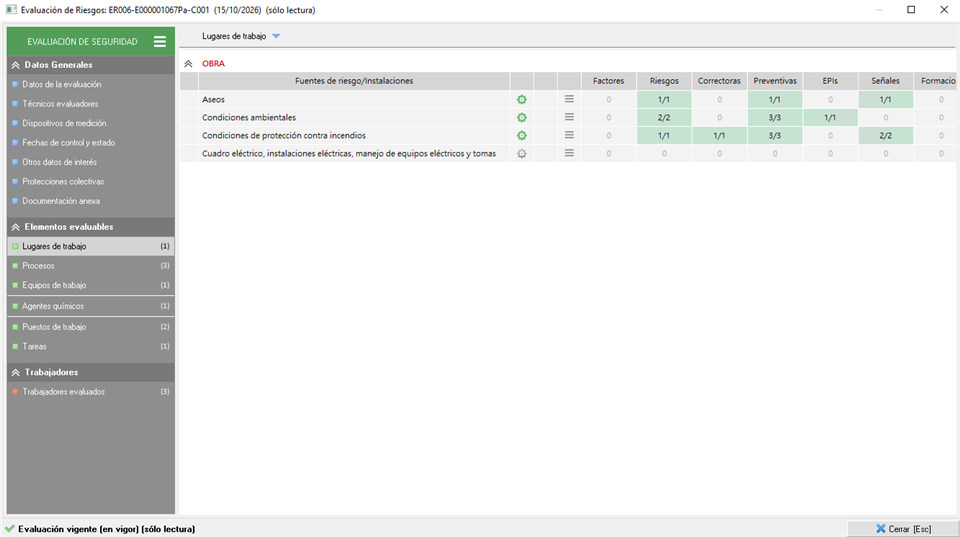
A diferencia de otras disciplinas como la higiene industrial o la ergonomía, la evaluación de seguridad se centra en los riesgos de naturaleza física presentes en el entorno de trabajo: caídas, golpes, cortes, atrapamientos, contactos eléctricos, incendios y similares.
2.1 Métodos de valoración
Prevengos permite seleccionar diferentes métodos de valoración en una evaluación de seguridad que mejor se adapte a las necesidades de la empresa o a los criterios del técnico prevencionista. A continuación se describen los métodos disponibles para la evaluación de seguridad.
Método INSHT
El método desarrollado por el Instituto Nacional de Seguridad e Higiene en el Trabajo es el más extendido en España para la valoración cualitativa de riesgos. Evalúa cada riesgo a partir de dos variables:
- Probabilidad de que el daño se produzca: Baja, Media o Alta.
- Severidad del daño en caso de materializarse: Ligeramente dañino, Dañino o Extremadamente dañino.
Método William T. Fine
Desarrollado por William T. Fine en 1971, este método cuantitativo calcula el nivel de riesgo a partir de tres factores:
- Consecuencias (C): Gravedad esperada del daño si el accidente se produce. Escala de 1 a 100.
- Exposición (E): Frecuencia con la que las personas se exponen al riesgo. Escala de 0,5 a 10.
- Probabilidad (P): Posibilidad de que, una vez producida la exposición, se desencadene el accidente. Escala de 0,1 a 10.
El valor del riesgo se calcula como: R = C × E × P
Método George Kinney
El método de Kinney, desarrollado por G. F. Kinney y A. D. Wiruth en 1976, parte de la misma estructura que el método Fine —con el que comparte los tres factores de evaluación— pero introduce escalas de valoración y umbrales de clasificación propios, lo que le otorga un comportamiento diferenciado en determinados escenarios de riesgo.
Los tres factores evaluados son:
- Consecuencias (C): Gravedad del daño previsible. Escala de 1 a 100.
- Exposición (E): Frecuencia de exposición al riesgo. Escala de 0,5 a 10.
- Probabilidad (P): Posibilidad de que la secuencia de eventos conduzca al accidente. Escala de 0,1 a 10.
El valor del riesgo se calcula del mismo modo: R = C × E × P
La principal diferencia respecto al método Fine reside en los criterios de ponderación de cada factor y en los valores umbrales de las escalas, lo que puede dar lugar a valoraciones distintas ante situaciones similares. La elección entre uno y otro dependerá del criterio técnico del profesional y de los estándares aplicados en cada organización.
3. Crear nueva evaluación seguridad
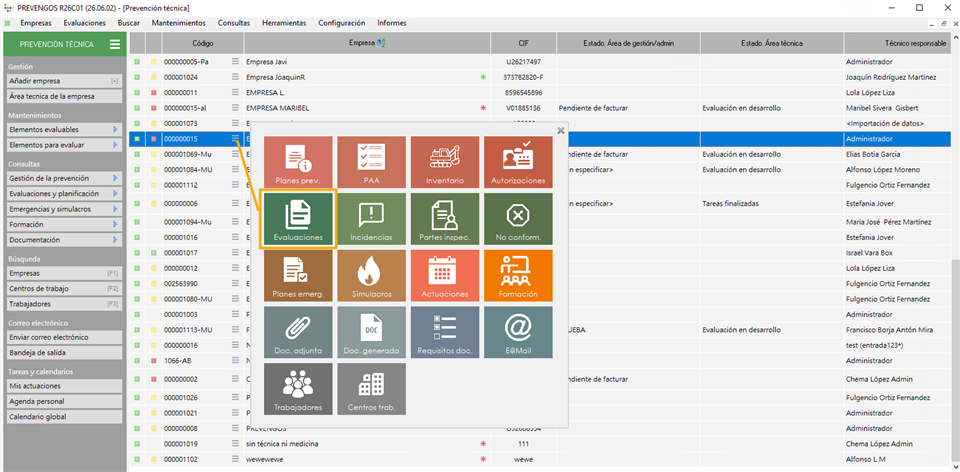
Para poder crear una Evaluación debemos acceder a la ficha técnica de la empresa o desde el listado de empresas con el menú habilitado
Una vez dentro, podremos crear una nueva evaluación desde el desplegable Evaluaciones. Las evaluaciones de riesgos van siempre ligadas a un centro de trabajo, por ello lo primero que tendremos que seleccionar es a que centro de trabajo vamos a crear la evaluación.
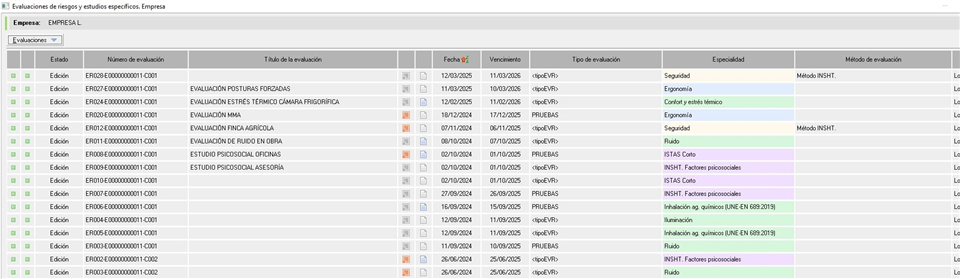
Una vez accedamos al icono de evaluaciones, veremos todas las evaluaciones de riesgos que existan en la empresa, ya sean de seguridad o específicas, así como diferentes herramientas y opciones en los menús que podemos visualizar desde el desplegable superior (Evaluaciones)  .
.
Tras seleccionar el centro de trabajo debemos de elegir el tipo de evaluación que vamos a hacer, teniendo 4 opciones disponibles:
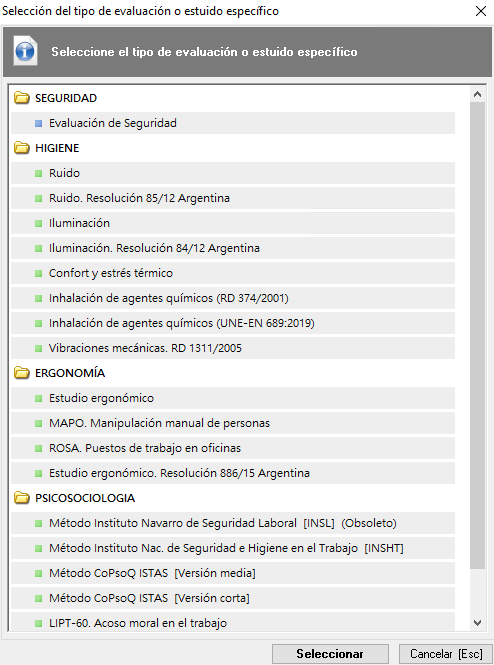
- Seguridad: Evaluación de seguridad
- Higiene: Ruido, Ruido (Resolución 85/12 Argentina), Iluminación, Iluminación (Resolución 84/12 Argentina), Confort y estrés térmico, Inhalación de agentes químicos (RD 374/2001), Inhalación de agentes químicos (UNE-EN 689:2019) y Vibraciones mecánicas RD 1311/2005
- Ergonomía: Estudio ergonómico, MAPO (manipulación manual de personas) y estudio ergonómico (Resolución 886/15 Argentina)
- Psicosociología: Método Instituto Navarro de seguridad laboral, Método Instituto Nacional de Seguridad e Higiene en el trabajo, Método CoPsoQ ISTAS (media y corta), LIPT-60 (acoso moral en el trabajo), SCL-90-R (inventario de síntomas de Symptom Checklist-90R)
3.1 Evaluacion de seguridad. Datos generales.
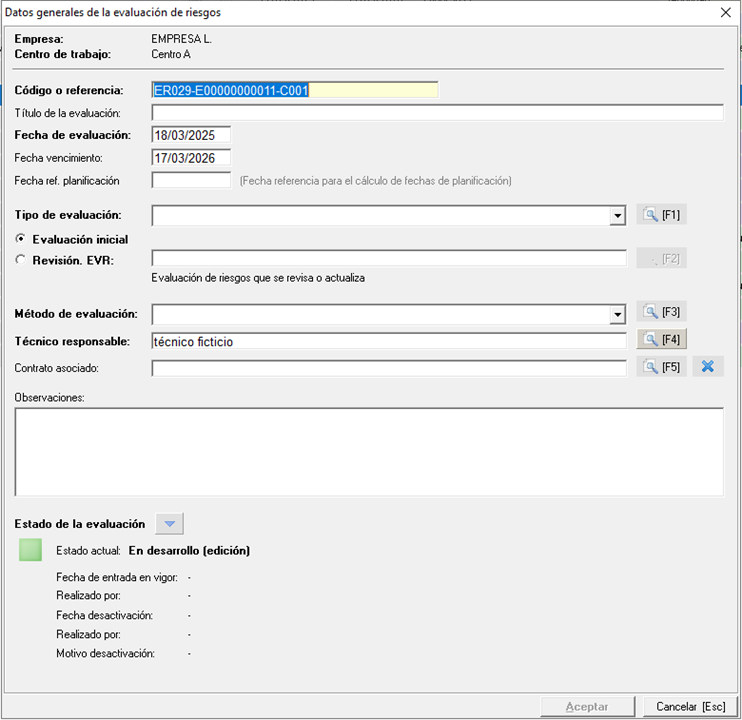
En este manual está dedicado a las evaluaciones de seguridad, por lo tanto, en nuestro caso seleccionaremos Evaluación de Seguridad, seguidamente se nos mostrará la ventana de datos generales, donde vamos a establecer los principales datos de la evaluación de riesgos en una ventana similar a la siguiente:
Código o referencia
Permite asignar un código identificativo a la evaluación. Puede introducirse manualmente o dejarse en blanco para que Prevengos lo genere de forma automática siguiendo esta nomenclatura:
ER***-YYYYYYYYYY-C000
- *** — Número correlativo de la evaluación dentro de la empresa o centro.
- YYYYYYYYYY — Código de la empresa en Prevengos.
- C000 — Código del centro de trabajo al que pertenece la evaluación.
Título
Campo de texto libre y opcional. Permite asignar un nombre descriptivo a la evaluación para facilitar su identificación en el listado general de evaluaciones.
Fechas
Prevengos trata las evaluaciones como documentos de vigencia anual, por lo que asigna automáticamente los siguientes valores al crear una nueva evaluación:
- Fecha de evaluación: Fecha del día actual.
- Fecha de vencimiento: Un año a partir de la fecha de evaluación, menos un día, ya que el día equivalente del año siguiente corresponde al inicio del nuevo periodo evaluativo.
- Fecha de referencia de planificación: Fecha desde la cual se calcularán las fechas previstas de implantación de las medidas correctoras, siempre que se tenga configurada la planificación automática. Esta fecha actúa como punto de partida al que se suman los días o meses definidos para cada nivel de prioridad, generando así la fecha prevista de implantación de cada medida.
Los tres campos son editables y pueden ajustarse al periodo que se desee establecer.
Tipo de evaluación
Campo proveniente de un mantenimiento accesible mediante la tecla [F1]. Permite catalogar la evaluación para facilitar su localización en futuras consultas e informes.
Evaluación inicial o revisión
Indica si la evaluación que se está creando es una evaluación inicial o una revisión o actualización de una evaluación preexistente. En este segundo caso, debe identificarse la evaluación de origen mediante el botón [F6], que mostrará todas las evaluaciones activas del mismo centro de trabajo para su selección.
Método de evaluación
Permite seleccionar el método de valoración que se aplicará a los riesgos de esta evaluación, proveniente de su propio mantenimiento accesible mediante la tecla [F2].
Una vez que se haya evaluado al menos un riesgo, este campo quedará bloqueado y no podrá modificarse. El método queda vinculado a las valoraciones registradas y solo podrá cambiarse si se eliminan previamente dichas valoraciones.
Técnico responsable
Indica el usuario de Prevengos designado como técnico principal de la evaluación. Posteriormente, desde la propia evaluación, podrán añadirse otros técnicos evaluadores que colaboren en el proceso.
Contrato asociado
Campo disponible únicamente para quienes tengan contratado el módulo de administración. Permite vincular la evaluación a un contrato específico. Su uso es exclusivamente informativo.
Observaciones
Campo de texto libre destinado a recoger cualquier detalle o información adicional sobre la evaluación que no tenga cabida en los campos anteriores.
Estado de la evaluación
En la parte inferior del formulario se muestra el estado actual de la evaluación, que puede ser:
- En desarrollo — La evaluación está siendo elaborada y aún no ha sido publicada.
- Vigente — La evaluación está activa y en vigor.
- Desactivada — La evaluación ha sido anulada o sustituida.
Este campo es visible tanto en el momento de la creación como en cualquier consulta posterior de la evaluación.
4. Ficha Evaluación
Pantalla principal de la evaluación
Una vez creada la evaluación, Prevengos muestra su pantalla principal de gestión. Esta pantalla se organiza en dos áreas de navegación diferenciadas:
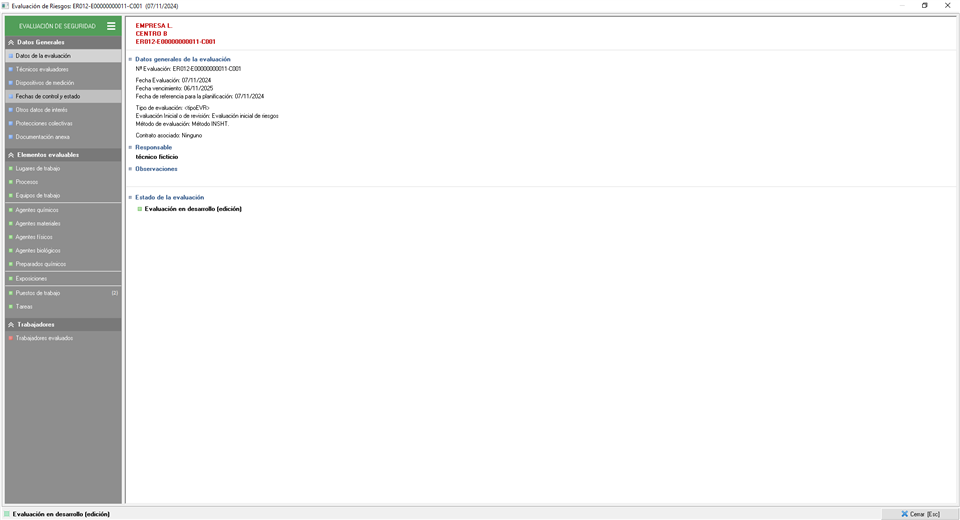
- Menú superior: Contiene las opciones generales de gestión de la evaluación, agrupadas en los menús Archivo, Configuración, Herramientas y otros que se detallarán más adelante.
- Panel lateral izquierdo: Permite navegar por los distintos bloques de contenido de la evaluación.
Estructura del panel lateral
El panel lateral izquierdo organiza los contenidos de la evaluación en tres bloques principales:
1. Datos Generales Recoge la información de configuración y documentación de la evaluación: sus datos de identificación, los puestos de trabajo evaluados, los riesgos identificados y valorados, las medidas correctoras propuestas y otros elementos relacionados. Este bloque se desarrolla en detalle a lo largo del presente manual.
2. Elementos evaluables Gestiona los elementos del entorno de trabajo que son objeto de evaluación. Se documenta en su propio manual específico.
3. Trabajadores Permite vincular los trabajadores expuestos a cada riesgo identificado. Se documenta igualmente en su propio manual específico.
En los apartados siguientes se describen en detalle cada una de las pestañas que componen el bloque de Datos Generales, así como las opciones disponibles en los menús de la parte superior de la pantalla.
3.1 Menús superiores
Vamos a ver todos los menús que encontramos en la parte superior de esta pantalla de la evaluación cuando pulsamos sobre  :
:
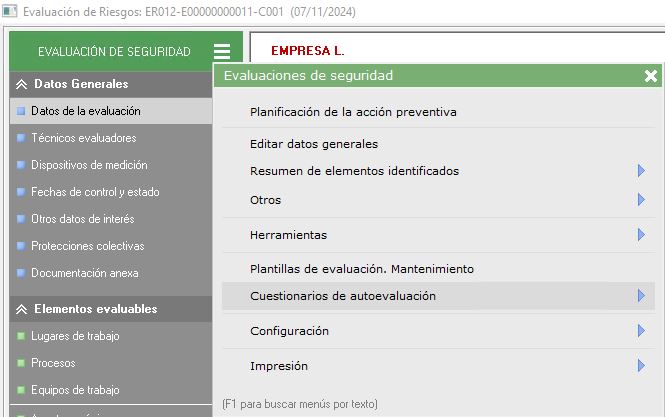
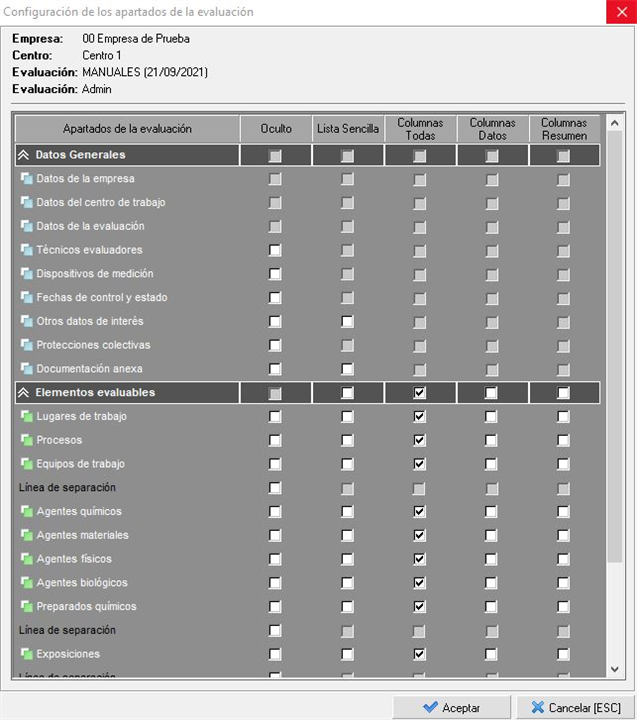
- Configuración. Aquí encontramos dos herramientas para configurar las opciones visibles en la pantalla principal de la evaluación así como configurar las partes visibles dentro del árbol de la evaluación. Estas opciones las podemos configurar a nivel general, para que al crear nuevas evaluaciones coja esta configuración por defecto o dentro de la propia evaluación como mostramos aquí. La primera opción, habilitación de los apartados de la evaluación y vistas por defecto, permite no solo mostrar/ocultar elementos del menú lateral izquierdo sino indicar en cada uno de los elementos evaluables la vista que deseamos ver por defecto, tal y como podemos ver en la siguiente imagen:
Por otro lado, está la opción Árbol de evaluación de los elementos evaluables desde la cual podemos indicar, para cada uno de los elementos evaluables, el árbol con el que queremos trabajar a la hora de evaluar, habilitando/deshabilitando las opciones que nos interesen, tal y como vemos en la siguiente imagen:
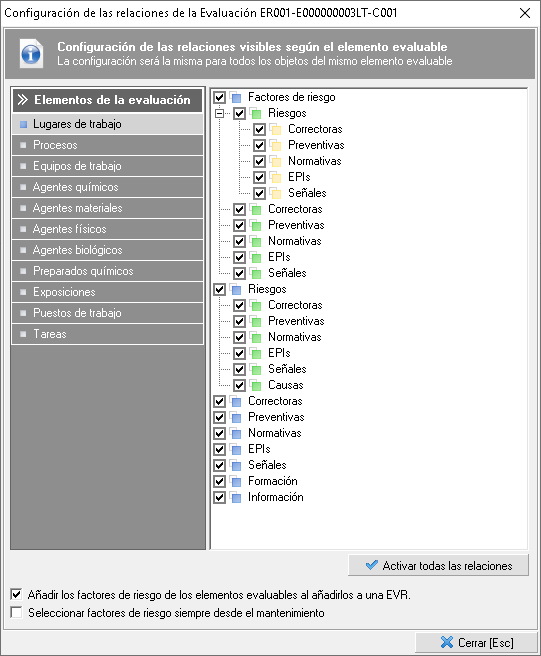
Las modificaciones que haga en esta configuración solo se aplicarán para la evaluación que está visualizando.
- Plantillas de evaluación mantenimiento. Con esta opcíon podremos acceder directamente al mantenimiento de plantillas de evaluación.
- Herramientas. En este menú tenemos las herramientas que nos permiten intercambiar información con otras evaluaciones, llamadas copiar/pegar en portapapeles permanente. Estas opciones de copiado las veremos con más detenimiento en este manual.
Desde Herramientas también se podrá cambiar el estado de la EVR, disponiendo de las siguientes opciones:
- En desarrollo (edición).
- Vigente (en vigor).
- Desactivada.
Por último, podremos realizar una Importación desde archivo Excel (formato Quirón) de medidas correctoras/preventivas. Una vez seleccionada esta herramienta, se abrirá una nueva ventana donde se podrán cargar las medidas contenidas en el fichero Excel que se seleccione mediante la pestaña  , siempre que dicho fichero cumpla con el formato establecido por Quirón.
- Planificación de la acción preventiva. Desde este menú accederemos a la planificación de acción preventiva, desde la cual podemos gestionar la planificación de todos los elementos incluidos en esta evaluación de manera masiva.
- Otros. Dentro de este menú podemos generar diferentes documentos anexos relacionados con la evaluación, como pueden ser todas las mediciones registradas mediante la opción Mediciones. También podremos imprimir la Galería de imágenes, la cual recoge en un mismo documento todas las imágenes adjuntas a los diferentes elementos dentro de la evaluación, al igual que con los documentos anexos en los elementos, también podrán ser impresos en un mismo documento con la opción Documentación Anexa. Debe tener en cuenta que la documentación anexa añadidas a los elementos evaluables no se imprimen en la propia evaluación, las debe imprimir desde esta opción. Caso contrario pasa con las imágenes, las cuales si se pueden imprimir con su marcador correspondiente en la ficha de datos del elemento.
Otra herramienta que disponemos dentro de este desplegable es la Declaración de EPIs. Con esta herramienta obtendremos dos opciones de relaciones:
- Vista por puesto de trabajo, con lo que obtendremos los puestos de trabajo, dentro de cada uno los trabajadores relacionados y los EPIs requeridos
- Vista por trabajador, donde nos centraremos individualmente en cada trabajador informándonos de los puestos de trabajo con los que está relacionado y los EPIs requeridos.
Desde ambas opciones, puede imprimir un informe del listado de Epis requeridos por puestos o por trabajador.
- Cuestionarios de autoevaluación. Dentro de este menú encontraremos todas las opciones relacionadas con la aplicación y gestión de los cuestionarios. Podremos añadir a los elementos seleccionado tanto un único cuestionario como multicuestionarios. Podemos añadir a aquellos elementos que tengan aplicado un cuestionario, así como copiar/pegar el cuestionario de un elemento sobre otro elemento. También tenemos las opciones para imprimir el cuestionario aplicado en el elemento seleccionado o todos los cuestionarios aplicados en la evaluación seleccionada. Trataremos más la herramienta de cuestionarios en el siguiente manual.
- Impresión. Dentro de este desplegable tendremos las opciones relacionadas con generar documentación relacionada con la propia evaluación, las mismas que tenemos en el desplegable "Impresión" cuando tenemos el listado de las evaluaciones de la empresa. Dentro de estas opciones podremos imprimir el propio documento de la Evaluación de riesgos, el documento de planificación de acción preventiva, así como el acta informativa de un elemento. También disponemos de la herramienta generar Matriz de riesgos (Excel) con la que Prevengos nos genera un Excel donde nos cruzará en una tabla los puestos de trabajo existentes con los riesgos presentes en cada uno de ellos. No obstante, todas la configuración de impresión las veremos detalladamente en el manual de impresión de la evaluación.
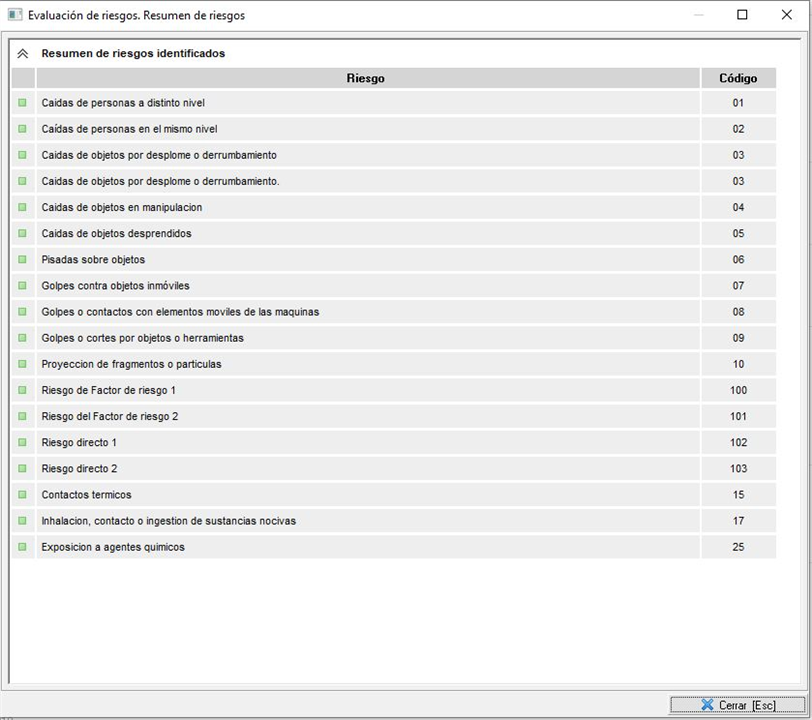
- Resumen de elementos identificados. Dentro de este desplegable veremos diferentes opciones que nos permitirán generar un resumen de Riesgos, EPIs, Señales, Formación e Información que esté presente en la evaluación. Los listados que se mostraran son sencillos donde simplemente nos mostraran todos los ítems que se han usado en cualquier elemento evaluado. A modo de ejemplo vemos a continuación el listado de riesgos detectado.
3.2 Datos Generales
Dentro de este primer apartado de la evaluación encontraremos los apartados referentes a Datos de la empresa, centro de trabajo y evaluación, técnicos evaluadores, dispositivos de medición, fechas de control y estado, otros datos de interés, protecciones colectivas y, por último, documentación anexa.
Cada uno de estos apartados disponibles lo trataremos con más profundidad dentro de este mismo manual, en el apartado 4. Datos Generales
3.3 Elementos Evaluables
Dentro de este apartado veremos todos aquellos tipos de elementos que podemos evaluar, estando formado por los lugares de trabajo, procesos, equipos de trabajo, agentes químicos, agentes materiales, agentes físicos, agentes biológicos, preparados químicos, exposiciones, puestos de trabajo y tareas.
Hay que tener en cuenta que estos elementos se pueden ocultar aquellos que no queramos incluir en la propia evaluación, tal y como hemos visto en el apartado de configuración.
Este apartado será tratado de manera exclusiva en el siguiente manual.
3.4 Trabajadores evaluados
Dentro de este apartado veremos el listado de trabajadores incluidos en la evaluación, así como datos relativos a los mismos, tales como el nombre y apellidos, sexo, DNI, puesto de trabajo administrativo, si está relacionado con un elemento sensible y los elementos evaluables con los que está relacionado.
Como en el caso anterior, este apartado será tratado con más profundidad en el siguiente manual.
4. Datos Generales
En este apartado vamos a ver todas las pestañas que encontramos en el menú lateral izquierdo de la evaluación, dentro de este primer bloque llamado Datos Generales.
4.1. Datos de la evaluación
En este punto vamos a tener los datos generales de la evaluación que establecimos al principio tal y como explicamos en el punto 2. Nueva evaluación. Datos generales, así como los nombres de la empresa y centro a los que pertenece la EVR. La pantalla que veremos será similar a la siguiente captura:
Como podemos ver, tenemos los datos que hemos introducido anteriormente, tales como la referencia, título, fechas (inicio, vencimiento y referencia de planificación), tipo de evaluación, método de evaluación... Para modificar dichos datos bastará con hacer doble click o click derecho sobre estos datos. También podemos pulsar sobre y seleccionar 'Editar datos generales'. De este modo, se volverá a mostrar la ventana que veíamos en el punto 2 de este manual para modificar los datos generales. Mención especial a la hora de cambiar 2 datos:
- La fecha de referencia de planificación, en caso de que la cambiemos y tengamos elementos planificados, Prevengos nos preguntará si al cambiar la fecha queremos calcular de nuevo la fecha prevista de implantación en base a la prioridad establecida en la planificación
- El método de evaluación, el cual no se permitirá cambiarlo (se bloquea el campo) cuando haya al menos un riesgo evaluado. Obviamente si el método está aplicado no se puede cambiar, para ello habrá que eliminar todas la valoraciones existentes en la evaluación.
4.2. Técnicos evaluadores
En este apartado podremos añadir a otros usuarios de Prevengos como técnicos evaluadores, quienes podrán editar la evaluación (excepto cambiar su estado si no se usa la herramienta que se explica más adelante) y generar su impresión. Además, cuando vayamos a imprimir el documento de la evaluación podremos incluir, mediante su marcador correspondiente, un listado de todos los técnicos incluidos en la evaluación.
Vemos en la parte superior disponemos del desplegable  desde el cual podemos marcar/desmarcar a los usuarios como firmantes, esto se utiliza ya que al imprimir la evaluación dispone de un apartado de técnicos firmantes en la que solo se mostrarán los técnicos que haya marcado como firmantes (esto es independiente al listado de técnicos evaluadores, que este apartado siempre se van a imprimir todos).
Otra opción disponible en el menú 'Técnicos evaluadores' es que podemos marcarlos como habilitados, o no, para el cambio de estado de la EVR. Por ello, tenga en cuenta que un usuario puede cambiar el estado de una evaluación (desarrollo, vigente o desactivada) si, y sólo si, es un usuario administrador, es técnico responsable de la evaluación, o es un técnico evaluador habilitado específicamente para ello mediante esta herramienta.
4.3. Dispositivos de medición
Dentro de este apartado podemos especificar todos los dispositivos de medición empleados en la elaboración de la evaluación de riesgos. Estos datos son solo informativos para que al imprimir el documento se detallen. Por otro lado, al evaluar un elemento se pueden registrar las mediciones efectuadas, pero son datos independientes a estos dispositivos de medición.
Estos dispositivos se añaden directamente desde el mantenimiento de dispositivos de medición, en el cual podemos establecer diferentes datos sobre el propio dispositivo (número de serie, marca, modelo, documentación técnica, identificación del propietario del equipo, identificación del proveedor/fabricante así como un registro de calibraciones efectuadas en el mismo).
4.4. Fechas de control y estado
Dentro de este apartado podrá establecer fechas de control sobre la propia evaluación. Estas fechas de control se añaden desde el mantenimiento de Fechas de control, en el cual al crear una fecha de control tipo, se puede configurar el tiempo previsto de realización. De tal manera que podemos indicar un número de meses o días que se sumaran a la fecha de referencia de la evaluación para calcular la fecha de prevista en la que se va a realizar.
Por ejemplo, imaginemos que a los 6 meses de iniciar la evaluación queremos establecer una tarea para que se realice una comprobación/actualización de la propia EVR. De esta manera, podemos añadir una tarea creada en el mantenimiento de fechas de control con un tiempo de 6 meses, el cual nos calculará automáticamente la fecha prevista en la que se tiene que realizar esa comprobación.
Una vez añadido, tal y como hemos indicado la tarea tendrá una fecha prevista y en la propia ficha de la misma podremos establecer la fecha real de ejecución o realización. Estas fechas de control aparecerán en la agenda personal del técnico responsable de la evaluación y en la de los tecnicos evaluadores en la fecha prevista para que pueda revisarla y marcarla como realizada si procede.
4.5. Otros datos de interés
Dentro de esta pestaña podremos añadir todos aquellos datos que consideremos deben de estar presentes en la evaluación de riesgos pero no tienen cabida en otro apartado. La forma de crearlo dentro de esta herramienta sería con la creación de Apartados y Datos de interés (menús que podremos visualizar al pulsar sobre el desplegable  ).
).
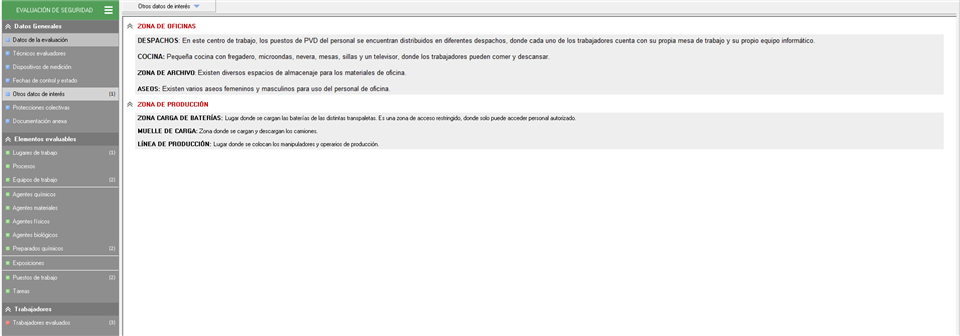
Los apartados los gestionaremos desde el menú Apartados y serán lo equivalente a los títulos en un documento de Word. Añadiremos todos aquellos que queramos y dentro de los mismos, teniéndolos seleccionados, insertaremos campos de textos mediante el desplegable Datos de interés. Estos elementos serán bloques de textos con un límite de 4000 caracteres donde el técnico puede escribir toda la información que estime conveniente. Dentro de un mismo apartado podrá añadir diferentes elementos de manera que la herramienta nos permite crear un diseño similar al de la siguiente imagen:
Dentro del menú Herramientas tenemos diferentes opciones con las que podemos copiar/pegar elementos con el fin de moverlos de apartados e incluso copiar/pegar apartados con el fin de duplicarlos. También podemos modificar el orden de los apartados y elementos mediante las opciones de subir/bajar posición
Por último, desde el menú Vista podemos modificar la forma en la que vemos el listado de apartados y elementos, pudiendo alternar entre una vista agrupada (por defecto) o un listado sencillo donde solo se mostrara un listado de los elementos existentes con una columna indicando el apartado al que pertenecen.
4.6. Protecciones colectivas
En este apartado el técnico podrá indicar aquellas protecciones colectivas que afectan a todos los elementos de la evaluación. Se añaden directamente desde su propio mantenimiento, en el cual podemos crear la propia protección con su descripción y ubicación
4.7. Documentación anexa
En esta última pestaña del apartado de Datos generales podemos añadir documentación anexa de una forma similar a como añadíamos otros datos de interés (mediante apartados y elementos).
Esta documentación anexa a la evaluacíon de riesgos no se podrá imprimir. Su función será fundamentalmente consultiva durante la elaboración de la evaluación. Además está documentación podrá ser publicada en la web junto con la propia evaluación.
Debemos de tener en cuenta que en la evaluación vamos a poder añadir documentos anexos relacionados con la evaluación de riesgos en general (en este apartado) y documentos anexos en cada uno de los elementos evaluados. Respecto a estos últimos, sí que se podrán imprimir en un único documento anexo a la evaluación, en el cual se incluirán todos los documentos que se hayan anexado a los distintos elementos evaluables. Para que estos documentos se puedan imprimir es imprescindible que estén en un formato compatible con Prevengos, como lo son Word (doc, docx,..) o imágenes (jpg, png,...).