1. Introducción
¿Qué es un estudio específico de Ergonomía?
Los estudios específicos de Ergonomía son evaluaciones técnicas orientadas a analizar la adecuación entre las condiciones de trabajo y las capacidades físicas y cognitivas del trabajador. Su objetivo es identificar los factores de riesgo ergonómico presentes en los puestos de trabajo — como posturas forzadas, movimientos repetitivos, manipulación manual de cargas o condiciones de trabajo en oficina — y valorar en qué medida pueden provocar daños para la salud, como trastornos musculoesqueléticos o fatiga.
A diferencia de la evaluación de riesgos general, los estudios ergonómicos aplican metodologías específicas reconocidas internacionalmente para cada tipo de riesgo, lo que permite obtener resultados cuantificables y comparables con los criterios de referencia establecidos por la normativa y la literatura científica.
Métodos incluidos en Prevengos
1. Manipulación Manual de Cargas
Aplicable cuando la tarea exige al trabajador levantar, transportar, empujar o tirar de objetos pesados.
- Ecuación NIOSH (Simple y Multitarea) El método internacional de referencia para la evaluación del levantamiento de cargas. Calcula el peso máximo seguro en tareas de levantamiento, tanto en su versión simple —cuando la tarea es siempre la misma— como en su versión multitarea —cuando se combinan diferentes tipos de levantamiento.
- Guía del INSHT Método oficial del Instituto Nacional de Seguridad y Salud en el Trabajo de España, ampliamente utilizado a nivel nacional para la evaluación del levantamiento de cargas.
- Tablas de Snook y Ciriello Método de referencia para evaluar tareas que implican empujar o arrastrar objetos, como el manejo de carros o transpaletas.
- Norma UNE-EN 1005-2 Estándar europeo riguroso, especialmente indicado para la evaluación ergonómica en el diseño de maquinaria o puestos de trabajo industriales.
- Método Steinberg-Windberg Alternativa técnica europea para la valoración de los límites de fuerza y levantamiento en tareas de manipulación manual.
2. Movimientos Repetitivos
Aplicable en tareas donde el trabajador realiza el mismo movimiento de manos, muñecas o brazos de forma repetida, habitual en líneas de montaje, envasado o uso intensivo de herramientas.
- Método OCRA La herramienta más completa para la evaluación de extremidades superiores. Disponible en dos versiones: el Check List OCRA (más ágil y visual) y el OCRA Analítico (más exhaustivo y detallado).
- JSI (Job Strain Index / Índice de Esfuerzo) Método centrado específicamente en la evaluación del riesgo de lesión en manos, muñecas y antebrazos, midiendo la fuerza ejercida y la frecuencia con la que se realiza el esfuerzo.
3. Posturas Forzadas
Aplicable cuando el entorno obliga al trabajador a mantener posiciones incómodas, extremas o estáticas durante periodos prolongados.
- Método OWAS Método clásico de observación de posturas que evalúa de forma global la posición combinada de la espalda, los brazos y las piernas, asignando un nivel de riesgo general.
- Método RULA Orientado a la evaluación de la parte superior del cuerpo — cuello, tronco, brazos y muñecas —. Es el método de referencia para puestos de trabajo frente a pantalla o tareas de precisión.
- Método REBA Similar al RULA pero diseñado para evaluar posturas de todo el cuerpo. Especialmente indicado para sectores con movimientos impredecibles y variados, como la sanidad, la construcción o la logística.
1.1 ¿Cómo evalúa Prevengos la ergonomía?
Prevengos realiza las evaluaciones ergonómicas tomando como referencia el puesto de trabajo y las distintas tareas que se desarrollan en él.
El Real Decreto 487/1997 establece las disposiciones mínimas de seguridad y salud relativas a la manipulación manual de cargas que entrañe riesgos, en particular dorsolumbares, para los trabajadores. Define la manipulación manual de cargas como cualquier operación de transporte o sujeción de una carga por parte de uno o varios trabajadores, como el levantamiento, la colocación, el empuje, la tracción o el desplazamiento.
La norma obliga al empresario a evaluar los riesgos derivados de la manipulación manual de cargas teniendo en cuenta factores como las características de la carga, el esfuerzo físico necesario, las características del medio de trabajo, las exigencias de la actividad y los factores individuales del trabajador.
Prevengos incorpora los métodos de evaluación reconocidos para dar cumplimiento a este Real Decreto, entre los que se encuentran la Guía del INSHT, la Ecuación NIOSH y las Tablas de Snook y Ciriello, permitiendo al técnico seleccionar el método más adecuado en función de la naturaleza de la tarea — levantamiento, transporte, empuje o arrastre — y obtener una valoración del riesgo con las recomendaciones preventivas correspondientes.
Complementariamente, Prevengos aplica también los criterios de la norma ISO TR 12295:2014, que actúa como guía de aplicación de las normas ergonómicas internacionales para la evaluación de la manipulación manual. Esta norma establece un proceso de evaluación por etapas que comienza con una identificación inicial del riesgo mediante criterios simplificados y, en función de los resultados, orienta hacia la aplicación de métodos de evaluación más detallados cuando el riesgo potencial así lo requiere.
La combinación del marco legal establecido por el Real Decreto 487/1997 con la metodología estructurada de la ISO TR 12295:2014 permite a Prevengos ofrecer un proceso de evaluación ergonómica completo, riguroso y adaptado tanto a los requisitos normativos españoles como a los estándares técnicos internacionales de referencia.
1.2 Normativa y legalidades
Marco Legal en España
- Real Decreto 487/1997: Disposiciones mínimas de seguridad y salud relativas a la manipulación manual de cargas que entrañe riesgos, en particular dorsolumbares, para los trabajadores.
- Real Decreto 488/1997: Disposiciones mínimas de seguridad y salud relativas al trabajo con equipos que incluyen pantallas de visualización de datos (PVD).
- Normativa Técnica (Serie ISO 11228 / UNE-EN 1005): Estándares internacionales que dictan los límites de fuerza, empuje, tracción y levantamiento considerados seguros para la población trabajadora. La norma se aplica a cualquier tipo de carga cuyo peso sea superior a 3kg.
2. Crear y editar un estudio de ergonomía
Para dar de alta un estudio de ergonomía, el usuario debe acceder a la ficha técnica de la empresa o desde el listado de empresas con el menú habilitado ( ):
):
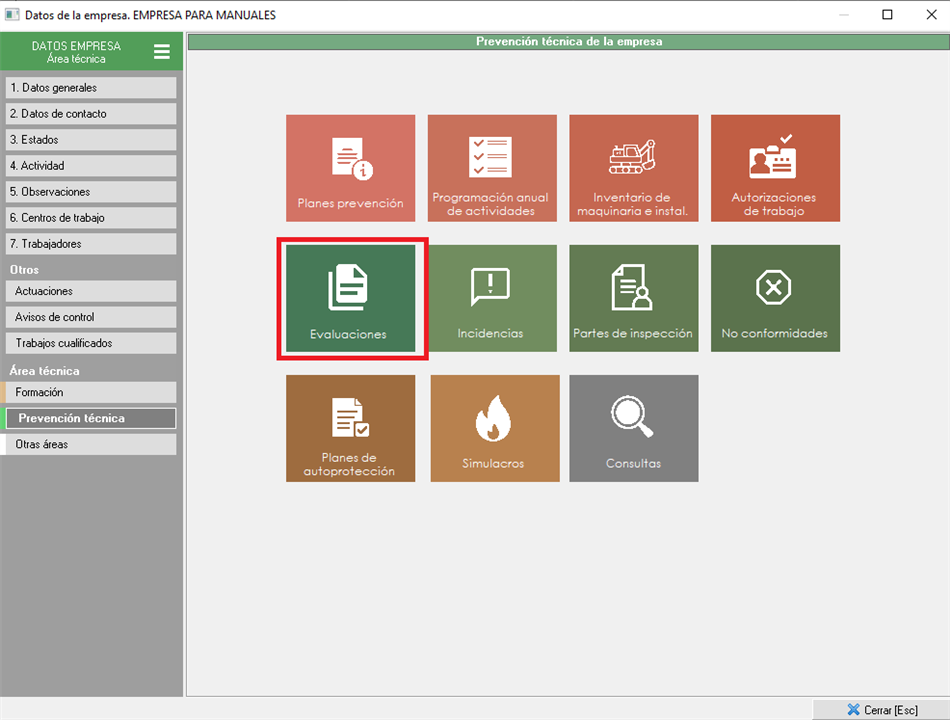
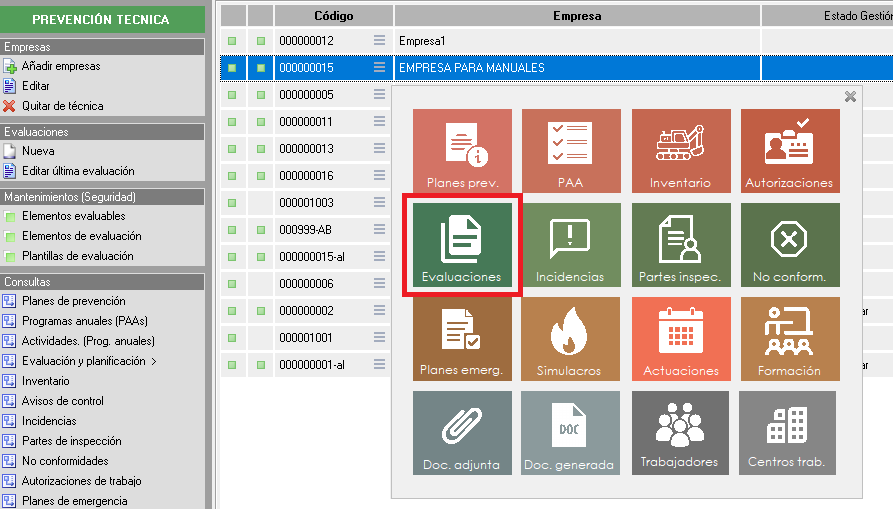
El estudio se realizará sobre uno de los centros de la empresa, por lo que también podría dirigirse a la ficha de datos del centro de trabajo correspondiente y situarse en el apartado de 'Evaluaciones de riesgos' de dicho centro de trabajo.
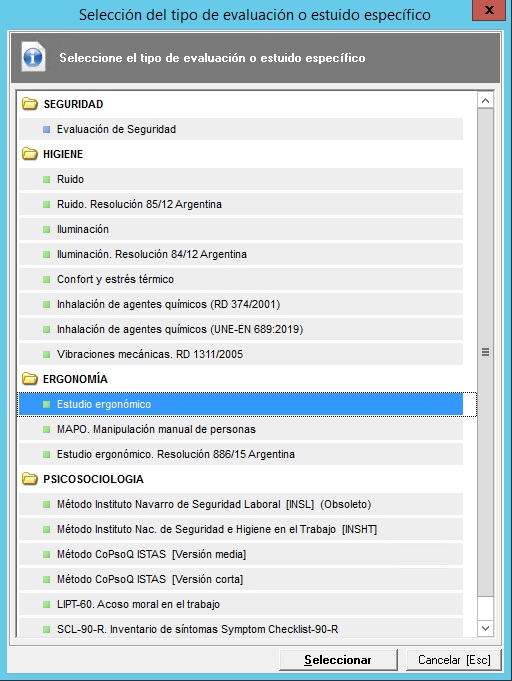
Una vez que se encuentra en el apartado de 'Evaluaciones de riesgos' deberá usar el desplegable 'Evaluaciones' o pulsar sobre el listado de evaluaciones con botón derecho del ratón, y pulsar sobre la opción 'Nueva evaluación de riesgos'. En ese momento, se le pedirá el centro de trabajo sobre el que desea hacer el estudio (si está ya en la ficha de datos del centro, no aparecerá este formulario). Después de seleccionar el centro de trabajo, se mostrará otro formulario en el que tendrá que seleccionar el tipo de evaluación que desea crear, en este caso el 'Estudio ergonómico'.
Una vez seleccionado el tipo de evaluación, aparecerá el formulario del estudio de ergonomía. Para grabar el estudio, será necesario cumplimentar los datos obligatorios que aparecen en el apartado '1. Datos generales', estos datos son los que aparecen en negrita (código, fecha de evaluación, técnico responsable y tipo de evaluación).
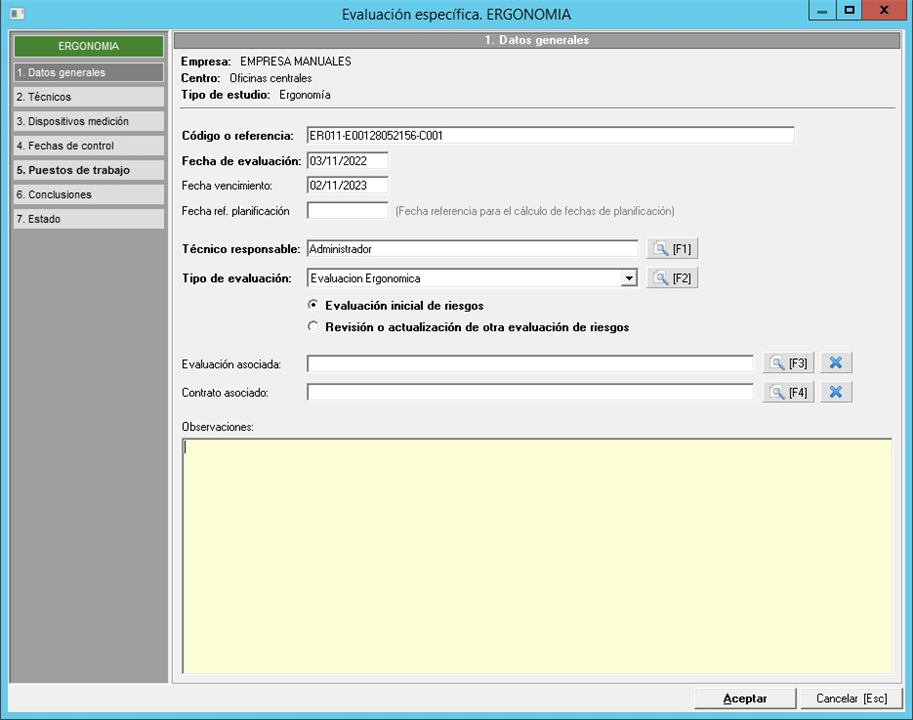
A parte de los campos obligatorios, vamos a resaltar el campo de 'Evaluación asociada', con el que el usuario podrá indicar si el estudio está relacionado con una evaluación del mismo centro de trabajo. En el caso de hacer esta vinculación, posteriormente en el apartado de 'Puestos de trabajo', el usuario podrá añadir puestos de trabajo evaluados en la evaluación asociada.
Después del apartado de 'Datos generales', y antes de llegar al apartado de puestos de trabajo, encontrará otros apartados donde puede ampliar información general relacionada con el estudio:
- Técnicos. En este apartado podrá añadir los técnicos que participan en la realización del estudio, además del técnico responsable. Ellos serán los únicos que puedan editar el estudio y generar su impresión, por lo que su evaluación se abrirá en solo lectura para todos aquellos que no sean técnicos evaluadores o responsables. Para añadir técnicos tendrá que utilizar el desplegable del mismo nombre. Una vez añadido el técnico, si hace doble clic sobre él, podrá añadir unas observaciones, o indicar si el técnico puede también cambiar el estado de la evaluación.
- Dispositivos de medición. Si desea detallar los aparatos de medición que ha utilizado para realizar el estudio, podrá hacerlo en este apartado. Estos dispositivos deberán estar creados previamente en el mantenimiento correspondiente.
- Fechas de control. Aquí podrá añadir tareas a realizar o dejar constancia de tareas realizadas relacionadas con el estudio. Estas tareas deben estar predefinidas previamente en el mantenimiento correspondiente.
Una vez cumplimentados los datos generales del estudio, habría que añadir los puestos de trabajo sobre los que se realiza el mismo.
3. Puestos de trabajo
En este apartado tendrán que añadir los puestos de trabajo sobre los que se realizará el estudio. Cada puesto de trabajo se evaluará de forma independiente.
Para añadir los puestos de trabajo, deben desplegar el menú 'Puestos de trabajo', donde encontrarán las siguientes opciones:
- Añadir puestos de trabajo de la evaluación asociada. Esta opción sólo se habilitará si el estudio se ha relacionado a una evaluación del mismo centro de trabajo. Al pulsarla le dará acceso a un listado con los puestos evaluados en dicha evaluación.
- Añadir puestos de trabajo desde el mantenimiento. Esta opción le da acceso al mantenimiento general de puestos de trabajo para que añada al estudio los puestos que desee evaluar. Estará siempre habilitada. Al añadir los puestos de trabajo desde esta opción, se le solicitará que elija la carpeta en la que quiere ubicarlos dentro del estudio. Si no existe ninguna carpeta, deberá crear una nueva pulsando el botón 'Crear nueva carpeta'. También tendrá que indicar el grupo de sensibilidad y el número de trabajadores que hay en ese puesto de trabajo.
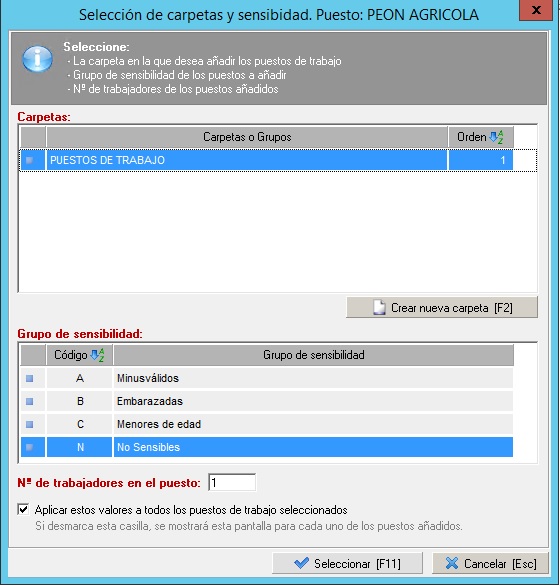
Una vez añadidos los puestos de trabajo, tendrán que hacer doble clic sobre cada uno de ellos para acceder a su ficha de datos y realizar el estudio individual de cada uno de ellos.
Cuando accedan al puesto de trabajo que van a evaluar, visualizarán un formulario en el que encontrarán nueve apartados en la parte izquierda de la pantalla, los cuales pasamos a detallar a continuación.
3.1. Datos generales
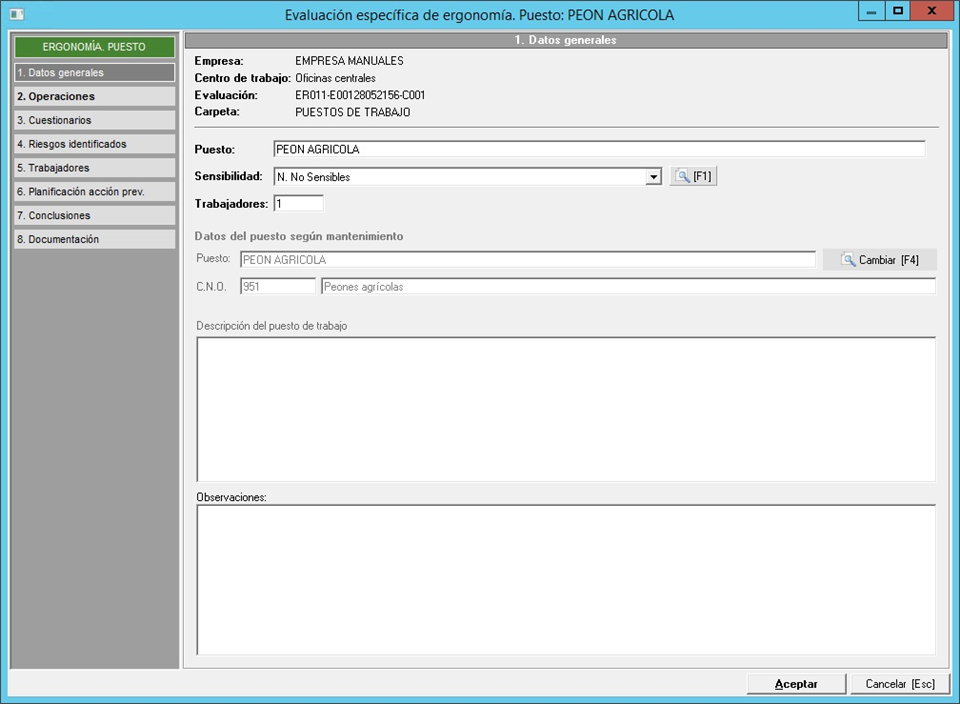
En este apartado tendrán los datos generales del puesto, en el cual tendrán que cumplimentar al menos los que aparecen en negrita. El nombre del puesto, la sensibilidad y el número de trabajadores, vendrán preestablecidos, ya que se habrán indicado en el momento en el que el puesto de trabajo se añade al estudio, estos datos sólo serán editables si el puesto de trabajo se ha añadido desde el mantenimiento de puestos.
3.2. Operaciones
Este apartado es el más importante del estudio, ya que en él se van a reflejar las operaciones o tareas en las que existe riesgo ergonómico que se van a evaluar. Al acceder a este punto, verán que la pantalla tiene varios apartados, en la parte superior, están las operaciones evaluadas y en la parte inferior la valoración de la operación seleccionada. Si no hay seleccionada ninguna operación, en la parte inferior aparece una leyenda con los tipos de operación y los métodos disponibles.
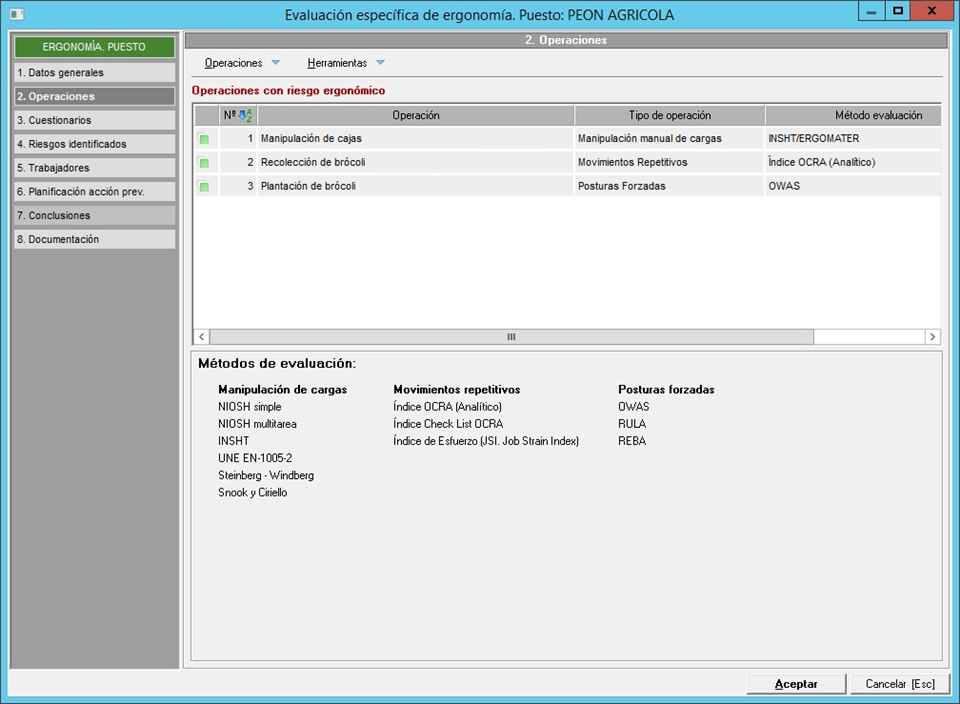
Para añadir una nueva operación al estudio ergonómico, el usuario debe desplegar el menú Operaciones y seleccionar la opción Nueva operación. A continuación el sistema mostrará dos formularios de forma secuencial:
- En el primero, el usuario deberá seleccionar el tipo de operación que desea evaluar: manipulación manual de cargas, movimientos repetitivos o posturas forzadas.
- En el segundo, se mostrarán los métodos disponibles para el tipo de operación seleccionado, debiendo el usuario elegir el que desea aplicar.
3.3. Métodos de Evaluación
A continuación se describe un ejemplo de operación de cada tipo, con los métodos disponibles para cada una de ellas.
- MMC. NIOSH simple
- MMC. NIOSH multitarea
- MMC. INSHT/Ergomater
- MMC. UNE EN-1005-2
- MMC. Steinberg-Windberg
- MMC. Snook-Ciriello
- M. repetitivos. Índice OCRA (analítico)
- M. repetitivos. Índice OCRA (check list)
- M. repetitivos. Índice de esfuerzo (JSI)
- Posturas forzadas. OWA
- Posturas forzadas. RULA
- Posturas forzadas. REBA
3.4. Cuestionarios
Una vez que se obtiene la valoración del estudio ergonómico, el usuario dispone de este apartado para si lo desea, añadir un cuestionario relacionado con el estudio. Para ello, dispone un mantenimiento de cuestionarios predefinidos que puede añadir al estudio o bien si lo desea realizar un nuevo cuestionario desde 0. Para crear un cuestionario en el Mantenimiento y poder usarlo como predefinido consulte el Mantenimiento de cuestionarios de estudios ergonómicos.
Una vez añadido el cuestionario, si hacemos doble click sobre él accederemos a la ventana del cuestionario.
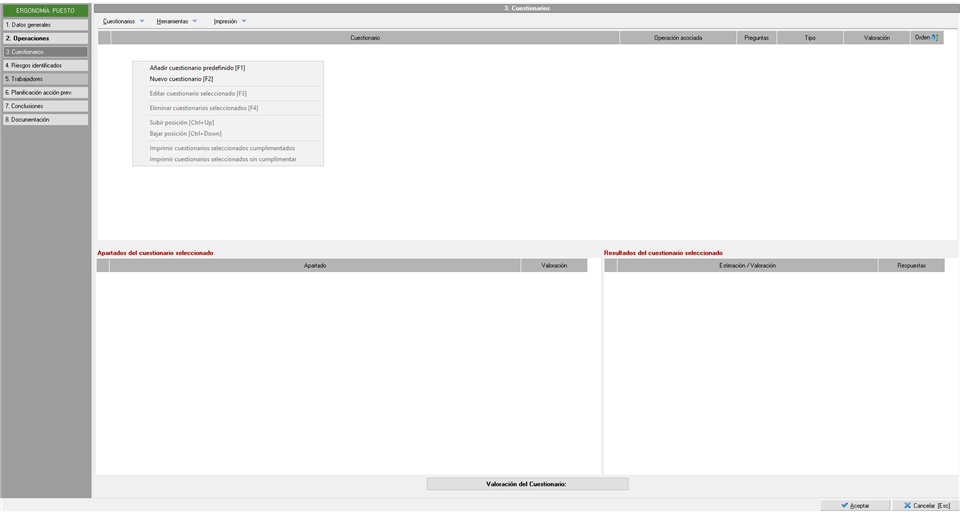
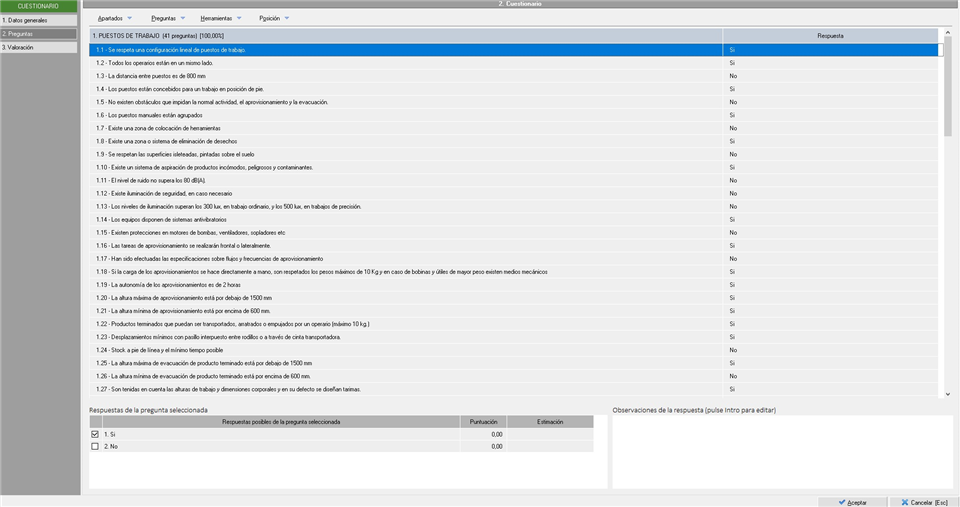
En el apartado inicial "1. Datos generales" tendremos que añadir el 'Nombre' del cuestionario y aplicar un 'Tipo de cuestionario' de forma obligatoria y podremos asociar el cuestionario a una de las operaciones del estudio mediante del desplegable 'Operación de ergonomía asociada`, así como añadir una breve descripcion del cuestionario y definir los Rangos de Valoración del cuestionario.
En el apartado "2. Preguntas" Definiremos los apartados, las preguntas y las posibles respuestas. A cada respuesta le podremos añadir una puntuación y esta se tendrá en cuenta para los resultados de la Valoración.
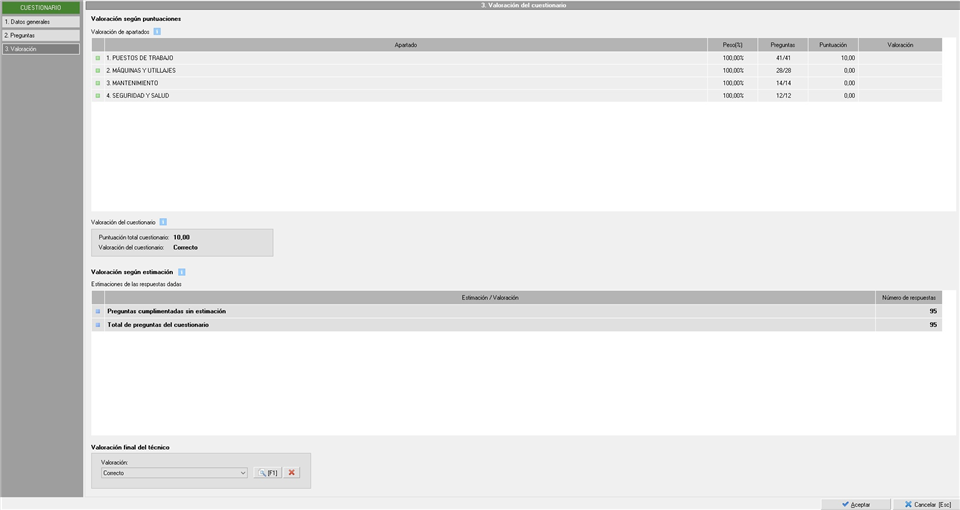
Una vez completadas todas las respuestas podremos ver el resultado del cuestionario y realizar una valoración final.
3.5. Riesgos identificados
En este apartado podremos detallar los riesgos identificados durante el estudio. Para añadir riesgos, debe utilizar el desplegable del mismo nombre de este apartado. Los riesgos se añaden simplemente como información adicional, una vez incluidos en el estudio no se pueden editar.
3.6. Trabajadores afectados
En este punto el usuario podrá añadir a los trabajadores que ocupan este puesto de trabajo y por lo tanto están afectados por la valoración del estudio realizado. Para añadir trabajadores, deben usar el desplegable 'Trabajadores', en el que encontrarán las siguientes opciones:
- Importar trabajadores evaluados en la EVR asociada. Se añadirán automáticamente los trabajadores que estén asociados a ese puesto en la evaluación relacionada al estudio. Esta opción sólo se activa se hay una evaluación asociada al estudio, y añade automáticamente a los trabajadores que estén asociados al puesto en la evaluación, por lo que el puesto evaluado en el estudio debe ser también un puesto añadido desde la evaluación asociada.
- Añadir trabajadores de este centro de trabajo. Les da acceso al listado de trabajadores del centro de trabajo sobre el que se realiza el estudio, para que seleccionen los que quieren añadir.
- Añadir trabajadores de la empresa. Muestra el listado de todos los trabajadores de la empresa, independientemente del centro al que pertenezcan, para que el usuario seleccione los que desea añadir al estudio.
3.7. Planificación de acción prev.
En este apartado el usuario podrá realizar una planificación de la acción preventiva relacionada con el puesto que está evaluando. Al acceder a este apartado, verán en la parte izquierda de la pantalla los elementos que podrán planificar que son:
- Medidas correctoras
- Medidas preventivas
- Normativas
- EPIs
- Señales
- Formación
- Información
Para añadir elementos a la planificación, deberán seleccionar el apartado al que quieren cargar datos, y utilizar la opción 'Añadir elementos' del menú 'Edición' que encontrarán en la parte superior de la pantalla, o pulsando con el botón derecho del ratón sobre el listado de elementos. Al picar sobre esta opción, accederán al mantenimiento correspondiente, para seleccionar y añadir los elementos que consideren a la planificación.
Una vez añadidos las medidas a la planificación, podrán editarlos haciendo doble clic sobre los mismos.
Para ver más información sobre edición de una medida en la planificación de la acción preventiva, pueden consultar el manual de la ficha de la medida.
3.8. Conclusiones del puesto
Apartado en el que el usuario podrá añadir las conclusiones particulares del puesto de trabajo. Estas conclusiones deben estar predefinidas previamente en un mantenimiento de conclusiones, al que podrán acceder usando la opción 'Añadir conclusiones' del desplegable 'Conclusiones' que hay en este apartado. Una vez añadidas las conclusiones al puesto, con doble clic el usuario podrá editarlas y personalizarlas para este estudio.
3.9. Documentación
Si el usuario quiere adjuntar algún documento al puesto de trabajo, podrá hacerlo en este apartado. Desde el desplegable 'Documentos' y con la opción 'Añadir documentos' se mostrará un formulario de datos del documento, donde podrá indicar el título, la fecha o la descripción del documento. A continuación, con el botón de la lupa que hay a la derecha del campo 'Archivo', accederá al explorador de Windows para seleccionar el documento que desea adjuntar al estudio.
4. Conclusiones del estudio
Una vez que se ha terminado de evaluar los puestos de trabajo, en el formulario de datos del estudio, encontrarán un apartado de conclusiones generales del estudio. Este apartado es idéntico al de conclusiones del puesto de trabajo y utiliza el mismo mantenimiento de conclusiones. Pero en este caso serían las conclusiones generales a todo el estudio. Para añadir conclusiones debe usar el desplegable 'Conclusiones' y pulsar sobre la opción 'Añadir conclusiones'. Una vez añadidas las conclusiones al estudio, podrá editarlas haciendo doble clic sobre ellas, personalizando el texto para el estudio en el que se encuentra.
5. Estado
En este apartado el usuario podrá modificar el estado de la evaluación. Un estudio puede estar en los siguientes estados:
- Abierto. Es un estudio en desarrollo, es decir, está sin finalizar.
- Cerrado. Es un estudio terminado.
- Activado. Es un estudio vigente.
- Desactivado. Es un estudio obsoleto.