1. Introducción
Al acceder al reconocimiento médico de un trabajador en Prevengos, se muestra la ficha de datos de dicho reconocimiento, estructurada en los siguientes apartados:
- Datos generales. Recoge los principales datos identificativos y administrativos del reconocimiento médico.
- Protocolos médicos. Contiene los protocolos asignados al trabajador en función de su puesto de trabajo.
- Datos médicos. Registra la información clínica obtenida durante la realización del reconocimiento.
- Historia clínica. Recoge los antecedentes y el historial médico relevante del trabajador.
- UBS y estado. Refleja la unidad básica de salud asociada y el estado en el que se encuentra el reconocimiento.
- Anotaciones médicas. Espacio destinado a registrar observaciones y notas clínicas adicionales por parte del personal sanitario.
Cada uno de estos apartados se explica en detalle en los puntos siguientes del manual.
2. Datos generales
2.1. Reconocimiento médico. Más datos...
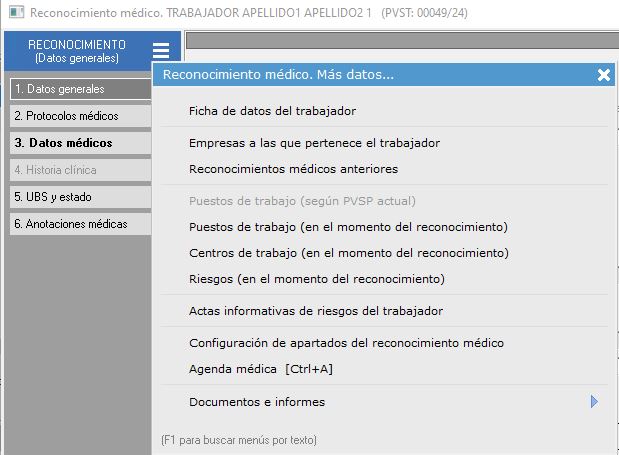
Por otro lado, desde el menú superior  dispone del icono se desplegarán las siguientes herramientas:
-
Ficha de datos del trabajador. Desde aquí se accederá directamente a la ficha del trabajador para realizar cualquier consulta o cambio si nuestro usuario de Prevengos dispone de los permisos necesarios.
-
Empresas a las que pertenece el trabajador. Desde esta opción se abre una ventana emergente con aquellas empresas donde el trabajador está relacionado. También nos indicará el estado en el que está en ella, pudiendo ser activo o desactivado.
- Reconocimientos médicos anteriores. Con esta opción se accedera al histórico de reconocimientos médicos del trabajador, es decir, reconocimientos médicos anteriores del trabajador, independientemente de la empresa en la que se haya registado. Si hacemos doble clic sobre el reconocimiento accederemos al mismo.
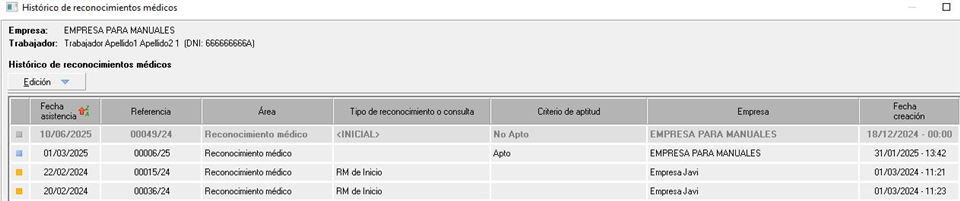
En la primera columna del listado veremos el estado en el que se encuentra cada reconocimiento:
 Cerrado
 Reconocimiento realizado y con criterio de aptitud
 Reconocimiento realizado y sin criterio de aptitud
- Puestos de trabajo (según la PVSP actual asociada). Si la campaña a la que está vinculado el reconocimiento médico en el que se encuentran está asociada a una Planificación por puestos de trabajo (PVSP), y el trabajador a su vez está vinculado con algún puesto de trabajo de la PVSP, en esta pantalla aparecerá el detalle de los puestos de trabajo con los que está relacionado ese trabajador en la PVSP, puestos por los que se supone que se le aplican los protocolos y pruebas de dicho reconocimiento.

Los puestos que ve en esta pantalla podrán ser: puestos preventivos de la PVSP (se indican con cuadrado verde), puestos genéricos de la PVSP (se indican con cuadrado naranja) o puestos desactivados en la PVSP (se indican en gris).
- Puestos de trabajo (en el momento del reconocimiento médico). En esta pantalla el usuario podrá comprobar los puestos de trabajo que ocupaba el trabajador en el momento en el que se realizó el reconocimiento médico. Esta información es cargada en el momento en el que se da de alta el reconocimiento médico, y engloba tanto el puesto que tenga asignado en ese momento el trabajador en su ficha de datos, como los puestos con los que esté vinculado a la PVSP asociada a la campaña de reconocimientos.
Si posteriormente, se cambia el puesto del trabajador en su ficha de datos, el puesto en el momento del reconocimiento no se cambia ya que cuando se creo el reconocimiento se grabó lo que tenía en ese momento. El usuario puede actualizar estos datos con el botón 'Actualizar puesto administrativo con el actual' que hay en la parte inferior izquierda de la pantalla, pero debe tener en cuenta que este cambio es muy importante ya que los protocolos aplicados en el reconocimiento pueden cambiar, con lo cual si utiliza esta herramienta es necesario que revise los protocolos aplicados en el reconocimiento y en el caso que sea necesario actualice los protocolos en función del puesto actual.

En cuanto a la iconografía, el puesto administrativo del trabajador aparecerá en color marrón y los puestos de la PVSP asociada en verde (independientemente de que se traten de preventivos o genéricos.
- Centros de trabajo (en el momento del reconocimiento). En el reconocimiento médico se almacenará el detalle de los centros de trabajo a los que pertenecía el trabajador en el momento del reconocimiento. Al crear el reconocimiento, Prevengos cargará en el mismo los centros de trabajo que tenga relacionados el trabajador en el momento del reconocimiento.
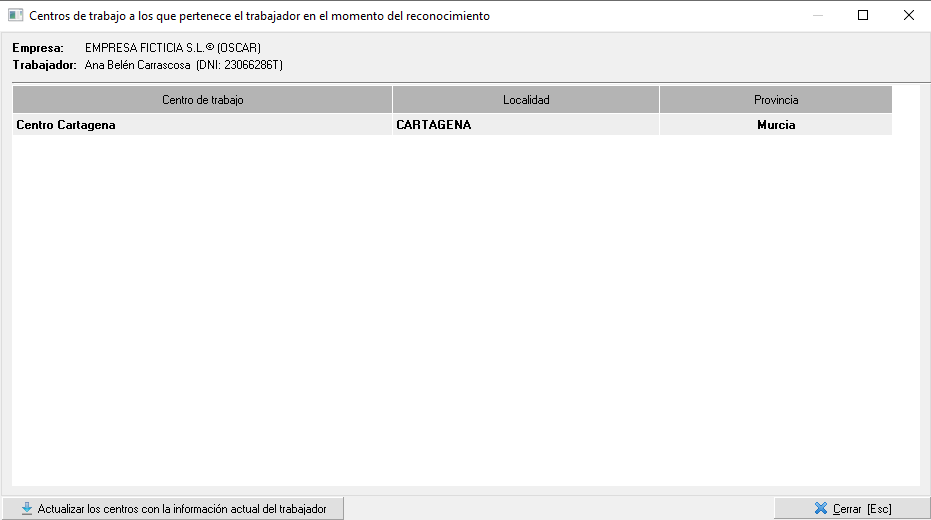
Esta información se mantendrá incluso aunque el trabajador cambie de centro de trabajo. En caso de que después de crear el reconocimiento, se hagan cambios en los centros a los que pertenece el trabajador, y el usuario desee actualizar estos cambios en el reconocimiento, deberá acceder a esta pantalla y pulsar el botón 'Actualizar los centros de trabajo con la información actual del trabajador'.
- Riesgos (en el momento del reconocimiento). Con esta opción se podrán visualizar aquellos riesgos que afectan al trabajador en el momento del reconocimiento, de acuerdo con la evaluación de riesgos en la que esté incorporado.
- Actas informativas del trabajador. Con esta opción se accederá a un listado con las actas informativas generadas desde las EVRs vigentes que contemplen al trabajador, pertenecientes a la empresa en la que se le realiza el reconocimiento médico.
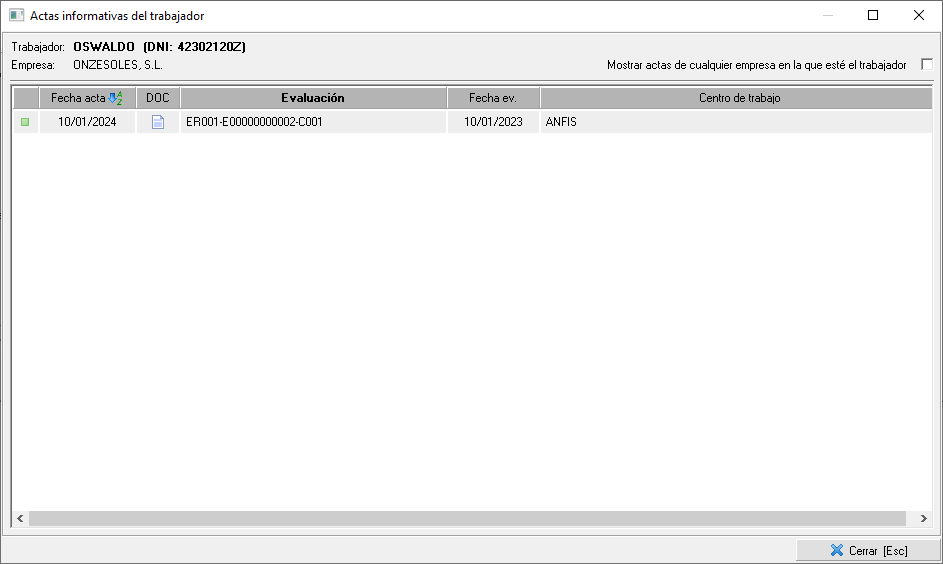
Puede visualizar las actas del resto de EVRs vigentes en otras empresas, con las que tiene relación el trabajador, ha de marcar la casilla Mostrar actas informativas de cualquier empresa en la que esté el trabajador.
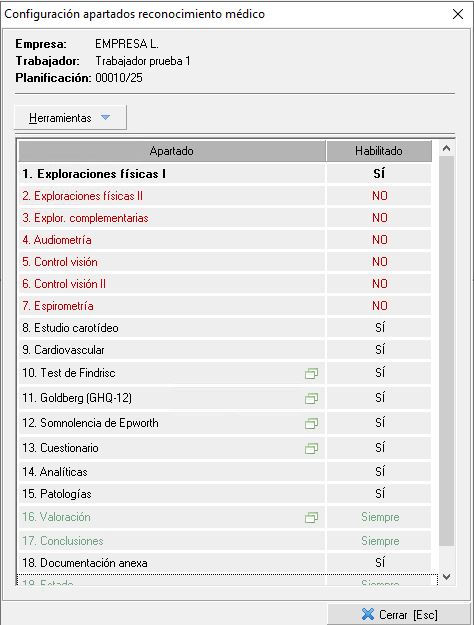
- Configuración de apartados del reconocimiento médico. Desde esta pestaña el usuario podrá configurar los apartados que desea habilitar u inhabilitar en los reconocimientos médicos. Como se puede apreciar en la imagen, al inhabilitar los apartados, estos se muestran en letras rojas.
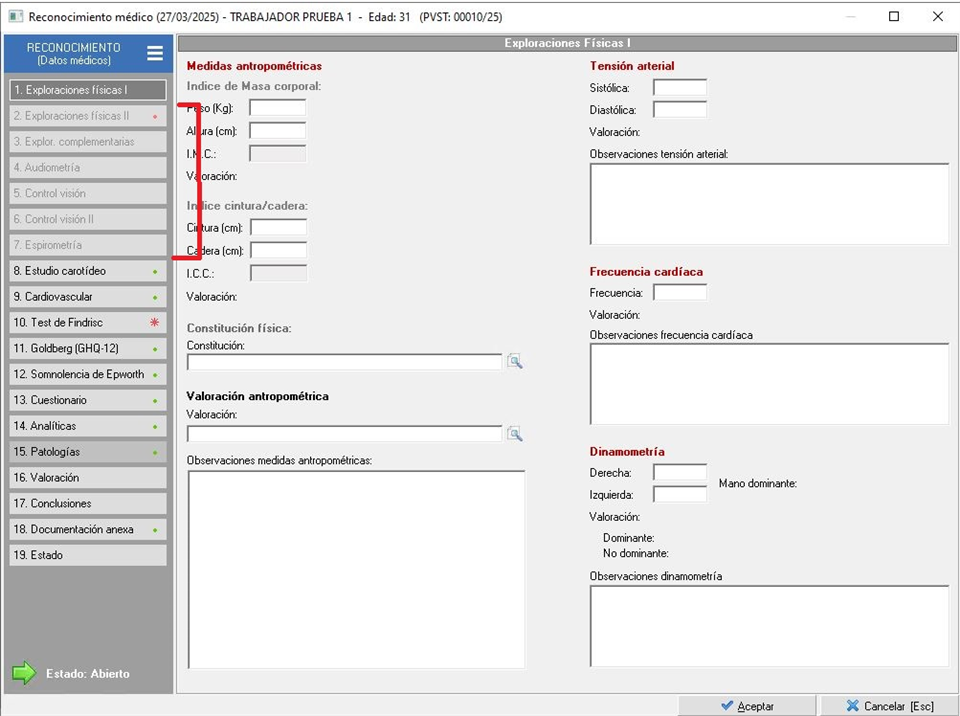
Una vez configurados los apartados, podemos verificar que han quedado inhabilitados los apartados 2 a 7 accediendo al apartado "3. Datos médicos" de la ficha del reconocimiento médico:
- Agenda médica [Ctrl+A]. Desde este apartado el usuario podrá acceder a la agenda médica.
- Documentos e informes. Se podrán generar diversos documentos relacionados con el reconocimiento médico, como el documento del consentimiento informado, consentimiento de la cesión de datos, informes al trabajador, certificado de aptitud, la carta de seguimiento de aptitud (SANP) y el documento de renuncia al reconocimiento. Estos informes se explican en el Manual correspondiente a los Informes del reconocimiento médico.
2.2. Datos adicionales del trabajador y del reconocimiento
Desde el botón  que aparece a la derecha de la etiqueta Trabajador, en el apartado "1. Datos generales", que muestra el nombre la persona a la que pertenece el reconocimiento médico en edición y su puesto de trabajo, se podrá acceder a una nueva ventana de "Datos adicionales del trabajador y del reconocimiento":
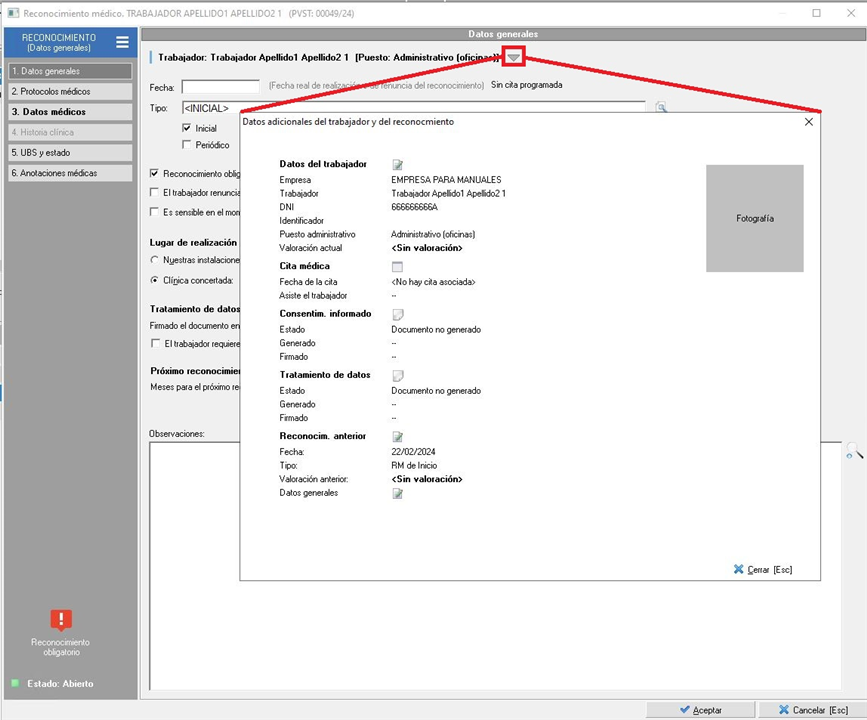
- Datos del trabajador como empresa, nombre completo, DNI, identificador, puesto administrativo y valoración del propio reconocimiento (una vez asignada). También la fotografía cargada en la ficha de datos. El icono
 permite el acceso a la ficha de datos para su edición.
 - Cita médica, fecha de la cita asociada al reconocimiento y asistencia a la misma. El icono
 permite el acceso a la agenda médica para la edición de la cita asociada.
 - Consentimiento informado, documento de consentimiento informado sobre el reconocimiento para que lo firme el trabajador. En este documento el trabajador podrá marcar que acepta o no la realización de su reconocimiento y a continuación firmar dicho consentimiento. Una vez generado el documento quedará grabado en este apartado con fecha de generación. Si envia el documento a firmar a través de la plataforma de firma externa, una vez firmado quedará aquí reflejado la fecha de la misma. El icono
 permite la generación y, una vez generado, su visualización con
  .
. - Tratamiento de datos, muestra información sobre la generación (estado y fecha de generación) y firma (fecha de firma del trabajador) del mismo desde la ficha de datos del trabajador. Si no ha sido generado también permite su generación y visualización como el punto anterior.
- Reconocimiento anterior, fecha de realización, tipología asignada y valoración del reconocimiento inmediatamente anterior. Tenga en cuenta que esto le puede llevar al reconocimiento anterior de otra empresa.
2.3. Cumplimentación de "1. Datos Generales"
Seguidamente veremos diferentes datos que se complementarán desde el apartado "1. Datos Generales".
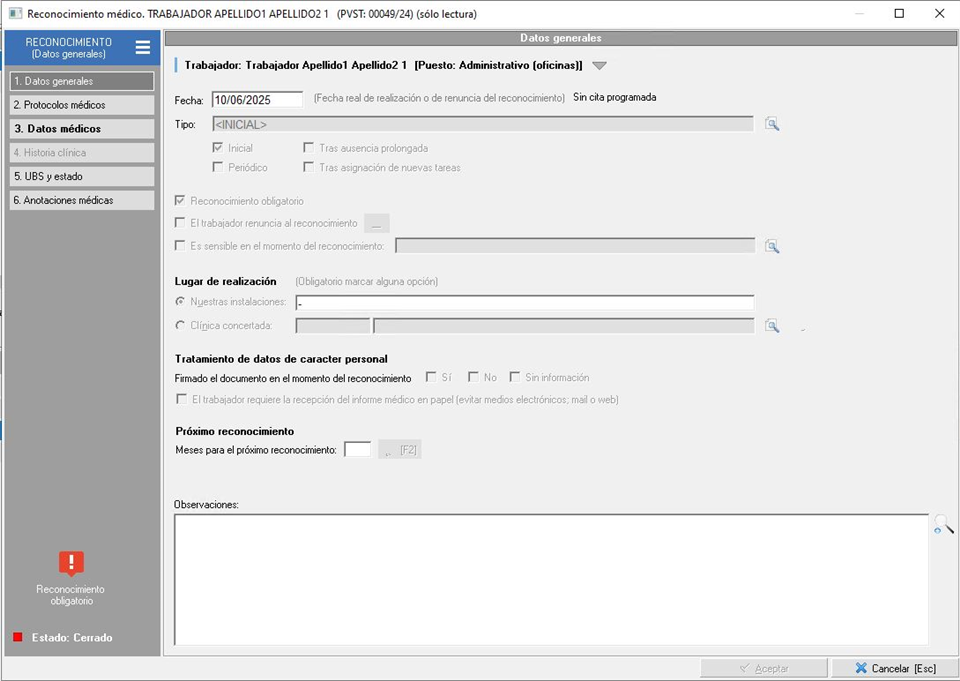
En esta primera pestaña del reconocimiento médico encontraran los datos básicos del mismo como la fecha, el tipo o el lugar, vamos a pasar a comentar los datos más importantes que se encuentran en este apartado, o aquellos en los que su cumplimentación sea importante para otras funciones de Prevengos:
- Fecha. No es necesario indicar que esta fecha es en la que se realiza el reconocimiento, pero si es importante saber que sólo hay que indicarla cuando el reconocimiento se ha realizado o si el trabajador renuncia a la realización del mismo, ya que esta fecha se utilizará para buscar reconocimientos realizados o renuncias hechas en fechas concretas.

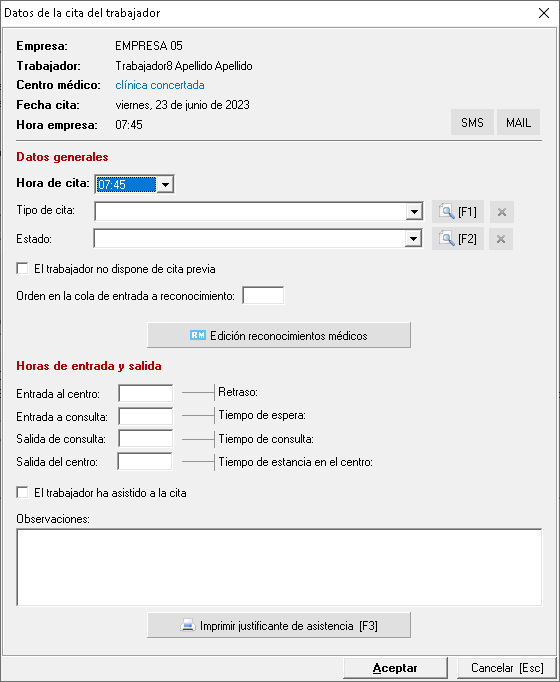
Como puede apreciar, una etiqueta indica si el reconocimiento médico está asociado, o no, a una cita en la agenda médica, y en caso afirmativo muestra información de la fecha y hora de la misma.

Dado que un reconocimiento médico puede tener vinculación con varias citas médicas, la etiqueta mostrará la fecha más cercana:
- Si tiene fecha de realización el reconocimiento, mostrará la fecha más cercana a ésta.
- Si el campo fecha de realización está vacío, mostrará la fecha futura más próxima a "hoy".
Además la etiqueta tiene esta funcionalidades dependiendo de:
- El reconocimiento NO tiene cita asociada:

- Al hacer clic sobre el aviso "sin cita", abre el formulario de agenda médica en la fecha actual.
- Al usar la combinación Ctrl + clic sobre el aviso, abre el formulario para crear una nueva cita al trabajador.
- El reconocimiento tiene cita asociada:

- Al hacer clic sobre el aviso de cita, abre el formulario de agenda médica en la fecha indicada.
- Al usar la combinación Ctrl + clic sobre el aviso, abre el formulario de la cita asociada.
- Tipo. Permite establecer el criterio de catalogación del reconocimiento según el personal sanitario. Es un dato esencial para la generación de la Memoria Anual ORDEN TIN, ya que en mantenimiento de tipos de reconocimientos, podremos configurar el tiempo medio de realización de cada tipo, tiempo que se podrá usar para calcular el tiempo total dedicado por la empresa a la realización de reconocimientos. Aunque puede aparece como opcional, el administrador puede indicar que es un dato obligatorio en la configuración de prevengos, lo que sería recomendable en caso de que se tenga que generar la Memoria ORDEN TIN.
- Reconocimiento obligatorio. Marca del reconocimiento que determina si un reconocimiento debe hacerse de manera obligatoria. Se podrá marcar de manera manual, porque así lo determinan los protocolos internos que se le han asignado, o porque así lo establece su PVSP asociada.
- Tipo de examen de salud. Al igual que el anterior tipo, es un dato de alta importancia para la Memoria Anual ORDEN TIN, ya que en esa memoria los reconocimientos se clasifican según esta tipología. También puede ser configurado como obligatorio por el administrador en la configuración de prevengos.
- Renuncia a realizarse el reconocimiento médico. Para dejar constancia de que un trabajador ha renunciado a realizar el reconocimiento, tendremos que dar de alta el reconocimiento, ponerle fecha de renuncia y marcar este check. Al marcarlo tendremos la posibilidad de imprimir desde ahí el informe de renuncia con el botón que se activa a la derecha.
- Sensibilidad en el momento del reconocimiento. Permite indicar si el trabajador está englobado en algún grupo de sensibiliad en el momento de realizarle el reconocimiento. Al igual que los anteriores, es importante en la generación de la Memoria ORDEN TIN.
- Lugar de realización. Es un dato obligatorio, por lo que deben indicarlo. Si ha indicado en la PVST, en el campo 'Centro méd por defecto' la clínica, al crear el reconocimiento se marcará automáticamente la opción de clínica concertada con el nombre de la clínica indicada en la PVST, si no ha indicado nada en la PVST se cogerá el dato que tenga en la ficha de datos del SPA, marcando 'Nuestras instalaciones' y la información del campo localidad de la ficha del SPA (menú 'Usuarios e identificación > Identificación de mi empresa > Datos generales de mi empresa > 1. Datos generales').
- Tratamiento de datos de caracter personal. Permite registrar si el trabajador ha firmado, antes de realizar el reconocimiento, la autorización para la cesión de datos. La información está disponible en la etiqueta Trabajador.
- Recepción del informe en papel. Si el trabajador requiere el informe en papel, evitando otros medios, se ha de marcar esta casilla para que el gestor de impresión habilite el icono
 , una vez generado el documento, para su impresión y entrega.
 - Próximo reconocimiento. Número de meses para realizar el próximo reconocimiento al trabajador. No es un campo obligatorio, pero necesario en la búsqueda de trabajadores con la valoración caducada o próxima a caducar. Si se deja en blanco, por defecto la periodicidad serán 12 meses. Para indicar los meses, puede indicarse manualmente o puede indicarse porque así lo determinan los protocolos internos que se le han asignado, o porque así lo establece su PVSP asociada.
- Tarificación. Tarifa aplicada al reconocimiento, dato necesario para su facturación, que puede indicar en esta ficha, siempre que la PVST esté asociada a un contrato, o puede hacerlo el personal de administración desde el módulo de Administración.
- Observaciones. Campo de texto libre para poder especificar aquellos datos que se quieran dejar constancia en el reconocimiento.
Por último, en la esquina inferior izquierda verá si es un reconocimiento obligatorio, un acceso directo a la Agenda médica y el estado del Reconocimiento. En cuanto a los reconocimientos obligatorios, es importante mencionar que son aquellos que se han planificado a través de una Planificación de Vigilancia de la Salud por Puestos de trabajo.
3. Protocolos médicos. Editar información asociada con los protocolos aplicados
Protocolos médicos internos y ministeriales que se han aplicado al reconocimiento. Dispone de un acceso mediante click derecho o mediante el desplegable "Protocolos" para editar la asignación de protocolos y gestionar la información (exploraciones, cuestionario, etc.) que se ha aplicado al reconocimiento en función de los mismos.
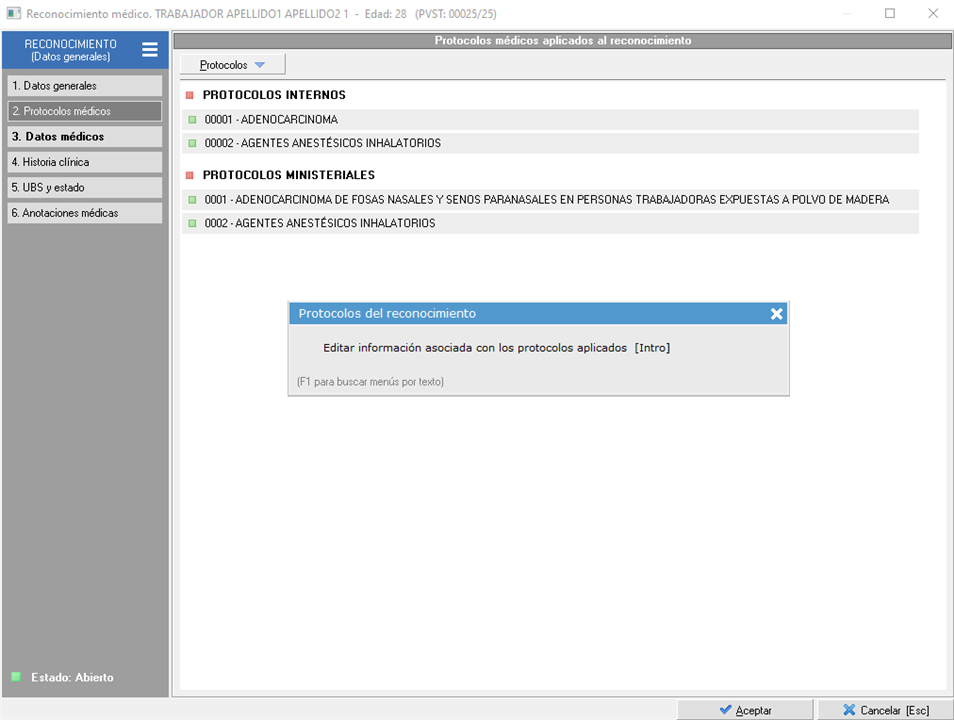
El usuario podrá gestionar o consultar la asignación de protocolos médicos de un reconocimiento teniendo información visual de los cambios que provoca la eliminación/asignación de los mismos en cada uno de los apartados del reconocimiento (exploraciones físicas, cuestionario, etc.) Para ello, en la ficha de datos del reconocimiento, en la pestaña "2. Protocolos médicos", se pulsará sobre el botón "Protocolos" y seleccionará "Editar información asociada con los protocolos aplicados".
También podrá acceder desde un listado de reconocimientos mediante el icono  :
:

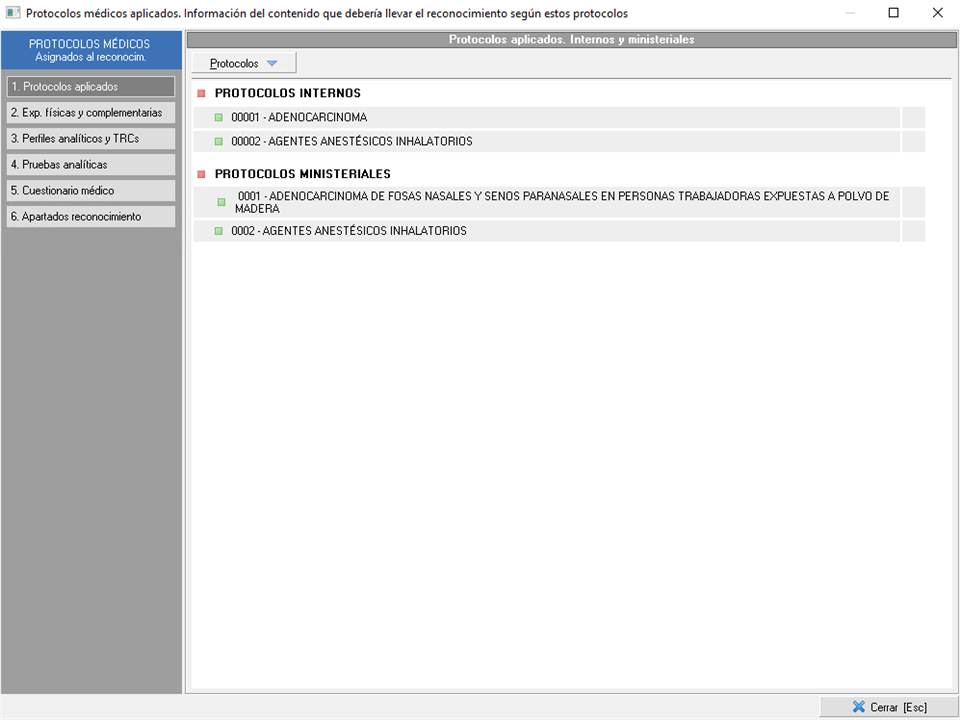
Una vez accede a la edición, se muestra la pantalla desde la que consultará o gestionará la asignación de protocolos internos y toda la información que provoca esta asignación. Se va a explicar a continuación cada una de las pestañas.
3.1. Protocolos aplicados
Consulte los protocolos internos que se han aplicado al reconocimiento para añadir o quitar los que necesite. También puede añadir o quitar un protocolo ministerial, pero esto no será lo habitual.
Desde el desplegable Protocolos, dispone de opciones de menú para añadir quitar protocolos internos o ministeriales, actualizar el reconocimiento según la asignación actual de protocolos o mostrar los protocolos que deberían estar aplicados según el puesto administrativo del trabajador, según sus riesgos en el momento del reconocimiento o según sus riesgos presentes en sus evaluaciones de seguridad activas. Recuerde que en el mantenimiento de protocolos internos además de exploraciones físicas, analíticas, etc., también se añaden riesgos y puestos de trabajo, lo que le sirve identificar qué protocolos aplicar a los trabajadores según su puesto administrativo o según sus riesgos.
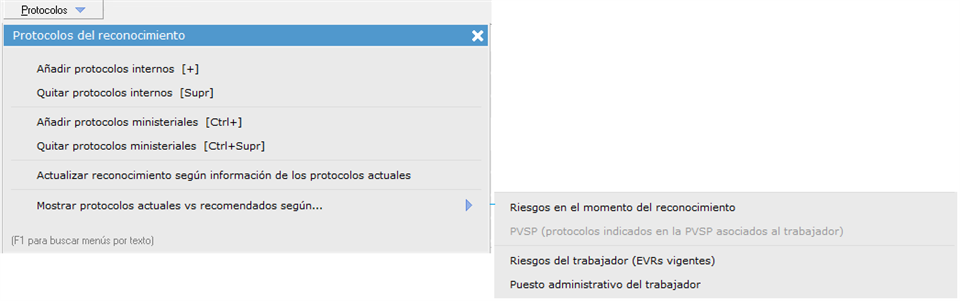
Al añadir un protocolo interno, podrá seleccionar si añadir la información del mismo en el reconocimiento: exploraciones físicas, cuestionario médico, etc. Esta herramienta está diseñada para añadir lo que falta de los nuevos protocolos a aplicar, por lo que en todos los casos se añadirá de manera complementaria la información de estos nuevos protocolos. En cuanto a quitar un protocolo interno, sucede lo mismo pero a la inversa. Además, una vez ejecutada la herramienta y en la pantalla de selección de la información a actualizar en el reconocimiento, podrá utilizar el botón "Ver elementos afectados" para consultar qué exploraciones físicas, analíticas, o preguntas del cuestionario, etc., se van a añadir/quitar.
NOTA. PERIODICIDAD: En cuanto a la periodicidad, en los protocolos médicos se indica en un campo numérico el número de meses que debe ser periódico el reconocimiento. Si no se indica, por defecto será 12 meses. Sin embargo, cuando existe más de un protocolo asignado a un reconocimiento, si todos ellos tienen indicado el número de meses se indicará el menor. Pero si de todos los protocolos asignados, solo uno tiene el número de meses indicado, se indicará este número aunque sea mayor que 12.
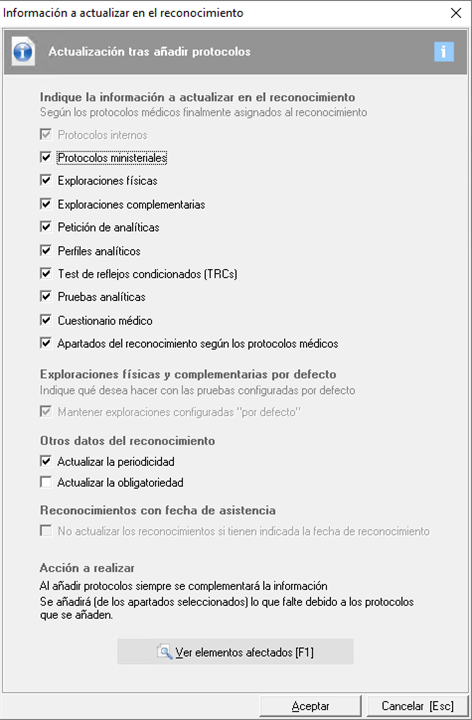
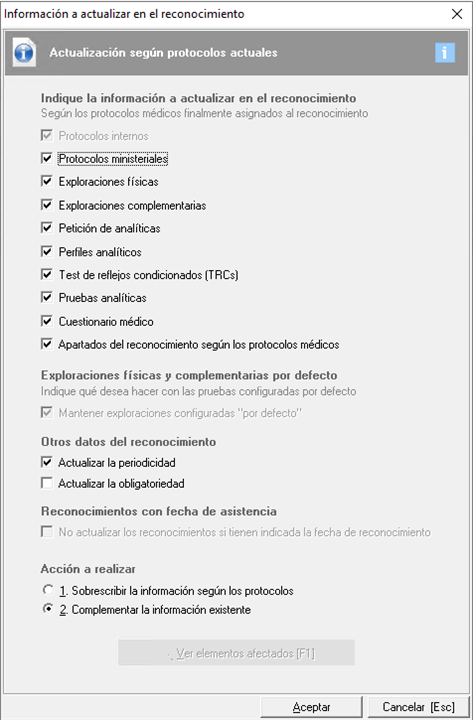
Desde esta pantalla podrá también actualizar el reconocimiento según los protocolos internos aplicados, algo que es de utilidad por ejemplo para el caso de que haya planificado un reconocimiento con ciertos protocolos pero después haya hecho cambio en el mantenimiento de protocolos, o por ejemplo para el caso en que ha introducido exploraciones manualmente pero necesita refrescar la planificación del reconocimiento con lo que se ha establecido en los protocolos internos.
En este caso, sí tiene la opción no solo de complementar la información que ya tiene el reconocimiento, sino de sobreescribir, es decir, eliminar todo el contenido y añadir el contenido de los protocolos internos aplicados en ese momento.
Además, si utiliza alguna de las opciones del desplegable "Protocolos", "Mostrar protocolos actuales vs recomendados según...", visualmente podrá comprobar:
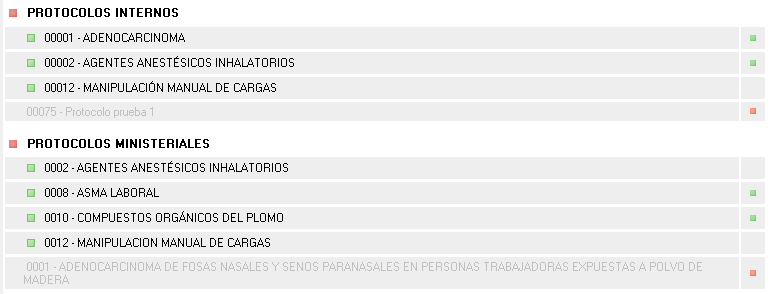
- Protocolos internos.
- Sin marca. Protocolos médicos aplicados que según los riesgos en el momento del reconocimiento, los riesgos según las EVRs activas, o según el puesto administrativo del trabajador, deben estar presentes y de hecho lo están.
- Marca verde. Protocolos médicos aplicados que según los riesgos en el momento del reconocimiento, los riesgos según las EVRs activas, o según el puesto administrativo del trabajador, no deben estar presentes pero lo están.
- Texto en gris y marca roja. Protocolos médicos aplicados que según los riesgos en el momento del reconocimiento, los riesgos según las EVRs activas, o según el puesto administrativo del trabajador, no están presentes y deberían estarlo.
- Protocolos ministeriales.
- Sin marca.
- Marca verde. Protocolo médico que está presente en el reconocimiento pero según establecen los protocolos internos debe estar ausente. Es decir, se ha debido de añadir manualmente.
- Texto en gris y marca roja. Protocolo médico que está ausente en el reconocimiento pero según establecen los protocolos internos debe estar presente.
3.2. Exploraciones físicas y complementarias
Consulte las exploraciones físicas y complementarias que se han aplicado al reconocimiento para actualizarlas de acuerdo a la asignación de protocolos internos si lo necesita.
Mediante el desplegable "Exploraciones", "Actualizar apartado según información de los protocolos actuales", se le abrirá una ventana ya preparada para solo actualizar las explarciones físicas y complementarias del reconocimiento de acuerdo a los protocolos internos aplicados. Aunque, a pesar de no ser lo habitual, si necesita actualizar más apartados en este mismo momento que está consultando solo las exploraciones físicas y complementarias también, puede marcarlos. Además, podrá complementar las exploraciones que ya están en el reconocimiento o sobreescribirlas. La opción de sobreescribir se hará comprobando las exploraciones físicas y complementarias de los protocolos internos aplicados al reconocimiento.
En cuanto a la visualización de estas exploraciones podrá diferenciar aquellas que no tienen ninguna marca, algunas que tienen una marca verde y otras que tienen una marca roja y aparece el texto en gris:
- Sin marca. Exploración física o complementaria que según los protocolos internos debe estar presente y de hecho lo está.
- Marca verde. Exploración física o complementaria que según los protocolos internos no debe estar presente pero lo está: caso habitual el de las exploraciones por defecto y las exploraciones que se han especificado en una Planificación de Vigilancia de la Salud por Puesto de trabajo.
- Texto en gris y marca roja. Exploración física o complementaria que según los protocolos internos debe estar presente pero no lo está.
3.3. Perfiles analíticos y TRCs
Consulte los perfiles analíticos y TRCs (Tests de Reflejos Condicionados) que se han aplicado al reconocimiento para actualizarlas de acuerdo a la asignación de protocolos internos si lo necesita.
Mediante el desplegable "Perfiles y TRCs", "Actualizar apartado según información de los protocolos actuales", se le abrirá una ventana ya preparada para solo actualizar la petición de analíticas y los perfiles analíticos del reconocimiento de acuerdo a los protocolos internos aplicados. Aunque, a pesar de no ser lo habitual, si necesita actualizar más apartados en este mismo momento que está consultando solo el apartado de perfiles de analíticas y TRCs también, puede marcarlos. Además, podrá complementar los perfiles analíticos que ya están en el reconocimiento o sobreescribirlas. La opción de sobreescribir se hará comprobando los perfiles analíticos y TRCs de los protocolos internos aplicados al reconocimiento.
En cuanto a la visualización de este apartado podrá diferenciar aquellas que no tienen ninguna marca, algunas que tienen una marca verde y otras que tienen una marca roja y aparece el texto en gris:
- Sin marca. Perfil o TRC que según los protocolos internos debe estar presente y de hecho lo está.
- Marca verde. Perfil o TRC que según los protocolos internos no debe estar presente pero lo está: caso habitual los que se han especificado en una Planificación de Vigilancia de la Salud por Puesto de trabajo o se han añadido manualmente al reconocimiento.
- Texto en gris y marca roja. Perfil o TRC que según los protocolos internos debe estar presente pero no lo está.
3.4. Pruebas analíticas
Consulte las pruebas analíticas que se han añadido como petitorio de analíticas al reconocimiento para actualizarlas de acuerdo a la asignación de protocolos internos si lo necesita.
Mediante el desplegable "Pruebas analíticas", "Actualizar apartado según información de los protocolos actuales", se le abrirá una ventana ya preparada para solo actualizar la petición de analíticas y los perfiles analíticos del reconocimiento de acuerdo a los protocolos internos aplicados. Aunque, a pesar de no ser lo habitual, si necesita actualizar más apartados en este mismo momento que está consultando solo el apartado de analíticas también, puede marcarlos. Además, podrá complementar el petitorio de analíticas que ya están en el reconocimiento o sobreescribirlas. La opción de sobreescribir se hará comprobando las analíticas de los protocolos internos aplicados al reconocimiento.
En cuanto a la visualización de este apartado podrá diferenciar aquellas que no tienen ninguna marca, algunas que tienen una marca verde y otras que tienen una marca roja y aparece el texto en gris:
- Sin marca. Analíticas a pedir que según los protocolos internos debe estar presente y de hecho lo está.
- Marca verde. Analíticas a pedir que según los protocolos internos no debe estar presente pero lo está: caso habitual los que se han especificado en una Planificación de Vigilancia de la Salud por Puesto de trabajo o se han añadido manualmente al reconocimiento.
- Texto en gris y marca roja. Analíticas que según los protocolos internos deben pedirse para el reconocimiento pero no están añadidas.
3.5. Cuestionario médico
Consulte el cuestionario médico que se han añadido como petitorio de analíticas al reconocimiento para actualizarlo de acuerdo a la asignación de protocolos internos si lo necesita o para acceder directamente al mismo, aunque lo habitual será acceder desde los datos médicos del reconocimiento.
Mediante el desplegable "Cuestionario", "Actualizar apartado según información de los protocolos actuales", se le abrirá una ventana ya preparada para solo actualizar el cuestionario médico del reconocimiento de acuerdo a los protocolos internos aplicados. Aunque, a pesar de no ser lo habitual, si necesita actualizar más apartados en este mismo momento que está consultando solo el cuestionario médico también, puede marcarlos. Además, podrá complementar los grupos, subgrupos y pruebas que ya están en el reconocimiento o sobreescribirlos. La opción de sobreescribir se hará comprobando los grupos, subgrupos y pruebas de los protocolos internos aplicados al reconocimiento.
- Sin marca. Grupo, subgrupo o prueba que según los protocolos internos debe estar presente y de hecho lo está.
- Marca verde. Grupo, subgrupo o prueba que según los protocolos internos no debe estar presente pero lo está: caso habitual los que se han especificado en una Planificación de Vigilancia de la Salud por Puesto de trabajo o se han añadido manualmente al reconocimiento.
- Texto en gris y marca roja. Grupo, subgrupo o prueba que según los protocolos internos deben estar en el reconocimiento pero no están.
3.6. Apartados reconocimiento
Consulte los apartados habilitados de los datos médicos del reconocimiento para actualizarlo de acuerdo a la asignación de protocolos internos si lo necesita.
Mediante el desplegable "Apartados", "Actualizar apartado según información de los protocolos actuales", se le abrirá una ventana ya preparada para solo actualizar los apartados de los datos médicos del reconocimiento de acuerdo a los protocolos internos aplicados. Aunque, a pesar de no ser lo habitual, si necesita actualizar más información en este mismo momento que está consultando solo los apartados de los datos médicos también, puede seleccionar más información. Además, podrá complementar los apartados de los datos médicos que ya están habilitados en el reconocimiento o sobreescribirlos. La opción de sobreescribir se hará comprobando los apartados de datos médicos de los protocolos internos aplicados al reconocimiento.
- Sin marca. Apartado de datos médicos que según los protocolos internos debe estar presente y de hecho lo está.
- Marca verde. Apartado de datos médicos que según los protocolos internos no debe estar presente pero lo está: caso habitual los apartados de datos médicos habilitados en la configuración por defecto de apartados de datos médico o que se hayan añadido manualmente al reconocimiento.
- Texto en gris y marca roja. Apartado de datos médicos que según los protocolos internos deben estar en el reconocimiento pero no están.
4. Historia Clínica
Todo lo relacionado con la historia clínica, la cual se abre cuando accedemos a esta pestaña, será tratada en este manual.
5. UBS y estado
En esta pestaña trataremos todo lo relacionado con el estado del reconocimiento, apertura y cierre, asi como otras opciones que detallaremos a continuación. La pantalla que se nos muestra es la siguiente:
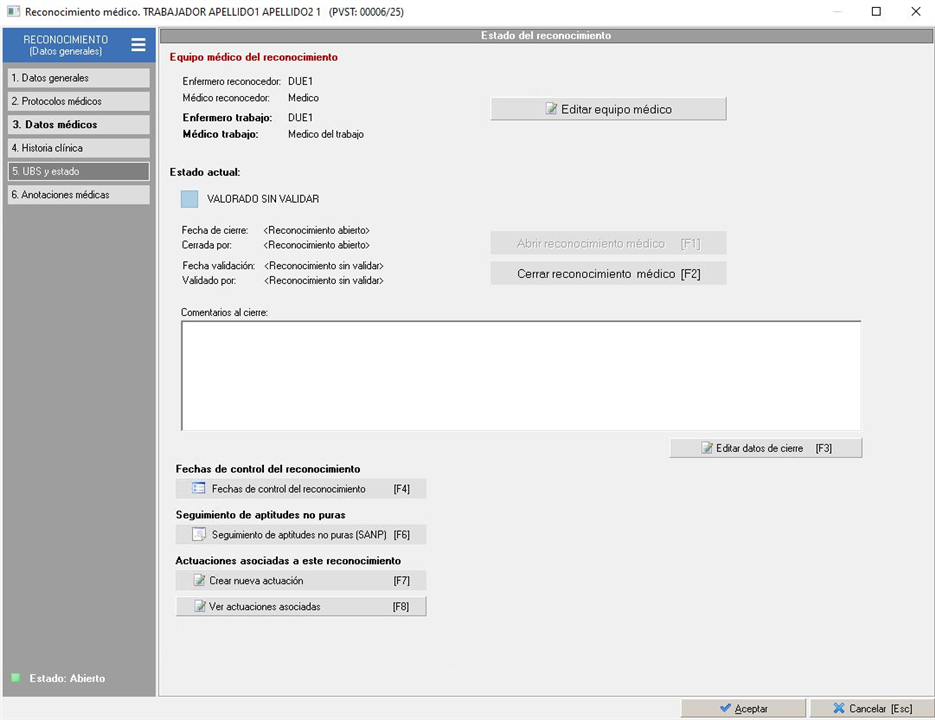
5.1. Equipo médico del reconocimiento
Al usar el botón Editar equipo médico, abre el siguiente formulario que permite, independientemente de que tenga acceso a los datos médicos del reconocimiento, establecer la Unidad Básica Sanitaria (UBS) asociada al usuairo u obtener esos datos desde la PVST con las opciones:
- Copiar UBS asociada al usuario activo [F9]
- Copiar como médico y enfermero reconocedor la información de la PVST [F10]
- Copiar como médico y enfermero del trabajo la información de la PVST [F11]
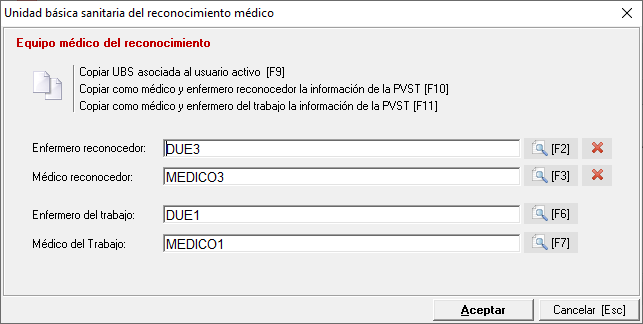
Si el usuario también tiene habilitados los siguientes permisos, podrá asignar el personal de la UBS que no tenga asociado, accediendo a los mantenimientos correspondientes, pulsando en los botones  ,
,  ,
,  y
y  :
:
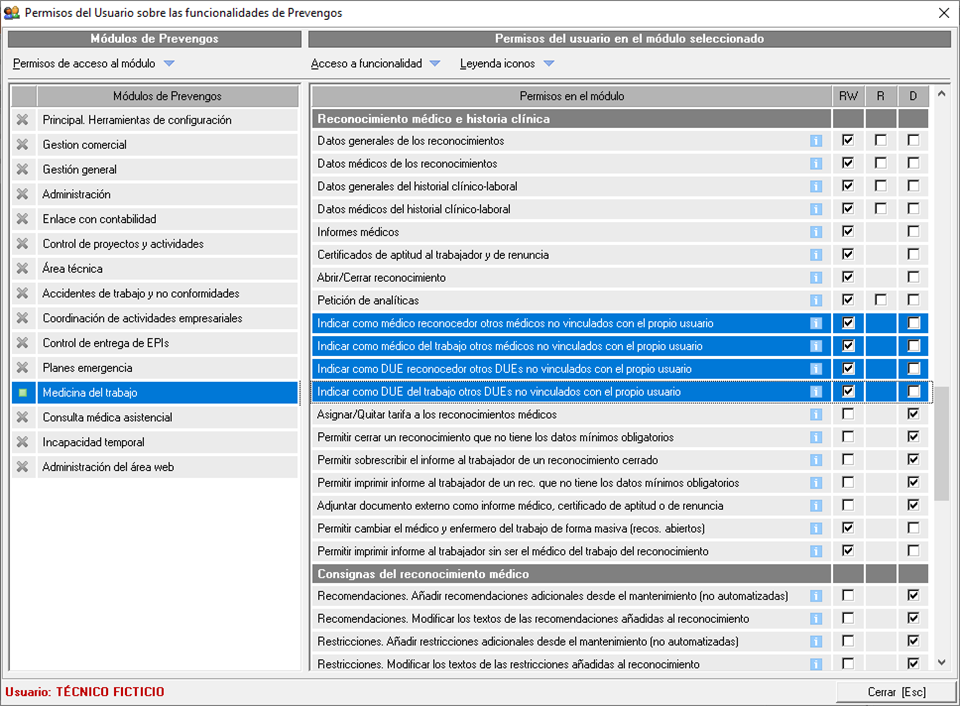
Recuerde que la unidad básica sanitaria se puede cargar automáticamente al crear el reconocimiento médico, siempre y cuando, en su ficha de usuario de Prevengos haya indicado la UBS. Ver manual de creación de usuarios
5.2. Apertura y cierre del reconocimiento
El usuario podrá encontrar los reconocimientos médicos en dos estados, 'Abiertos' y 'Cerrados'. A continuación detallamos las particularidades de cada uno de estos estados y cómo el usuario podrá modificar el estado de los reconocimientos médicos.
- Reconocimientos 'Abiertos'. Cuando se da de alta un nuevo reconocimiento médico, por defecto se le asigna el estado 'Abierto', el cuál indicará que ese reconocimiento está pendiente de realizar o que todavía no se ha finalizado, es decir, puede que se haya dado de alta y todavía no se ha cumplimentado porque el reconocimiento no se ha realizado, o puede que el reconocimiento sí se haya realizado, se hayan cumplimentado datos del mismo, pero todavía falta algo para dar por finalizado el reconocimiento.
- Reconocimientos 'Cerrados'. Cuando un reconocimiento se ha finalizado, es decir, se ha realizado el reconocimiento y se han terminado de introducir todos sus datos, es necesario cerrarlo. El estado 'Cerrado' por lo tanto indica que el reconocimiento se ha terminado. Si un usuario accede a un reconocimiento 'cerrado' no podrá modificarlo, ya que lo encontrará en 'Sólo lectura'. Un reconocimiento cerrado puede volver a abrirse en cualquier momento por los usuarios que tenga el permiso correspondiente.
Para cerrar un reconocimiento médico, es necesario que se hayan cumplimentado ciertos datos del mismo, que serán: la fecha de realización del reconocimiento, el Médico del trabajo que realiza el reconcomiendo y la valoración médica del mismo. Al cerrar un reconocimiento se pedirá una fecha de cierre y un motivo.
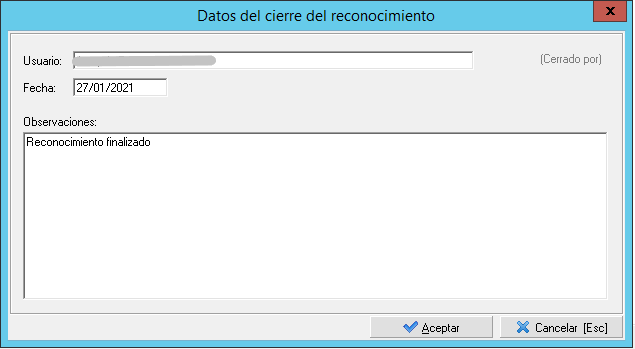
- NOTA: Es importante cerrar los reconocimientos médicos, ya que sólo los reconocimientos que se encuentren en este estado aparecerán en la web del cliente y del trabajador.
Pueden cambiar el estado de los reconocimientos médicos desde la ficha de datos del reconocimiento, en la parte superior izquierda de la pantalla, desde el desplegable 'Estado reconocimiento'. Donde encontrarán las opciones para 'Abrir' o 'Cerrar' el reconocimiento.
5.3. Fechas de control
En el apartado anterior hemos comentado que un reconocimiento médico puede encontrarse 'Abierto' o 'Cerrado', pero desde que se da de alta un reconocimiento hasta que se indica que el mismo está cerrado pueden producirse varias acciones o situaciones relacionadas con el mismo, las cuales podrán registrarse en el apartado de 'Fechas de control'. El usuario tendrá la posibilidad de utilizar posteriormente estas situaciones como filtros en los buscadores de reconocimientos médicos, de manera que podrá localizar reconocimientos en alguna de estas situaciones.
Para acceder a estas fechas de control, podrá hacerlo desde el botón  que encontrará en la pestaña de Estado que vimos en el apartado anterior. Las fechas o situaciones de control que se podrán anotar son las que vemos en la siguiente imagen:
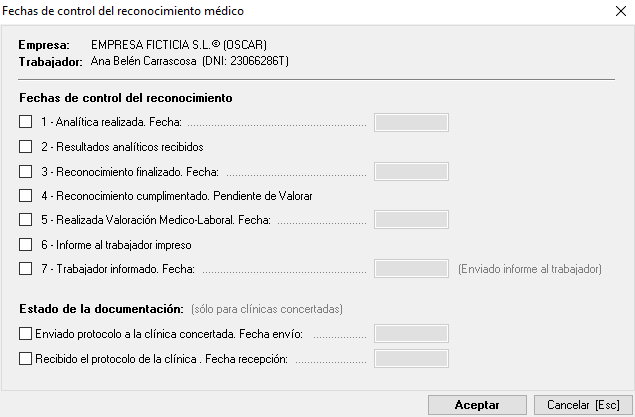
- Fechas de control del reconocimiento. Este apartado estará disponible para cualquier reconocimiento.
- Estado de la documentación (sólo para clínicas concertadas). Este apartado sólo estará disponible para aquellos reconocimientos que se hayan realizado en una clínica concertada, dato que se indica en la pantalla de 'Datos generales' del reconocimiento.
5.4. Seguimiento de aptitudes no puras (SANP)
Puede darse el caso de que en algunos reconocimientos médicos se obtengan criterios de aptitud negativos que requieran que se registre información especial relacionada con el estado. Este apartado está destinado a registrar este tipo de información, es decir, si un trabajador ha obtenido en su reconocimiento una valoración negativa y el personal sanitario quiere añadir información adicional relacionada con el resultado del reconocimiento debe hacerlo en este punto.
Para acceder a esta pantalla, deben acceder mediante el botón  situado en la pestaña de Estado del reconocimiento médico.
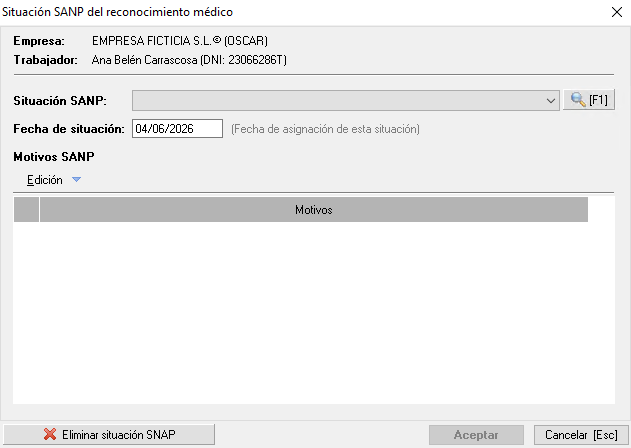
Como pueden observar en la imagen, en la parte superior deberán indicar la situación en la que se encuentra el trabajador desde un mantenimiento de situaciones editable por el usuario, además de la fecha de la misma. Para completar la información de la situación, en la parte inferior, pulsando el menú 'Edición' accederán al mantenimiento de motivos, para añadir tantos motivos como consideren oportunos.
Desde la consulta de reconocimientos médicos (versión completa), podrán buscar reconocimientos médicos que se encuentren en alguna situación crítica o no pura, y también desde este buscador podrán imprimir un informe específico sobre los reconocimientos afectados por estas situaciones.
5.5. Actuaciones asociadas al reconocimiento
El usuario puede crear avisos de tipo 'Actuación' sobre el reconocimiento médico, estos avisos aparecerán en la agenda personal del usuario que se indique en dicha actuación como responsable de la tarea en cuestión. Para dar de alta actuaciones relacionadas con el reconocimiento, tendrán que acceder al botón 'Crear nueva actuación (F7)' que encontramos en la pestaña de estado del reconocimiento. Tambien podemos ver las actuaciones asociados con el botón situado a su derecha.

6. Anotaciones médicas
El último apartado de la ficha del reconocimiento médico corresponde a las Anotaciones médicas.
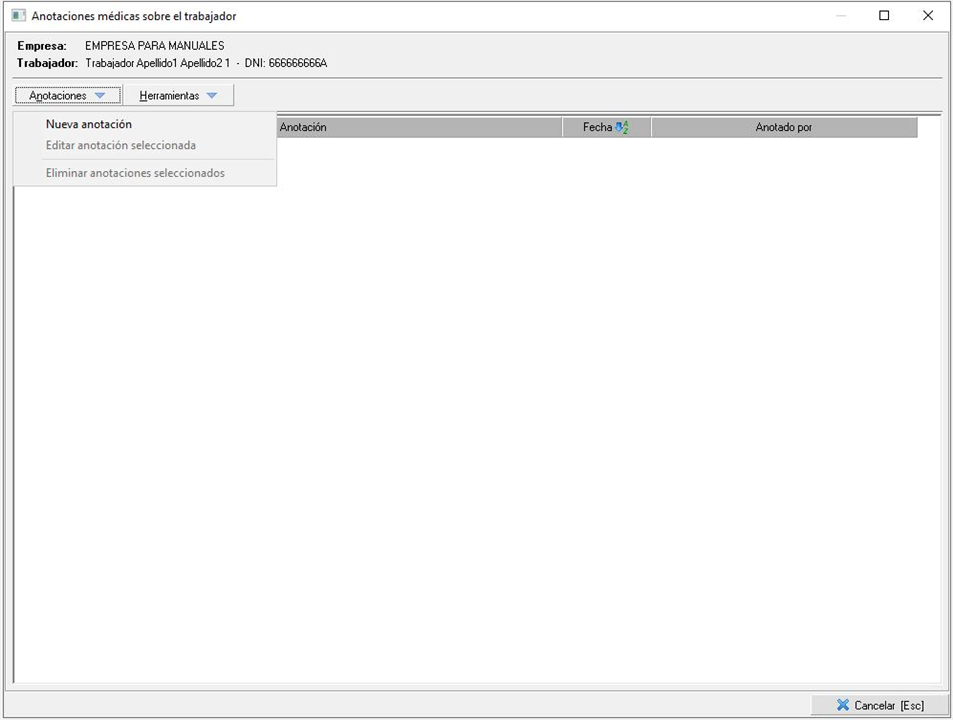
En este apartado se podrán consultar las anotaciones médicas que hubieran sido realizadas por el médico o crear anotaciones nuevas. Para más información, se puede consultar el manual que explica detalladamente las mismas.