1. Introducción
Dentro del reconocimiento médico de un trabajador, el usuario puede registrar petitorios de analíticas o registrar las propias analíticas. Estas opciones también están disponibles en la consulta médica asistencial.
El petitorio de analíticas se utiliza para enviar un fichero al laboratorio indicándole qué pruebas analíticas debe realizar al trabajador. Por su parte, el apartado de analíticas permite registrar las pruebas analíticas ya realizadas al trabajador. Dichas pruebas pueden crearse de las siguientes formas:
- Creándolas manualmente.
- Importándolas mediante el importador de analíticas.
- Adjuntando un documento como analítica externa.
2. Petitorio de analíticas
Como se ha indicado en la introducción, desde Prevengos es posible generar peticiones de analíticas para enviar a los laboratorios. En ellas pueden reflejarse tanto los perfiles analíticos como las pruebas analíticas que deben realizarse a cada trabajador.
Para realizar una petición de analíticas, el usuario debe acceder a la ficha del reconocimiento médico en el que se desea solicitar la analítica. Una vez dentro del reconocimiento, deberá acceder a la parte médica y seleccionar la pestaña Analíticas, donde encontrará dos apartados diferenciados.
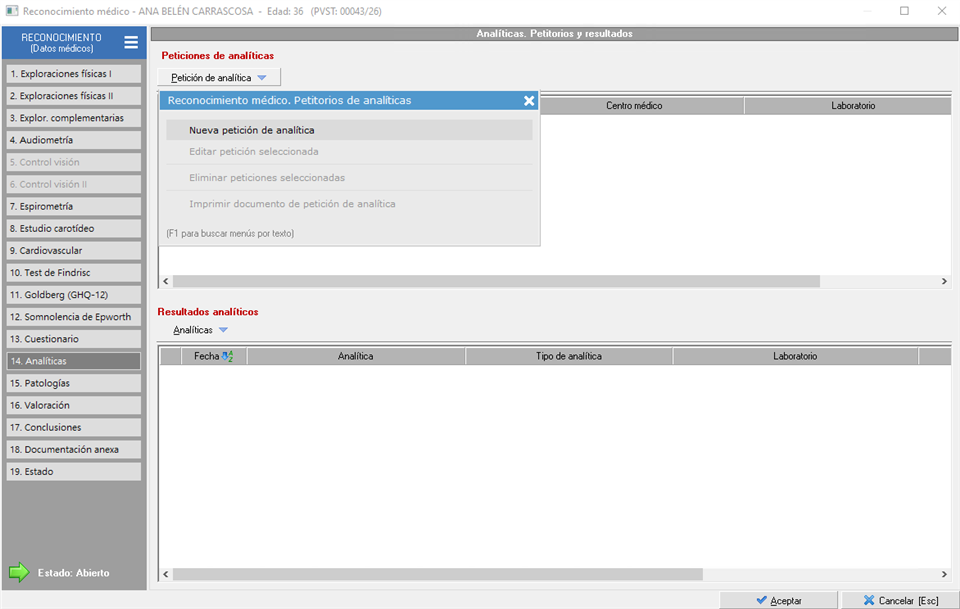
Al abrir las peticiones de analíticas muestra el listado de peticiones asociadas al reconocimiento, y desde aquí puede dar de alta nuevas peticiones o editar/eliminar las ya existentes utilizando el menú desplegable 'Petición de analítica'.
2.1. Datos generales
Al crear una nueva petición de analíticas, aparece una ficha donde tiene que completar al menos los datos marcados en negrita para poder grabar la petición.
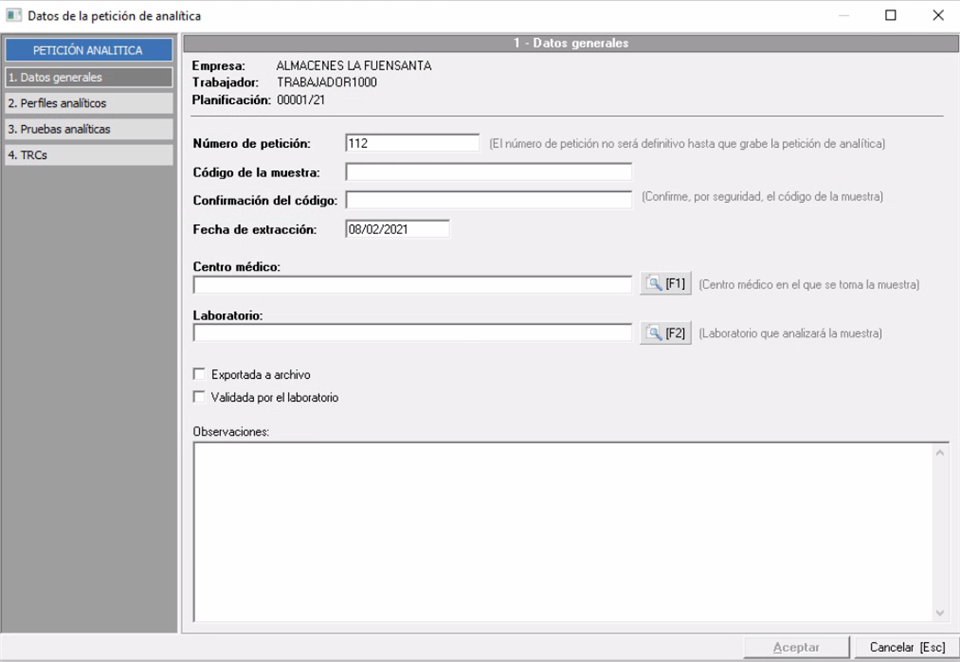
El campo número de petición lo asigna prevengos y no podrá modificarlo. El código de la muestra se utilizar para identificar la muestra obtenida, debe introducir el código y por seguridad lo debe repetir, ya que este es el dato con el que el laboratorio identifica a quien pertenece la muestra extraída.
Al crear una nueva petición de analíticas, prevengos añade la fecha de hoy a la fecha de extracción, pero esta fecha puede modificarla manualmente.
En el campo centro médico deberá seleccionar del mantenimiento el centro médico donde se toma la muestra y en el campo laboratorio seleccionar del mantenimiento de laboratorios quién realizará el análisis de la muestra obtenida.
Cuando haya realizado la exportación del fichero, se marcará de forma automática el check 'Exportada a archivo' y si lo desea, dispone de un check donde manualmente podrá marcar si la muestra ha sido 'Validada por el laboratorio'.
2.2. Pruebas de la petición
El siguiente punto a definir en una petición son las pruebas que debe llevar. Tiene la opción de añadir un perfil analítico, pruebas analíticas o test de reflejos condicionados (TRCs).
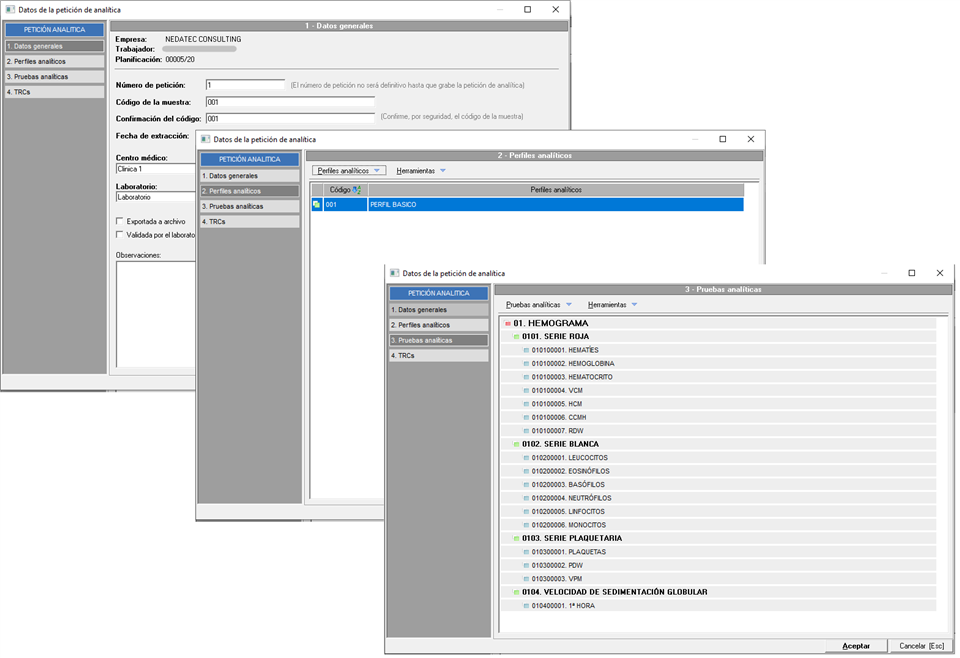
En el punto 2 el usuario puede añadir los perfiles analíticos que quiera que se realicen en esta prueba. Los perfiles analíticos son grupos de pruebas analíticas y TRC'S que han debido definirse previamente en el mantenimiento de perfiles. Al añadir un perfil analítico a la petición, se añadirán al apartado de 'Pruebas analíticas' las pruebas vinculadas a ese perfil y en TRC's los test de reflejos vinculados.
Además también puede añadir pruebas independientes directamente sobre el apartado de 'Pruebas analíticas' o en 'TRCs'.
2.3. Exportar peticiones de analíticas
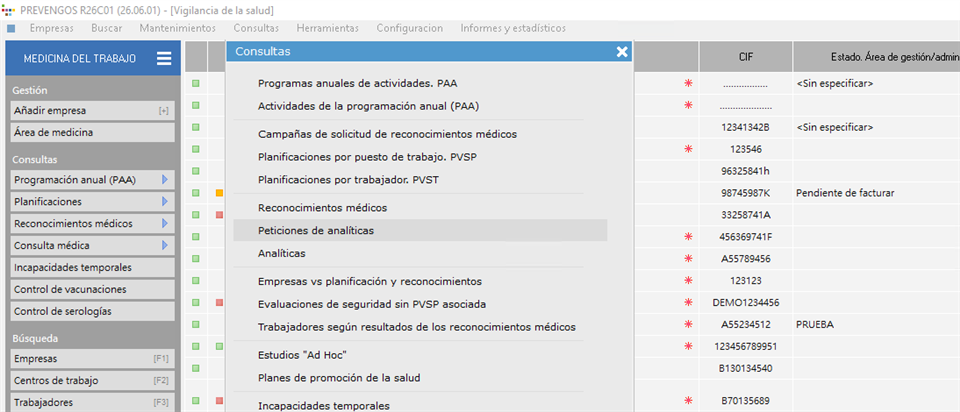
Una vez que ha definido los perfiles o pruebas que se deben realizar en la petición, el siguiente paso sería generar el fichero de petición, que posteriormente se enviará al laboratorio encargado de realizar los análisis. Para generar este fichero, tiene que dirigirse a la pantalla principal del módulo de Vigilancia de la Salud y acceder a la consulta de 'Peticiones de analíticas' que encuentra en el desplegable 'Consultas'.
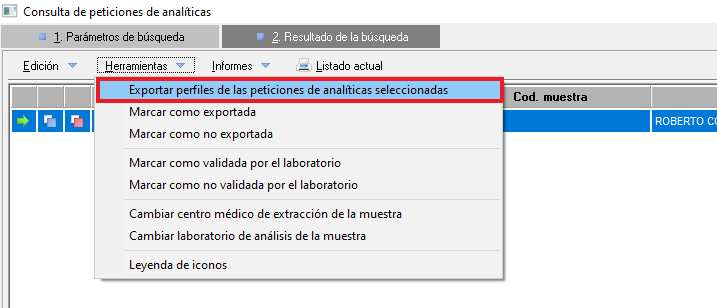
Dentro del buscador debe utilizar los filtros correspondientes para localizar a los trabajadores para los que quieren generar el documento de petición de analíticas. Cuando pulse el botón 'Realizar búsqueda', la aplicación les mostrará el resultado de la consulta, desde donde podrán seleccionar a los trabajadores para los que quieren generar el fichero de petición de analíticas. Una vez seleccionados los trabajadores, desde el menú 'Herramientas' debe pulsar sobre la opción 'Exportar perfiles de las peticiones de analíticas seleccionadas'.
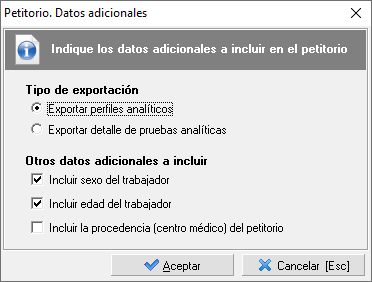
Prevengos les mostrará una pantalla de opciones, donde puede indicar si en el fichero quiere el detalle de los perfiles analíticos asociados a la petición o el detalle de las pruebas analíticas, elegir una opción u otra depende de lo que haya acordado con su laboratorio. Por último tiene que indicar la ubicación del ordenador donde quieren guardar el fichero.
NOTA: Es importante que antes de crear las peticiones de analíticas y generar el fichero de petición, se haya definido con el laboratorio el tipo de fichero que le van a enviar, es decir, si en el fichero se incluirán las referencias de los perfiles analíticos o de las pruebas analíticas, ya que este fichero tendrá que ser procesado por una aplicación informática del laboratorio. Formato fichero petitorio de analítica.
3. Analíticas
El reconocimiento médico de un trabajador dispone de un apartado de analíticas donde podrá registrar los resultados de las pruebas que se le realicen al trabajador.
Para registrar una analítica de forma manual, debe acceder a la ficha del reconocimiento médico para la que quiere registrar la analítica. Una vez dentro del reconocimiento, debe ir a la pestaña de Datos Médicos para acceder a esta parte del reconocimiento, y seguidamente a la pestaña Analíticas
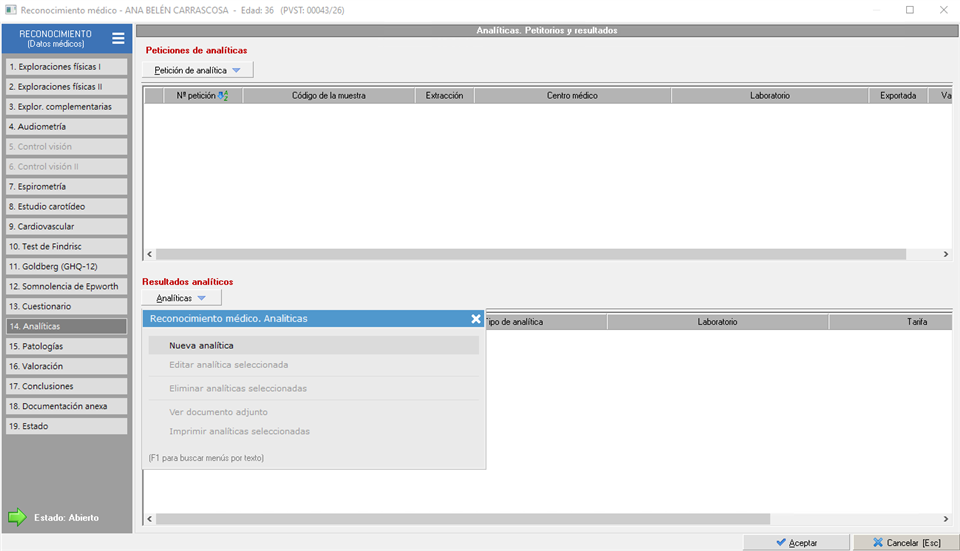
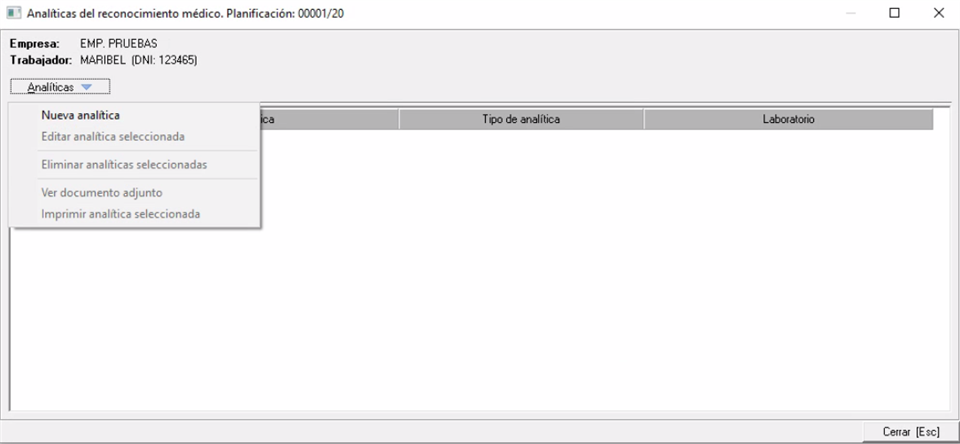
Al pinchar sobre la pestaña, se muestra una ventana donde podrá ver todos los registros de analíticas que tenga el reconocimiento médico, además con el desplegable 'Analíticas' dispone de las opciones para crear/editar/eliminar una analítica, así como la opción de ver el documento adjunto o imprimir la analítica seleccionada. En el caso que utilice el importador de analíticas, una vez las haya importado apareceran en esta pantalla y las puede identificar porque en el título tendrá el nombre de 'Analítica importada'.
3.1. Datos generales
Para dar de alta una analítica de forma manual, como en todos los registros de prevengos, deberá cumplimentar los datos obligatorios que son aquellos que están en negrita.
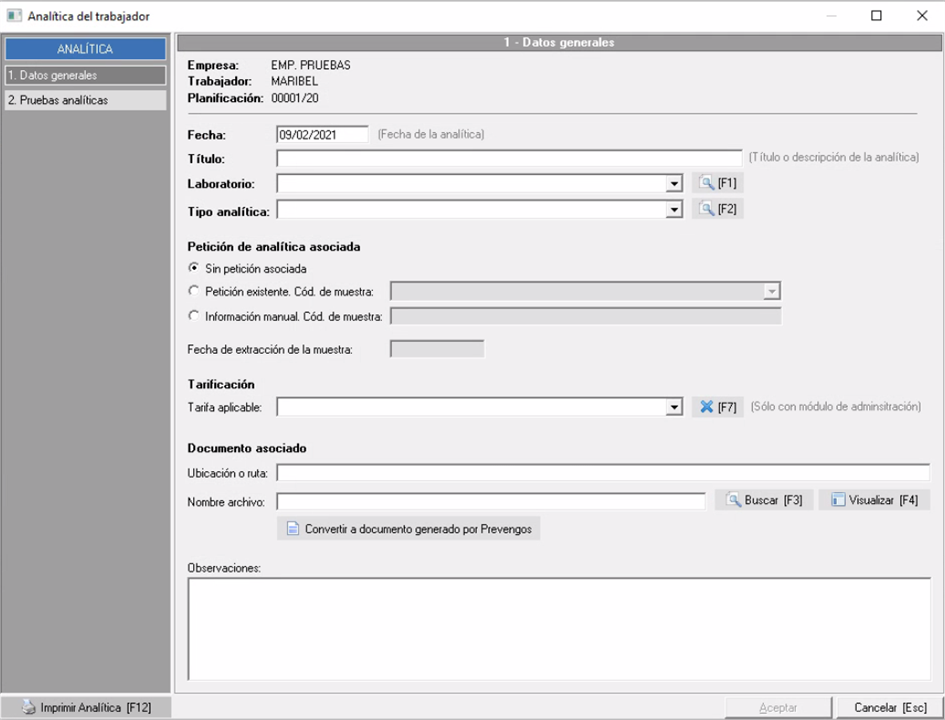
Al crear un nuevo registro de analíticas, prevengos le pone de forma automática la fecha de hoy, pero esta es editable por el usuario. En el campo Título, puede escribir un título o una frase descriptiva. En el campo laboratorio, el desplegable le muestra todos los laboratorios que tiene dados de alta en el mantenimiento y en el campo tipo de analítica, el desplegable le muestra todos las opciones que tiene en el mantenimiento de tipos de analíticas. Si necesita crear nuevos laboratorios o tipos puede pinchar sobre la lupa que tiene junto al campo que le abre el mantenimiento que corresponda.
Si la analítica va asociada a una petición de analítica, deberá indicarlo en el siguiente apartado: Si la ha registrado en prevengos para mandarla al laboratorio previamente, marcará la opción Petición existente, y en el código de muestra seleccionará del desplegable la que corresponda; si no lo ha registrado en prevengos, pero quiere introducir los datos de forma manual, marcará la opción 'Información manual' y escribirá el código de muestra correspondiente. Además dispone de un campo para indicar la fecha de la extracción de la muestra.
Si dispone del módulo de administración, tiene la posibilidad de vincular una analítica a una tarifa para poder facturarla posteriormente desde el módulo de administración. Para más información sobre la facturación de analíticas pinche aquí. En el desplegable tarifa aplicable le aparecerán todas las opciones de tarifa de analíticas que tenga el contrato asociado a la PVST.
En el apartado de Documento asociado puede adjuntar un documento al registro. Este apartado se utiliza para adjuntar un documento con los resultados de una analítica externa; con el botón 'Buscar' localiza el documento es su equipo y lo adjunta. Una vez tiene el documento adjunto, si pincha en 'Convertir a documento generado por Prevengos' el documento será tratado como si hubiera sido generado por prevengos, por tanto, si pincha en imprimir analítica (que pueden ver en la parte inferior izquierda de la ficha de la analítica) el buzón le mostrará el documento que usted ha adjuntado, no lo creará con las plantillas de impresión. Además si hace una consulta de documentación generada por prevengos, también podrá ver este documento. El documento de la analítica se publica automáticamente al publicar el documento del reconocimiento médico. Debe tener en cuenta que este documento no se insertará en el documento impreso del reconocimiento médico.
3.2. Pruebas analíticas
En el apartado de pruebas analíticas, debe definir las pruebas que se han realizado en este registro. Si utiliza el importador de analíticas, en esta pantalla podrá ver todas las pruebas analíticas realizadas y sus resultados.
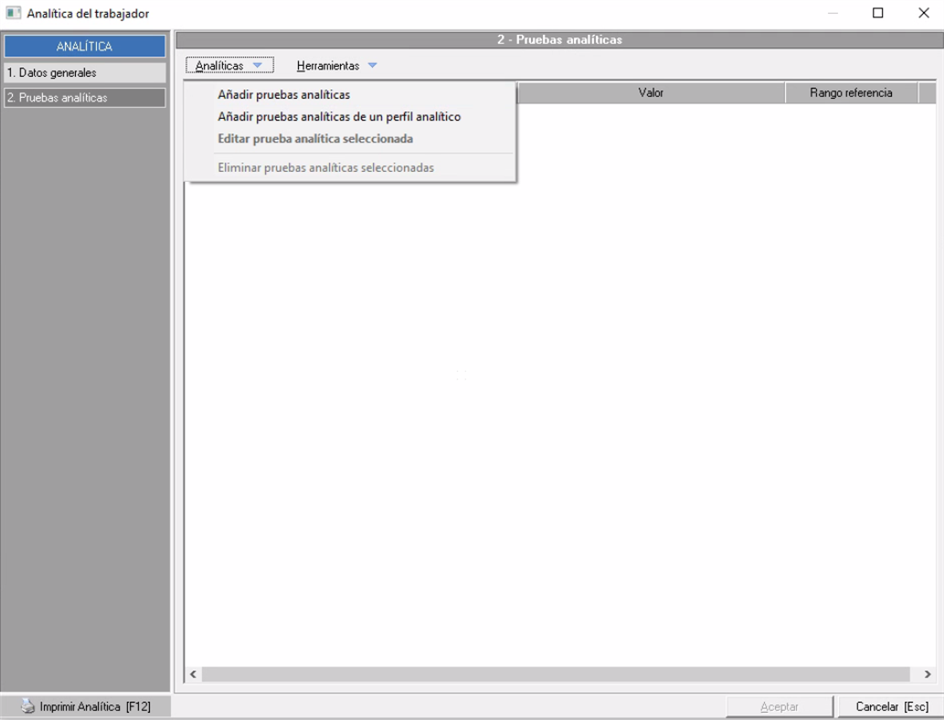
Para añadir las pruebas analíticas, con el menú superior dispone de dos opciones:
- 'Añadir pruebas analíticas' esta opción le abre el mantenimiento de pruebas para que seleccione las que desea añadir
- 'Añadir pruebas analíticas de un perfil analítico' esta opción le abre el mantenimiento de perfiles para que seleccione uno y le añadirá todas las pruebas de este perfil.
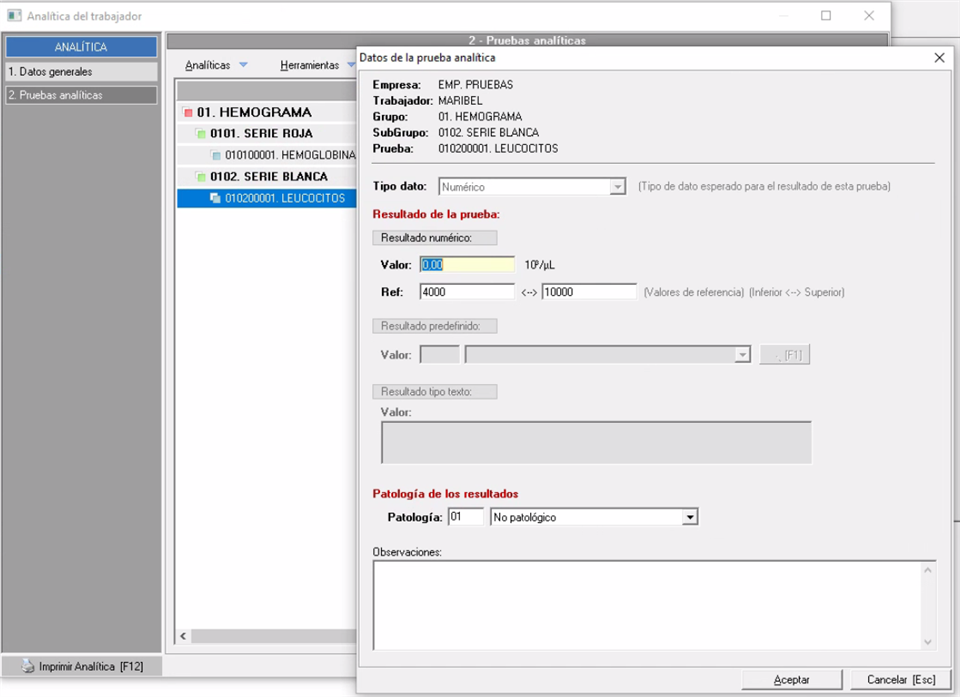
Una vez añadidas las pruebas, haciendo doble clic sobre cada una de ellas se muestran los datos de la prueba, donde puede indicar de forma manual el valor obtenido. Los valores que se indican en el campo ref. son los indicados en el mantenimiento de dicha prueba. Según el tipo de dato de la prueba se habilitará la opción correspondiente para indicar el resultado. Además dispone de un apartado para indicar si la prueba es o no patológica, tal y como se muestra en la siguiente imagen:
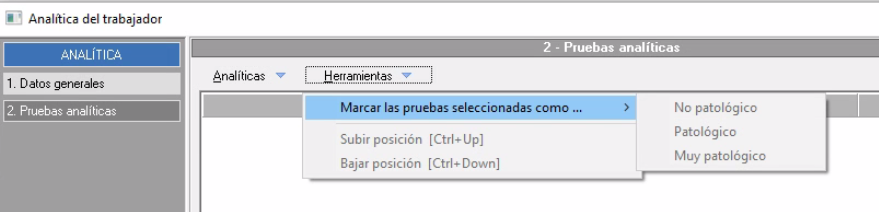
Desde el listado de pruebas analíticas, también dispone de herramientas masivas para marcar si son 'no patológicas', 'patológicas' o 'muy patológicas'. Recuerde que si ha utilizado el importador de analíticas es el laboratorio quien indica si una prueba es patalógica.