Planificación de Vigilancia de la Salud por trabajador (PVST)
1. Introducción
La Planificación de Vigilancia de la Salud por Trabajadores (PVST) es el elemento de Prevengos mediante el cual se agrupan y clasifican los reconocimientos médicos de los trabajadores de una empresa durante un período determinado.
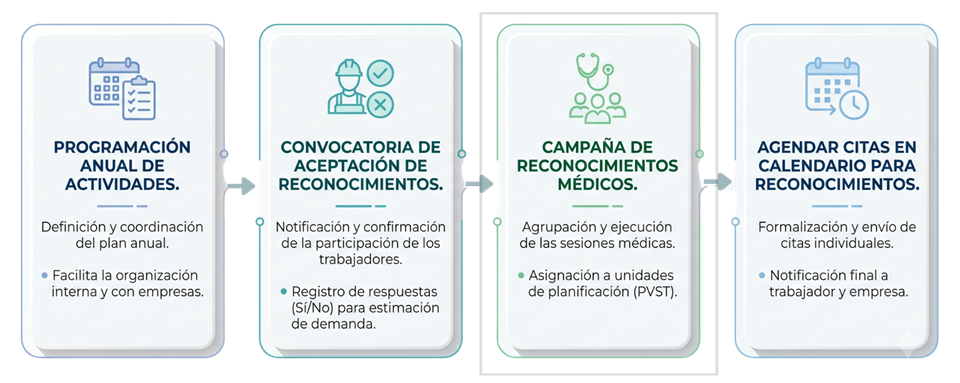
En Prevengos, los reconocimientos médicos no se crean de forma independiente, sino que están siempre vinculados a una campaña de reconocimientos, denominada PVST. Esto significa que antes de registrar cualquier reconocimiento médico en el sistema, es imprescindible que exista una PVST previamente creada a la que asociarlo.
El proceso sigue el siguiente orden:
- Crear la PVST — que actúa como contenedor o agrupador de reconocimientos.
- Crear los reconocimientos dentro de la PVST — pudiendo añadir tantos como sea necesario.
¿Por qué es imprescindible la PVST?
Todo reconocimiento médico dado de alta en Prevengos debe estar asociado a una PVST. Por este motivo, su creación es un paso previo y obligatorio para poder gestionar los reconocimientos en el sistema.
Además, la PVST cumple otra función clave: habilitar el cuestionario del reconocimiento en el área web del trabajador. Para que el cuestionario esté disponible, deben cumplirse dos condiciones:
- La PVST no debe estar caducada.
- En su configuración debe estar activada la opción de cumplimentación web.
Si alguna de estas condiciones no se cumple, el cuestionario no estará accesible para el trabajador en su área personal.
¿Cómo se organiza una PVST?
Una PVST se crea habitualmente siguiendo uno de estos criterios:
- Por año natural.
- Por vigencia de contrato.
- Por tipo de reconocimientos a realizar.
Un aspecto importante a tener en cuenta es que un trabajador solo puede incluirse una vez dentro de una misma PVST. Por lo tanto, si un trabajador debe realizar más de un reconocimiento en el mismo período, será necesario crear una PVST adicional para dar cabida a esa situación.
¿Cómo se relaciona una PVST y una PVSP?
Descubre la relación entre una PVST y una PVSP desde el siguiente apartado del manual de reconocimientos médicos.
Disponer de una PVSP no es obligatorio para crear reconocimientos médicos, pero sí es muy recomendable, ya que facilita la asignación automática de protocolos y pruebas y reduce el trabajo manual de configuración.
2. Nueva PVST. Campaña de reconocimientos
Para gestionar las PVST de un cliente, es necesario acceder a la ficha de datos de la empresa dentro del módulo de Vigilancia de la Salud.
Una vez dentro de la ficha de la empresa, se debe pulsar sobre la opción Vigilancia de la Salud, que se encuentra en la columna de navegación situada en la parte izquierda del formulario.
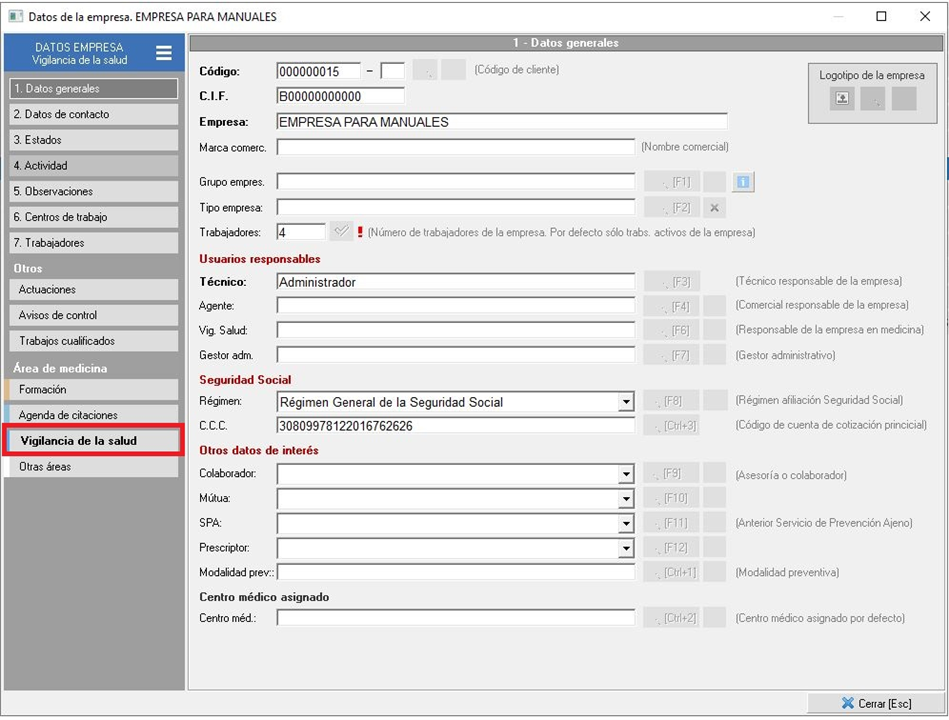
Una vez seleccionada la opción Vigilancia de la Salud, el sistema abre una nueva ventana correspondiente al Área de Medicina del Trabajo de la empresa.
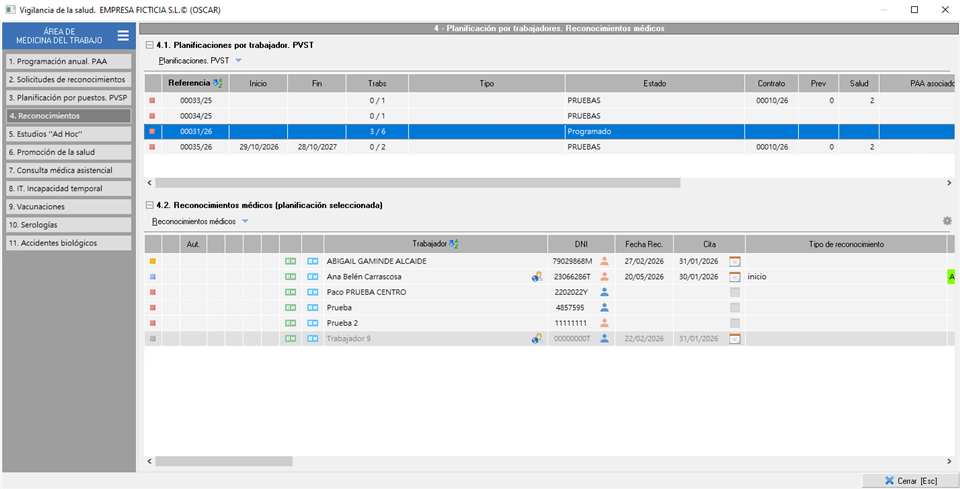
Dentro de esta ventana, se debe seleccionar el apartado 4. Reconocimientos, tras lo cual se mostrará una pantalla similar a la siguiente:
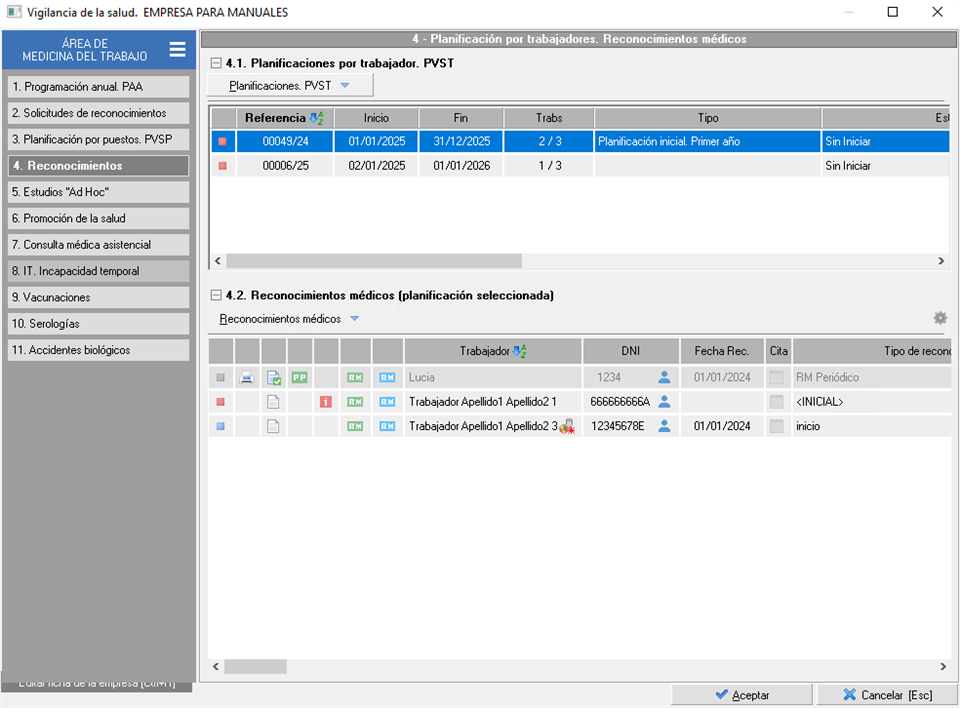
En esta pantalla encontrarán dos listados, en la parte superior encontrarán el listado de PVSTs creadas en la empresa, mientras que en la parte inferior visualizarán el listado de trabajadores que están incluidos en la PVST seleccionada. Sobre estos se podrán utilizar varias herramientas sobre los trabajadores. Las columnas que se muestran de cada reconocimiento pueden variar en función de su configuración de prevengos.
En el listado de PVSTs (parte superior de la pantalla), puede observar que el icono de la primera columna del listado cambia en función del estado en el que se encuentra la PVST:
 Planificación con todos los reconocimientos médicos cerrados.
 Planificación con todos los reconocimientos médicos realizados y con criterio de aptitud.
 Planificación con todos los reconocimientos médicos realizados pero alguno sin criterio de aptitud.
 Planificación con algún reconocimiento médico sin realizar.
 Planificación sin ningún reconocimiento médico.
Para dar de alta una nueva PVST deben situarse en el listado superior y desde el menú 'Planificaciones. PVST' crear una 'Nueva campaña (PVST)'.
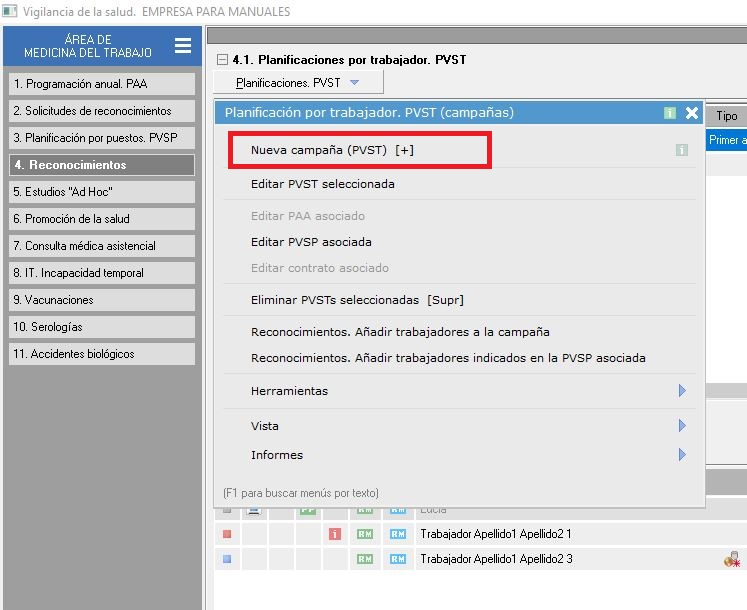
La necesidad de creación de una nueva campaña puede depender de varios factores, por ejemplo:
- Cambio de año, si se crean campañas por año natural.
- Renovación de contrato, si las campañas van asociadas a los contratos de los clientes.
- Realización de varios reconocimientos extraordinarios a uno o varios trabajadores en el mismo periodo, por diferentes motivos:
- Tras ausencia prolongada, por ejemplo por una baja.
- Tras asignación de nuevas tareas o cambio de puesto de trabajo
- Debido a que por la peligrosidad del puesto de trabajo la periodicidad es más frecuente que para otros trabajadores de la empresa, etc.
Lo más frecuente es que se cree una única planificación por periodo en la que se realicen los reconocimientos iniciales y periódicos, pero si se da alguno de los casos anteriores habría que crear nuevas PVST, ya que un trabajador sólo puede estar incluido una vez en cada PVST.
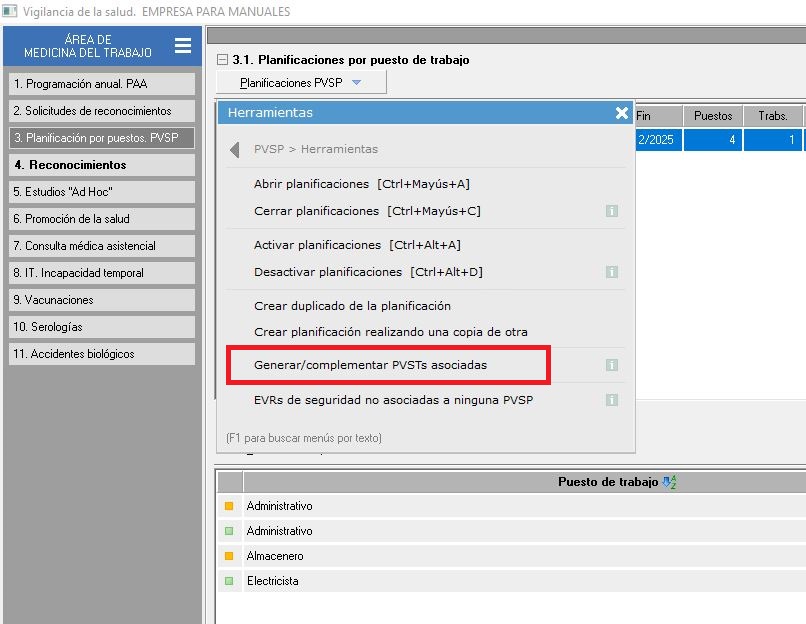
Otra opción que tiene el usuario para dar de alta una nueva PVST es hacerlo desde la PVSP. Para ello, el usuario debe situarse en la pestaña '3. Planificación por puestos. PVSP', seleccionar la PVSP correspondiente y desde el menú desplegable  se seleccionará 'Herramientas'>'Generar/Complementar PVST asociada', como se muestra en la siguiente imagen. Esta herramienta les dará la posibilidad de generar o actualizar una PVST, en la cuál se añadirá un reconocimiento por cada trabajador asociado a los puestos de la PVSP y, además, a cada trabajador le asignará los protocolos y pruebas a realizar según esa PVSP.
Una vez creada la campaña de reconocimientos, podemos hacer doble click sobre ella y entrar en su ficha. A continuación vamos a detallar los distintos apartados que contiene la ficha de una PVST.
3. Ficha PVST: Datos generales
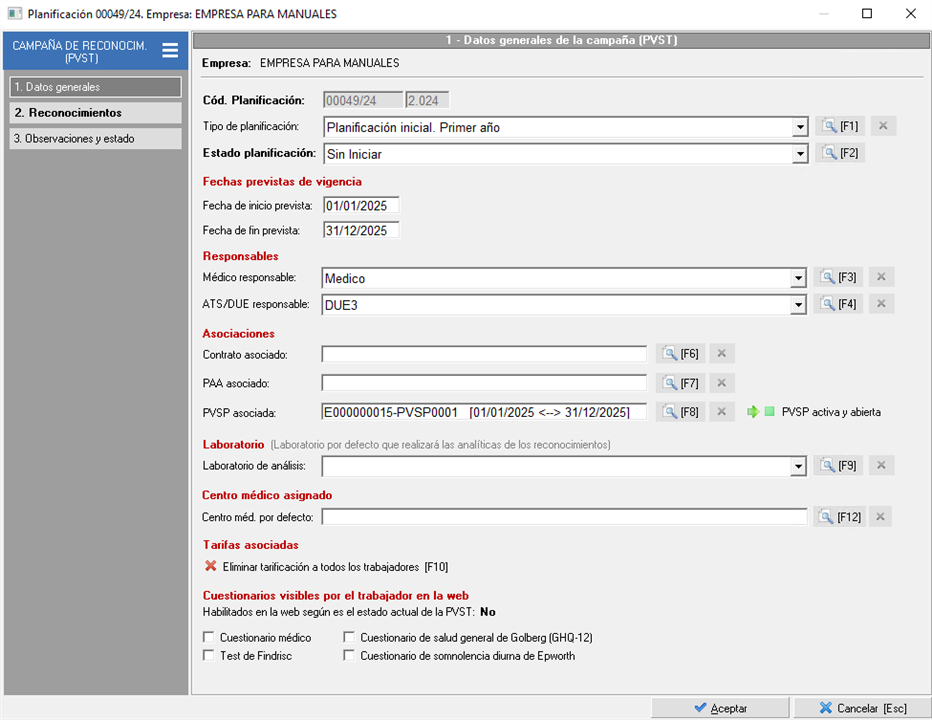
En la pantalla de Datos generales, dentro de una PVST, van a encontrar varios campos obligatorios que se requieren cumplimentar para grabar la PVST: el año de planificación que aparece a la derecha del código y el estado de planificación. El resto de datos son opcionales, pero hay algunos que, a pesar de no ser obligatorios, son importantes para algunas gestiones relacionadas con la PVST o los reconocimientos que se realicen dentro de ella:
- Fechas de inicio y fin de la PVST. Marcan las fechas de vigencia de dicha PVST entre las cuales se realizarán los reconocimientos médicos. Serán útiles en los listados de las PVSTs, para que puedan identificar las fechas en las que se han realizado los reconocimientos médicos incluidos en cada PVST.
- Contrato asociado. Esta relación es importante para el personal administrativo, ya que es necesaria para poder controlar los excesos de reconocimientos realizados con respecto al número de reconocimientos contratados. También es necesaria para poder facturar los reconocimientos aplicando las tarifas acordadas con el cliente, las cuales están reflejadas en el propio contrato. Como pueden observar en la imagen, a la derecha del campo aparece la información del número de trabajadores/reconocimientos incluidos en el contrato. Un mismo contrato puede estar asociado a varias PVST. Existe una configuración de prevengos para marcar este campo como obligatorio al crear un PVST.
- PVSP asociada. La PVSP es la herramienta donde los usuarios pueden configurar los puestos de trabajo que hay en la empresa, los protocolos y pruebas que se han de realizar a cada uno de esos puestos de trabajo, y también los trabajadores asociados a cada puesto de trabajo. Se utilizará en la PVST para que Prevengos cargue automáticamente los protocolos y pruebas a realizar a cada trabajador que se incluya en la PVST, es decir, al añadir al trabajador a la PVST, Prevengos comprobará si el trabajador está asociado con algún puesto de la PVSP y en ese caso, aplicará al reconocimiento los protocolos y pruebas de todos los puestos con los que se haya asociado al trabajador en la PVSP. Para ver más información sobre cómo configurar una PVSP acceda al manual 'Planificación de Vigilancia de la Salud por puesto de trabajo (PVSP)'.
- Centro médico asignado. El centro médico que indique aquí se volcará el dato a los reconocimientos médicos de esta campaña en el campo lugar de realización en 'Clínica concertada'.
4. Ficha PVST: Reconocimientos
4.1. Incorporación de nuevos reconocimientos.
En relación con la incorporación de nuevos reconocimientos (o trabajadores a los que se les hará un reconocimiento), dentro del desplegable  , encontraremos la opción 'Añadir trabajadores[+]' con la que se podrán crear nuevos reconocimientos médicos.
A la pestaña se podrá acceder tanto desde la ficha de la PVST (Imagen 1) como desde el listado de PSVTs de la empresa (Imagen 2) como se muestra a continuación:
Imagen 1:
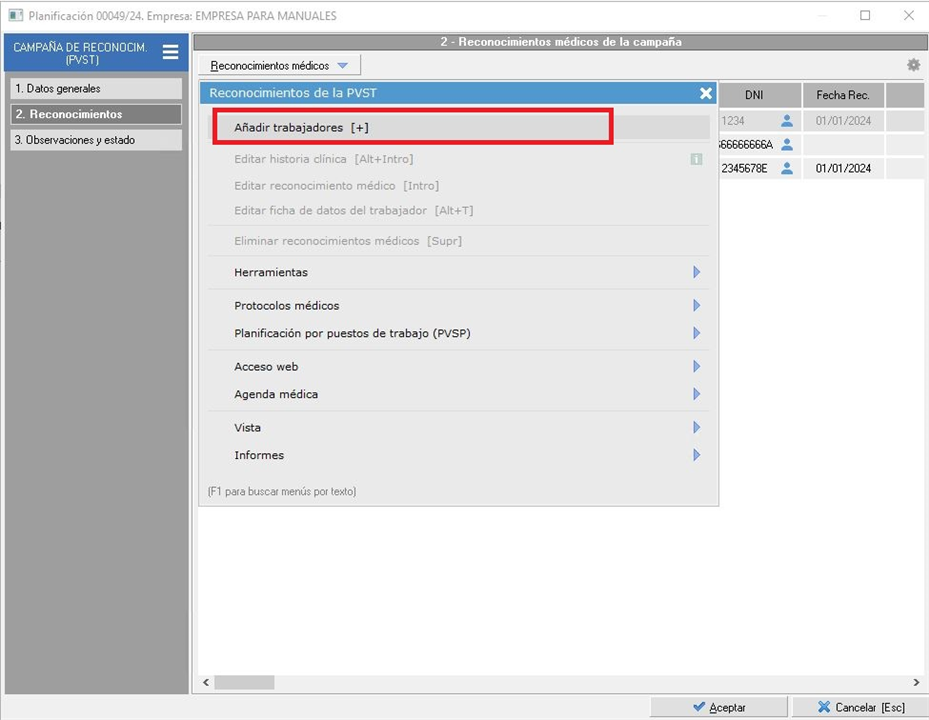
Imagen 2:
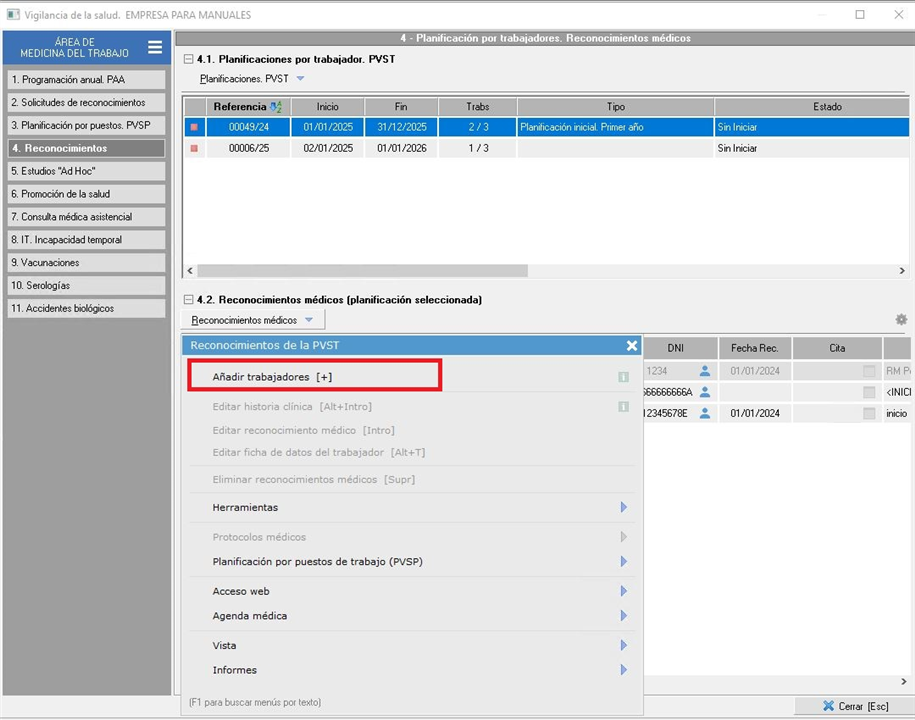
Cuando seleccionemos la opción 'Añadir trabajadores [+]' se accederá al listado de trabajadores de la empresa para seleccionar aquellos a los que queremos añadir a la PVST. Si el trabajador no existe, desde esa misma pantalla de selección podrán darlo de alta seleccionando la pestaña 'Nuevo trabajador [F2]'.
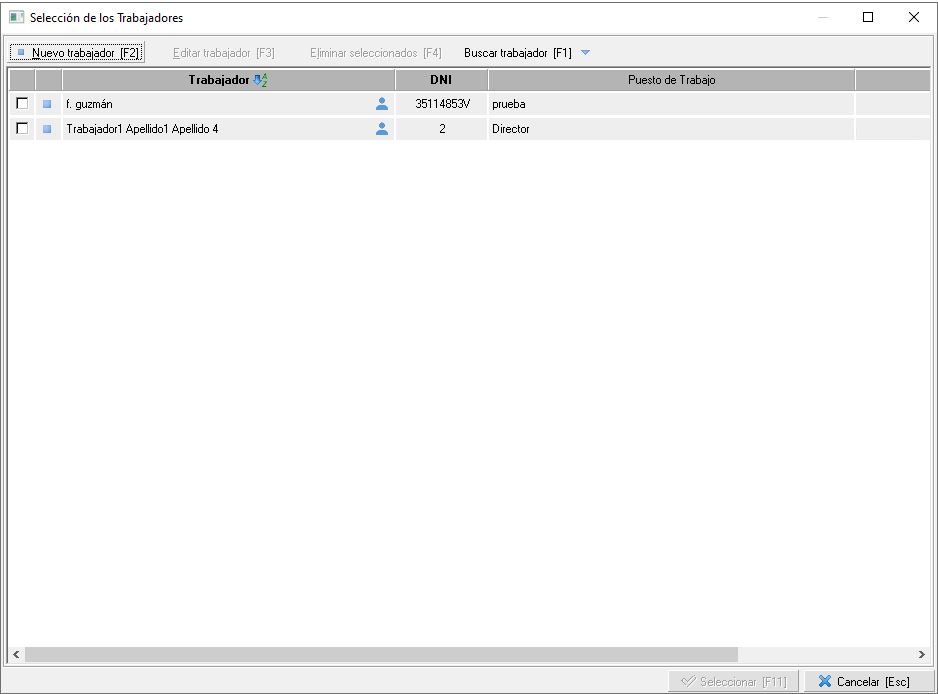
Si quiere marcar todos los trabajadores del listado puede seleccionar en su teclado la combinación de 'CTRL+E'.
Al añadir los trabajadores mediante esta opción, Prevengos intentará cargar los protocolos que correspondan a cada trabajador. Si la PVST está asociada a una PVSP, se cargarán los protocolos y pruebas definidos en la PVSP, en caso contrario, los protocolos se cargarán según la configuración del mantenimiento de protocolos y la configuración de prevengos.
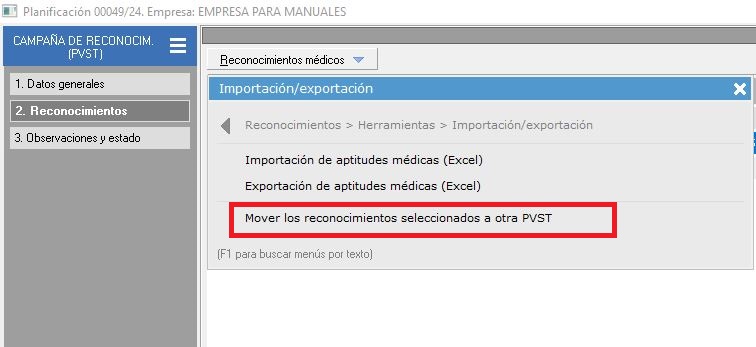
Otra opción que se puede usar para incorporar trabajadores a una PVST es la de 'Mover reconocimientos seleccionados a otra PVST'. Esta opción se encuentra en el desplegable , 'Herramientas'>'Importación/Exportación'. Esta herramienta permite seleccionar los trabajadores que queremos mover de esta PVST a otra.
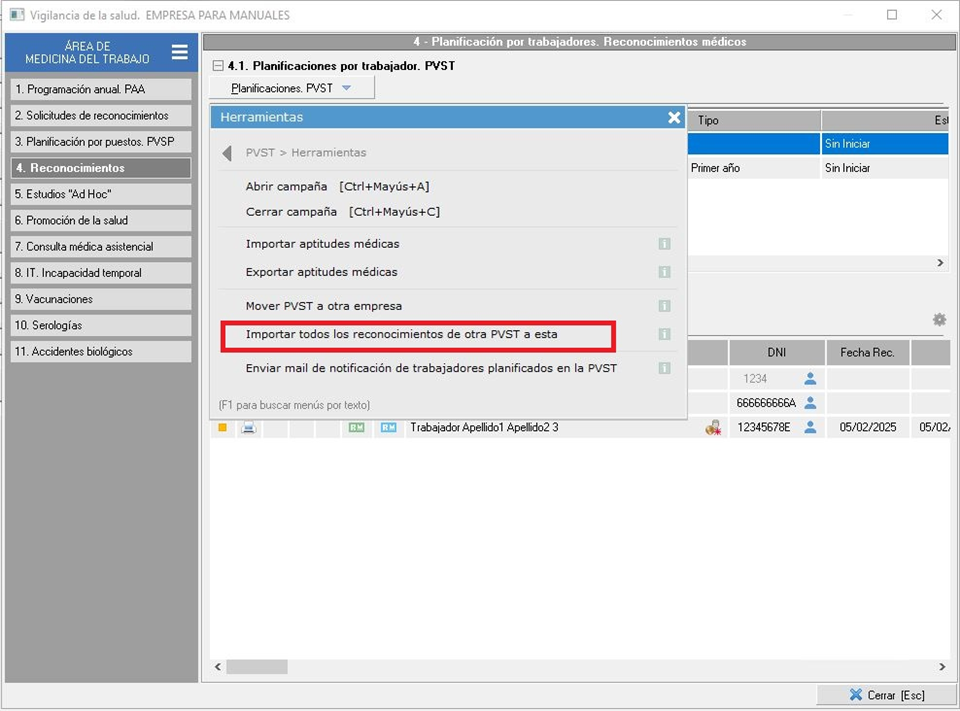
A diferencia de la anterior opción, existe la posibilidad de 'Importar todos los reconocimientos de otra PVST a esta'. Hay que tener en cuenta que esta herramienta no permite seleccionar solo a algunos de los trabajadores de la PVST de origen sino que, una vez seleccionada la PVST origen, se importarán todos los trabajadores a la PVST en la que nos encontramos y se eliminará completamente la PVST origen. A esta herramienta se podrá acceder desde el listado de PVSTs de la empresa (no se encuentra disponible desde la ficha de una PVST, a diferencia de la herramienta mencionada en el párrafo anterior). En concreto se accederá desde el desplegable , 'Herramientas', como se muestra en la siguiente imagen.
Si se añaden trabajadores a una PVST cuya fecha de fin ya ha pasado, informará al usuario de que la PVST de que la fecha de finalización ha vencido, para que indique si quiere continuar y añadir los trabajadores igualmente.
4.2. Listado de reconocimientos
Una vez cargados los trabajadores en la PVST, obtendremos un listado de reconocimientos, que será visible tanto desde la ficha de la PVST como desde el listado de PVSTs de la empresa. Este listado presenta una iconografía en varias de sus columnas, que indicarán el estado de los reconocimientos médicos.
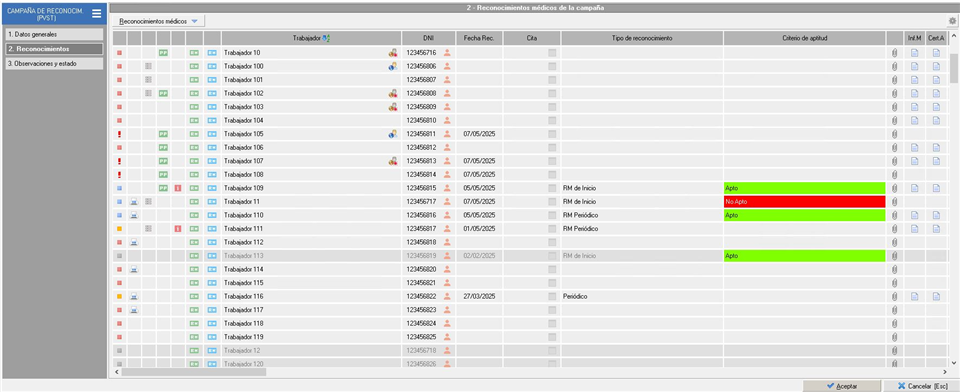
- En la primer columna se informa acerca de si el reconocimiento está validado por el médico y cerrado
 , cerrado
  , realizado y con Criterio de Aptitud
  , realizado pero sin Criterio de Aptitud
  , sin realizar
  , o si el trabajador renuncia
  . En cuanto al resto de columnas:
  Aparece en la segunda columna si no se ha cumplimentado el cuestionario del protocolo del trabajador
 Aparece en la segunda columna si se ha cumplimentado el cuestionario del protocolo del trabajador
 Aparece en la tecera columna si el trabajador está incluído en la PVSP asociada
 Aparece en la cuarta columna si el reconocimiento es obligatorio de acuerdo a la PVSP asociada.
Con los diferentes menús que encontramos en el desplegable se podrán realizar distintas acciones sobre el listado de trabajadores, que se explicarán a continuación.
4.3. Herramientas
Desde la pantalla correspondiente al listado de reconocimientos médicos, podremos ejecutar distintas acciones que encontramos en el desplegable . Algunas de ellas se podrán ejecutar de forma masiva para varios reconocimientos del listado y otras solo se habilitarán cuando se seleccione únicamente un reconocimiento médico (por ejemplo, 'Editar historia clínica [Alt+Intro]', 'Editar reconocimiento médico [Intro]' o 'Editar ficha de datos del trabajador [Alt+T]').
Estas acciones se podrán ejecutar prácticamente todas las pantallas en las que se muestre un listado de reconocimientos.
A continuación se van a detallar las distintas opciones que encontramos en el apartado 'Herramientas', que nos permitirán editar reconocimientos médicos de forma masiva.
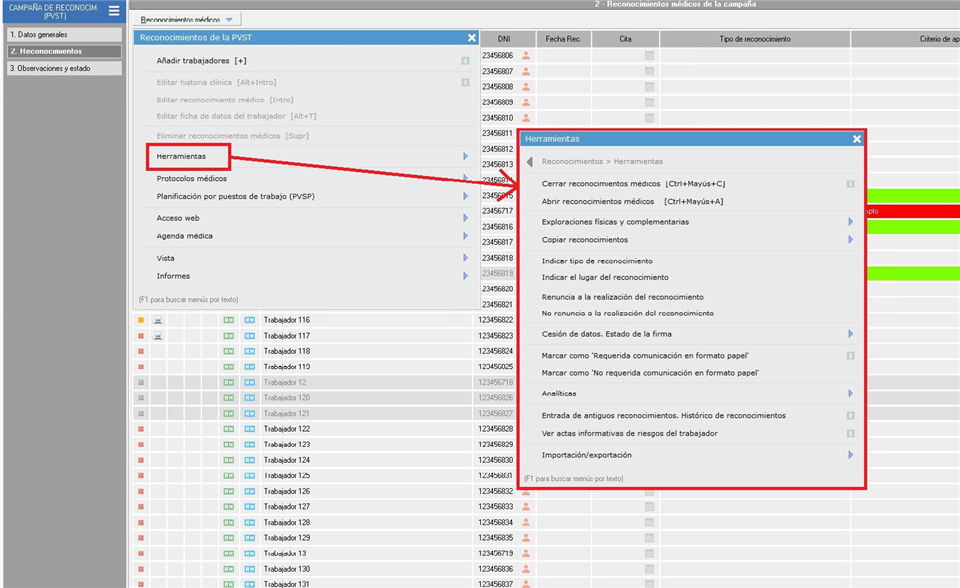
- Abrir/cerrar reconocimientos médicos. Un reconocimiento médico puede estar abierto o cerrado.
Los estados de los reconocimientos podrán modificarse tanto individualmente, como de forma masiva. Esta herramienta les permitirá abrir o cerrar de forma masiva aquellos reconocimientos médicos del listado que hubieran sido seleccionados previamente.
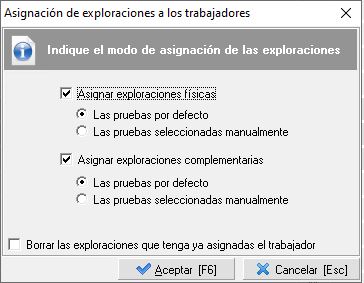
- Exploraciones físicas y complementarias>Añadir/desasignar exploraciones. Habitualmente, las exploraciones físicas y complementarias se añaden automáticamente, ya sea porque se hayan especificado exploraciones por defecto en sus mantenimientos, porque se haya relacionado con un protocolo al que se le ha asignado al trabajador o porque se haya planificado en una PVSP a la que está relacionado la PVST. Sin embargo, mediante esta funcionalidad puede añadir manualmente exploraciones físicas o complementarias.
Al añadir exploraciones físicas o complementarias, aparecerá una pequeña ventana donde podremos elegir traernos exploraciones físicas y/o complementarias, si deseamos asignar las exploraciones configuradas previamente en el mantenimiento como "pruebas por defecto" o si deseamos seleccionar manualmente las exploraciones del mantenimiento que queremos arrastrar al reconocimiento. Además, se podrá elegir borrar las exploraciones que ya existieran en el reconocimiento (es decir, se sustituirán por las que se quieren asignar).
- Copiar reconocimientos>Copiar último reconocimiento realizado. Esta herramienta buscará el reconocimiento realizado (con fecha de realización más reciente), tanto en esta empresa como en cualquier otra en la que se encuentre el trabajador. Es importante que el reconocimiento que tenemos seleccionado no tenga la fecha más reciente, ya que en ese caso se interpretará que este reconocimiento es el más reciente y no se copiará nada. Al pulsar sobre esta opción, la aplicación les mostrará un formulario en el que deberán seleccionar las opciones de copia que deseen.
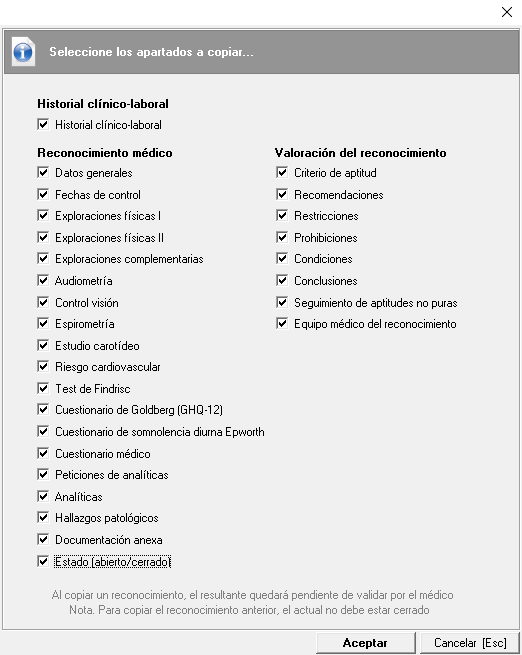
- Copiar reconocimientos>Copiar reconocimiento de otro trabajador. Esta opción es similar a la anterior, pero les permite localizar cualquier reconocimiento y copiarlo sobre el reconocimiento seleccionado. Esta herramienta les llevará a la pantalla de la 'Consulta de reconocimientos médicos (completa)' para que puedan localizar el reconocimiento que quieren copiar, de cualquier trabajador. Una vez localizado tendrán que seleccionarlo, en ese momento les aparecerá el mismo formulario de opciones que pueden ver en la imagen anterior, donde seleccionarán las opciones de copia que deseen.
Al usar cualquiera de las dos herramientas de copia de reconcimientos médicos, hay que tener en cuenta que si el reconocimiento 'destino' tiene datos, estos se eliminarán y serán sustituidos por los datos del reconocimiento 'origen'.
- Indicar tipo/lugar del reconocimiento. Con esta opción se puede cambiar el tipo de reconocimiento o el lugar donde se realiza el mismo de varios trabajadores simultáneamente.
- Renuncia/no renuncia a la realización del reconocimiento. Podrá utilizar esta herramienta para indicar en uno o varios reconocimientos que el trabajador ha renunciado o no al reconocimiento. Debe tener en cuenta que si ejecuta sobre un trabajador la herramienta para indicar que renuncia al reconocimiento médico y posteriormente indicamos que no renuncia al mismo, permanecerá como fecha de realización del reconocimiento la que se hubiera indicado para la renuncia, a menos que se cambie manualmente.
- Cesión de datos. Estado de la firma. Con esta opción se podrá indicar para uno o varios trabajadores que han firmado o no el documento de cesión de datos, o si no existe información sobre esta firma.
- Marcar como 'Requerida/no requerida comunicación en formato papel'. Herramienta que permite indicar en varios reconocimientos si la comunicación debe entregarse al trabajador en papel. En caso de que indiquen que un trabajador requiere la documentación en papel, al generar el informe, aparecerá el icono de una impresora
 en el gestor de impresión, indicando que ese documento debe imprimirse. Este icono es meramente informativo, el usuario podrá hacer lo que desee con el documento. Si ha indicado anteriormente sobre un reconocimiento que se requiere la comunicación de su informe al trabajador en papel, podrá deshacer la indicación masivamente con la herramienta 'Marcar como no requerida la comunicación en formato papel.
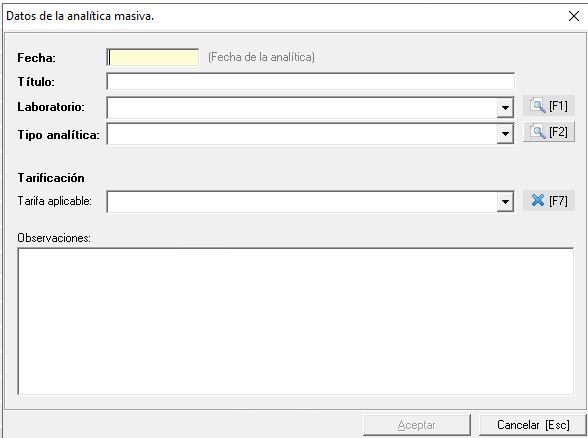
- Analíticas>Crear analíticas para los reconocimientos seleccionados. Con esta opción podrán generar pruebas analíticas para varios reconocimientos médicos a la vez. Una vez seleccionados los reconocimientos médicos, tendrán que pulsa la opción 'Crear analítica en los reconocimientos seleccionados'. A continuación les aparecerá un pequeño formulario donde tendrán que cumplimentar los datos en negrita (fecha, título, laboratorio y tipo de analítica) para posteriormente pulsar el botón 'Aceptar' para que Prevengos ejecute el proceso de generación de analíticas.
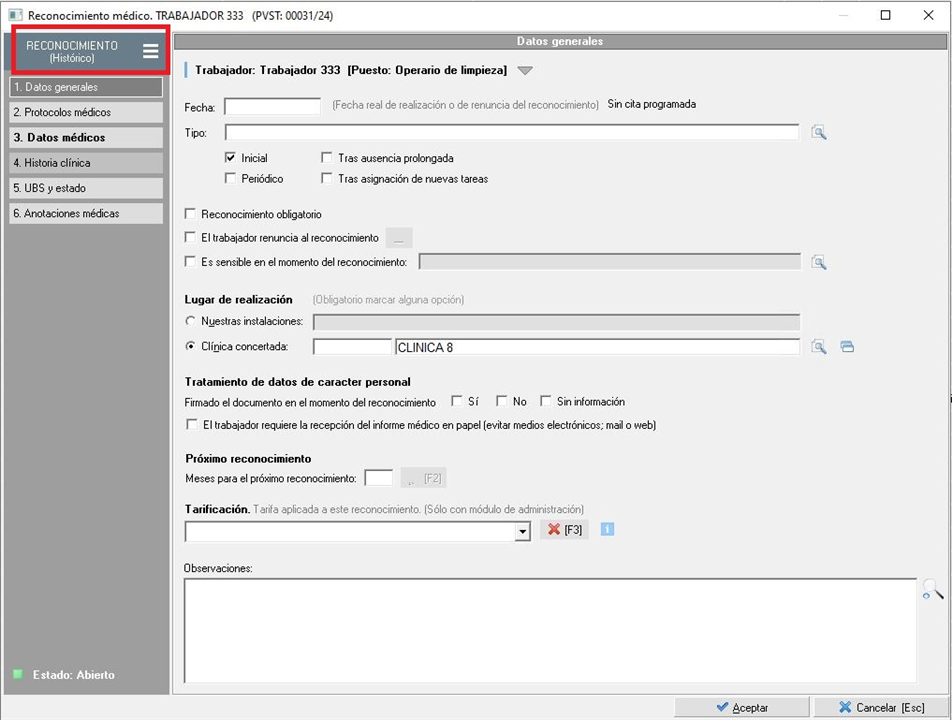
- Entrada de antiguos reconocimientos. Histórico de reconocimientos. Si el usuario quiere introducir datos antiguos de los trabajadores para almacenarlos en la base de datos y que no se tengan en cuenta los datos de sus histórias clínicas para actualizar los actos médicos actuales, debe utilizar esta herramienta. Es decir, son reconocimientos para que queden registrados en Prevengos pero los datos que introduzca en estas historias no activarán las alarmas en los nuevos recocimientos, ni se arrastrará a los nuevos reconocimientos que se creen.
Con el fin de identificar que reconocimientos han sido creados con esta herramienta, en el listado de reconocimientos de una campaña se le mostrará con una H en la columna 'Hist.' y, al abrir el reconocimiento, podrá identificarlo por la cabecera (como se muestra en la imagen inferior). El resto de cumplimentación es exactamente igual que la de un reconocimiento normal.
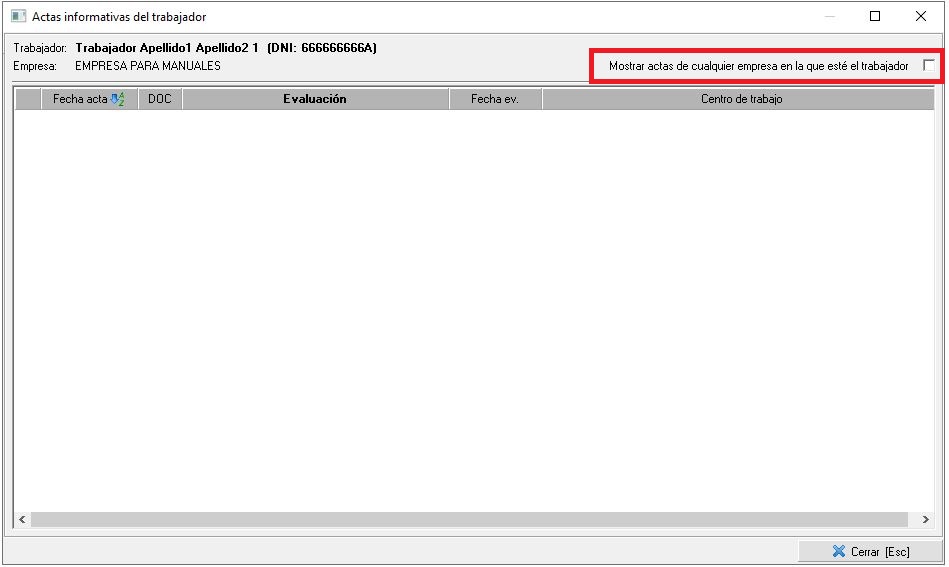
- Ver actas informativas de riesgos del trabajador. Mediante esta herramienta se podrá acceder a las actas informativas que se hubieran generado del trabajador a partir de las evaluaciones de seguridad vigentes. La finalidad es ver los riesgos que tiene el trabajador en su acta informativa para planificar correctamente el reconocimiento.
Es importante la opción de la esquina superior derecha "Mostrar actas de cualquier empresa en la que esté el trabajador" para aquellos trabajadores que pertenecen a más de una empresa.
4.4. Protocolos médicos
Al añadir trabajadores/reconocimientos a la PVST, Prevengos intentará cargar los protocolos a sus reconocimientos. Si hay PVSP asociada, intentará cargarlos desde la PVSP y, en caso contrario, utilizará la configuración del mantenimiento de protocolos. Si no se pueden cargar protocolos por ninguna de estas vías (por no haber configurado previamente el mantenimiento o no existir PVSP asociada), el usuario podrá utilizar las herramientas disponibles en la opción 'Protocolos' que encontrará en el desplegable . Estas se podrán aplicar sobre uno o de forma masiva para varios reconocimientos médicos de la la campaña.
A estas herramientas podrá acceder tanto desde la ficha de la PVST (Imagen 1) como desde el listado de campañas de la empresa (Imagen 2).
Imagen 1:
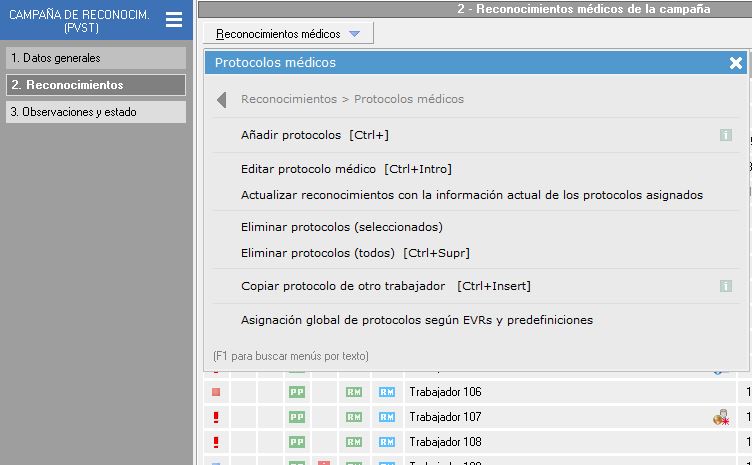
Imagen 2:
A continuación vamos a enumerar estas herramientas. Si quieren ver su funcionamiento con más detalle, pueden acceder al manual relativo al Reconocimiento Médico llamado Herramientas. Protocolos.
- Añadir protocolos médicos.
- Editar protocolo médico.
- Actualizar reconocimientos con la información actual de los protocolos asignados.
- Eliminar protocolos.
- Copiar protocolo de otro trabajador.
- Asignación global de protocolos según EVr y predefiniciones.
4.5. Planificación por puestos de trabajo (PVST)
En el caso de que la PVSP asociada a la PVST haya sufrido modificaciones o incluso que esta se haya creado y configurado después de la PVST, tendrán la posibilidad de actualizar los datos de la PVST desde la opción denominada 'Planificación por puestos (PVSP)' que puede encontrar en el desplegable . A esta opción se podrá acceder tanto desde la ficha de la PVST (Imagen 1) como desde el listado de campañas de la empresa (Imagen 2).
Imagen1:
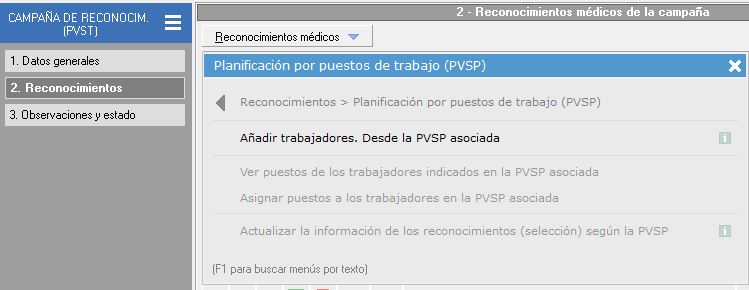
Imagen 2:
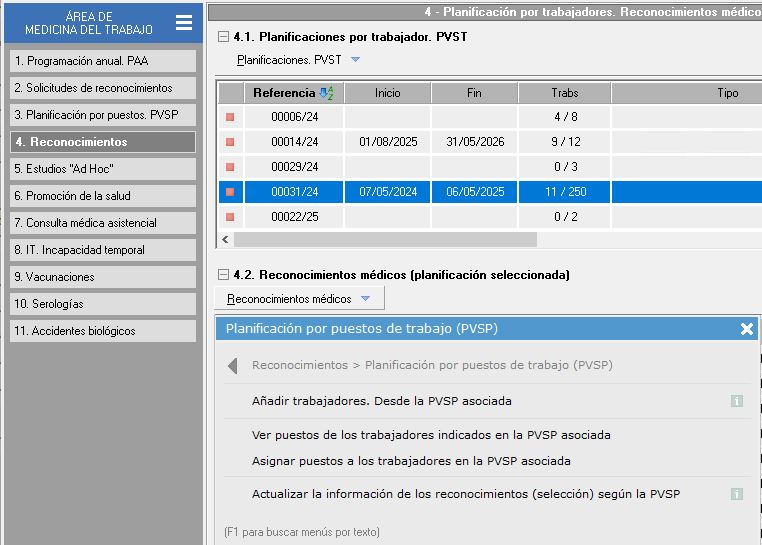
A continuación enumeramos las opciones disponible, si quieren verlas con más detalle pueden consultar el manual relativo al Reconocimiento Médico llamado Herramientas. Protocolos.
- Añadir trabajadores indicados en la PVSP asociada.
- Ver puestos de los trabajadores seleccionados según la PVSP asociada.
- Asignar puestos a los trabajadores seleccionados en la PSVP asociada.
- Actualizar información de los trabajadores seleccionados según la PVSP.
4.6. Acceso web
Desde el listado de reconocimientos médicos tendrá la posibilidad de crear usuarios web a los trabajadores de la campaña de reconocimientos que se hubieran seleccionado previamente. Esto facilitará al usuario la creación de usuarios web sin necesidad de tener que entrar en el Módulo Web desde el escritorio principal de Prevengos.
Además, el usuario también podrá generar un QR para que el trabajador pueda descargar su reconocimiento médico.
4.7. Agenda médica
Se podrá dar cita de forma masiva a los trabajadores seleccionados para que realicen su reconocimiento médico, pudiéndo asignar a todos el mismo día y hora, o bien asignando las citas de forma distribuida.
También se podrán ver las citas que ya estuvieran creadas y asociadas al reconocimiento médico seleccionado previamente.
La última opción que encontramos en esta pestaña es la de abrir la agenda médica desde el listado de reconocimientos médicos, sin necesidad de ir a la misma desde el escritorio principal de Prevengos.
4.8. Vista
Desde esta pestaña el usuario podrá hacer una búsqueda de reconocimientos médicos dentro de la campaña mediante la aplicacion de los filtros que desee.
Una vez realizada la búsqueda, si desea volver a ver de nuevo todo el listado de reconocimientos de la campaña deberá seleccionar la opción 'Ver todos los reconocimientos [Mayús+F1]'.
También se podrá seleccionar a uno de los trabajadores del listado para ver sus reconocimientos anteriores usando la opción 'Reconocimientos anteriores [F2]'.
4.9. Informes
Se podrán generar los siguientes informes para los reconocimientos del listado previamente seleccionados:
- Certificado de aptitud trabajador.
- Informe médico al trabajador. Resumido.
- Informe médico al trabajador. Extendido.
- Certificado de renuncia.
- Consentimiento informado.
- Carta de seguimiento de aptitud (situación SANP).
- Cuestionario médico.
- Ficha de reconocimiento del trabajador.
- Generar documento de la biblioteca.