1. Cuando es visible un reconocimiento en la web
Para que un reconocimiento médico sea visible en la web es necesario cerrarlo. Para ello debe usar el menú 'Estado reconocimiento > Cerrar reconocimiento' desde su ficha del propio reconocimiento o desde las herramientas masivas de los listados de reconocimientos médicos. Una vez realizado esto, el reconocimiento será accesible en la web para el usuario de rol trabajador que corresponda. Además en la web de la empresa, podrán ver el registro del reconocimiento médico realizado con su criterio de aptitud.
Al acceder a la web del trabajador, podrá ver su reconocimiento desde varios puntos:
- Pinchando en el botón Reconocimiento, que se mostrará en verde o rojo en función si tiene el reconocimiento en vigor o no. Accederá al listado de reconocimientos realizados.
- Con el menú 'Vigilancia de la salud > Reconocimientos médicos' dará acceso al histórico de reconocimientos del trabajador.
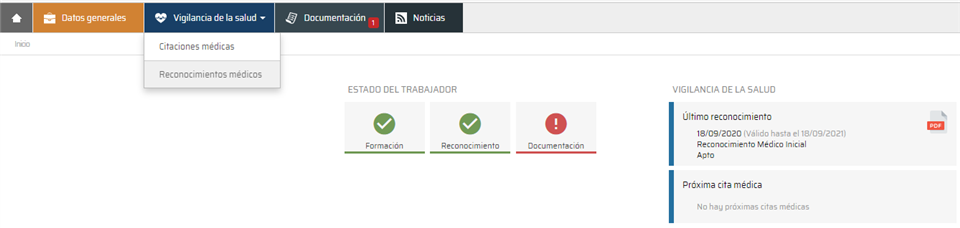
Desde el listado de reconocimientos podrá acceder a los datos generales del reconocimiento (datos generales del trabajador, datos generales del reconocimiento, documentación), así como descargar el informe médico y certificado, siempre que estén publicados.

Para que el documento del informe médico sea visible en la web, es necesario publicarlo desde el buzón de impresión o desde la consulta de documentación generada por prevengos.
Para ver como se vería en la web de la empresa siga este manual.
2. Que se necesita para cerrar un reconocimiento
Cerrar el reconocimiento médico permite su visibilidad en el portal web y que no sean alterados sus datos.
Los datos necesarios en el formulario para el cierre del reconocimiento son:
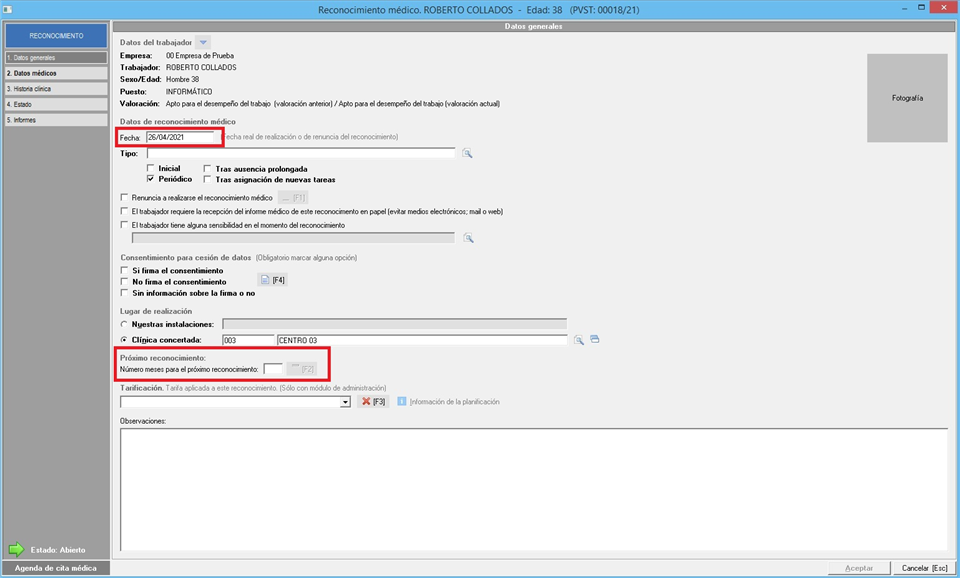
- Fecha de realización, pestaña "1. Datos generales"
- Valoración médico-laboral (Criterio de aptitud), pestaña "13. Valoración" una vez accedamos a la parte médica del reconocimiento
- Médico y enfermero del trabajo, pestaña "14. Conclusiones"
Aunque es posible añadir 2 datos más desde el menú Configuración > Configuración y personalización con las opciones "Establecer como obligatorio el tipo de reconocimiento" y "Establecer como obligatorio el tipo de reconocimiento según Orden TIN".
3. Que es la validación de datos de un reconocimiento
En Prevengos existe la posibilidad de que el médico (si es usuario de Prevengos) marque como 'validados' los reconocimientos médicos. Esta marca es simplemente un estado que se aplica al reconocimiento para verificar de alguna forma que el médico lo ha revisado y ha certificado que es correcto. Esta opción se encuentra en la pestaña Conclusiones del Reconocimiento médico.
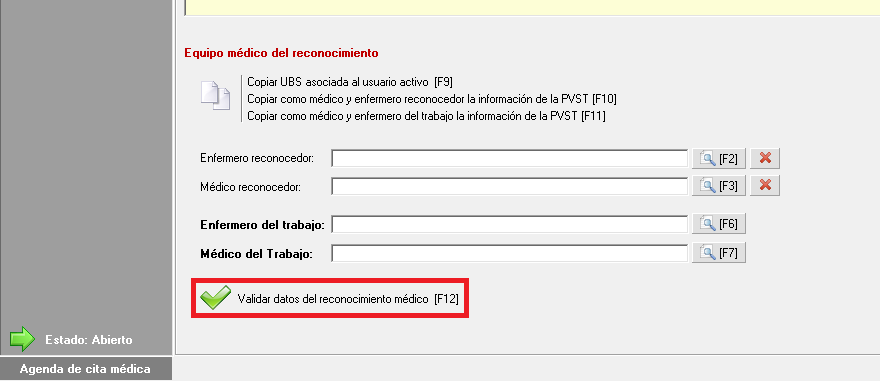
Solo podrá validar el reconocimiento el usuario médico del trabajo.
4. Bloquear la impresión de reconocimientos sin validar.
Prevengos permite bloquear la impresión de reconocimientos médicos que no hayan sido validados por el médico del trabajo mediante la herramienta "Validar datos del reconocimiento médico [F12]" (pestaña "14. Conclusiones" de la ficha del reconocimiento médico)
Para ello ha de acceder al menú Configuración > Configuración y personalización y habiltar la configuración "Bloquear la impresión de informes médicos de reconocimientos no validados por el médico".
5. Que son las aptitudes no puras y su seguimiento. SANP
Puede darse el caso de que en algunos reconocimientos médicos se obtengan criterios de aptitud negativos que requieran que se registre información especial relacionada con el estado. Este apartado está destinado a registrar este tipo de información, es decir, si un trabajador ha obtenido en su reconocimiento una valoración negativa y el personal sanitario quiere añadir información adicional relacionada con el resultado del reconocimiento debe hacerlo en este punto.
Para acceder a esta pantalla, deben entrar en la pestaña Estado del reconocimiento, donde verán el botón 
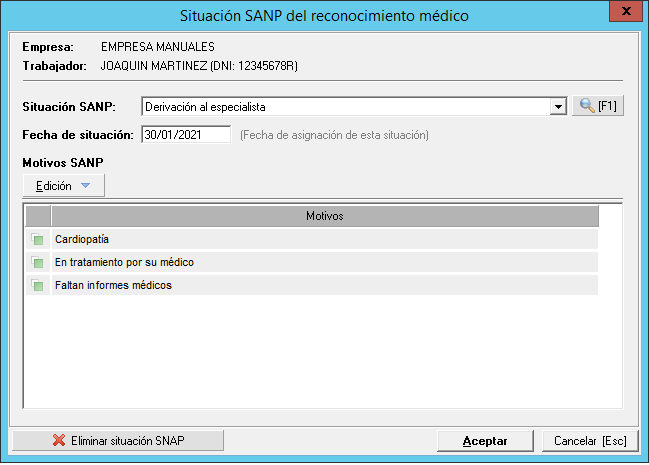
Como pueden observar en la imagen, en la parte superior deberán indicar la situación en la que se encuentra el trabajador desde un mantenimiento de situaciones editable por el usuario, además de la fecha de la misma. Para completar la información de la situación, en la parte inferior, pulsando el menú 'Edición' accederán al mantenimiento de motivos, para añadir tantos motivos como consideren oportunos.
Desde la consulta de reconocimientos médicos (versión completa), podrán buscar reconocimientos médicos que se encuentren en alguna situación crítica o no pura, y también desde este buscador podrán imprimir un informe específico sobre los reconocimientos afectados por estas situaciones.
6. Uso de las auto valoraciones
El reconocimiento médico tiene apartados en los que es posible usar autovaloraciones siempre que se hayan configurado apropiadamente los mantenimientos del módulo médico, tal y como se indica en la guía Valoraciones. Al utilizar el botón Autovalorar, Prevengos, según los resultados de las pruebas detallados en el reconocimiento médico, indica la Valoración que corresponda.
Los apartados son:
- 2. Exp. físicas II
Se autovaloran las medidas antropométricas, tensión arterial, frecuencia cardíaca y dinamometría tras indicar los valores correspondientes. - 5. Audiometría
- Con exposición a ruido
Tras introducir los valores para vía aérea y ósea, el botón Autovalorar [F4] da la valoración para la audiometría con exposición a ruido.
Autovalorar [F3] da la valoración de acumetría tras indicar los valores de Rinne (OD), Rinne (OI) y Webber. - Sin exposición a ruido
Tras introducir los valores para vía aérea y ósea, el botón Autovalorar [F3] da la valoración para frecuencias conversacionales y altas frecuencias de oídos derecho e izquierdo.
- Con exposición a ruido
- 6. Control visión
Se autovalora la agudeza visual para visión lejana, intermedia y cercana tras indicar los valores correspondientes y usar los botones F1, F2 y F3. - 8. Espirometría
Tras indicar los valores del espirómetro y usar el botón Autovalorar [F1] se obtiene la valoración.
7. Uso de las consignas automáticas
En un reconocimiento médico, una vez que se han realizado todas las pruebas al trabajador y se recogen los resultados de cada una de estas pruebas, el personal médico completará el informe del reconocimiento indicando en el mismo la información correspondiente a las recomendaciones, restricciones, prohibiciones, conclusiones, etc., consignas que entregarán al trabajador para comunicarle los resultados del reconocimiento y las medidas que debe adoptar.
Estas consignas pueden añadirse manualmente al reconocimiento en los apartados correspondientes, pero existe la posibilidad de que Prevengos lo haga automáticamente en función de la información recabada en dicho reconocimiento. En la ficha de datos del reconocimiento, la pestaña "13. Valoración" dispone del menú 'Consignas > Añadir todas las consignas automatizadas' para ello.
La guía de ayuda Mantenimiento de consignas, le mostrará como realizar las configuraciones correspondientes.
8. Aviso empresas sobre caducidad de reconocimientos
Una de las tareas que se llevan a cabo con más frecuencia en los servicios de prevención ajenos es la planificación de los reconocimientos médicos que se deben realizar en los próximos días, lo que conlleva a informar al cliente con respecto a los trabajadores a los que les caduca el reconocimiento y para que puedan ofrecerles la opción de realizar un nuevo examen de salud. Para ello Prevengos dispone de una herramienta con la que podrán localizar los trabajadores a los que caduca el reconocimiento y avisar a las empresas a las que pertenecen esos trabajadores que verán a continuación.
8.1. Datos necesarios
Para poder avisar a la empresa de la caducidad de los reconocimientos de sus trabajadores, necesitan tener cierta información que nos permita localizar a esos trabajadores, por lo que es necesario lo siguiente:
- El trabajador debe tener al menos un reconocimiento realizado y registrado en Prevengos
- El reconocimiento debe tener la fecha de realización indicada
- El reconocimiento tendrá tambien cumplimentado el dato de los 'Meses para el próximo reconocimiento'. Si no tiene información en este campo, Prevengos considerará 12 meses de caducidad.
8.2. Localizar los trabajadores con reconocimiento vencido
Es necesario utilizar una herramienta de búsqueda para localizar los trabajadores a los que les vence el reconocimiento en unas fechas concretas, esta herramienta la encontrarás en concreto en el desplegable del menú superior de la pantalla general del módulo de Medicina del Trabajo, Buscar > Trabajadores
Una vez dentro del buscador, utilizará los siguientes filtros:
- Sin reconocimiento en los últimos (X) meses.
Esta situación puede darse cuando un trabajador ha adelantado la realización de su reconocimiento antes de que caduque el anterior. Sin este filtro, dicho trabajador aparecería en los resultados por cumplir el criterio de fechas, cuando en realidad no necesita ser convocado de nuevo en ese momento.
Al indicar un número de meses en este campo, el sistema excluirá automáticamente de los resultados a todos los trabajadores que hayan realizado un reconocimiento dentro de ese período, evitando así avisos innecesarios y facilitando una planificación más precisa.
- Con próximo reconocimiento entre (dos fechas).
Este filtro permite localizar a los trabajadores cuyo próximo reconocimiento médico está previsto dentro de un rango de fechas determinado. Para ello, el sistema utiliza dos datos registrados en el propio reconocimiento: la fecha de realización y el número de meses establecido para la realización del siguiente reconocimiento.
El buscador suma ambos valores y obtiene la fecha prevista para el próximo reconocimiento de cada trabajador. Aquellos trabajadores cuya fecha resultante se encuentre dentro del rango indicado en el filtro serán los que aparezcan en los resultados de la búsqueda.
NOTA: En el caso de que un trabajador tenga dos Recocimientos realizados en el mismo periodo solo tendrá en cuenta la fecha de caducidad del último reconocimiento.
Este filtro resulta especialmente útil para anticipar y planificar los reconocimientos próximos a vencer, permitiendo al usuario actuar con suficiente antelación para organizar su convocatoria.
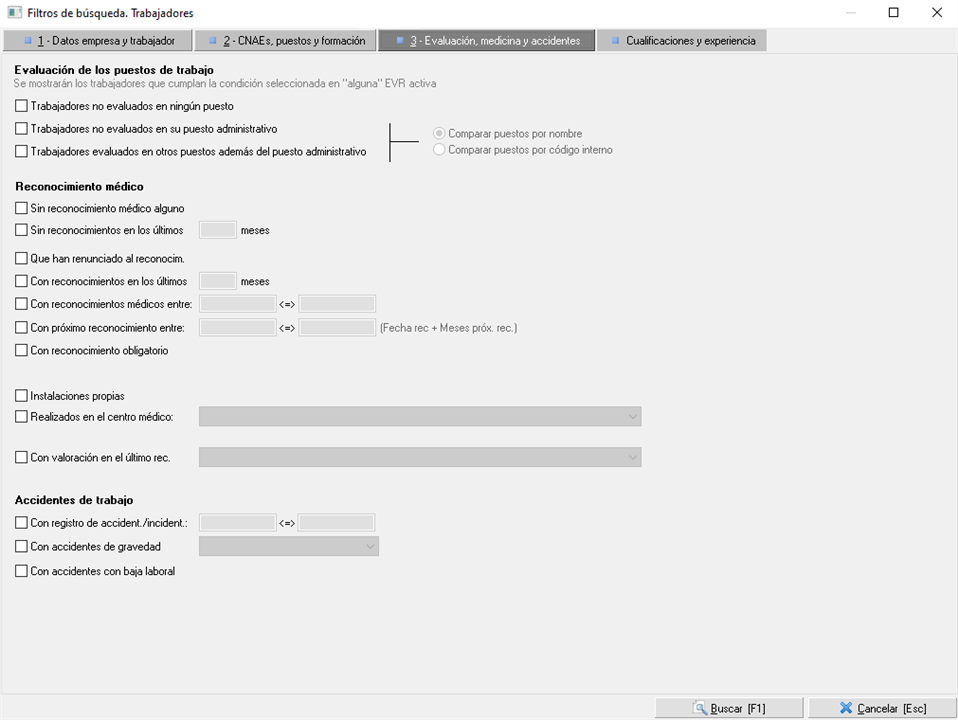
Una vez que obtienen el resultado de los trabajadores a los que les caduca el reconocimiento entre las fechas por las que han filtrado, para avisar a las empresas a las que pertenecen, van a seleccionar a los trabajadores, y desde el menú 'Trabajadores->Correo electrónico' van a pulsar sobre la opción 'A la empresa. Fecha de próximo reconocimiento'.
Esta herramienta les llevará a un formulario de envío de emails, donde podrán comprobar las empresas a las que se les enviará el email y en el que también podrán editar tanto el asunto como el cuerpo del mensaje. Es importante que en el cuerpo del mensaje incluyan el marcador [TRABAJADORES] que se sustiruirá por el listado de trabajadores correspondiente a cada empresa.
9. Vincular un protocolo a un reconocimiento médico
Una parte importante de los reconocimientos médicos de los trabajadores son los Protocolos aplicados. En Prevengos el usuario podrá asignar protocolos a los trabajadores de varias formas, manualmente dentro del propio reconocimiento o utilizando herramientas que lo hacen de forma automática. A continuación vamos a desgranar todas las opciones posibles que tendrán para la asignación de protocolos en los reconocimientos médicos.
9.1. Configuración de protocolos
Para que el proceso de asignación de protocolos funcione correctamente, independientemente de si se hace de forma manual o automática, hayan configurado correctamente en el mantenimiento de protocolos. Para que además de asignar los protocolos, se carguen en los reconocimientos datos adicionales como pruebas, exploraciones, cuestionarios, etc... a realizar.
9.2. Asignación automática de protocolos
Podrán configurar Prevengos para que al añadir a un trabajador a una campaña de reconocimientos (PVST) intente asignar automáticamente los protocolos, pero también existe la posibilidad de que el usuario fuerce esta actualización de información después de haber añadido al trabajador a la PVST. Esta carga automática de protocolos puede hacerse en función de la configuración de uno de los siguientes elementos:
- Planificación de Vigilancia de la Salud por puestos de trabajo (PVSP).
- Mantenimiento de protocolos.
9.2.1. Asignación automática de protocolos según la Planificación de Vigilancia de la Salud por puesto de trabajo (PVSP)
Si queremos actualizar los protocolos según las PVSP, será necesario crear al menos una PVSP en la empresa y relacionarla a la campaña de reconocimientos médicos correspondiente. Para ver más información sobre cómo crear y configurar una PVSP consultar el manual Planificaciones de Vigilancia de la Salud por puestos de trabajo. En la imagen que vemos a continuación, se muestra la ficha de datos generales de una PVST donde pueden observar el campo concreto en el que deben indicar la relación entre la campaña de reconocimientos y la PVSP.
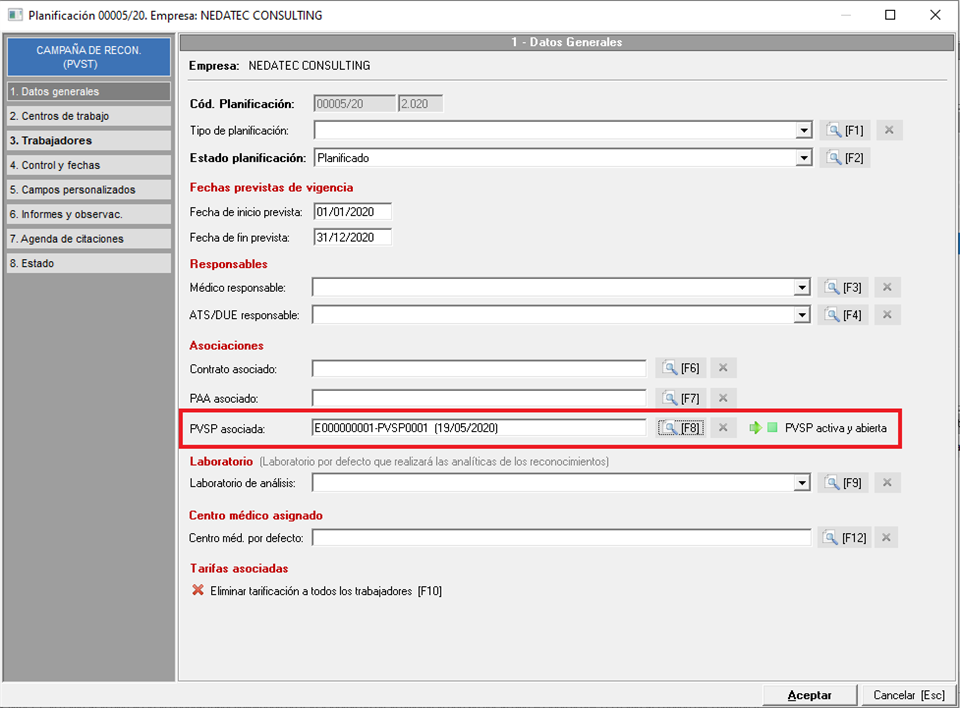
Una vez relacionadas la PVSP y la PVST, al añadir al trabajador a la campaña de reconocimientos, Prevengos automáticamente intentará realizar la asignación de protocolos según la PVSP asociada.
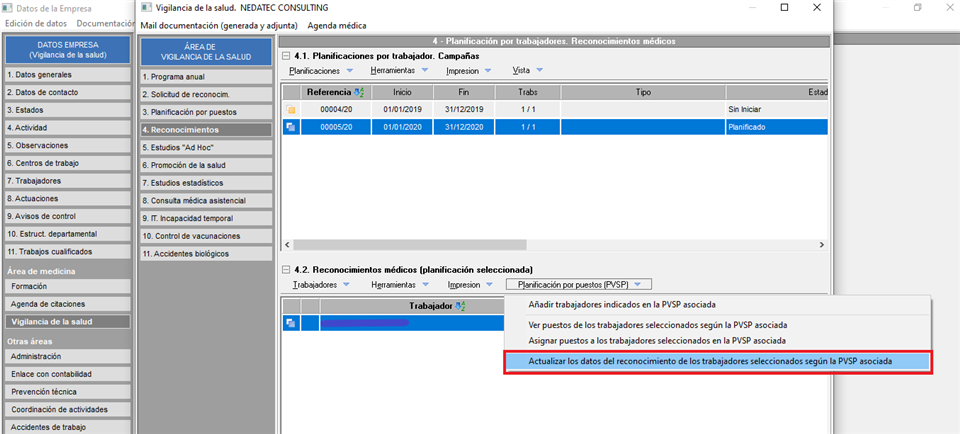
En caso de que el trabajador se hubiera añadido a la campaña antes de la realización de la PVSP, o que se haya modificado la PVSP y deseen aplicar estos cambios a los trabajadores ya incluidos en la campaña, el usuario puede solicitar la actualización de los protocolos de los trabajadores utilizando la herramienta 'Actualizar información de los trabajadores seleccionados según la PVSP'. Esta herramienta podrán encontrarla en el listado de trabajadores de las campañas de reconocimientos médicos (PVST), en concreto en el desplegable 'Planificación por puestos (PVSP)'.
9.2.2. Asignación automática de protocolos según el mantenimiento de protocolos
Otra opción para actualizar protocolos en los reconocimientos es usar la configuración del mantenimiento de protocolos médicos. Para que los protocolos se apliquen automáticamente, es necesario indicar en el mantenimiento los riesgos o los puestos que debe tener un trabajador para que se le asignen los protocolos correspondientes. Si quieren ver con más detalle cómo realizar esta configuración deben consultar el documento Configuración de Protocolos Médicos.
Como se ha indicado en el párrafo anterior, en el mantenimiento de protocolos pueden indicar los riesgos o los puestos asociados a los protocolos, pero para la asignación automática deberán elegir una de las dos opciones, es decir, que los protocolos se apliquen según los riesgos que tenga el trabajador en las evaluaciones de seguridad en las que esté incluido, o que estos se apliquen según el puesto de trabajo que tengan asignado en su ficha de datos. Para elegir la opción que desean utilizar tendrán que indicarlo en la herramienta Configuración y personalización, disponible en la pantalla principal de prevengos, menú Configuración.
En caso de que se haya modificado la evaluación de riesgos en la que está el trabajador, que éste se haya cambiado de puesto de trabajo preventivo, o simplemente que deseen actualizar los protocolos a trabajadores que ya están incluidos en la campaña de reconocimientos, tendrán la posibilidad de hacerlo de la siguiente manera. Accederán a la ficha de datos de la campaña de reconocimientos médicos (PVST), concretamente en el apartado '3. Trabajadores', desplegarán el menú 'Protocolos' y pulsarán sobre la opción 'Asignación global de protocolos según EVRs y predefiniciones'.
9.3. Asignación manual de protocolos
9.3.1. Desde el listado de reconocimientos incluidos en una campaña (PVST)
Una vez que se ha creado la campaña de reconocimientos médicos (PVST) y se ha añadido a los trabajadores a la misma en el apartado '3. Trabajadores', en este mismo apartado podrán asignar protocolos manualmente, desde el desplegable 'Protocolos' con la opción 'Asignar protocolos al trabajador seleccionado' la cuál les mostrará el listado de protocolos existentes en Prevengos para que puedan elegir los que desean asignar a ese trabajador en ese reconocimiento.
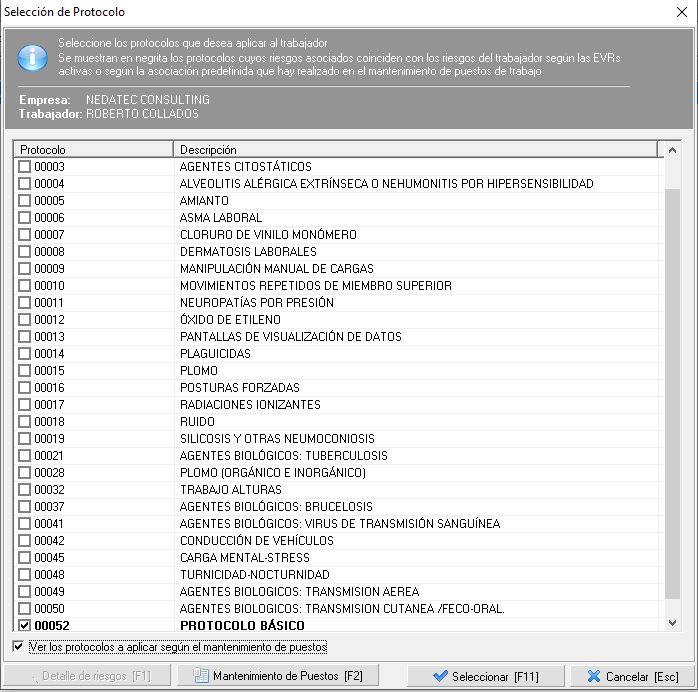
Como pueden apreciar en la parte inferior de la imagen, hay una opción que si la pulsan, les permite resaltar en negrita los protocolos que se le deberían aplicar a ese trabajador en función de su puesto de trabajo. Esta opción requiere que se haya realizado la relación de puestos de trabajo con protocolos tal como se explica en el documento Configuración de Protocolos Médicos.
9.3.2. Desde el interior del propio reconocimiento médico
Otra opción que tienen para asignar los protocolos manualmente es hacerlo desde el propio reconocimiento. Para ello deben acceder a la ficha del reconocimiento en cuestión y situarse en el apartado '11. Cuestionario'. Una vez que están en este apartado, desplegarán el menú 'Edición' y pulsarán sobre la opción 'Asignar cuestionarios médicos al reconocimiento'. Los pasos a seguir para asignar el protocolo de esta forma son prácticamente iguales que los que hemos visto en el apartado anterior.
10. Publicar un cuestionario médico para cumplimentación online
Cuando se le realiza un reconocimiento médico a un trabajador, habitualmente se le entrega un cuestionario en el que se le realizan preguntas personales y también cuestiones relacionadas con los protocolos médicos que se le van a aplicar en el reconocimiento médico. Este cuestionario normalmente se le entrega o se le realiza en el momento en que el trabajador asiste al centro médico a realizar el reconocimiento. En Prevengos tendrán la posibilidad de que el trabajador cumplimente el cuestionario via Web, incluso antes de la asistencia del trabajador al reconocimiento. A continuación verán cómo tienen que introducir los datos en Prevengos para que este cuestionario pueda cumplimentarse vía Web.
10.1. Configuración de la campaña de reconocimientos (PVST)
Los cuestionarios que se hacen a cada trabajador van ligados al reconocimiento médico que se les realiza en cada caso, por lo que para poder indicar las cuestiones que debe responder el trabajador, se necesita crear el reconocimiento médico del mismo. Como ya saben, para dar de alta los reconocimientos, han de crear también campañas de recnocimientos (PVST).
Cuando dan de alta una nueva PVST, si quieren que los trabajadores incluidos en esa campaña puedan cumplimentar el cuestinario médico vía Web, tendrán que asociarle un 'Estado' a la PVST que esté configurado para la cumplimentación de cuestionarios 'On-Line'.
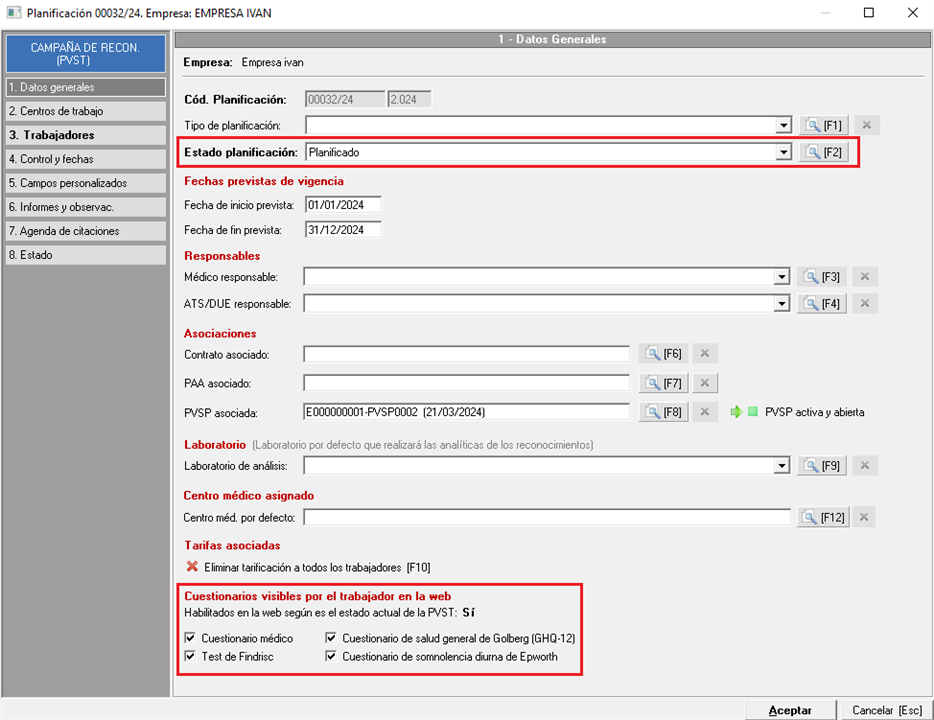
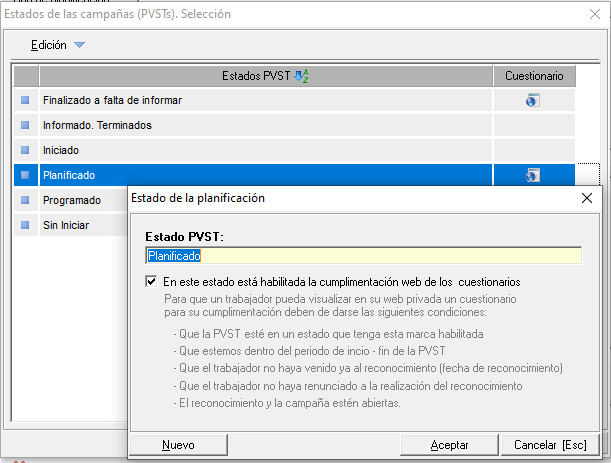
La configuración de un estado de PVSTs para indicar que el mismo es apto para la cumplimentación de los cuestionarios vía Web deben llevarla a cabo en el mantemiento de estados de las PVSTs. Desde la propia PVST pueden acceder a este mantenimiento pulsando el botón que hay a la derecha del desplegable ([F2]). Una vez dentro del mantenimiento, pueden apreciar que en la columna 'Cuestionario' aparecerá un icono que les indica si ese estado está habilitado para la cumplimentación web de los cuestionarios.
Si el estado que desean usar no está habilitado para este fin y quieren habilitarlo, bastará con editarlo haciendo doble clic y marcando el check 'En este estado está habilitada la cumplimentación web de los cuestionario.
Tras la asignación del estado, el apartado Cuestionarios visibles por el trabajador en la web permite indicar que cuestionarios tendrá disponibles el trabajador para su cumplimentación en el portal web:
- Cuestionario médico.
- Test de Findrisc.
- Cuestionario de salud general de Goldberg (GHQ-12).
- Escala de somnolencia de Epworth.
Debe tener en cuenta que en el momento en el que le pone fecha al reconocimiento médico, este ya no será visible en la web del trabajador para su cumplimentación, ya que se entiende que el trabajador ya está en la cita y está el personal sanitario cumplimentando el reconocimiento.
10.2. Asignación de cuestionarios a los reconocimientos médicos
Una vez creada la PVST con el estado correspondiene indicado, tendrán que crear los reconocimientos médicos y asignarles los protocolos correspondientes para que se carguen los cuestionarios médicos que tendrán que cumplimentar los trabajadores. Protocolos que se podrán asignar de forma automática, o manual y que además, a su vez tendrán que estar correctamente configurados para que al aplicarlos a los reconocimientos se caguen los cuestionarios relacionados.
Para ver con más detalle cómo configurar los protocolos médicos consultar el manual Configuración de protocolos médicos
Si quieren más información sobre cómo aplicar los protocolos ya sea de forma automática o manual, deben echar un vistazo al apartado ¿Cómo vincular un protocolo médico a un reconocimiento médico?
11. Adjuntar analítica externa
En Prevengos, el usuario tendrá la posibilidad de añadir y vincular al reconocimiento médico tantas analíticas como desee. Los datos de las pruebas realizadas en la analítica, podrá añadirlos a mano, a través de una herramienta de importación masiva de pruebas analíticas o simplemente adjuntando un documento. En este manual verán cómo hacerlo adjuntando un documento externo.
Para adjuntar el documento de la analítica al reconocimiento médico, debe existir el reconocimiento médico, por lo que si este no existe, tendrán que crearlo. Una vez creado el reconocimiento, accederemos al mismo y tendrán que dar de alta la analítica que se ha realizado, para ello entramos al reconocimiento, dentro de la parte médica del mismo seleccionaremos la pestaña Analíticas, y desde el desplegable analíticas crearemos una nueva
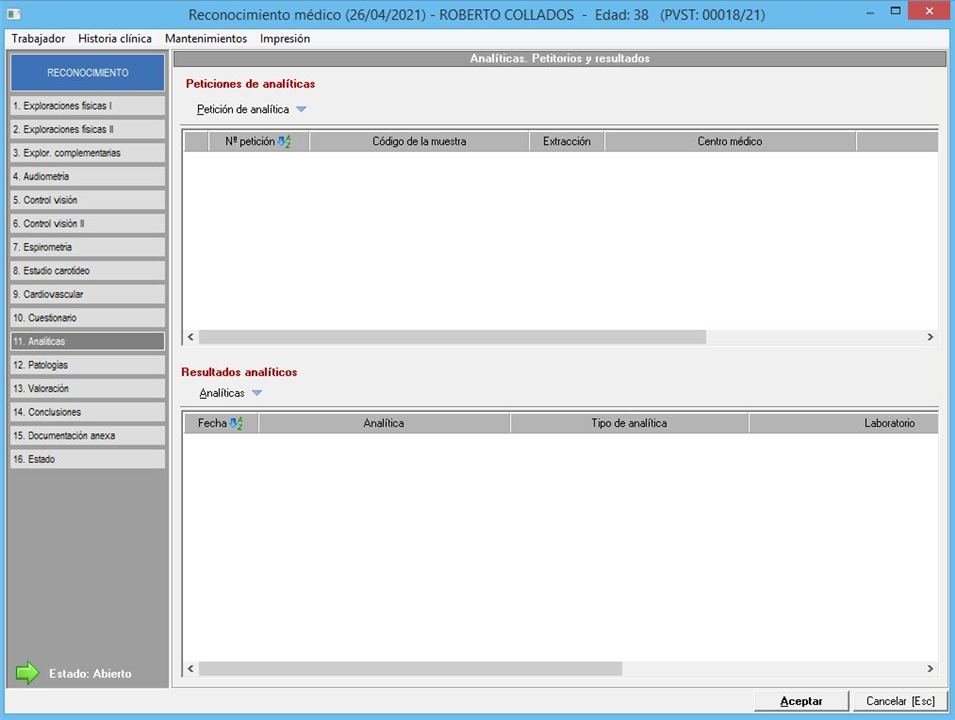
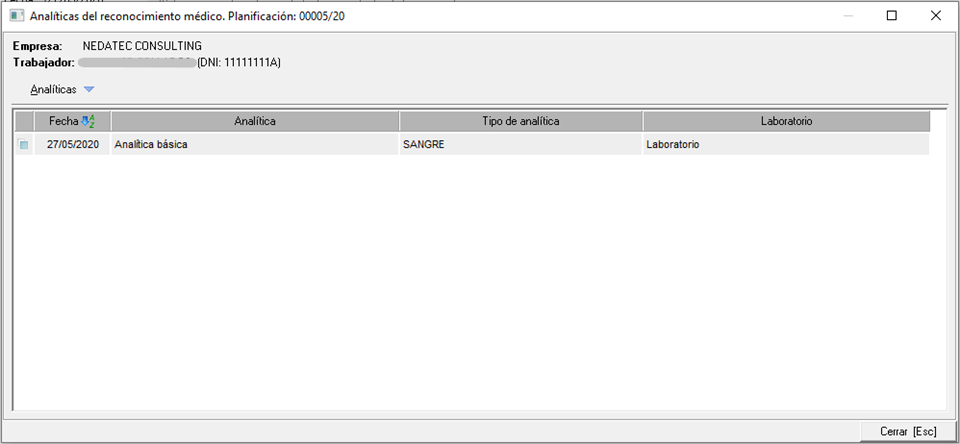
Al pulsar sobre esa opción accederemos al listado de analíticas relacionadas a ese reconocimiento médico.
Para adjuntar el documento de la analítica, podremos hacerlo tanto en una analítica existente como en una nueva. Basta con acceder a la ficha de datos de la analítica y dentro del apartado de '1. Datos generales' en la parte inferior de la pantalla verán el bloque 'Documento asociado', donde pulsando en el botón 'Buscar [F3]' accederán al explorador de Windows para seleccionar el documento que quieren adjuntar, que puede ser de cualquier formato.
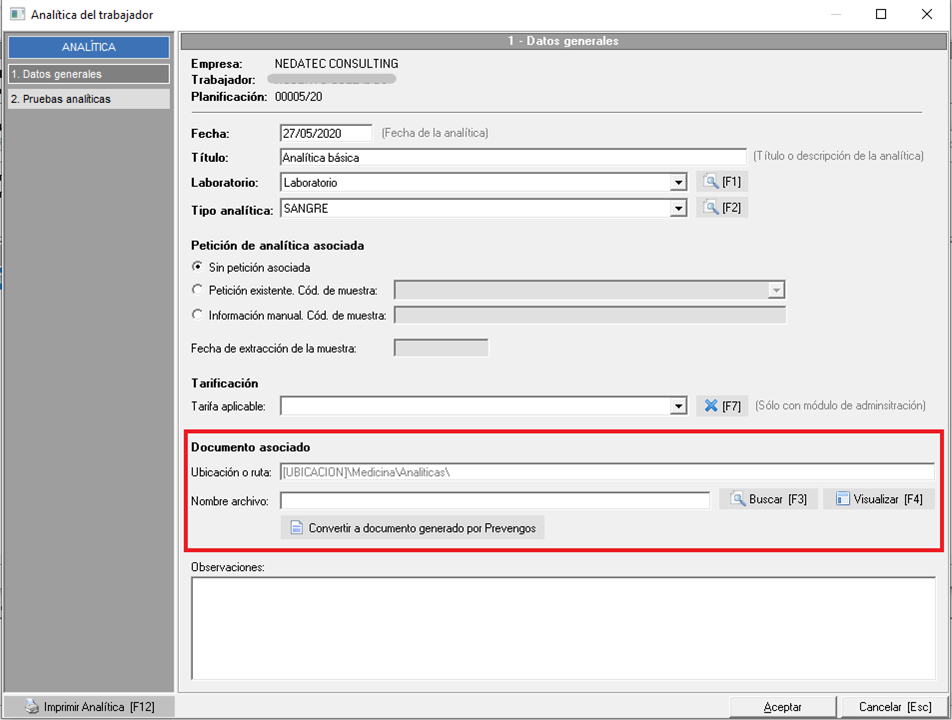
Una vez tiene el documento adjunto, si pincha en 'Convertir a documento generado por Prevengos' el documento será tratado como si hubiera sido generado por prevengos, por tanto, si pincha en 'Imprimir Analítica [F12]' (que pueden ver en la parte inferior izquierda de la ficha de la analítica) el buzón le mostrará el documento que usted ha adjuntado, no lo creará con las plantillas de impresión. Además si hace una consulta de documentación generada por prevengos, también podrá ver este documento.
NOTA: El documento de la analítica se publica automáticamente al publicar el documento del reconocimiento médico, y también si lo publicamos de forma independiente usando el gestor de impresión o la consulta de documentación generada por Prevengos. Además, al imprimir el informe médico dispondrá de un check para que también salga en el buzón de impresión el informe de la analítica como documento independiente por si quiere mandarlo por email.
12. Copiar último reconocimiento al trabajador en nueva empresa
En ocasiones, tras la realización del examen de salud, el trabajador cambia de empresa, o se pluriemplea, provocando la repetición del examen. O incluso, se han equivocado y le han realizado el reconocimiento médico en otra empresa.
Prevengos permite copiar esta información entre empresas, siempre que haya realizado la importación de trabajadores desde la empresa origen [A] a la empresa destino [B], con el uso de la herramienta "Importar trabajadores desde otras empresas..." en la empresa B.
12.1. Copia del reconocimiento
Realizada la importación de trabajadores, y desde el módulo "MED", siga estos pasos para realizar la copia de los datos médicos a la empresa B:
- Acceda a la ficha de datos de la empresa y pulse sobre la pestaña "Vigilancia de la salud".
- Desde la ficha de vigilancia de la empresa acceda a la pestaña "4. Reconocimientos".
- Acceda a la ficha de datos de la PVST para situarse sobre la pestaña "3. Trabajadores".
- Desde "3. Trabajadores" ha de incluir al trabajador con el menú 'Trabajadores > Añadir trabajadores [F1]'.
- Añadido y seleccionado el trabajador use el menú 'Herramientas > Copiar reconocimiento anterior de los trabajadores seleccionados'.
- El proceso muestra el siguiente formulario para indicar que datos se van a copiar en el proceso.
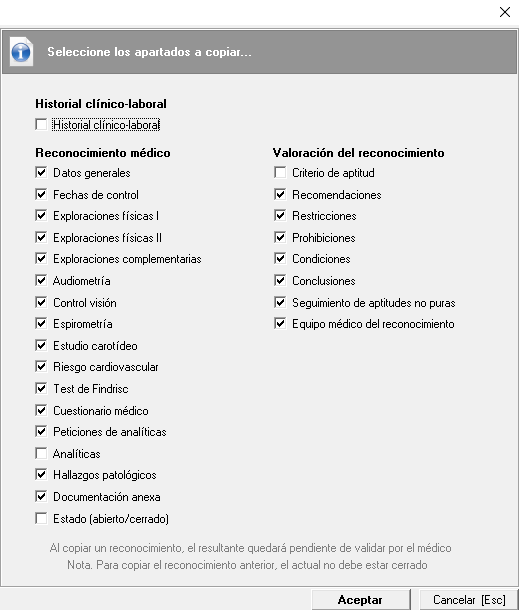
- Pulse "Aceptar" para que se realice el proceso de la copia de datos.
Finalizado el proceso tendrá que acceder a la ficha del reconocimiento médico para indicar la fecha de realización, ya que este dato no se copia.
13. Ver resultado de pruebas en su reconocimiento anterior.
Al realizar los reconocimientos de la PVST en curso, en ocasiones, es necesario contrastar los resultados obtenidos con los resultados en periodos anteriores.
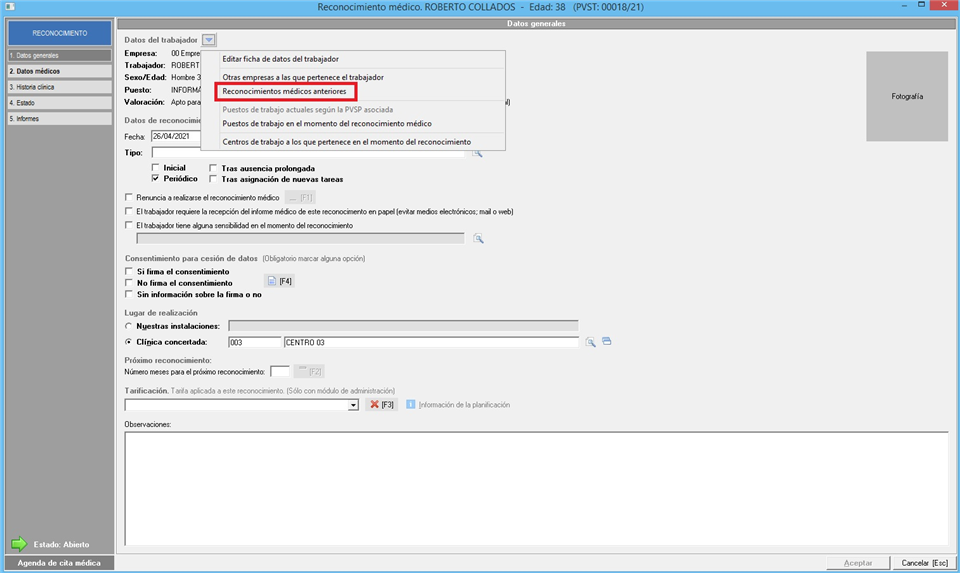
Prevengos permite esta consulta de desde la ficha del reconocimiento actual usando el menú "Trabajador" o con situandose dentro del reconocimiento médico en cualquier pestaña y pulsando la combinación de teclado 'CTRL+A'. Con esta combinación de teclas abrirá la misma ventana en la que se encuentre, pero en el reconocimiento anterior de este trabajador.
Si prefiere poder elegir cual de los reconocimientos anteriores quiere consultar lo podrá hacer desde la ficha del reconocimiento actual, en el botón situado a la derecha dispondrá de la opción Reconocimientos médicos anteriores tal y como vemos en la siguiente imagen:
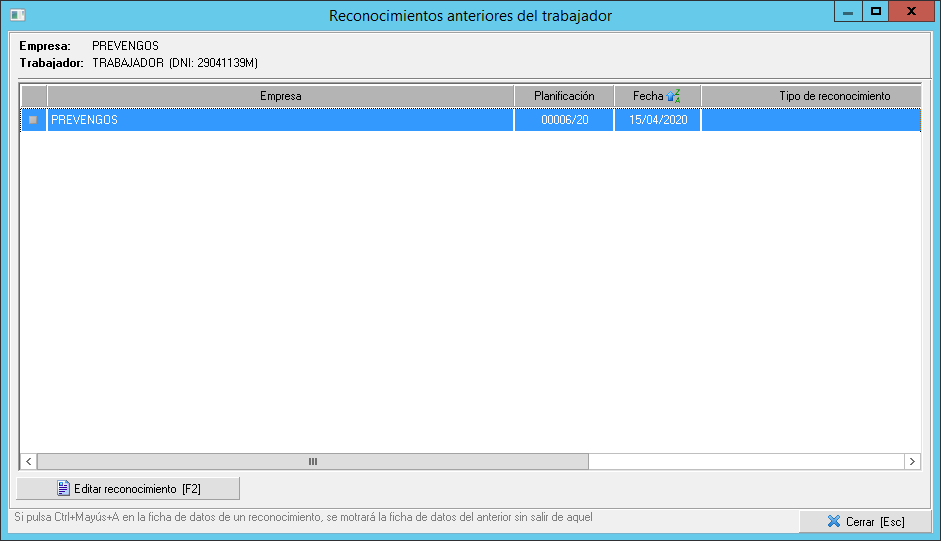
El menú le dará acceso al formulario que le permitirá seleccionar cualquier reconocimiento anterior, independientemente de la empresa en la que se realizó, y con el botón "Editar reconocimiento [F2]" accederá a esa misma pestaña para poder comparar resultados
14. No se imprimen los protocolos en el informe de aptitud.
Sólo hay 2 motivos por los que al generar el certificado de aptitud no se incluyan los protocolos:
- La plantilla de impresión no disponga de uno de estos marcadores "[PROTOCOLOS]" o "[PROTOCOLOS_COMAS]".
Podrá comprobarlo en el menú 'Documentos y cuestionarios > Plantillas de impresión de documentos en Word' editando la plantilla Word asociada al registro correspondiente en la carpeta 'MEDICINA DEL TRABAJO > Certificado de aptitud. Trabajador'.
- No se han relacionado protocolo internos y ministeriales, tal como indica la guía Protocolos médicos.
Al reconocimiento médico se asignan los protocolos internos, pero estos no se muestran en los informes impresos; por lo que hay que asociar los ministeriales para tal fin.
15. Generar Excel con resultados de las pruebas de los Reconocimientos.
Esta herramienta permite generar un listado en Excel de los reconocimientos detallando los resultados de las distintas pruebas realizadas.
Para generar un Excel con los resultados de los reconocimientos que hemos realizado, primero tendremos que realizar una consulta sobre dichos reconocimientos y así obtener una lista de los mismos. Para ello, desde la pantalla principal del Módulo de Vigilancia, nos dirigiremos al menú desplegable superior de "Consultas" o desde los acceso directos de la izquierda de la pantalla y seleccionaremos "Reconocimientos", ya sea consulta básica o ampliada, y aplicaremos los filtros pertinentes para que nos aparezcan en el listado los Reconocimientos de los que necesitaremos recavar estos datos.
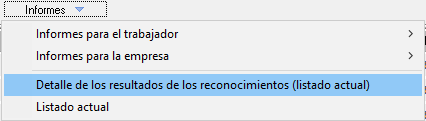
Una vez allí, en el menú desplegable "Informes" y seleccionando la pestaña "Detalle de los resultados de los reconocimientos (listado actual)" se nos abrirá una ventana con un diseño exclusivo de este apartado en la que podremos llevar los campos que queremos trasladar al informe de los resultados.
Tal y como se muestra en la imagen de abajo, podremos seleccionar los elementos de forma masiva para trasladarlos de los Campos disponibles a los Campos incluidos en el informe. Con la flechas centrales podremos decidir en donde incluir, nuestos elementos.
A saber, la flecha verde para incluir los elementos en el informe y la flecha roja para excluirlos del informe.
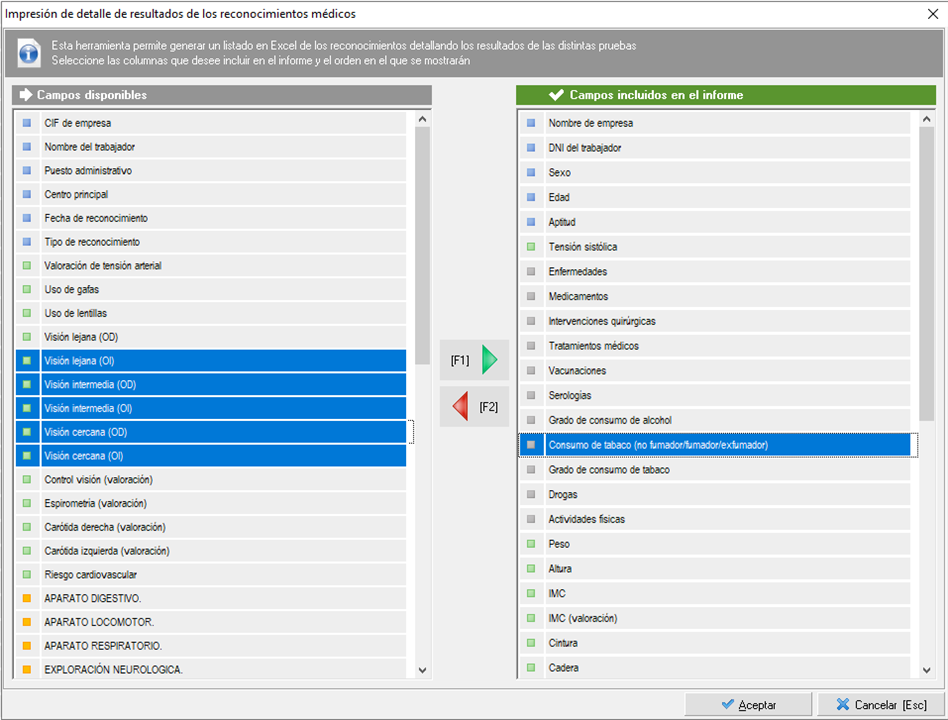
Una vez tengamos introducidos los elementos que queremos que aparezcan en el informe le daremos al botón aceptar y directamente nos generará el fichero Excel con los datos correspondientes.
16. Acceso de una empresa a los documentos generados en los reconocimientos
Esta opción en Prevengos habilita la posibilidad de poder configurar una empresa para que pueda descargar los reconocimientos médicos desde la web de la empresa. Esto se debe hacer de forma controlada; dado que es documentación médica sensible a las que, en circunstancias normales, no debería tener acceso.
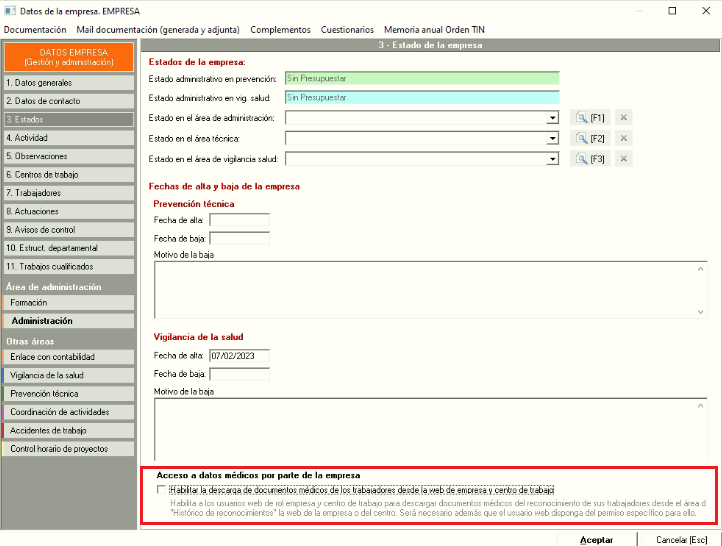
Para ello, se tendrá que indicar expresamente en la ficha de empresa que se habilita esa empresa para permitir el acceso web a esta información. Accediendo al módulo de Gestión en la ficha de la empresa pestaña "3. Estado" en el apartado de Vigilancia de la Salud se encuentra un check para "Habilitar la descarga de documentos médicos de los trabajadores desde la web" que puede apreciar en la siguiente imagen.
Para que Prevengos permita al usuario habilitar este check para la descarga de documentos médicos, el usuario tendrá que tener en RW el permiso "Habilitar el acceso a informes médicos en la web de empresa y centro" que se encuentra en el bloque de "Gestión general->Empresas" .

Adicionalmente, al usuario de rol empresa (o rol centro) se le tendrá que habilitar el permiso para acceder a la descarga de esta información, que podremos verla, desde el Administrador Web, usuario web rol Empresa o rol centro de trabajo.
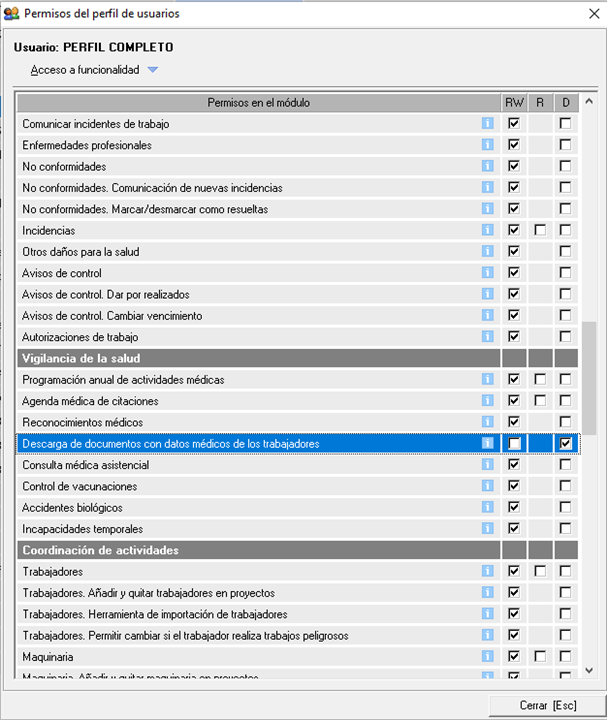
Seleccionaremos el usuario web de la empresa a la que queramos habilitarle esta funcionalidad e iremos al menú herramientas (o botón derecho del ratón) y pinchando en "Permisos de usuario" se nos abrirá la ventana que vemos en la imagen inferior. En el bloque de Vigilancia de la salud, nos aparecerá el permiso correspondiente para habilitar a este perfil la descarga web de dichos documentos.
Una vez que se tengan las dos condiciones, el usuario web de la empresa/centro recibirá una notificación de publicación en su e-mail asociado y en el área de 'Vigilancia de la salud', del portal web, dispone del apartado "Histórico de reconocimientos" donde encuentra una herramienta que permite "descargarse" la documentación médica de los trabajadores seleccionados (individualmente o en un archivo comprimido tipo "zip").
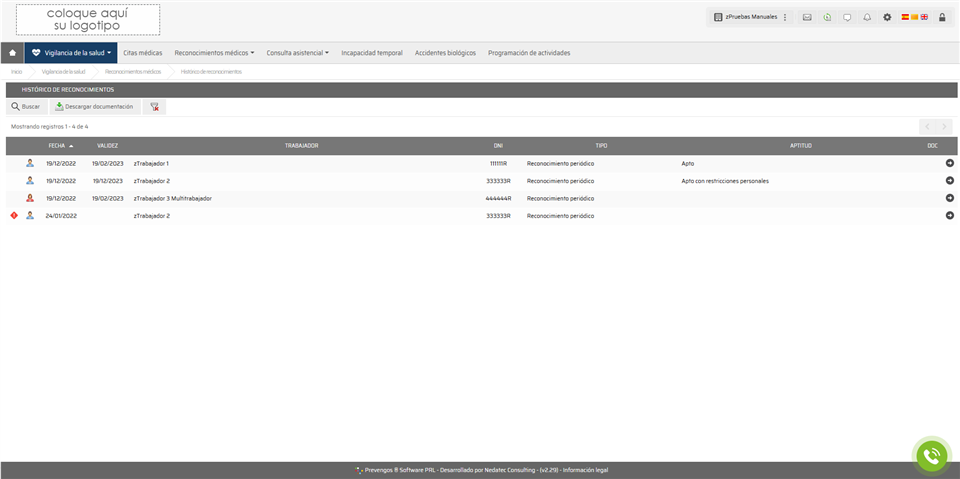
La documentación que se puede descargar es:
- Informe médico
- Certificado de aptitud
- Certificado de renuncia
El archivo ZIP quedará protegido por una contraseña (opcional) que se solicitará en el momento de la descarga si así lo requiere el usuario web.
La descarga de estos documentos queda registrada en la auditoría de accesos del usuario web para dejar constancia del acceso a datos médicos sensibles. Para más información sobre la descarga vaya al Manual web - Medicina.