1. Introducción
En este manual vamos a tratar de resolver las dudas más comunes que se dan en el uso de la Agenda médica. Explicaremos detalladamente como afrontar aquellos incidencias que desde Soporte de Prevengos vemos más comunes y que son fáciles de solventar.
2. Vincular una cita a un reconocimiento médico
Desde la propia agenda médica podemos vincular una cita de un trabajador con su reconocimiento médico en el módulo de vigilancia de la salud. La finalidad es que una vez tengamos vinculado el reconocimiento, desde la propia cita podamos abrirlo. Al vincular la cita con el RM aparecerá el icono  indicándonos esta relación y al hacer clic sobre el mismo nos abrirá la ficha del reconocimiento médico vinculado.
Como podemos ver en la siguiente imagen, disponemos de dos opciones para crear esta relación:
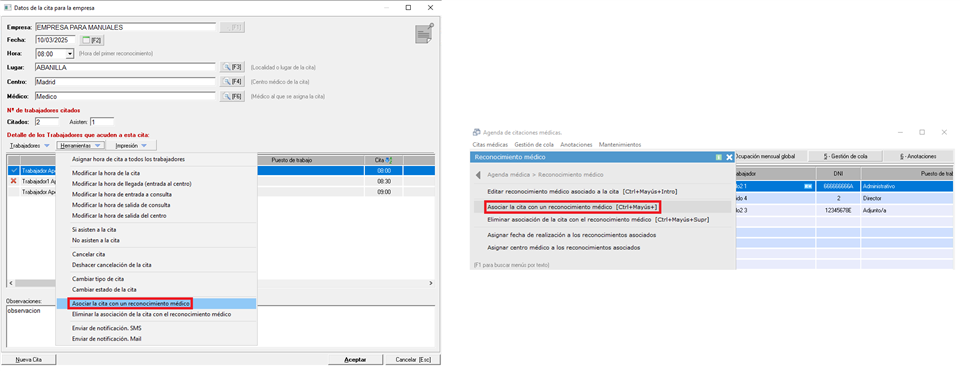
Dentro de la propia cita de la empresa, donde podemos ver el listado de trabajadores incluidos en la misma, seleccionando un trabajador podemos asociar su reconocimiento desde el desplegable Herramientas tal y como vemos en la imagen izquierda. La otra opción la tenemos disponible cuando tenemos habilitada la vista por trabajador en la genta médica. Al seleccionar un trabajador, dentro de esta vista, disponemos en el menú superior Herramientas, la opción necesaria para asociar o eliminar la asociación al reconocimiento médico, tal y como vemos en la imagen de la derecha.
De una manera o de otra, al ejecutar la Herramienta nos aparece una ventana con los reconocimientos médicos que tiene el trabajador para elegir a cual queremos asociarlo. Una vez establecida la asociación, aparecerá el icono a la derecha del nombre del trabajador permitiéndonos abrir directamente el reconocimiento al hacer clic sobre él.
Al vincular una cita con un reconocimiento médico, vuelca el dato del centro de trabajo de la cita al reconocimiento. La primera vez que se hace esta asociación, el lugar del reconocimiento indicado en la cita se copiará automáticamente en el propio reconocimiento, si se hace un cambio posteriormente se tendrá que establecer manualmente el nuevo lugar en el reconocimiento.
3. Configurar horario
Prevengos nos permite establecer un horario en su configuración para establecer una hora de inicio, hora de fin y el intervalo de tiempo entre citas, de tal manera que al generar citas médicas se creen en función de la configuración establecida aquí.
Para acceder, acudiremos a la pantalla principal de Prevengos, menú Configuración > Configuración y personalización. Buscamos la opción Agenda médica. Horario e intervalos de las citas en la parte de medicina del trabajo tal y como vemos en la siguiente imagen:
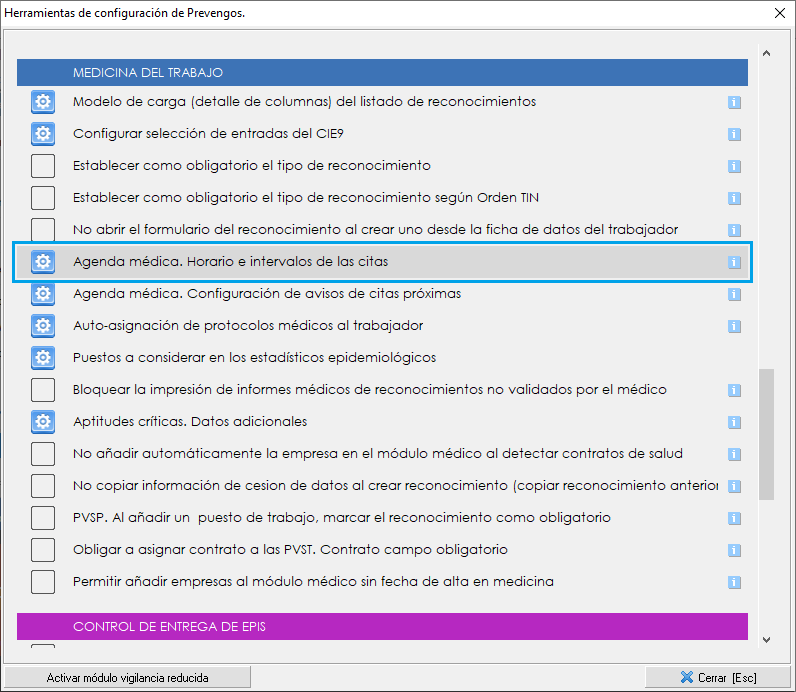
Accederemos a la configuración mediante el icono de rueda dentada sobre fondo azul situada a la izquierda (la hemos resaltado con un cuadro verde). Al hacerle clic se mostrara la siguiente ventana:
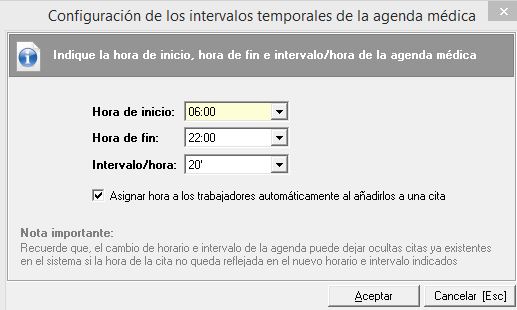
Como podemos ver, en esta ventana podemos establecer una hora de inicio, hora de fin y el intervalo entre citas, marcando el check correspondiente para que Prevengos tenga en cuenta esta configuración a la hora de distribuir las citas de los trabajadores. Por tanto, la agenda solo permitirá citas dentro de este horario.
4. Bloquear un dia en el calendario
Actualmente no hay opción de bloquear un día en la agenda médica. Es posible que ante un festivo local o cualquier anomalía nos interese bloquear para que no se den citas ese día.
Hay dos formas de hacerlo de manera visual: mediante citas ficticias o mediante anotaciones.
Mediante citas ficticias: Aunque el día no llega a bloquearse, puede tener una empresa comodín creada con el nombre de "NO CITAR" y crearle una cita a esta empresa en el día que queramos bloquear. De tal manera, se queda un NO CITAR al principio del día que podemos ver al entrar en la agenda médica.
Mediante anotaciones: Puede crear anotaciones para un día o rango de fechas, de manera que, por ejemplo, tenga todo el mes de agosto con anotaciones indicando que el personal médico está ausente y no se podrán hacer reconocimientos médicos. Podrá ver que los días tienen una marca roja en la esquina inferior derecha y, además, en la vista Anotaciones de la agenda médica podrá ver las que existen para esos días.
5. Citas via web empresa
Es posible que en algun momento nos interese, en el momento de crear una cita a una empresa, no establecer los trabajadores que van a acudir, que no tengamos el listado o que sea la empresa la que va a elegir e indicar cuales son los trabajadores que van a asistir. Para ello, crearemos una cita a la empresa indicando un número de trabajadores citados pero no añadiremos ninguna, quedando de esta manera.
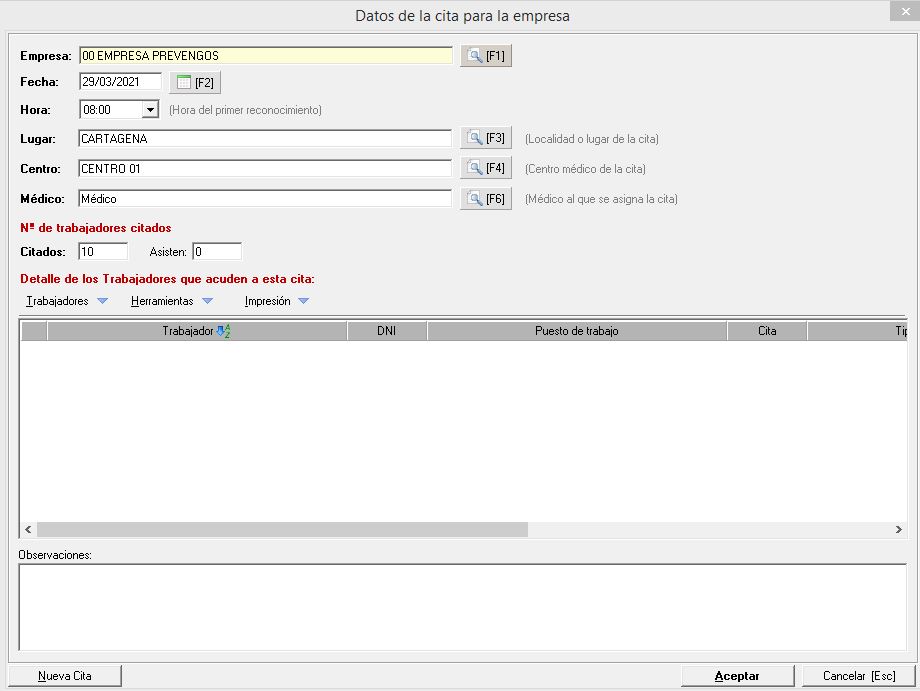
Como se puede apreciar, añadimos una cantidad en el campo de trabajadores citados pero dejamos el listado vacío, en este momento es la empresa la que puede añadir los trabajadores que quiera. Para ello, dentro de su área web deberá entrar dentro de Vigilancia de la salud y seleccionar citas médicas. Dentro de esta herramienta, en el calendario de la izquierda verá sombreados los días que tiene citas asignadas. Debe seleccionar uno de los días donde tiene cita y verá el botón añadir trabajadores tal y como vemos en la siguiente imagen:
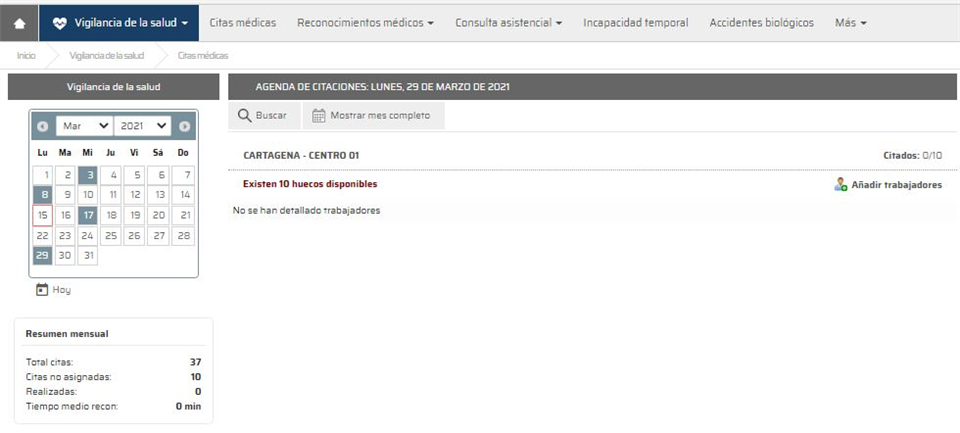
Al añadir trabajadores le aparece un listado de todos los trabajadores existentes en su empresa donde podrá seleccionar todos los que quiera con un máximo equivalente al número de citas disponibles.
6. Enviar SMS notificación
En Prevengos disponemos de la opción de enviar notificación de cita tanto por correo electrónico como por SMS. En este caso vamos a centrarnos en el envío de este recordatorio por SMS. Estas herramientas las encontramos en diferentes puntos, siendo los principales los que vemos a continuación:
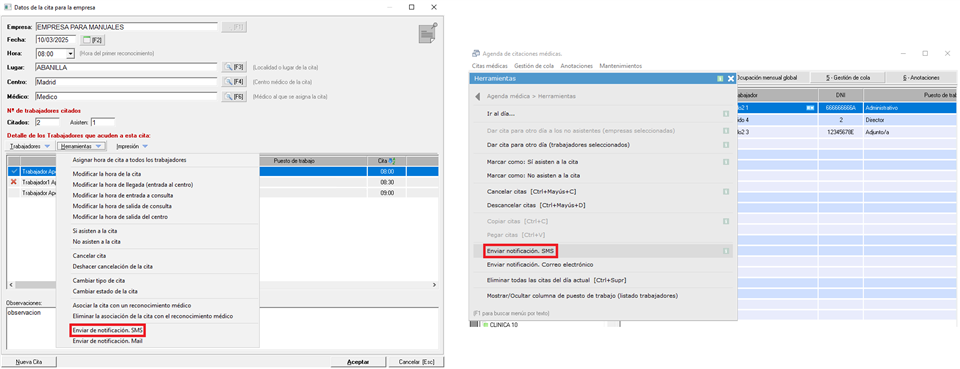
La encontramos dentro de la cita de la empresa, al seleccionar uno o varios trabajadores en el desplegable Herramientas (imagen izquierda). También la encontramos en el menú superior Herramientas de la agenda médica (imagen derecha), salvo que para este caso tenemos que tener habilitada la vista por trabajador, sino la opción estará deshabilitada.
También tenemos la opción disponible al hacer doble click sobre la cita de un trabajador. Dentro de la ficha dispone de un botón SMS para enviar la notificación de la cita.
Una vez ejecutada, para uno o varios trabajadores, nos aparece la siguiente imagen:
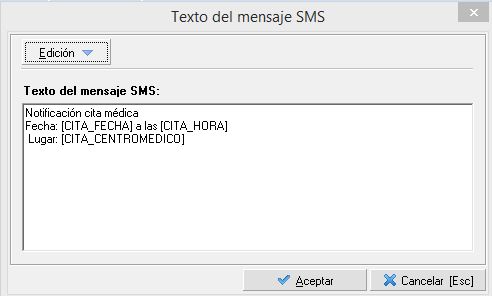
La plantilla introducida es la por defecto, no obstante desde el desplegable Edición podemos usar plantillas que hayamos generado nosotros previamente y valernos de los marcadores para su realización:
[CITA_MEDICO] para insertar el nombre del Médico asignado a la misma.
[CITA_HORA] para insertar la hora de la cita médica.
[CITA_FECHA] para insertar la fecha de la cita médica.
[CITA_CENTROMEDICO] para insertar el nombre del centro médico asignado a la cita.
7. Envío automático de recordatorio de cita
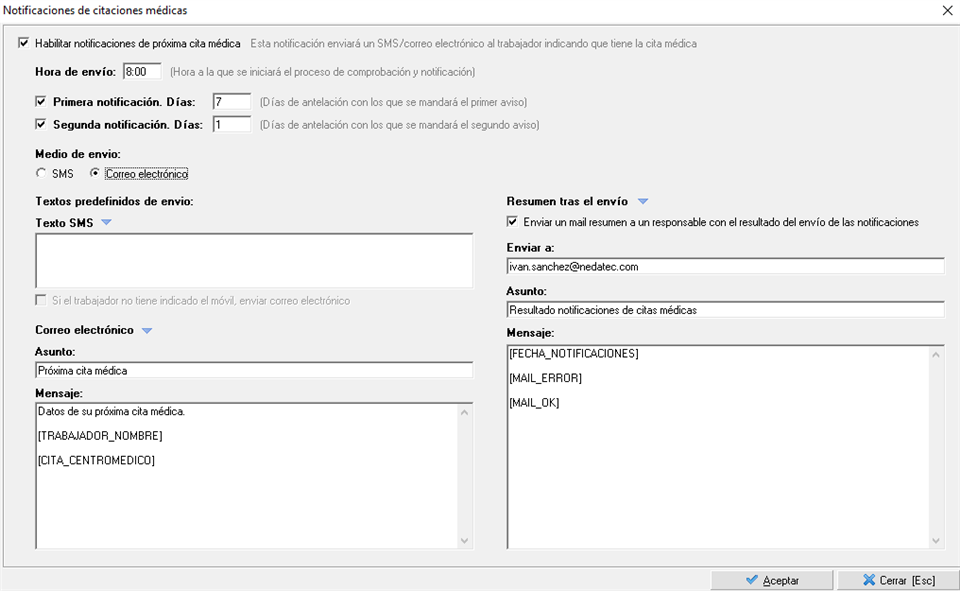
Puede programar notificaciones automáticas a los trabajadores de sus próximas citas médicas vía SMS o Correo electrónico, creando hasta dos notificaciones y personalizando el mensaje de las mismas. Por ejemplo, se puede programar que los trabajadores reciban a las 08:00 horas un primer aviso de reconocimiento médico 7 días antes de su realización y un segundo aviso el día de antes. Además, podrá enviar un resumen del envío de las notificaciones para comprobar que se ha notificado correctamente.
En la configuración general de Prevengos, dispone de la opción "Agenda médica. Configuración de avisos de citas próximas" en el bloque de Medicina.
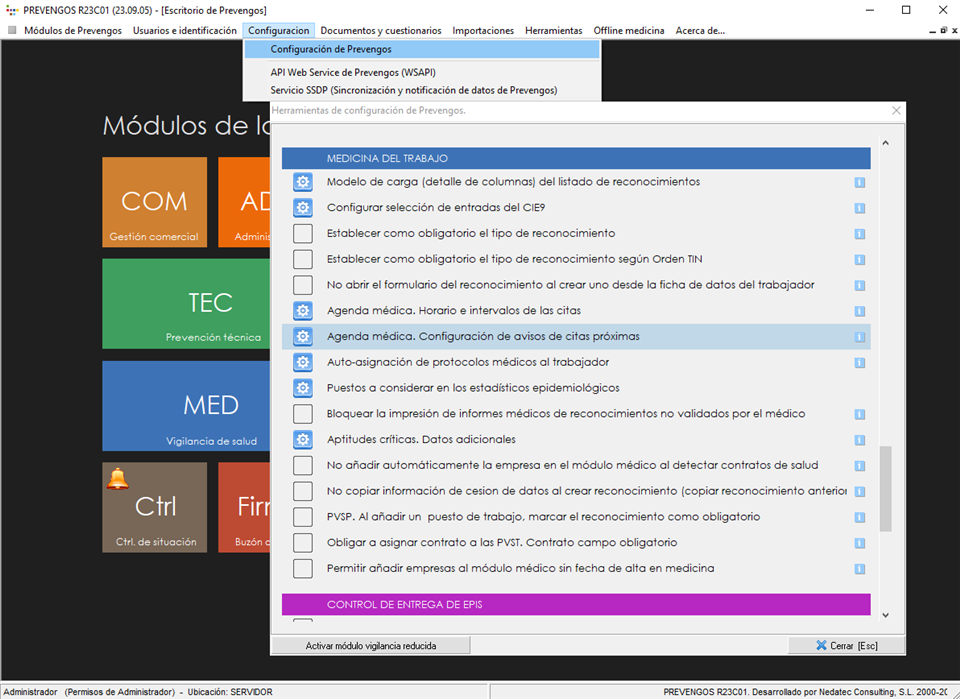
En ella podrá indicar todo lo que se ha mencionado anteriormente, que se ejemplifica en la siguiente imagen. Además, puede ver que existen marcadores en los mensajes a enviar a los trabajadores, tanto vía SMS como vía Correo electrónico, al igual que en el mensaje del resumen del envío. Estos pueden ser añadidos pulsando sobre los iconos  .
.
Con todo, para que el envío se haga correctamente se deberán conocer dos configuraciones transversales:
1.- Si desea que la comunicación se efectúe mediante SMS se precisará de tener contratado un paquete de SMS con Mensatek y de configurarlo en la identificación de su empresa, como se indica en manual.
1.1- A su vez, habrá que comprobar en la ficha del trabajador que su número de móvil está indicado. A los trabajadores que aún no lo han proporcionado puede enviarles un correo electrónico como alternativa, tal y como indica la marca "Si el trabajador no tiene indicado el móvil, enviar correo electrónico" de la anterior imagen.
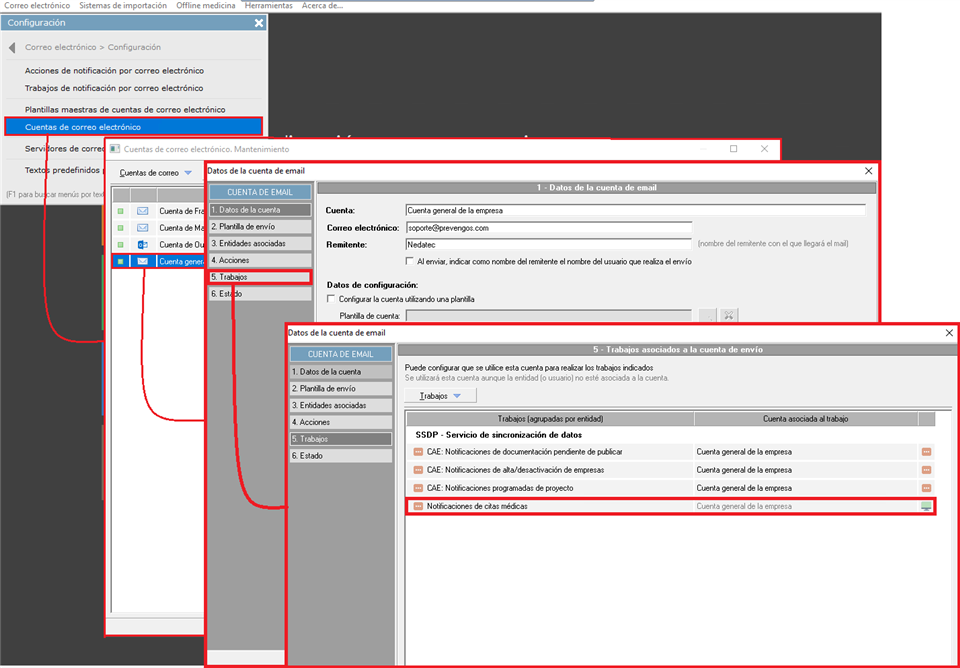
2.- Por otro lado, si se usa el correo electrónico como medio de comunicación, deberá asegurarse de que el Trabajo de envío de notificaciones "Notificaciones de citas médicas" pertenezca a una Cuenta de correo que esté correctamente configurada. Puede comprobar la configuración de la cuenta en el punto "1. Datos de la cuenta" de la siguiente imagen, así como si el Trabajo de notificaciones de citas médicas forma parte de dicha cuenta.
2.1- La dirección de correo electrónico a la que se envía es la indicada en la ficha de datos del trabajador.
Finalmente, una vez haya terminado esta configuración ha de esperar 24 horas o reiniciar el servicio SSDP en el servidor para que se efectúe.