1. Introducción
En un reconocimiento médico, una vez realizadas todas las pruebas al trabajador y recopilados los resultados, el personal médico completa el informe correspondiente. En dicho informe se incluye la información relativa a recomendaciones, restricciones, prohibiciones y conclusiones —conocidas conjuntamente como consignas— que se entregan al trabajador para comunicarle los resultados del reconocimiento y las medidas que debe adoptar.
2. Recomendaciones
Las recomendaciones son los consejos relacionados con los hábitos del trabajador que el personal médico establece en función de los resultados obtenidos en los reconocimientos.
Prevengos incluye un mantenimiento donde el usuario puede predefinir todas las recomendaciones que posteriormente se utilizarán en los reconocimientos. Para acceder a él, debe dirigirse a la pantalla principal del módulo médico y desplegar el menú:
Mantenimientos > Reconocimientos médicos > Valoración médico-laboral > Recomendaciones
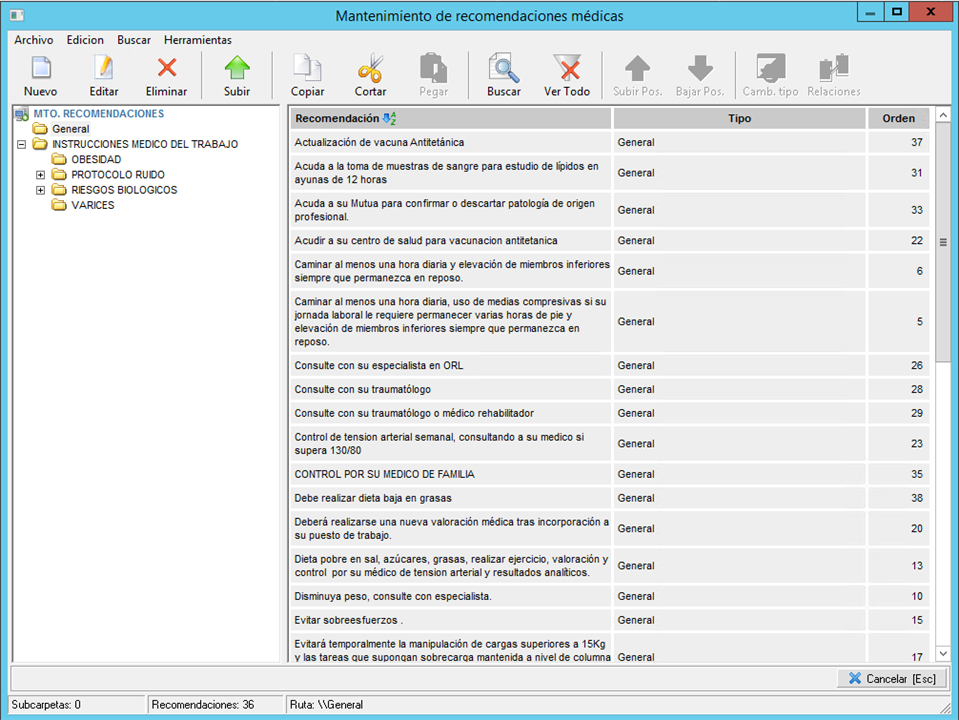
Desde este mantenimiento, mediante el botón Nuevo situado en la parte superior izquierda de la pantalla, el usuario puede:
- Dar de alta nuevas recomendaciones.
- Crear carpetas para organizar las recomendaciones de forma ordenada, facilitando su localización posterior.
3. Restricciones
Las restricciones indican qué limitaciones deben aplicarse a las tareas del trabajador en su puesto, según los resultados de las pruebas realizadas en el reconocimiento médico.
De forma similar a las recomendaciones, existe un mantenimiento donde se pueden predefinir todas las restricciones disponibles para asignar en los reconocimientos. Se accede a través de:
Mantenimientos > Reconocimientos médicos > Valoración médico-laboral > Restricciones
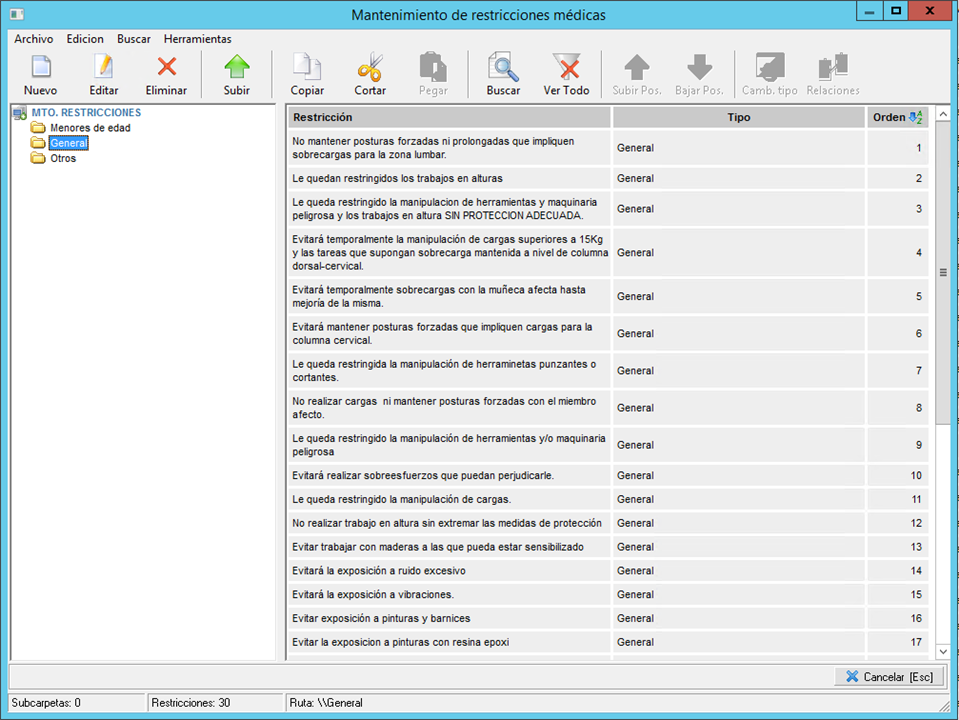
Desde esta pantalla, utilizando el botón Nuevo, el usuario puede:
- Dar de alta nuevas restricciones.
- Crear carpetas para clasificarlas de manera ordenada, de modo que puedan localizarse fácilmente al añadirlas a un reconocimiento.
4. Prohibiciones
Las prohibiciones son otra de las consignas aplicables en los reconocimientos médicos, e indican las tareas que el trabajador no debe realizar en su puesto de trabajo.
Estas prohibiciones también pueden predefinirse en un mantenimiento específico, accesible desde:
Mantenimientos > Reconocimientos médicos > Valoración médico-laboral > Prohibiciones
Al igual que en el resto de consignas, el botón Nuevo permite:
- Dar de alta nuevas prohibiciones.
- Crear carpetas para organizarlas de forma ordenada y facilitar su localización al añadirlas a un reconocimiento.
5. Condiciones
Las condiciones especifican requisitos que deben aplicarse a las tareas que el trabajador realiza en su puesto de trabajo.
Estas condiciones pueden predefinirse en un mantenimiento propio, disponible en:
Mantenimientos > Reconocimientos médicos > Valoración médico-laboral > Condiciones
Desde este mantenimiento, mediante el botón Nuevo, el usuario puede:
- Dar de alta nuevas condiciones.
- Crear carpetas para clasificarlas de forma ordenada, facilitando su localización al añadirlas a un reconocimiento.
6. Conclusiones
Para finalizar el reconocimiento médico, el personal sanitario puede añadir conclusiones basadas en los datos obtenidos durante el mismo.
Al igual que en los apartados anteriores, existe un mantenimiento tipo carpeta donde se pueden predefinir y almacenar conclusiones para su uso posterior en los reconocimientos médicos. Se accede mediante:
Mantenimientos > Reconocimientos médicos > Valoración médico-laboral > Conclusiones
Desde esta pantalla, el botón Nuevo permite:
- Dar de alta nuevas conclusiones.
- Crear carpetas para clasificarlas de forma ordenada, facilitando su localización al añadirlas a un reconocimiento.
7. Herramientas
En este apartado vamos a desarrollar las herramientas más significativas que encontramos en los mantenimientos de las consignas. Para ello, dentro de cualquier mantenimiento de consignas iremos al menú superior de "Herramientas".
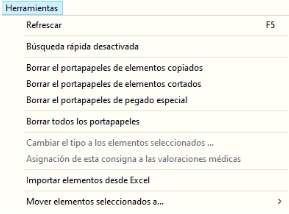
7.1. Borrar el portapapeles de elementos copiados
Al copiar uno o varios elementos del mantenimiento Prevengos los almacena en el portapapeles específico para elementos copiados. Para eliminarlos debemos ejecutar esa opción.
7.2. Borrar el portapapeles de elementos cortados
Al cortar uno o varios elementos del mantenimiento, Prevengos almacena la información de estos en el portapapeles específico para elementos cortados, una vez pegados los elimina, pero si no lo hemos pegado podremos eliminar esta información del portapapeles ejecutando esta opción.
7.3. Borrar el portapapeles de pegado especial
Al copiar uno o varios elementos del portapapeles del equipo, Prevengos puede copiar la información en estos mantenimientos. Esta opción elimina del portapapeles los elementos almacenados en el portapapeles del equipo personal, (por ejemplo de un texto de word, o de un txt).
7.4. Borrar todos los portapapeles
Elimina cualquier información que quede almacenada en los portapapeles.
7.5. Importador de consignas
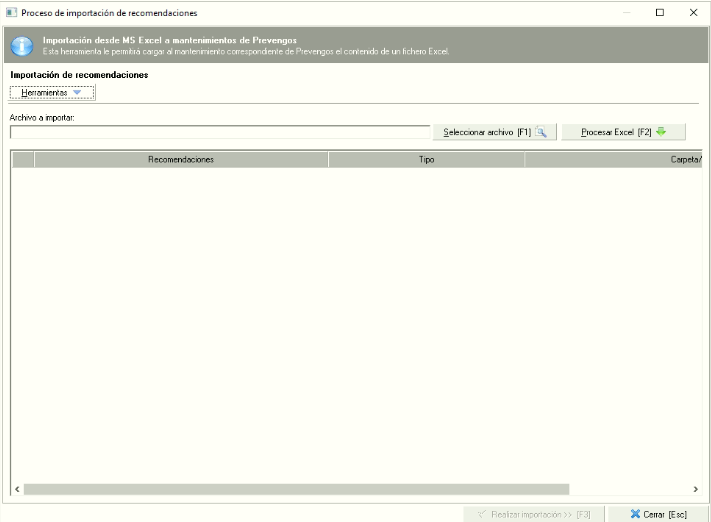
Por un lado nos encontramos con una herramienta que nos permite importar las consignas desde un excel sencillo. Para ello iremos al menú Herramientas y pulsaremos importar elementos desde Excel.
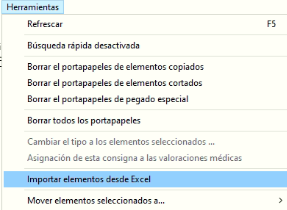
Al pinchar en esta opción se abrirá una ventana con el importador que tiene Prevengos, tal y como se aprecia en la siguiente imagen.
Podremos descargar la plantilla sencilla de excel similar a la que podemos ver más abajo, desde el menú herramientas, para luego seleccionar el archivo desde nuestro equipo e importar los elementos desde el mismo.
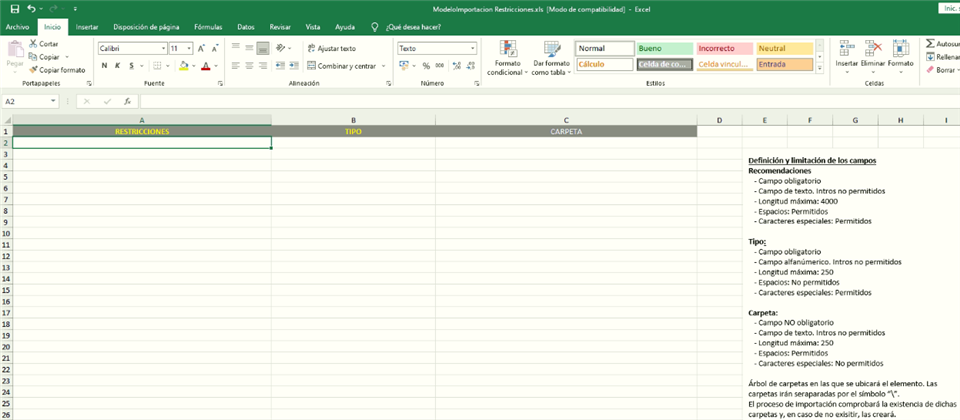
Si el tipo o la carpeta o subcarpeta no están creados en Prevengos, Prevengos lo creará al importar consignas que tengan estos elementos en el excel.
Una vez tengamos el excel con la información que queramos cargar, seleccionaremos su ubicación en el importador. Seguidamente pulsaremos "Procesar Excel" para que se cargue a Prevengos la información que contiene. Prevengos mostrará la importación con un formato similar a la ventana siguiente.
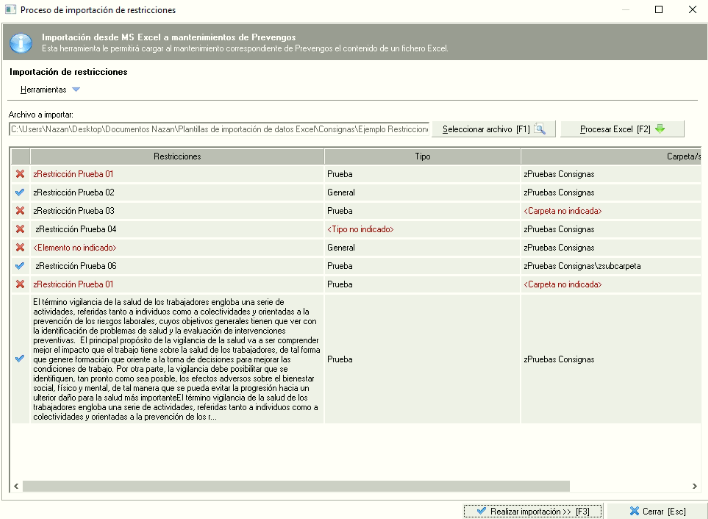
En la pantalla se puede apreciar dos iconos distintos, aparecerá cuando la información sea correcta y se incorpore sin ningún inconveniente a Prevengos; aparecerá
  cuando esta información sea incorrecta. Los motivos por los que puede pasar serían los siguientes:
- Duplicidad en alguno de los campos cumplimentados
- Duplicidad con alguna información que ya esté incorporada a Prevengos
- Campos con más caracteres de los permitidos
En cualquier caso, si se coloca el puntero encima de cualquiera de los campos que nos aparece en rojo podremos ver el motivo por el cual esa información ha sido rechazada para su importación.
7.6. Mover elemento seleccionado al mantenimiento de otro tipo de consigna
Con esta herramienta podemos mover varias consignas de forma masiva de un mantenimiento a otro de consignas (Recomendaciones, restricciones, prohibiciones y consiciones).
Para ello iremos al menú herramientas y seleccionaremos la opción de "Mover elementos seleccionados a...-> recomendaciones/restricciones/prohibiciones/condiciones" en función del destino.
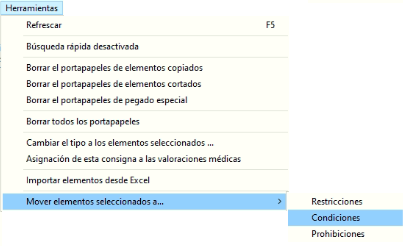
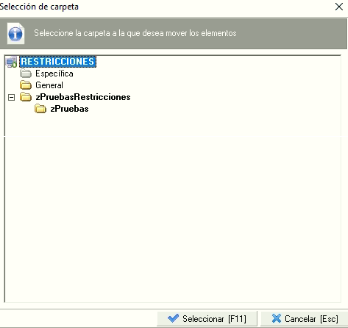
Tras seleccionar el mantenimiento de destino se nos abrirá una ventana similar a la que vemos más abajo para que seleccionemos desde el árbol de carpetas correspondienta, la carpeta en la que queremos incluir dichas consignas.
8. Automatización de consignas
Toda estas consignas que hemos comentado en los apartados anteriores, pueden añadirse manualmente al reconocimiento en los apartados correspondientes, pero existe la posibilidad de que Prevengos lo haga automáticamente en función de la información recabada en dicho reconocimiento.
Para que Prevengos realice este proceso de forma automática, es necesario llevar a cabo una configuración previa, donde el usuario deberá indicar las condiciones por las que deberá añadirse esta información a los reconocimientos. Esta configuración podrá realizarse desde varios apartados:
- Mantenimiento de 'Automatización de consignas'. Para acceder a él tendrán que situarse en la pantalla principal del módulo "MED", usar el menú Mantenimientos > Reconocimientos médicos > Valoración médico-laboral > Automatización de consignas. Asociaciones.
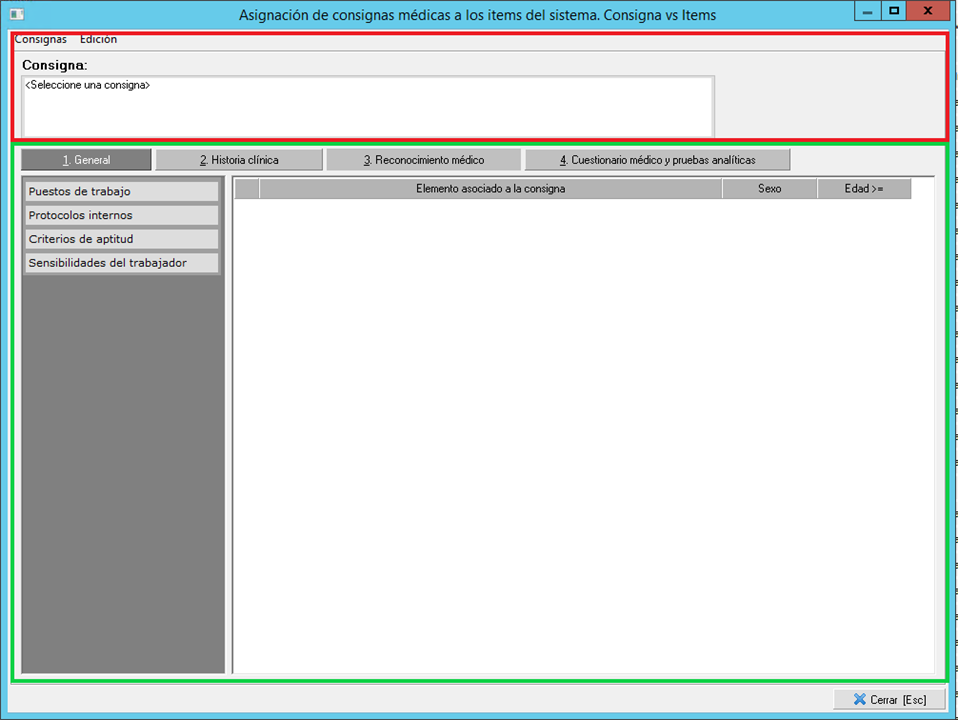
En la imagen vemos la pantalla de automatización de consignas, en la cuál hemos marcado dos zonas en colores distintos:
- Zona roja, en este apartado el usuario deberá seleccionar la consigna que desea configurar. Para ello utilizará el desplegable 'Consignas' el cuál mostrará los tipos de consignas que puede configurar. Al pulsar sobre una de las opciones, abrirá el mantenimiento correspondiente y una vez dentro del mantenimiento, seleccionará la consigna que va a editar. Las consignas configurables serán las siguientes:
- Recomendaciones
- Restricciones
- Prohibiciones
- Condiciones
- Conclusiones
- Grados de patología
- Documentación
- Una vez seleccionada la consigna, el usuario pasará al apartado marcado en color verde, donde tendrá que añadir todas aquellas condiciones por las que se deberá añadir esa consigna a un reconocimiento. Las condiciones podrán depender de varios factores clasificados en cuatro grandes bloques: General, Historia Clínica, Reconocimiento Médico o Cuestionario médico y pruebas analíticas. El usuario deberá localizar en estos bloques la condición que quiere establecer y añadir el valor o valores de la condición. Para ello, una vez que localice la condición, deberá pulsar con botón derecho del ratón en el listado de 'Elementos asociados a la consigna' y seleccionar la opción 'Añadir nuevas relaciones'
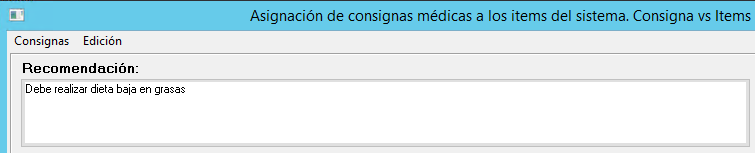
Vamos a poner un ejemplo. Imaginemos que tienen la siguiente recomendación 'Debe realizar dieta baja en grasas', la cuál quieren añadir automáticamente a todos los reconocimientos en los que el resultado para la prueba del 'Indice de masa corporal' sea 'Obesidad Leve (Sobrepeso grado I)'. Para ello seguirán los siguientes pasos:
Lo primero que deben hacer es seleccionar la recomendación, por lo que van a desplegar el menú 'Consignas' que hay en la parte superior de la pantalla y van a pulsar sobre la opción 'Recomendaciones'. Al pulsar sobre esta opción accederán al mantenimiento de recomendaciones, donde van a buscar la recomendación y la van a seleccionar. En el caso de que la recomendación no exista en el mantenimiento, tendrán que darla de alta.
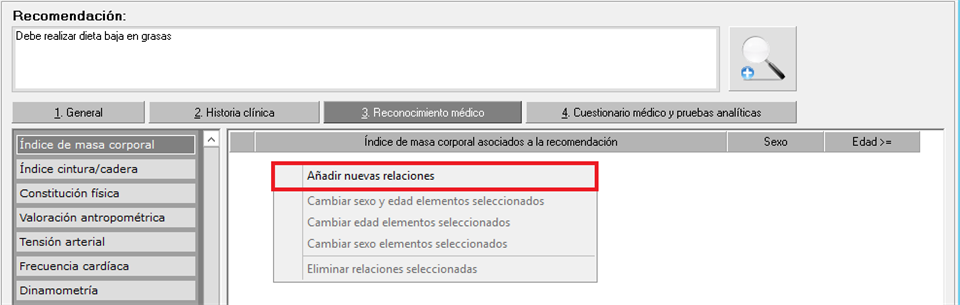
Una vez seleccionada la recomendación, tendrán que indicar la condición por la que se deberá añadir esa consigna. En este caso la condición es un resultado de una prueba que se realiza en el reconocimiento, por lo tanto tendrán que situarse en el bloque '3. Reconocimiento médico' y localizar la prueba del 'Indice de masa corporal'.

Situados en el apartado de la prueba 'Indice de masa corporal' deberán pulsar con el botón derecho del ratón sobre el listado que hay a la derecha, que inicialmente aparecerá en blanco, y pulsarán sobre la opción 'Añadir nuevas relaciones'. Una vez dentro del mantenimiento de resultados, seleccionarán los resultados que quieren relacionar a la consigna que están editando, para continuar con este ejemplo seleccionarán el resultado 'Obesidad Leve (Sobrepeso grado I)'.
Al cargar la condición del resultado, Prevengos preguntará si para añadir la consigna, a parte del resultado que se está seleccionando, se deberá atender también al sexo o a la edad de los trabajadores.
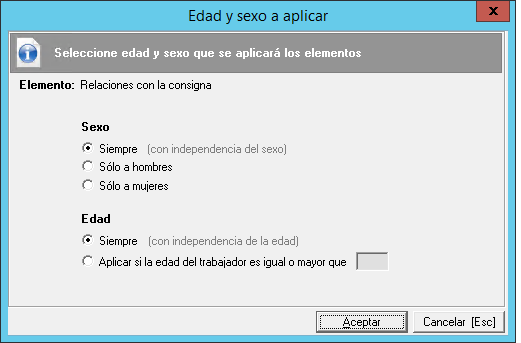
Una vez relacionada la recomendación con la condición correspondiente, en este caso un resultado de una prueba, cuando un trabajador tenga ese resultado en su reconocimiento médico, esa recomendación se añadirá automáticamente al apartado de recomendaciones del reconocimiento.
NOTA: una consigna podrá añadirse al reconocimiento por varios motivos, por lo que pueden relacionar tantas condiciones como necesiten a una misma consigna. La consigna se añadirá al reconocimiento si se cumple al menos una de las condiciones configuradas.
- Mantenimientos de consignas. En los mantenimientos que hemos comentado en los apartados anteriores donde podrán definir las diferentes consignar predefinidas (recomendaciones, restricciones, prohibiciones y condiciones), al dar de alta o editar una consigna, en la ficha de datos de la misma encontrarán el botón 'Ver/Editar Asignaciones', al pulsar este botón accederán a la pantalla de configuración de consignas que hemos mostrado anteriormente.
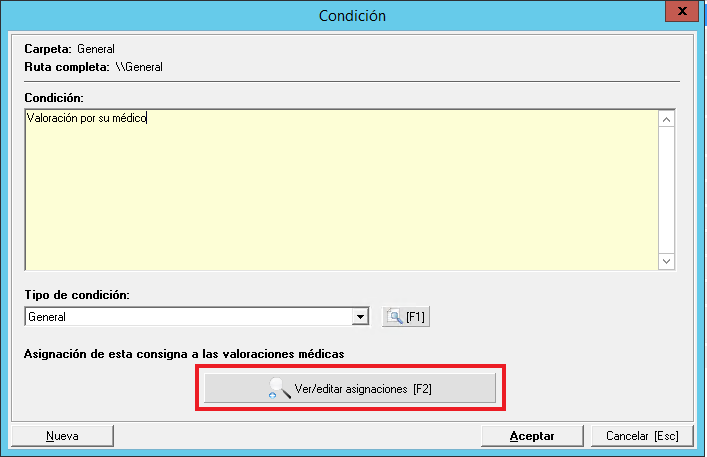
Al acceder a la pantalla de configuración de consignas, podrán relacionar las condiciones correspondientes a la consigna que estén editando, de la misma forma que se ha indicado en el párrafo anterior, ya que la pantalla es la misma, pero accediendo desde los mantenimientos de las propias consignas.
- Mantenimientos de valoraciones. Desde cualquier mantenimiento de valoración médica también podrá configurar las asignaciones automáticas, siguiendo los mismos pasos.
- Mantenimientos de patologías. Desde cualquier mantenimiento de patologías también podrá configurar las asignaciones automáticas, siguiendo los mismos pasos.