Web / Web trabajador

Web trabajador

1. Introducción

La web del trabajador es el portal dónde los trabajadores pueden acceder a la información que tiene el servicio de prevención en Prevengos, así como la documentación que el SPA publica en dicho portal, para que los trabajadores puedan descargar estos documentos. La información que visualizará el trabajador en la web, así como la documentación que podrá descargar, dependerá de los permisos que se asignen a los usuarios web de dichos trabajadores. En este manual vamos a mostrar las pantallas que tiene el portal, y la información que se visualiza en cada pantalla. Además, en algunos casos el trabajador podrá interactuar con el servicio de prevención, como por ejemplo, modificar la planificación preventiva de aquellas medidas en las que el trabajador sea el responsable, o realizar cursos de formación on-line.

El portal web del trabajador podrán encontrarlo en versión 'PC' y en versión 'Móvil', a continuación mostraremos primero la versión 'PC' y posteriormente comentaremos la versión 'Móvil', ya que tanto las pantallas como la información que se muestra es diferente, siendo la versión 'Móvil' más reducida que la de 'PC'.


2. Portal Web del Trabajador versión 'PC' 

2.1. Pantalla principal

Tras acceder al portal web, el trabajador verá una primera pantalla que será diferente en función de si accede desde un ordenador o desde un movil. la imagen que mostramos a continuación, es la del portal en la versión de 'PC'.
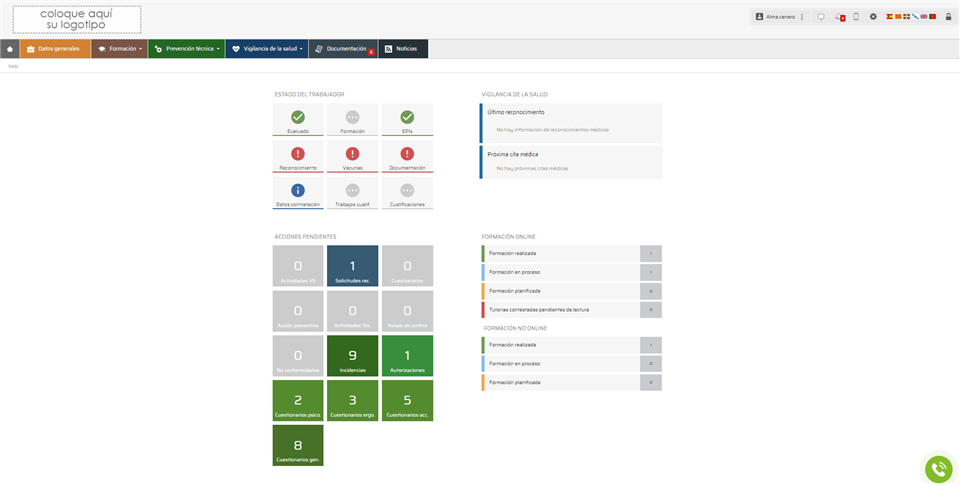
En esta imagen, pueden observar la distribución de los distintos apartados que tiene el portal web. 

  • Resumenes y accesos directos. En la parte central del portal, encontrarán varios apartados, en los que se podrá visualizar:
    • ESTADO DEL TRABAJADOR, dependiendo de las evaluaciones de riesgos con las que esté relacionado, los cursos de formación en los que se le ha incluido, los EPIs entregados o los reconocimientos médicos realizados. En este bloque, en función del icono que aparezca, podrán identificar el estado en el que se encuentra, los iconos que podrán mostrarse son los siguientes:
      •  Situación correcta del trabajador, no existen acciones pendientes, por ejemplo, el reconocimiento está realizado y no está caducado.
      •  Existen acciones pendientes sobre el trabajador, por ejemplo, el reconocimiento está caducado y hay que realizar uno nuevo.
      •  Contiene información pero no ha nada pendiente, por ejemplo, información acerca de los trabajos cualificados que puede realizar.
      •  No existen datos en este apartado.
    • ACCIONES PENDIENTES, donde visualizará cualquier acción en la que sea responsable que está pendiente de realizar, como por ejemplo, actividades del programa anual, cuestionarios médicos, cuestionarios generales, actividades de la planificación de la acción preventiva, cuestionarios psicosociales o ergonómicos, incidencias, etc.
    • Información relacionada con su último reconocimiento médico o su próxima cita.
    • Resumen de los cursos de formación realizados y pendientes.
  • Menús. En la parte superior izquierda encontrarán los menús de acceso a los distintos apartados disponibles en el portal web. Los menús que aparecen dependerán de los permisos que tenga el usuario.
  • Otros accesos. En la parte superior derecha de la pantalla encontrará otras opciones generales, como el acceso al apartao de notificaciones, la opción de cambiar a la 'vista móvil' del portal, la selección de idioma, o el botón para cerrar sesión en el portal web.


2.2. Datos generales

En este apartado se mostrarán los datos generales del trabajador tales como el nombre, el DNI, el puesto de trabajo que tiene asociado, sus datos de contacto, etc. En el caso de la versión 'PC' encontrarán tres pestañas. 'Datos generales', 'Datos contractuales' y 'Trabajos cualificados'. En el primer apartado 'Datos generales', se visualizan los datos básicos del trabajador, nombre, DNI, datos de contacto, o los centros de trabajo con los que está relacionado.

En la pestaña de 'Datos contractuales' se mostrarán los datos de los contratos registrados en Prevengos en la ficha de datos del trabajador. Si pulsa sobre uno de los contratos, accederá a una ficha detalle con los datos generales de ese contrato.

Si nos centramos en la pestaña de 'Trabajos cualificados', el trabajador visualizará la lista de los trabajos para los que está cualificado y que puede desempeñar, en función de la formación y las cualificaciones del propio trabajador y que son necesarias para realizar un trabajo concreto.

Si hace doble clic sobre alguno de los trabajos cualificados que se muestran en esta pantalla, accederá a una ficha detalle donde podrá verificar los requisitos para la realización del trabajo cualificado, con los que cumple el trabajador para su desempeño.


2.3. Formación

Desde el menú 'Formación', el trabajador tendrá acceso a toda la formación relacionada, tanto a cursos realizados, como a cursos que debe realizar por su puesto de trabajo o las evaluaciones de riesgos, o también a los cursos que puede realizar on-line. En este menú encontrará las opciones que detallamos a continuación:

  • Formación. Muestra el listado de cursos, realizados y pendientes de realizar. Si el trabajador pulsa sobre alguno de los cursos, podrá visualizar una ficha con algunos detalles del curso en cuestión, como por ejemplo: las fechas en las que se realizará el curso, el temario, los objetivos. Además, si se ha publicado el certificado podrá descargarlo.
  • Formación on-line (e-learning). En este apartado, tendrá acceso al listado de acciones formativas que han sido habilitadas para realizarlas on-line desde el portal web del trabajador, y también aquellos cursos que han sido configurados para realizarlos en la plataforma e-learning 'Moodle'. Si accede a alguno de estos cursos que estén pendientes de realizar, podrá ver una ficha de datos en la que tendrá acceso a los siguientes apartados:
    • Datos generales. Muestra información general del curso como título, fechas, temario... En este apartado, si el curso se va a realizar en 'Moodle', el trabajador encontrará un botón de acceso al curso en dicha plataforma para la realización del curso.

  • Contenidos. Lista toda la información descargable aportada por el servicio de prevención. En este apartado podrá ver documentación que podrá descargar, o enlaces a otras páginas web donde está publicada la información del curso, como por ejemplo un video.
  • Tutoría. Desde este apartado el trabajador podrá enviar consultas al técnico responsable del curso relacionadas con la formación en la que se encuentra.
  • Evaluación. En este apartado el trabajador podrá realizar el cuestionario correspondiente al curso de formación en el que se encuentra. Si el trabajador no ha realizado el examen, aparecerá un botón que sólo estará habilitado, si se encuentra entre las fechas en las que está habilitado el curso para su realización.
    Si el trabajador ha realizado el cuestionario, le aparecerá información sobre el resultado del cuestionario cumplimentado.
    En la parte superior izquierda, podrá visualizar los datos generales del cuestionario, como el número de intentos disponibles o el tiempo que tendrá para cumplimentar el examen.
    A continuación se expone una imagen representativa de un cuestionario de autoevaluación de una acción formativa que haría un trabajador, teniendo en cuenta que está habilitado el requisito de firma de las mismas.


    Esta firma podrá quedar reflejada en los certificados de formación y asistencia si lo establece en la plantilla.
  • Tutorías. En esta pestaña podrá ver el listado de tutorías realizadas sobre cualquiera de las acciones formativas. Justo encima del listado de consultas realizadas, encontrará el botón 'Realizar una consulta' con el que el trabajador podrá formular nuevas consultas sobre las formaciones en curso. Mientras estas turorías no hayan sido respondidas, podrá editarlas o eliminarlas.
    También podrá consultar las tutorías recientes para saber si han sido respondidas  o no .
    Si pulsa sobre una respuesta de una auditoría que está pendiente de lectura, se marcará como leida con el icono .  
  • Estado de mi formación. Muestra un resumen de los cursos, sean on-line o no, realizados y pendientes, contemplando revisiones de cursos realizados, y los recomendados no realizados. Desde el listado se podrá acceder a las fichas de los cursos. Dentro de las fichas de cada uno de los cursos, podrá visualizar un resumen de la información de los mismos, y también podrá descargar los documentos si están publicados.

  • Carnets y cualificaciones. Se visualizan los carnets y cualificaciones registrados en la ficha de datos del trabajador en Prevengos. Pulsando sobre alguno de estos registros, también se puede acceder a la ficha con más detalles sobre los mismos.


2.4. Prevención técnica

En este apartado el trabajador podrá visualizar toda la información relacionada con la prevención técnica que le afecta tanto si es la persona responsable de la acción correspondiente, como si es la persona afectada. En la parte superior del portal, desplegando el menú 'Prevención técnica' que aparece en color verde, podrá acceder a diferentes apartados relacionados con la prevención, entre los cuales se encuentran los siguientes:

  • Información preventiva. En este apartado aparecerán la información de las evaluaciones de riesgos en las que se haya incluido al trabajador. Esta información estará distribuida en varias pestañas:
    • Elementos evaluados. Dentro de esta pestaña, se listarán todos los elementos con los que se ha relacionado al trabajador, como por ejemplo: puestos de trabajo, lugares de trabajo, equipos, etc. Si el trabajador está vinculado a varios centros de trabajo de la empresa, tendrá que elegir el centro para el que quiere visualizar la información, en el desplegable 'Centro de trabajo'.
    • Riesgos identificados. Listado de riesgos del trabajador según los elementos con los que se le ha vinculado en las evaluaciones.
    • EPIs requeridos. Listado de EPIs que deberían entregarse al trabajador, según los elementos con los que se le ha vinculado en las evaluaciones.
    • Formación e información requerida. Listado de cursos de formación y de fichas informativas que debería recibir el trabajador, según los elementos con los que se le ha vinculado en las evaluaciones.
    • Documentación. Documentos publicados relacionados con las evaluaciones, para que el trabajador pueda descargarlos..

  • Actividades programadas. Listado de actividades programadas en el programa anual de actividades técnico, en las cuales el trabajador es responsable. Por defecto aparecen sólo actividades pendientes, pero pulsando el botón , se mostrarían todas las actividades en las que el trabajador es responsable, estén realizadas o no.

Si el usuario del trabajador tiene los permisos oportunos, podrá editar las actividades y darlas por realizadas. Haciendo doble clic sobre la actividad, accederá a su ficha de datos, y pulsando el botón  que aparece en la parte superior izquierda, habilitará los campos que podrá modificar (fecha, costes, recursos...). Una vez modificada, deberá pulsar el botón 'Grabar datos'.

Las modificaciones no se reflejan directamente en Prevengos, las actividades modificadas quedan 'a la espera' de que un usuario de Prevengos las confirme.

  • Planificación de la acción preventiva. En esta pantalla el trabajador podrá ver el listado de medidas planificadas en evaluaciones, partes de inspección, no conformidades, etc. En las cuales se ha indicado que el trabajador es responsable en alguna de sus fases (implantación, aprobación o rechazo, verificación de implantación, etc.). El trabajador desde aquí podrá editar la medida modificando la información de las fases en las que sea responsable.

Si el trabajador pulsa sobre alguna de estas medidas, accederá a su ficha de datos, donde podrá visualizar todos los datos de la medida. Además, aquellos apartados donde esté puesto como responsable, se habilitarán para que pueda cumplimentarlos. 

  • Estado del uso de los EPIs. En este apartado se mostrarán los EPIs 'requeridos' para el trabajador, que se deberían entregar o haber entregado al mismo en base a las evaluaciones con las que está asociado, o a su puesto de trabajo, así como los EPIs 'no requeridos' que se han entregado o programado para su entrega.
  • Avisos de control. Si el trabajador es responsable de algún aviso de control, aparecerá en este apartado, donde el trabajador, con los menús desplegables de la parte superior, podrá buscar avisos, o cambiar la vista de los avisos que tiene en el listado. Si pulsa sobre algún aviso, aparecerá una pequeña ficha con el detalle del mismo, en el que podrá dar la tarea por realizada, pinchando sobre el botón 'Marcar como realizado' que aparece en la parte inferior del formulario.

  • Incidencias. En este apartado el trabajador podrá visualizar las incidencias en las que es responsable. 

    Por defecto, al entrar en incidencias, únicamente verá aquellas que se encuentren abiertas.

En el listado podemos apreciar diferentes columnas con la siguiente información:

  • Incidencia abiertao cerrada 
  • Incidencia resuelta o no resuelta
  • Fecha, código o referencia
  • Nombre de la incidencia
  • Persona que la identifica
  • Responsable
  • Origen (empresa, centro de trabajo, trabajador o elemento del inventario)
  • Documento de la incidencia, si ha sido publicado previamente.

Si el usuario tuviera los permisos correspondientes, en la ficha de la incidencia dispondrá de herramientas para la edición de la misma, para eliminarla o para marcarla como resuelta/no resuelta, abierta/cerrada.

Al dar de alta una nueva incidencia (pulsando sobre el desplegable 'Nueva incidencia' que encontrará en la parte superior del listado de incidencias), tendrá que indicar si se produce sobre la empresa, un centro de trabajo, o un equipo del inventario y, en la ficha de datos, rellenar al menos los datos obligatorios que aparecen en negrita. Una vez cumplimentados estos datos, tendrá que pulsar el botón 'Grabar datos' que aparece en la parte superior de la ficha.

  • No conformidades. Dentro de este punto, el trabajador podrá consultar aquellas 'No Conformidades' en las que tiene algún tipo de responsabilidad. Si pulsa sobre alguna 'No Conformidad', accederá a su ficha de datos, donde podrá consultar más detalles sobre la misma. 
  • Autorizaciones de trabajo. Apartado en el que aparecen aquellas autorizaciones de trabajo en las que esté incluido el trabajador como trabajador autorizado, o como responsable en algún área de la autorización de trabajo. En el listado, concretamente en la columna que hay después de las fechas de inicio y fin de la autorización, aparecerá el si es un trabajador incluido en la autorización y el  si es responsable de la misma. Si pulsa sobre la autorización, accederá a la ficha de datos de la misma, donde encontrará varias pestañas para revisar toda la información. Además, si se ha publicado el documento, en el apartado de 'Datos generales' podrá descargarlo.
  • Accidentes de trabajo. En este punto se muestran los accidentes de trabajo sufridos por el trabajador que han sido investigados por el servicio de prevención. Si pulsa sobre algún accidente, accederá a la ficha de datos del mismo, donde podrá ampliar información acerca de la investigación, y también imprimir la documentación que se haya publicada sobre el mismo.
  • Incidentes de trabajo. Apartado en el que podrá consultar los incidentes de trabajo investigados por el servicio de prevención, en los que está involucrado el trabajador. Si pulsa sobre algún incidente, accederá a la ficha de datos del mismo, donde podrá ampliar información acerca de la investigación, y también imprimir la documentación que se haya publicada sobre el mismo.
  • Enfermedades profesionales. Dentro de este apartado visualizarán el detalle de las investigaciones de enfermedades profesionales realizadas sobre el trabajador.
  • Otros daños para la salud. Punto en el que podrán consultar las investigaciones de otros daños para la salud en las que está involucrado el trabajador.
  • Cuestionarios Ergonómicos. Acceso al histórico de cuestionarios ergonómicos en los que el trabajador está incluido. Desde aquí podrá ver el estado y la valoración de cada uno de ellos, pudiendo cumplimentar aquellos que estén pendientes.

En los cuestionarios en curso se grabará la selección aunque no lo terminemos, habilitándose el botón de guardado  solamente cuando tengamos el cuestionario completo para finalizarlo. Por lo tanto, podemos cumplimentarlo parcialmente para seguir en otro momento aunque no hayamos pulsado sobre el botón de guardado. Sin embargo, no podrá editar aquellos que ya se hayan finalizado para conservar el resultado de los estudios que ya hayan acabado.

  • Cuestionarios Psicosociales. Si el trabajador está incluido en algún estudio psicosocial, en este apartado le aparecerán los cuestionarios que tiene que cumplimentar. Una vez cumplimentado el cuestionario, este desaparecerá del portal, para cumplir con el anonimato del trabajador y para evitar que el trabajador pueda modificar o volver a cumplimentar el cuestionario. Al acceder a este apartado, si hay varios cuestionarios a cumplimentar, el trabajador podrá elegir el que desea realizar, en cambio, si sólo hay un cuestionario, este se abrirá directamente para ser cumplimentado.

En la parte inferior derecha de la pantalla, hay un icono indicándole las preguntas cumplimentadas y el botón , para que una vez cumplimentado el cuestionario pueda grabar las respuestas. No podrá finalizar el cuestionario sin cumplimentar todas las respuestas, ni tampoco dejar el cuestionario a medio para continuar en otro momento.

Tras finalizar el cuestionario y pulsar el icono de guardado, la web muestra el siguiente formulario para que el trabajador pueda aportar cualquier observación sobre el mismo y quedará asociado a Prevengos tras pulsar en . En el caso de no querer aportarlas, tendrá que pulsar dicho botón para la finalización del cuestionario.

  • Cuestionarios de accidentes o incidentes. Los trabajadores verán el listado de cuestionarios de los accidentes o incidentes en que se le hayan incluído y, además, se le haya aplicado a ellos. Podrá cumplimentarlo parcialmente y seguir en otra ocasión sin pulsar sobre el botón de guardado, ya que se conservarán las respuestas seleccionadas. Sin embargo, es posible que el cuestionario esté configurado para que todas las preguntas sean obligatorias, con lo cual no podrá finalizarlo hasta que no estén todas cumplimentadas. Una vez guardado el cuestionario será finalizado, por lo que no podrá volver a editarlo y no se le mostrará por defecto en el listado. Por último, este aparatado depende de un permiso del usuario web, por lo que deberá revisarlo en caso de que no le aparezca. Además, los cuestionarios se tendrán que publicar en la web para que el trabajador pueda consultarlo o cumplimentarlo.

  • Cuestionarios generales. Los trabajadores verán el listado de cuestionarios generales que se le hayan incluído. En cuanto a su cumplimentación, guardado y finalizado, es igual que al de los cuestionarios de accidenets o incidentes, por lo que podrá cumplimentarlo parcialmente y seguir en otra ocasión sin pulsar sobre el botón de guardado, ya que se conservarán las respuestas seleccionadas. Sin embargo, es posible que el cuestionario esté configurado para que todas las preguntas sean obligatorias, con lo cual no podrá finalizarlo hasta que no estén todas cumplimentadas. Una vez guardado el cuestionario será finalizado, por lo que no podrá volver a editarlo y no se le mostrará por defecto en el listado. Por último, este aparatado depende de un permiso del usuario web, por lo que deberá revisarlo en caso de que no le aparezca. Además, los cuestionarios se tendrán que publicar en la web para que el trabajador pueda consultarlo o cumplimentarlo.


2.5. Vigilancia de la salud

En este bloque el trabajador podrá visualizar toda la información relacionada con la Vigilancia de la Salud que le afecta, tanto si es la persona responsable de la acción correspondiente, como si es la persona afectada. En la parte superior del portal, desplegando el menú 'Vigilancia de la Salud' que aparece en color Azul, podrá acceder a diferentes apartados relacionados con la medicina, entre los cuales se encuentran los siguientes:

  • Solicitudes de reconocimientos médicos. Si el trabajador está incluido en alguna campaña de solicitud de reconocimientos médicos, le aparecerán aquí para que pueda confirmar o rechazar la realización del reconocimiento médico que se le ofrece en dicha campaña. Al pulsar sobre alguna de las solicitudes, se mostrará un formulario como el de la siguiente imagen, donde podrá indicar si quiere realizar el reconocimiento, el centro médico donde desea realizarlo e incluso el día de la semana y la hora de preferencia. Para finalizar la confirmación de la realización del reconocimiento, tendrá que firmar en el recuadro habilitado para su firma.

  • Citaciones médicas. Pantalla en la que el trabajador podrá ver las citas médicas que tiene agendadas. Si pulsa sobre alguna de estas citas, accederá a una ficha donde podrá ampliar información sobre la misma.
  • Cuestionarios médicos. Si el trabajador tiene planificado algún reconocimiento médico, planificado en una PVST que tenga habilitada la cumplimentación a través del portal web, en esta pantalla le aparecerá el listado de cuestionarios médicos que debe cumplimentar.

Al pulsar sobre cualquiera de los registros se abrirá el formulario del test correspondiente, perteneciente al reconocimiento pendiente de realizar:

Cuestionario general

Cuestionario Goldberg (GHQ-12)

Test Findrisc

En la parte inferior derecha podrá ver un contador con el número de preguntas respondidas, y un botón para guardar las respuestas.

El cuestionario desaparecerá de la web una vez que en Prevengos se haya indicado que el reconocimiento ya se ha realizado.

Somnolencia de Epworth

  • Reconocimientos médicos. Apartado en el que aparecerá el listado de reconocimientos médicos realizados al trabajador. Si pulsan sobre algún reconocimiento, aparecerá un pequeño resumen del reconocimiento con la información general del mismo, como la fecha, el tipo, el lugar o la aptitud. Además, si se han publicado documentos como el informe médico, el certificado o cualquier otro documento adjunto al reconocimiento, podrán descargarse desde esta pantalla.
  • Actividades programadas. Listado de actividades programadas en el programa anual de actividades de medicina, en las cuales el trabajador es responsable. Por defecto aparecen sólo actividades pendientes, pero pulsando el botón , se mostrarían todas las actividades en las que el trabajador es responsable, estén realizadas o no. Si el usuario del trabajador tiene los permisos oportunos, podrá editar las actividades y darlas por realizadas. Haciendo doble clic sobre la actividad, accederá a su ficha de datos, y pulsando el botón  que aparece en la parte superior izquierda, habilitará los campos que podrá modificar (fecha, costes, recursos...). Una vez modificada, deberá pulsar el botón 'Grabar datos'.Las modificaciones no se reflejan directamente en Prevengos, las actividades modificadas quedan 'a la espera' de que un usuario de Prevengos las confirme.
  • Consulta médica asistencial. Detalle de las consultas médicas realizadas al trabajador. Si pulsa sobre alguno de los registros accederá a la ficha de datos de la consulta desde donde podrá descargar la documentación publicada de la misma.
  • Control de vacunaciones. Pantalla donde se muestra el listado de las vacunas administradas y planificadas para su administración al trabajador.
  • Incapacidades temporales. ITs. Apartado en el que el trabajador podrá consultar los registros de baja o incapacidad temporal por cualquier contingencia, anotados en el sistema. Si pulsa sobre alguno de los registros, accederá a una ficha de datos de la misma, en la cuál, si la incapacidad se ha producido por un accidente, la referencia del accidente se mostrará como un enlace. Si el trabajador pulsa sobre este enlace, podrá visualizar la investigación del accidente causante de la IT.
  • Accidentes biológicos. En este apartado se mostrarán los accidentes biológicos sufridos por el trabajador de los que se ha realizado la investigación correspondiente. Pulsando sobre alguno de estos accidentes, podrán acceder a una pequeña ficha de datos del mismo, desde donde podrán descargar la documentación publicada. En caso de que el accidente tenga alguna medida planificada de la que sea responsable el trabajador, se activará el botón 'Planificación de medidas' que aparece en la parte superior de la ficha, para que el trabajador pueda acceder a las mismas desde esta pantalla.


2.6. Documentación

Desde este apartado el trabajador tendrá acceso a todos los documentos generados, y publicados desde Prevengos.

En la parte izquierda de la pantalla aparecerá un árbol de carpetas, en el que el trabajador encontrará toda la documentación publicada organizada en función del tipo de documento publicado. Al seleccionar una carpeta, en el listado de documentos que se muestra a la derecha, aparecerán en negrita aquellos que no se hayan descargado. Para descargar un documento tienen que pulsar sobre el registro en el listado, o sobre el icono que aparece a la derecha en la última columna.

Al descargar un documento, si el Servicio de Prevención ha habilitado la confirmación de la descarga de documentación, al trabajador le aparecerá un formulario en el que tendrá que confirmar que ha descargado el documento.

Desde este apartado, además de descargar documentación, el trabajador podrá enviar documentos al servicio de Prevención. En la parte superior izquierda de la pantalla, encontrará el desplegable 'Envío de documentos', para poder subir cualquier documento al portal, para ponerlo a disposición del Servicio de Prevención.


2.7. Noticias

La noticias pueden aparecer de forma dinámica en la pantalla principal del portal, o en un 'banner' que aparece en la parte superior de la web, pero si el trabajador quiere verlas todas podrá acceder a este apartado, en el que tendrá acceso a los enlaces y la información que haya configurado y publicado el Servicio de Prevención.


3. Portal Web del trabajador versión 'Móvil'

3.1. Pantalla principal

Como hemos comentado en el punto anterior, si el trabajador accede al portal desde un dispositivo móvil, podrá visualizar el portal en su versión móvil, en este caso, visualizará una pantalla como la que se muestra a continuación:
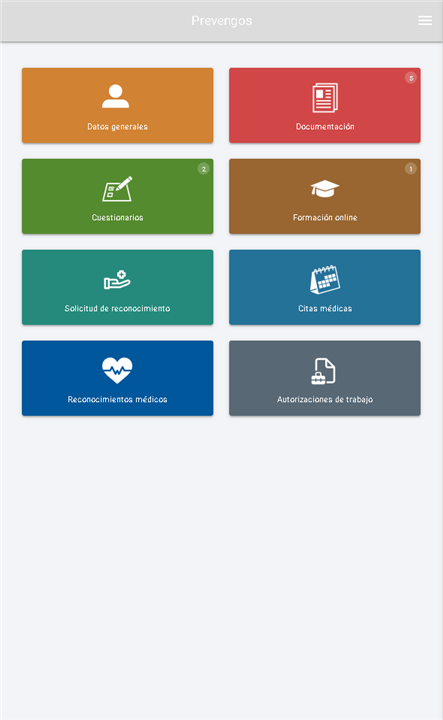
En esta pantalla, encontrará varios cuadros de colores, que son accesos directos a las distintas áreas de información que podrá visualizar en la web. En la parte superior derecha de cada uno de los iconos, aparecerá una burbuja con un número que le indica que tiene acciones pendientes en las que es responsable en esas áreas.

En la parte superior derecha de la pantalla encontrarán el botón  que les despliega el menú que se observa en la siguiente imagen:
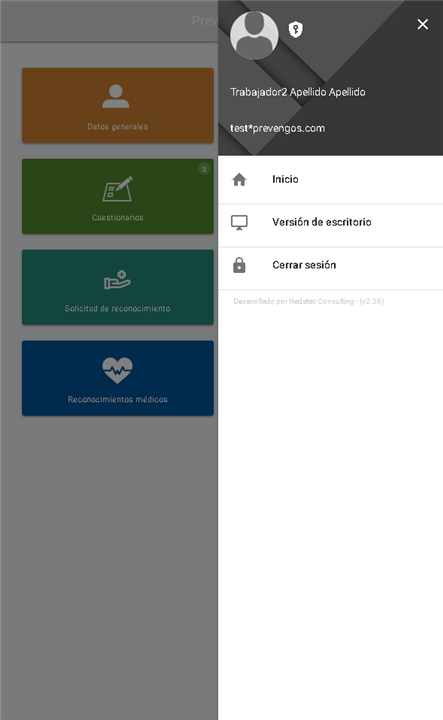
Desplegando este menú, encontrará las siguientes opciones:

  • , regresar a la pantalla de inicio, la cuál le lleva directamente a la pantalla principal del portal web.
  • , cambiar a 'Versión escritorio', con la que podrá ir a esta versión del portal web diseñada para navegar desde un ordenador.
  • , cerrar sesión.


3.2. Datos generales 

En el caso de la versión móvil, el apartado de los datos generales del trabajador tiene dos pestañas. En la pestaña 'General' podrán visualizar los datos generales del trabajador (nombre, DNI, datos de contacto, etc.), mientras que en la pestaña 'Estado' se mostrarán varios iconos que informan sobre el estado del trabajador, relacionados con los datos que se recogen del mismo en Prevengos. Estos iconos a su vez son accesos directos a la información relacionada con el trabajador, por lo que si pulsa sobre uno de estos iconos, por ejemplo, sobre el de 'Reconocimiento', accederá a la información relacionada con su reconocimiento médico.

Los iconos que podrán mostrarse en esta pantalla son los siguientes:

  •  Situación correcta del trabajador, no existen acciones pendientes, por ejemplo, el reconocimiento está realizado y no está caducado.
  •  Existen acciones pendientes sobre el trabajador, por ejemplo, el reconocimiento está caducado y hay que realizar uno nuevo.
  •  Contiene información pero no ha nada pendiente, por ejemplo, información acerca de los trabajos cualificados que puede realizar.
  •  No existen datos en este apartado.


3.3. Formación

Al acceder al apartado de formación en la versión móvil, encontrarán los botones que se ven en la imagen que mostramos a continuación:

Con el botón 'Cursos', el trabajador tendrá acceso a un listado en el que podrá visualizar el listado de acciones formativas que han sido habilitadas para su realización on-line. Entre la formación que se muestra en la pantalla, podrá ver las que están en curso (pendientes de realizar) y las finalizadas (realizadas o las que se ha pasado el plazo y no ha realizado).

Si pulsa sobre alguno de los cursos, accederá a la ficha de datos del mismo, en el que podrá encontrar varias pestañas con información sobre el mismo.

  • Datos. Pestaña en la que podrá consultar los datos generales del curso como pueden ser el título, las fechas, las horas totales del curso, o el temario.
  • Contenidos. Listado de toda la información descargable aportada por el servicio de prevención. 
  • Tutoría. Apartado en el que podrá realizar y consultar preguntas relacionadas con las tutorías de la acción formativa mientras está en curso. También podrá consultar los mensajes recientes para saber si han sido respondidas, que se marcan con el icono , mientras las que no han sido respondidas se muestran con el icono . Si accede a alguno de los mensajes, el sistema lo establece como leído con el icono .  

Con el icono  podrá formular nuevas consultas sobre las acciones en curso.  Mientras no hayan sido respondidas, podrá editarlas haciendo doble click sobre el registro, o eliminarlas con .

  • Evaluación. En este punto el trabajador podrá realizar el cuestionario asociado al curso de formación, siempre que se encuentre entre las fechas en las que se puede realizar el curso. Para realizar el curso, tendrá que marcar el check de confirmación con el que verifica la descarga y lectura de los contenidos del curso, y posteriormente pulsar el botón 'Comenzar la prueba'.

Además, en este apartado podrá visualizar información relacionada con el cuestionario, como los intentos de los que dispone para realizar el examen, el porcentaje de aciertos necesarios para aprobar, o el tiempo que tiene para la realización del mismo.

Al pulsar sobre el botón para comenzar el examen, aparece esta advertencia, que avisa sobre la pérdida de intentos con el abandono de ésta.

Una vez que el trabajador acepta el mensaje, aparece el cuestionario como se muestra en la siguiente imagen.

En la parte inferior derecha de la pantalla, aparecen iconos que le informan sobre el tiempo restante de la prueba , el número de respuestas contestadas , y el icono  que le permite finalizar el ezamen.
Si se cumple el tiempo de realización del examen sin pulsar el botón  , independientemente de las preguntas respondidas, se cerrará el cuestionario y en el apartado de 'Resultados obtenidos' se indicará que la prueba no está evaluada.

Si el trabajador pulsa el icono  finalizará el examen independientemente de las preguntas respondidas. Si falta alguna pregunta por contestar, al pulsar este icono aparecerá este mensaje:

Una vez finalizado el examen, se le mostrará el resultado del mismo.


En ambos casos solicitará la firma si se ha configurado, con el siguiente formulario, que luego quedará reflejada en los certificados de formación y asistencia si así se establece en la plantilla de impresión.


3.4. Solicitud de reconocimiento

Si el trabajador está incluido en alguna campaña de solicitud de reconocimientos médicos, al pulsar sobre este botón le aparecerá un listado con dichas solicitudes, para que pueda confirmar o rechazar la realización del reconocimiento médico que se le ofrece en dicha campaña. Al pulsar sobre alguna de las solicitudes, se mostrará un formulario como el de la siguiente imagen, donde podrá indicar si quiere realizar el reconocimiento, el centro médico donde desea realizarlo e incluso el día de la semana y la hora de preferencia. Para finalizar la confirmación de la realización del reconocimiento, tendrá que firmar en el recuadro habilitado para su firma.


3.5. Citas médicas

En el caso de que el trabajador tenga agendadas algunas citas médicas para la realización de un reconocimiento o cualquier otro tipo de consulta médica, al pulsar en este botón vizualizará el listado de citas que tiene asignadas. Si pulsa sobre alguna de estas citas, accederá a una ficha donde podrá ampliar información sobre la misma.


3.6. Reconocimientos médicos

Apartado en el que aparecerá el listado de reconocimientos médicos realizados al trabajador. Si pulsan sobre algún reconocimiento, aparecerá una ficha de datos del reconocimiento con un resumen del mismo en la que se muestra la información general del reconocimiento, como la fecha, el tipo, el lugar o la aptitud. Además, si se han publicado documentos, como el informe médico, el certificado o cualquier otro documento adjunto al reconocimiento, en la pestaña 'Documentación' podrá descargarlos.


3.7. Autorizaciones de trabajo

Apartado en el que aparecen aquellas autorizaciones de trabajo en las que esté incluido el trabajador como trabajador autorizado, o como responsable en algún área de la autorización de trabajo. En los registros de autorización, aparecerá el icono  si es un trabajador incluido en la autorización y el icono  si es responsable de la misma. Si pulsa sobre la autorización, accederá a la ficha de datos de la misma, donde encontrará varias pestañas para revisar toda la información. Además, si se ha publicado el documento, en el apartado de 'Datos' podrá descargarlo.


3.8. Cuestionarios

Si el trabajador tiene que cumplimentar algún cuestionario, ya sea general, psicosocial, ergonómico o de vigilancia de la salud, se le mostrarán en este apartado. Al acceder, se mostrarán dos botones, para que pueda diferenciar si el cuestionario es 'Médico', Psicosocial o General tal como se muestra en la siguiente imagen. Si tiene algún cuestionario pendiente, en la parte superior derecha de los botones, aparecerá una burbuja con el número de cuestionarios pendientes.

Al acceder a alguno de los apartados, le aparecerá el listado de cuestionarios pendientes de cumplimentar, y al pulsar sobre el cuestionario que desee rellenar, le aparecerán las preguntas del cuestionario con las posibles respuestas. 

En la parte inferior derecha de la pantalla, aparecerá el resumen de respuestas cumplimentadas, y el botón , para guardar y finalizar el cuestionario.

En el caso de los cuestionarios médicos, siempre que el reconocimiento planificado esté en una PVST que tenga habilitada la cumplimentación a través del portal web, en esta pantalla le aparecerá el listado de cuestionarios médicos que debe cumplimentar.

Al pulsar sobre cualquiera de los registros se abrirá el formulario del test correspondiente, perteneciente al reconocimiento pendiente de realizar:

  • Cuestionario general

  • Cuestionario Goldberg (GHQ-12)

  • Test Findrisc

Podrá guardar las respuestas aunque no haya finalizado el cuestionario, y podrá modificarlo posteriormente, mientras que el reconocimiento no se haya realizado. Una vez realizado el reconocimiento el cuestionario desaparecerá del portal.

Para los test psicosociales, una vez cumplimentado el cuestionario y guardado, este desaparecerá del portal, y no podrá modificarlo. Además, no podrá finalizar el cuestionario si no ha respondido a todas las preguntas.

Por otro lado, podrá cumplimentar los cuestionarios ergonómicos en curso, en los que se guarda todo el progreso aunque no hayamos lo hayamos finalizado. Para finalizarlo, se nos habilitará el botón de guardar cuando hayamos cumplimentado el cuestionario entero. Una vez finalizado, no se podrá editar.

Por último, en el caso de los cuestionarios generales o de accidentes/incidentes, podrá responder parcialmente y cerrar sesión sin guardar para seguir en otro momento. Esto es porque se guardarán las respuestas seleccionadas. Pulsaremos el botón de guardado una vez lo hayamos terminado, lo que finalizará el cuestionario y no se podrá volver a editar. Eso sí, recuerde que si el cuestionario está configurado para requerir la cumplimentación de todas las preguntas para poder finalizarlo pero se tiene alguna sin contestar, no se podrá pulsar sobre el botón guardar, ya que no se podrá finalizar.

3.9. Documentación

En este apartado aparecerán todos los documentos que se hayan publicado para el trabajador. En esta pantalla aparecerán carpetas en las que estarán clasificados estos documentos. El trabajador podrá ir pulsando en las carpetas para ver los documentos publicados, y pulsando sobre el documento podrá descargarlo.