1. Introducción
La historia clínica es una herramienta ligada al trabajador con los datos médicos relativos al mismo. Al crear un trabajador no dispondrá de ninguna pues se crean con el primer reconocimiento médico o consulta médica. La primera historia clínica de un trabajador se crea con los datos de la historia clínica por defecto.
Por ello, cada reconocimiento médico o consulta médica va a tener una historia clínica, que Prevengos copia de la anterior. La finalidad es que en el momento de hacerle al trabajador un nuevo reconocimiento médico o consulta médica, Prevengos haga una copia de su última historia, para que el usuario actualice la misma con los nuevos datos que aporte el trabajador. Tenga en cuenta que esta copia se realiza en el momento de crear el reconocimiento médico o la consulta médica. Al copiar la historia en vigor al nuevo reconocimiento o consulta médica, esta se complementará tambien con las vacunas administradas.
Prevengos siempre va a comprobar la última historia clínica disponible por fecha (ya sea de un reconocimiento o de una consulta), por lo que si un reconocimiento no tiene fecha, su historia clínica no se tendrá en cuenta para el siguiente.
Podemos acceder a la historia clínica desde la ficha del trabajador, desde la ficha del reconocimiento médico o desde la consulta médica.
2. Datos generales de la historia clínica
Cuando accedamos a la ficha de historia clínica de un trabajador, tanto desde la ficha del trabajador como desde el listado de trabajadores en la PVST, se nos mostrará los datos generales. Dentro de esta ventana podemos acceder a los datos médicos de la historia clínica con el botón correspondiente.
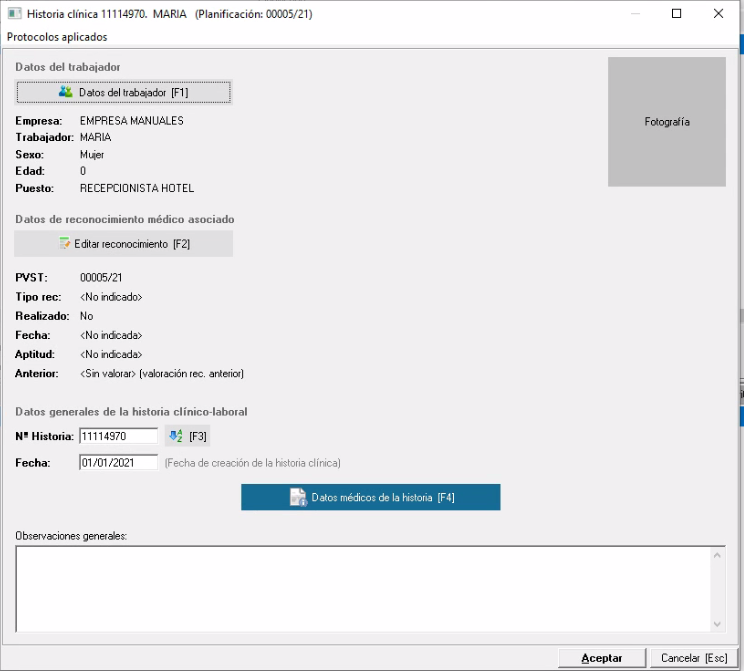
NOTA: Si accedo a la historia clínica desde un reconocimiento médico, accede directamente al apartado de los datos médicos.
En el menú superior disponemos del botón 'protocolos médicos' donde podremos ver la relación de protocolos aplicados al trabajador en el reconocimiento médico vinculado. (En las historias de las consultas médicas no dispondrá de esta opción).
Seguidamente vemos los datos generales del trabajador junto al botón  con el que disponemos de diferentes herramientas. Desde este botón podemos editar la ficha de datos del trabajador, ver otras empresas a las que pertenece, ver la historia clínica de reconocimientos anteriores así como ver los puestos de trabajo según la PVSP asociada.
El siguiente apartado nos informa de los datos del reconocimiento médico asociado (PVST, tipo de reconocimiento, si esta realizado, fecha, aptitud y aptitud en el reconocimiento anterior). Disponemos del botón  con el que abrimos directamente el reconocimiento médico asociado a la historia clínica.
Por último disponemos en la parte inferior del campo observaciones generales y el botón  con el que accedemos a los datos médicos de la historia clínica que veremos en los siguientes apartados.
3. Datos médicos de la historia
En este apartado se reflejarán los datos médicos propios de la historia clínica del trabajador. Si accede a la historia desde la ficha de un reconocimiento llegará directamente a esta pantalla.
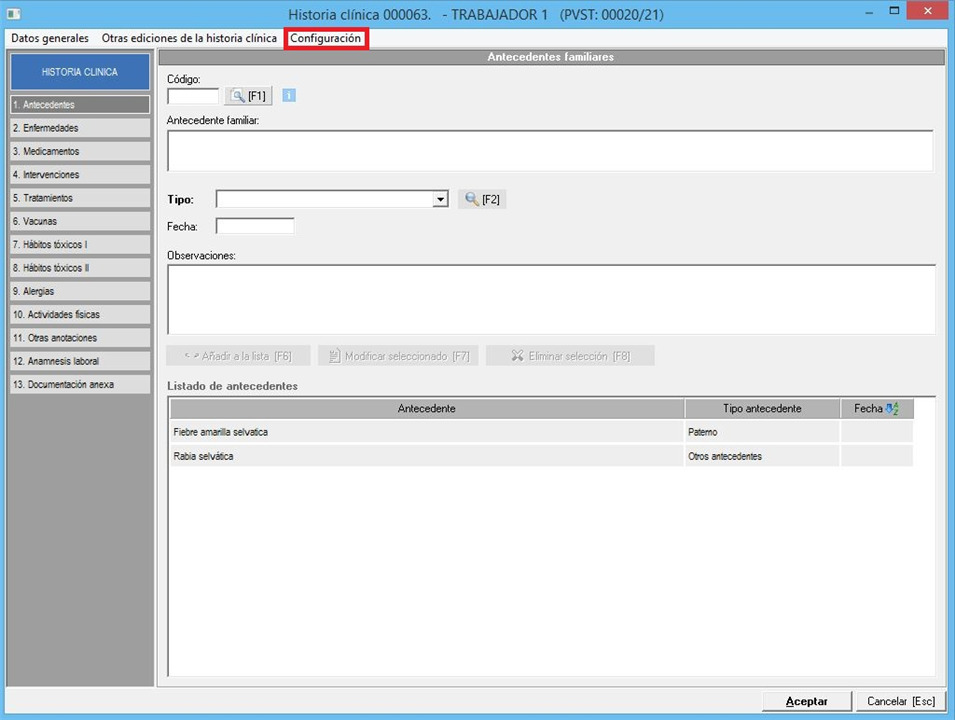
Disponemos en el menú superior una opción de configuración tal y como nos muestra en la anterior captura. Una vez seleccionado se mostrará una ventana emergente desde la cual podemos marcar aquellas pestañas de la historia clínica que queremos mostrar/ocultar. Para la primera historia clínica del trabajador, copiará la configuración de la historia por defecto, en las sucesivas se copiará la configuración de la historia anterior. Es importante tener en cuenta que esta selección no afecta a la impresión de documento de historia clínica, el cual se genera con toda la información presente estén o no los campos ocultos. Si no quiere imprimir un apartado deberá editar su plantilla de impresión.
Además en el menú superior, dispone de un botón Datos generales para ver los datos generales. Al abrir la ventana se mostrará la siguiente imagen, donde en el menú superior dispone de una opción para ver los protocolos médicos aplicados al reconocimiento médico vinculado.
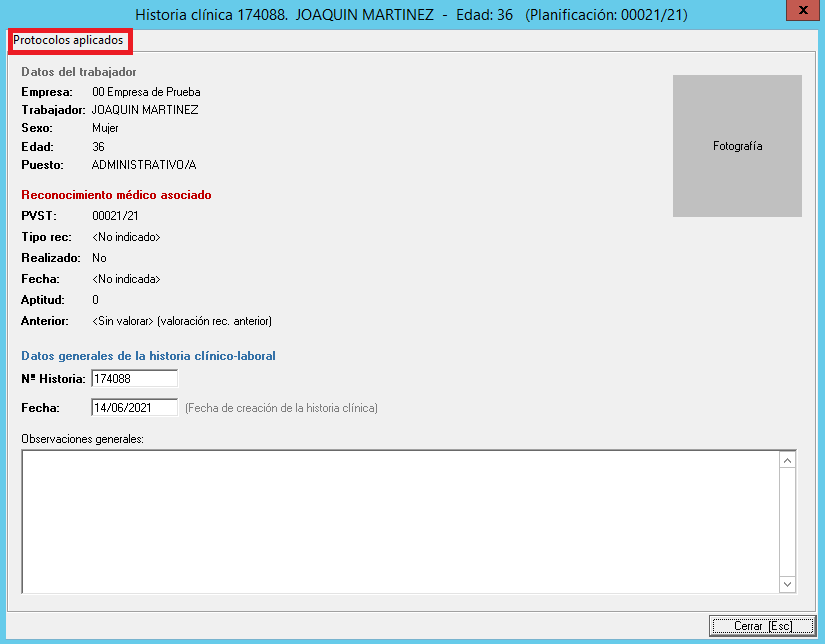
NOTA: Si estoy visualizando una historia de un reconocimiento médico, el título 'Datos generales de la historia clínico-laboral' se mostrará en azul, sin embargo, si estoy visualizando una historia clínica de una consulta médica se visualizará en verde.
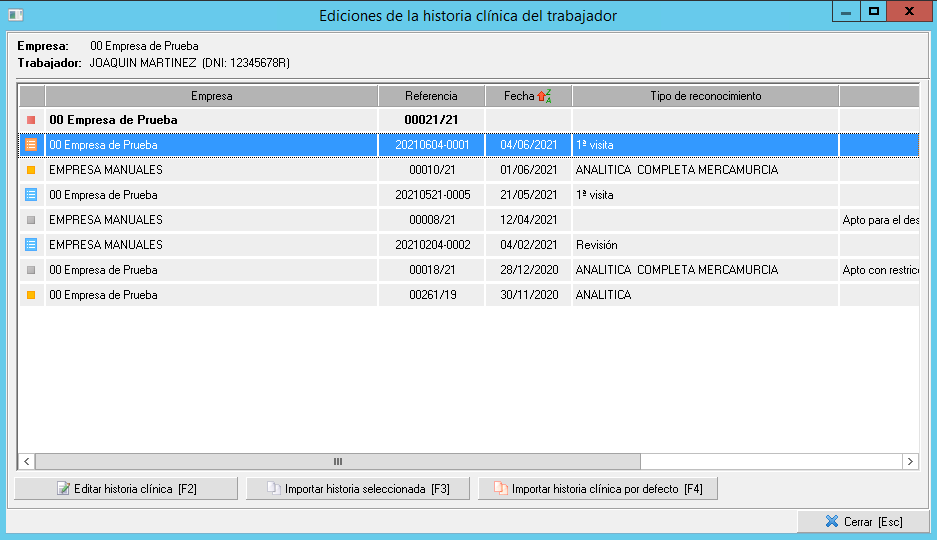
También el menú superior, dispone de un botón Otras ediciones de la historia clínica que nos mostrará la siguiente ventana (en la que veremos la historia que estamos visualizando en negrita):
Leyenda iconos
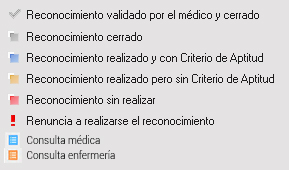
La ventana nos muestra todas las historias clínicas vinculadas al trabajador, en todas las empresas en las que está vinculado. Es importante tener en cuenta que no apareceran las historias vinculadas a reconocimientos sin fecha, excepto si estoy visualizando una historia clínica de un reconocimiento sin fecha, que en este caso si que aparecerá. En este listado podemos acceder directamente a la ficha de cada una de ellas (en caso de estar el reconocimiento médico cerrado se mostrará en solo lectura). Con el botón  sobreescribiremos la historia actual con la que tengamos seleccionada, sustituyendo con ello los datos de la misma. Con el botón
  sobreescribiremos en la historia actual la historia clínica por defecto. Debe tener en cuenta que si en el control de vacunaciones hay vacunas administradas que no están en la historia, estas se volcarán también a la historia.
¿Para que puede servir esta funcionalidad? Vamos a poner un ejemplo:
Usted planificó los reconocimientos de la empresa en Enero, por tanto, creó la campaña y añadió los trabajadores a la misma. En ese momento se copió a este reconocimiento la última historia clínica del trabajador.
A pesar de haberse creado/planificado el reconocimiento, el trabajador no asistirá a la realización del mismo hasta Junio. Si desde la fecha de planificación del reconocimiento (Enero) hasta la realización del mismo (Junio) al trabajador se le realizan 'Consultas médicas', cuando el usuario acceda a la ventana de 'Otras ediciones de las historias clínicas', verá que el trabajador desde Enero tiene 'actos médicos', por lo tanto, su historia clínica ha podido ser modificada.
En este caso deberá seleccionar la historia de su último acto médico e importarla, para copiar la última historia clínica al reconocimiento actual, de manera que en este reconocimiento quede actualizada la historia con las últimas modificaciones realizadas.
3.1 Antecedentes
En esta ficha veremos todos los antecedentes registrados que tiene el trabajador, donde también disponemos de las herramientas necesarias para añadir aquellos antecentes que nos indique el trabajador que no tenía registrados. La ventana que veremos es similar a la siguiente:
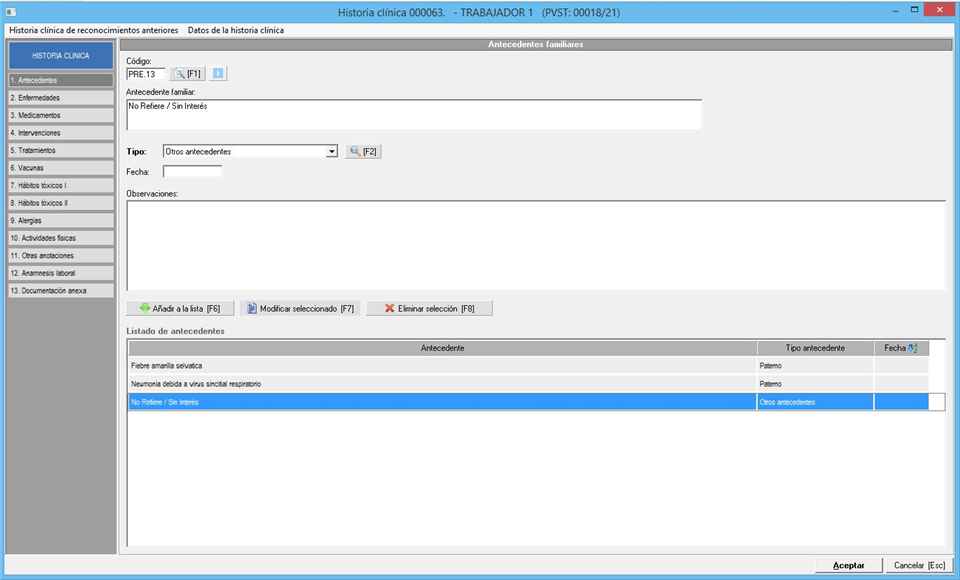
En este caso vemos que el trabajador tiene, a modo de ejemplo, una serie de antecedentes en su historia clínica. Desde la parte superior, con el botón [F1] podemos añadir elementos desde el listado CIE9 y CIE10. Prevengos dispone de un valor por defecto preconfigurado, que lo puede cargar pulsando [F12], en este caso le cargará el antecedente PRE.13. No Refiere/ Sin interés. Si quiere introducir un antecedente de forma manual puede introducir en el campo código un '-' y le dejará registrar un antecedente de forma manual.
Una vez seleccionado el antecedente, indicaremos el tipo (viene de un mantenimiento donde podemos crear los tipos que veamos necesarios) así como la fecha si se conoce. Seguidamente disponemos de los botones necesarios para insertar un antecedente configurado con lo visto anteriormente, modificar uno existente o eliminar uno de la lista.
Dentro de esta ventana tenemos la opción de sobreescribir los datos de la misma con la información definida en la 'historia clínica por defecto' (pulsando la tecla F10) o con los datos de la historia clínica anterior (con la tecla F11).
3.2. Enfermedades
Muy similar al anterior de antecedentes, en este caso vamos a registrar las enfermedades que ya padece el trabajador. La ventana que se nos muestra es similar a la siguiente imagen:
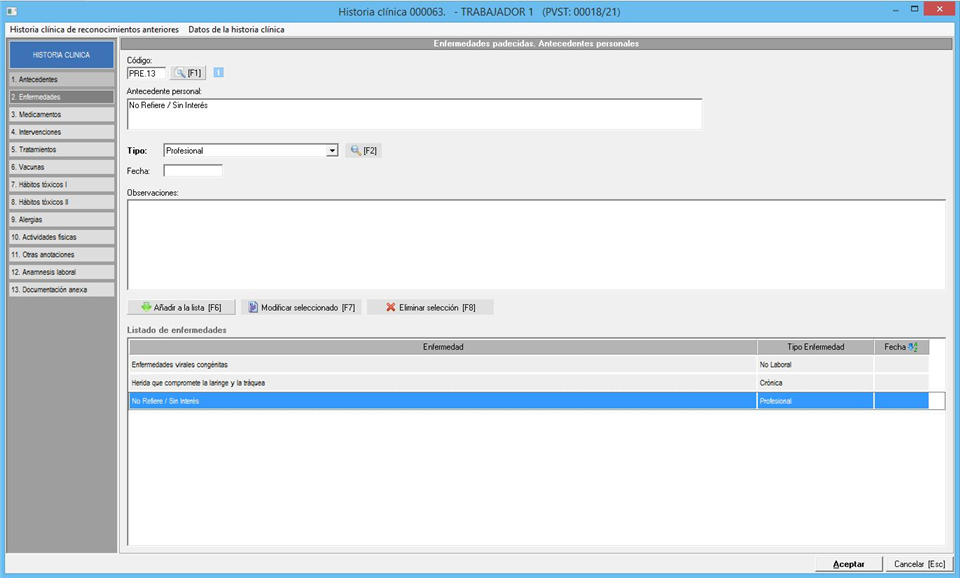
A modo de ejemplo vemos como el trabajador tiene una serie de enfermedades de un tipo especificado (procedente de un mantenimiento que podemos modificar). Añadimos con [F1] enfermedades a partir del listado CIE9 y CIE10. Prevengos dispone de un valor por defecto preconfigurado, que lo puede cargar pulsando [F12], en este caso le cargará el antecedente PRE.13. No Refiere/ Sin interés. Si quiere introducir una enfermedad de forma manual puede introducir en el campo código un '-' y le dejará registrar un enfermedad de forma manual.
Una vez seleccionada la enfermedad estableceremos el tipo y, como opcional, la fecha. Seguidamente disponemos de los botones necesarios para añadirlo al listado así como para modificar una enfermedad registrada o eliminarla.
Si añadimos en las enfermedades de la historia que tiene diabetes, cuando estemos realizando el reconocimiento médico, en el punto Cardiovascular tenemos un botón para que nos marque de forma automática si el trabajador padece diabetes según los datos de su historia clínica.
Dentro de esta ventana tenemos la opción de sobreescribir los datos de la misma con la información definida en la 'historia clínica por defecto' (pulsando la tecla F10) o con los datos de la historia clínica anterior (con la tecla F11).
3.3. Medicamentos
En esta pestaña vamos a registrar aquellos medicamentos que toma o ha tomado el trabajador, estableciendo si se conoce la fecha de inicio y la duración del tratamiento en semanas. La ventana es similar a la siguiente imagen:
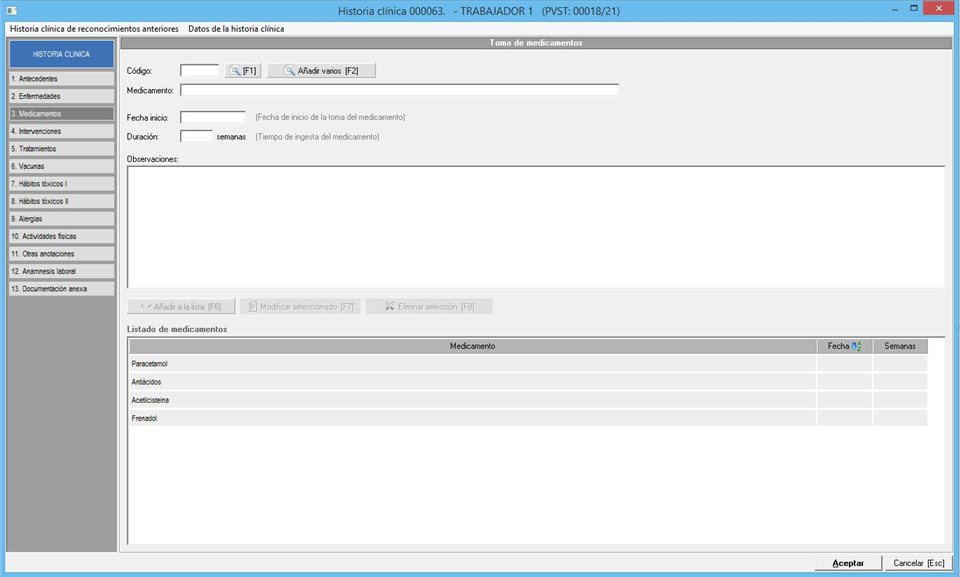
En este caso vamos a hacer uso del mantenimiento de medicamentos, el cual se nos abre con el botón [F1] para seleccionar el medicamento que queremos insertar, como en todos los mantenimientos podemos crear los elementos que necesitemos. Disponemos de una opción para añadir varios medicamentos de golpe con el botón  lo cual facilita la selección múltiple mediante un check.
Si insertamos un único medicamento podemos establecer una fecha de inicio así como el tiempo de ingesta, datos totalmente opcionales, así como el de observaciones. En caso de que los medicamentos se añadan de manera masiva con el botón anteriormente mencionado, estos se insertaran en el listado de medicamentos omitiendo la opción de establecer fecha y tiempo de ingesta.
Dentro de esta ventana tenemos la opción de sobreescribir los datos de la misma con la información definida en la 'historia clínica por defecto' (pulsando la tecla F10) o con los datos de la historia clínica anterior (con la tecla F11).
3.4. Intervenciones
En esta pestaña vamos a registrar todas las intervenciones por las que ha sido intervenido el trabajador con el fin de que quede constancia de ello en su historia clínica. La pantalla que vamos a ver es similar a la siguiente imagen:
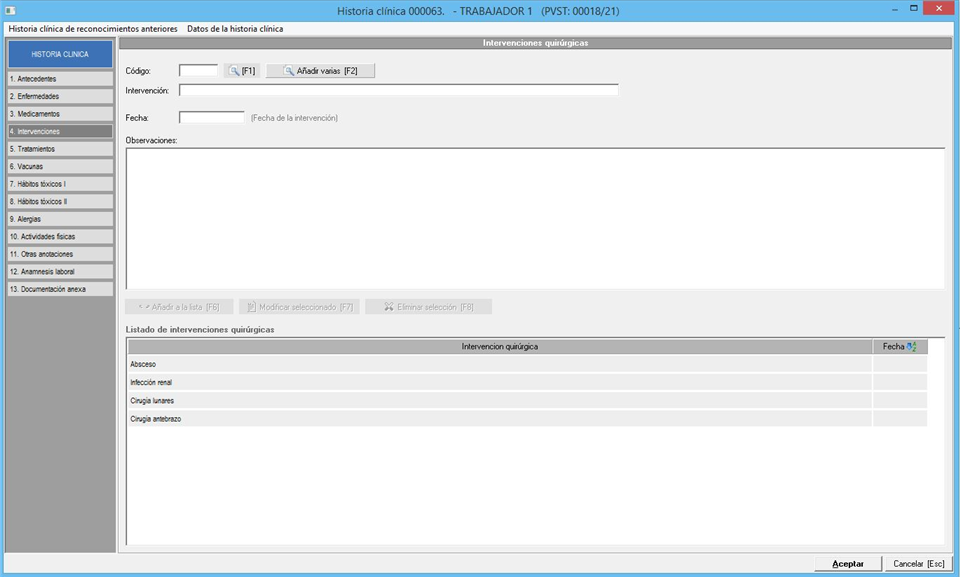
En este caso vamos a hacer uso del mantenimiento de intervenciones quirúrgicas, el cual se nos abre con el botón [F1] para seleccionar la intervención que queremos insertar, como en todos los mantenimientos podemos crear los elementos que necesitemos. Disponemos de una opción para añadir varias intervenciones de golpe con el botón lo cual facilita la selección múltiple mediante un check.
Si insertamos una única intervención podemos establecer una fecha de intervención, así como el de observaciones. En caso de que las intervenciones se añadan de manera masiva con el botón anteriormente mencionado, estas se insertaran en el listado de intervenciones quirúrgicas omitiendo la opción de establecer fecha de intervención. Una vez insertadas, manualmente podrá indicar la fecha de realización de las mismas, seleccionandola y pinchando en el botón 'Modificar seleccionado (F7)'.
Dentro de esta ventana tenemos la opción de sobreescribir los datos de la misma con la información definida en la 'historia clínica por defecto' (pulsando la tecla F10) o con los datos de la historia clínica anterior (con la tecla F11).
3.5. Tratamientos
En este caso vamos a registrar todos los tratamientos que tiene el trabajador y la duración de los mismos. Es una ventana muy similar a la vista en los apartados anteriores como podemos apreciar en la siguiente imagen:
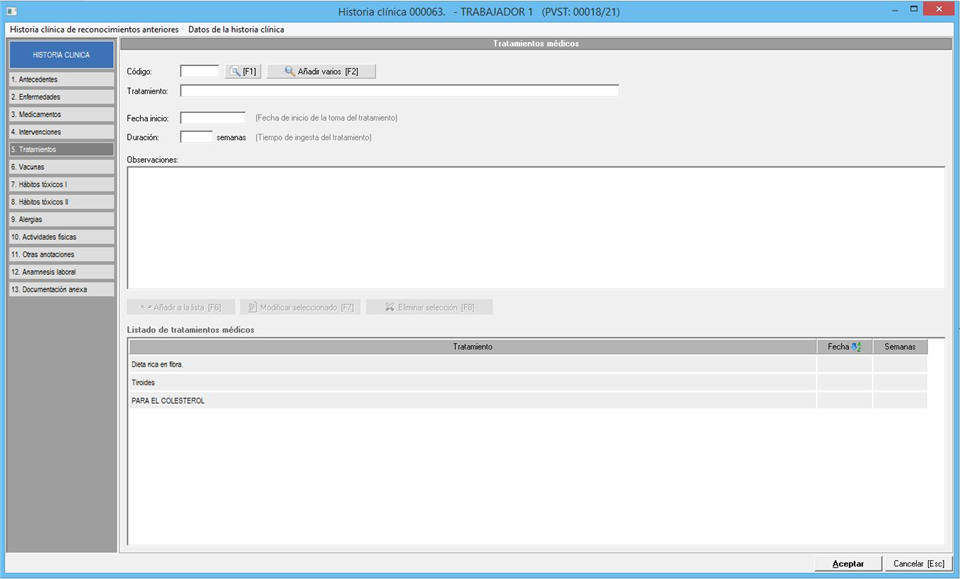
En este caso vamos a hacer uso del mantenimiento de tratamientos médicos, el cual se nos abre con el botón [F1] para seleccionar el tratamiento que queremos insertar, como en todos los mantenimientos podemos crear los elementos que necesitemos. Disponemos de una opción para añadir varios tratamientos masivamente, con el botón lo cual facilita la selección múltiple mediante un check.
Si insertamos un único tratamiento podemos establecer una fecha de inicio así como el tiempo del mismo, datos totalmente opcionales, así como el de observaciones. En caso de que los tratamientos se añadan de manera masiva con el botón anteriormente mencionado, estos se insertaran en el listado de tratamientos sufridos omitiendo la opción de establecer fecha y tiempo de tratamiento.
Dentro de esta ventana tenemos la opción de sobreescribir los datos de la misma con la información definida en la 'historia clínica por defecto' (pulsando la tecla F10) o con los datos de la historia clínica anterior (con la tecla F11).
3.6. Vacunas
En esta pestaña vamos a registrar todas las vacunas que se le ha administrado al trabajador, sean recordatorios o no, con el fin de registrarlo en su historia clínica. La ventana, con cierta similitud a las anteriores, podemos verla en la siguiente imagen:
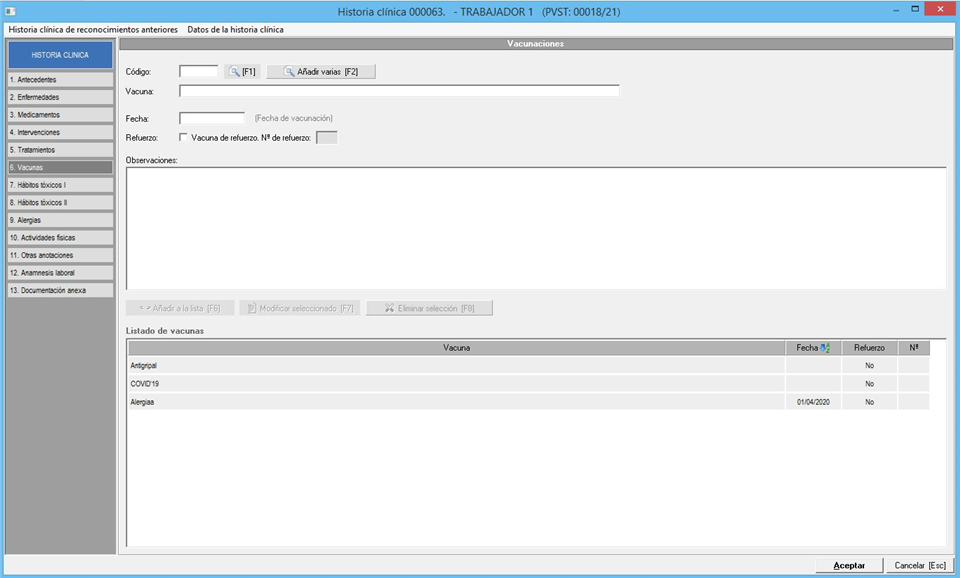
Como anteriormente, usaremos el botón [F1] para abrir el mantenimiento de vacunas y seleccionar la que queremos registrar. Como en todos los mantenimientos de Prevengos disponemos de las opciones necesarias para crear, editar y eliminar elementos. Una vez seleccionada la vacuna podemos, opcionalmente, establecer la fecha de vacunación si se conoce asi como marcar, en caso de que así sea, como una vacuna de refuerzo. También disponemos de la herramienta para insertar vacunas de manera masiva, mediante el botón seleccionando varias y añadiéndolas directamente al listado de vacunas, omitiendo así la posibilidad de establecer fecha de vacunación o de marcar la vacuna como refuerzo
En la parte inferior disponemos de las herramientas necesarias para insertar la vacuna seleccionada previamente, modificar una del listado o eliminarla.
Dentro de esta ventana tenemos la opción de sobreescribir los datos de la misma con la información definida en la 'historia clínica por defecto' (pulsando la tecla F10) o con los datos de la historia clínica anterior (con la tecla F11). En este apartado concreto, además le dará la posibilidad de actualizar la información con las vacunas administradas al trabajador que no estén en la historia. Debe tener en cuenta que en la memoria de la empresa solo se tendrán en cuenta las vacunas registradas desde el control de vacunación o desde una consulta médica.
3.7. Hábitos Tóxicos I
En este caso vamos a especificar los hábitos sobre alcohol y tabaco que tiene el trabajador, tal y como vemos en la siguiente imagen (las opciones del desplegable son las registradas en el mantenimiento de grados de consumo de alcohol:
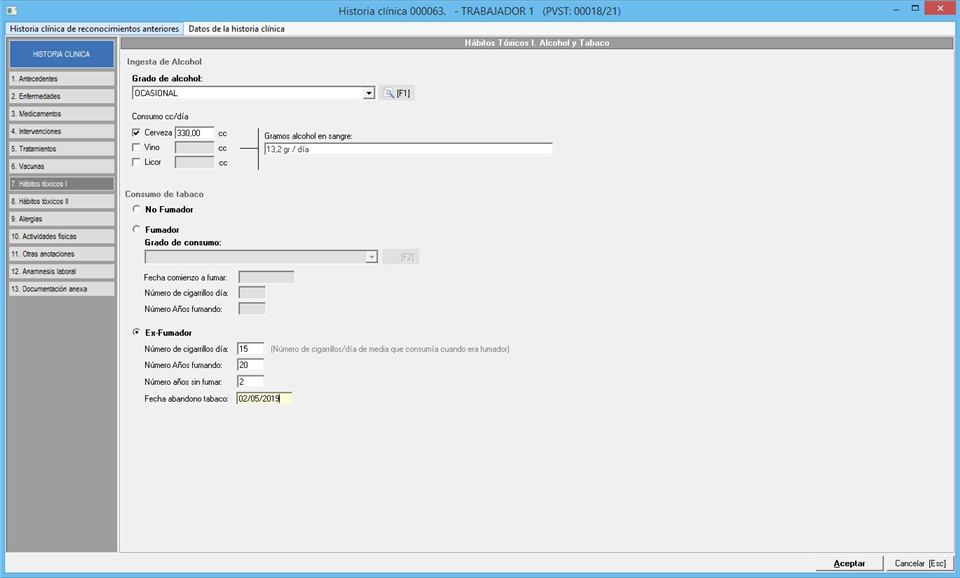
- En la Ingesta de Alcohol podemos establecer un grado, desde un mantenimiento. Como en todos los mantenimientos de Prevengos podemos crear, editar y eliminar elementos. Podemos establecer la cantidad, en centímetro cúbicos diarios, que consume el trabajador en cerveza, vino o licores. Una vez establecido Prevengos nos mostrara la cantidad de gramos de alcohol en sangre por día del trabajador.
- Relacionado con el consumo de tabaco podemos establecer si el trabajador es No fumador, fumador o exfumador. En caso de fumador podemos establecer, también de un mantenimiento, el grado de consumo y el tiempo que lleva fumando así como la cantidad de cigarros al día. Al igual podemos hacer en caso de ser exfumador, indicando años fumando, años sin fumar, cigarrillos que fumaba al día y la fecha en la que dejó el tabaco. Si marca en la historia clínica que el trabajador es fumador, de forma automática en el reconocimiento en el punto Cardiovascular ya le marcara la opción de tabaquismo a si.
Dentro de esta ventana tenemos la opción de sobreescribir los datos de la misma con la información definida en la 'historia clínica por defecto' (pulsando la tecla F10) o con los datos de la historia clínica anterior (con la tecla F11).
3.8. Hábitos tóxicos II
Si en la pestaña anterior nos centrábamos en el tabaco y alcohol, en esta pestaña vamos a registrar el resto de hábitos tóxicos, como vemos en la siguiente imagen:
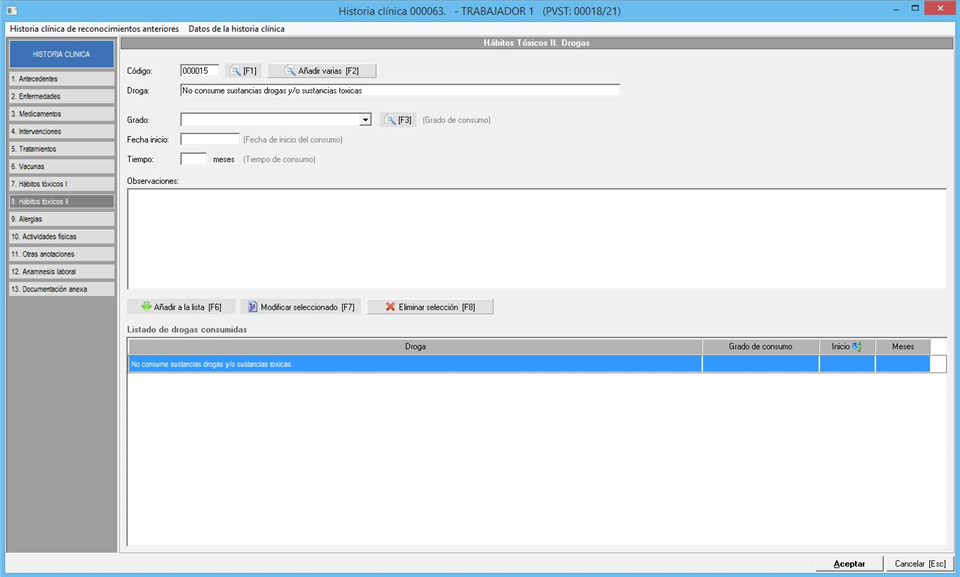
Al igual que en el resto de pestañas, usaremos el botón [F1] para abrir el mantenimiento de drogas y seleccionar la que queremos registrar. Como en todos los mantenimientos de Prevengos disponemos de las opciones necesarias para crear, editar y eliminar elementos. Una vez seleccionada la droga podemos, opcionalmente, establecer el grado de consumo (proveniente de otro mantenimiento), la fecha de inicio de consumo y el tiempo, en meses, de consumo También disponemos de la herramienta para insertar drogas de manera masiva, mediante el botón seleccionando varias y añadiéndolas directamente al listado de drogas consumidas, omitiendo así la posibilidad de establecer fecha de inicio, grado y tiempo de consumo
En la parte inferior disponemos de las herramientas necesarias para insertar la droga seleccionada previamente, modificar una del listado o eliminarla.
Dentro de esta ventana tenemos la opción de sobreescribir los datos de la misma con la información definida en la 'historia clínica por defecto' (pulsando la tecla F10) o con los datos de la historia clínica anterior (con la tecla F11).
3.9. Alergias
En esta pestaña vamos a registrar todas las alergias que sufre el trabajador para dejar constancia en su historia clínica. La ventana, similar a las vistas anteriormente, la podemos ver en la siguiente imagen
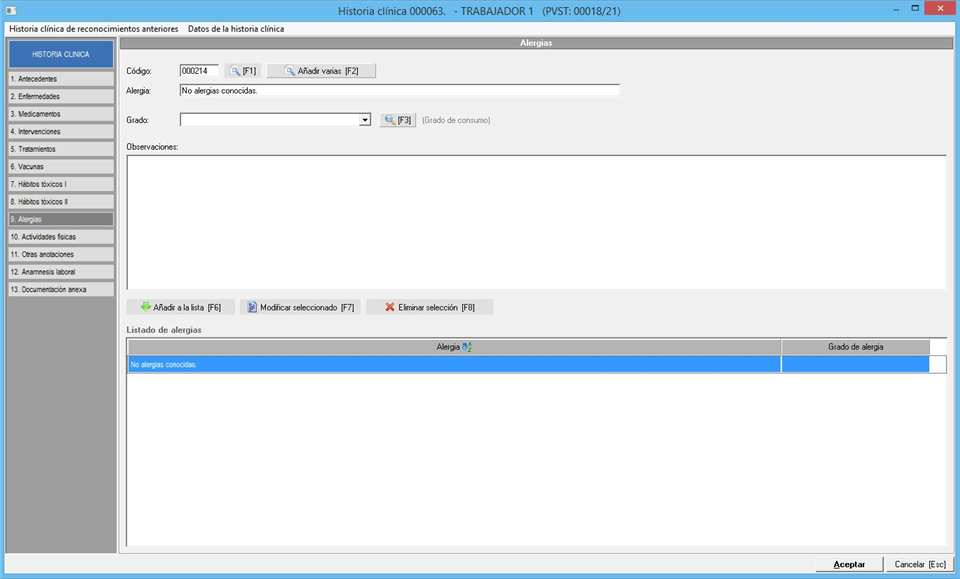
En este caso vamos a hacer uso del mantenimiento de alergias, el cual se nos abre con el botón [F1] para seleccionar la alergia que queremos insertar, como en todos los mantenimientos podemos crear los elementos que necesitemos. Disponemos de una opción para añadir varias vacunas de manera masiva, con el botón lo cual facilita la selección múltiple mediante un check.
Si insertamos una única alergia podemos establecer un grado (proveniente de otro mantenimiento) o alguna observación. En caso de que las vacunas se añadan de manera masiva con el botón anteriormente mencionado, estas se insertaran en el listado de alergias omitiendo la opción de establecer grado de alergia.
Dentro de esta ventana tenemos la opción de sobreescribir los datos de la misma con la información definida en la 'historia clínica por defecto' (pulsando la tecla F10) o con los datos de la historia clínica anterior (con la tecla F11).
3.10. Actividades físicas
En esta pestaña vamos a registrar las actividades físicas que practica el trabajador con el fin de dejarlas registradas en su historia clínica. La ventana, similar a las anteriores, podemos verla en la siguiente imagen:
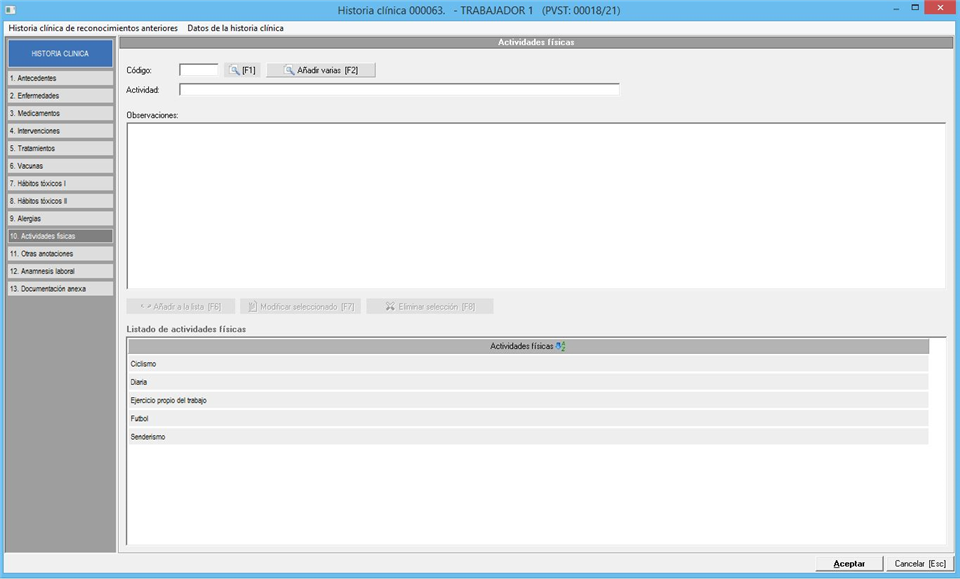
Añadimos las actividades físicas abriendo su propio mantenimiento con el botón [F1] y eligiéndola. Al ser un mantenimiento podemos crear, editar y eliminar los elementos que necesitemos. Disponemos de una herramienta para insertar masivamente actividades físicas seleccionándolas del mantenimiento, accedemos al mismo con el botón . En este caso únicamente disponemos del campo observaciones para establecer cualquier dato relacionado con la actividad. En la parte inferior encontramos los botones necesarios para insertar la actividad, modificar una existente en el listado o eliminar la/s seleccionadas.
Dentro de esta ventana tenemos la opción de sobreescribir los datos de la misma con la información definida en la 'historia clínica por defecto' (pulsando la tecla F10) o con los datos de la historia clínica anterior (con la tecla F11).
3.11. Otras anotaciones
En esta pestaña tenemos cabida de todo aquello que queramos registrar pero no tiene lugar en las anteriores pestañas. La ventana que vemos al acceder es similar a la siguiente imagen:
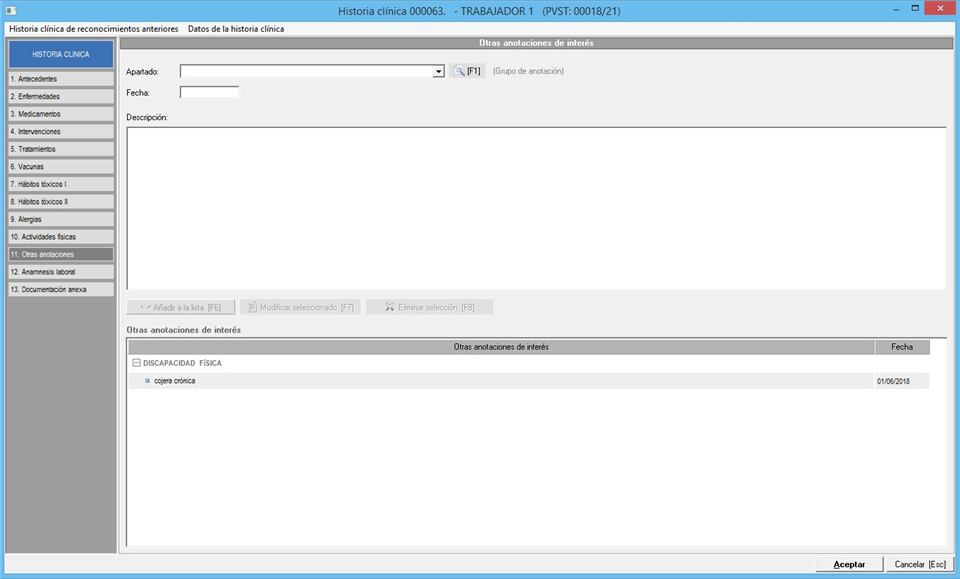
Debemos seleccionar un grupo de anotación, para ello lo seleccionamos desde su desplegable o accedemos al mantenimiento con el botón [F1]. En el mantenimiento, como es normal, podemos crear, editar o eliminar elementos. Una vez seleccionamos el grupo de anotación establecemos una fecha (opcional) e indicamos en el campo descripción (campo obligatorio) un descripción de dicha anotación. Seguidamente disponemos de los botones necesarios para insertar la anotación, modificar una existente o eliminar la seleccionada.
Dentro de esta ventana tenemos la opción de sobreescribir los datos de la misma con la información definida en la 'historia clínica por defecto' (pulsando la tecla F10) o con los datos de la historia clínica anterior (con la tecla F11).
3.12. Amnesis laboral
En esta última pestaña de la historia clínica podemos establecer todos los puestos de trabajo que ha tenido el trabajador y, para cada uno de ellos, indicar los riesgos y EPIs presentes. La ventana que se nos muestra es similar a la siguiente imagen:
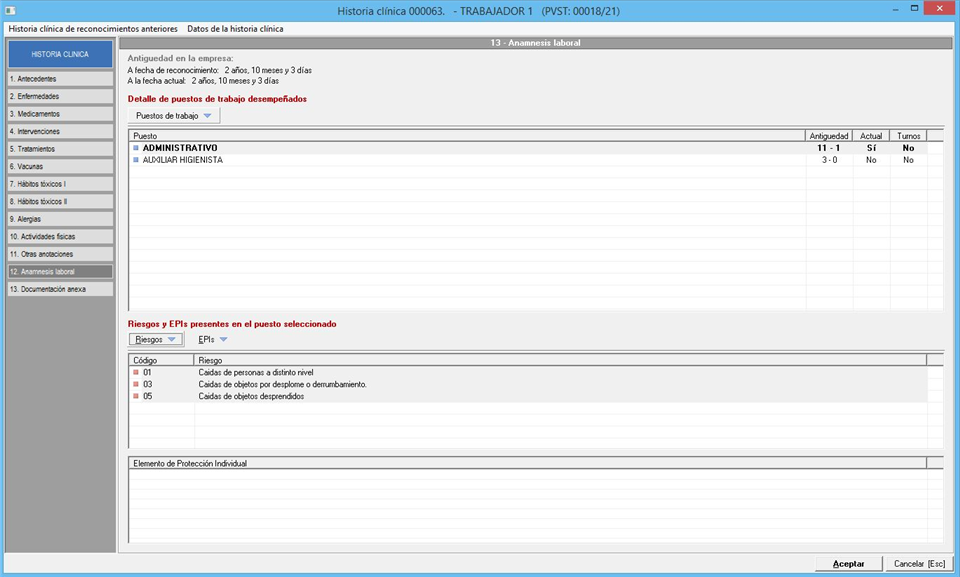
Desde el botón  podemos añadir los puestos de trabajo por donde ha pasado el trabajador. El desplegable nos permite diferentes opciones:
- Añadir puesto de trabajo (manual) seleccionándolo desde el mantenimiento de puestos de trabajo
- Añadir puesto administrativo del trabajador tal cual este indicado en la ficha del mismo
- Añadir varios puestos de trabajo pudiendo seleccionarlos desde el mantenimiento, los identificados en las EVRs o los identificados en la PVSP asociada
- Editar/eliminar el puesto seleccionado
- Actualizar antigüedad de los puestos según anteriores reconocimientos, Prevengos busca los reconocimientos que ha tenido el trabajador y recoge los puestos registrados
- Actualizar antigüedad de los puestos según antigüedad en la empresa a fecha del último reconocimiento.
Una vez añadido el puesto de trabajo, o haciendo clic sobre uno existente, veremos la siguiente ventana
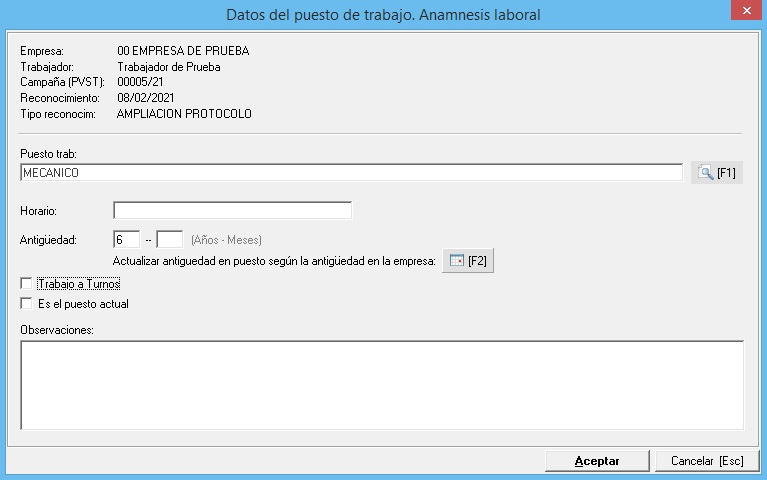
En este ventana elegimos el puesto de trabajo desde el mantenimiento, podemos establecer el horario, la antigüedad del trabajador (en meses y años), indicar si es un trabajo por turnos y si es su puesto actual, a parte del campo observaciones con el fin de especificar más datos.
Una vez tengamos establecidos los puestos de trabajo, teniendo uno seleccionado podemos establecer los Riesgos y EPIs en la parte inferior. Con el desplegable  y
y  podemos seleccionar riesgos/EPIs directamente desde el mantenimiento, por las relaciones del propio puesto o añadirlos según la información de las EVRs
Dentro de esta ventana tenemos la opción de sobreescribir los datos de la misma con la información definida en la 'historia clínica por defecto' (pulsando la tecla F10) o con los datos de la historia clínica anterior (con la tecla F11).
3.13. Documentos adjuntos
El usuario podrá incorporar a la historia cualquier documento adicional, para ello debe dirigirse a la pestaña Documentación Anexa en el menú lateral izquierdo, donde se abrirá la siguiente pantalla:
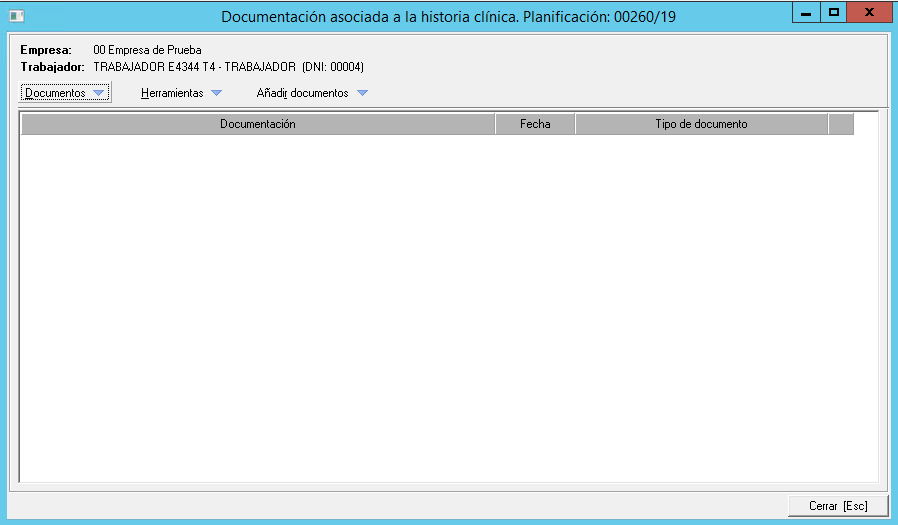
En este apartado encontrarán varias opciones para añadir documentos a la historia:
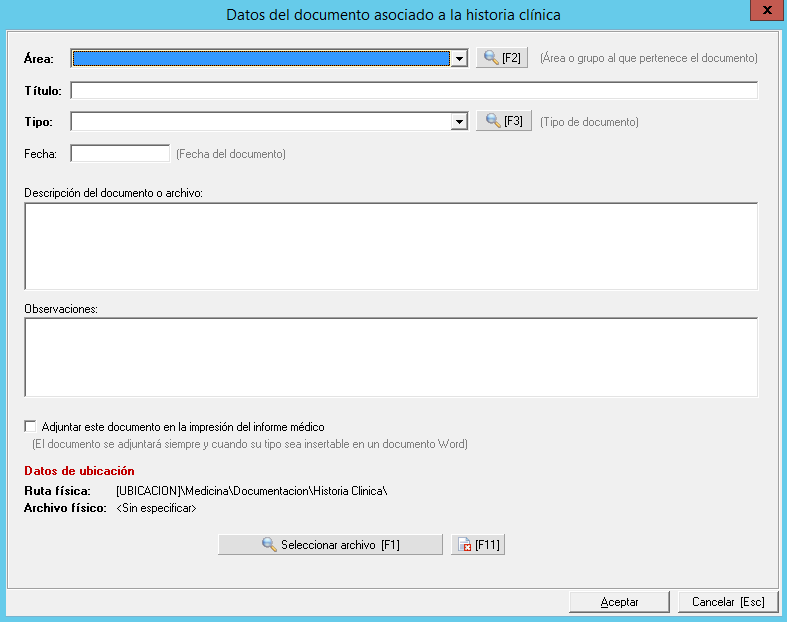
- Añadir un documento que el usuario tiene en su PC. Para ello utilizará el desplegable 'Documentos' y la opción 'Nuevo documento', el usuario deberá cumplimentar al menos los datos que aparezcan en negrita poder acceder al explorador de Windows mediante el botón 'Seleccionar archivo' para adjuntar el fichero.
- Añadir varios documentos masivamente que el usuario tiene en su PC. Puede añadirlos con el portapapeles de windows, copiando los ficheros de su PC con la opción copiar [CTRL+C] y en Prevengos con el menú 'Herramientas > Pegar documentos del portapapeles [Ctrl+V]' o con el teclado [Ctrl+V]. Esta opción permite la adición individual o masiva.
- Añadir un documento desde un mantenimiento o biblioteca de documentación de medicina. En este caso el usuario utilizará el menú desplegable 'Añadir documentos' y mediante la primera opción 'Añadir documentos predefinidos. Mantenimiento' accederá a una mantenimiento en el cuál podrá tener alojados los documentos que usa habitualmente en los reconocimientos. De este modo los tendrá localizados en Prevengos y no tendrá que ir a buscarlos las carpetas del ordenador.
- Añadir documentos automatizados. Al igual que con los resultados patológicos o la valoración del reconocimiento, la configuración de asignación automática de consignas, nos permite relacionar documentos a los distintos registros de la historia clínica, por lo que pulsando un botón Prevengos añadirá a la historia los documentos que corresponda en función de los datos introducidos en la propia historia. Para ejecutar esta acción basta con pulsar la opción 'Añadir documentos' del desplegable 'Añadir documentos automatizados'. Una vez seleccionado le solicita que indique en que área de documentos quiere vincular los documentos automatizados. Además dispone de una opción manual con la opción 'Añadir documentos automatizados. Selección manual', en la que antes de añadir los documentos automatizados, le muestra en pantalla los que se añadirían de forma automática y usted elige los que realmente quiere añadir. Para más información sobre la configuración de la asignación automática de consignas, consultar el manual 'Configuración para la asignación automática de consignas'.
Con el menú Herramientas dispone de herramientas masivas para cambiar el tipo o grupo de los documentos adjuntos.
Dentro de esta ventana tenemos la opción de sobreescribir los datos de la misma con la información definida en la 'historia clínica por defecto' (pulsando la tecla F10) o con los datos de la historia clínica anterior (con la tecla F11).