Introducción
El módulo de reconocimiento médico de Prevengos pone a disposición del usuario un completo conjunto de documentos e informes generables directamente desde el sistema. Estos documentos cubren todas las necesidades documentales del ciclo del reconocimiento médico, desde la acreditación de la aptitud del trabajador hasta la gestión de renuncias y consentimientos.
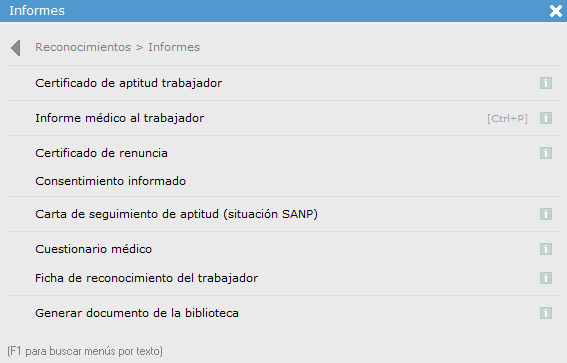
Los informes disponibles son los siguientes:
- Certificado de aptitud individual. Documento individual por trabajador que acredita el resultado del reconocimiento médico, entregable tanto al trabajador como a la empresa.
- Informe médico. Disponible en formato completo o resumido, recoge el contenido íntegro o parcial del reconocimiento médico realizado.
- Certificado de renuncia. Documento que acredita la negativa del trabajador a someterse al reconocimiento médico, destinado a ser firmado por el propio trabajador.
- Consentimiento informado. Documento mediante el cual el trabajador acepta formalmente la realización del reconocimiento médico.
- Carta de seguimiento SANP. Documento de seguimiento para los casos en los que la aptitud del trabajador queda en situación de no procede.
- Cuestionario médico. Informe del cuestionario realizado al trabajador en relación con los protocolos aplicados en el reconocimiento.
- Ficha de datos del reconocimiento. Documento que recoge los datos básicos del reconocimiento médico del trabajador.
1. Certificado de aptitud trabajador (Individual)
El certificado de aptitud individual es el documento que acredita el resultado del reconocimiento médico de cada trabajador en Prevengos. Aunque en el sistema aparece identificado como "Certificado al trabajador", no está dirigido exclusivamente a él, sino que se trata de un documento individual por trabajador que puede entregarse igualmente a la empresa.
¿Desde dónde puede generarse?
Este informe puede generarse desde prácticamente cualquier pantalla en la que se visualice un listado de reconocimientos médicos, entre ellas:
- La ficha de datos del trabajador, en el apartado de "Medicina del trabajo" dentro de reconocimientos médicos.
- La ficha de datos de la PVST, tanto desde el apartado de trabajadores como desde el listado de reconocimientos de la campaña.
- Los buscadores de reconocimientos médicos, tanto en su versión básica como completa.
En cualquiera de estos apartados, el certificado se encuentra disponible desde el menú "Informes" o "Impresión", habitualmente bajo la opción "Informes para el trabajador" o directamente con el literal "Certificado de aptitud trabajador".
Personalización del certificado
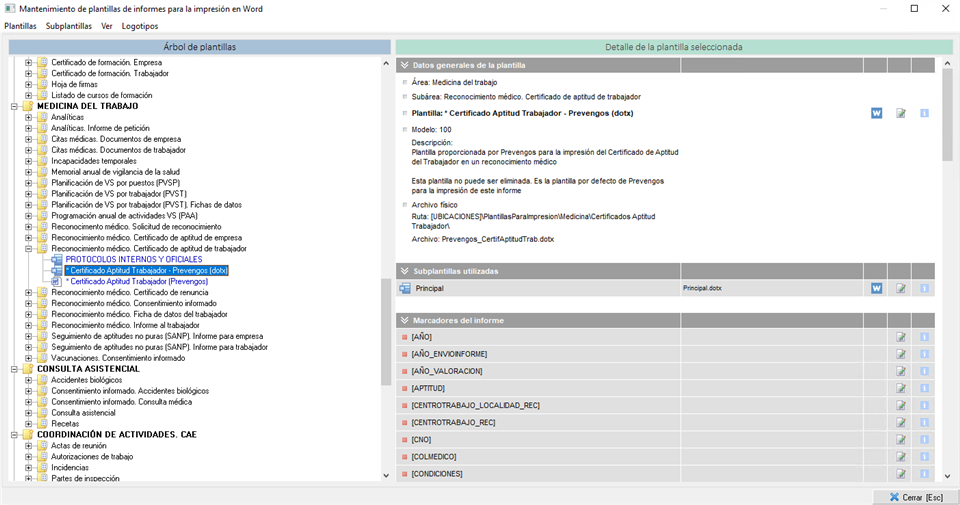
Como el resto de informes de Prevengos, este certificado admite personalización por parte del usuario. Para ello, debe accederse al apartado "Plantillas de impresión de Documentos de Word", disponible en el desplegable "Documentos y cuestionarios" de la pantalla principal. Una vez dentro del editor de plantillas, hay que localizar el bloque "Medicina del trabajo" y desplegar la carpeta "Certificado de aptitud. Trabajador", donde se encuentran los modelos disponibles para la impresión de este documento.
2. Carta de seguimiento SANP
En el caso de que un trabajador obtenga una aptitud negativa en el reconocimiento y se le haya realizado un seguimiento al mismo por una situación de aptitud no pura (SANP), podrán generar una carta relacionada con esta situación, es un informe similar al del certificado de aptitud, pero informando de la situación especial de ese reconocimiento.
Este informe puede generarse desde los siguientes apartados:
- Ficha de datos del trabajador -> Apartado de 'Medicina del trabajo' -> Reconocimientos médicos
- Ficha de datos de la PVST -> Apartado de 'Trabajadores' o listado de reconocimientos de la PVST
- Buscadores de reconocimientos médicos, tanto la versión básica como la completa.
Una vez que se encuentran en alguno de estos apartados, deben desplegar el menú 'Informes' o 'Impresión' y utilizar la opción 'Cartas de seguimiento (situación SANP) de los trabajadores seleccionados'.
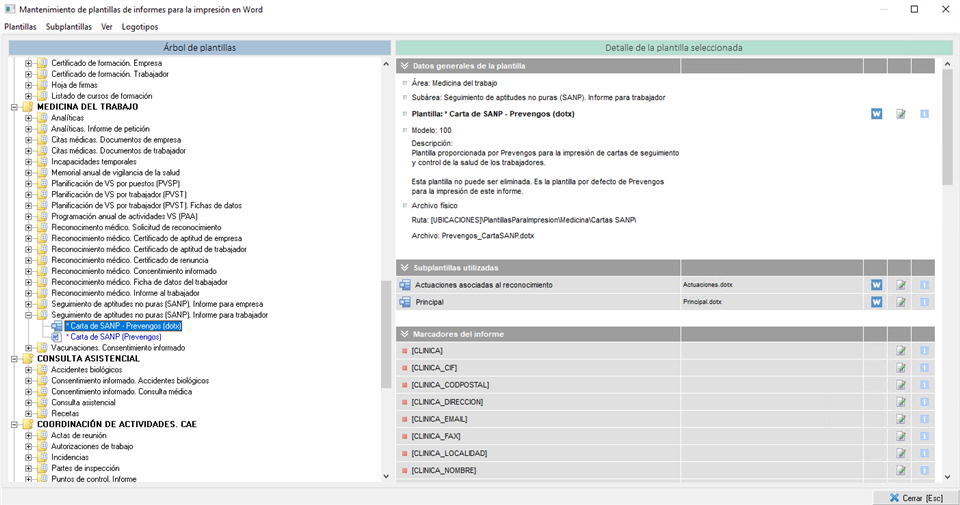
Este documento tiene una plantilla de impresión editable, para modificarla deben acceder al apartado de 'Plantillas de impresión de Documentos de Word' que encontrará en el desplegable 'Documentos y cuestionarios' de la pantalla principal de Prevengos. Una vez dentro de la pantalla de edición de plantillas, tendrán que localizar el bloque 'Medicina del trabajo' y desplegar la carpeta 'Carta de seguimiento de aptitud', dentro de esta carpeta encontrarán los modelos disponibles para imprimir este informe.
3. Informe médico
El informe médico es el documento que recoge el contenido completo del reconocimiento médico de un trabajador. Prevengos permite elegir entre dos opciones a la hora de generarlo, aunque es importante tener en cuenta que existe una configuración en el sistema que puede bloquear la impresión del informe hasta que el reconocimiento haya sido validado por el médico responsable.
Informe al trabajador completo
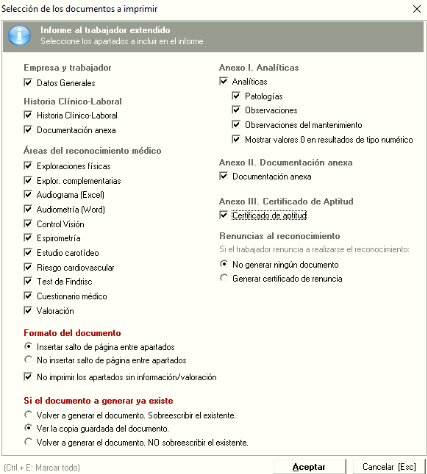
Esta opción genera el informe íntegro del reconocimiento médico. Al solicitar su impresión, Prevengos muestra una ventana de opciones donde el usuario puede seleccionar qué apartados del reconocimiento desea incluir en el documento, eligiendo entre todos aquellos que hayan sido cumplimentados durante la realización del reconocimiento.
En cualquiera de estos apartados, el usuario debe desplegar el menú "Informes" o "Impresión" y seleccionar la opción correspondiente: "Informe al trabajador completo"
¿Desde dónde pueden generarse este informe?
El informe completo puede generarse desde los siguientes apartados:
- La ficha de datos del trabajador, en el apartado "Medicina del trabajo" dentro de reconocimientos médicos.
- La ficha de datos de la PVST, tanto desde el apartado de trabajadores como desde el listado de reconocimientos de la campaña.
- Los consultas/buscadores de reconocimientos médicos.
Estos informes también ofrecen la posibilidad de edición del formato de cada uno de ellos, para modificar sus plantillas deben acceder al apartado de 'Plantillas de impresión de Documentos de Word' que encontrarán en el desplegable 'Documentos y cuestionarios' de la pantalla principal de Prevengos. Una vez dentro de la pantalla de edición de plantillas, tendrán que localizar el bloque 'Medicina del trabajo' y desplegar la carpeta 'Informe al trabajador', dentro de esta carpeta encontrarán los modelos disponibles para imprimir estos dos informes, aunque se encuentran en la misma carpeta, son plantillas independientes.
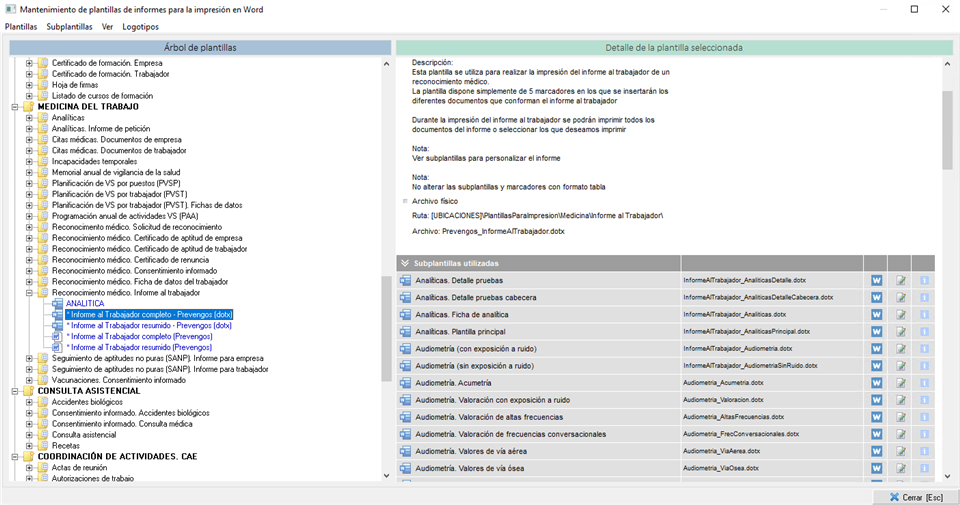
Al seleccionar uno de los modelos, en la parte derecha de la pantalla aparecerán las 'subplantillas' que forman parte de ese modelo. Estas subplantillas son partes del documento, las cuales también pueden editarse. Para modificarlas pueden hacer doble clic sobre ellas y a continuación pulsar sobre el botón 'Editar documento asociado'.
Si necesita más información de como editar el informe médico puede ver el manual 'Impresión informe médico'
3.1. Permisos para la impresión del informe médico al trabajador
Para la impresión de cualquiera de los dos informes anteriores debe de tener en cuenta los siguientes permisos:
- Permitir imprimir informe al trabajador de un reconocimiento cerrado
- Permitir imprimir informe al trabajador de un reconocimiento que no tiene los datos mínimos obligatorios
-
Permitir imprimir informe al trabajador sin ser el médico del trabajo del reconocimiento
4. Cuestionario médico
El cuestionario médico es el informe correspondiente al cuestionario realizado al trabajador en relación con los protocolos aplicados en su reconocimiento médico. Para poder generarlo es imprescindible que el reconocimiento tenga previamente asignados los protocolos correspondientes.
¿Desde dónde puede generarse?
Este documento puede imprimirse desde los siguientes apartados:
- La ficha de datos de la PVST, tanto desde el apartado de trabajadores como desde el listado de reconocimientos de la campaña.
- Los buscadores de reconocimientos médicos, tanto en su versión básica como completa.
¿Cómo se genera?
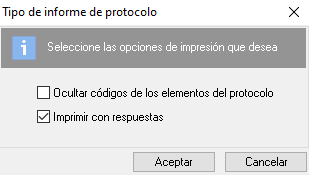
Una vez en cualquiera de estos apartados, el usuario debe desplegar el menú "Informes" o "Impresión" y pulsar sobre la opción "Cuestionario del protocolo médico". A continuación aparecerá una ventana con dos opciones configurables: "Ocultar códigos de los elementos del protocolo" e "Imprimir con respuestas", esta última disponible únicamente si el cuestionario ha sido previamente cumplimentado.
Tras confirmar las opciones, el sistema muestra un listado de trabajadores donde la primera columna indica mediante iconos el resultado de la generación del documento. Si aparece una X en color rojo, significa que no ha sido posible generar el documento para ese trabajador, lo que habitualmente indica que no tiene ningún protocolo aplicado en su reconocimiento.
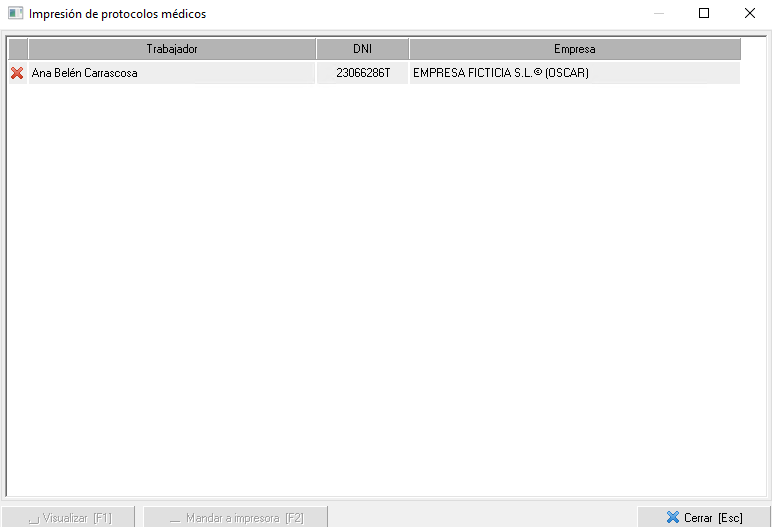
Seleccionando al trabajador y con los botones que tienen en la parte inferior de la pantalla, podrán abrir el documento para revisarlo o enviarlo directamente a la impresora para su impresión.
Al contrario que otros documentos, este informe no dispone de una plantilla de impresión editable.
5. Ficha de datos del reconocimiento
Este documento permite imprimir los datos básicos del reconocimiento médico de un trabajador y puede generarse desde los siguientes apartados:
- La ficha de datos del trabajador, en el apartado "Medicina del trabajo" dentro de reconocimientos médicos.
- La ficha de datos de la PVST, tanto desde el apartado de trabajadores como desde el listado de reconocimientos de la campaña.
- Los buscadores de reconocimientos médicos, tanto en su versión básica como completa.
Una vez en cualquiera de estos apartados, el usuario debe desplegar el menú "Informes" o "Impresión" y pulsar sobre la opción "Ficha de reconocimiento del trabajador".
Personalización de la plantilla
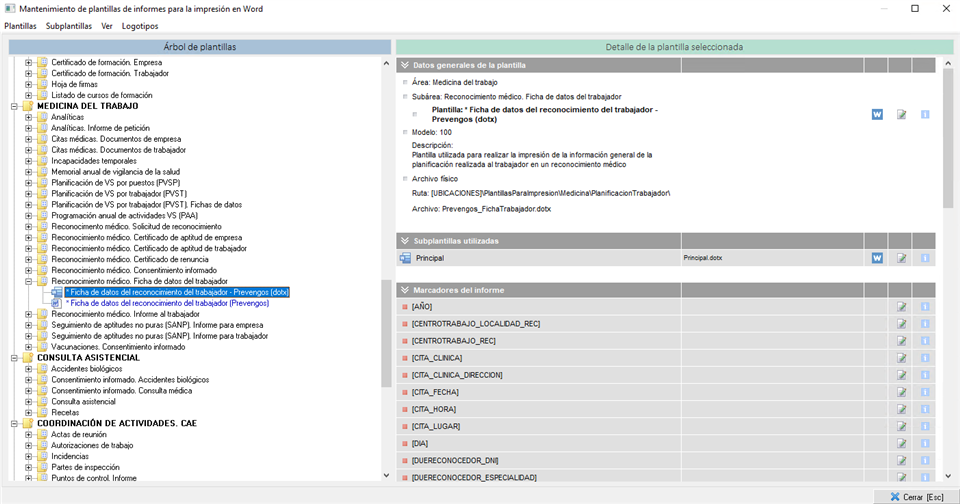
Este documento dispone de una plantilla modificable por el usuario desde el apartado "Plantillas de impresión de Documentos de Word", accesible a través del desplegable "Documentos y cuestionarios" de la pantalla principal de Prevengos. Una vez dentro, debe localizarse el bloque "Medicina del trabajo" y desplegar la carpeta "Ficha de datos del trabajador", donde se encuentra la plantilla de impresión correspondiente.
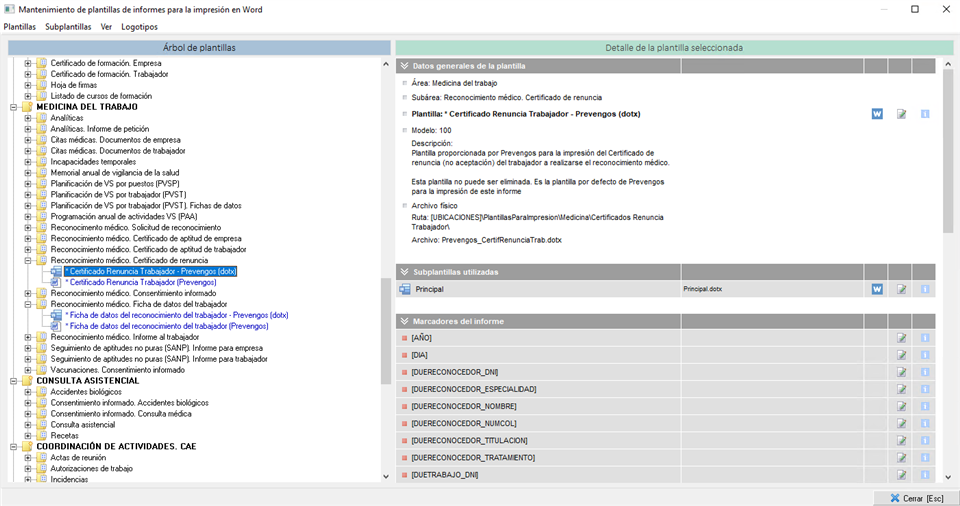
6. Certificado de Renuncia.
El certificado de renuncia es el documento que acredita que un trabajador ha rechazado someterse al reconocimiento médico, y que deberá ser firmado por el propio trabajador. Para poder generarlo es necesario cumplir un requisito previo: crear el reconocimiento médico correspondiente y, en sus datos generales, registrar la fecha de renuncia y marcar la opción "El trabajador renuncia a realizarse el reconocimiento médico". Una vez cumplimentados estos datos, se activará automáticamente la opción de imprimir el documento.
¿Desde dónde puede generarse?
Este informe puede imprimirse desde los siguientes apartados:
- La ficha de datos del trabajador, en el apartado "Medicina del trabajo" dentro de reconocimientos médicos.
- La ficha de datos de la PVST, tanto desde el apartado de trabajadores como desde el listado de reconocimientos de la campaña.
- Los buscadores de reconocimientos médicos, tanto en su versión básica como completa.
En cualquiera de estos apartados, el usuario debe desplegar el menú "Informes" o "Impresión" y pulsar sobre la opción "Documento de no consentimiento a la realización del reconocimiento". Adicionalmente, también puede imprimirse directamente desde el apartado "Datos generales" del reconocimiento, donde aparece un botón de impresión habilitado junto a la opción de renuncia.
Personalización de la plantilla
Este documento dispone de una plantilla editable desde el apartado "Plantillas de impresión de Documentos de Word", accesible a través del desplegable "Documentos y cuestionarios" de la pantalla principal de Prevengos. Una vez dentro, debe localizarse el bloque "Medicina del trabajo" y desplegar la carpeta "Certificado de renuncia", donde se encuentra la plantilla de impresión correspondiente.
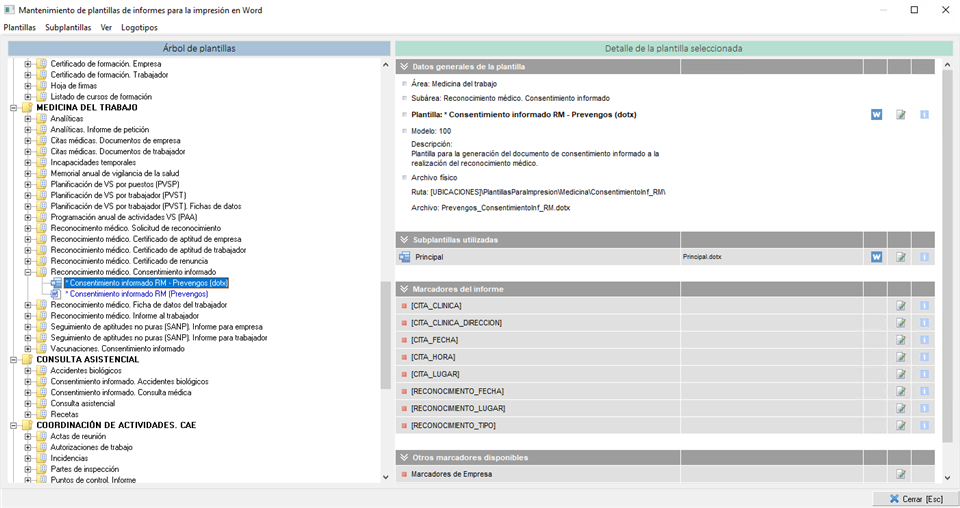
7. Consentimiento informado
El consentimiento informado es el documento mediante el cual el trabajador acepta formalmente someterse al reconocimiento médico. Para poder generarlo es necesario crear el reconocimiento médico correspondiente y, en sus datos generales, registrar la fecha y marcar la opción correspondiente a la aceptación del reconocimiento. Una vez cumplimentados estos datos, se activará automáticamente la opción de imprimir el documento.
¿Desde dónde puede generarse?
Este informe puede imprimirse desde los siguientes apartados:
- La ficha de datos del trabajador, en el apartado "Medicina del trabajo" dentro de reconocimientos médicos.
- La ficha de datos de la PVST, tanto desde el apartado de trabajadores como desde el listado de reconocimientos de la campaña.
- Los buscadores de reconocimientos médicos, tanto en su versión básica como completa.
En cualquiera de estos apartados, el usuario debe desplegar el menú "Informes" o "Impresión" y pulsar sobre la opción correspondiente al consentimiento informado. Adicionalmente, también puede imprimirse directamente desde el apartado "Datos generales" del reconocimiento, donde aparece un botón de impresión habilitado junto a la opción de aceptación.
Personalización de la plantilla
Este documento dispone de una plantilla editable desde el apartado "Plantillas de impresión de Documentos de Word", accesible a través del desplegable "Documentos y cuestionarios" de la pantalla principal de Prevengos. Una vez dentro, debe localizarse el bloque "Medicina del trabajo" y desplegar la carpeta "Consentimiento informado", donde se encuentra la plantilla de impresión correspondiente.
8. Generación de documentos de la biblioteca
Prevengos permite generar documentos de la biblioteca directamente desde algunas pantallas en las que se visualiza un listado de reconocimientos médicos, evitando así que el usuario tenga que abandonar la pantalla en la que se encuentra para realizar esta acción. Las pantallas desde las que está disponible esta funcionalidad son:
- La ficha de datos de la PVST, tanto desde el apartado de trabajadores como desde el listado de reconocimientos de la campaña.
- Los buscadores de reconocimientos médicos, tanto en su versión básica como completa.
En cualquiera de estos apartados, el usuario debe desplegar el menú "Informes" o "Impresión" y pulsar sobre la opción "Generar documento de la biblioteca", lo que permitirá generar los documentos necesarios para los trabajadores de los reconocimientos seleccionados de forma centralizada y sin interrumpir el flujo de trabajo.
Para ver más información sobre la generación de documentos de la biblioteca, pulse aquí.