1. Introducción
En esta guía se van a exponer todas las herramientas sobre los trabajadores disponibles en la PVST, por lo que es necesario tener conocimientos sobre la PVST antes de aprender cuáles son sus Herramientas.
Se mencionarán también opciones relativas al acceso web y las citas médicas a pesar de que no se encuentren dentro de la opción "Herramientas" propiamente, ya que en la práctica son consideradas herramientas.
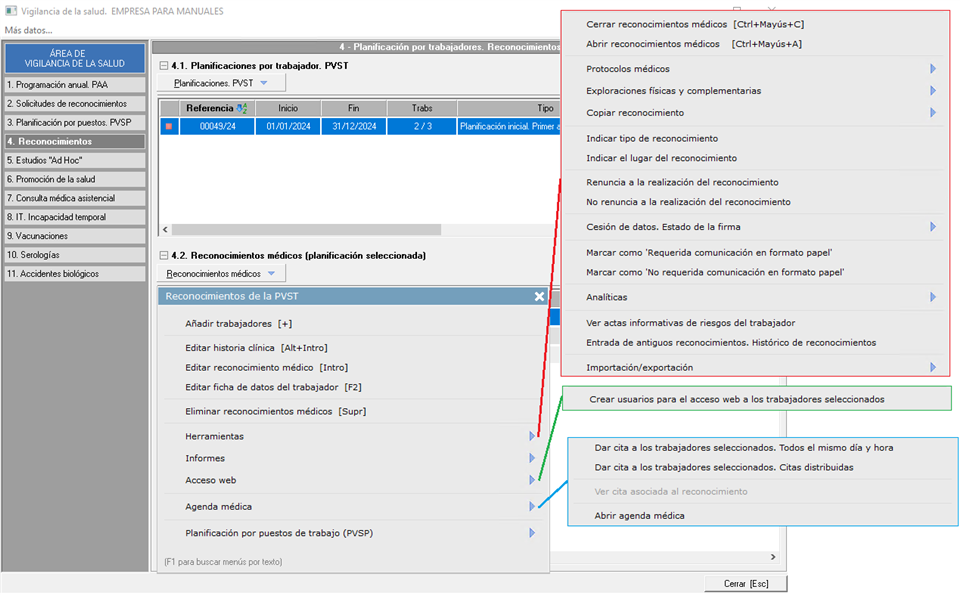
Como puede comprobar, se han identificado mediante colores las opciones que van a ser expuestas en esta guía. Cabe destacar que estas opciones las tiene disponibles también desde la ficha de datos la PVST y desde otros listados de reconocimientos, como puede ser el resultado de una consulta de reconocimientos.
2. "Herramientas"
Se exponen ahora todas las opciones presentes dentro de Herramientas:
2.1. Cerrar/Abrir reconocimientos médicos
Un reconocimiento médico puede estar abierto o cerrado, tal como hemos comentado en el manual de 'Ficha de datos del reconocimiento' en el que pueden ver más información acerca de estos estados.
Los estados de los reconocimientos podrán modificarse tanto individualmente, como de forma masiva. Esta herramienta les permitirá abrir o cerrar reconocimientos de forma masiva.
Como las anteriores, pueden utilizarla desde prácticamente todas las pantallas en las que se muestre un listado de reconocimientos. Una vez en el listado de reconocimientos, tendrán que seleccionar aquellos a los que quieran modificar el estado, por ejemplo un listado de reconocimientos abiertos los cuales quieren cerrar. A continuación, desde el desplegable 'Reconocimientos médicos', 'Herramientas' seleccionarán la opción de 'Cerrar reconocimientos médicos'.
Para abrir reconocimientos utilizarán la opción 'Abrir reconocimientos médicos' y en este caso habrán seleccionado precisamente los reconocimientos 'Cerrados' que deseen abrir.
2.2 Asignar exploraciones
Herramienta disponible desde el desplegable "Reconocimientos médicos" de un listado de reconocimientos.
Habitualmente, las exploraciones físicas y complementarias se añaden automáticamente, ya sea porque se hayan especificado exploraciones por defecto en sus mantenimientos, porque se haya relacionado con un protocolo al que se le ha asignado al trabajador o porque se haya planificado en una PVSP a la que está relacionado la PVST.
Sin embargo, mediante esta funcionalidad puede añadir manualmente exploraciones físicas o complementarias, que generalmente son pruebas específicas que se tendrán que hacer a los trabajadores. Los apartados del reconocimiendo donde se incluirá esta información son son el de 'Exploraciones físicas II' y el de 'Exploraciones complementarias'.
Por otro lado, también le puede ser útil para "refrescar" la información sobre exploraciones físicas y complementarias de un reconocimiento. Por ejemplo, si se ha aplicado por error un protocolo con exploraciones asociadas a un reconocimiento, mediante esta herramienta se podrán seleccionar manualmente aquellas exploraciones que el usuario desee o aquellas que se añaden por defecto y borrar las exploraciones que ya se habían asignado.
Otra utilidad, es el caso en que se han modificado las exploraciones por defecto del mantenimiento de exploraciones físicas o del mantenimiento de exploraciones complementarias, sin embargo ya se habían creado reconocimientos con las exploraciones por defecto anteriores. Para ello, sobre los reconocimientos ya creados, podrá utilizar esta herramienta para volver a asignar las exploraciones por defecto, de manera que se actualicen los reconocimientos con las exploraciones que ahora son por defecto.
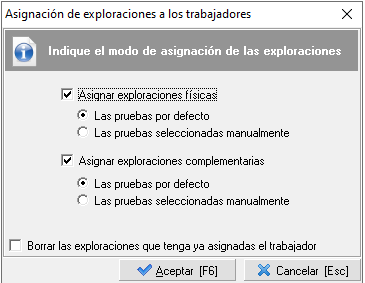
Como puede observar en la siguiente imagen, al seleccionar la herramienta le aparecerán las opciones de asignación de exploraciones físicas y complementarias, resumidas en si añadir las exploraciones por defecto a añadirlas manualmente. Además, es importante reparar en la existencia de la opción "Borrar las exploraciones que ya tenga asignadas el trabajador" por lo comentado anteriormente.
2.3 Desasignar exploraciones a los trabajadores seleccionados
Herramienta disponible desde el desplegable "Reconocimientos médicos" de un listado de reconocimientos.
Elimina todas las exploraciones tanto físicas como complementarias de los reconocimientos seleccionados, sin poder elegir sólo algunas de ellas.
2.4 Copiar reconocimiento
Prevengos dispone de herramientas que le permitirán copiar un reconocimiento médico de un trabajador, por ejemplo, si ese trabajador ya ha realizado un reconocimiento con anterioridad o si es un reconocimiento similar al de otro trabajador. Estas herramientas, como hemos comentado, se encuentran tanto en la PVST como en las consultas de reconocimientos. Las opciones que podrán utilizar son las siguientes:
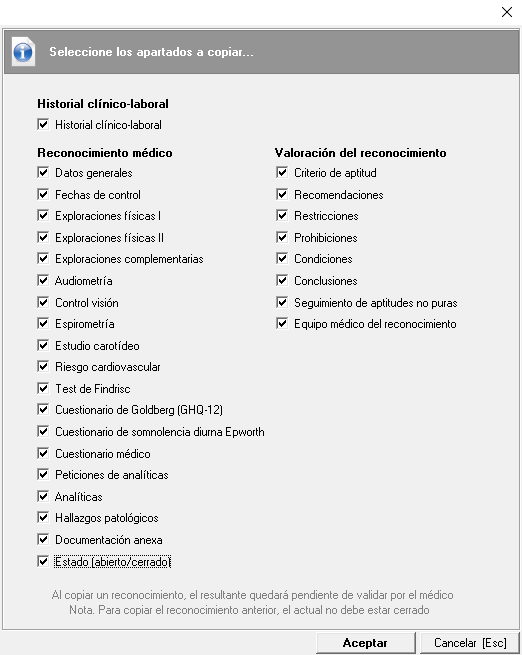
- Copiar último reconocimiento realizado de los trabajadores seleccionados. Esta herramienta buscará el reconocimiento realizado (con fecha de realización más reciente), tanto en esta empresa como en cualquier otra en la que se encuentre el trabajador. Es importante que el reconocimiento que tenemos seleccionado no tenga la fecha más reciente, ya que en ese caso se interpretará que este reconocimiento es el más reciente y no se copiará nada. Al pulsar sobre esta opción, la aplicación les mostrará un formulario en el que deberán seleccionar las opciones de copia que deseen. Es importante destacar aquí que si tiene seleccionado el check "Datos generales" se copiarán todos los datos del apartado "Datos generales I" del reconocimiento a excepción de la tarifa de reconocimiento.
Si quieren copiar el reconocimiento que el trabajador ha realizado en otra empresa, deben asegurarse de que es el mismo trabajador, es decir, se ha importado el trabajador de la empresa origen a la empresa destino, o se ha utilizado la herramienta 'Vincular trabajador con él mismo en otra empresa' que tienen disponible en el listado de trabajadores de la ficha de datos del cliente.
Existe una configuración de prevengos para incluir/excluir la información de cesión de datos del reconocimiento médico en la copia del reconocimiento médico.
- Copiar reconocimiento de otro trabajador. Esta opción es similar a la anterior, pero les permite localizar cualquier reconocimiento y copiarlo sobre el reconocimiento seleccionado. Esta herramienta les llevará a la pantalla de la 'Consulta de reconocimientos médicos (completa)' para que puedan localizar el reconocimiento que quieren copiar, de cualquier trabajador. Una vez localizado tendrán que seleccionarlo, en ese momento les aparecerá el mismo formulario de opciones que pueden ver en la imagen anterior, donde seleccionarán las opciones de copia que deseen.
NOTA: Deben tener en cuenta que si el reconocimiento 'destino' tiene datos, estos se eliminarán y serán sustituidos por los datos del reconocimiento 'origen'.
2.5 Indicar el tipo de reconocimiento
Mediante ésta se puede cambiar el tipo de reconocimiento de varios trabajadores a simultáneamente. Como ya se ha indicado en la guía de la ficha de datos del reconocimiento, el tipo de reconocimiento:
"Es un dato importante para la generación de la Memoria de la ORDEN TIN, ya que en mantenimiento de tipos de reconocimientos, podremos configurar el tiempo medio de realización de cada tipo, tiempo que se podrá usar para calcular el tiempo total dedicado por la empresa a la realización de reconocimientos. Aunque puede aparece como opcional, el administrador puede indicar que es un dato obligatorio en la configuración de prevengos, lo que sería recomendable en caso de que se tenga que generar la Memoria ORDEN TIN".
2.6 Indicar el lugar del reconocimiento
Si quieren indicar o cambiar el lugar del realización del reconocimiento a varios reconocimientos médicos a la vez deberán usar esta herramienta. Al igual que la anterior estará disponible desde las pantallas en las que se encuentren un listado de reconocimientos médicos.
Esta herramiente puede serle de utilidad fundamentalmente en tres casos:
1. Simplemente se desea especificar el lugar del reconocimiento.
2. Se ha establecido un centro médico por defecto en la PVST pero existen algunos trabajadores que se realizan el reconocimiento en otro lugar.
3. No se ha establecido un centro médico por defecto en la PVST porque se realizan los reconocimientos en sus instalaciones pero unos pocos de ellos tendrán que hacerlo en una clínica concertada o en una instalación propia de la empresa que está en otra localidad.
2.7. Renuncia a la realización del reconocimiento médico
Para registrar una renuncia de un trabajador a un reconocimiento médico, primero se debe crear el reconocimiento médico para después marcar en su ficha de datos que el trabajador ha renunciado a la realización del mismo. Ahora bien, si ya se tienen creados previamente en una PVST, podrán utilizar esta herramienta para indicar en uno o varios de ellos que el trabajador ha renunciado al reconocimiento.
Al utilizar esta herramienta, se indicará la fecha de hoy como fecha del reconocimiento al que ha renunciado, necesaria entre otras cosas para calcular el próximo reconocimiento.
2.8 No renuncia a la realización del reconocimiento médico
Podrá indicar, en varios reconocimientos de trabajadores a la vez, que no renuncian al reconocimiento médico. Puede ser útil para el casos en el que finalmente los trabajadores no renuncien al reconocimiento médico.
Debe tener en cuenta que si ha ejecutado anteriormente sobre el mismo trabajador la herramienta para indicar que renuncia al reconocimiento médico, se le habrá indicado automáticamente una fecha al reconocimiento. Sin embargo, al usar esta herramienta, no se elimina dicha fecha, por lo que se considerará el reconocimiento como realizado si no se elimina la fecha.
2.9 Cesión de datos. Estado de la firma. Sí firman el documento de cesión de datos
Para hacer el seguimiento de la firma del documento de cesión de datos puede indicar masivamente a los trabajadores de una PVST que lo han firmado.
Recuerde que si disponde del módulo de firma digital externa podrá enviar a firmar masivamente dichos documentos desde el gestor de impresión o la documentación generada a un dispositivo o a un correo electrónico.
2.10 Cesión de datos. Estado de la firma. No firman el documento de cesión de datos
Para hacer el seguimiento de la firma del documento de cesión de datos puede indicar masivamente a los trabajadores de una PVST que no lo han firmado.
2.11 Cesión de datos. Estado de la firma. Sin información sobre la firma de cesión de datos
Para hacer el seguimiento de la firma del documento de cesión de datos puede indicar masivamente a los trabajadores de una PVST que no aún no existe información sobre si ha lo ha firmado o no.
2.12 Marcar como "Requerida comunicación en formato papel"
Herramienta que les permite indicar en varios reconocimientos si la documentación debe entregarse al trabajador en papel. En caso de que indiquen que un trabajador requiere la documentación en papel, al generar el informe, en el gestor de impresión aparecerá el icono de una impresora  , indicando que ese documento debe imprimirse. Este icono es meramente informativo, el usuario podrá hacer lo que desee con el documento.
2.13. Marcar como "No requerida comunicación en formato papel"
Si ha indicado anteriormente sobre un reconocimiento que se requiere la comunicación de su informe al trabajador en papel, podrá deshacer la indicación masivamente.
2.14 Analíticas. Crear analítica en los reconocimientos seleccionados
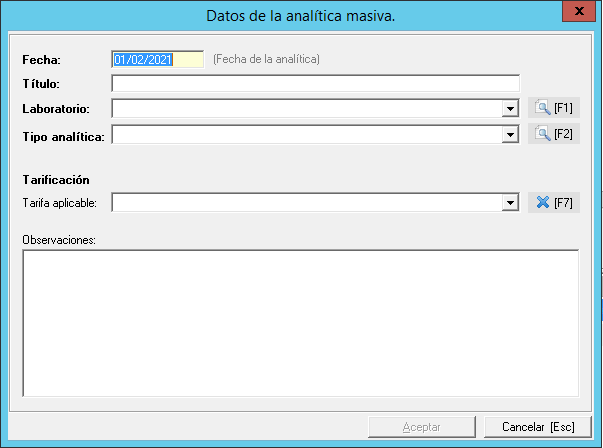
Con esta opción podrán generar pruebas analíticas para varios reconocimientos médicos a la vez, como en las anteriores, estará disponible tanto en la PVST como en los buscadores de reconocimientos médicos. Una vez seleccionados los reconocimientos médicos, tendrán que pulsa la opción 'Crear analítica en los reconocimientos seleccionados'. A continuación les aparecerá un pequeño formulario donde tendrán que cumplimentar los datos en negrita (fecha, título, laboratorio y tipo de analítica) para posteriormente pulsar el botón 'Aceptar' para que Prevengos ejecute el proceso de generación de analíticas.
2.15 Actas informativas de riesgo del trabajador
Mediante esta herramienta tendrá acceso a las actas informativas que se hayan generado del trabajador de las evaluaciones de seguridad vigentes. La finalidad es ver los riesgos que tiene el trabajador en el informe del acta informativa para planificar correctamente el reconocimiento.
Es importante la opción de la esquina superior derecha "Mostrar actas de cualquier empresa en la que esté el trabajador" para aquellos trabajadores que pertenecen a más de una empresa.
Además, esta opción también la tiene disponible los datos médicos del reconocimiento.
2.16 Entrada de antiguos reconocimientos (Histórico de reconocimientos)
Herramienta disponible desde el listado de PVSTs y desde una ficha de datos en concreto de una PVST, en el apartado "3. trabajadores".
Como ya se ha indicado en otros manuales, la historia clínica de un trabajador se va actualizando con los datos recogidos en todos sus actos médicos. Esta actualización se realiza mediante un sistema de alarmas para avisar al usuario de que datos han sido modificado, añadidos o eliminados en otros actos médicos. Para más información vaya al siguiente manual.
Por lo tanto, si el usuario quiere introducir datos antiguos de los trabajadores para almacenarlos en la base de datos y que no se tengan en cuenta los datos de sus histórias clínicas para actualizar los actos médicos actuales, debe utilizar esta herramienta. Es decir, son reconocimientos para que queden registrados en Prevengos pero los datos que introduzca en estas historias no activarán las alarmas en los nuevos recocimientos, ni se arrastrará a los nuevos reconocimientos que se creen.
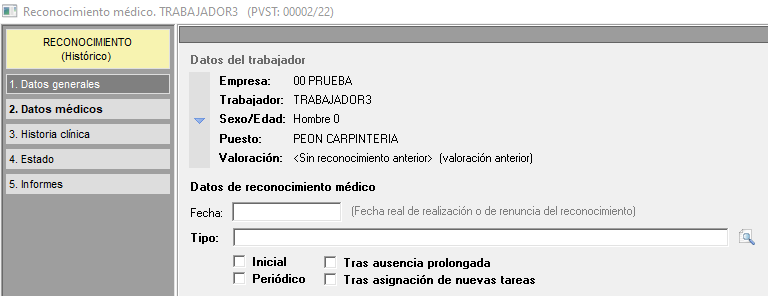
Con el fin de identificar que reconocimientos han sido creados con esta herramienta, en el listado de reconocimientos de una campaña se le mostrará con una H en la columna 'Fecha recon.' y al abrir el reconocimiento podrá identificarlo por el color amarillo de la cabecera. El resto de cumplimentación es exactamente igual que la de un reconocimiento normal.
2.17 Importación/Exportación. Mover los reconocimientos seleccionados a otra PVST
Esta herramienta sirve para mover determinados reconocimientos que seleccione de la PVST donde se encuentra a otra. Es decir, lo que hace es "envía" reconocimientos desde esta PVST en la que se encuentran a otra diferente.
Podrán elegir la PVST 'Origen', es decir, donde están los reconocimientos que van a mover. A continuación seleccionarán los reconocimientos y desde el menú 'Trabajadores' pulsarán sobre 'Mover los reconocimientos seleccionados a otra PVST'.
Los reconocimientos médicos no pueden tener asignado tarifa, el propio reconocimiento ni la analítica. Si necesita moverlo, debe quitarle la tarifa asignada.
2.17 Importación/Exportación. Importación de aptitudes médicas.
La importación de aptitudes médicas dispone de un manual propio.
3. "Acceso web"
Se exponen ahora todas las opciones presentes dentro de Acceso web:
3.1 Crear usuarios web para los trabajadores seleccionados
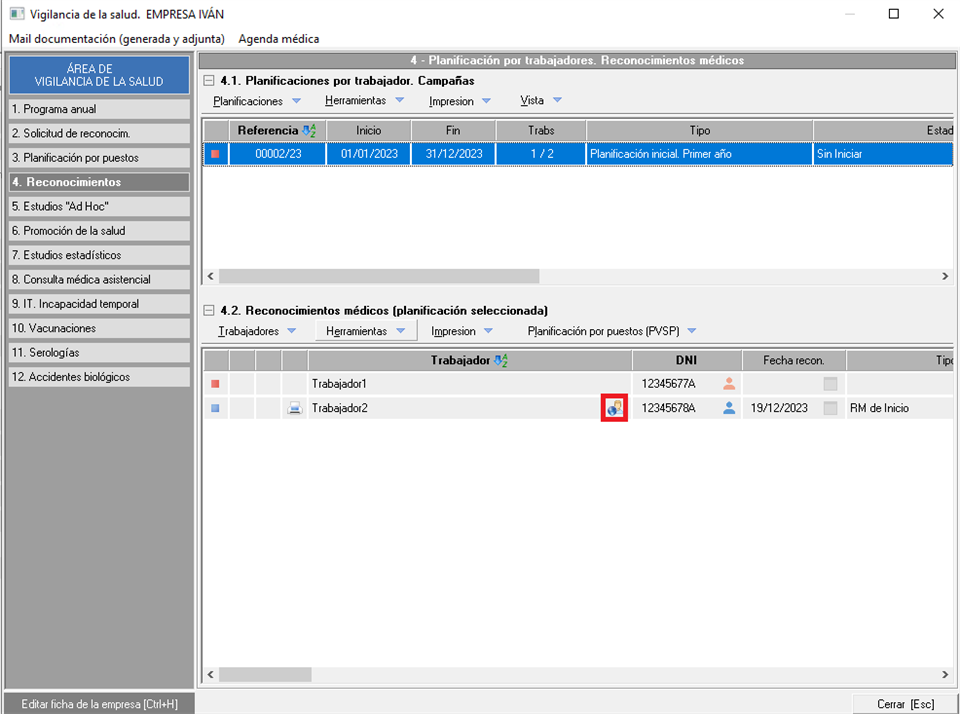
Mediante esta opción podrá generar directamente usuarios web de rol trabajador a los trabajadores seleccionados, sin necesidad de ir al módulo de administración web para hacerlo. Desde el mismo listado de trabajadores que están incluídos en la PVST podrá diferenciar aquellos que no tienen un usuario web generado, ya que el icono del usuario web  está ausente.
4. "Agenda médica"
Se exponen ahora todas las opciones presentes dentro de Acceso web:
4.1 Agenda médica. Dar cita a los trabajadores seleccionados
Una vez planificados los reconocimientos médicos, si lo desean pueden generar citas para esos reconocimientos de forma masiva en la agenda médica. Si utilizan estas herramientas, el reconocimiento médico quedará vinculado a la cita, de manera que desde la cita en la agenda médica podrá acceder directamente al reconocimiento médico asociado. Estas herramientas se encuentran en aquellas pantallas en las que se muestra un listado de reconocimientos, como la PVST o las consultas de reconocimientos, y concretamente en el desplegable 'Herramientas' y en el submenú 'Agenda médica. Dar cita a los trabajadores seleccionados', donde podrán utilizar dos opciones:
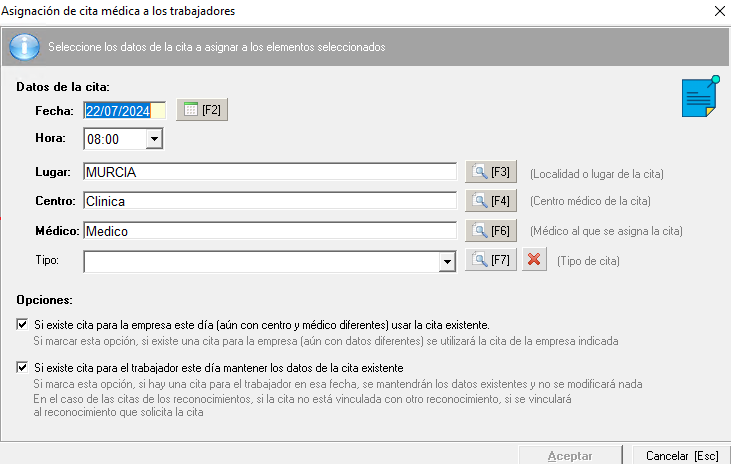
- Dar cita a todos el mismo día y hora. Si seleccionan esta opción, tal como indica la descripción, se creará una cita en la agenda para para cada trabajador de los seleccionados el mismo día y a la misma hora. Aparecerá la imagen que ven a continuación, donde tendrán que rellenar los campos en negrita: fecha, hora, lugar, centro médico, y médico que realizará los reconocimientos. Puede ver también las anotaciones de la agenda médica para el día de la citación.
Por último, la herramienta les ofrece dos opciones:- Si existe cita para la empresa este día (aún con centro y médico diferentes) usar esa cita. Es decir, si la empresa ya tiene alguna cita en esa fecha, la aplicación no creará una cita nueva sino que incluirá a los trabajadores en esa misma cita.
- Si existe cita para el trabajador ese día mantener los datos de la cita existente. Por lo que si un trabajador ya tiene cita para ese día, para no duplicar la cita, se mantendrá la cita que ya exista. Sólo se vinculará el reconocimiento a la cita existente en el caso de que esa cita no tenga ya un reconocimiento asociado.
- Dar citas distribuidas. Esta opción es más avanzada que la anterior. En este caso el usuario podrá elegir entre varios parámetros para que Prevengos genere las citas de forma distribuida, tanto en días como en horas. En la imagen que ven a continuación podrán ver todas las opciones disponibles.
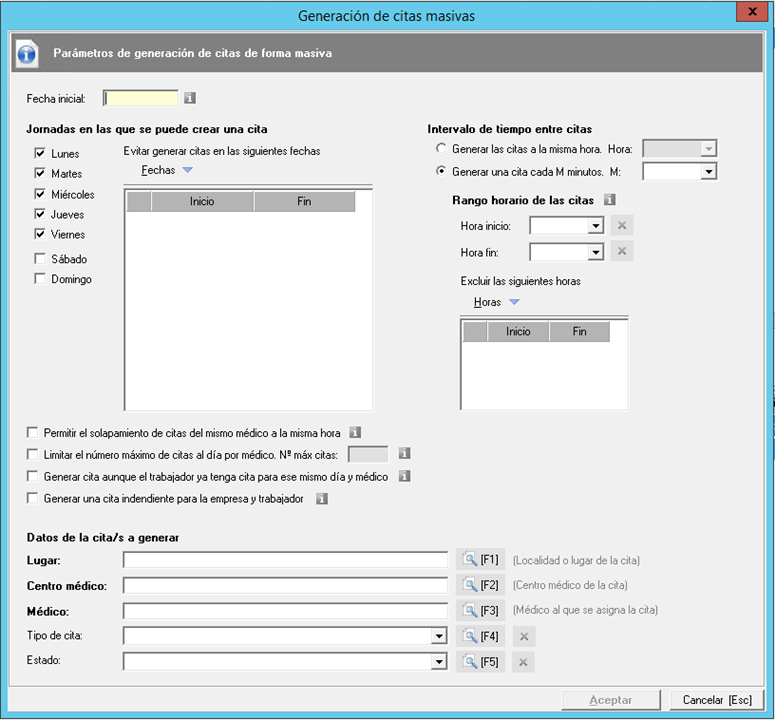
- Fecha inicial. Será la fecha a partir de la cuál se empecerán a crear las citas.
- Jornadas en las que se puede crear una cita. El usuario podrá elegir los días de la semana en los que se pueden crear citas. Además, en la tabla 'Evitar generar citas en las siguientes fechas', el usuario podrá elegir fechas concretas en las que no quiere generar citas.
- Intervalo de tiempo entre citas. Se podrá indicar si las citas se deben crear en una hora concreta (todas a la misma hora), o si se crearán citas en intervalos de 'X' minutos.
- Rango horario de las citas. En este apartado, el usuario podrá indicar la hora de inicio y la hora de fin de las citas para cada día, así como si quiere excluir unas horas concretas.
- Permitir el solapamiento de citas del mismo médico a la misma hora. Si el médico asignado a las citas ya tiene citas en las horas seleccionadas, no se tendrá en cuenta y se podrán generar citas en horas en las que ese médico ya tiene otra cita.
- Limitar el número máximo de citas al día por médico. Nº máx citas. Para no saturar a un médico con muchas citas, podrán limitar el número de citas que podrán generarse para ese médico al día.
- Generar cita aunque el trabajador ya tenga cita para ese mismo día.
- Generar una cita independiente para la empresas y trabajador. En la agenda de citas una cita de una empresa puede tener incluidos varios trabajadores, si se selecciona esta opción se generará una cita para cada trabajador, es decir, si hay dos trabajadores de la misma empresa, se generarán dos citas independientes.
Para finalizar el asistente de generación de citas, deberán indicar los datos obligatorios que son los que están en negrita: Lugar de la cita, centro médico en el que se realizarán los reconocimientos y el médico al que se le asigna la cita. Cuando pulsen el botón 'Aceptar' Prevengos generará las citas asociadas a los reconocimientos en función de los parámetros indicados en el asistente.
NOTA: Esta última herramienta de generación de citas distribuidas, también la tienen disponible en el buscador de 'Trabajadores'.