1. Introducción
¿Qué es la Firma Externa?
La firma digital externa es una funcionalidad de Prevengos que permite firmar documentos de forma electrónica con plena validez legal. Es compatible tanto con documentos generados por la propia plataforma como con documentos adjuntos incorporados por el usuario. El servicio de firma digital está integrado a través del proveedor 3G Mobile Sign, que es quien garantiza la validez legal y la seguridad del proceso de firma electrónica.

Su uso es transversal a toda la organización. Puede emplearse, entre otros casos, para enviar contratos a clientes para que sean firmados por los representantes de la empresa, o para recoger la firma de los trabajadores en documentos como entregas de EPIs o autorizaciones de cesión de datos. En general, cualquier documento gestionado dentro de Prevengos puede ser sometido a este proceso de firma.
Como recurso adicional, puede ver el Webinar sobre firma digital externa.
Tipos de Firma externa
Prevengos ofrece dos modalidades de firma electrónica, adaptadas a diferentes situaciones y necesidades operativas.
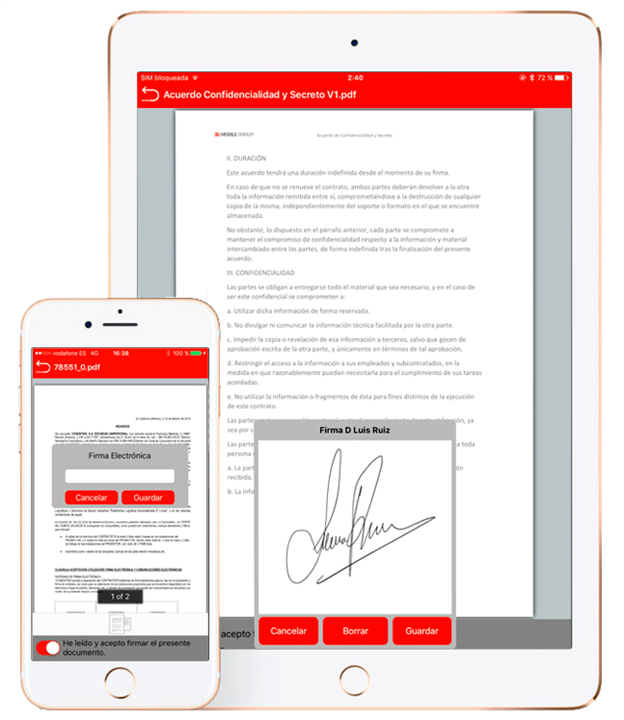
- Firma biométrica: Es una modalidad de firma presencial. El documento se envía a firma y el destinatario la realiza directamente desde un dispositivo móvil o tablet de la empresa, a través de la aplicación Sphere Sign, que debe estar previamente descargada en el dispositivo. El trabajador accede a la aplicación y firma el documento desde el propio dispositivo, sin necesidad de ningún otro trámite adicional.
Ejemplo práctico: entrega de EPIs
Imagina que vas a realizar la entrega de EPIs a varios trabajadores y necesitas que cada uno firme su parte de entrega. El proceso sería el siguiente:
En primer lugar, genera el documento de entrega desde Prevengos y, una vez listo, selecciona la opción Enviar a firma. Como los trabajadores están presentes en ese momento, la modalidad adecuada es la firma biométrica.
Al iniciar el envío, selecciona el dispositivo desde el que se va a firmar, por ejemplo Tablet almacén EPIs, que debe estar dado de alta previamente en el mantenimiento de dispositivos. A continuación, pulsa Enviar a firma.
En esa tablet, con la aplicación Sphere Sign abierta, aparecerán automáticamente todos los partes de entrega pendientes de firma. Cada trabajador se acercará a la tablet y firmará su documento correspondiente de forma individual.
Una vez completadas todas las firmas, los documentos se envían automáticamente de vuelta a Prevengos, donde el técnico podrá disponer de ellos para publicarlos en el portal web, enviarlos por correo electrónico o simplemente almacenarlos en la plataforma.
- Firma OTP: Es una modalidad de firma a distancia. El documento se envía a firma y cada firmante recibe un correo electrónico con un enlace de acceso al documento. El firmante debe leer el documento completo y, una vez hecho, recibe una segunda notificación con un código de seguridad para poder completar la firma.
El canal por el que se envía este segundo código depende de la configuración del doble factor del documento en Prevengos:
- Sin doble factor: el código de seguridad se envía al mismo correo electrónico.
- Con doble factor: el código de seguridad se envía por SMS al teléfono móvil del firmante.
En caso de utilizar el doble factor, es necesario que el trabajador tenga registrados tanto su dirección de correo electrónico como su número de móvil en Prevengos, ya que ambos datos son necesarios para completar el proceso.
Una vez introducido el código, el firmante puede proceder a firmar el documento. Cuando todos los firmantes definidos hayan completado su firma, el documento se envía automáticamente de vuelta a Prevengos, donde el usuario podrá publicarlo en el portal web, enviarlo por correo electrónico o almacenarlo en la plataforma.
Vamos a explicarlo con un ejemplo:
Ha realizado un contrato para una empresa y quiere que el gerente y el responsable de administración le firmen el contrato. Debe añadir los firmantes en el contrato y una vez generado, desde el propio buzón de impresión dispone de la herramienta 'Enviar a firma'. Se abrirá la pantalla de envío a firma donde le aparecerán los firmantes definidos en el contrato. En este caso, seleccionaremos firma OTP, ya que el gerente de la empresa cliente y el responsable de administración no están presencialmente en su oficina. Al enviar a firma el documento, éstos recibirán un email con el enlace a la plataforma para firmar el documento. Una vez firmen las dos personas, el documento firmado se vuelca a Prevengos.
Estos procesos de firma se explican con detalle en el apartado Firmar.
El documento puede ser configurado para que sea firmado por varias personas, una vez termina el proceso de firma el documento se envía de nuevo a Prevengos para que quede almacenado en su servidor y lo pueda enviar por correo o publicar. Todas las firmas tienen un coste que cobra la plataforma que certifica que esta firma es legal, con lo cual es necesario adquirir créditos para poder enviar documentos a firma. La plataforma con la que trabajamos es 3G Mobile Sign.
Esta modalidad de firma ha de ser contratada con nuestro departamento de administración (administracion@nedatec.com) para contratar el módulo y los créditos que necesite para poder firmar.
Debe tener en cuenta que también existe la posibilidad de firmar internamente un documento, tal y como ya funcionaba hasta ahora, con un certificado digital. Es decir, si un usuario de Prevengos dispone de un certificado digital puede firmar cualquier documento. Esta firma no tiene coste. Solo necesita instalar el certificado en el PC en el que utilice Prevengos o llevar su firma en un USB.
2. Configuración del servicio de firma digital externa
2.1. Habilitar servicio
Una vez contratado el servido de firma con nuestro departamento de Administración, se les facilitará un nuevo fichero de liberación para habilitar el módulo y un fichero de registro. El fichero de liberación se ejecutará sobre el servidor, al igual que ejecutan todos los ficheros que les mandamos para renovar la licencia. Revisar el siguiente manual.
El fichero de registro lo debe guardar en el servidor o cualquier ordenador con Prevengos y abrir Prevengos. Una vez dentro de Prevengos, deben seguir los siguientes pasos para registrarlo:
1. Desde la pantalla principal de Prevengos, vayan al menú Configuración de Prevengos > Identificación de mi empresa > Datos de mi empresa
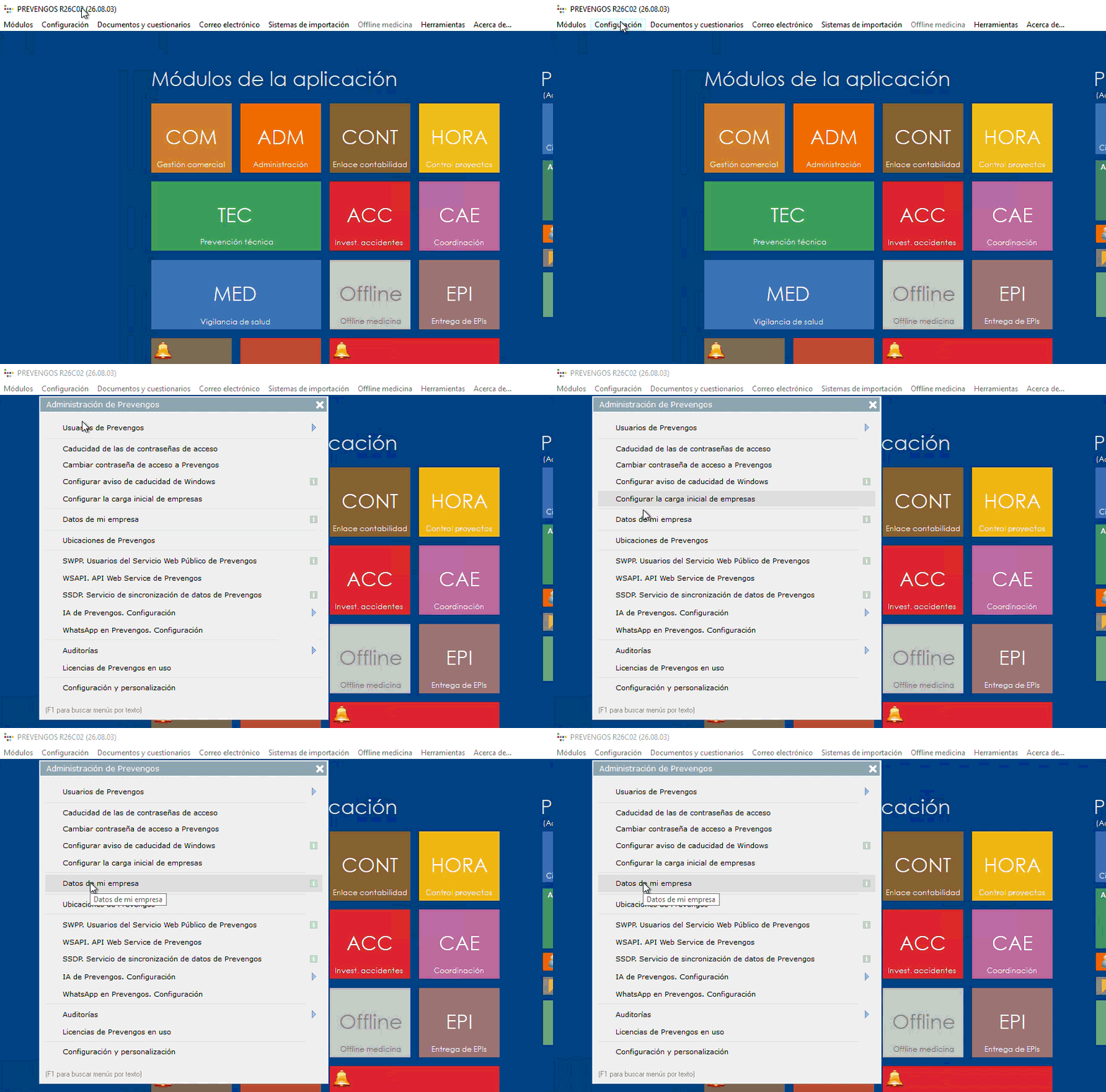
2. Esta opción de menú abrirá la pantalla de identificación de su empresa y debe ir al apartado 4. Firma digital externa. En este apartado debe pulsar sobre el botón 'Activación en la plataforma de firmas' y le abrirá un pantalla para que seleccione el fichero de registro que le hemos enviado. Una vez hecho esto, en el estado debe indicar 'Servicio activo'.
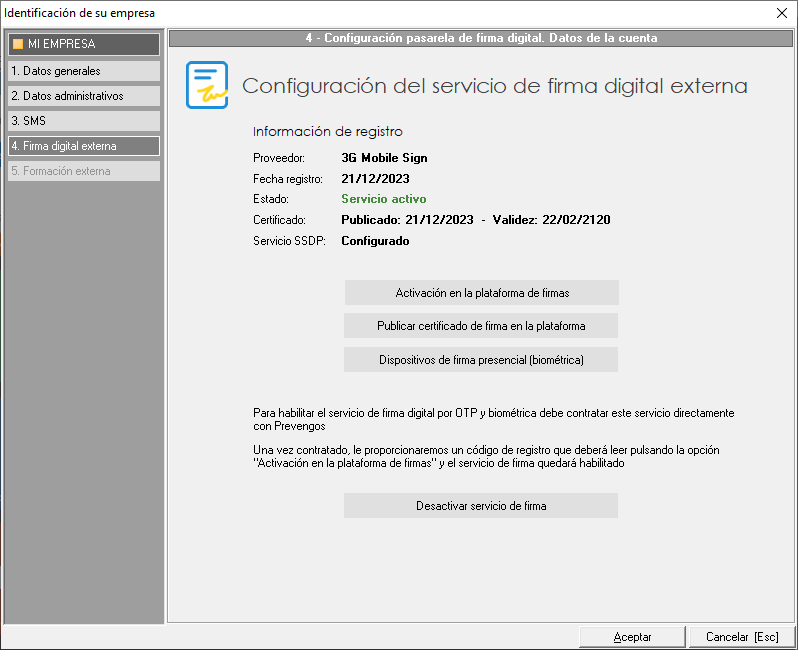
Además debe disponer de un certificado corporativo de sello empresarial (la información del mismo aparecerá en el documento firmado) que deberá publicar pulsando en el botón 'Publicar certificado de firma en la plataforma'. Esto le abrirá una ventana para adjuntar el fichero de su certificado y escribir su contraseña para que se pueda publicar. Recuerde que este certificado tiene caducidad, con lo cual antes de que caduque deberá renovarlo y volver a publicarlo en esta pantalla. Este certificado (si no lo tienen) lo han de solicitar ustedes en cualquier empresa certificadora. El certificado debe estar en formato pfx, si su firma está en cualquier otra extensión siga el manual convertir firma pfx.
Si una vez activado el servicio quiere desactivarlo temporalmente puede hacerlo pinchando sobre el botón 'Desactivar servicio de firma', esto desactivará todos los menús de enviar a firma que tiene la aplicación para que ningún usuario puede hacer uso de ello.
2.2. Firma biométrica. Dispositivos
Una vez activado el servicio, si quiere utilizar la firma biométrica debe dar de alta los dispositivos que tiene en su empresa desde los que desea firmar y en los que va a descargar la aplicación 'Sphere Sign'. En esta aplicación es donde llegarán los documentos para su firma.
En la siguiente pantalla, con el menú 'Edición->Nuevo dispositivo' creará los dispositivos y con el menú 'Herramientas' tendrá opciones de activar o desactivar dispositivos que ya no estén en uso.
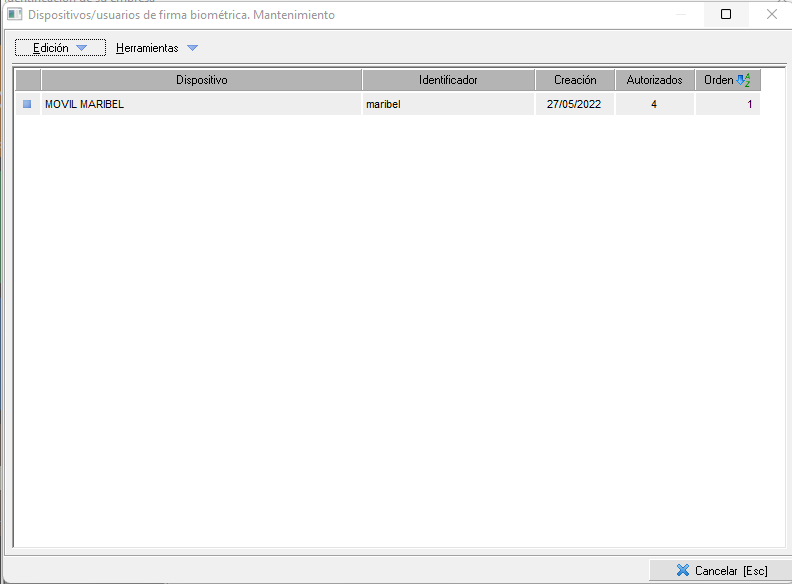
A continuación, vamos a mostrar la pantalla para crear un nuevo dispositivo y que campos debe cumplimentar:
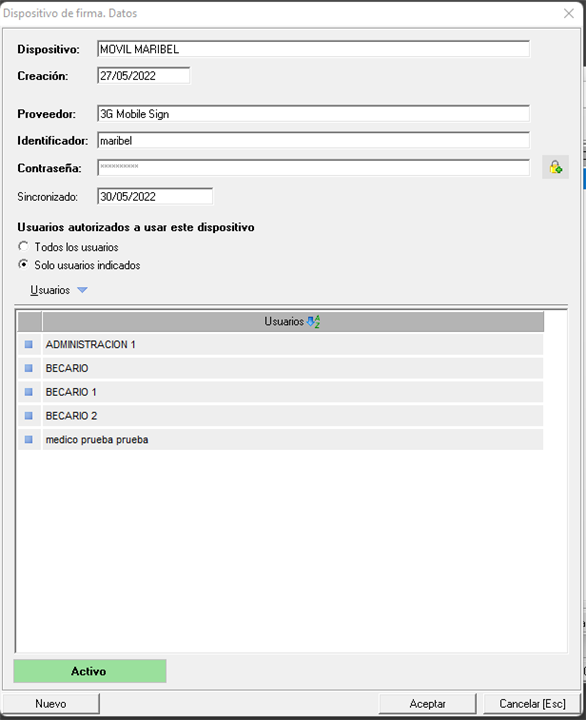
- Dispositivo: Nombre para identificar el dispositivo, ya que al enviar documentos a firma biométrica debe indicar desde que dispositivo van a firmar. Por ejemplo, 'Tablet administración'.
- Creación: Prevengos indicará de forma automática la fecha de hoy, pero puede cambiarla si lo desea.
- Proveedor: Prevengos de forma automática indicará '3G Sign' ya que es el único proveedor con el que trabajamos actualmente.
- Identificador: Debe indicar un login con el que abrirá la aplicación en el dispositivo, es decir, cuando instale la aplicación en una tablet o móvil le va a pedir unas credenciales. Aquí debe indicar el login que quiere establecer.
- Contraseña: Debe indicar la contraseña con la que abrirá la aplicación en el dispositivo asociada al 'Identificador' indicado anteriormente, es decir, cuando instale la aplicación en una tablet o móvil le va a pedir unas credenciales (Identificador+Contraseña). Aquí debe indicar la contraseña que quiere establecer.
- Sincronizado: Se va a cargar de forma automática con la fecha en la que se sincroniza con la plataforma de firma. El usuario no puede modificar esta fecha.
- Usuarios autorizados a usar este dispositivo: A la hora de enviar a firma puede indicar que usuarios de Prevengos pueden utilizar cada dispositivo. Si elige la opción 'Todos los usuarios', cuando cualquier usuario con permisos envíe a firma podrá seleccionar el dispositivo que está dando de alta. Si por el contrario marca la opción 'Solo usuarios indicados' deberá indicar los usuarios de Prevengos que van a poder mandar a firma a este dispositivo.
Para ver el proceso de validación en el dispositivo vaya al punto de firma biómetrica.
3. Configuración de firmantes de documentos
Pueden configurar que documento firma por defecto un usuario de Prevengos o contactos de sus empresas/centros clientes. Esto facilita el proceso de firma, porque cuando el usuario pinche en 'Enviar a firma' ya le cargará los usuarios por defecto que deben firmar dicho documento. Aunque en el proceso de firma el usuario podrá modificar estos firmantes.
Además disponemos de documentos 'especiales', los cuales tienen firmantes ya prestablecidos, tal y como se explica en el punto 'Documentos especiales'
3.1. Usuarios de Prevengos
Desde el mantenimiento de usuarios de Prevengos puede establecer para cada usuario que documentos debe firmar. Para llegar al mantenimiento de usuarios, debe situarse en la pantalla principal de Prevengos, menú superior ' 'Usuarios e identificación->Usuarios de la aplicación'
Edite un usuario y sitúese en la pestaña 4. Firma electrónica. Si el usuario aún no tiene ningún documento vinculado el botón 'Tipos de documento que firma' se mostrará en gris:
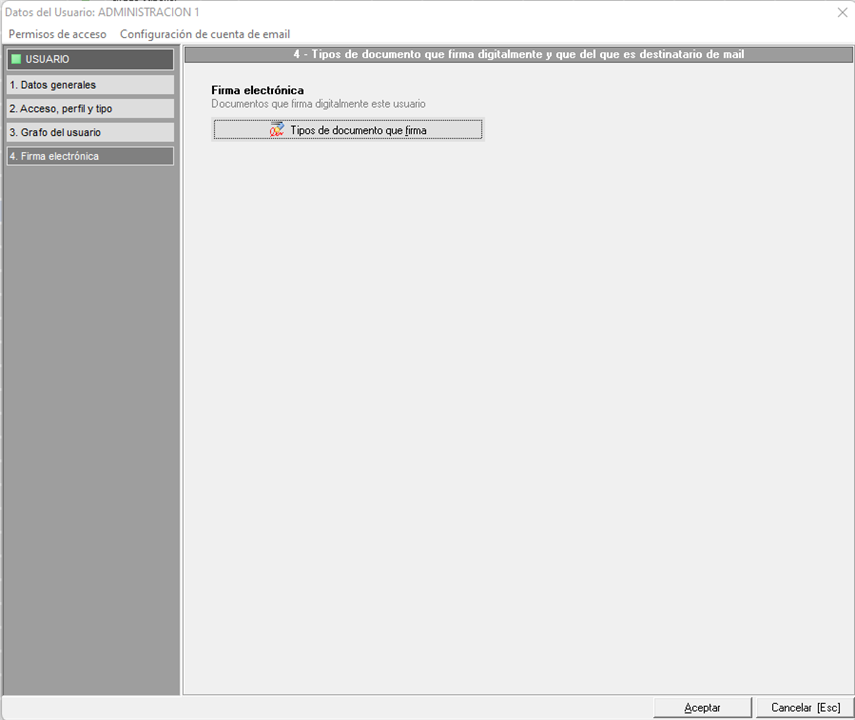
Al pinchar sobre el botón 'Tipos de documentos' le abre una ventana para que añada todos los documentos que debe firmar este usuario de Prevengos. Con el menú superior 'Edición->Añadir documentos' deberá seleccionarlos desde el listado de tipos de documentos, tal y como se muestra en la siguiente imagen:
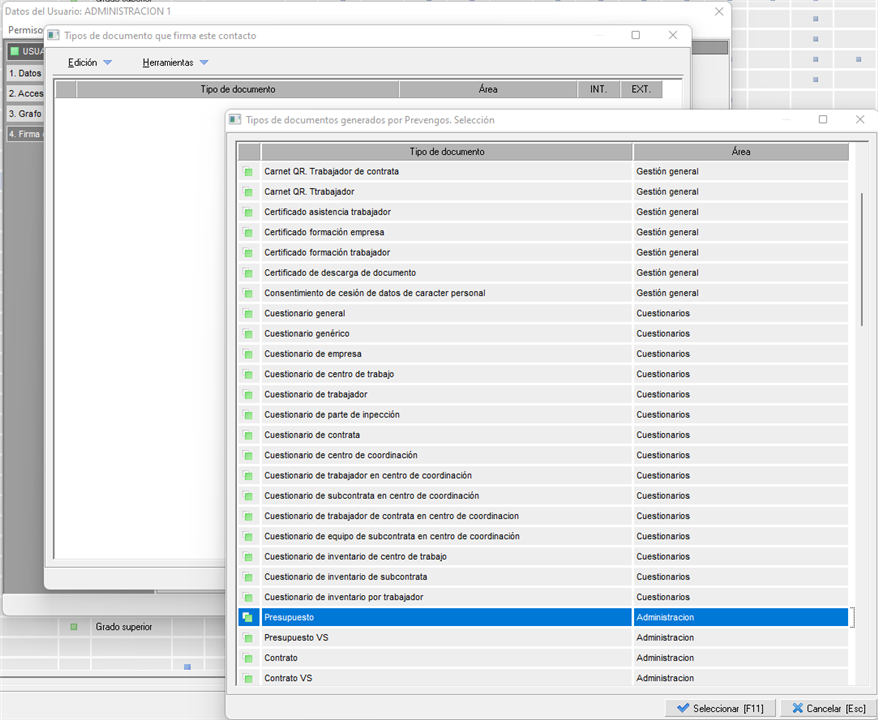
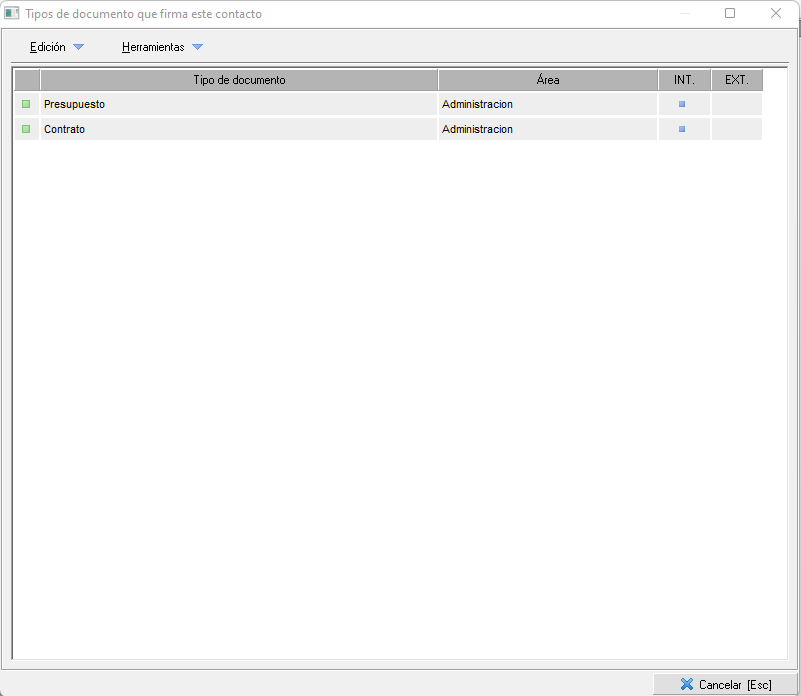
Una vez añadidos, puede ver en el listado que tiene dos columnas a la derecha (INT/EXT) donde va indicar si estos documentos los va a firmar de forma interna o externa. Esto lo podrán cambiar con las opciones de las herramientas.
- Firmar internamente significa que el usuario de Prevengos lo va a firmar con su certificado digital desde su ordenador sin enviarlo a ninguna plataforma. Para ello es necesario que el usuario tenga instalado en su equipo su certificado digital o lo tenga en un dispositivo de firma. Esta firma no lleva coste.
- La firma externa es por plataforma, ya sea biométrica o OTP, con lo cual cuando se mande un documento a firma, se enviaría a la plataforma para que el usuario lo firme de forma externa. Esta firma sí que tiene coste, tal y como hemos explicado en la introducción.
Si el usuario ya tiene documentos asociados el botón de 'Tipos de documentos que firma' se mostrará en azul y entre paréntesis el número de documentos asociados que tiene este usuario.
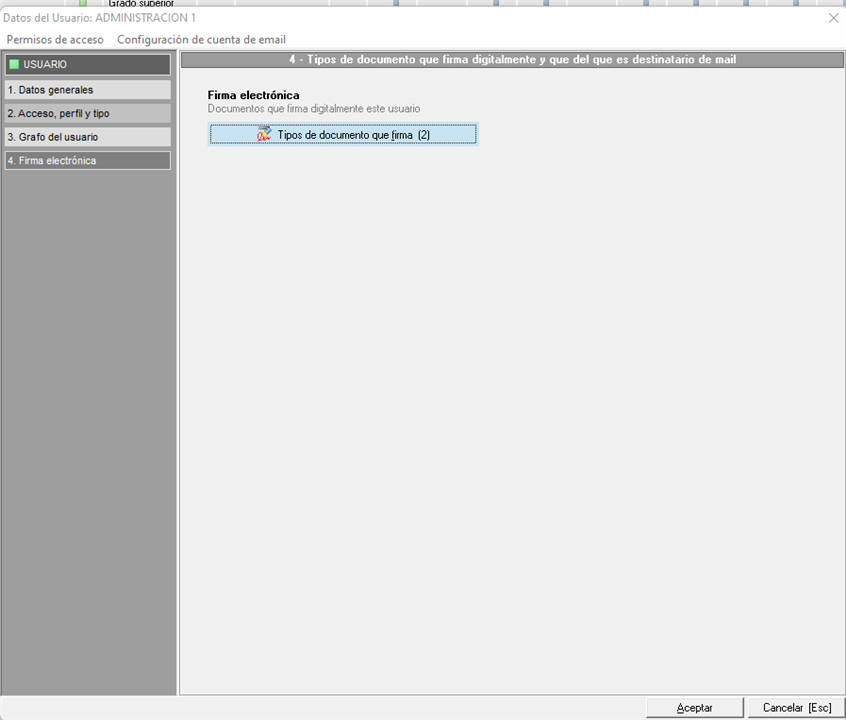
NOTA: Si va a configurar para que el usuario firme de forma externa con la opción de firma OTP, es necesario que el usuario tenga configurado su correo electrónico en la ficha, ya que va a ser un campo obligatorio para enviar a firma y si quiere que se le notifique por SMS también deberá tener indicado su móvil.
3.2. Contactos de empresa/centro
En los contactos de empresa y centro, se configura de forma similar a los usuarios de Prevengos. En este caso, debe ir a la ficha de la empresa al apartado '2. Datos de contacto' - 'Personas de contacto' o en el caso del centro de trabajo en la pestaña '2.Datos generales II' - 'Otras personas de contacto'.
Al hacer doble clic sobre una de las personas de contacto se mostrará la siguiente ventana, donde dispone del mismo botón que en los usuarios de 'Tipos de documentos que firma', tal y como hemos indicado en el punto anterior, este botón se mostrará en gris si no tiene documentos asociados, y en azul en caso de que sí tenga documentos asociados, además entre paréntesis se mostrará el número de documentos asociados de este contacto.
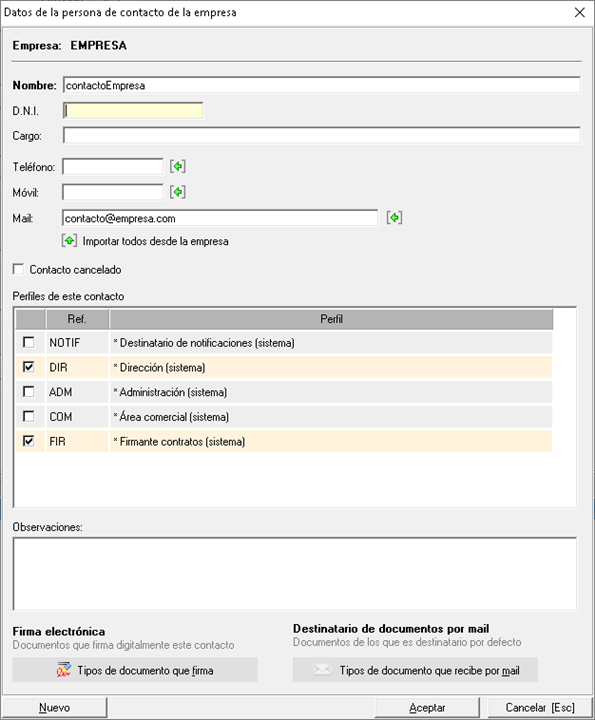
Al pinchar en 'Tipos de documentos que firma' podrá añadir los tipos que desee, debe tener en cuenta que los contactos de empresa y centro siempre van a firmar de forma externa con lo cual, en este apartado no va a tener la opción de configurar si firman de forma interna o externa, como en el caso de los usuarios de Prevengos.
Otro punto a destacar en los contactos de empresa, es que dispone del check 'Incluir como firmante en los contratos', si lo marca, este contacto se añadirá siempre en los contratos como firmantes y al enviar a firma siempre aparecerá como unos de los firmantes establecidos para firmar el documento.
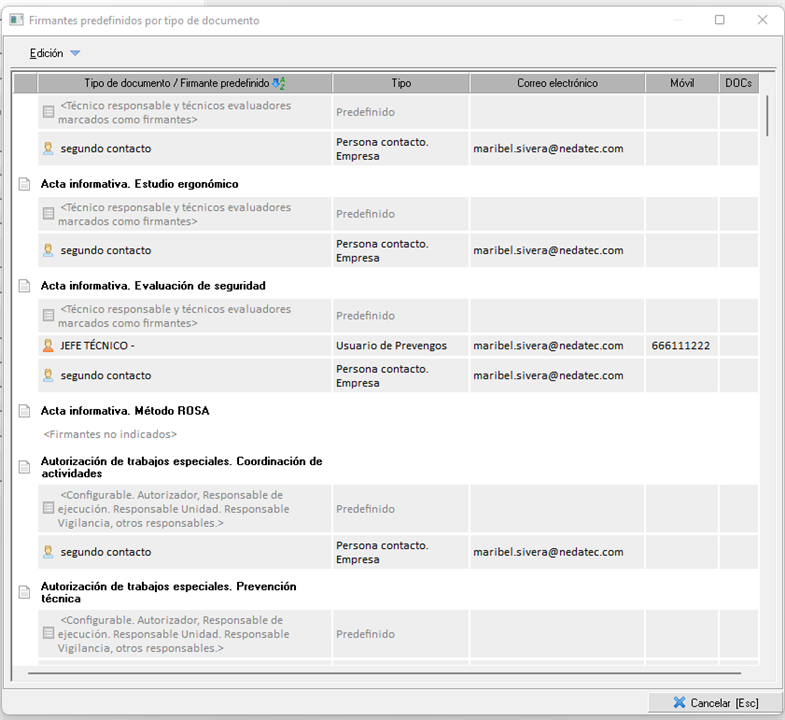
NOTA: Si dentro de la ficha de la empresa quiere confirmar que documentos firma cada contacto y/o usuario de Prevengos, dispone en el menú superior 'Documentación-> Tipos de documentos. Firmantes predefinidos' una pantalla donde podrá visualizar todos los tipos de documentos y un detalle de quienes serían los firmantes por defecto. Desde esta pantalla podrá modificar los firmantes predefinidos, además en la última columna 'DOCs' muestra el número de documentos de este tipo tiene esta empresa en proceso de firma.
3.3. Documentos especiales
Existe un listado de documentos que tienen por defecto ya unos firmantes preestablecidos. Con lo cual, cuando manden uno de ellos a firma, además de los firmantes que hayan podido establecer en los usuarios de Prevengos o contactos de la empresa/centro, también tendrán sus firmantes por defecto. Vamos a listar a continuación todos los documentos especiales y quiénes son sus firmantes por defecto:
| Nombre | Firmantes | |
| Consentimiento | Trabajador | |
| Contratos | Firmantes del contrato | |
| Informe de proyecto de imputación | Técnico responsable | |
| Certificado de asistencia del trabajador | Trabajador | |
| Certificado de formación de la empresa | Técnico responsable | |
| Certificado de formación del trabajador | Configurable*. Técnico responsable + Trabajador | |
| Accidente de trabajo | Técnico evaluador | |
| Acta informativa de estudio de ergonomía | Tecnico responable + Técnicos evaluadores marcados como firmantes | |
| Acta informativa de estudio de ergonomía de trabajador | Trabajador + Técnico responable + Técnicos evaluadores marcados como firmantes | |
| Acta informativa de estudio de higiene | Tecnico responable + Técnicos evaluadores marcados como firmantes | |
| Acta informativa de estudio de higiene de trabajador | Trabajador + Técnico responable + Técnicos evaluadores marcados como firmantes | |
| Acta informativa de estudio ROSA | Tecnico responable + Técnicos evaluadores marcados como firmantes | |
| Acta informativa de estudio ROSA de trabajador | Trabajador + Técnico responable + Técnicos evaluadores marcados como firmantes | |
| Acta informativa EVR | Tecnico responable + Técnicos evaluadores marcados como firmantes | |
| Acta informativa EVR de trabajador | Trabajador + Tecnico responable + Técnicos evaluadores marcados como firmantes | |
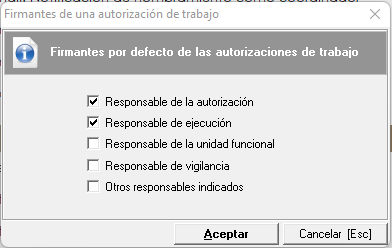
| Autorización de trabajos especiales. Prevención técnica | Configurable*. Autorizador. Responsable de ejecución. Responsable Unidad. Responsable Vigilancia. Otros responsables. | |
| Certificado de descarga de documento | Trabajador | |
| Certificado entrega acta informativa | Trabajador | |
| Entrega de EPIs | Trabajador | |
| Ergonomía. Estudio específico | Tecnico responable + Técnicos evaluadores marcados como firmantes | |
| Ergonomía. Estudio método ROSA | Tecnico responable + Técnicos evaluadores marcados como firmantes | |
| Estudio de higiene | Tecnico responable + Técnicos evaluadores marcados como firmantes | |
| Estudio específico. Psicosociología | Tecnico responable + Técnicos evaluadores marcados como firmantes | |
| Evaluación de riesgos | Tecnico responable + Técnicos evaluadores marcados como firmantes | |
| Incidencia. Prevención técnica | Firmante del grafo si existe + Responsables de la incidencia marcados como firmantes | |
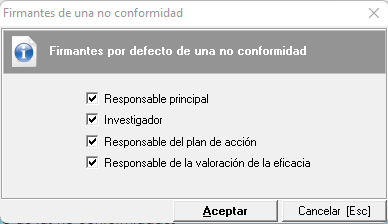
| No conformidades | Configurable*. Responsable no conformidad. Investigador. Responsable plan de acción. Valorador eficacia | |
| Parte de entrega de inventario | Trabajador | |
| Parte de inspección (coordinación) | Firmantes del parte | |
| Parte de inspección (técnica) | Firmantes del parte | |
| Plan de autoprotección | Técnico responsable | |
| Plan de emergencias | Técnico responsable | |
| Plan de prevención | Técnico responsable | |
| Planificación de la acción preventiva | Tecnico responable + Técnicos evaluadores marcados como firmantes | |
| Planificación de la acción preventiva (MAPO) | Tecnico responable + Técnicos evaluadores marcados como firmantes | |
| Planificación de la acción preventiva (Psicosociología) | Tecnico responable + Técnicos evaluadores marcados como firmantes | |
| Planificación de la acción preventiva (ROSA) | Tecnico responable + Técnicos evaluadores marcados como firmantes | |
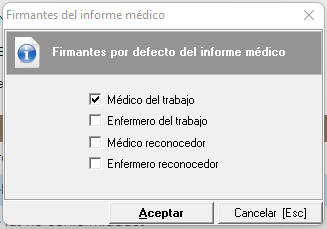
| Carta seguimiento y control de salud | Configurable*. Médico del trabajo, Due del trabajo, Médico reconocedor, Due reconocedor. | |
| Certificado de solicitud de reconocimientos | Trabajador | |
| Certificado de renuncia | Trabajador | |
| Informe médico al trabajador | Configurable*. Médico del trabajo, Due del trabajo, Médico reconocedor, Due reconocedor. |
|
| IT. Parte de incapacidad temporal | Médico. Si existe usuario asociado al médico se utiliza el usuario en caso contrario el médico. |
|
| Parte de accidente biológico | Técnico responsable | |
| Parte de consulta asistencia | Sanitario responsable (usuario de prevengos) | |
| Autorización de trabajos especiales. Coordinación de actividades | Configurable*. Autorizador. Responsable de ejecución. Responsable Unidad. Responsable Vigilancia. Otros responsables. |
|
| Incidencia de coordinación | Firmante del grafo si existe + Responsables de la incidencia marcados como firmantes |
Como puede ver en la tabla superior hay algunos documentos que son configurables por el usuario. Para ello, un usuario administrador debe ir a la configuración general de Prevengos. Pantalla principal, menú Configuración > Configuración y personalización e ir hasta el apartado 'FIRMA DIGITAL'
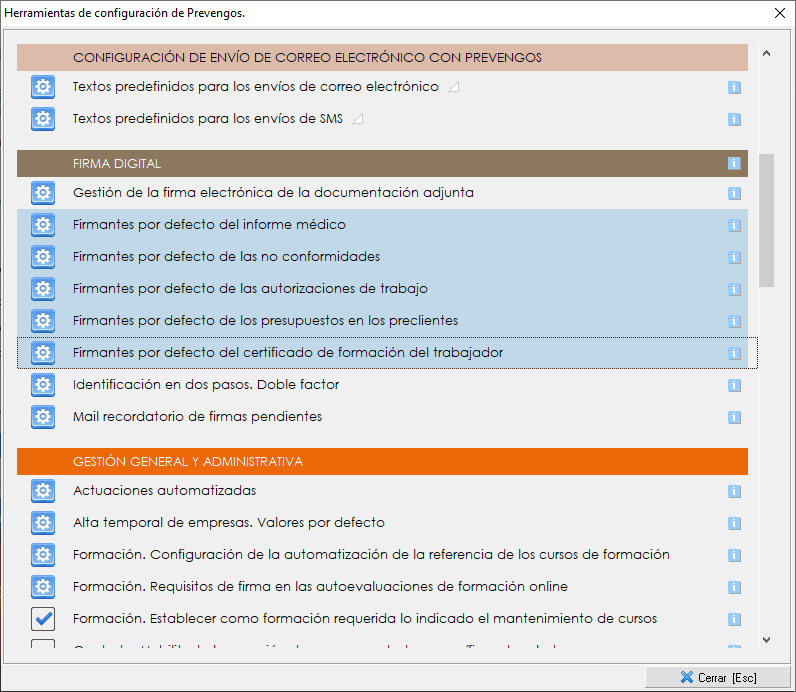
Dentro de esta apartado, encontrará las opciones para configurar los firmantes por defecto del 'Informe médico', 'No conformidades' y 'Autorizaciones de trabajo', recuerde que esto son configuraciones por defecto, a la hora de enviar a firma el usuario podrá eliminar cualquier firmante. A continuación, puede ver las opciones de configuración que tiene cada uno de estos informes:
4. Configuraciones generales
En la Configuración general de Prevengos dispone de unas opciones para personalizar las notificaciones a los firmantes. Para llegar a esta configuración, tal y como se ha indicado en el apartado anterior, un usuario administrador debe ir a la configuración general de Prevengos. Pantalla principal, menú Configuración > Configuración y personalización e ir hasta el apartado 'FIRMA DIGITAL'.
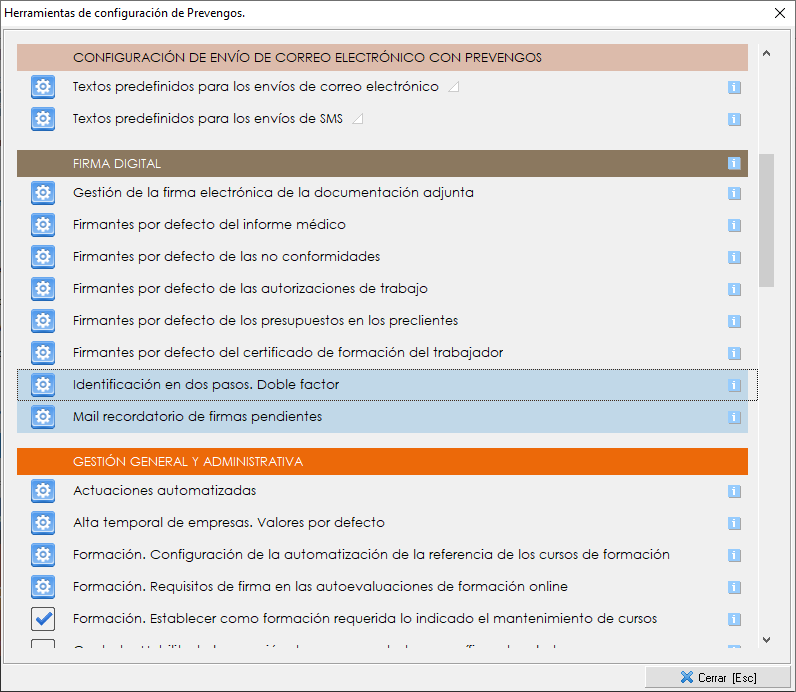
Dentro de este apartado se van a explicar las opciones remarcadas en rojo:
- Identificación en dos pasos. Doble factor: Cuando se utiliza la firma OTP, se manda un correo electrónico al firmante indicándole que tiene un documento pendiente de firma. Una vez pincha en el enlace para poder firmar se manda otra notificación con un código para verificar su autentificación. Estas notificaciones se pueden configurar en Prevengos para forzar que el código se mande por SMS, para garantizar una mayor seguridad, para ello debe marcar 'Requerir verificación en dos pasos'. Debe tener en cuenta que si marca esta opción, los firmantes deben tener indicado email y móvil. Esto se verá con más detalle en el apartado de pantalla de firma.
En el caso de la documentación generada por Prevengos esta configuración la debe hacer por documento, es decir, puede indicar para que documento requiere el doble factor.
Para la documentación adjunta solo tiene una marca para que todos los documentos adjuntos requieran o no el doble factor.
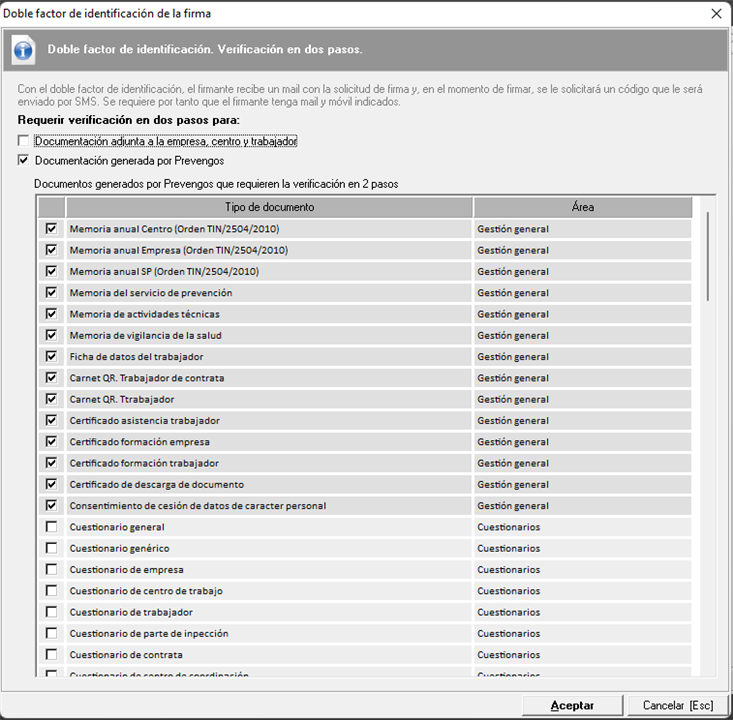
Debe tener en cuenta que si activa el doble factor, necesita adquirir bonos de SMS y que el consumo de ellos varía en función si el destinatario es un movil es español o portugués o si es internacional.
Hay que tener en cuenta que los procesos de firma OTP pueden consumir SMS inesperadamente por diferentes motivos:
- Que el firmante tenga un número de móvil equivocado, que sea de otra persona
- Que el firmante tenga un número de móvil equivocado, que sea un fijo
- Que el número de móvil del firmante sea internacional, distinto de Portugal, con lo cual consumirá tres SMS en vez de un SMS
- Que un firmante le pique varias veces a botón obtener código pin hasta firmar el documento, o incluso sin llegar a firmar el documento
- Que un documento parcialmente firmado haya consumido algún SMS en dicho proceso, sin la culminación del proceso de firma, y se cancele el proceso de firma.
- Otros motivos no identificados en esta lista, que tengan su lógica.
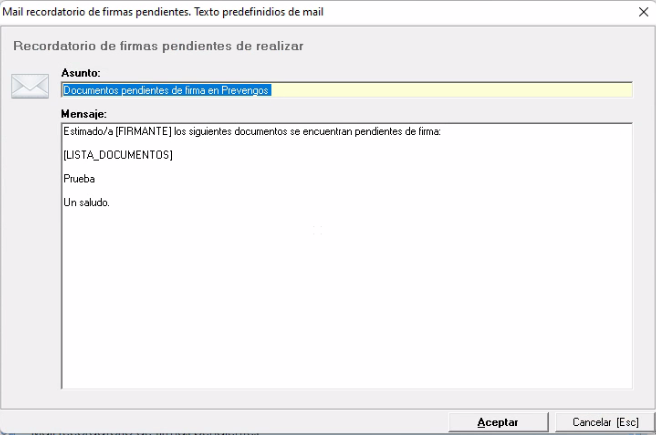
- Mail recordatorio de firmas pendientes: Desde Prevengos podrá enviar un recordatorio de firma a todos los firmantes. Desde esta configuración puede personalizar el email que se envía a dichos firmantes.
Pinchando en el sobre podrá ver los marcadores disponibles para este email.
5. Configuración de documentación generada
En la configuración general de Prevengos, en el apartado 'Tipos de documentos generados por Prevengos' puede configurar una serie de funcionalidades sobre la firma para cada tipo de documento. Tal y como hemos indicado en los puntos anteriores, un usuario administrador debe ir a la configuración general de Prevengos. Pantalla principal, menú Configuración > Configuración y personalización e ir hasta el apartado 'CONFIGURACIÓN GENERAL DE PREVENGOS'. En este apartado debe localizar el punto 'Tipos de documentos generados por Prevengos' y pinchar sobre el engranaje azul.
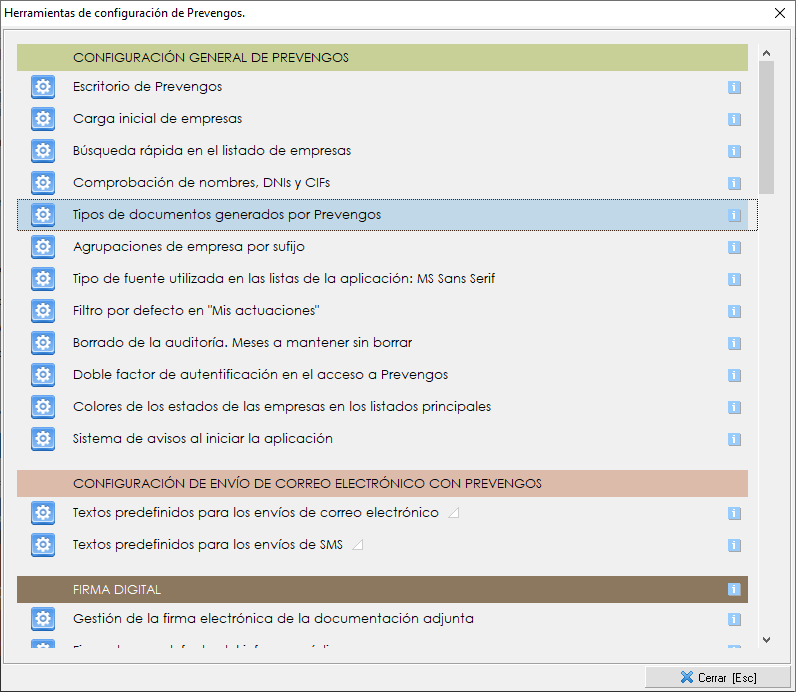
En este apartado muestra todo el listado de tipos de documentos que puede generar Prevengos. Haciendo doble clic sobre el tipo de documento que desee, accederá a su configuración. En este manual nos vamos a centrar en el apartado de 'Firma digital'.
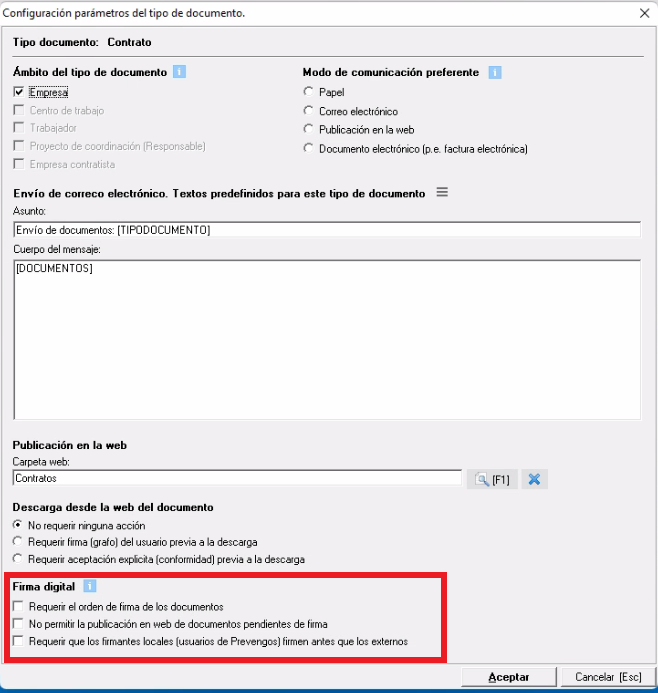
- Requerir el orden de firma de los documentos, al enviar los documentos a firma puede establecer un orden de firma, esto obligará a firmar el documento en función del orden en el que estén indicados los firmantes, por ejemplo, no permitirá firmar al segundo firmante hasta que el primero haya firmado. Si quiere poder establecer el orden de firma para un tipo de documento debe marcar esta opción.
- No permitir la publicación en web de documentos en proceso de firma, si no quiere que se pueda publicar un tipo de documento sin que esté firmado previamente, debe marcar esta opción.
- Cuando hayan firmantes internos y externos, firman primero los internos, como se explica en la introducción, un documento puede tener firmantes internos (usuarios de Prevengos) y firmantes externos. Si quiere establecer que siempre firmen los internos antes que los externos, debe marcar esta opción. En el momento de enviar a firma, el usuario puede establecer quien va a firmar primero si los internos o los externos, si tiene marcada esta opción, en el envío a firma no podrá modificarlo.
6. Configuración de documentación adjunta
La documentación adjunta, también puede ser enviada a firma. En este caso no puede definir firmantes por defecto, pero en la configuración de Prevengos dispone de una serie de opciones sobre la firma de la documentación adjunta que vamos a comentar a continuación.
Para realizar esta configuración, tal y como hemos indicado en los puntos anteriores, un usuario administrador debe acceder a la configuración general de Prevengos. Pantalla principal, menú superior 'Configuración->Configuración de Prevengos' e ir hasta el apartado 'FIRMA DIGITAL'. En este apartado encontrará una opción 'Gestión de la firma electrónica de la documentación adjunta', al pinchar sobre el engranaje azul le mostrará las siguientes opciones de configuración:
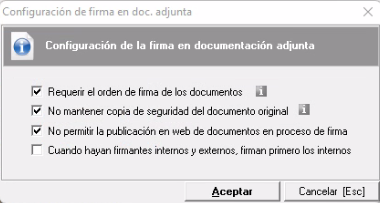
- Requerir el orden de firma de los documentos, al enviar los documentos a firma puede establecer un orden de firma, esto no permitirá firmar al segundo firmante hasta que el primero haya firmado. Si quiere poder establecer el orden de firma para los documentos adjuntos debe marcar esta opción.
- No mantener copia de seguridad del documento original, si marca esta opción al firmar el documento el documento original adjunto se borrará y solo tendrá el documento firmado. Por tanto, si deshace la firma no podrá recuperar el documento original y tendrá que adjuntarlo de nuevo.
- No permitir la publicación en web de documentos en proceso de firma, si no quiere que se pueda publicar un documento adjunto sin que esté firmado previamente, debe marcar esta opción.
- Cuando hayan firmantes internos y externos, firman primero los internos, como se explica en la introducción, un documento puede tener firmantes internos (usuarios de Prevengos) y firmantes externos. Si quiere establecer que siempre firmen primero los internos antes que los externos debe marcar esta opción. En el momento de enviar a firma, el usuario puede establecer quien va a firmar primero si los internos o los externos, si tiene marcada esta opción, en el envío a firma no podrá modificarlo.
7. Documentación del proveedor
Puede ver la documentación del proveedor 3G MOBILE GROUP sobre la legalidad de las firmas.