1. Introducción
En este manual vamos a ver diferentes mantenimientos usados en las valoraciones de los reconocimientos médicos. Indicaremos, para cada uno de ellos, su localización dentro del módulo de vigilancia de la salud, ya que no todos se encuentran en la misma carpeta.
2. Índice de masa corporal
Accedemos a este mantenimiento dentro del módulo de Vigilancia de la salud, menú Mantenimientos > Índice de Masa corporal. Valoración.
Una vez abierto veremos una ventana similar a la siguiente:
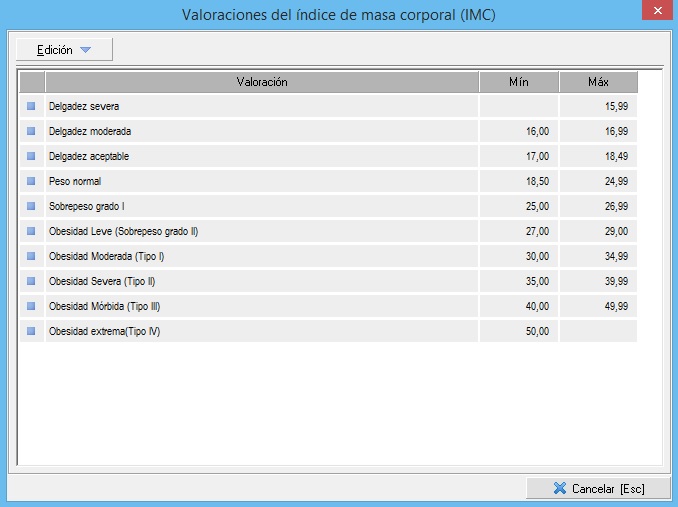
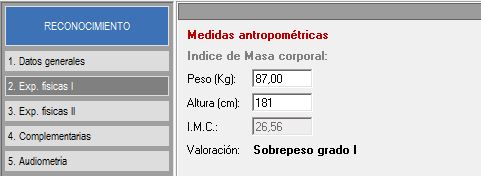
En este mantenimiento, a diferencia de la mayoría de ellos, no podemos crear o eliminar elementos, tan solo modificar los valores Min y Max para variar el rango a considerar para el cálculo del IMC. Cuando se introduce, dentro de la pestaña de exploraciones físicas I del reconocimiento médico, el peso y altura del trabajador se calcula de manera automática el índice de masa corporal y justamente debajo aparece la valoración, en función de los datos establecidos en este mantenimiento, tal y como vemos en la siguiente imagen:
Si editamos un elemento del mantenimiento podemos variar el valor mínimo y máximo a tener en cuenta para la valoración, y disponemos del botón donde podemos configurar consignas a aplicar cuando se produzca esta valoración. Para más información sobre las asignación, vaya al manual de mantenimiento de consignas.
3. Índice cintura cadera
Accedemos a este mantenimiento dentro del módulo de Vigilancia de la salud, menú Mantenimientos > Índice de cintura cadera. Valoración.
Una vez abierto veremos una ventana similar a la siguiente:
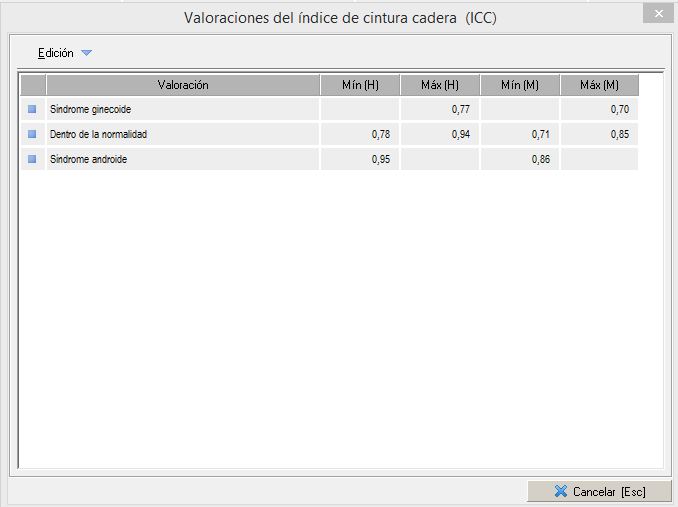
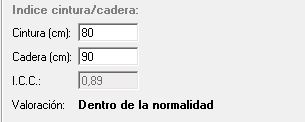
Al igual que pasaba en el mantenimiento anterior, aquí tampoco podemos crear elementos nuevos, pero si modificar los intervalos de valores para que se inserte la valoración correspondiente, de tal manera, podemos modificar los valores Min/Max para Hombres (H) y Mujeres (M). Este campo o veremos reflejado en el reconocimiento médico, dentro de la pestaña de exploraciones físicas I tal y como vemos en la siguiente imagen:
Si editamos cualquier elemento del mantenimiento podemos modificar el texto de la valoración así como los rangos de aplicación cuando el trabajador es hombre o mujer. En la parte inferior disponemos del botón donde podemos configurar consignas a aplicar cuando se produzca esta valoración. Para más información sobre las asignación, vaya al manual de mantenimiento de consignas.
4. Tensíon
Accedemos a este mantenimiento dentro del módulo de Vigilancia de la salud, menú Mantenimientos > Tensión arterial. Valoración.
Una vez abierto veremos una ventana similar a la siguiente:
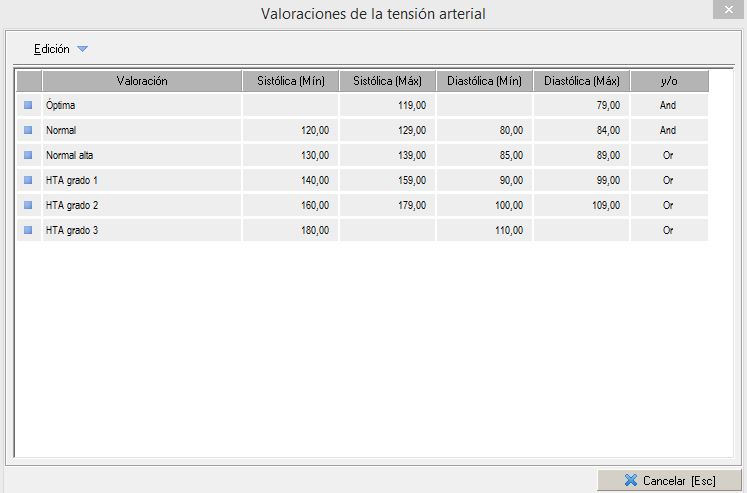
Podemos editar cualquier valoración para establecer los rangos de sistólica y diastólica, estableciendo sus máximo y mínimos, y que así se asigne la valoración de manera automática. Vemos una última columna denominada (y/o) donde establecemos, para cada valoración, si se deben de cumplir ambos rangos para que se asigne la valoración o solo uno de los dos. Este campo lo veremos reflejado en la pestaña de exploraciones físicas I del reconocimiento médico, tal y como se muestra en la siguiente imagen:
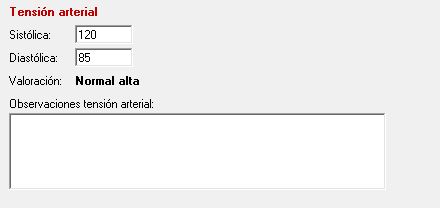
Al editar un elemento podemos modificar el texto de la valoración así como ambos rangos de sistólica y diastólica y establecer si se debe de cumplir ambos o alguna de ellas para que se establezca la valoración. En la parte inferior disponemos del botón donde podemos configurar consignas a aplicar cuando se produzca esta valoración. Para más información sobre las asignación, vaya al manual de mantenimiento de consignas.
5. Frecuencia cardiaca
Accedemos a este mantenimiento dentro del módulo de Vigilancia de la salud, menú Mantenimientos > Frecuencia cardíaca. Valoración.
Una vez abierto veremos una ventana similar a la siguiente:
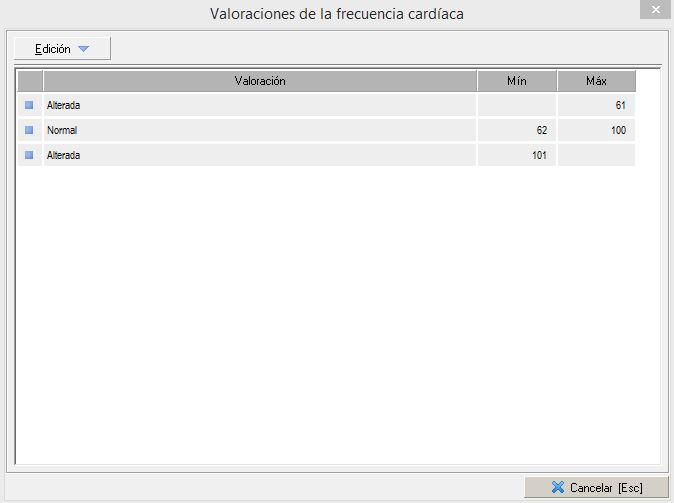
Al igual que en los anteriores, en este mantenimiento establecemos los rangos para que, en función del resultado que tenga el trabajador en el reconocimiento, se le asigne una valoración de manera automática. Dentro del reconocimiento, encontramos la prueba en el apartado de exploraciones físicas I tal y como vemos en la siguiente imagen:
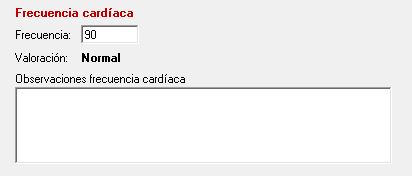
Como podemos apreciar, en función de la frecuencia cardiaca del trabajador aparecerá la valoración tal como lo tengamos configurado en el mantenimiento. Si editamos una elemento podemos editar el texto de la valoración así como los rangos en donde se tiene que aplicar.
6. Dinamometría
Accedemos a este mantenimiento dentro del módulo de Vigilancia de la salud, menú Mantenimientos > Dinamometría. Valoración.
Una vez abierto veremos una ventana similar a la siguiente:
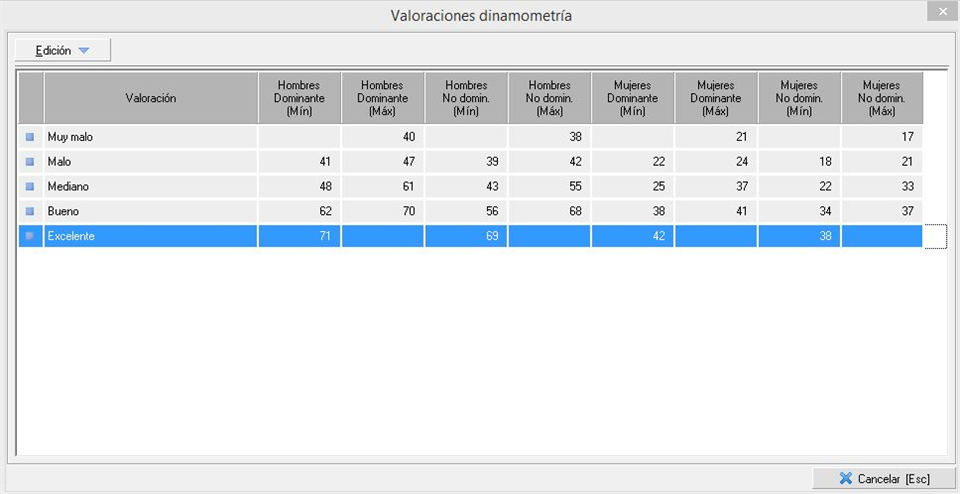
Dentro de este mantenimiento distinguimos diferentes partes, por un lado los resultados orientados a mujeres y hombres y por otro lado los orientados a la mano dominante o no dominante. En ambos casos, podemos establecer un rango dentro de cada valoración para que en función de los datos del reconocimiento se asigne de manera automática. Este dato se introduce dentro de la pestaña de exploraciones físicas I del reconocimiento médico del trabajador, tal y como podemos ver en la siguiente imagen:
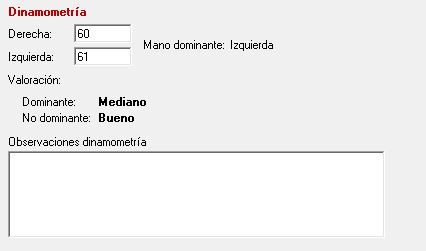
Podemos editar cualquier elemento del mantenimiento con el fin de cambiar el texto de la valoración así como los rangos de mano dominante / no dominante tanto para hombres como mujeres
7. Audiometría
La parte de audiometría dentro del reconocimiento médico consta de diferentes mantenimientos. Estos mantenimientos los encontramos dentro del menú Mantenimientos > Reconocimientos médicos > Audiometría.
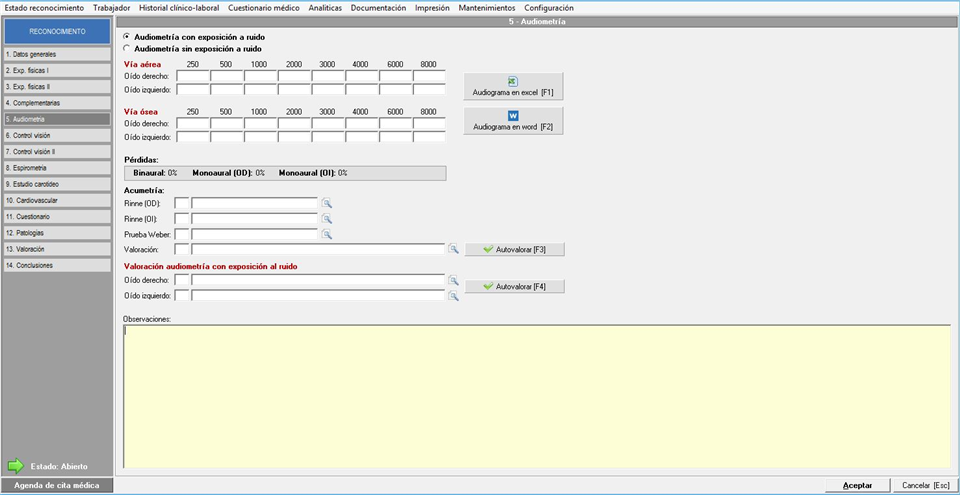
Todos estos mantenimientos se usaran durante dentro del apartado del reconcomiento médico que vemos en la siguiente imagen:
7.1. Rinne
Mantenimiento que usaremos en el momento de introducir el resultado de la prueba Rinne tanto en el oido derecho como en el izquierdo. Este mantenimiento lo encontramos dentro del menú Mantenimientos > Reconocimientos médicos > Audiometría > Acumetría. Rinne
La ventana que nos aparece es similar a la siguiente:
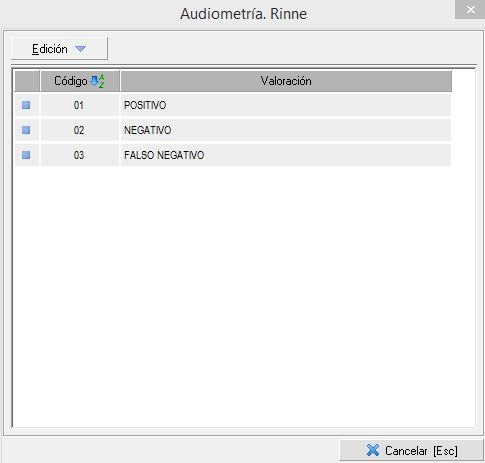
Podemos crear o editar todos los elementos que vemos necesario con el fin de introducir el resultado de la prueba en el reconocimiento del trabajador. En la parte inferior disponemos del botón donde podemos configurar consignas a aplicar cuando se produzca esta valoración. Para más información sobre las asignación, vaya al manual de mantenimiento de consignas.
En el reconocimiento médico podremos asignar esta valoración en la parte de la audiometría correspondiente a la siguiente captura, mediante el icono de la lupa

7.2. Prueba de Weber.
Mantenimiento que usaremos en el momento de introducir el resultado de la prueba Weber. Este mantenimiento lo encontramos dentro del menú Mantenimientos > Reconocimientos médicos > Audiometría > Acumetría. Prueba de Weber
La ventana que nos aparece es similar a la siguiente:
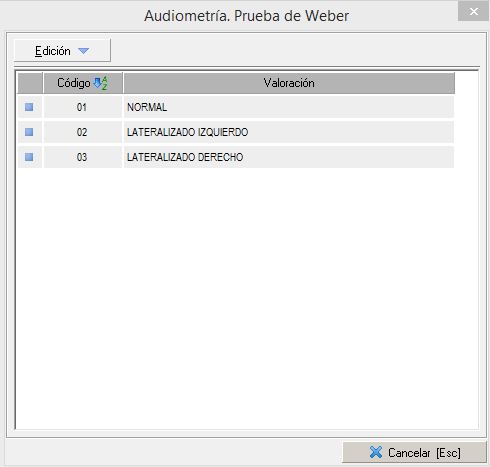
Podemos crear o editar todos los elementos que vemos necesario con el fin de introducir el resultado de la prueba en el reconocimiento del trabajador. En la parte inferior disponemos del botón donde podemos configurar consignas a aplicar cuando se produzca esta valoración. Para más información sobre las asignación, vaya al manual de mantenimiento de consignas.
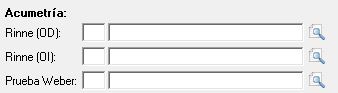
En el reconocimiento médico podremos asignar esta valoración en la parte de la audiometría correspondiente a la siguiente captura, mediante el icono de la lupa
7.3. Acumetría. Valoraciones
Mantenimiento que usaremos para que Prevengos, en función de los resultados obtenidos en Rinne y Weber, establezca una valoración general a la Acumetría del trabajador. Este mantenimiento lo encontramos dentro del menú Mantenimientos > Reconocimientos médicos > Audiometría > Acumetría. Valoraciones
La ventana que nos aparece es similar a la siguiente:
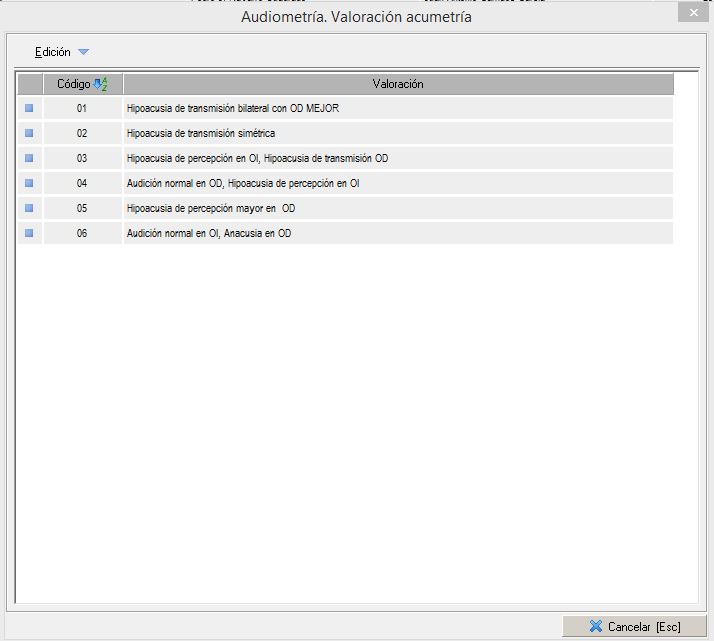
En este mantenimiento crearemos una valoración para que se aplique en el momento en que Rinne OD, Rinne OI y Weber tengan un resultado establecido. Lo haremos tal y como vemos en la siguiente imagen al editar un elemento:
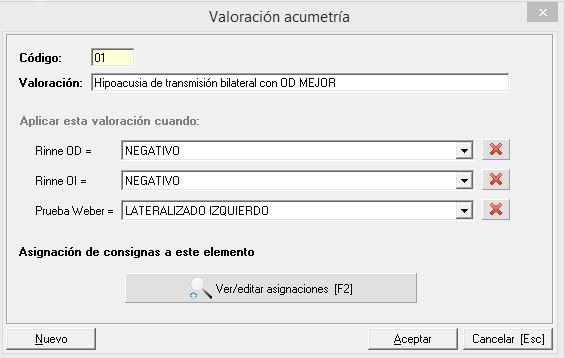
Tal y como vemos, hemos establecido que la valoración "Hipoacusia de transmisión bilateral con OD MEJOR" se asignará cuando Rinner sea negativo tanto en el oído derecho e izquierdo y la prueba Weber tenga el resultado "Lateralizado izquierdo". En la parte inferior disponemos del botón donde podemos configurar consignas a aplicar cuando se produzca esta valoración. Para más información sobre las asignación, vaya al manual de mantenimiento de consignas.
En el reconocimiento médico del trabajador encontramos el botón Autovalorar [F3] con el que se aplicará la valoración configurada anteriormente, quedando de la siguiente manera

7.4. Con exposición al ruido
Mantenimiento que usaremos para que Prevengos inserte la valoración de audiometría cuando es con exposición al ruido en función de los resultados de la misma. Este mantenimiento lo encontramos dentro del menú Mantenimientos > Reconocimientos médicos > Audiometría > Valoración. Con exposición al ruido.
La ventana que nos aparece es similar a la siguiente:
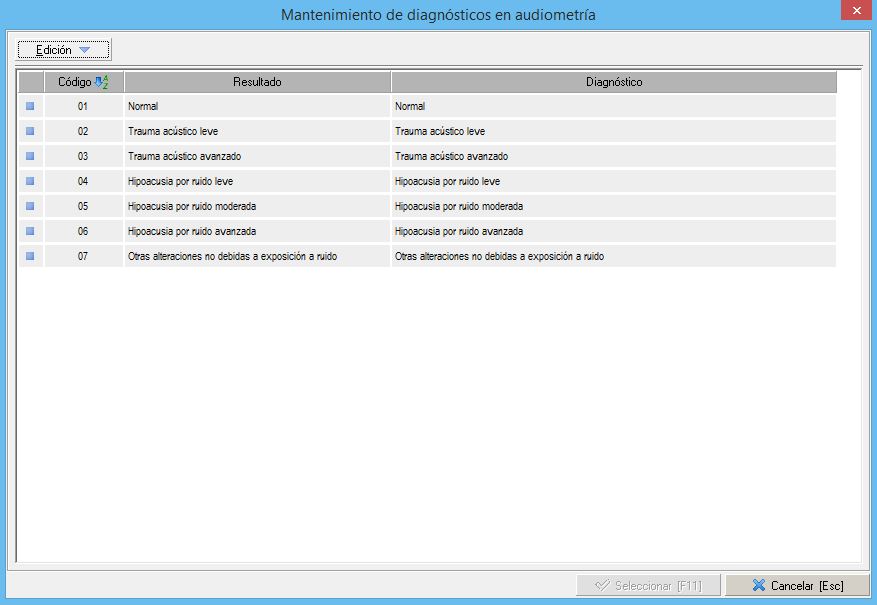
En este mantenimiento relacionaremos el diagnostico (el cual calcula Prevengos en función de los datos de audiometría) con la valoración que se debe insertar. En la parte inferior disponemos del botón donde podemos configurar consignas a aplicar cuando se produzca esta valoración. Para más información sobre las asignación, vaya al manual de mantenimiento de consignas.
De tal manera que cuando se inserten los valores en el reconocimiento, vía aérea y vía ósea, Prevengos calcula el diagnostico e inserta la valoración en función de lo que hayamos establecido en este mantenimiento, quedando tal y como vemos en la siguiente imagen

7.5. Frecuencias conversacionales
Mantenimiento que usaremos para que Prevengos inserte la valoración para frecuencias conversacionales tras insertar los datos de audiometría sin exposición a ruido. Este mantenimiento lo encontramos dentro del menú Mantenimientos > Reconocimientos médicos > Audiometría > Valoración. Frecuencias conversacionales.
La ventana que nos aparece es similar a la siguiente:
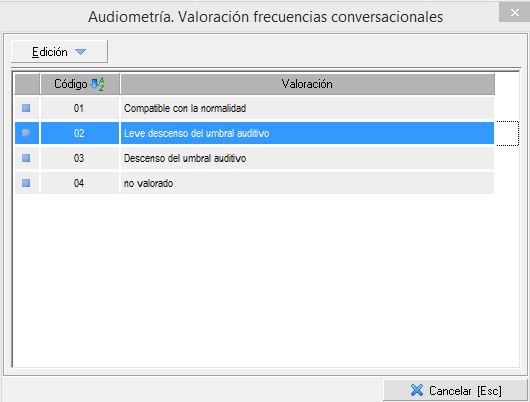
Si creamos o editamos un elemento podemos establecer el código y la descripción de la valoración en función del rango obtenido en las pruebas. Este rango es calculado por Prevengos en función de los datos de la audiometría. Al editar una valoración, establecemos los rangos para aplicarla; además en la parte inferior disponemos del botón donde podemos configurar consignas a aplicar cuando se produzca esta valoración. Para más información sobre las asignación, vaya al manual de mantenimiento de consignas.
Esta valoración la veremos en el reconocimiento médico (aplicada con el botón ) en la pestaña de audiometría cuando este seleccionado la opción sin exposición a ruido, tal y como vemos en la siguiente imagen:

7.6. Altas frecuencias
Mantenimiento que usaremos para que Prevengos inserte la valoración para altas frecuencias tras insertar los datos de audiometría sin exposición a ruido. Este mantenimiento lo encontramos dentro del menú Mantenimientos > Reconocimientos médicos > Audiometría > Valoración. Altas frecuencias.
La ventana que nos aparece es similar a la siguiente:
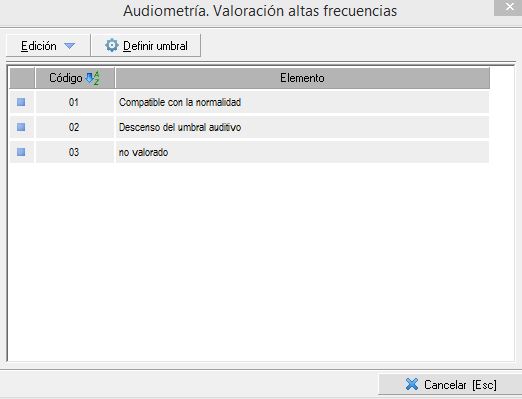
En este caso debe establecer, por cada elemento, el umbral donde se va a aplicar con el botón situado en la parte superior Definir Umbral. Una vez establecido editamos o creamos un elemento donde asignamos un código y descripción a la valoración y marcamos las frecuencias en las que se aplica (4000 y 6000 y 8000) o (4000 o 6000 o 8000), tal y como vemos en la siguiente imagen:
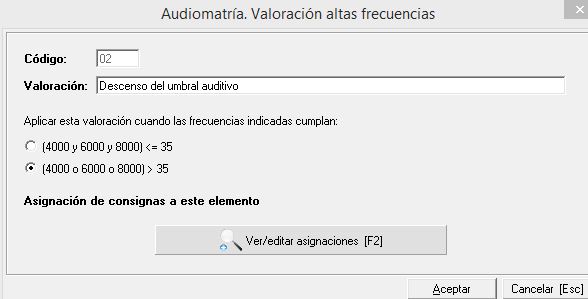
En la parte inferior disponemos del botón donde podemos configurar consignas a aplicar cuando se produzca esta valoración. Para más información sobre las asignación, vaya al manual de mantenimiento de consignas.
Una vez configurado el mantenimiento y en función de los datos del reconocimiento, disponemos del botón para asignar las valoraciones quedando de la siguiente manera

8. Control visión
Como pasaba con la audiometría, disponemos de diferentes mantenimientos para aplicar sobre las pestañas relacionadas con el control de visión en el reconocimiento médico (control visión y control visión II). A continuación veremos los diferentes mantenimientos
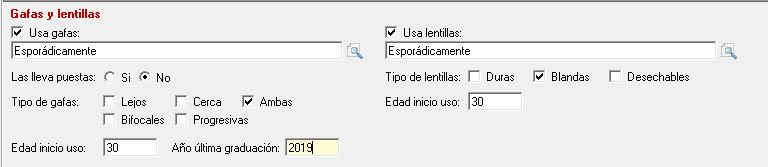
8.1 Frecuencia de uso de gafas y lentillas
Mantenimiento que usaremos en el apartado de control visión del reconocimiento médico para establecer la frecuencia de uso de gafas y lentillas. Accedemos al mantenimiento, dentro del módulo de vigilancia de la salud, en el menú Mantenimientos > Reconocimientos médicos > Control visión > Frecuencia de uso de gafas y lentillas.
Es un mantenimiento sencillo donde crearemos los elementos necesarios para establecerlo en el reconocimiento médico del trabajador, tal y como vemos en la siguiente imagen:
8.2. Visión cromática
Mantenimiento que usaremos en el apartado de control visión II del reconocimiento médico para establecer una valoración en la visión cromática del trabajador. Accedemos al mantenimiento, dentro del módulo de vigilancia de la salud, en el menú Mantenimientos > Reconocimientos médicos > Control visión > Visión cromática. Diagnósticos.
En este mantenimiento tan solo podemos crear valoraciones asignándole un código para poder insertarlo en su apartado correspondiente del reconocimiento. A tener en cuenta que este código establecido es el que se tiene que teclear para introducir la valoración mediante el botón con el icono de flecha verde, quedando tal y como vemos en la siguiente imagen:
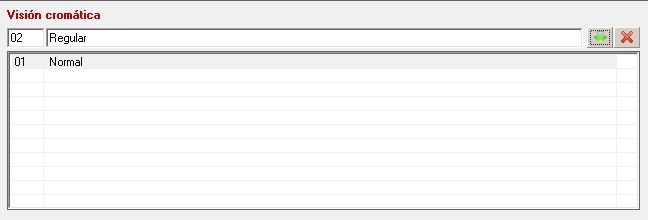
Al editar la valoración, en la parte inferior disponemos del botón donde podemos configurar consignas a aplicar cuando se produzca esta valoración. Para más información sobre las asignación, vaya al manual de mantenimiento de consignas.
8.3. Ametropías
Mantenimiento que usaremos en el apartado de control visión II del reconocimiento médico para establecer una valoración sobre cualquier ametropía detectada en el trabajador. Accedemos al mantenimiento, dentro del módulo de vigilancia de la salud, en el menú Mantenimientos > Reconocimientos médicos > Control visión > Ametropías. Diagnósticos.
En este mantenimiento tan solo podemos crear valoraciones asignándole un código para poder insertarlo en su apartado correspondiente del reconocimiento. A tener en cuenta que este código establecido es el que se tiene que teclear para introducir la valoración mediante el botón con el icono de flecha verde, quedando tal y como vemos en la siguiente imagen:
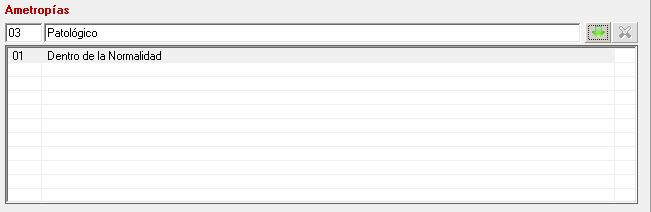
Al editar la valoración, en la parte inferior disponemos del botón donde podemos configurar consignas a aplicar cuando se produzca esta valoración. Para más información sobre las asignación, vaya al manual de mantenimiento de consignas.
8.4. Tonometría
Mantenimiento que usaremos en el apartado de control visión II del reconocimiento médico para establecer una valoración sobre la tonometría en el ojo derecho e izquierdo del trabajador. Accedemos al mantenimiento, dentro del módulo de vigilancia de la salud, en el menú Mantenimientos > Reconocimientos médicos > Control visión > Tonometría. Diagnósticos.
En este mantenimiento tan solo podemos crear valoraciones asignándole un código para poder insertarlo en su apartado correspondiente del reconocimiento. Una vez en el reconocimiento del trabajador disponemos de un icono a su derecha para poder seleccionar la valoración que queremos insertar, tal y como vemos en la siguiente imagen:

Al editar la valoración, en la parte inferior disponemos del botón donde podemos configurar consignas a aplicar cuando se produzca esta valoración. Para más información sobre las asignación, vaya al manual de mantenimiento de consignas.
8.5. Forias
Mantenimiento que usaremos en el apartado de control visión II del reconocimiento médico para establecer una valoración sobre la detección o no de forias en los ojos del trabajador, tanto en horizontal como en vertical. Accedemos al mantenimiento, dentro del módulo de vigilancia de la salud, en el menú Mantenimientos > Reconocimientos médicos > Control visión > Forias.
En este mantenimiento tan solo podemos crear valoraciones asignándole un código para poder insertarlo en su apartado correspondiente del reconocimiento. Una vez en el reconocimiento del trabajador disponemos de un icono a su derecha para poder seleccionar la valoración que queremos insertar, tal y como vemos en la siguiente imagen:

Al editar la valoración, en la parte inferior disponemos del botón donde podemos configurar consignas a aplicar cuando se produzca esta valoración. Para más información sobre las asignación, vaya al manual de mantenimiento de consignas.
8.6. Agudeza visual
Mantenimiento que usaremos en el apartado de control visión del reconocimiento médico para establecer una valoración sobre la agudeza visual del trabajador para la visión cercana, intermedia y lejana. Accedemos al mantenimiento, dentro del módulo de vigilancia de la salud, en el menú Mantenimientos > Reconocimientos médicos > Control visión > Agudeza visual. Valoración.
En este caso, al crear o editar un elemento del mantenimiento debemos establecer sobre qué campo se va a valorar (visión lejana, intermedia y/o cercana) así como el valor que debe tener esta para que se aplique la valoración. La ventana de configuración es similar a la siguiente imagen
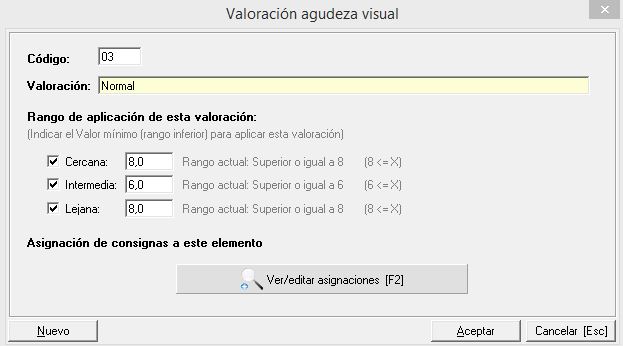
Como podemos ver en el ejemplo, se establecen unos rangos para visión intermedia, cercana y lejana para que se aplique la valoración "Normal" en caso de coincidir. En la parte inferior disponemos del botón donde podemos configurar consignas a aplicar cuando se produzca esta valoración. Para más información sobre las asignación, vaya al manual de mantenimiento de consignas.
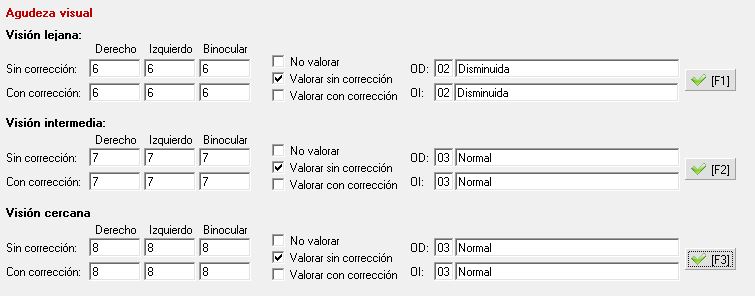
En el reconocimiento del trabajador lo veremos en el apartado de control de visión tal y como vemos en la siguiente imagen:
8.7 Valoración global del control visión
Mantenimiento que usaremos en el apartado de control visión II del reconocimiento médico para establecer una valoración general sobre la visión del trabajador. Accedemos al mantenimiento, dentro del módulo de vigilancia de la salud, en el menú Mantenimientos > Reconocimientos médicos > Valoraciones de las pruebas específicas > Control visión.
En este mantenimiento tan solo podemos crear valoraciones asignándole un código para poder insertarlo en su apartado correspondiente del reconocimiento. Una vez en el reconocimiento del trabajador disponemos de un icono a su derecha para poder seleccionar la valoración que queremos insertar, tal y como vemos en la siguiente imagen:

Al editar la valoración, en la parte inferior disponemos del botón donde podemos configurar consignas a aplicar cuando se produzca esta valoración. Para más información sobre las asignación, vaya al manual de mantenimiento de consignas.
9. Test de Findrisc. Evaluación del riesgo de diabetes tipo 2
Desde este mantenimiento podrá revisar las preguntas del test Findrisc que se puede realizar en el reconocimiento médico, junto las valoraciones predefinidas.
Accedemos al mantenimiento, desde el módulo de vigilancia de la salud, en el menú Mantenimientos > Reconocimientos médicos > Test de Findrisc. Evaluación del riesgo de diabetes tipo 2
Una vez en el mantenimiento podemos ver las preguntas que realizan a los hombres y las preguntas que se realizan a las mujeres, para detectar el riesgo de sufrir diabetes de tipo 2.
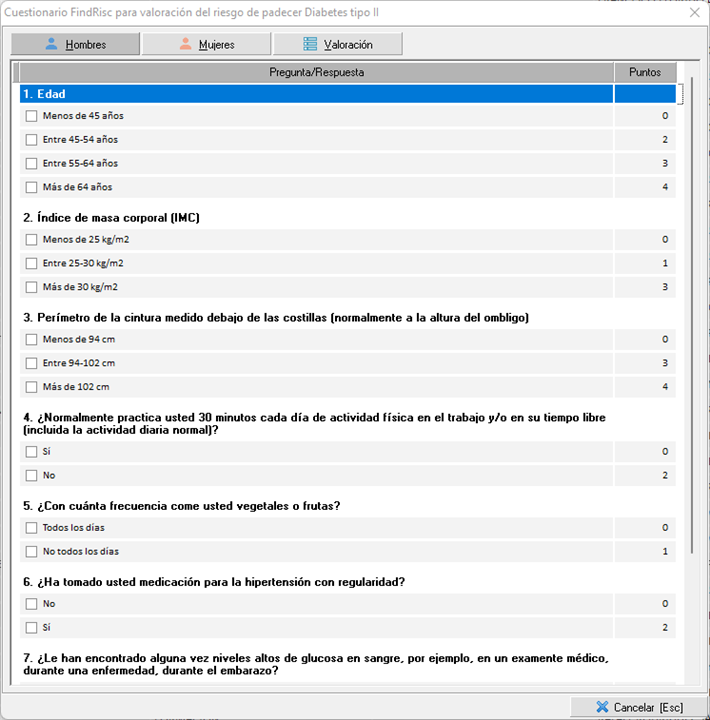
Las preguntas son fijas y no pueden ser editadas. Lo único que puede es definirlas en otros idiomas para que se muestre en la web o al imprimir informe, en el idioma que desee.
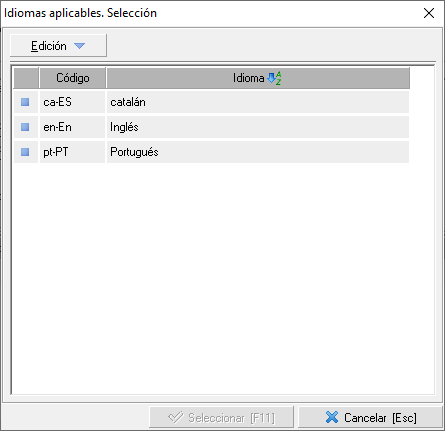
Edite una pregunta con el botón derecho del ratón, la caja de texto de 'Pregunta' está bloqueada y no puede editarla. Solo podrá añadir en la parte inferior los idiomas en los que quiere traducir la pregunta. Desde el menú 'Idiomas' seleccione el idioma en el que desee traducir. (Si no tiene idiomas tendrá que crearlos, debe tener en cuenta que el cumplir el código del idioma debe cumplir la norma ISO 639-1 y está compuesto por el código del idioma 2 letras más el código del país también de 2 letras).
Ejemplo idiomas
Una vez añadido el idioma, haga doble click sobre el idioma para traducir el texto.
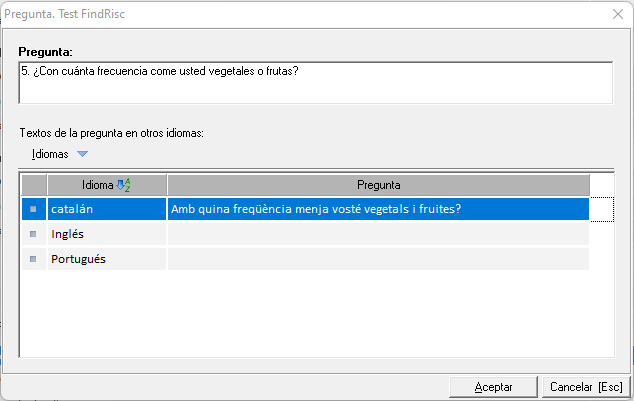
Las respuestas y la valoración se pueden traducir de la misma forma que se ha explicado en el texto de la pregunta.
Para que el apartado de Findrisc se imprima en otro idioma, debe editar la subplantilla 'Textosfijos' de la plantilla 'Informe al trabajador' y añadir el marcador [CODIDIOMA]codigodefinidoenelmantenmiento[/CODIDIOMA]
Ejemplo:
Código de idioma para la impresión del test de FINDRISC
[CODIDIOMA] ca-ES [/CODIDIOMA]
En el apartado de la valoración podrá asignar las consignas a cada una de ellas, debe editar la valoración y pinchar en el botón inferior . Para más información sobre las asignación, vaya al manual de mantenimiento de consignas.
10. Cuestionario de salud general de Goldberg (GHQ-12)
Acceda al mantenimiento, desde el menú Mantenimientos > Reconocimientos médicos > Cuestionario de salud general de Goldberg (GHQ-12).
El formulario muestra las cuestiones de salud general a realizar a los trabajadores y las valoraciones.
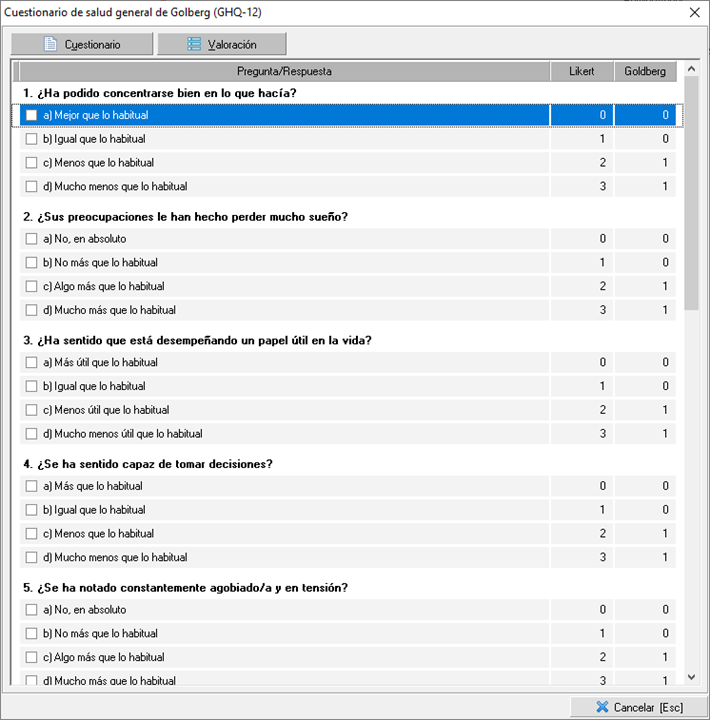
Las preguntas son fijas y no pueden ser editadas. Lo único que puede es definirlas otros idiomas para que se muestre en la web o al imprimir informe, en el idioma que desee.
Acceda a la ficha de la pregunta y en el bloque "Textos de la pregunta en otros idiomas" use el menú "Idiomas" para seleccionar el idioma en el que desee traducir. (Si no tiene idiomas tendrá que crearlos, debe tener en cuenta que el cumplir el código del idioma debe cumplir la norma ISO 639-1 y está compuesto por el código del idioma 2 letras más el código del país también de 2 letras).
Ejemplo idiomas
Una vez añadido el idioma, haga doble click sobre el idioma para traducir el texto.
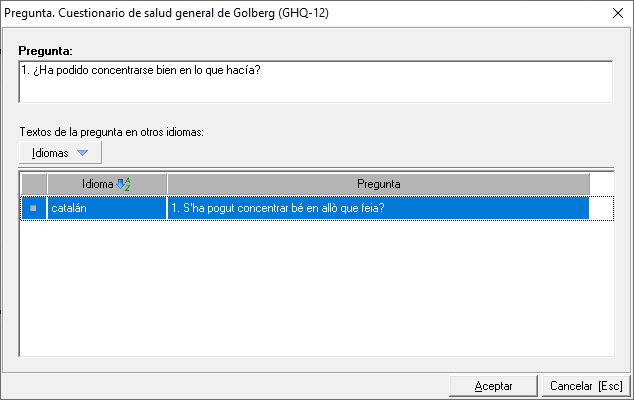
Las respuestas y la valoración se pueden traducir de la misma forma que se ha explicado en el texto de la pregunta.
Para que el apartado del cuestionario Goldberg se imprima en otro idioma, debe editar la subplantilla "Textosfijos" de la plantilla "Informe al trabajador" y añadir la línea [CODIDIOMA] codigodefinidoenelmantenmiento [/CODIDIOMA]
Ejemplo:
Código de idioma para la impresión del cuestionario GOLDBERG
[CODIDIOMA] ca-ES [/CODIDIOMA]
En el apartado de la valoración está vacío, por lo que tiene que definir las valoraciones para el test. Puede configurar la valoración Goldberg y/o Likert.
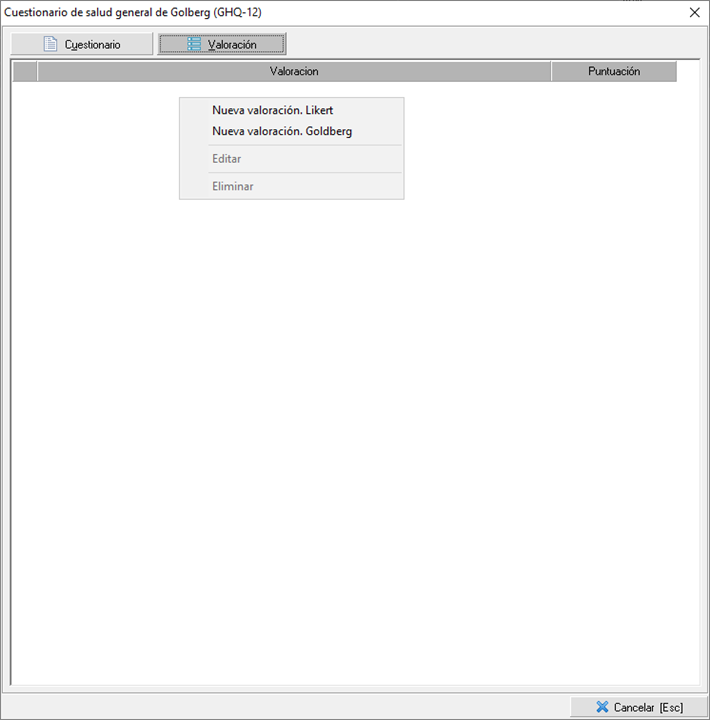
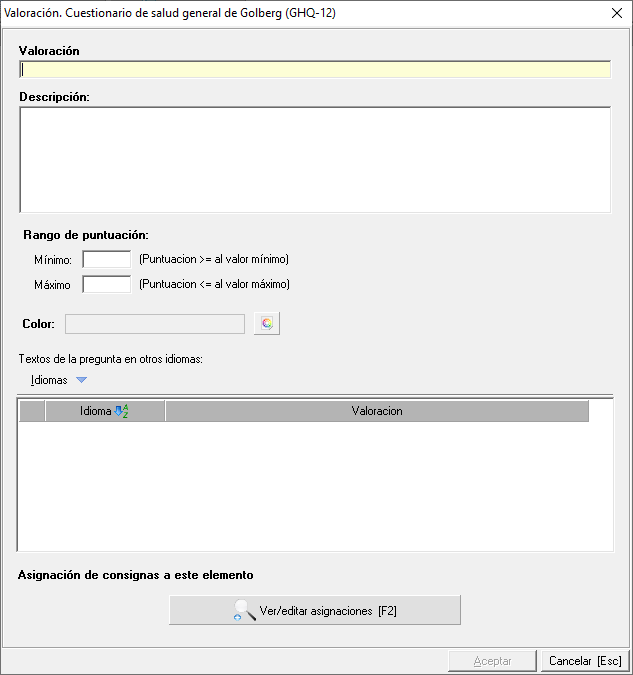
Cada registro permite establecer los rangos de puntuación, el código de color y asignar las consignas a cada una de ellas con el botón inferior . Para más información sobre las asignación, vaya al manual de mantenimiento de consignas.
11. Escala de somnolencia de Epworht
Acceda al mantenimiento, desde el menú Mantenimientos > Reconocimientos médicos > Cuestionario de somnolencia diurna de Epworth.
La ventana muestra dos pestañas. La primera con las preguntas y respuestas del cuestionario y la segunda la valoración del mismo.
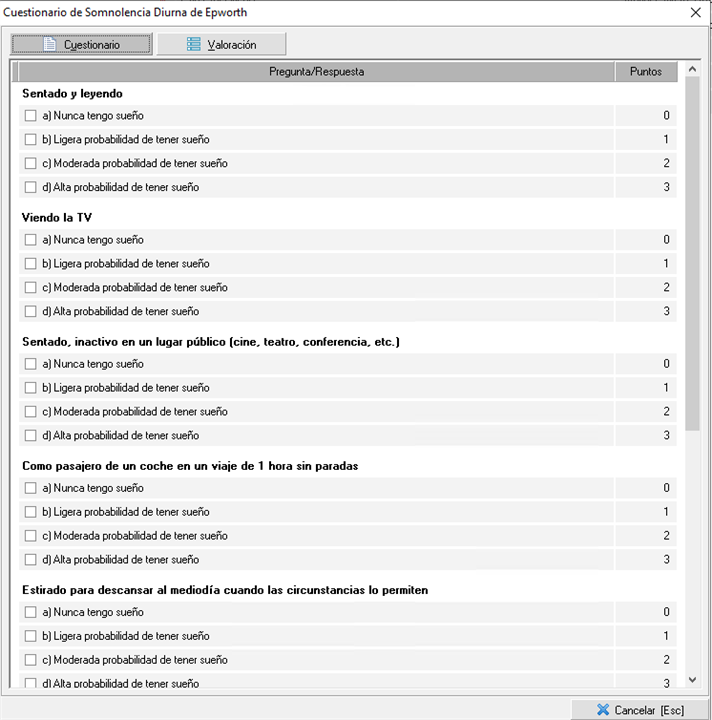
Las preguntas son fijas y no pueden ser editadas. Lo único que puede es definirlas otros idiomas para que se muestre en la web o al imprimir informe, en el idioma que desee.
Acceda a la ficha de la pregunta y en el bloque "Textos de la pregunta en otros idiomas" use el menú "Idiomas" para seleccionar el idioma en el que desee traducir. (Si no tiene idiomas tendrá que crearlos, debe tener en cuenta que el cumplir el código del idioma debe cumplir la norma ISO 639-1 y está compuesto por el código del idioma 2 letras más el código del país también de 2 letras).
Ejemplo idiomas
Una vez añadido el idioma, haga doble click sobre el idioma para traducir el texto.
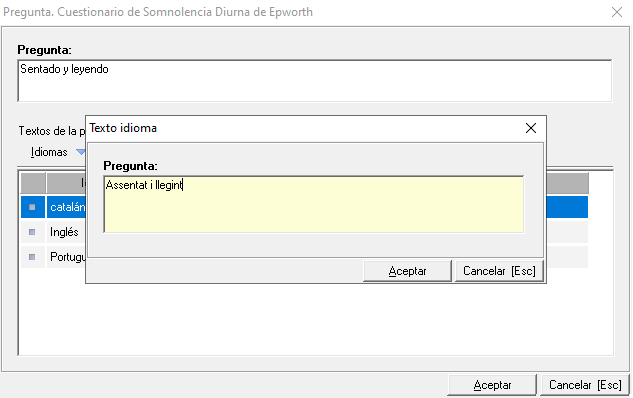
Las respuestas y la valoración se pueden traducir de la misma forma que se ha explicado en el texto de la pregunta.
Por último, econtrará ya establecidas las valoraciones del cuestionario
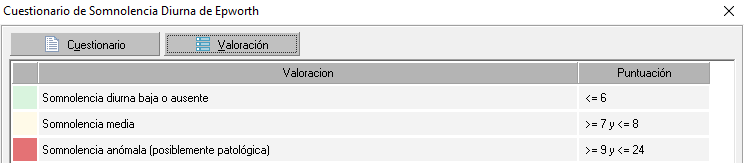
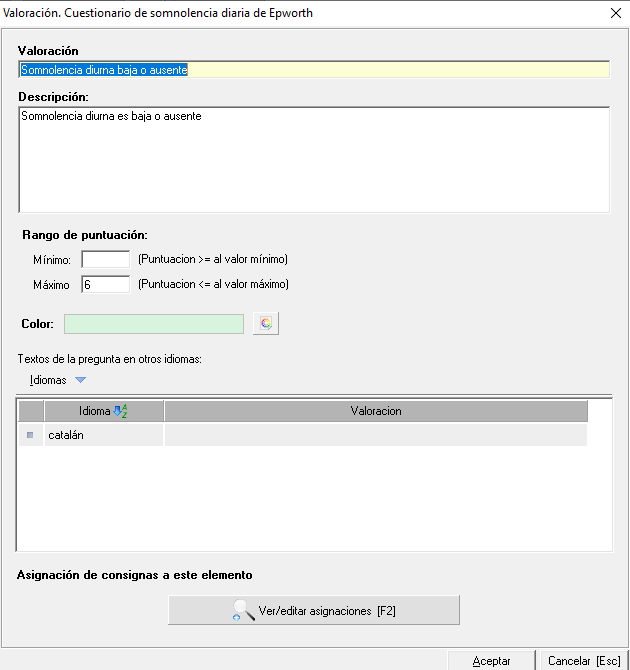
Si hace doble click sobre ellas podrá cambiarles el color de la valoración a añadir consignas mediante el botón .
12. Espirometría
En este mantenimiento establecemos la valoración para las pruebas de espirometría efectuadas al trabajador y cuyos datos veremos en su apartado 'Espirometría' del reconocimiento médico. Accedemos al mantenimiento, dentro del módulo de vigilancia de la salud, en el menú Mantenimientos > Reconocimientos médicos > Valoraciones de las pruebas específicas > Espirometría.
Dado que en el momento de establecer la valoración podemos optar por elegirla nosotros manualmente del mantenimiento o que Prevengos la asigne automáticamente en función de los resultados obtenidos por el trabajador. El usuario puede establecer un valor mínimo a partir del cual se aplicara la valoración, tal y como vemos en la siguiente captura:
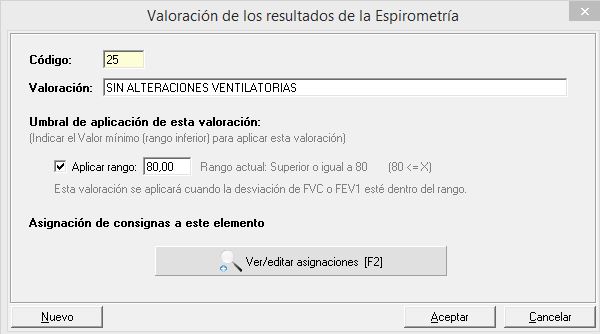
Como apreciamos en la imagen, si el trabajador tiene un valor mínimo de 80 se le aplica de manera automática esta valoración, quedando así en el reconocimiento médico:

Al editar la valoración, en la parte inferior disponemos del botón donde podemos configurar consignas a aplicar cuando se produzca esta valoración. Para más información sobre las asignación, vaya al manual de mantenimiento de consignas.
13. Antropometría
Accedemos al mantenimiento, dentro del módulo de vigilancia de la salud, en el menú Mantenimientos > Reconocimientos médicos > Valoraciones de las pruebas específicas > Antropometría.
Una vez abierto veremos una ventana similar a la siguiente:
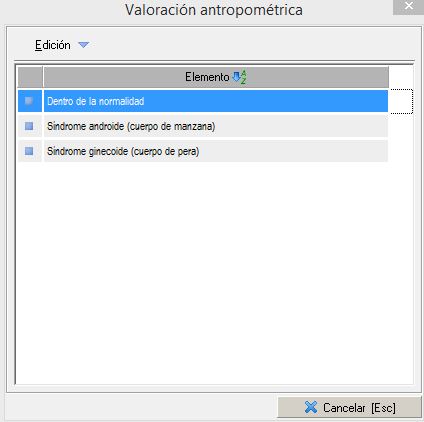
Este mantenimiento solo se usará para establecer una valoración en el reconocimiento médico del trabajador relacionado con su Antropometría. Al editar la valoración, en la parte inferior disponemos del botón donde podemos configurar consignas a aplicar cuando se produzca esta valoración. Para más información sobre las asignación, vaya al manual de mantenimiento de consignas.
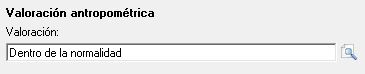
La seleccionamos en el apartado de exploraciones físicas I tal y como vemos en la siguiente imagen:
14. Estudio carotídeo
Accedemos al mantenimiento, dentro del módulo de vigilancia de la salud, en el menú Mantenimientos > Reconocimientos médicos > Valoraciones de las pruebas específicas > Estudio carotídeo.
Una vez abierto veremos una ventana similar a la siguiente:
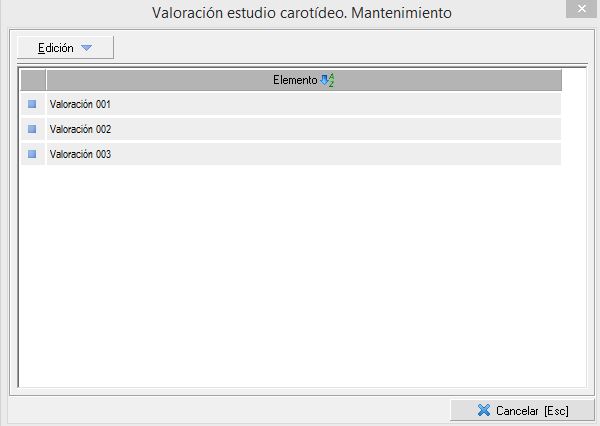
Al editar la valoración, en la parte inferior disponemos del botón donde podemos configurar consignas a aplicar cuando se produzca esta valoración. Para más información sobre las asignación, vaya al manual de mantenimiento de consignas.
Dentro del reconocimiento médico del trabajador, en la pestaña de estudio carotídeo, cuando se desee valorar la carótida derecha y la carótida izquierda usaremos este mantenimiento, donde podemos crear, editar o eliminar los elementos que queramos. Mediante el icono de la lupa podemos insertar la valoración, tal y como vemos en la siguiente imagen:

15. Riesgo cardiovascular
Accedemos al mantenimiento, dentro del módulo de vigilancia de la salud, en el menú Mantenimientos > Reconocimientos médicos > Valoraciones de las pruebas específicas > Riesgo cardiovascular.
Una vez abierto veremos una ventana similar a la siguiente:
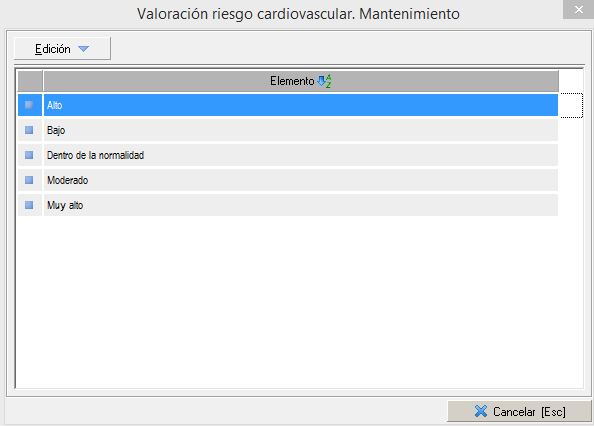
Al editar la valoración, en la parte inferior disponemos del botón donde podemos configurar consignas a aplicar cuando se produzca esta valoración. Para más información sobre las asignación, vaya al manual de mantenimiento de consignas.
Dentro del reconocimiento médico del trabajador, en la pestaña Cardiovascular, donde establecemos datos sobre el trabajador como la edad, sexo, tabaquismo, colesterol,... podemos establecer una valoración de riesgo cardiovascular. Mediante el icono de la lupa podemos insertar la valoración, tal y como vemos en la siguiente imagen:
