1. Introducción
La WebAPP del técnico es una aplicación web destinada para su uso en móviles y tablets, en entorno web con conectividad en tiempo real a través de Internet o Intranet a Prevengos, la cuál permite al técnico interactuar con el sistema mediante pequeñas herramientas y utilidades de gestión, por lo que el usuario podrá realizar algunas acciones que le pueden ayudar en la gestión de información cuando se encuentra fuera de la oficina, por lo que no debe esperar un manejo completo de Prevengos desde esta aplicación.
Caben destacar las siguientes funcionalidades:
- Acceso restringido mediante usuario y contraseña.
- Acceso al directorio de empresas y centros de trabajo para consultar datos de contacto, documentación y listados de trabajadores.
- Acceso a la agenda de actuaciones, tareas y avisos asignados al técnico para la ejecución de las acciones.
- Gestión de actividades de los programas anuales de actividades (técnico y médico).
- Registrar de partes de inspección en las empresas y centros de trabajo:
- Aplicando listas de chequeo o adjuntando fotografías u otros documentos, anotando las horas dedicadas en las actividades, o recogiendo la firma del responsable de la empresa o centro de trabajo
- Acceder a las tareas de los proyectos de imputación de horas:
- Anotando las horas dedicadas en las actividades o imputando dietas consumidas: comida, almuerzo, etc.
- Anotando gastos consumidos: kilometraje, aparcamiento, peajes, etc.
- Notificación y gestión de incidencias detectadas en centros de trabajo, instalaciones, maquinaria, vehículos, trabajadores…
- Control de CAE:
- Consulta de información de datos de las contratas, los trabajadores, la maquinaria...
- Control de documentación CAE. Descarga, validación, rechazo, etc. de la documentación de contratas, trabajadores, maquinaria...
- Consulta sobre los accesos de las contratas a los centros de coordinación.
- Consulta de trabajos cualificados.
- Consultar estado particular de instalaciones, maquinaria, vehículos y trabajadores propios, identificándolos mediante escaneo de códigos QR o tecleando referencia, matrícula o DNI, según corresponda.
- Consultar estado particular y situación de control de accesos, de maquinaria, vehículos y trabajadores subcontratados, identificándolos mediante escaneo de códigos QR o tecleando CIF, referencia, matrícula o DNI, o código de tarjeta de acceso, según corresponda.
- Gestión de entrega de EPIs:
- Realizar entregas
- Realizar devoluciones
- Consultar estado trabajadores vs. Epis
- Gestión formación:
- Gestión acciones formativas
- Control asistencia trabajadores y envio de partes de formación
- Gestión tutorias
- Autorizaciones de trabajo.
- Gestión de la planificación preventiva. Revisión de la planificación y ejecución de las fases.
- Realizar evaluaciones.
2. Pantalla de acceso
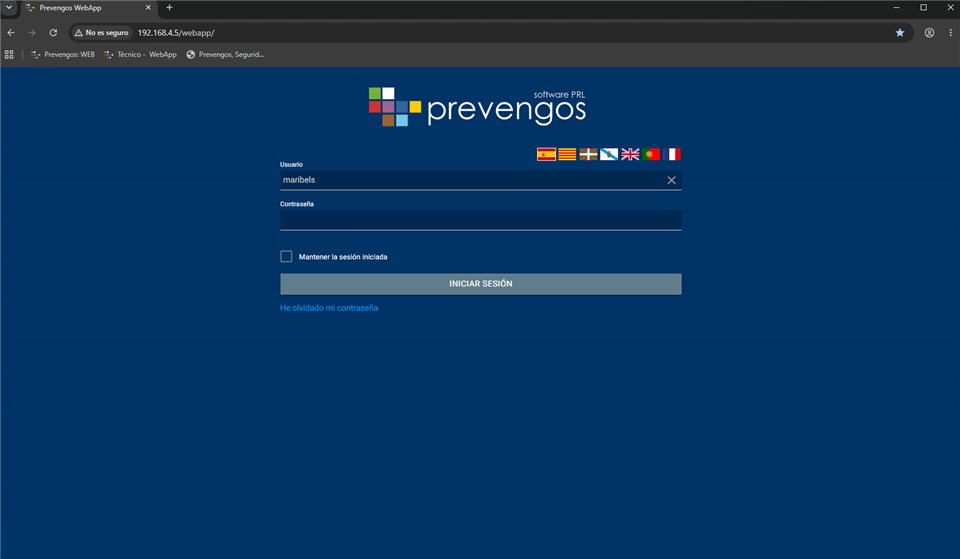
Cuando el usuario accede a la 'URL' en la que se encuentra alojada la WebApp, lo primero que encontrará será la pantalla de acceso a la aplicación, en la que se le solicitarán las credenciales de acceso a la misma. Estas credenciales no tienen porqué ser las mismas que en Prevengos. Si el usuario quiere guardar las credenciales en el dispositivo, para no tener que introducirlas en próximos accesos, puede hacerlo marcando el check 'Mantener sesión iniciada'.
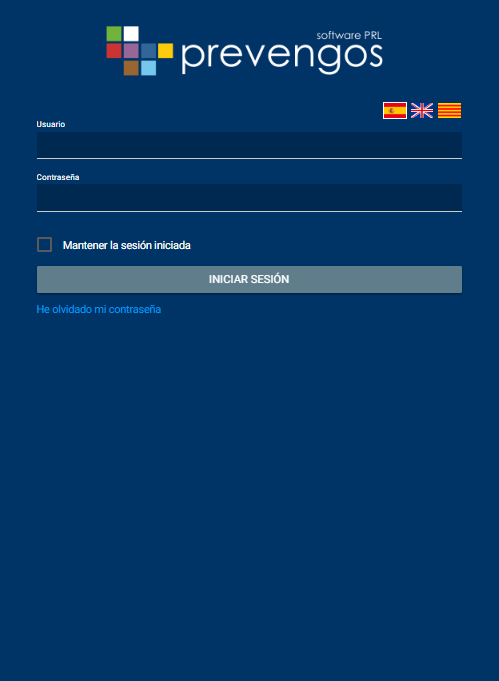
La creación de los usuarios web de rol técnico debe realizarla siguiendo la guía Crear y gestionar usuarios web.
3. Pantalla principal
Una vez que el usuario se ha validado, accederá a la pantalla principal de la aplicación, desde la que podrá acceder a los módulos sobre los que tenga permiso.
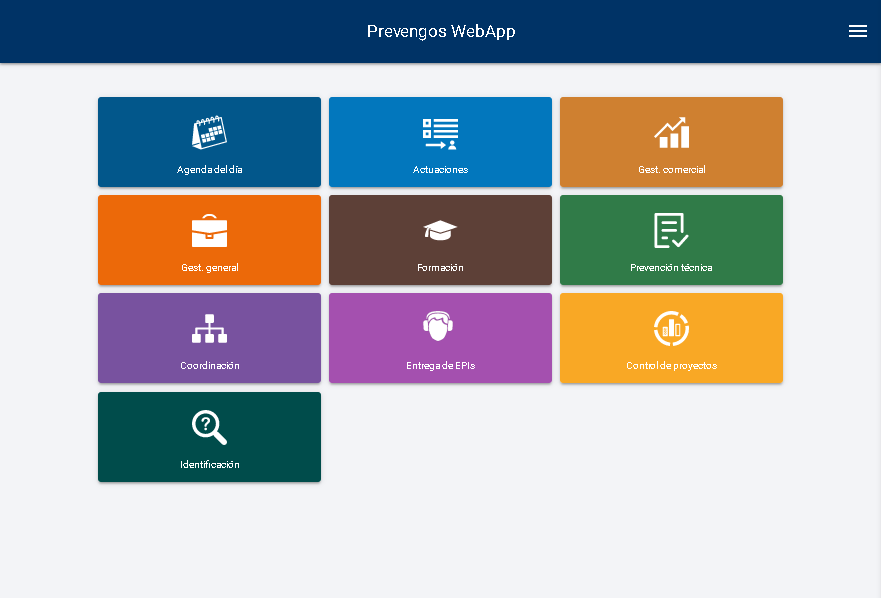
Para ver con más detalle las tareas que puede llevar a cabo el usuario en cada una de las herramientas disponibles en la WebApp dispone de manuales específicos de cada uno de ellos.
4. Acciones generales
Dentro de la WebApp van a encontrar muchos iconos y botones sobre los que podrán pulsar para moverse por la aplicación, pero hay algunos que se repiten en el 90% de las pantallas y que son básicos para navegar por la web:
- Botón para volver atrás. Cada vez que accedan a un apartado o a una ficha de datos, en la parte superior izquierda de la aplicación aparecerá una pequeña flecha blanca que les permitirá volver a la pantalla anterior.
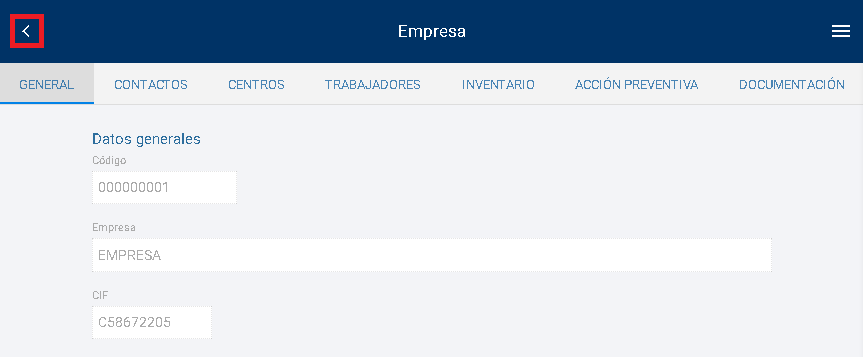
- Volver al inicio. Si el usuario lleva un tiempo navegando por la App y quiere volver al inicio de la aplicación sin pasar por todas las pantallas anteriores por las que ha ido navegando, tiene la opción del volver al inicio pulsando el icono de las tres barras blancas que hay en la parte superior derecha de la pantalla.
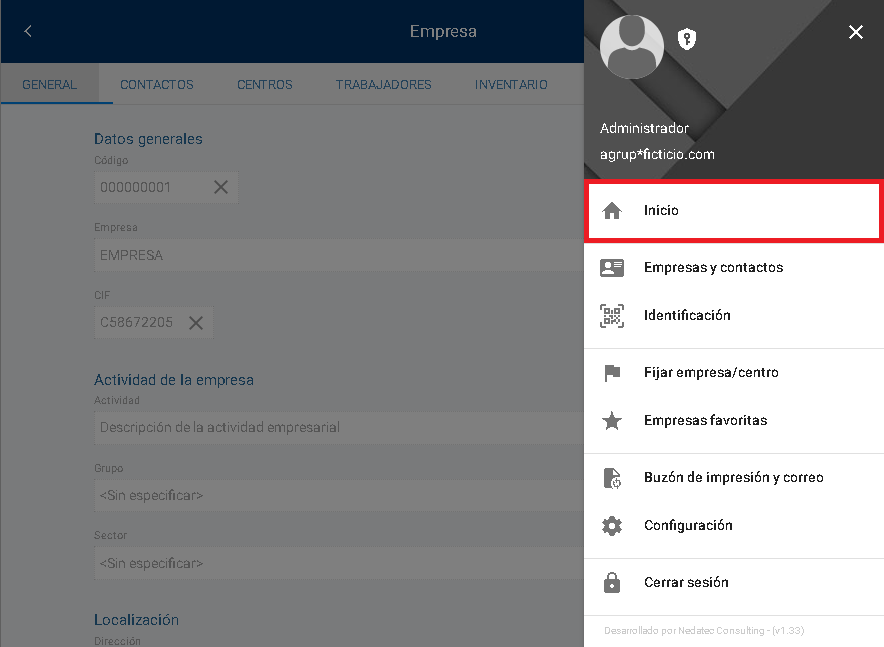
- Menús desplegables. En la parte superior derecha en la mayoría de las pantallas dispondrán de botón con tres puntos, el cual abre un menú desplegable con las diferentes herramientas disponibles.
- Selección multiple en listados. En todos los listados de registros en los diferentes módulos, si quiere aplicar alguna herramienta de forma masiva en varios registros, puede hacer una selección múltiple pinchando sobre el icono circular que identifica cada elemento.
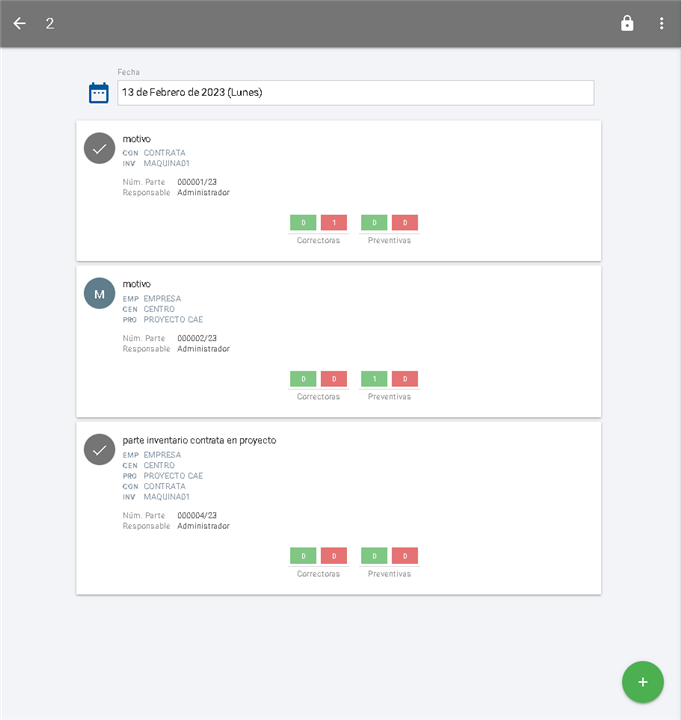
- Volver al inicio. Si el usuario lleva un tiempo navegando por la App y quiere volver al inicio de la aplicación sin pasar por todas las pantallas anteriores por las que ha ido navegando, tiene la opción del volver al inicio pulsando el icono de las tres barras blancas que hay en la parte superior derecha de la pantalla.