1 Introducción
Disponemos dentro de la WebApp de la herramienta para gestionar los elementos de protección individual (EPI) de los trabajadores. Una vez dentro del módulo de entrega de EPIs podremos gestionar nuevas entregas y devoluciones (así como consultar las realizadas en ambos casos) y ver las necesidades de EPIs para los trabajadores. Lo distinguiremos por el siguiente icono:
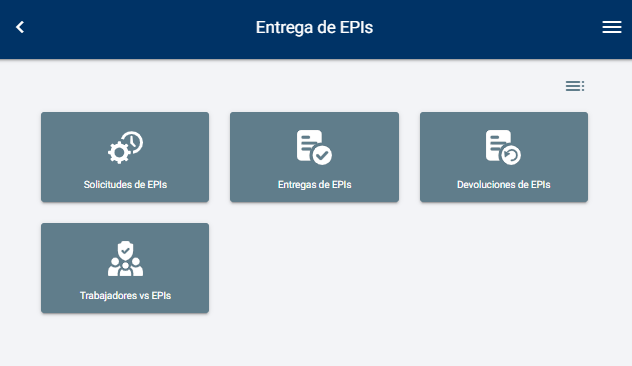
Una vez accedemos a la herramienta veremos las diferentes opciones que nos presenta, tal y como vemos en la imagen inferior, con mención especial al icono  desde el cual accedemos a la configuración.
2. Configuración
Una vez accedamos a la configuración tal y como vimos en el apartado anterior, veremos la siguiente pantalla:
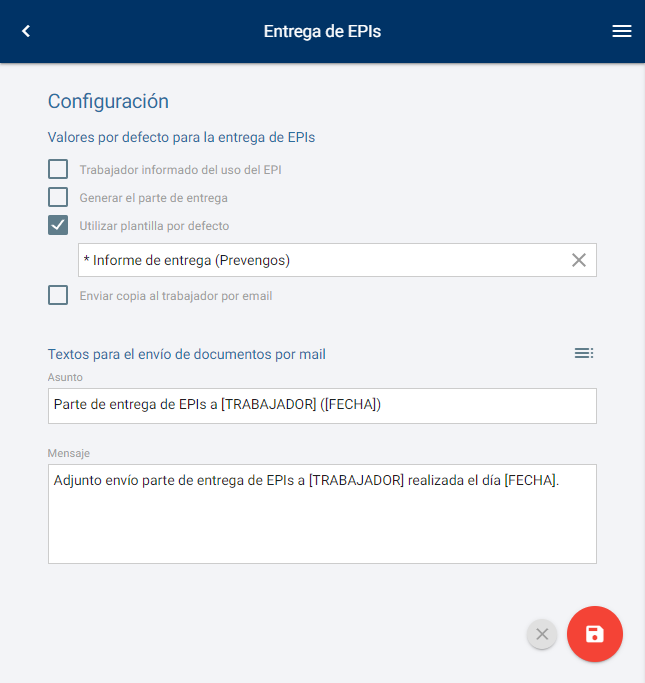
Tal y como vemos, podemos establecer una configuración por defecto para la entrega de EPIs, pudiendo seleccionar que se marque por defecto que el trabajador es informado del uso de EPI, que se genere el parte de entrega con una plantilla de impresión determinada y que se envíe copia al trabajador por email.
En la parte inferior, podemos configurar el correo electrónico que le llega al trabajador cuando se le envía el parte de entrega, pudiendo personalizar los campos de Asunto y mensaje del mismo. Desde el botón podemos ver los marcadores disponibles para ambos campos así como insertar el texto por defecto.
3. Solicitudes de EPIs
Accede al listado de solicitudes de EPIs que podrá filtrar mediante el menú opciones  . Se acudirán a las solicitudes tanto para crear nuevas como para confirmarlas, en el caso de que su usuario web tenga permiso para hacerlo.
Los filtros del menú opciones se componen de las siguientes opciones:
- Buscar solicitudes. Dispondremos de diferentes filtros con el que realizar una búsqueda (empresa, centro, trabajador, fechas, motivos,.....)
- Mostrar solo mis solicitudes.
- Vista trabajador y EPI. Nos muestra el listado por trabajador repitiéndose este por cada EPI solicitado.
- Vista EPI y trabajador. Nos muestra el listado por EPIs repitiéndose tantas veces como solicitudes a trabajador hay.
- Vista por solicitud (agrupado). Nos muestra las solicitudes pudiendo acceder a cada una de ellas para ver el total de EPIs solicitados.
- Ordenar por fecha de solicitud.
- Ocultar empresa y centro de trabajo. Dejarán de mostrarse en cada elemento del listado.
Para crear una nueva solicitud, se pulsará sobre  , mientras que para confirmar alguna de ellas se arrastrará hacia la izquierda. Se va a exponer ahora en primer lugar cómo registrar una nueva solicitud y en segundo lugar cómo confirmarlas.
3.1 Nueva solicitud
Una vez seleccionada la esfera , podrá registrar las solicitudes de EPIs que le realicen sus trabajadores para aceptarla seguidamente o en otro momento. Podrá indicar los datos de la solicitud que se muestran en pantalla, sin confundir la fecha prevista de entrega con la fecha de solicitud, siendo esta última la fecha en la que se está registrando la solicitud, sin poder modificarla en un campo en visible.
La solicitud de EPIs dejará constancia de la fecha en que el trabajador solicita dicha entrega, de manera que permite conocer cuánto tiempo ha pasado desde que el trabajador lo solicitó hasta que se le entregó. Además, tenga en cuenta que mediante la gestión de permisos del usuario web puede limitar a un técnico a que solamente pueda registrar solicitudes, mientras que decida qué usuarios podrán confirmarlas.
Dependiendo de la configuración establecida en Prevengos, el Motivo el Almacén de salida de los EPIs de la solicitud serán obligatorios o no, diferenciándose con un asterisco rojo. En el resto de campos, se indicarán las unidades y la fecha prevista de entrega, fecha prevista de devolución y lugar de la misma. Es importante asegurarse de que los datos introducidos en la "cabecera" o la parte superior son correctos, ya que serán los que se indiquen en los EPIs que se añadan abajo. Sin embargo, una vez añadidos es posible editar individualmente cada uno de los epis para indicar otra fecha de devolución, unidades, etc.
Ya con todo preparado, se añadirán los EPIs solicitados mediante el botón , que lleva al mantenimiento de EPIs. Para ver la imagen completa del EPI pulse  , aunque si necesita cambiar la imágen o introducir una nueva, deberá hacerlo desde dicho mantenimiento.
Tenga en cuenta que puede añadir varios EPIs a una misma solicitud aunque posteriormente solo se confirme la entrega de algunos de ellos. Los EPIs que no se hayan confirmado, seguirán pendientes de confirmar y conservarán la fecha de solicitud. En Prevengos de escritorio, observará que se crea una nueva entrega programada incluyendo los EPIs sin confirmar, dejando en la entrega anterior solamente los EPIs entregados.
En el siguiente ejemplo se muestra cómo se registraría una solicitud de dos cascos y botas de seguridad.
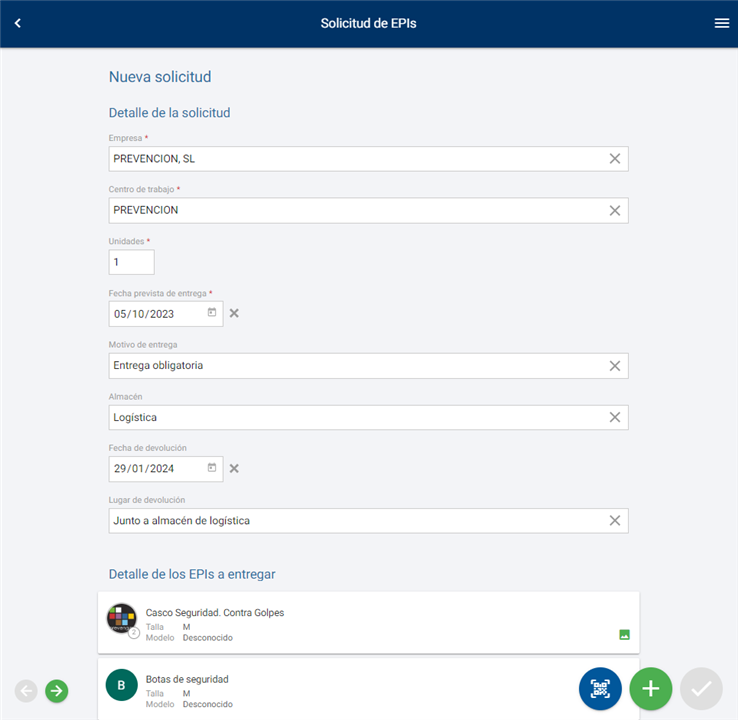
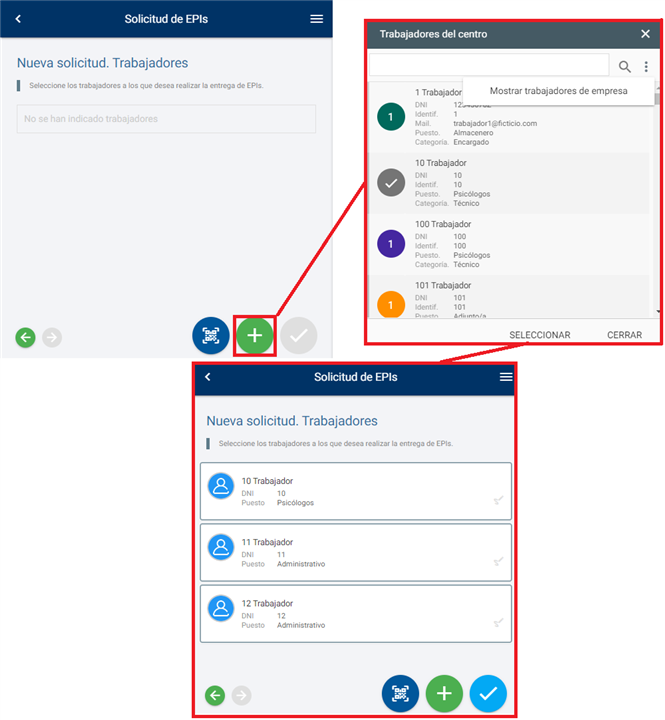
Se avanzará al próximo paso mediante  , donde se seleccionarán los trabajadores que están solicitando dichos EPIs. Por defecto se nos van a mostrar los trabajadores del centro de trabajo de la solicitud indicado anteriormente. Sin embargo, puede ver todos los trabajadores, independientemente del centro al que pertenecen, si pulsa la opcíon "Mostrar trabajadores de empresa".
Una vez se procede a confirmar la solicitud  , aparecerá una ventana informativa indicando que se va a solicitar la entrega. Se indicará que sí para finalizar la solicitud y automáticamente se abrirá un asistente para seguir trabajando o salir.
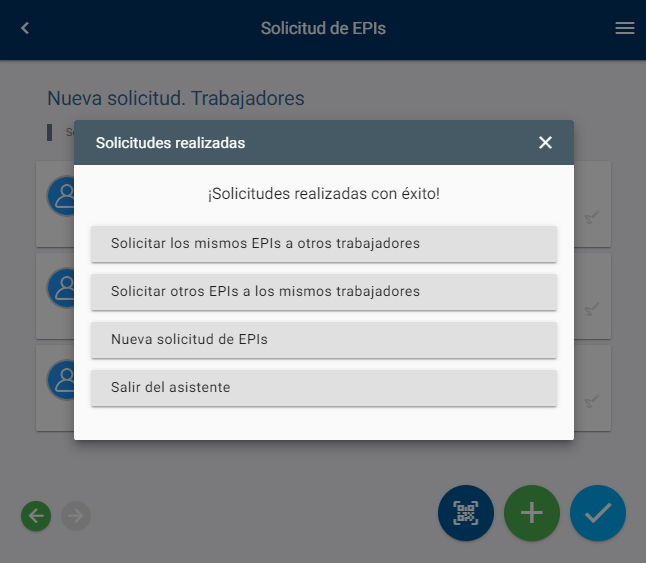
Mediante este asistente, se podrá volver a registrar una nueva solicitud con los mismos datos pero para otros trabajadores, registrar otra solicitud para los mismos trabajadores pero modificando los EPIs, o directamente registrar una nueva solicitud desde 0. Finalmente, se tiene la opción de salir del asistente.
Por último, es importante aclarar que en Prevengos de escritorio, las solicitudes serán registradas como entregas programadas.
3.2 Confirmar solicitud
En el listado de solicitudes se confirmarán las entregas de los EPIs solicitados. Podrán hacerlo solo aquellos usuarios web que tengan gestionados correctamente sus permisos.
Por defecto, el listado está ordenado por trabajador y EPI pero se podrá ordenar de distintas formas mediante el menú opciones , además de modificar el tipo de vista del listado. A través de las opciones también se dispone de la opción de "mostrar sólo mis solicitudes", "buscar solicitudes" mediante un buscador avanzado, ocultar empresa y centro de trabajo o mostrar una leyenda de iconos.
En esta parte superior, también se aprecia la opción de solicitar obligatoriamente la firma del trabajador antes de confirmar la entrega de las solicitudes. Esta firma corresponde realmente al grafo de la firma del trabajador que se puede dibujar en ese mismo instante mediante un dispositivo móvil o tablet, pero no hay que confundirlo con la firma biométrica (o, en su defecto, OTP) del parte de entrega de EPI que es posible hacer con el Módulo de Firma externa.
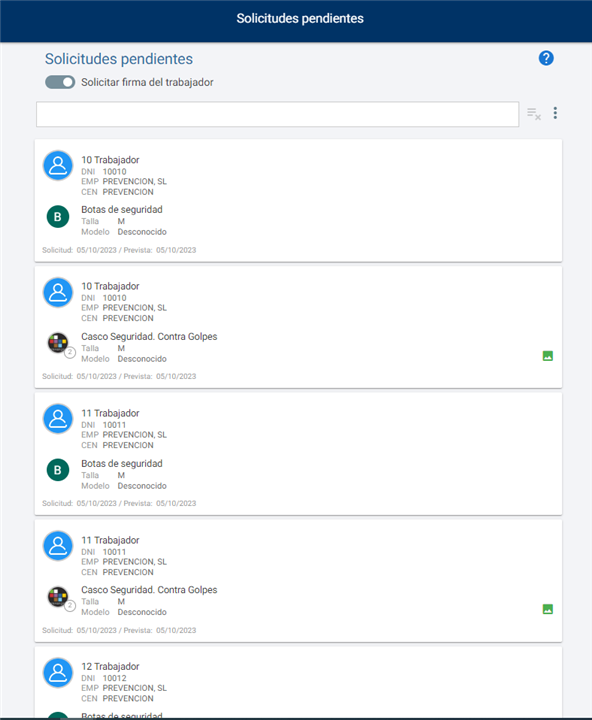
En el ejemplo de la imagen anterior, se aprecia un listado ordenado por trabajador y EPI a entregar según las solicitudes registradas. Es necesario destacar la fecha de solicitud de cada elemento del listado, ya que permite conocer en qué momento se registró la solicitud.
Para confirmar la entrega, en primer lugar se ha de arrastrar cada elemento del listado hacia la izquierda.
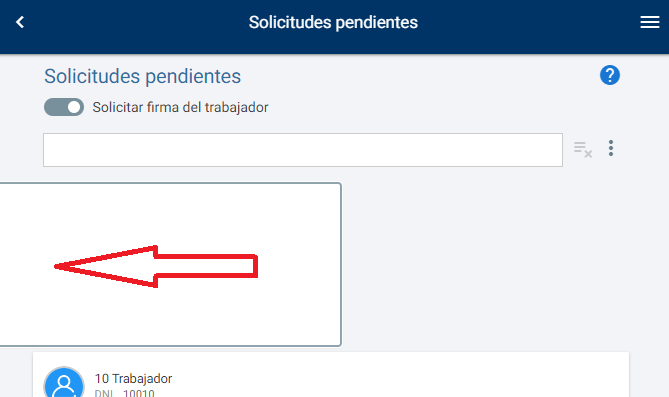
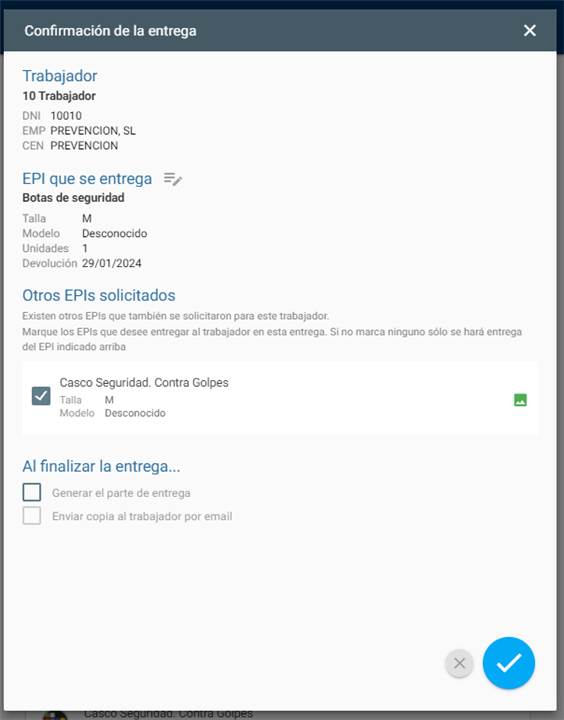
En segundo lugar, se abrirá una ventana que varía en función de si hay más de un EPI que el trabajador ha solicitado. En ella se podrán modificar los datos registrados en la solicitud como la talla, fecha de devolución prevista, etc, mediante  . Además, se podrá marcar Otros Epis solicitados (en el caso de que los haya) para confirmar la entrega de varios a la vez. Puede darse el caso de tener que confirmar solamente algunos EPIs de una misma solicitud, por lo que se deben dejar sin entregar aquellos que no se puedan entregar aún. De esta manera conservarán su fecha de solicitud. Una vez está todo listo, se seleccionará la esfera de color azul para confirmar la entrega .
4. Entregas de EPIs
Accede al listado de entregas de EPIs que podrá filtrar mediante el menú opciones . Se acudirán a las entregas tanto para crear nuevas como para registrar sus devoluciones, en el caso de que su usuario web tenga permiso para hacerlo.
Los filtros del menú opciones se componen de las siguientes opciones:
- Buscar entregas. Dispondremos de diferentes filtros con el que realizar una búsqueda (empresa, centro, trabajador, fechas, motivos,.....)
- Vista trabajador y EPI. Nos muestra el listado por trabajador repitiéndose este por cada EPI entregado.
- Vista EPI y trabajador. Nos muestra el listado por EPIs repitiéndose tantas veces como entregas a trabajador hay.
- Vista entregas. Nos muestra las entregas pudiendo acceder y ver los EPIs entregados.
- Ordenar por fecha/elemento. Seleccionamos si queremos que el orden sea por fecha de entrega o por elementos (si se ha seleccionado en la parte superior EPI o trabajador).
Para crear una nueva entrega, se pulsará sobre , que aparecerá habilitado en el caso de que el usuario web tenga permiso.
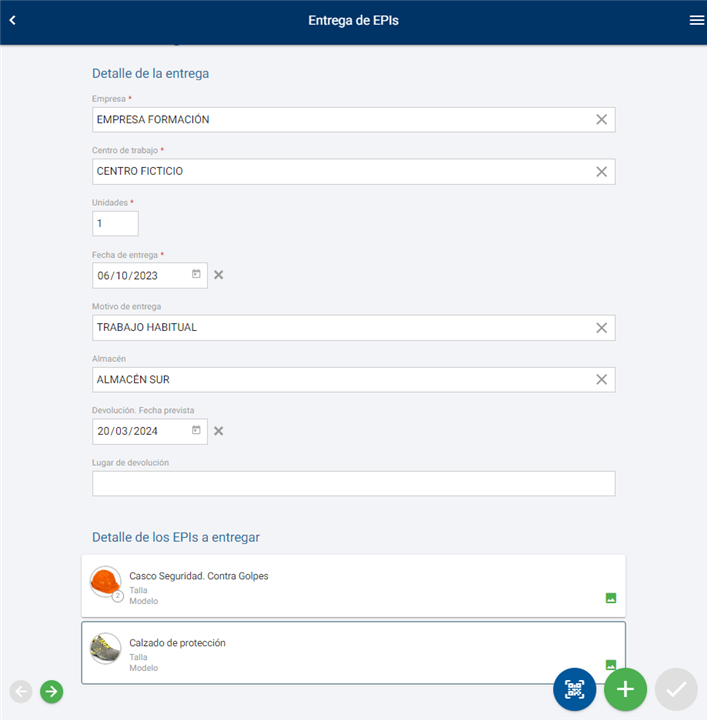
Desde aquí crearemos una entrega nueva de un elemento de protección individual estableciendo la empresa y centro de trabajo, unidades de EPIs, fecha de entrega, motivo de entrega, almacén desde donde se entrega el EPI, fecha de devolución prevista y lugar de la misma. De todos estos serán obligatorios aquellos marcados con un asterisco rojo, aunque en los casos del motivo de entrega y almacén podrán ser configurados para ser obligatorios o no.
Una vez establecidos los datos usaremos el icono para añadir tantos EPIs como sean necesarios. Puede ver la imagen completa del EPI mediante el botón , aunque si necesita cambiarla deberá hacerlo desde su mantenimiento. Tras terminar de rellenar los datos de nuestra entrega, se pasará a la siguiente página mediante el botón , donde se incluirán a los trabajadores.
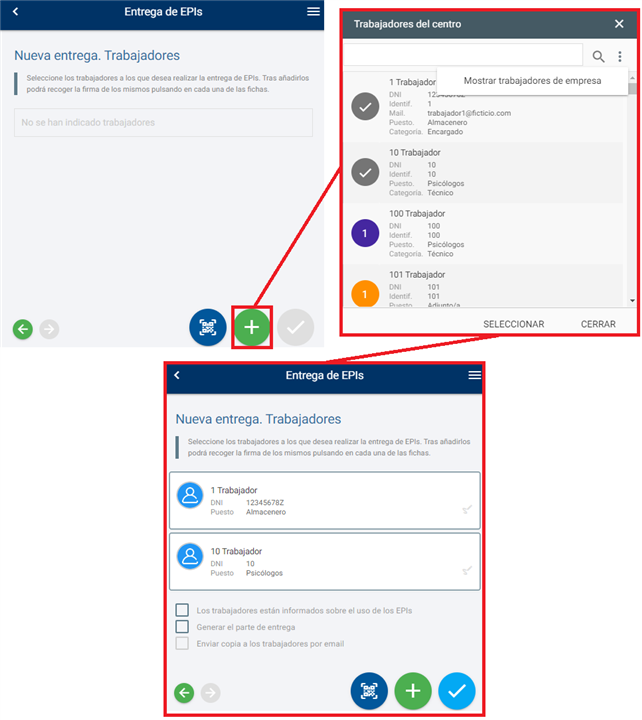
En esta ventana podemos seleccionar uno o varios trabajadores, para ello se seleccionará el icono para buscar a los trabajadores o el botón  . Tenga en cuenta que por defecto se le muestran los trabajadores del centro de trabajo de la entrega indicado anteriormente. Sin embargo, puede ver todos los trabajadores, independientemente del centro al que pertenecen, si pulsa la opcíon "Mostrar trabajadores de empresa".
Debe tener en cuenta que existe un permiso del usuario web para limitar las entregas a los EPIs requeridos del trabajador (requerimiento que se configura en la configuración general de Prevengos). Por lo tanto, si le afecta ese permiso no podrá elegir a ningún trabajador si el EPI seleccionado no lo requiere nadie.
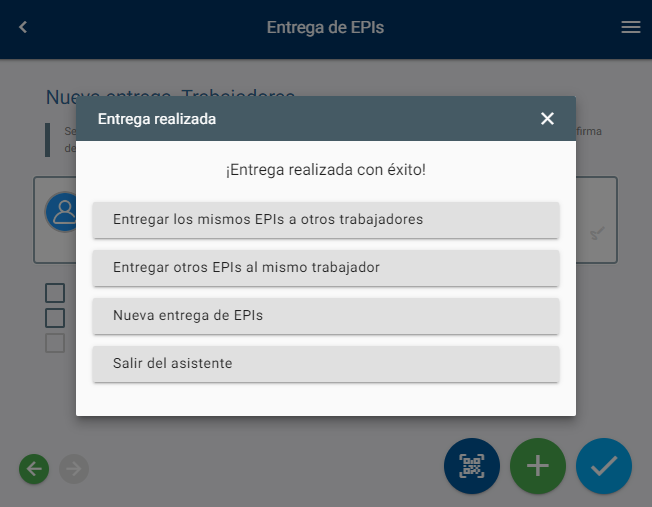
Una vez que hemos establecido qué EPIs y a quién se le entregan se confirmará la entrega mediante . A continuación se le muestra el asistente de entrega de EPIs, mediante el que podrá volver a registrar una nueva entrega con los mismos datos pero para otros trabajadores, registrar otra entrega para los mismos trabajadores pero modificando los EPIs, o directamente registrar una nueva solicitud desde 0. Finalmente, se tiene la opción de salir del asistente.
Por último, disponemos de una herramienta masiva para poder actuar sobre varios elementos a la vez. Para ello, hacemos clic sobre el icono que vemos en la siguiente imagen.
Tras seleccionar el primero, apreciamos que el icono cambia y sale un nuevo icono en la parte superior derecha de la ventana, tal y como vemos aquí:
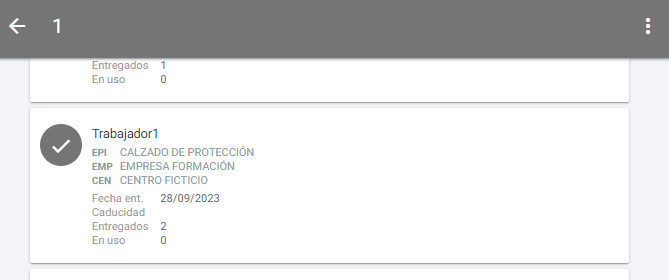
Nos indica, en la parte superior izquierda, el número de elementos seleccionados, y en el icono de la parte superior derecha tenemos opciones para aplicar de manera masiva: marcar entrega como firmada, marcar entrega como no firmada, devolver, generar documentos, enviar por mail, enviar a firma y deshacer o eliminar.
5. Devoluciones de EPIs
Accede al listado de devoluciones de EPIs que podrá filtrar mediante el menú opciones . Se acudirán a las devoluciones tanto para crear nuevas como para simplemente consultar las que ya se han hecho.
Los filtros del menú opciones se componen de las siguientes opciones:
- Buscar devoluciones. Dispondremos de diferentes filtros con el que realizar una búsqueda (empresa, centro, trabajador, fechas, motivos,.....)
- Vista trabajador y EPI. Nos muestra el listado por trabajador repitiéndose este por cada EPI devuelto.
- Vista EPI y trabajador. Nos muestra el listado por EPIs repitiéndose tantas veces como devoluciones a trabajador hay.
- Ordenar por fecha/elemento. Seleccionamos si queremos que el orden sea por fecha de devolución.
Para crear una nueva devolución, se pulsará sobre . Desde aquí se indicará el motivo y el detalle de los EPIs a devolver mediante , que nos lleva a un buscador para elegir aquellos que están en uso.
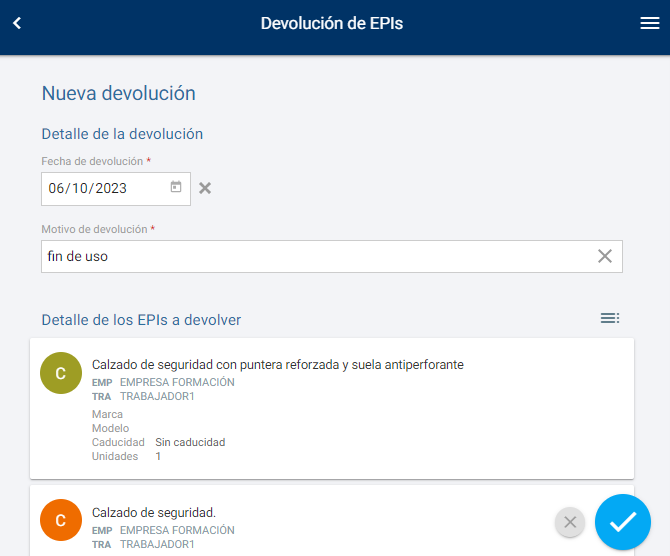
Ya con los datos de la devolución completos, se habilitará el botón de confirmación .
6. Trabajadores VS EPIs
Desde esta herramienta podemos ver un listado de los trabajadores y los EPIs usados/requeridos/solicitados. Tenga en cuenta que podrá diferenciar los EPIs requeridos, de los usados o con solicitud asociada mediante la leyenda de iconos.
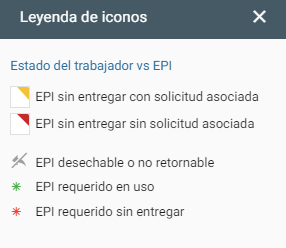
Una vez accedamos a la herramienta, si pulsamos sobre el icono  seleccionaremos los EPIs sobre los que se quiera trabajar, con el fin de entregar, solicitar o devolver individual o masivamente:
- Epis requeridos sin solicitar
- Epis solicitados
- Epis sin entregar
No obstante, tiene también la opción del "Buscador" avanzado, que muestra la siguiente ventana para filtrar con más exactitud:
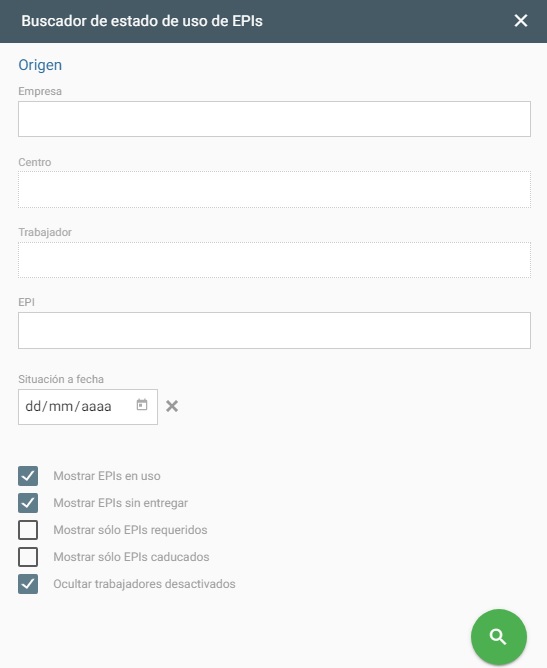
Una vez realizada la búsqueda o elegido el filtro, podemos ver el listado y acceder a los datos del mismo.
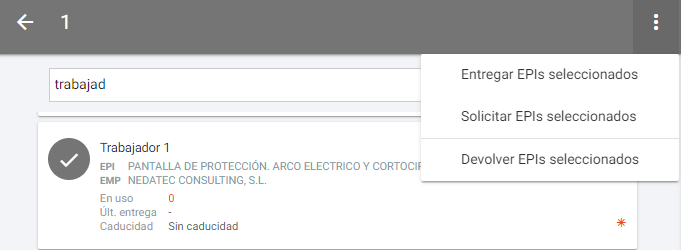
Como herramienta adicional disponemos de la opción de seleccionar varios trabajadores simultáneamente haciendo clic en el icono situado a la izquierda del nombre. Una vez seleccionemos el primero no aparecerá un icono en la parte superior derecha de la ventana con las opciones Entregar EPIs seleccionados, Solicitar EPIs seleccionados y Devolver EPIs seleccionados.