1. Introducción
Desde esta herramienta de la WebApp podremos gestionar las incidencias. Nos va a permitir crear incidencias sobre elementos como empresa, centro, inventario, trabajador, contrata, inventario de contrata, proyecto CAE, contrata en proyecto o inventario de contrata en proyecto. Al igual que editar incidencias ya existentes.
Una vez entremos en la herramienta de Incidencias desde la Webapp nos mostrará, por defecto, el calendario situado en el día actual. A continuación veremos como configurar el aspecto y la visión de las incidencias.
2. Configuración
Una vez accedamos a las incidencias de la Webapp podemos ver o el modo calendario o en modo listado. Esta configuración (y otras) la determinaremos accediendo al botón situado en la parte superior derecha  seleccionando la opción Configuración. Una vez dentro veremos la siguiente ventana:
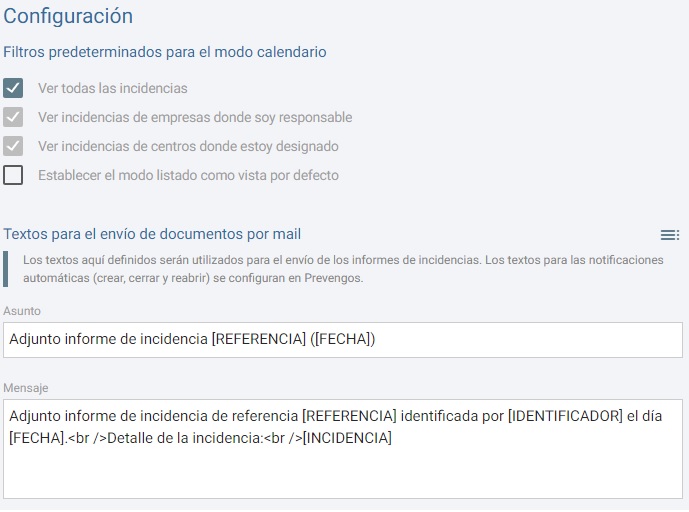
Podemos diferenciar dos partes dentro de la configuración. En la parte superior podemos activar, para el modo calendario, un filtro de las incidencias a mostrar, pudiendo seleccionar para verlas todas (en el caso de ser administrador), ver en las incidencias de empresas donde somos responsables, lo que incluirá verlas todas independientemente de si se han aplicado a la empresa, sus centros o trabajadores, o ver las incidencias de los centros donde somos personal asignado. Esta configuración se aplicará también a la agenda del día.
Con el check de Establecer el modo listado como vista por defecto podemos establecer, al acceder a la herramienta de incidencias, que nos muestre el modo listado en vez del calendario.
En la parte inferior de la ventana podemos ver Textos para el envío de documentos por mail donde podemos establecer un asunto y mensaje para los correos electrónico que se envíen con el informe de la incidencia. Con el botón  podemos comprobar los marcadores que podemos usar en el Asunto y Mensaje del correo, así como insertar la plantilla por defecto
3. Gestión de incidencias
Una vez tengamos configurada la herramienta, al acceder veremos o el modo calendario o el modo listado, tal y como vemos en la siguiente imagen:
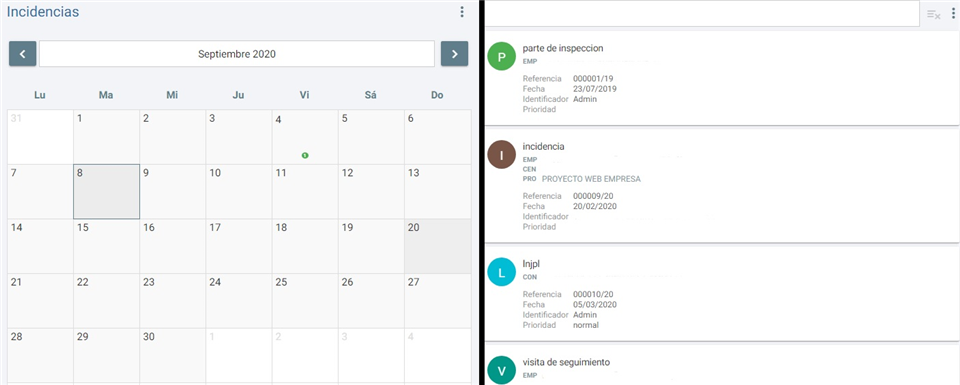
- Modo Calendario. En este modo podemos ir navegando por los meses o bien para encontrar la incidencia (en función de la configuración) o para seleccionar un día en el que crear una nueva incidencia. Disponemos diferentes iconos que nos orientaran en función de que la incidencia está abierta/cerrada (fondo gris cuando esta cerrada y fondo verde si está abierta)
- Modo Listado. Podemos ver directamente un listado de las incidencias en función de los parámetros establecidos en la configuración, haciendo clic sobre la incidencia para editarla o con la posibilidad de crear una nueva.
Este último modo tiene una serie de ventajas sobre el modo calendario. Una de ellas es el buscador que tenemos disponible en el botón con el nombre de buscar incidencias. En el podemos realizar una consulta filtrando por empresa, centro, proyecto, trabajador, estado de las incidencias y diferentes filtros con el fin de ver unas determinadas incidencias.
Otra de las opciones disponibles es que podemos realizar procesos de manera masiva sobre varias incidencias, para ello las seleccionaremos haciendo clic sobre el icono situado a su izquierda (letra mayuscula en un circulo de color). Una vez seleccionadas, una o varias, vemos como aparece una franja gris en la parte superior con una serie de iconos, tal y como vemos en la siguiente imagen:
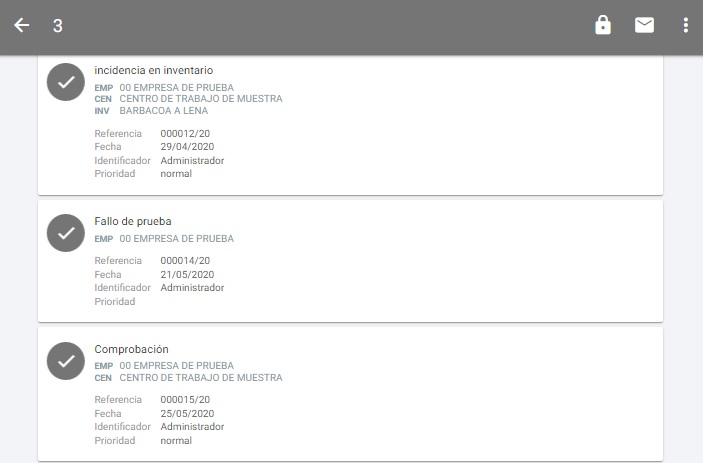
Como vemos en la imagen, se nos muestra una serie de opciones en la parte superior. Podemos ver la cantidad de elementos seleccionados con el número situado a la izquierda, en la parte derecha podemos cerrar las incidencias seleccionadas con el icono  o notificar por correo electrónico con el icono
  . Desde el icono
  disponemos de diferentes herramientas para aplicar a las incidencias seleccionadas, como son abrirlas, cerrarlas, cambiar la prioridad, añadir / quitar responsables, notificar a los responsables, generar el documento (mandarlo al buzon de impresión, enviar el documento generado por correo electrónico o eliminar las incidencias seleccionadas.
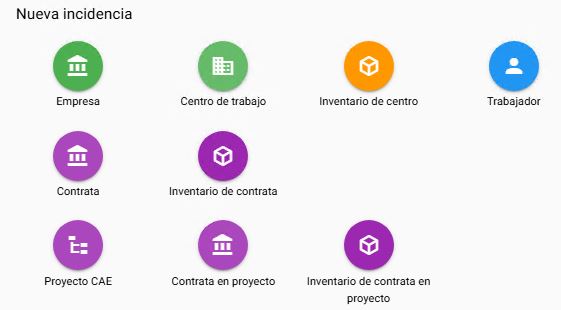
Tanto en el modo listado como en el calendario disponemos en la parte inferior derecha del icono  desde el cual podemos crear una incidencia nueva. Tras hacer clic sobre el icono tendremos que elegir el elemento sobre el cual vamos a crear la incidencia, pudiendo ser Empresa, Centro de trabajo, Inventario de centro, trabajador, contrata, inventario de contrata, proyecto CAE, contrata de proyecto o inventario de contrata en proyecto. Una vez seleccionado se abrirá la nueva ventana donde podemos crear la incidencia
4. Creación/Edición de una Incidencia
La incidencia se podrá crear sobre los siguientes elementos:
Una vez accedamos a la creación o edición de una incidencia veremos una pantalla similar a esta:
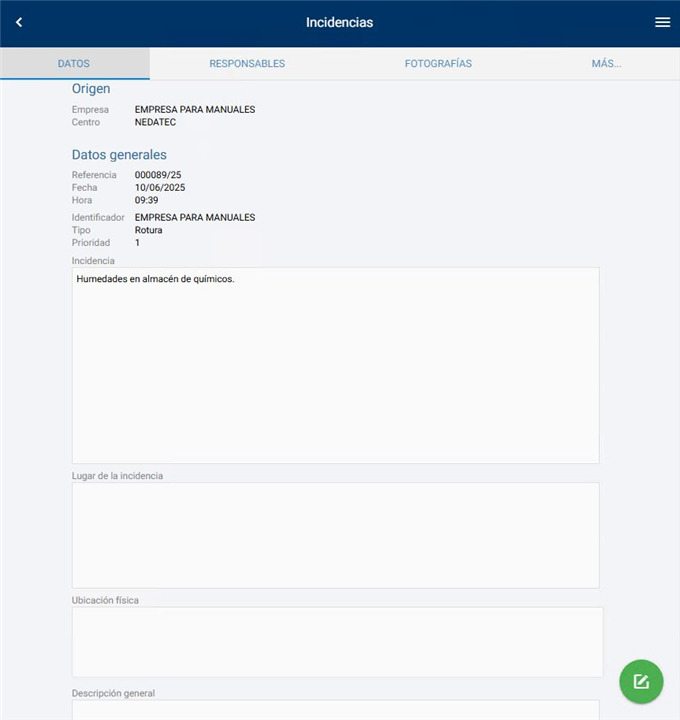
Disponemos de diferentes pestañas donde establecer los datos de la incidencia, siendo las siguientes:
- Datos. Dentro de esta pestaña estableceremos el elemento al cual va dirigida la, las fechas de la misma así como el tipo y prioridad. Seguidamente disponemos de cuadros de texto donde exponer la incidencia, el lugar de la misma, ubicación física (pudiendo seleccionarla con el icono ), descripción general y observaciones.
En la parte inferior dispondremos del campo Estado donde se podrá indicar el estado de la incidencia (abierta/cerrada y resuelta/no resuelta).
Por último, encontramos el apartado Documento, donde dispondremos del documento de la incidencia una vez se haya generado o enviarlo al buzón de impresión para que sea generado. Una vez grabe la incidencia, desde este apartado podrá generar el documento de la incidencia.
- Una vez disponible el documento también podemos, desde el mismo icono, enviarlo por correo electrónico o publicarlo en la web.
Para gestionar la cola de impresión de la webapp deberá ir al buzón de impresión
Mencionar que en la parte superior derecha disponemos del icono para generar un parte de inspección a partir de esta incidencia. Una vez introducido todos los datos necesarios grabaremos la incidencia con el boton 
- Responsables. Podemos añadir usuarios de Prevengos, usuarios web, trabajador de empresa o trabajador de contrata (si procede).
- Fotografías. En esta pestaña podemos adjuntar fotografías seleccionando el fichero de la misma o en caso de estar en un dispositivo móvil usando la cámara de fotos.
- Más.... Tenemos dos herramientas dentro de esta misma pestaña. Desde "Documentos" podemos adjuntar documentos externos a la incidencia. Desde "Firma" se puede establecer una firma "a mano alzada" estableciendo nombre y DNI de la persona que está firmando la incidencia.
4.1 Responsables
Una vez creada la incidencia, podrá asignar los responsables de la misma y configurar los avisos correspondientes.
Para la asignación tendrá que ubicarse en la pestaña “RESPONSABLES” y usar el icono en la esquina inferior derecha:
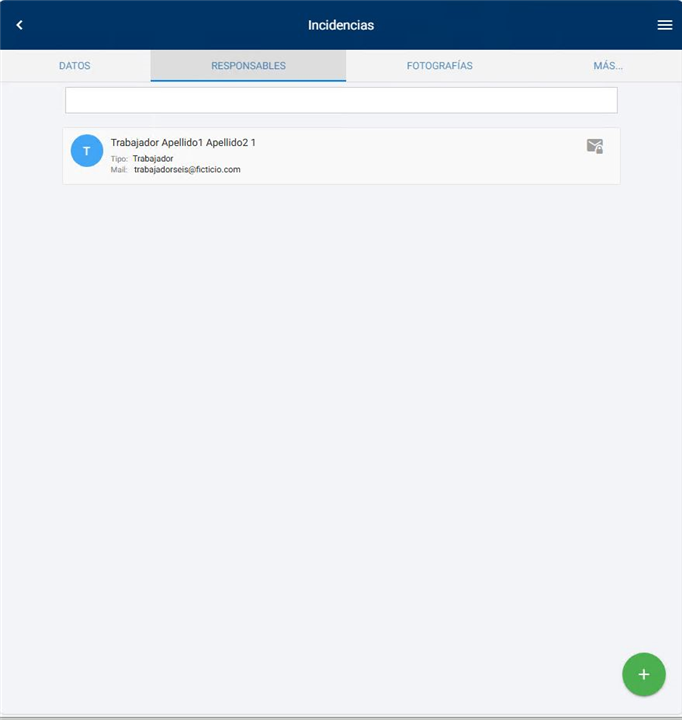
Que habilita la selección de responsables, como muestra la siguiente imagen:
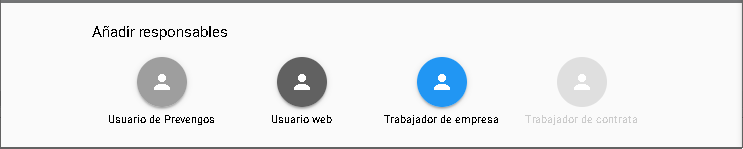
- Usuarios de Prevengos
 (cualquier usuario activo del aplicativo)
 - Usuarios Web
 (cualquier usuario web relacionado con la empresa [empresa, centro, trabajador])
 - Trabajadores de la empresa

- Trabajadores de la contrata
 (sólo se habilita con incidencias de contrata y elementos de su inventario)
Por defecto, al crear, cerrar o reabrir una incidencia se manda un email a los responsables (que tengan correo). No obstante, puede excluir a aquellos que no quieran que sean notificados al cierre o en la reapertura, pinchando sobre el círculo de color delante del nombre y utilizando el menú superior de los tres puntos:
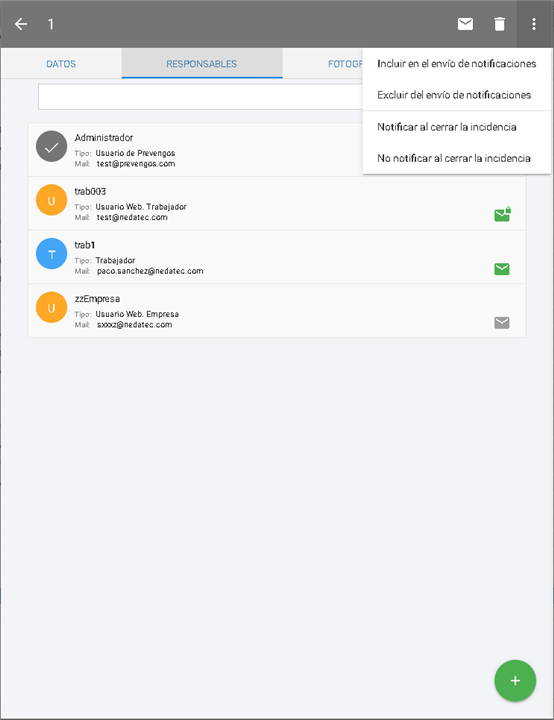
- Incluir/Excluir en el envío de notificaciones: Habilitar o deshabilitar para que se notifique o no a los responsables seleccionados. Por defecto está habilitado el envío. Estas notificaciones son: Notificación manual enviada desde el listado de incidencias, notificación manual desde esta pantalla pinchando en el icono del sobre de la parte superior, notificación de reapertura y cierre.
- Notificar/No notificar al cerrar la incidencia: Habilitar o deshabilitar para que cuando se cierre la incidencia notifique o no a los responsables seleccionados. Por defecto está habilitado el envío.
Pasamos a detallar la iconografía:
- enviar notificaciones a los responsables para avisarles de su vinculación con la incidencia. Habilita el icono tras realizar el envío.
 eliminar a los responsables seleccionados.
- Junto a cada responsable puede ver la siguiente iconografía:
- Sin icono, no recibirá notificaciones.
 Se notificará al abrir la incidencia
 Se ha notificado al abrir la incidencia
 Se notificará al cerrar la incidencia
 Se ha notificado al cerrar la incidencia