1. Introducción
La autorización de trabajo de Prevengos es una herramienta que nos permite controlar cuándo se tiene que realizar un trabajo que por las tareas que se tienen que ejecutar se considere peligroso o especial, de tal manera que mediante esta herramienta podamos recoger información preventiva de cara a la realización del mismo mediante una serie de responsables en diferentes áreas. Como es habitual, también se podrá generar un informe de la autorización registrada.
Los beneficios de utilizar las autorizaciones de trabajo de la webapp residen en que el usuario puede estar físicamente en el área de trabajo para rellenar un cuestionario o checklist de la autorización, añadir riesgos existentes, registrar mediciones, adjuntar imágenes como documentos adjuntos, entre otras posibilidades.
A modo introducción, cabe destacar la configuración que permite personalizar el asunto y el mensaje de notificaciones por correo electrónico que se generan a partir de las Autorizaciones, ya que se puede a notificar a los responsables, a los trabajadores autorizados y al responsable de la autorización al cerrarla.
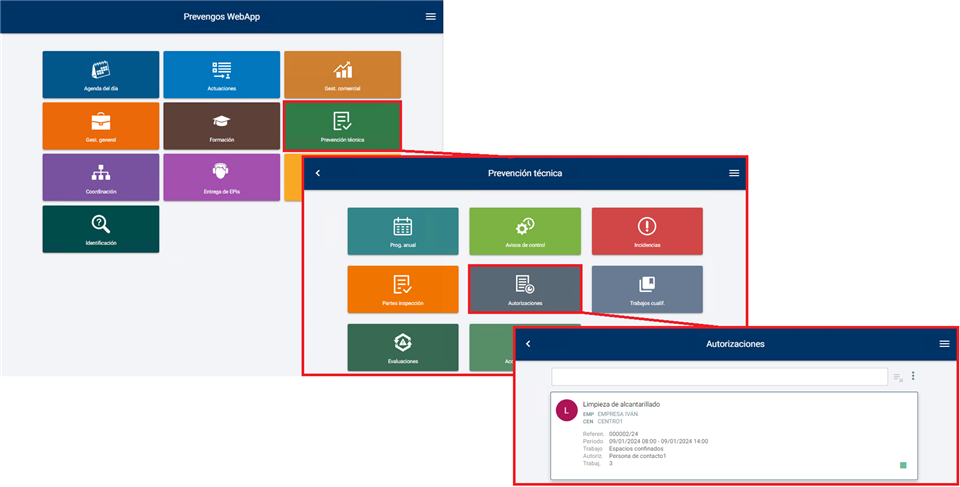
Para acceder a las Autorizaciones de trabajo se dirigirá a la pantalla principal de la webapp para pulsar sobre el icono verde de "Prevención técnica" y, por último, "Autorizaciones":
2. Listado de Autorizaciones
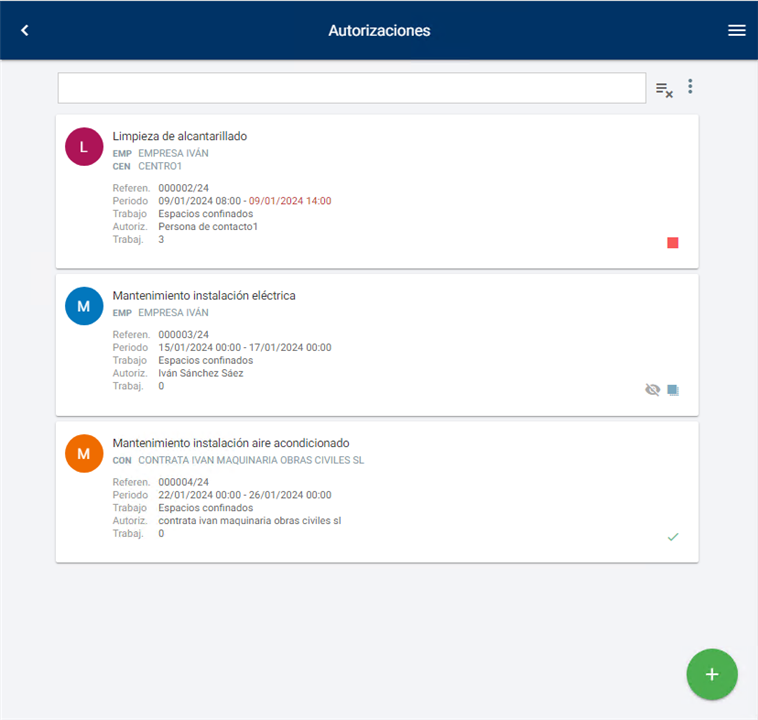
Una vez se ha accedido a las Autorizaciones en la webapp aparecerá un listado de las existentes, que estarán filtradas automáticamente mostrando sólo aquellas que estén en curso, sin iniciar y fuera de fecha. Sin embargo, podrá modificar este filtro tal y como se explica más adelante. De entre todo el listado de autorizaciones podrá diferenciar el estado de todas ellas atendiendo a su iconografía.
Desde esta pantalla se podrán crear nuevas autorizaciones, cerrar o notificar a los responsables entre otras acciones de varias autorizaciones simultáneamente, utilizar un buscador de autorizaciones y, por último, configurar el texto del email que se envía al enviar cualquier documento de una autorización. Todo ello va a ser explicado a continuación pormenarizadamente.
Menú opciones
Desde esta pantalla se podrá desplegar el menú opciones  para modificar el filtro que muestra el listado de actuaciones, ver una leyenda de iconos o configurar el texto del envío del documento de la autorización por email.
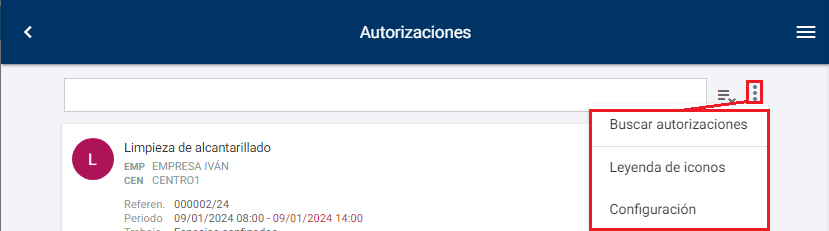
Buscar autorizaciones. Accede al buscador de autorizaciones, que contiene por defecto una serie de filtros para mostrar solamente aquellas que están en curso, sin iniciar y fuera de fecha. Es decir, no se verán autorizaciones finalizadas ni cerradas. Una vez modificado cualquier filtro, se guardará automáticamente cuando se vuelva a iniciar sesión en otro momento y se acceda a las autorizaciones. En este sentido, se ha de prestar atención a los filtros organizados en: Origen, Datos generales, Fechas, Estado, Ámbito de los responsables, Responsables, Trabajadores, Firma y Visibilidad en la web.
Para entender este buscador es necesario conocer la ficha de datos de la autorización.
Leyenda de iconos. Disponible para consultar el significado de la iconografía presente en el listado de autorizaciones.
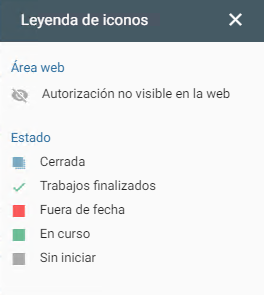
Además de estos iconos, como podrá comprobar en el listado de autorizaciones, podrá aparecer la fecha en color rojo. Esto refiere a que el período del trabajo que se ha indicado ya se ha cumplido y está fuera de fecha.
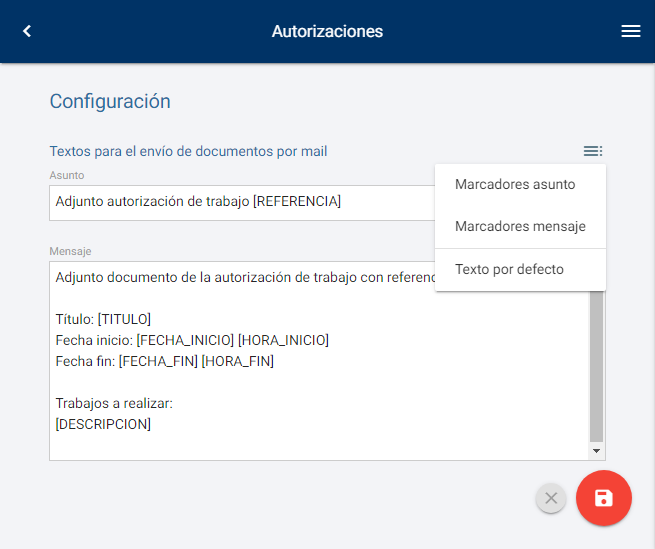
Configuración. Personalice el asunto y mensaje que se insertará en cualquier correo electrónico al enviar el documento de cualquier autorización de trabajo.
Tanto para el asunto como para el mensaje dispone de marcadores que insertan la información registrada en la autorización de trabajo desde el botón  . Si en algún momento desea reestablecer esta configuración a como estaba inicialmente, también lo podrá hacer desde dicho botón.
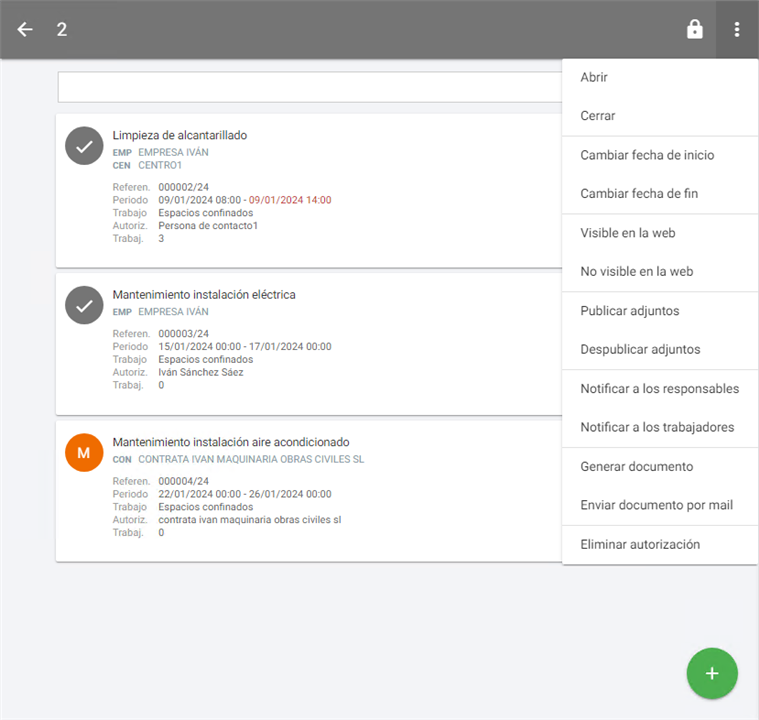
Desde el listado de autorizaciones también se podrán ejecutar herramientas sobre varias a la vez si se selecciona al menos el icono de una autorización.
Mediante el botón del candado  podrá cerrrar las autorizaciones, mientras que con el desplegable , podrá cambiar el estado de las autorizaciones, modificar su fecha, hacerlas visibles en la web de empresa, centro, trabajador y contrata, publicar todos los documentos que se hayan adjuntado para que se puedan consultar en la web, notificar tanto a los responsables como a los trabajadores, y, por último, generar el documento de la autorización o enviarlo. También se podrá eliminar una autorización que se haya creado por error.
3. Autorizaciones
Desde el listado de autorizaciones se podrán crear nuevas mediante el botón  . Como puede apreciar, se pueden crear autorizaciones a empresas, centros de trabajo, contratas, proyectos de coordinación y contratas en proyectos de coordinación.
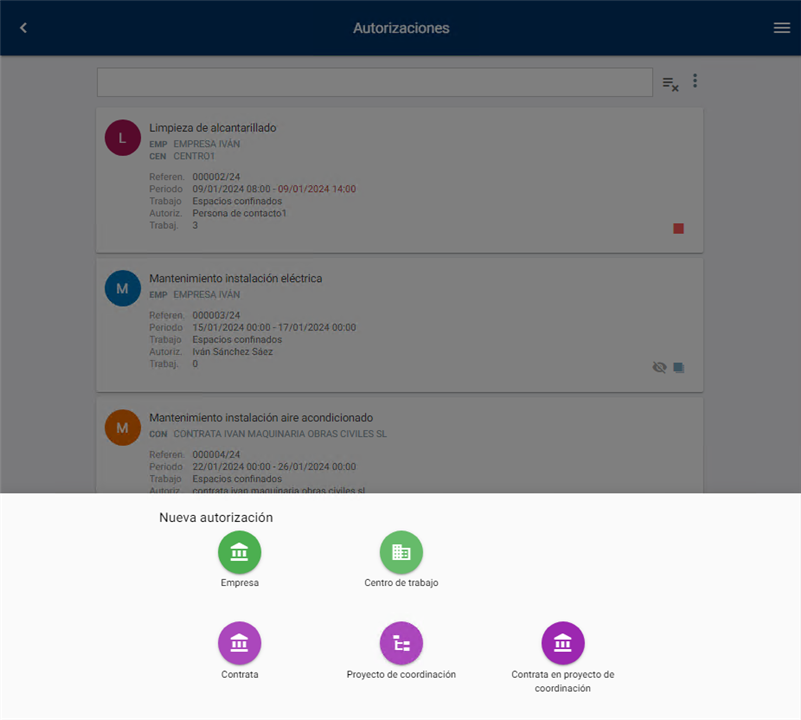
Una vez se ha creado sobre alguno de los elementos anteriores la ficha de datos de la autorización se divide en 4 pestañas: "Datos", "Trabajadores", "Fin y cierre" y "Más..." Van a ser ahora desglosadas, aunque se adelanta que los campos obligatorios para poder guardar la autorización se encuentran en la primera pestaña:

3.1 Datos
Esta primera pestaña se organiza en datos sobre el origen de la autorización (sobre qué elemento se ha creado), datos generales, responsables, trabajos a realizar, horario en que se realiza dicho trabajo, restricciones, ubicación del trabajo, observaciones, visibilidad web y, por último, documento de la autorización.
Origen de la autorización. En función de si la autorización se ha creado sobre una empresa, centro de trabajo, contrata, proyecto de coordinación o contrata en proyecto de coordinación, se especificará cuál de ellos.

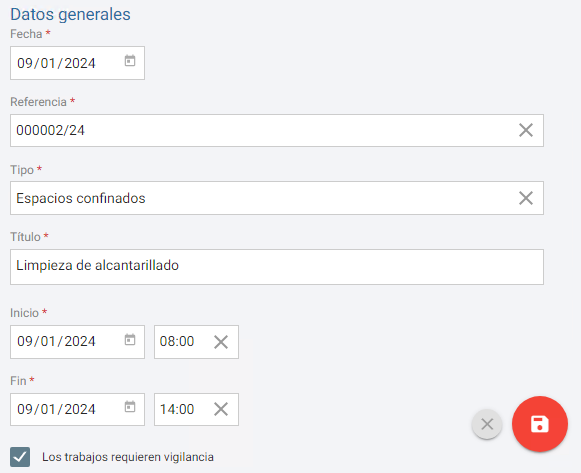
Datos generales. Todos los campos de este bloque son obligatorios para poder guardar la autorización. Tenga en cuenta que en Prevengos de escritorio se necesitará tener creados tipos de autorizaciones en el mantenimiento de Tipos de autorizaciones para poder seleccionar al menos uno en la webapp. Es importante también saber que si no se marca "Los trabajos requieren vigilancia" no se podrá añadir ningún responsable de vigilancia en el siguiente bloque de datos.
Si necesita volver a editar estos datos una vez guardados, recuerde que necesitará pulsar sobre el botón de edición  .
.
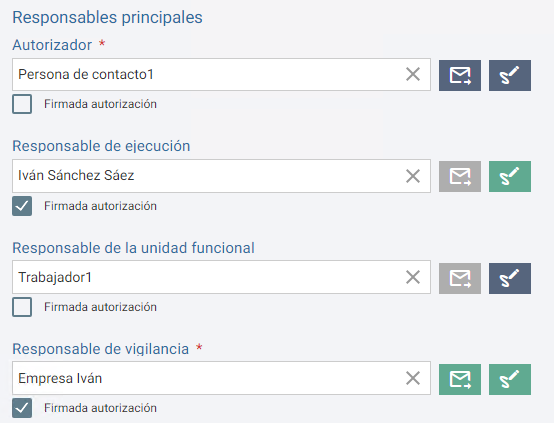
Responsables principales. Contiene el último dato obligatorio para poder guardar la autorización, a saber, el autorizador. Además, podrá indicar más responsabilidades (responsable de ejecución, unidad funcional y vigilancia en caso que se requiera). Tenga en cuenta que podrá añadir personas de contacto, trabajadores propios, usuarios de Prevengos o usuarios web, por lo que estos deben estar previamente creados.
Mediante el icono  tiene la posibilidad de notificar por correo electrónico a cada uno de los responsables indicados, donde tanto el asunto como el cuerpo del mensaje pueden configurarse, u obtener su grafo de la firma
  . Estos iconos aparecerán en verde cuando se envíe la notificación o se dibuje el grafo de su firma.
Trabajos a realizar. Este es un campo de texto libre donde describir los trabajos a realizar.
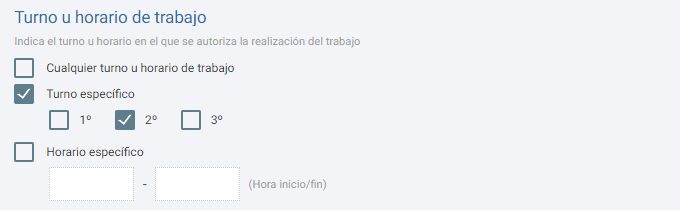
Turno u horario de trabajo. Tiene tres opciones para indicar el horario, que puede ser cualquiera, en un turno o varios, o en un horario especificando horas y minutos.
Restricciones establecidas. Este es un campo de texto libre donde describir las restricciones del trabajo autorizado.
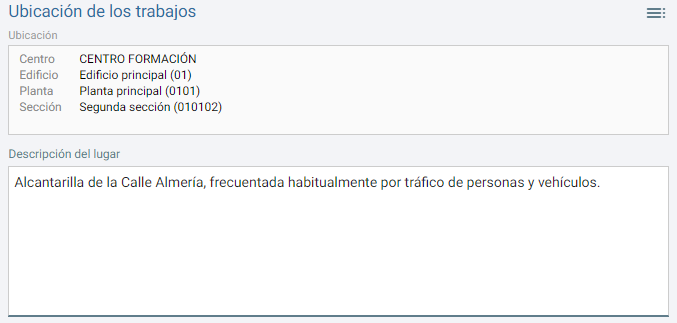
Ubicación de los trabajos. Podrá indicar una ubicación concreta. Cuando realiza una autorización de trabajo sobre una empresa, en el campo de ubicación carga el listado de centros que tiene la empresa.
Sin embargo, si crea una autorización de trabajo sobre un centro de trabajo, carga la estructura física que tenga el centro definido en Prevengos. Por otro lado, también puede describir el lugar en un campo de texto libre.
Observaciones generales. Campo de texto libre para escribir cualquier observación.
Visibilidad en la web. Para que la autorización de trabajo pueda ser visible desde la web de empresa, centro, trabajador o contrata, se deberá marcar esta opción.

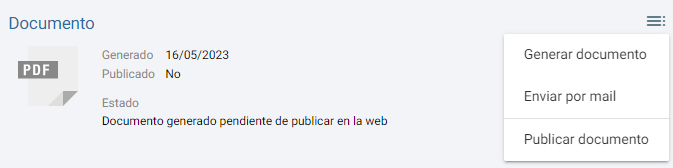
Documento. Se podrá generar el documento de la autorización desde este apartado, enviar por email e incluso publicar en la web de empresa, centro, trabajador o contrata. Sin embargo, tenga en cuenta que estas acciones las puede ejecutar sobre varias autorizaciones simultáneamente mediante las Herramientas.
3.2 Trabajadores
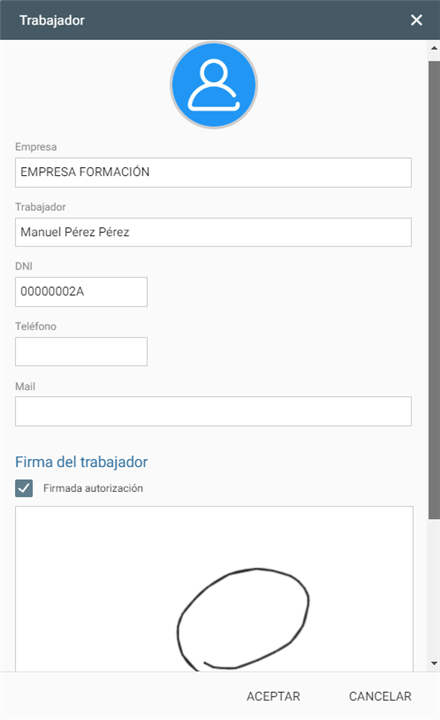
Pestaña donde se añadirán a los trabajadores autorizados. Si no se tienen registrados previamente, podrá añadirlos manualmente. En cada trabajador añadido podrá recoger su grafo de la firma si hace click sobre él y abre su ficha de datos.
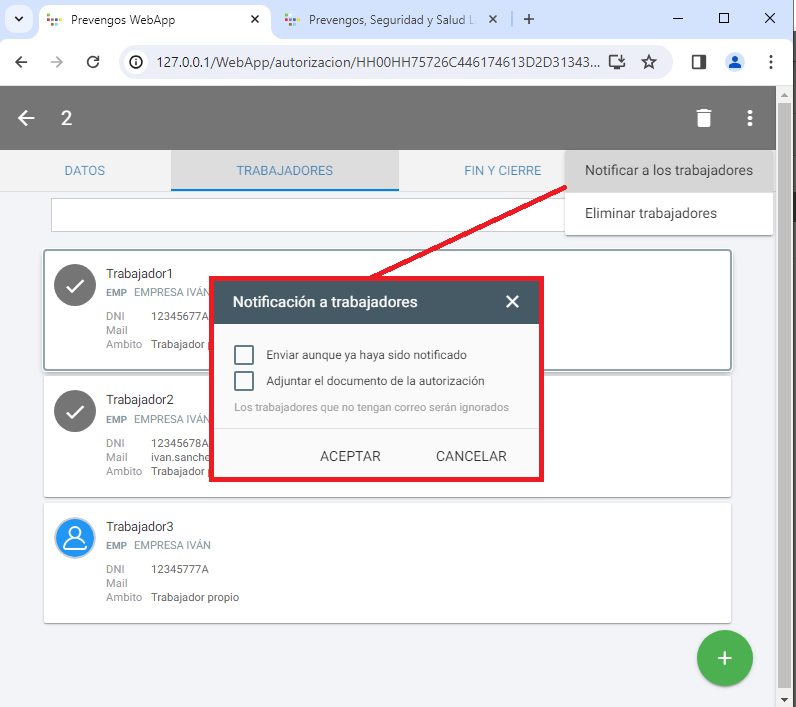
Además de esto, si selecciona al menos el icono de un trabajador habilitará el menú de herramientas que puede utilizar para notificar a los trabajadores por correo electrónico, cuyo asunto y mensaje es configurable, junto con el documento de la autorización si fuera necesario.
3.3 Fin y cierre
Gestione el estado de la autorización según haya finalizado, o esté ya totalmente cumplimentada para cerrarla. Para indicar que ha finalizado deberá pulsar antes sobre el botón de edición . Por otro lado, al cerrarla dejará de mostrarse por defecto en los listados de autorizaciones, por lo que se entiende que ya se ha registrado toda la información acerca de la autorización. Por este motivo, existe una configuración para que solo puedan cerrar las autorizaciones determinados responsables, o incluso tener que rellenar el cuestionario de la autorización para poder cerrarla.
Si se decide marcar el trabajo como finalizado podrá adicionalmente utilizar dos criterios: si ha sido un trabajo satisfactorio y si el área de trabajo limpia y despejada.
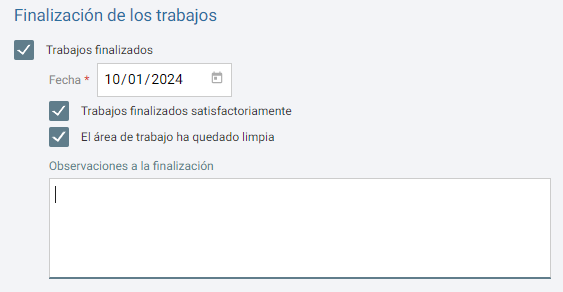
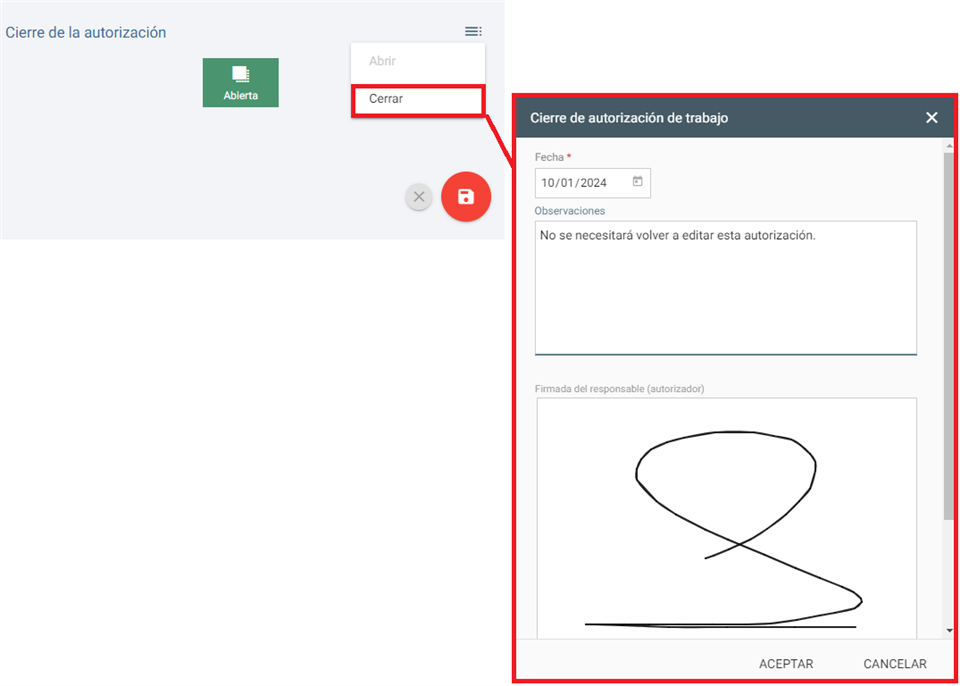
Además, al cerrar la autorización, el responsable de la autorización puede dibujar el grafo de su firma o añadir observaciones sobre el cierre. También se podrá enviar una notificación al responsable (autorizador) informando del cierre mediante la marca "Enviar notificación al autorizador del cierre". Recuerde que existe una configuración en Prevengos para personalizar el asunto y el mensaje de esta notificación.
3.4 Más...
Última pestaña del formulario donde existen el resto de opciones:
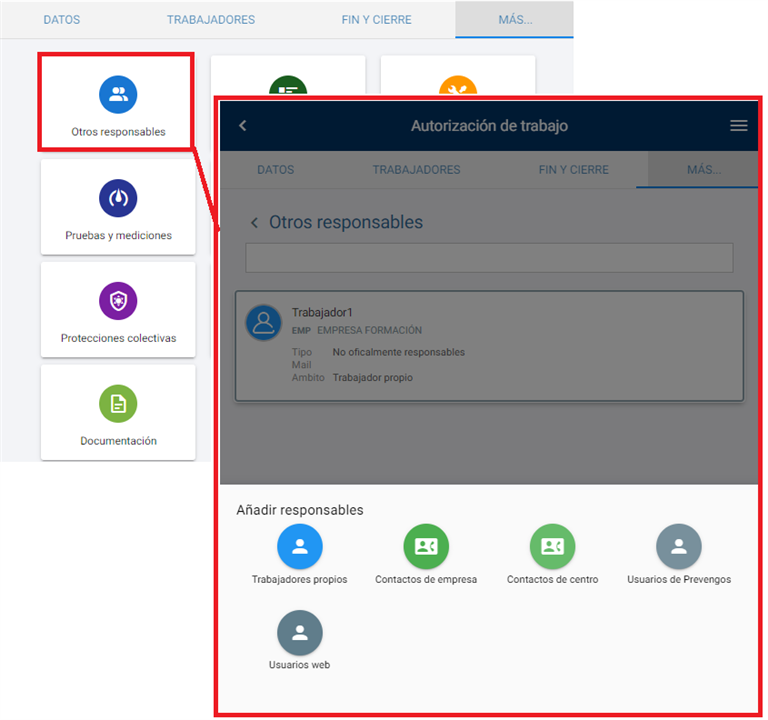
Otros responsables. Si existen más responsables además de los principales, podrá añadir más en este apartado. Recuerde que podrán ser trabajadores, personas de contacto, usuarios de Prevengos o usuarios web.
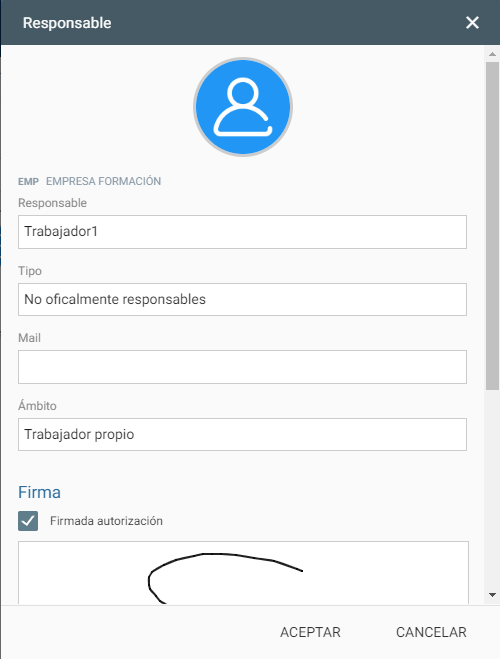
Si selecciona algún responsable ya añadido, podrá dibujar el grafo de la firma de cada uno de ellos si abre su ficha de datos.
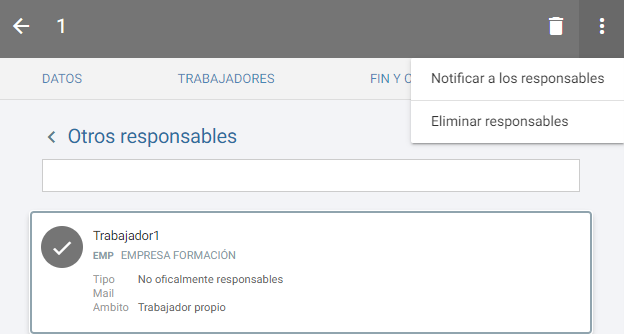
Por otro lado, si pulsa sobre el icono principal del responsable desde el listado de responsables podrá notificarles por correo electrónico mediante el menú opciones.
Cuestionario. Es uno de los apartados más interesantes de la Autorización de trabajo en la webapp, ya que permite al usuario poder rellenar un cuestionario o check list desde el dispositivo móvil. En este sentido, uno de los responsables puede comprobar in situ si se dan las condiciones especificadas en el cuestionario o checklist para realizar el trabajo.
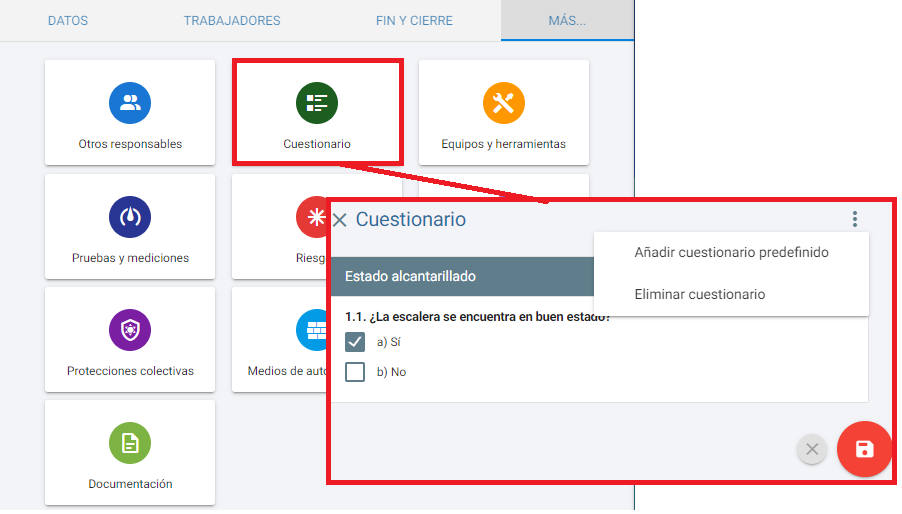
Si necesita añadir un cuestionario a la Autorización de trabajo, debe tener en cuenta que solo podrá elegir cuestionarios ya creados en el mantenimiento.
Por otro lado, recuerde que dicho cuestionario podrán realizarlo todos los responsables o solo los que se hayan especificado en la configuración. Aún más, para fidelizar la información que se registra en las autorizaciones de trabajo ya cerradas, puede configurar también que no se puedan cerrar a no ser que el cuestionario esté cumplimentado.
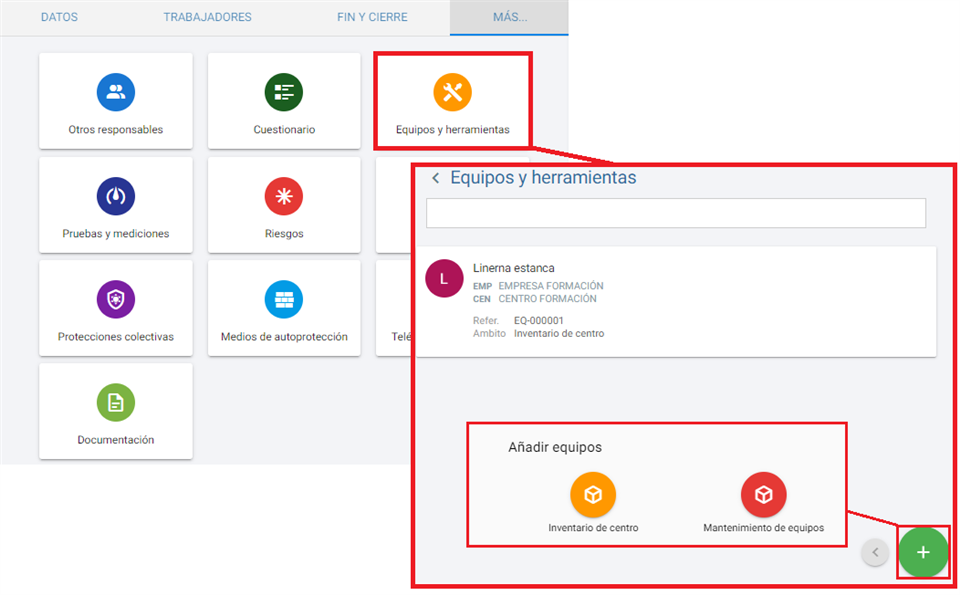
Equipos y herramientas. Son las utilizadas en el trabajo que se está autorizando, se podrán añadir más desde el inventario del centro o desde el mantenimiento de equipos.
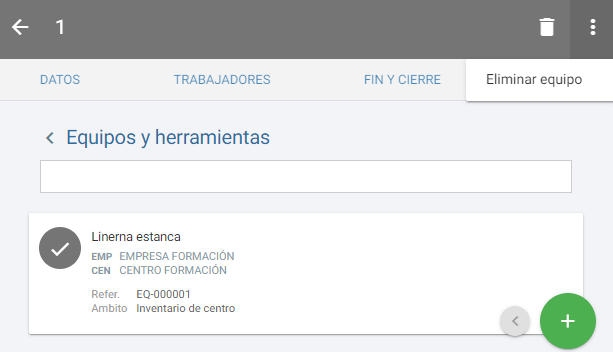
Otra herramienta disponible desde el listado de equipos y herramientas es eliminar los que se hayan añadido por error pulsando sobre el icono circular identificativo de la máquina.
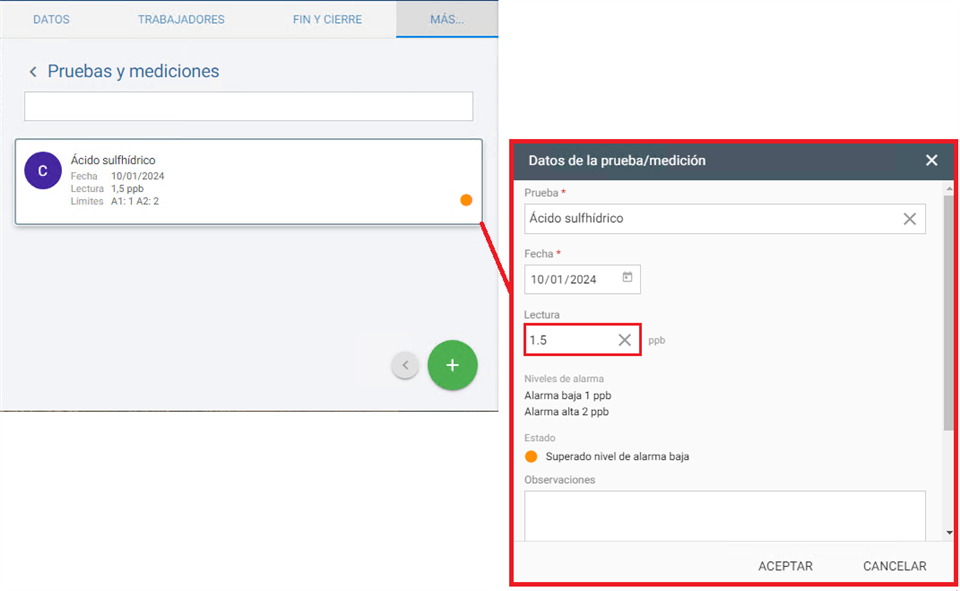
Pruebas y mediciones. Se podrán añadir nuevas de entre todas las que ya se han creado desde su mantenimiento en Prevengos, o se podrá registrar la lectura obtenida. Esto último es interesante sobre todo para poder registrar la medición en un dispositivo móvil con la webapp abierta en el momento en que se ha obtenido.
En función de los valores establecidos en el mantenimiento de pruebas en Prevengos, la lectura supondrá un nivel de alarma no superada, baja, o alta, indicando un color verde, naranja o rojo respectivamente.
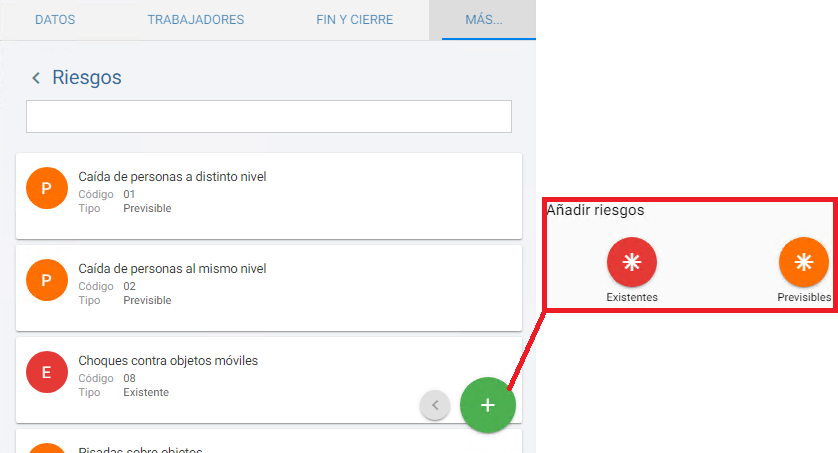
Riesgos. Si el usuario detecta que existen más riesgos o se preveen más de los que ya hay, podrá añadirlos en el momento en que el usuario se encuentra físicamente en el área de trabajo. La selección de riesgos está limitada a lo que se halla en su mantenimiento.
En el listado de riesgos podrá diferenciar los existentes con el icono de la "E" mayúscula de los previsibles con la "P" mayúscula.
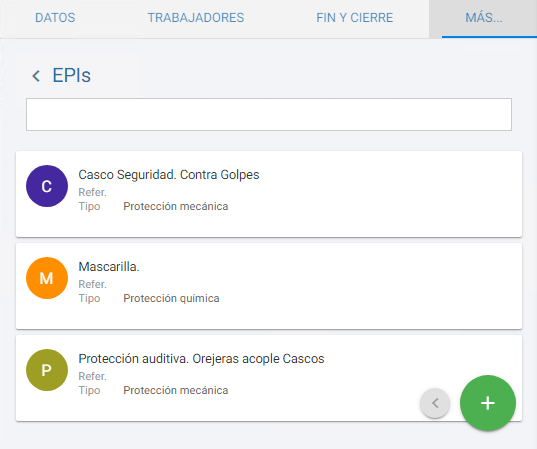
EPIs, Protecciones colectivas y Medios de autoproteción. Estas tres opciones se encuentran aquí agrupadas porque comparten el mismo funcionamiento: añadir o eliminar Epis, protecciones colectivas o medios de autoprotección facilitadas para el trabajo autorizado. No se podrán añadir manualmente, por lo que deben estar ya creadas en sus mantenimientos desde Prevengos.
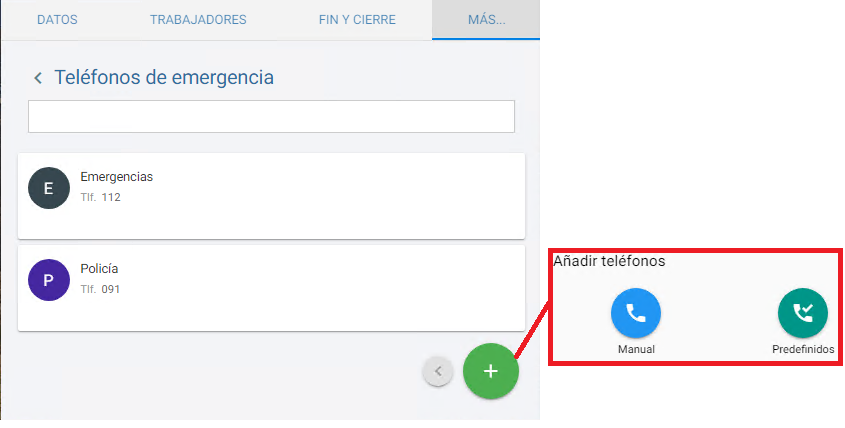
Teléfonos de emergencia. Consulte, añada o elimine teléfonos de emergencia para que queden registrados en la autorización. Los teléfonos podrá añadirlos manualmente o seleccionar los que ya se han predefinido en Prevengos.
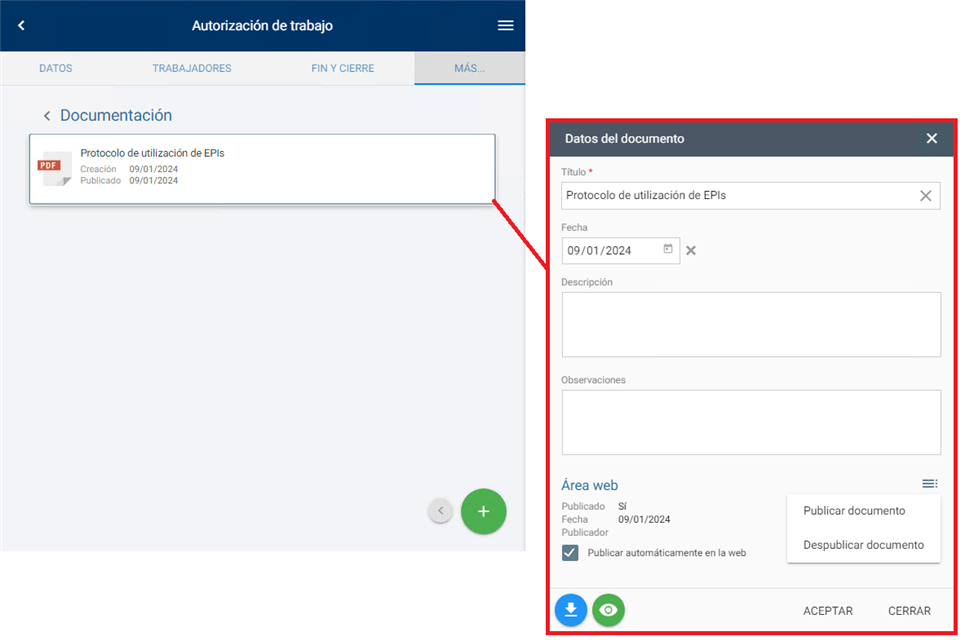
Documentación. Adjunte documentación a la autorización de trabajo para que se inserte en el documento de la autorización, para que se pueda ver en la web de empresa, centro, trabajador o contrata, o simplemente para tenerla disponible al acceder a la autorización desde la webapp o desde Prevengos de escritorio.
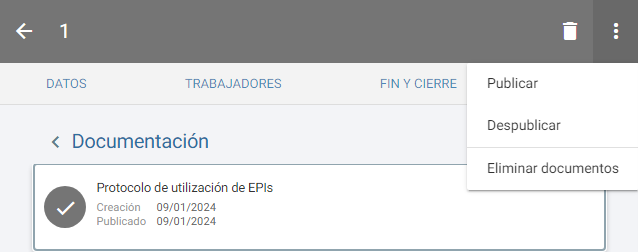
En el momento en que adjunte cualquier documento debe tener en cuenta que se publicará en la web, por lo que tanto la empresa, como centro, trabajador o contrata podrán verlo y descargarlo. Además, en la fecha de creación se indicará también automáticamente la fecha en la que ha subido dicho documento. Todos estos datos son editables si seleccionamos un documento, aunque se podrán despublicar o publicar todos simultáneamente si seleccionamos el icono del documento como se muestra en la siguiente imagen:
Al añadir cualquier documento, podrá ver sus datos si lo selecciona, con el fin de modificar lo que necesite. Podrá modificar la fecha del documento, añadir una descripción y una observación, despublicar o publicar el documento o simplemente verlo  o descargarlo
  .
.