1. Introducción
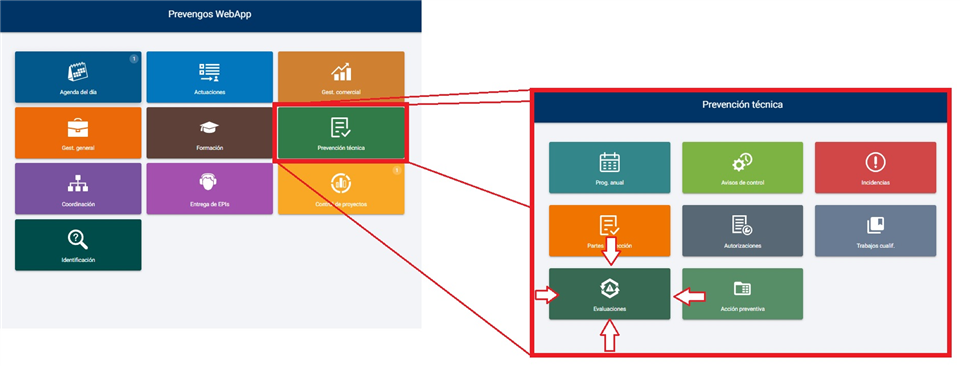
Dentro de este manual vamos a ver la gestión y elaboración de las evaluaciones de seguridad en la web del técnico. En cuanto a los estudios ROSA, solo está disponible su edición, pero no pueden crearse nuevas desde la webapp. Esta funcionalidad la encontramos dentro del botón de Prevención Técnica, mediante el icono que vemos en la siguiente captura llamado "Evaluaciones"
En los siguientes apartados presentes en el manual veremos paso a paso lo que nos muestra la web del técnico, empezando por un listado de evaluaciones a las que nuestro usuario tiene acceso y en las que podemos realizar una búsqueda, así como la gestión de la propia evaluación una vez que accedamos a ella.
Debemos tener en cuenta que para la elaboración de evaluaciones se usan muchos mantenimientos (elementos evaluables, elementos de evaluación,...), estos mantenimientos no son modificables desde la webapp, por lo que no podremos crear ítems nuevos, editar existentes ni eliminar. Los mantenimientos se usan únicamente para añadir elementos a la evaluación.
Además de este manual disponen de un video con el webinar realizado en la web de soporte.
2. Listado de EVR y buscador
Al acceder a este apartado se nos muestra, por defecto, un listado de las evaluaciones donde nuestro usuario es el responsable y su estado sea "en edición" y "vigentes", por lo que la pantalla que vemos es similar a la siguiente imagen:
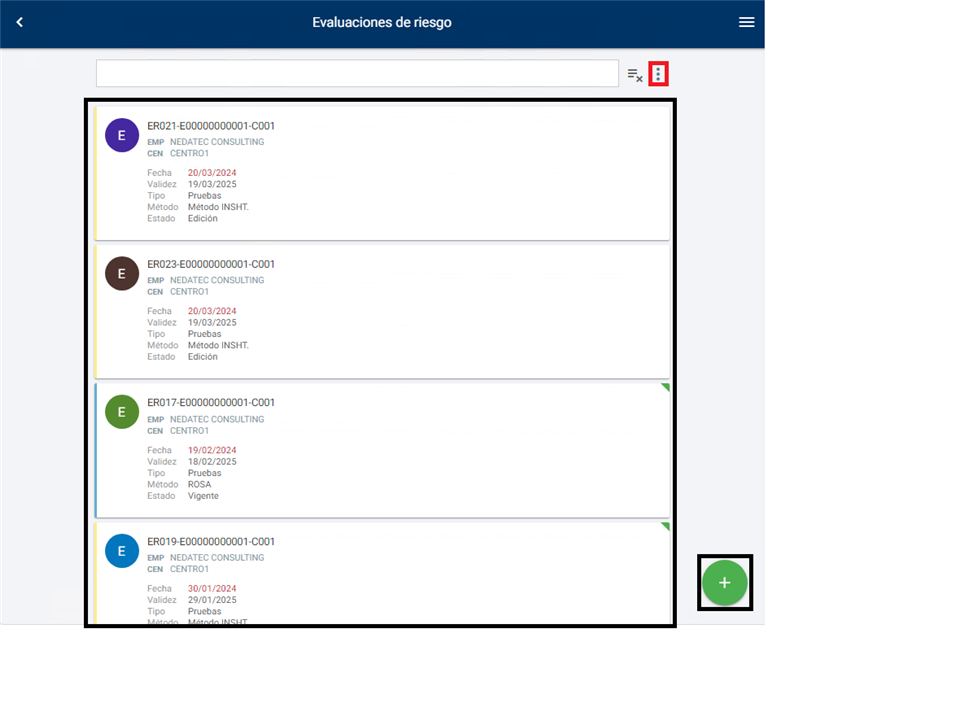
Puede distinguir las evaluaciones de seguridad con una marca amarilla a la izquierda, de las evaluaciones ergonómicas ROSA que presentan una marca de color azul. Además, aquellas que estén en vigor se resaltarán mediante un icono color verde en la esquina superior derecha.
Como podemos apreciar, en la parte central tenemos el listado de evaluaciones mencionado anteriormente. En la parte inferior derecha veremos el botón  con el que podemos crear una nueva evaluación. Por último tenemos el botón con los 3 puntitos situado en la parte superior derecha
  donde encontraremos las siguientes opciones:
- Buscador. Pulsando sobre esta opción accedemos a una pantalla de búsqueda, en la que podremos aplicar diferentes filtros con el fin de localizar las evaluaciones que nos interesen. Encontraremos filtros relacionados con datos de la empresa, datos de la evaluación, fechas, estados, responsables y/o estado de la documentación (generada y publicada).
- Ocultar en edición; Ocultar vigentes; Ocultar desactivadas. Estas opciones son filtros rápidos que se aplican directamente sobre el listado de empresa. Al acceder a esta pantalla, por defecto está marcada la opción de "Ocultar desactivadas".
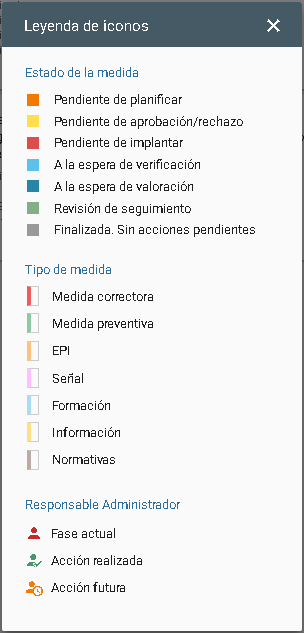
- Leyenda de iconos. Formulario informativo donde se explica el color que se muestra en función del estado que tenga la propia evaluación.
En esta pantalla también encontraremos herramientas masivas similares a las que podemos encontrar en otras pantallas de la web, parecidas a las que tenemos en Prevengos. Para habilitar las herramientas masivas hay que seleccionar evaluaciones del listado, haciendo clic sobre el circulo con letra situado a la izquierda de cada evaluación. Al seleccionar evaluaciones, se habilitan estas opciones en la parte superior de la pantalla, como podemos apreciar en la siguiente imagen:
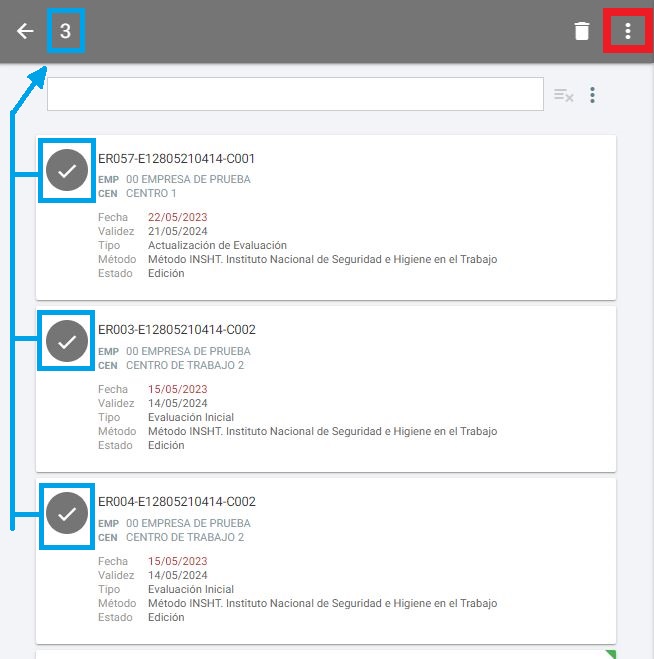
Todas aquellas evaluaciones que marquemos aparecerán con el icono , y en la parte superior se muestra el número de evaluaciones seleccionadas.
Como hemos indicado, al seleccionar evaluaciones en el listado en la parte superior derecha de la pantalla, aparecen los iconos:
 con el que podemos eliminar masivamente todas las evaluaciones seleccionadas.
 si lo pulsamos se despliega un menú con las siguientes opciones masivas:
- Cambiar el estado de las evaluaciones seleccionadas a "Edición (en desarrollo)", "Vigente (en vigor)" o desactivarlas con la opción "Desactivar"
- Cambiar el tipo de las evaluaciones seleccionadas
- Cambiar el técnico responsable de las evaluaciones seleccionadas
- Duplicar la evaluación (hacer una copia en la misma empresa/centro).
- Copiar evaluación.
- Eliminar las evaluaciones seleccionadas, la misma opción que tenemos con el botón
- Enviar el documento por mail. Será necesario que el documento se haya generado previamente.
- Generar el documento de las evaluaciones seleccionadas. Debe tener en cuenta que se usará un esquema ya existente, y no se podrá configurar el esquema utilizado para esta impresión concreta.
3. Ficha de la Evaluación de seguridad
Dentro de este apartado vamos a ver la ficha de la evaluación de riesgos en la Webapp. A este punto podemos llegar de dos maneras:
- Al crear una nueva evaluación mediante el botón , para lo que habrá que indicar la empresa y centro de trabajo sobre el que creamos la evaluación
- Al acceder a una evaluación ya existente, haciendo clic simplemente sobre el cuadro de la misma.
En los siguientes apartados veremos cada una de las pestañas que encontramos en la ficha de datos de la evaluación.
3.1 Datos de la Evaluación
Dentro de esta ventana podemos ver la pantalla de configuración de la evaluación que estamos creando o editando. Para que podamos ver que las funcionalidades de la web son prácticamente las mismas que en Prevengos, en la siguiente imagen podemos ver una similitud entre esta pestaña y la que tenemos en la aplicación de escritorio, de manera que apreciamos la correspondencia de cada uno de los campos existentes:
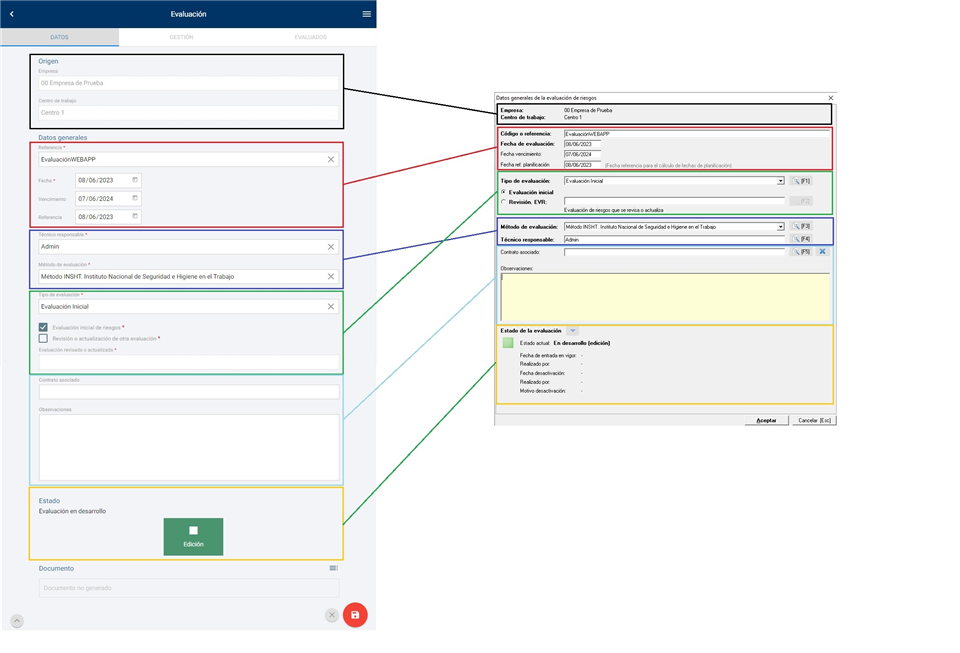
Los dos primeros campos que encontramos en esta pantalla son exactamente los mismos que tenermos en la pantalla equivalente en Prevengos, resaltando en este caso los campos obligatorios con un asterísco rojo.
A continuación, enumeramos algunos de los campos más importantes:
- Referencia. Código identificativo de la evaluación.
- Fechas de inicio de la evaluación, vencimiento y referencia (ésta última se emplea para calcular la fecha prevista en la planificación automática).
- Técnico responsable. Sólo este usuario podrá editar la evaluación a no ser que se añadan otros técnicos en el apartado de "técnicos que participan" que comentaremos más adelante. Es importante poner al mismo usuario que está creando la evaluación en la WebApp, ya que de lo contrario, no podrá editarla una vez grabada.
- Método de Evaluación. Debemos tener en cuenta que una vez tengamos un riesgo valorado en la evaluación, este campo se bloquea y no permite cambiar el método.
- Estado, donde podemos cambiar la situación en la que se encuentra la evaluación.
Para conocer más detalles de los campos a cumplimentar en la evaluación, pueden consultar el manual de los datos generales de las evaluaciones de riesgos.
El bloque Documento es el último que encontramos dentro de esta pestaña, donde encontraremos el documento generado de la evaluación (en caso de que lo esté). A la derecha encontramos el icono  , si hacemos clic sobre el mismo encontraremos las siguientes opciones:
- Generar documento. Envía el documento a generarse con el buzón de la propia Webapp. Al igual que pasa en Prevengos, seleccionamos la plantilla y el esquema de impresión con la que queremos generar el documento. Si ya está generado el documento la opción estará deshabilitada. En cualquier caso, puede volver a generar el documento y sobreescribirlo desde el listado de evaluaciones con las acciones masivas explicadas anteriormente.
- Enviar por email. Envía el documento por email, si no está generado pregunta si se quiere generarlo, ya que es necesario para hacer el envío. El texto por defecto que se carga al enviar por email es el que tiene configurado en Prevengos en el mantenimiento de tipos de documentos.
- Publicar documento. Publica el documento para que esté disponible en la web de empresa y en la propia Webapp. Esta opción solo se habilita si el documento está generado.
- Enviar a firma. Envía el documento a firma a través de la plataforma de firma electrónica, en caso de que el documento no esté generado preguntará plantilla y esquema para generarlo. Es necesario disponer del módulo de firma externa, más información en el manual Firma digital externa.
- Deshacer firma. En caso de haber enviado a firma el documento a través de la plataforma de firma, se deshace la misma, dejando el documento sin firmar.
Como en el resto de la WebApp, en la parte inferior derecha tenemos un icono  con el que habilitamos la edición de los datos, en este caso de la evaluación. Al habilitar la edición de los datos, este icono se sustituye por
  que al pulsarlo guarda los datos modificados, muy importante que no nos olvidemos de hacer clic sobre el mismo si se realizan cambios.
3.2 Gestión de la evaluación
En el siguiente bloque encontramos las opciones equivalentes a los apartados del grupo "Datos generales" que aparece en la pantalla de la propia evaluación en Prevengos, tal y como podemos ver en la siguiente imagen.
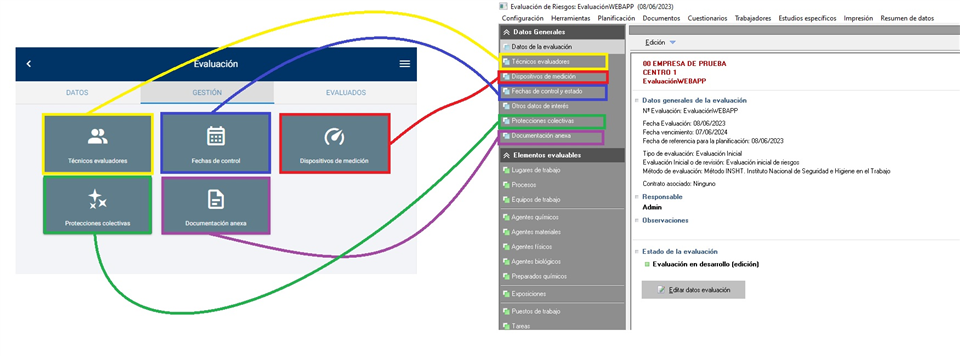
En estos apartados se puede añadir exactamente la misma información que en la pantalla de Prevengos. Una vez dentro de cada uno de estos apartados encontrarán el botón en la parte inferior derecha para poder añadir información a los mismos.
Si necesita ampliar información sobre los datos que puede incorporar en estos apartados de la evaluación puede consultar el manual de datos generales de las evaluaciones de riesgos.
3.3 Elementos Evaluados
Última pestaña que encontramos en la web correspondiente a la evaluación de riesgos, pero la mas importante ya que es el apartado en el que vamos a evaluar los elementos. Al igual que pasaba en los apartados anteriores, este apartado es equivalente al bloque de "Elementos evaluables" existente en la aplicación de escritorio, tal como podemos ver en la siguiente captura:
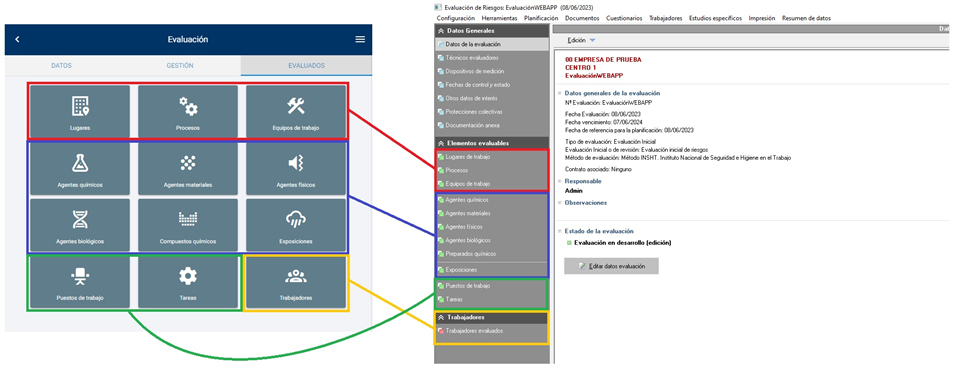
En el manual de elementos evaluables, veremos como evaluar cualquier elemento desde la propia webapp, asi como las similitudes respecto a las mismas opciones en Prevengos.
3.3.1 Trabajadores
A diferencia de la pantalla de la aplicación de Prevengos, el apartado de trabajadores evaluados lo encontraremos dentro de este formulario, junto con el resto de elementos evaluados. En este apartado se añadirán los trabajadores que posteriormente se van a relacionar con los diferentes elementos evaluados. Al igual que en el resto de apartados, encontraremos el botón con el que podemos añadir a los trabajadores a la evaluación. Una vez tengamos el listado de trabajadores seleccionaremos todos aquellos que queremos añadir a la evaluación pulsando sobre el icono del circulo con letra situado a la izquierda del nombre del trabajador, al pulsar el icono de la letra cambiará por el icono  indicando que el trabajador está seleccionado. Tras marcar a todos los trabajadores que queremos añadir, pulsaremos sobre la opción de 'Seleccionar' para añadirlos a la evaluación de riesgos.
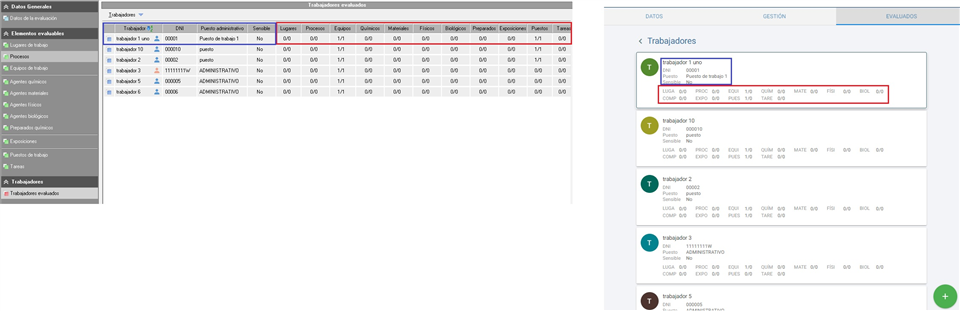
Al igual que pasa en la evaluación en Prevengos, donde tenemos un resumen de lo que le afecta a un trabajador, en la web también lo tenemos, de tal manera que podemos ver para cada uno de los trabajadores la cantidad de elementos relacionados en la evaluación. En la siguiente imagen podemos ver una comparativa de la aplicación con la webapp, donde podemos apreciar que podemos ver los mismos datos:
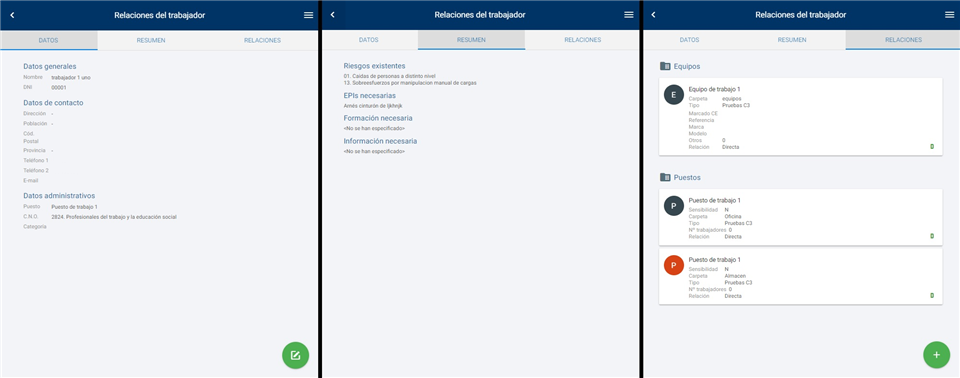
Si hacemos clic sobre uno de los trabajadores, al igual que pasa en la aplicación, accedemos a la ficha del mismo donde podemos ver 3 pestañas:
- Datos. Pestaña donde vemos los datos generales del trabajador (nombre, DNI, datos de contacto y datos administrativos). En la propia ventana tenemos el icono con el que podemos editar los datos del trabajador.
- Resumen. En este caso vemos todos riesgos, medidas, EPIs que afectan al trabajador según los elementos que se le han relacionado (Puestos, Equipos, etc).
- Relaciones. En esta pestaña podemos ver todos aquellos elementos evaluados (Puestos, Equipos, etc) que tiene relacionados el trabajador.
En la siguiente imagen podemos ver las 3 pestañas comentadas anteriormente:
4. Ficha de la evaluación ROSA
Solo se podrán entrar en una evaluación ROSA que esté creada previamente desde Prevengos de escritorio, ya que no es posible crear una nueva evaluación ROSA desde la webapp.
Se podrán añadir trabajadores a una evaluación, cumplimentar el cuestionario y añadir imágenes en el mismo, por lo que puede ser de utilidad para los casos en los que el técnico de prevención necesite evaluar in situ mediante un dispositivo móvil o tablet las posturas ergonómicas del cuestionario.
A continuación se explican las pantallas que se encuentran en la ficha de datos de la evaluación.
4.1 Datos
Se muestran los datos de la evaluación, donde solo se podrá cambiar el estado de la evaluación y generar el documento.
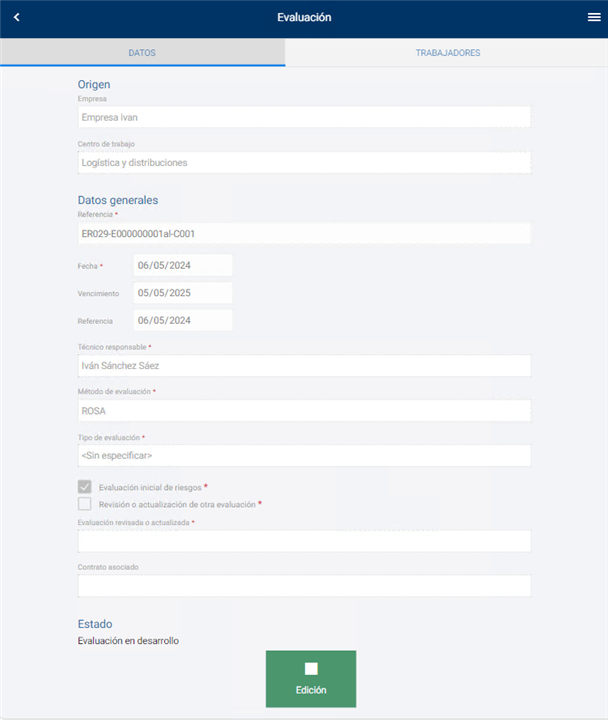
Para cambiar el estado de la evaluación debe pulsar sobre el botón del estado actual, lo que le despliega las opciones "En edición (desarrollo)", "Vigente (en vigor)" y "Desactivar".
Para gestionar el documento, mediante el icono , si hacemos clic sobre el mismo encontraremos las siguientes opciones:
- Generar documento. Envía el documento a generarse con el buzón de la propia Webapp. Al igual que pasa en Prevengos, seleccionamos la plantilla y el esquema de impresión con la que queremos generar el documento. Si ya está generado el documento la opción estará deshabilitada. En cualquier caso, puede volver a generar el documento y sobreescribirlo desde el listado de evaluaciones con las acciones masivas explicadas anteriormente.
- Enviar por email. Envía el documento por email, si no está generado pregunta si se quiere generarlo, ya que es necesario para hacer el envío. El texto por defecto que se carga al enviar por email es el que tiene configurado en Prevengos en el mantenimiento de tipos de documentos.
- Publicar documento. Publica el documento para que esté disponible en la web de empresa y en la propia Webapp. Esta opción solo se habilita si el documento está generado.
- Enviar a firma. Envía el documento a firma a través de la plataforma de firma electrónica, en caso de que el documento no esté generado preguntará plantilla y esquema para generarlo. Es necesario disponer del módulo de firma externa, más información en el manual Firma digital externa.
- Deshacer firma. En caso de haber enviado a firma el documento a través de la plataforma de firma, se deshace la misma, dejando el documento sin firmar.
4.2 Trabajadores
En esta pestaña de la evaluación encontrará los trabajadores que forman parte del estudio ROSA, donde se muestra de manera resumida su situación evaluada y su valoración:
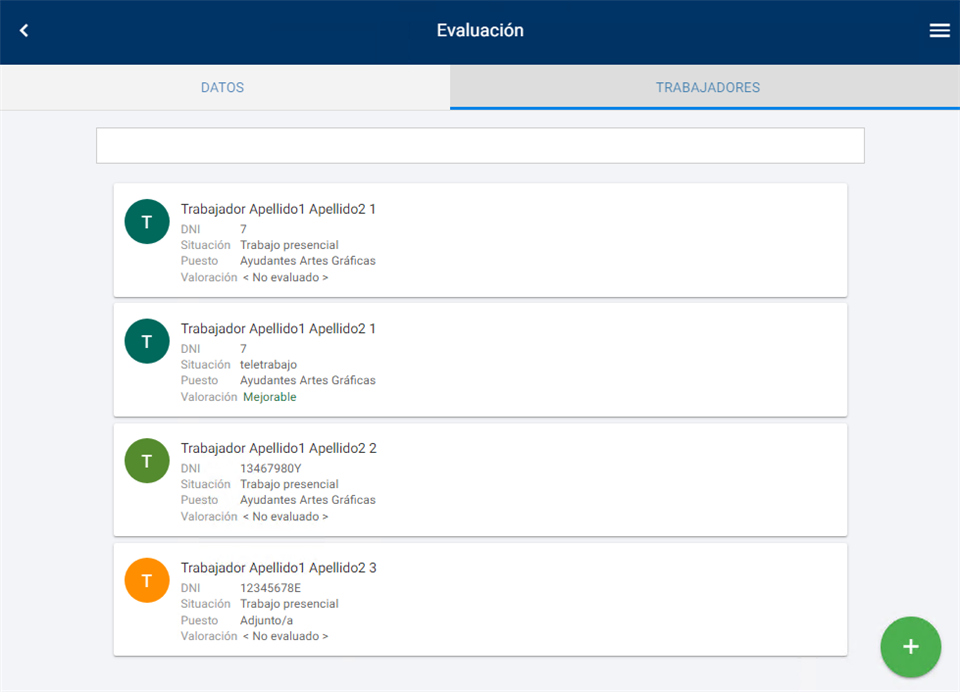
El listado de trabajadores dispone de un buscador situado en la parte superior del mismo.
Si selecciona el icono esférico de los trabajadores abrirá el menú de acciones masivas, desde el que puede eliminar trabajadores y su estudio. Si necesita añadir más, deberá pulsar sobre el botón "+" de la esquina inferior derecha, desde donde podrá añadir trabajadores del centro sobre el que se ha creado la evaluación o desde la empresa misma.
Por otro lado, si necesita añadir un trabajador o varios, recuerde que el estudio ROSA en Prevengos evalúa situaciones. Por ejemplo, en un mismo estudio un mismo trabajador se puede evaluar en la situación teletrabajo y en la situación de trabajo presencial. Por ello, se pedirá que seleccione la situación en la que va a evaluar el trabajador añadido, aunque si no tiene ninguna situación creada, también podrá crearla en ese momento desde la webapp.
4.2.1 Datos trabajador
Dentro de la ficha de datos del trabajador encontrará un total de tres pestañas, donde en este epígrafe se va a abordar la primera de ellas relativa a los datos del trabajador.
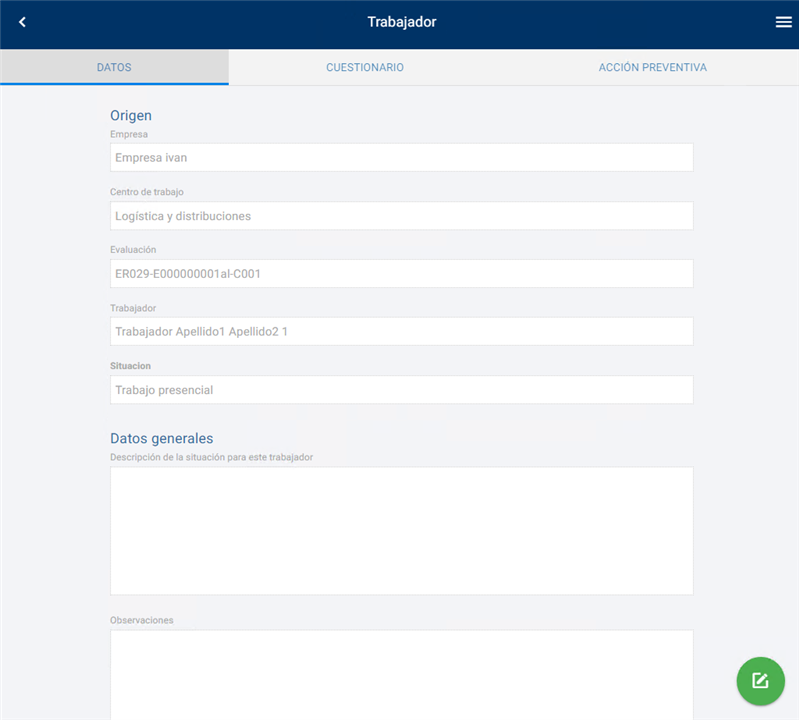
Esta pantalla le muestra el nombre del trabajador evaluado y su evaluación, además de la referencia de la evaluación y centro de la empresa sobre el que se está realizando. Todo estará en solo lectura excepto la "Descripción de la situación para este trabajador" y las "Observaciones" que podrá editar mediante el botón inferior derecho. Una vez editado, deberá pulsar otra vez sobre el botón inferior derecho en el que figurará un botón de guardado.
4.2.2 Cuestionario
Dentro de la ficha de datos del trabajador encontrará un total de tres pestañas, donde en este epígrafe se va a abordar la segunda de ellas relativa al cuestionario ROSA.
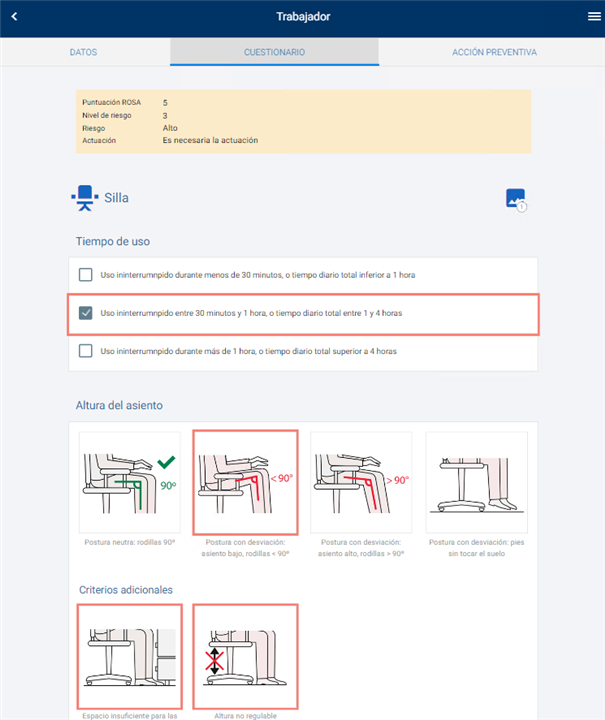
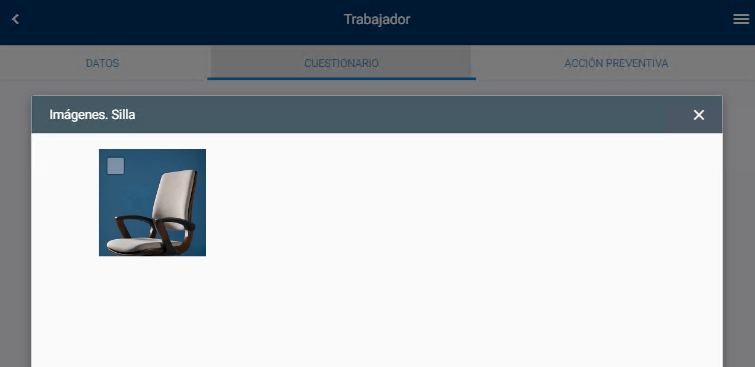
Rellene el cuestionario ROSA seleccionando el tiempo de uso y las posturas necesarias. Puede adjuntar imágenes a través del icono de la imagen de los que dispone a la altura de cada ítem de evaluación: "Silla", "Teléfono", "Pantalla", "Ratón" y "Teclado".
4.2.3 Acción preventiva
Dentro de la ficha de datos del trabajador encontrará un total de tres pestañas, donde en este epígrafe se va a abordar la tercera de ellas relativa a la acción preventiva, desde donde puede editar la ficha de una medida o ejecutar acciones masivas sobre ellas.
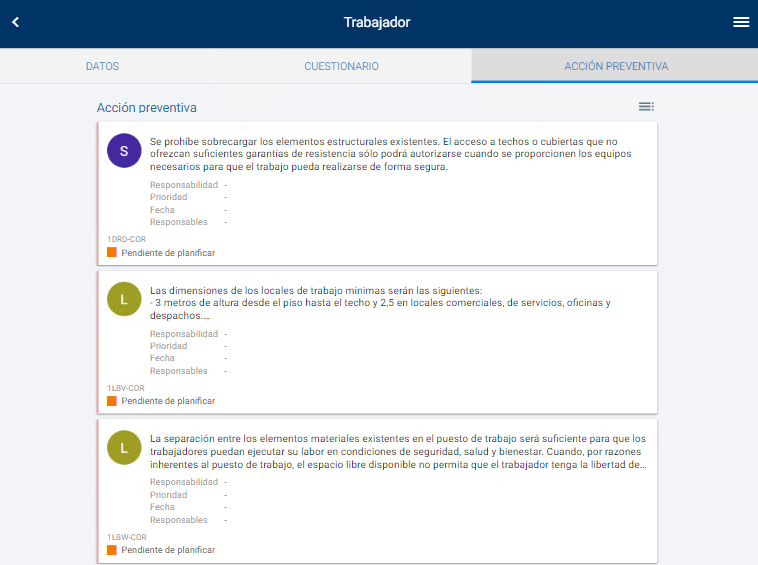
También puede modificar el listado de medidas que se han añadido a la evaluación del trabajador. En la parte superior derecha de la ventana podemos ver el icono  , desde donde dispone de las siguientes opciones:
- Añadir medidas correctoras. Abre el mantenimiento de medidas correctoras desde el que puede añadir uno o varios elementos simultáneamente.
- Añadir medidas preventivas. Abre el mantenimiento de medidas preventivas desde el que puede añadir uno o varios elementos simultáneamente.
- Ver. Filtra el listado de medidas para incluir o no las medidas preventivas y/o correctoras.
- Ordenar. Modifica el orden que muestra el listado:
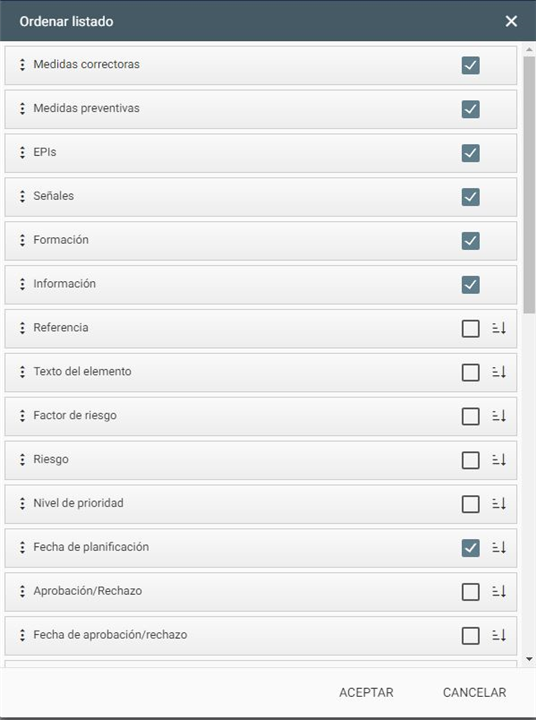
En esta ventana podemos aplicar un primer orden de cómo queremos ver los elementos (primero correctoras, después preventivas, seguido de los EPIs, señales,....). Y dentro de algunos elementos podemos elegir si queremos orden ascendente o descendente con el icono 
- Leyenda de iconos donde nos explicará cada una de la iconografía empleada en el listado de medidas.