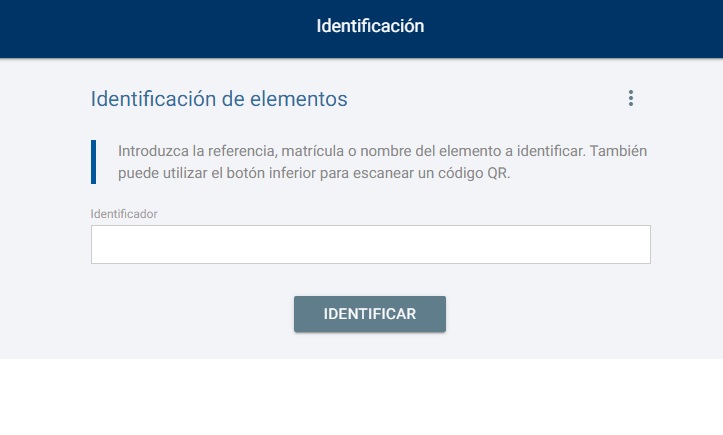
Encontramos esta funcionalidad tanto en la pantalla principal de la WebApp (en la parte inferior en el botón con fondo verde) y en el menu lateral derecho que se despliega con el icono de las lineas horizontales. Una vez que accedamos veremos una pantalla similar a esta:
Tenemos disponible el botón  en la parte superior derecha desde donde podemos configurar que se incluyan elementos desactivados en los resultados o ver el historial de lecturas, para lo que se nos abre un calendario donde filtrar por día.
En el cuadro "Identificador" escribimos el elemento que queramos buscar, ya sea un nombre, DNI o una matrícula. Pulsando sobre el botón  lanzamos la consulta. En función de los permisos que tengamos establecidos en el usuario Técnico, podemos realizar la consulta que incluya parte del texto o, estando deshabilitado, que busque el texto exacto.
Otra opción para realizar consultas, siempre que el permiso correspondiente esté habiltiado, es con la lectura de codigo QR. Accederemos mediante el icono  que encontramos en la parte inferior derecha. Nos abre la cámara que tengamos configurada en nuestro dispositivo donde podemos leer el código QR e identificar así al elemento (esta funcionalidad depende de los permisos de su dispositivo).
Una vez identificado el elemento, haciendo clic sobre él nos llevará a la ficha del mismo. En función del tipo de elemento que sea (trabajador, trabajador de contrata, maquinaria,..) las pestañas disponibles pueden variar dando diferente información relativa al elemento.
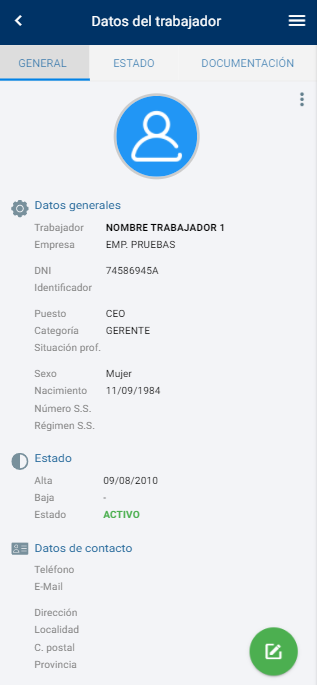
En el caso del trabajador se abrirá la ficha del trabajador donde podrá comprobar sus datos y estado en las diferentes áreas, tal y como se explica en este manual
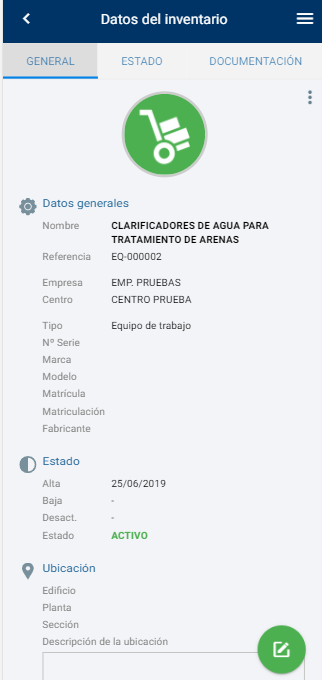
En el caso de la maquinaria, es similar a los trabajadores y abrirá la ficha del inventario. Para más información vaya a este manual
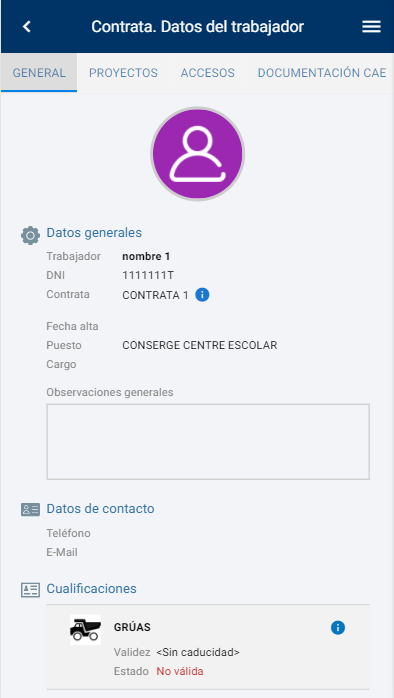
Si identifica un trabajador de una contrata, podrá ver su ficha de datos, proyectos en los que participa, acceos y el estado de su documentación.