1. Introducción
El apartado de Partes de Inspección de la WebApp del técnico permite llevar a cabo el registro y seguimiento de inspecciones de campo de forma similar a como se realiza en la aplicación principal Prevengos. Desde esta sección es posible generar y cumplimentar listas de chequeo, adjuntar fotografías y documentos, imputar tareas y horas dedicadas a la inspección, así como generar el parte y enviarlo por correo electrónico.
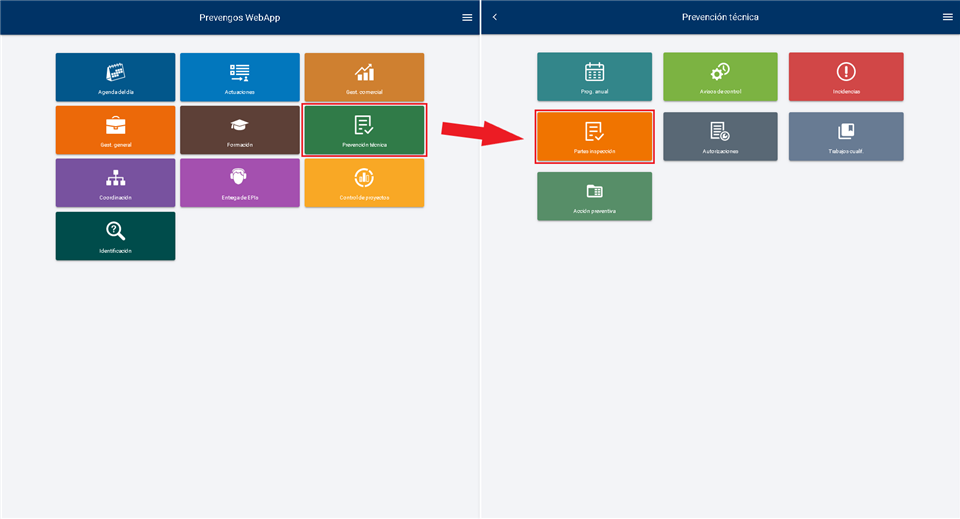
El acceso a esta funcionalidad se identifica mediante el icono correspondiente que aparece resaltado en la interfaz de la aplicación.
Modos de visualización
Los partes de inspección pueden visualizarse en dos formatos:
- Modo calendario
- Modo listado
Por defecto, al acceder por primera vez a este apartado, la vista que se muestra es el modo calendario. Es posible alternar entre ambos modos mediante el menú de los tres puntos situado en la parte superior de la pantalla, tal y como se explica más adelante en este manual.
Navegación en el calendario
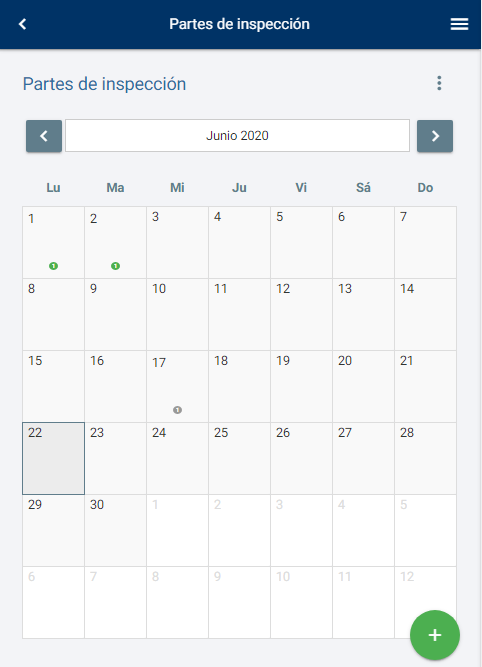
Al acceder al apartado de partes de inspección, se muestra un calendario correspondiente al mes en curso. La navegación entre meses se realiza mediante las flechas situadas a ambos lados del nombre del mes actual.
Si se desea saltar varios meses o cambiar de año, puede hacerse pulsando directamente sobre el nombre del mes que aparece en la cabecera del calendario.
Visibilidad según el rol del usuario
Un usuario que no tenga perfil de administrador únicamente podrá visualizar, en la vista calendario, aquellos partes de inspección en los que haya participado o en los que esté designado, en función de la configuración establecida para su cuenta.
Simbología de estados
Los partes de inspección se identifican visualmente en el calendario mediante círculos de colores que aparecen en los días correspondientes, permitiendo conocer de un vistazo el estado de cada parte:
- Verde: Parte abierto o con acciones pendientes de realizar
- Gris: Parte cerrado o con acciones ya realizadas
1.2 Requerimiento de ubicación en partes de inspección
Si deseaa que quede registrada la ubicación del técnico al crear un parte de inspección desde la WebApp, existe una configuración específica en los permisos del usuario técnico que permite exigir de forma obligatoria la captura de la ubicación en el momento de la creación del parte.
Al activar este permiso, el sistema solicitará la geolocalización del dispositivo y registrará dicha información junto con el parte de inspección, garantizando que no pueda crearse sin disponer de esta ubicación.
¿Para que sirve este permiso?
Este permiso sirve para verificar y registrar que el técnico estaba físicamente presente en el lugar de la inspección en el momento de realizarla. Es una medida de control que permite a la empresa o al responsable confirmar que el parte de inspección se cumplimentó in situ y no de forma remota o con posterioridad a la visita.
Configuración del permiso
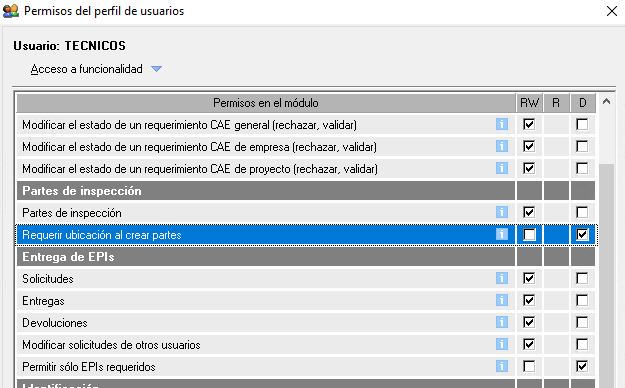
Desde la gestión de permisos del usuario con rol técnico se encuentra disponible el permiso «Requerir ubicación al crear partes». Cuando este permiso está activado, el usuario estará obligado a compartir su ubicación geográfica en el momento de cumplimentar y enviar un parte de inspección.
Comportamiento de la aplicación
Si el permiso de ubicación no está activado en el navegador, Prevengos impedirá el envío del parte de inspección hasta que dicho permiso sea concedido mostrando esta alerta:

Para que el sistema pueda registrar correctamente la ubicación, es necesario permitir el acceso a la misma en dos niveles:
- En el dispositivo: habilitando el acceso a la ubicación para el navegador desde los ajustes del sistema operativo.
- En el navegador: aceptando el permiso de ubicación cuando la aplicación lo solicite mediante la ventana emergente de confirmación.
Hasta que ambos permisos estén concedidos, no será posible completar el envío del parte de inspección.
Acceso a la ubicación desde el parte
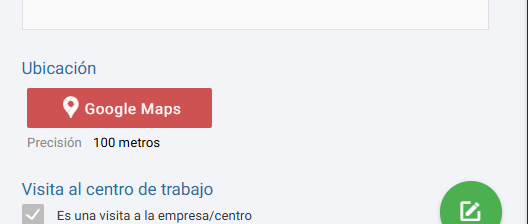
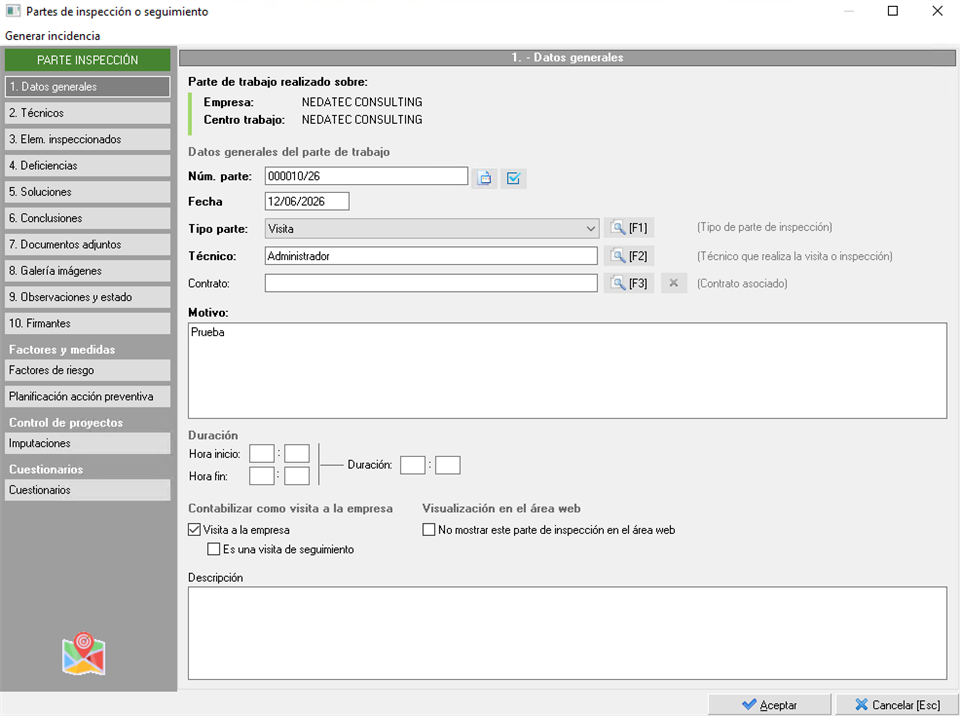
Dentro del propio parte de inspección, el usuario encontrará una opción que le permite acceder directamente a su ubicación actual a través de Google Maps. Tanto desde la webapp como desde Prevengos.
2. Configuración
Cambio de vista y configuración general
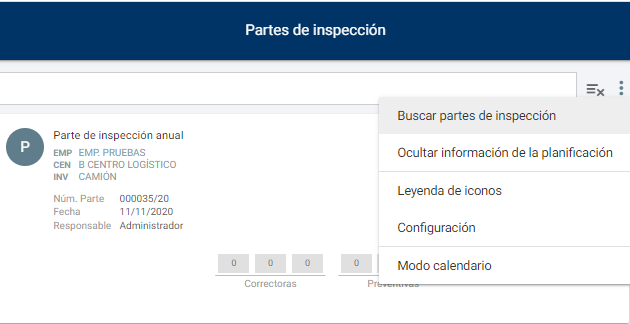
Para acceder a las opciones de configuración del apartado de partes de inspección, el usuario debe pulsar sobre el icono de los tres puntos grises situado en la parte superior derecha de la pantalla. Desde este menú es posible cambiar temporalmente la vista entre el modo calendario y el modo listado.
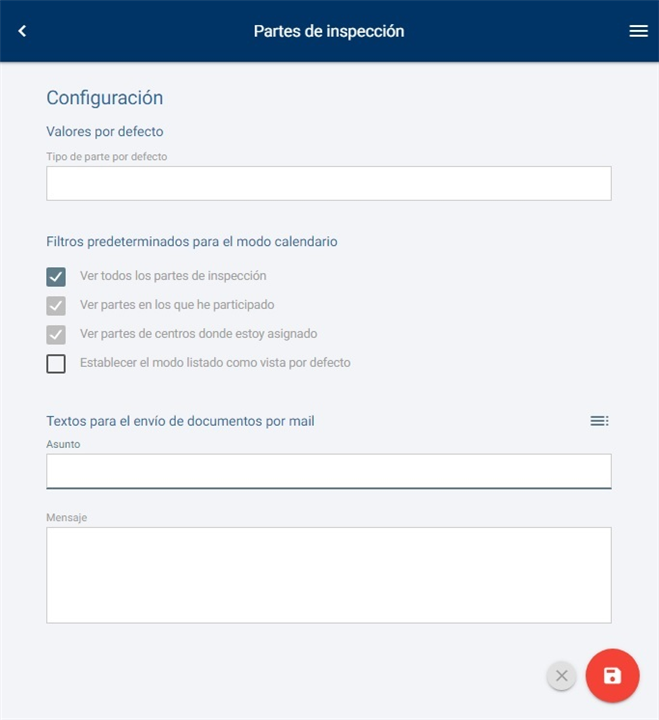
Si se desea establecer el modo listado como vista por defecto, debe seleccionarse la opción Configuración dentro de ese mismo menú.
Además de definir el modo de vista predeterminado, la sección de configuración ofrece las siguientes opciones:
- Filtros por defecto: permite definir qué partes se cargarán automáticamente al acceder al modo calendario.
- Tipo por defecto: permite preconfigurar el tipo de parte que se utilizará al crear uno nuevo.
- Asunto y mensaje de correo: permite definir el asunto y el cuerpo del mensaje que se utilizará por defecto al enviar un parte de inspección por email.
Filtros de visibilidad
La disponibilidad de los filtros varía según el rol del usuario:
- El filtro «Ver todos los partes de inspección» únicamente está disponible para usuarios con perfil de administrador de la aplicación web o administrador del módulo TEC.
- El resto de filtros permiten mostrar exclusivamente aquellos partes de inspección que cumplan alguna de las siguientes condiciones:
- El parte ha sido creado sobre un centro de trabajo en el que el usuario forma parte del personal asignado.
- El usuario ha sido incluido como técnico en el parte de inspección.
Los partes de inspección de empresas en las que el usuario figura como técnico responsable no se muestran de forma general a través de estos filtros.
Este mismo criterio de filtrado se aplica también a la Agenda del día.
3. Gestión del listado de partes de inspección
Vista general del listado
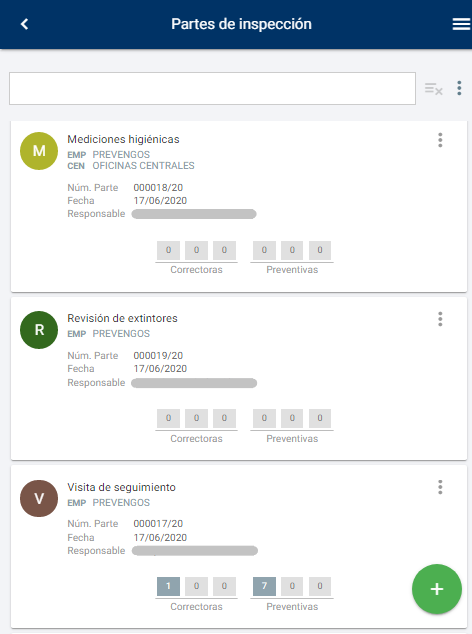
Al acceder al modo listado, se muestran los datos básicos de cada parte de inspección junto con un breve resumen de la planificación preventiva asociada a los mismos.
Búsqueda y filtrado
En la parte superior del listado se encuentra disponible un buscador rápido por texto que permite localizar cualquier parte de forma inmediata.
Adicionalmente, pulsando sobre el icono de filtro avanzado, se accede a un buscador detallado que permite filtrar los partes por los siguientes campos:
- Empresa
- Centro de trabajo
- Responsable
- Fecha
- Tipo de parte
- Estado
Iconografía de estado
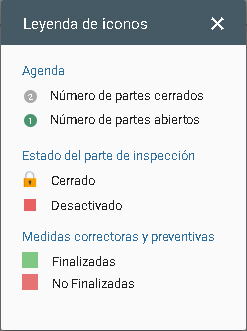
En el modo listado, cada parte de inspección muestra una serie de iconos que permiten identificar su estado de un vistazo. La leyenda completa de iconos puede consultarse en cualquier momento pulsando sobre el menú de los tres puntos situado en la parte superior derecha de la pantalla.
Acciones sobre múltiples partes
Es posible realizar acciones de forma simultánea sobre varios partes de inspección. Para ello:
- Seleccionar los partes deseados pulsando sobre el icono circular de colores situado en la esquina superior izquierda de cada parte.
- Una vez realizada la selección, se habilitará una barra gris en la parte superior de la pantalla.
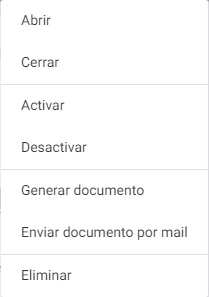
- Desde esa barra, un menú desplegable ofrecerá las acciones disponibles para aplicar sobre todos los partes seleccionados.
Las acciones disponibles incluyen, entre otras, cambiar el estado, generar el informe y enviar por email.
Envío de documentos por correo electrónico
Al seleccionar la opción Enviar documento por mail del menú desplegable, se abre una ventana desde la que es posible configurar el correo antes de su envío. Los campos disponibles son:
- Para: destinatarios principales
- CC: con copia
- CCO: con copia oculta
- Asunto
- Mensaje
Todos estos campos son personalizables y pueden preconfigurarse desde la sección de Configuración del módulo, tal y como se indicó anteriormente.
Buzón de impresión y correo
Cuando se genera un documento, este se envía al buzón de impresión de la WebApp, que funciona de forma similar al gestor de impresión de Prevengos. Este buzón se encarga de aplicar la plantilla seleccionada para generar el documento final.
Para acceder al estado de la cola de generación, debe pulsarse el botón situado en la parte superior derecha de la WebApp, donde se desplegará un menú con la opción Buzón de impresión y correo.
Desde el interior del buzón de impresión es posible consultar:
- El estado actual de cada documento en proceso de generación.
- La posición en la cola del gestor de impresión.
Para más información sobre el funcionamiento del buzón de impresión y correo, consulte la sección específica de este manual.
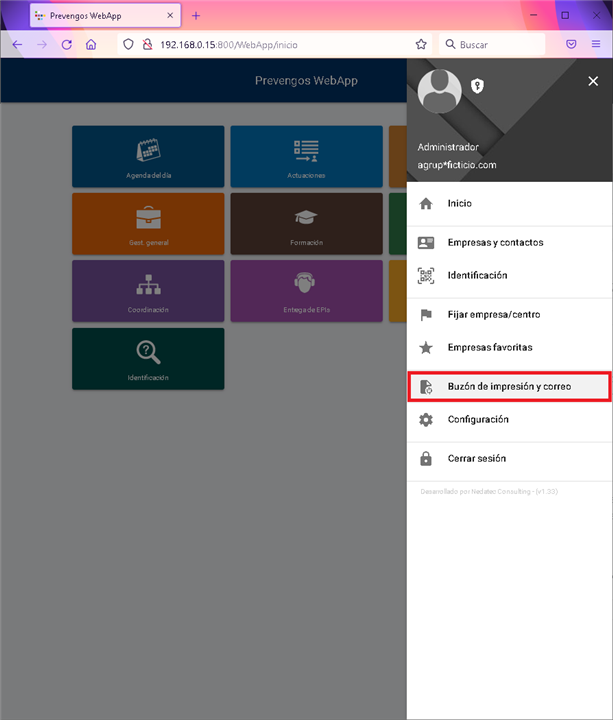
Una vez dentro del buzón de impresión podemos comprobar el estado del documento y el puesto en la cola del gestor. Para más información respecto del buzón de impresión y correo pinche aquí
4. Crear y editar partes de inspección
Para dar de alta un nuevo parte de inspección el usuario tendrá que pulsar el botón  que encontrará en la parte inferior de la pantalla. En ese momento les aparecerá una pantalla donde tendrá que seleccionar el elemento sobre el que quiere crear al parte de inspección.

A continuación se cargará en pantalla formulario o ficha de datos del parte en el que tendrán que completar al menos los campos que aparecen marcados con un asterisco de color rojo. Una vez cumplimentados estos campos, se habilitará en la parte inferior el botón  para grabar el parte.
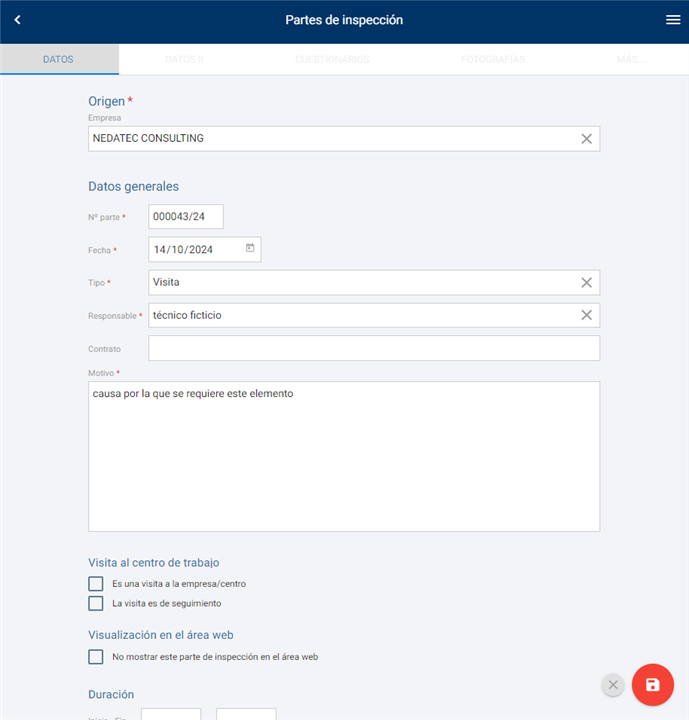
Una vez grabado el parte de inspección, se habilitarán el resto de apartados del mismo para que podamos continuar cumplimentando datos. Estos apartados están disponibles en la partes superior de la pantalla.

En el caso de que estén accediendo a un parte existente para modificarlo, una vez dentro del parte, deberán pulsar sobre el botón  que aparecerá en la parte inferior derecha de la ficha del parte.
4.1. Datos II
Este apartado contiene los campos Elementos inspeccionados, Deficiencias, Soluciones y Conclusiones para su cumplimentación, pero todo depende de la configuración Partes de inspección. Campos Temas tratados, Deficiencias, Soluciones y Conclusiones en formato RTF, tal como lo indica la guía de Configuraciones del módulo de prevención técnica.
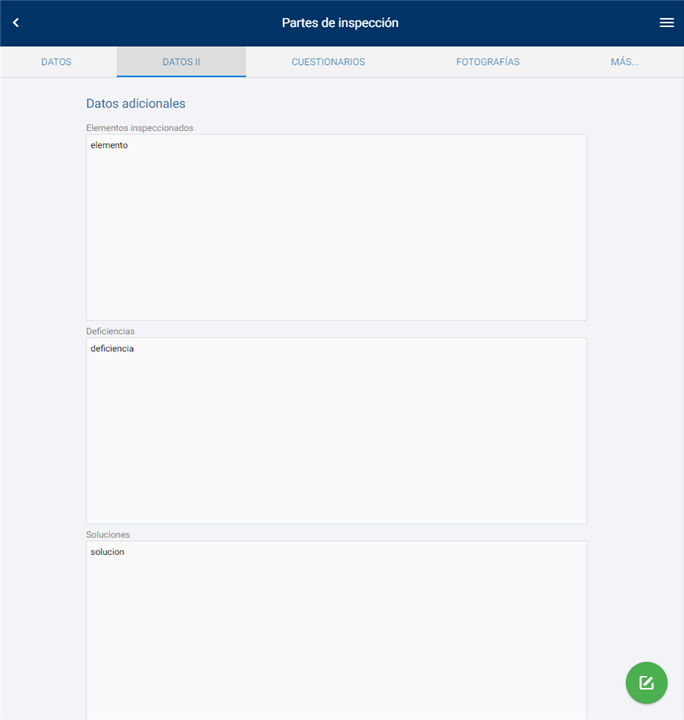
Si esta configuración está desactivada, los campos se manejan como texto plano y el apartado es visible y editable; sin embargo, si está activada, los campos se presentan en formato RTF, que es más versátil pero no muestra el apartado.
4.2. Cuestionarios
En los partes de inspección podrán realizar cuestionarios o listas de chequeo que previamente se hayan predefinido en Prevengos. Al acceder al apartado de los cuestionarios del partes de inspección, el usuario visualizará los cuestionarios ya aplicados al parte.
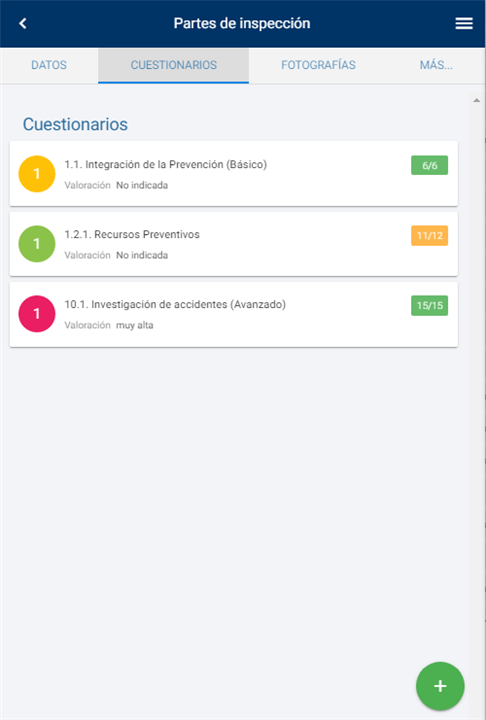
Para acceder al mantenimiento de cuestionarios y añadir un nuevo cuestionario, tendrán pulsar sobre el botón que aparece la parte inferior derecha.
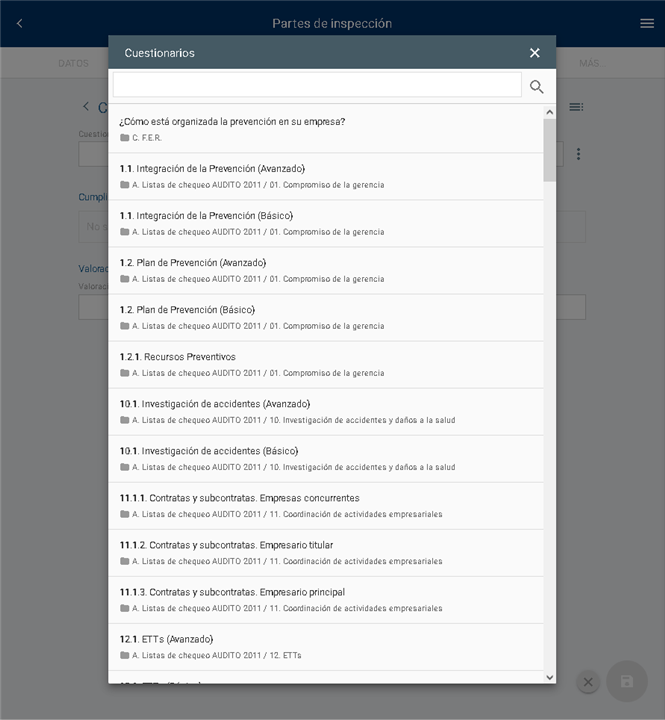
Al añadir el cuestinario al parte de inspección se abrirá directamente para que el usuario pueda comenzar a cumplimentarlo, en caso de que quiera posponer la cumplimentación para otro momento, puede salir del cuestionario pulsando el botón  .
.
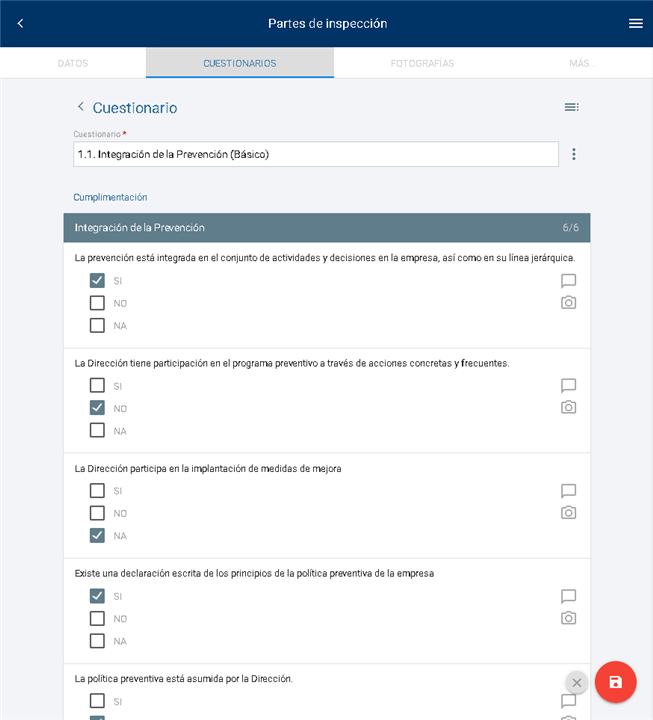
En cada pregunta encontrarán el icono  que les permite añadir observaciones a las respuestas realizadas en cada pregunta, deben tener en cuenta que para poder hacer un comentario, previamente deben marcar alguna respuesta a la pregunta.
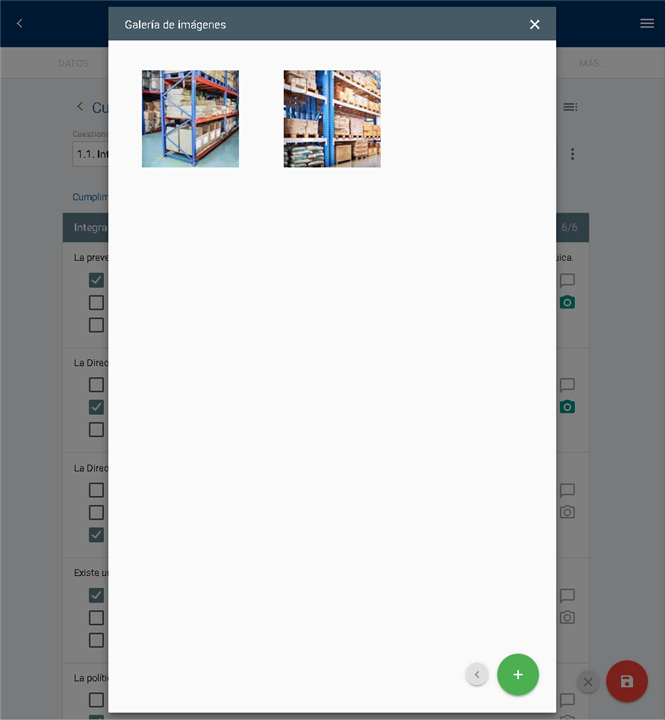
También dispondrá en cada pregunta el icono  que indica que la pregunta tiene imágenes adjuntas o
  que no tiene. Si quiere visualizarlas o añadir nuevas, pinche sobre este icono que abrirá la pantalla que se muestra a continuación y con el icono podrá añadir una desde la galería o realizar una con la cámara.
Una vez cumplimentado el cuestionario, deberán pulsar sobre para grabar las respuestas. En la parte inferior del cuestionario, podrán consultar la valoración estimada según la configuración del cuestionario en Prevengos y también encontrarán el campo de la 'Valoración del técnico'.
4.3. Fotografías
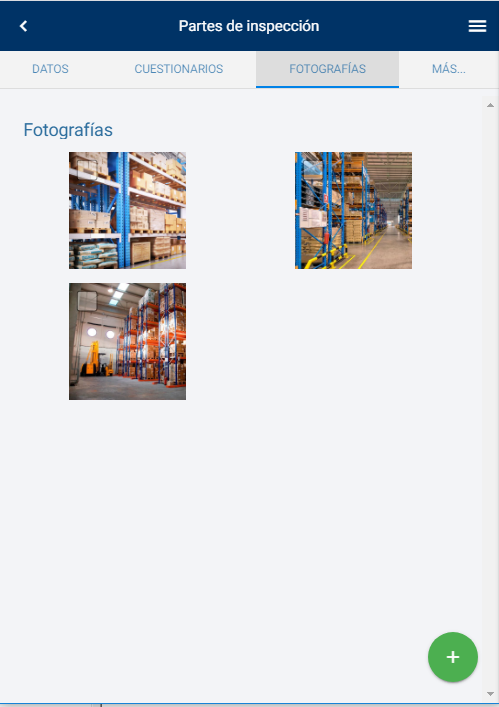
El usuario podrá también incorporar fotografías al parte de inspección, para ello se situará en el apartado correspondiente y pulsará sobre el botón con el que accederá a la galería desde la que podrá seleccionar una imagen o abrir la aplicación de la cámara para realizar una foto y adjuntarla directamente al parte.
Una vez seleccionadas las imágenes, se mostrará una miniatura en el apartado de 'Fotografías' del parte de inspección.
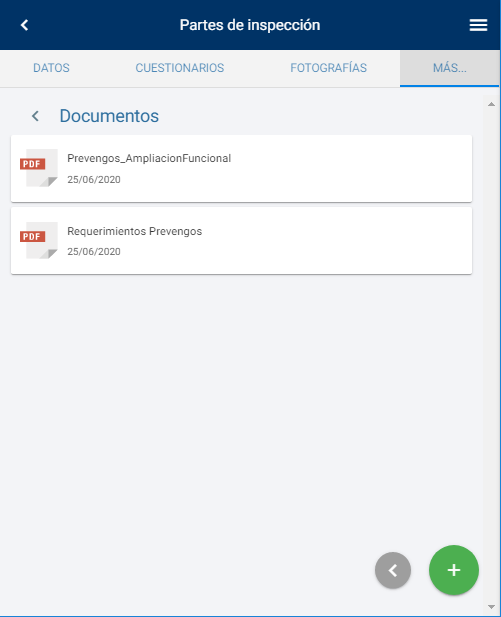
4.4. Documentos
El usuario podrá adjuntar también documentación al parte de inspección de forma similar a como hemos visto en el apartado anterior con las fotos. Para ello, una vez dentro del parte de inspección debe pulsar sobre el apartado 'MÁS...' que encontrará en la parte superior de la pantalla y se le abrirán nuevos botones para añadir apartados al parte.
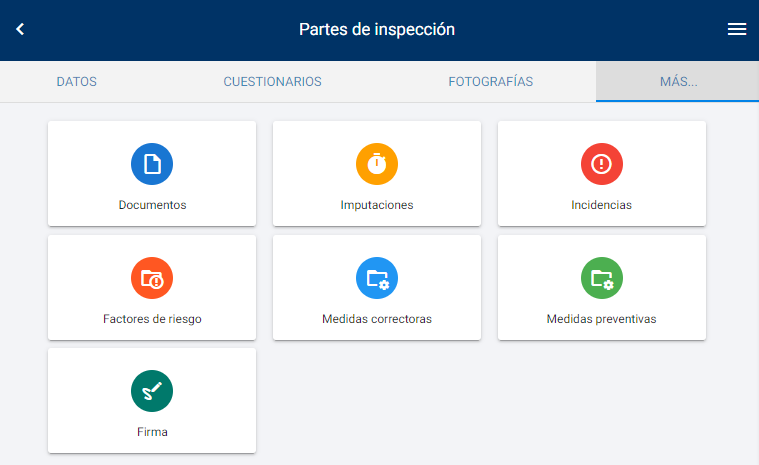
Una vez pinche en el botón Documentos, podrá añadir nuevos documentos pulsando sobre el botón .
4.5. Imputaciones
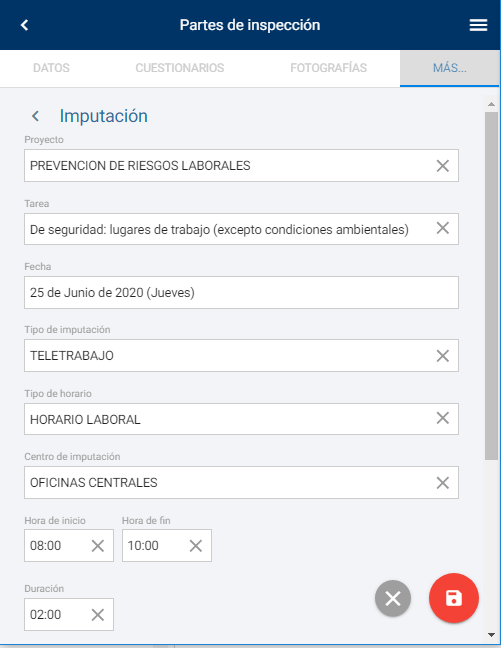
Otra acción que el usuario puede llevar a cabo desde el parte de inspección es la imputación de tiempos sobre los proyectos de horas en los que esté asignado. Para poder realizar esta imputación, es necesario que existan proyectos en los que el usuario esté asignado para imputar tiempos, de lo contrario, no podrá realizar imputaciones.
Para realizar imputaciones se situará en el bloque 'MÁS...' que hay en la zona superior de la pantalla, accederá a las imputaciones y pulsará sobre el botón para crear una imputación. En ese momento la aplicación le ofrecerá la posibilidad de realizar una imputación simple o una imputación múltiple.
- Imputación simple. Aparecerá un formulario donde el usuario tendrá que seleccionar una tarea concreta de un proyecto de la empresa sobre la que se ha creado el parte de inpección y realizará la imputación sobre esa tarea.
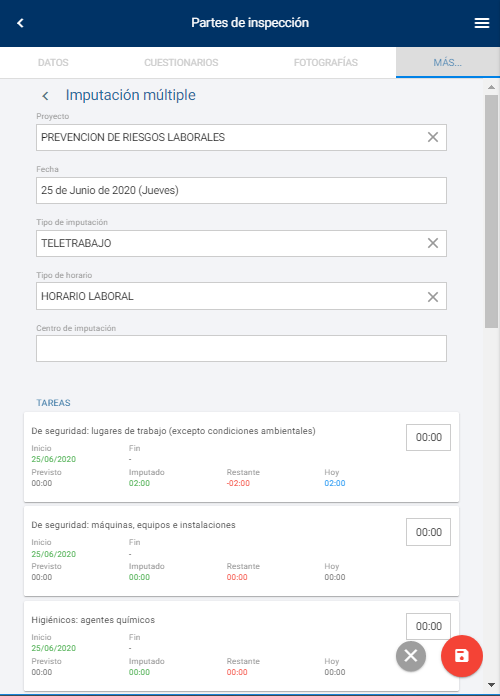
- Imputación múltiple. El usuario seleccionará un proyecto de la empresa sobre la que se ha creado el parte, y pulsará sobre el botón 'Cargar tareas' para mostrar un listado con todas las tareas del proyecto, para que desde una misma pantalla pueda imputar en varias tareas a la vez. Para imputar en las tareas, debe pulsar sobre la caja de tiempo que hay en la parte derecha de cada tarea.
Una vez indicado el tiempo en cada tarea, deben pulsar el botón para guardar.
4.6. Incidencias
Existe también la posibilidad de que el usuario, desde la WebApp, genere incidencias asociadas a los partes de inspección. Para ello debe situarse en el apartado 'MÁS...' y pulsar sobre el botón 'Incidencias'. Para dar de alta una nueva incidencia, pulsará sobre el botón y se le pedirá que indique el motivo de la incidencia. Una vez indicado el motivo, se grabará la incidencia y se mostrará un mensaje para indicar si quiere visualizarla. Si accede a la incidencia, podrá cumplimetar todos sus datos. Para ver más información sobre cómo crear o modificar indicencias, consultar el manual WebApp del técnico. Incidencias.
4.7. Factores de riesgo
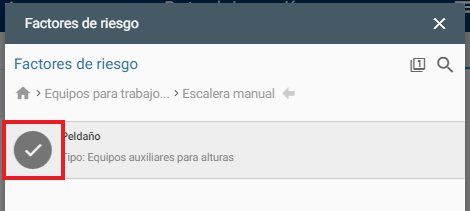
En los partes de inspección además pueden incorporar los factores de riesgos identificados durante la inspección. Esta es otra de las herramientas que se encuentran en el bloque 'MÁS...' por lo que deben acceder a este apartado y pulsar sobre el botón 'Factores de riesgo'. Los factores de riesgos se añadirán de los que estén predefinidos en el mantenimiento de factores de riesgo de Prevengos, al pulsar sobre el botón , accederán a este mantenimiento. Una vez en el mantenimiento tendrán que pulsar sobre la carpeta en la que se encuentran los factores de riesgo y seleccionar los que quieren añadir pulsando sobre el icono circular que tienen en la parte izquierda de cada factor.
A estos factores de riesgos podrán relacionar medidas correctoras y preventivas. Si acceden a uno de los factores que hayan incorporado al parte de inspección y pulsan sobre el icono de los tres puntos grises que hay en la parte superior derecha, podrán acceder a los mantenimientos de medidas correctoras o preventivas de Prevengos y añadir estas medidas a estos partes.
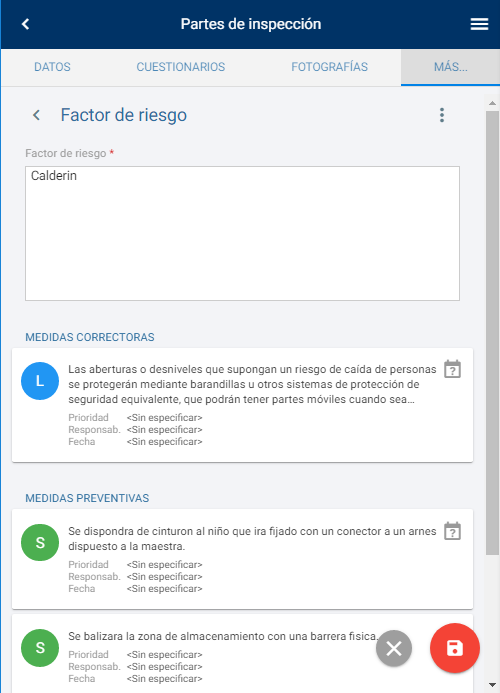
Las medidas podrán planificarse, si pulsan sobre la medida, accederán al formulario de planificación.
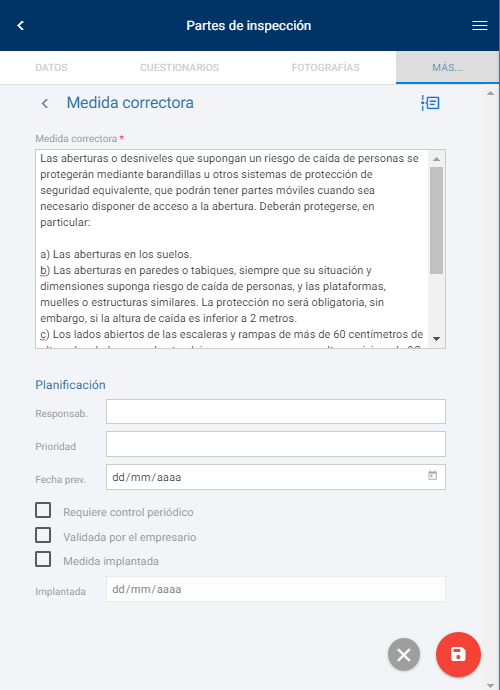
Si tienen la prioridad configurada en prevengos, al fijarla aquí le calculará de forma automática la fecha prevista para la implantación.
4.8. Medidas correctoras y preventivas
Desde estos apartados podrán visualizar las medidas que se han relacionado a los factores de riesgos o añadir nuevas medidas al parte de inspección, la diferencia es que las medidas que se añaden desde estos apartados no se pueden relacionar a los factores de riesgo.
Como hemos comentado en el apartado anterior, pinchando sobre la medida puede abrir su ficha y planificar medidas o marcarlas como implantadas.
4.9. Firma
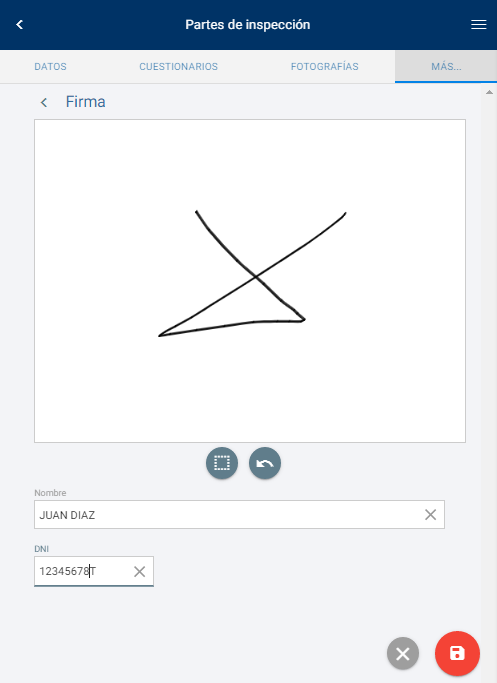
El usuario disponde de un apartado de firma, donde puede solicitar al cliente que firme el parte de inspección. Este apartado se encuentra también en el bloque 'MÁS...'.