1. Introducción
Para que los usuarios puedan acceder a la web de prevengos debe crearles el usuario. Tenemos distintos tipos de usuarios distinguidos por roles:
- Rol empresa: Usuarios web para sus empresas dadas de alta en el módulo de Gestión/Administración de prevengos.
- Rol centro de trabajo: Usuarios web para los centros de trabajo de sus empresas dadas de alta en el módulo de Gestión/Administración de prevengos.
- Rol trabajador: Usuarios web para los trabajadores de sus empresas dadas de alta en el módulo de Gestión/Administración de prevengos.
- Rol contrata: Módulo CAE. Usuarios web para las contratas dadas de alta en el módulo CAE.
- Rol técnico: Webapp del técnico. Usuarios web para los técnicos de prevengos para acceder la webapp del técnico.
- Rol control de accesos: Web control de accesos (CAE). Usuarios web para los vigilantes para acceder a la web de control de accesos y controlar el acceso de los trabajadores de las contratas a los centros de trabajo según el estado de su documentación CAE.
La gestión de usuarios se realiza desde el Administrador web.
2. Gestión de usuarios
Al acceder al administrador web tenemos dos opciones de visualización de usuarios:
- Accesos directos
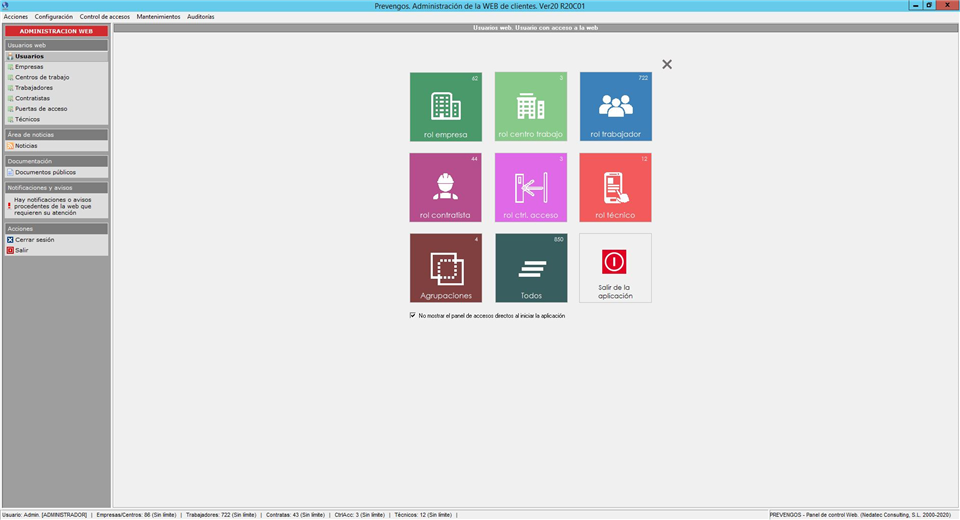
Si quiere ocultar esta pantalla y que no le salga al acceder al administrador web tiene un check en la parte inferior: 'No mostrar el panel de accesos directos al iniciar la aplicación'
Desde esta pantalla pinchando en los accesos directos podrá visualizar el listado de usuarios creados de cada rol.
- Listado general
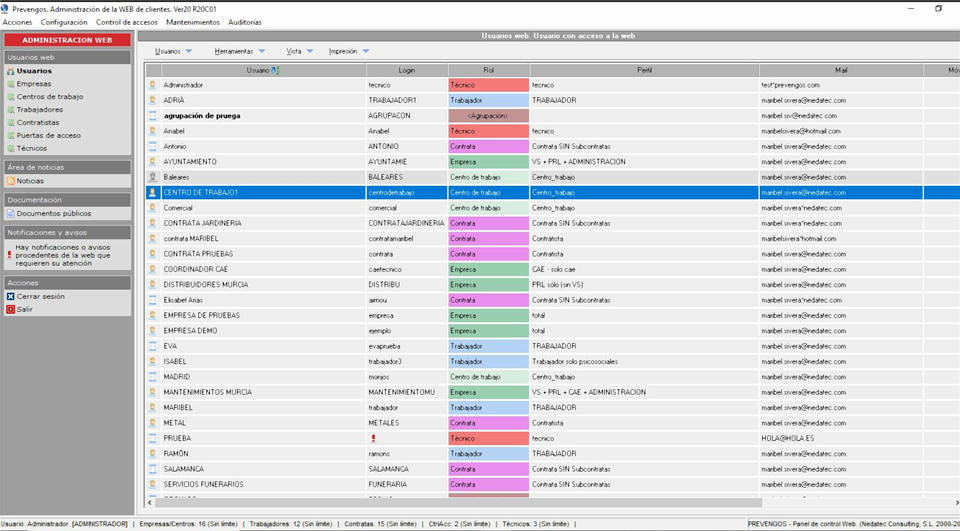
En ambas opciones podrá crear usuarios y tendrá las herramientas explicadas en el punto 'Herramientas' de este manual.
3. Creación de usuarios
Independientemente si prefiere crear los usuarios desde el listado general o desde los accesos directos, los pasos son los mismos.
3.1. Crear usuarios rol empresa
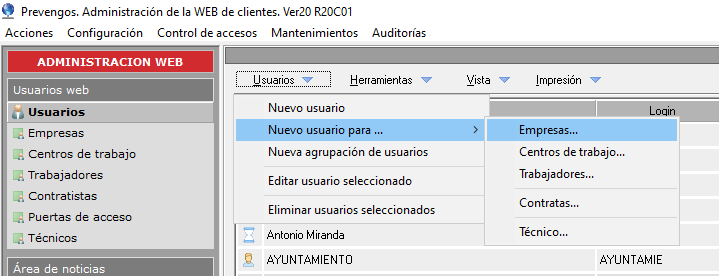
1. Debe pinchar en el menú Usuarios->Nuevo usuario para…->Empresas…
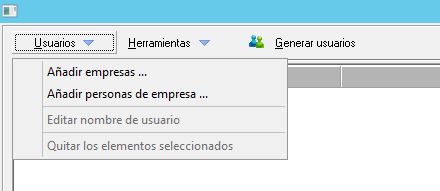
2. Usuarios->Añadir empresas…
3. Seleccione las empresas a las que quiera crearles el usuario web.
4. Se añadirán todos las empresas seleccionadas en la siguiente pantalla, donde le pondrá como login el CIF de la empresa:

Si en alguna de las empresas añadidas les indica que el login o el email ya está asignado o simplemente los asignados por defecto quiere modificarlos, deberá hacer doble clic sobre la empresa para modificar estos datos antes de la generación de usuarios web. (El login y email han de ser únicos).
5. Pinche en el botón ‘Generar usuarios->Generar usuarios web (todos)’
Le preguntará ‘¿Generar de forma masiva usuarios web para todos los elementos?, le indica que SI
6. Seleccione el perfil que quiera asignarle a estos usuarios (Si necesita más información al respecto, ver manual perfiles usuarios web)
7. Se generarán todos los usuarios y le mandará un correo a cada uno ellos con el enlace para activarse e indiquen la contraseña que deseen.
En el caso de creación de usuarios rol empresa, también tiene la opción el paso 2 ‘Añadir personas de empresa...’. Con esta opción puede crear un usuario web de empresa a una de las personas de contacto de la empresa:
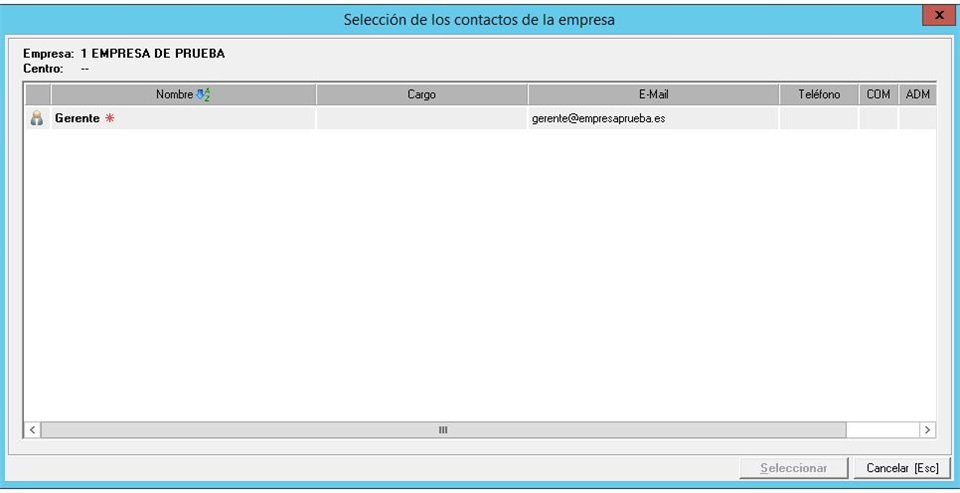
La única diferencia es que cargará por defecto el email de la persona de contacto

3.2. Crear usuarios rol centro de trabajo
1. Debe pinchar en el menú Usuarios->Nuevo usuario para…->Centros de trabajo…
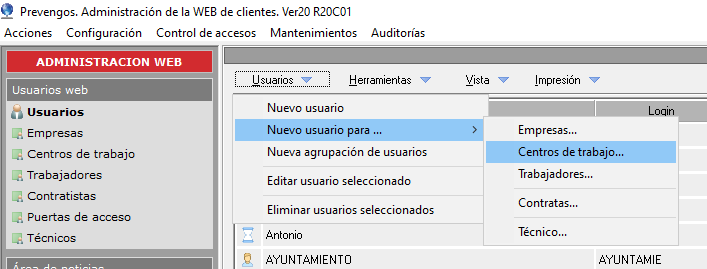
2. Usuarios->Añadir centros de trabajo…
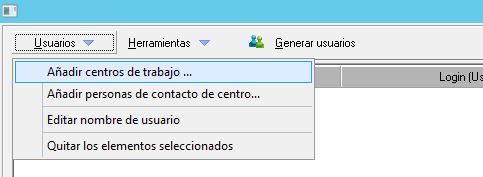
3. Seleccione la empresa de los centros de trabajo que quiere crear.
4. En la siguiente pantalla seleccione los centros de trabajo a los que quiera crearles el usuario web.
5. Se añadirán todos los centros de trabajo seleccionadas en la siguiente pantalla, donde le pondrá como login el código del centro de trabajo:

Si en alguno de los centros añadidos les indica que el login o el email ya está asignado o simplemente los asignados por defecto quiere modificarlos, deberá hacer doble clic sobre la empresa para modificar estos datos antes de la generación de usuarios web. (El login y email han de ser únicos).
6. Pinche en el botón ‘Generar usuarios->Generar usuarios web (todos)’
Le preguntará ‘¿Generar de forma masiva usuarios web para todos los elementos?, le indica que SI
7. Seleccione el perfil que quiera asignarle a estos usuarios (Si necesita más información al respecto, ver manual perfiles usuarios web)
8. Se generarán todos los usuarios y le mandará un correo a cada uno ellos con el enlace para activarse e indiquen la contraseña que deseen.
Al igual que en los usuarios de empresa, en el caso de creación de usuarios rol centro , también tiene la opción el paso 2 ‘Añadir personas de contacto de centro...’. Con esta opción puede crear un usuario web de centro a una de las personas de contacto del centro. (Para más detalle pinche aquí)
3.3. Crear usuarios rol trabajador
1. Debe pinchar en el menú Usuarios->Nuevo usuario para…->Trabajadores…
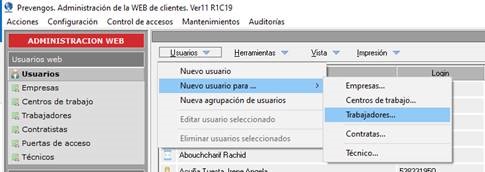
2. Usuarios->Añadir trabajadores…
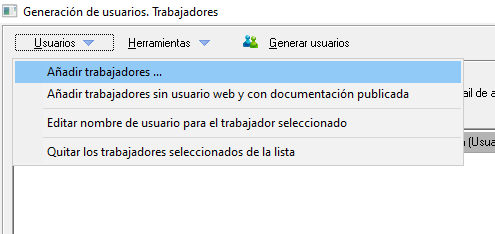
3. Seleccione la empresa de los trabajadores.
4. En la siguiente pantalla, seleccione todo el listado de trabajadores que desee crearle el usuario.
5. Se añadirán todos los trabajadores en la siguiente pantalla, donde le pondrá como login el DNI del trabajador:
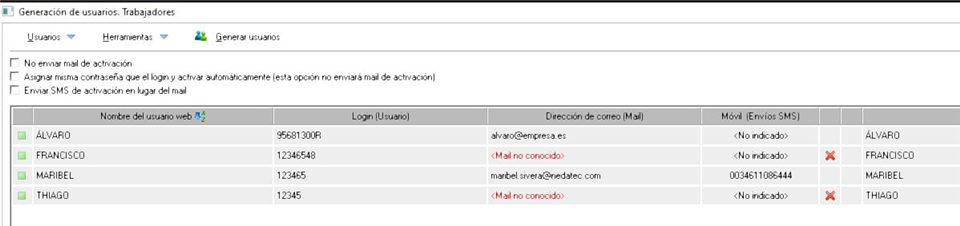
Si en alguno de los trabajadores añadidos les indica que el login o el email ya está asignado o simplemente los asignados por defecto quiere modificarlos, deberá hacer doble clic sobre el trabajador para modificar estos datos antes de la generación de usuarios web. (El login y email han de ser únicos).
El campo móvil solo es necesario si quiere enviar la activación por SMS, para que el enlace de activación se mande por SMS debe marcar el check 'Enviar SMS de activación en lugar del mail'. Si quiere más información al respecto pinche aquí
6. Pinche en el botón ‘Generar usuarios->Generar usuarios web (todos)’
Le preguntará ‘¿Generar de forma masiva usuarios web para todos los elementos?, le indica que SI
7. Seleccione el perfil que quiera asignarle a estos usuarios (Si necesita más información al respecto, ver manual perfiles usuarios web)
8. Se generarán todos los usuarios y le mandará un correo a cada uno ellos con el enlace para activarse e indiquen la contraseña que deseen.
En el caso de creación de usuarios rol trabajador, también tiene la opción el paso 2. ‘Añadir trabajadores sin usuario web y con documentación publicada’. Con esta opción si ya le han publicado documentación a los trabajadores podrá localizar aquellos que todavía no tienen usuario web y creárselos de forma sencilla.
3.3.1 Dónde crear usuario web de trabajador
Prevengos dispone de varias pantallas desde la que existe la herramienta de creación de usuarios web de trabajador. Además del Módulo Web, se detallan a continuación el resto de ubicaciones:
- Ficha de datos de la empresa
- Ficha de datos de una acción formativa
- Planificación de Vigilancia de la Salud por trabajadores (PVST). Desde el listado de trabajadores de una Campaña de reconocimientos podrá crear usuarios web.
- Consulta de reconocimientos médicos.
3.4. Crear usuarios rol contrata
1. Debe pinchar en el menú Usuarios->Nuevo usuario para…->Contratas…
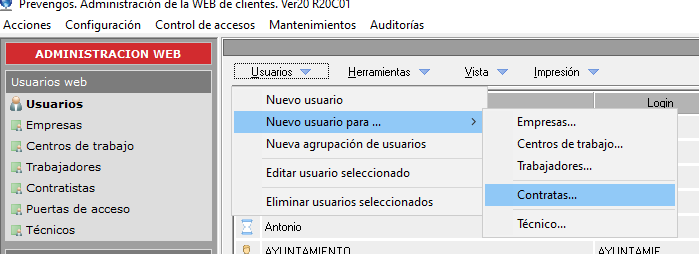
2. Usuarios->Añadir contratas…
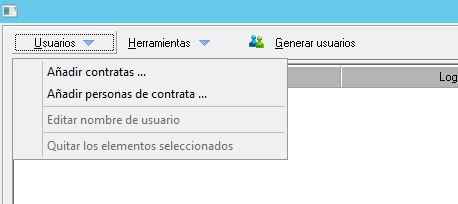
3. Seleccione las contratas a las que quiera crearles el usuario web.
4. Se añadirán todos las contratas seleccionadas en la siguiente pantalla, donde le pondrá como login el CIF de la contrata:

Si en alguna de las contratas añadidas les indica que el login o el email ya está asignado o simplemente los asignados por defecto quiere modificarlos, deberá hacer doble clic sobre la contrata para modificar estos datos antes de la generación de usuarios web. (El login y email han de ser únicos).
5. Pinche en el botón ‘Generar usuarios->Generar usuarios web (todos)’
Le preguntará ‘¿Generar de forma masiva usuarios web para todos los elementos?, le indica que SI
6. Seleccione el perfil que quiera asignarle a estos usuarios (Si necesita más información al respecto, ver manual perfiles usuarios web)
7. Se generarán todos los usuarios y le mandará un correo a cada uno ellos con el enlace para activarse e indiquen la contraseña que deseen.
Al igual que en los usuarios de empresa, en el caso de creación de usuarios rol contrata, también tiene la opción el paso 2 ‘Añadir personas de contrata...’. Con esta opción puede crear un usuario web de centro a una de las personas de contacto de la contrata. (Para más detalle pinche aquí).
3.4.1 Dónde crear usuario web de contrata
Prevengos dispone de varias pantallas desde la que existe la herramienta de creación de usuarios web de contrata. Además del Módulo Web, se detallan a continuación el resto de ubicaciones:
- Árbol de contratación de un proyecto CAE.
3.5. Crear usuarios rol técnico
1. Debe pinchar en el menú Usuarios->Nuevo usuario para…->Técnico…
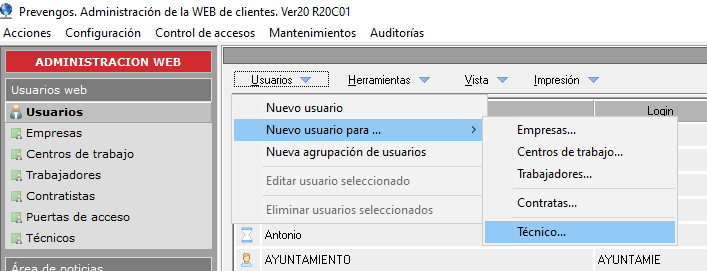
2. Usuarios->Añadir usuarios de Prevengos…
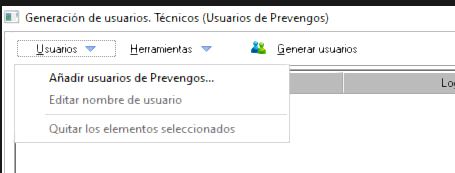
3. Seleccione los usuarios de prevengos a los que quiera crearles el usuario web de técnico para la webapp.
4. Se añadirán todos los usuarios seleccionados en la siguiente pantalla, donde le pondrá como login el mismo login de acceso a prevengos:
Si en alguna de los usuarios añadidos les indica que el login o el email ya está asignado o simplemente los asignados por defecto quiere modificarlos, deberá hacer doble clic sobre el usuario para modificar estos datos antes de la generación de usuarios web. (El login y email han de ser únicos).
5. Pinche en el botón ‘Generar usuarios->Generar usuarios web (todos)’
Le preguntará ‘¿Generar de forma masiva usuarios web para todos los elementos?, le indica que SI
6. Seleccione el perfil que quiera asignarle a estos usuarios (Si necesita más información al respecto, ver manual perfiles usuarios web). Los usuarios web de rol técnico tendrán los mismos permisos que en prevengos.
7. Se generarán todos los usuarios y le mandará un correo a cada uno ellos con el enlace para activarse e indiquen la contraseña que deseen.
3.6. Crear usuarios rol control de accesos
La creación de usuario de control de accesos es el único que es un poco diferente respecto a los anteriores explicados. Ya que para este tipo de usuario es necesario dar de alta las puertas de accesos.
3.6.1. Crear puerta de acceso
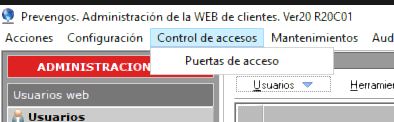
1. Menú superior 'Contol de accesos->Puertas de acceso'
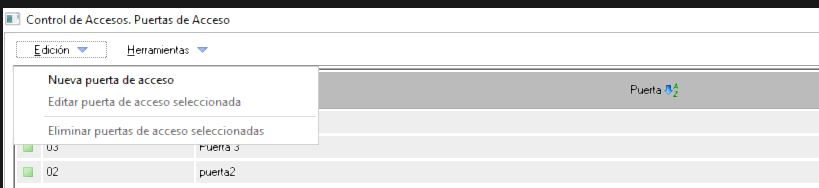
2. Se abre una ventana donde puede ver todas las puertas de acceso ya creadas. Para crear una nueva, pulse en el botón 'Edición->Nueva puerta de acceso'
3. Se abre la ficha de la puerta y debe cumplimentar los campos en negrita que le vamos a ir detallando a continuación:
Pestaña 1: Datos generales
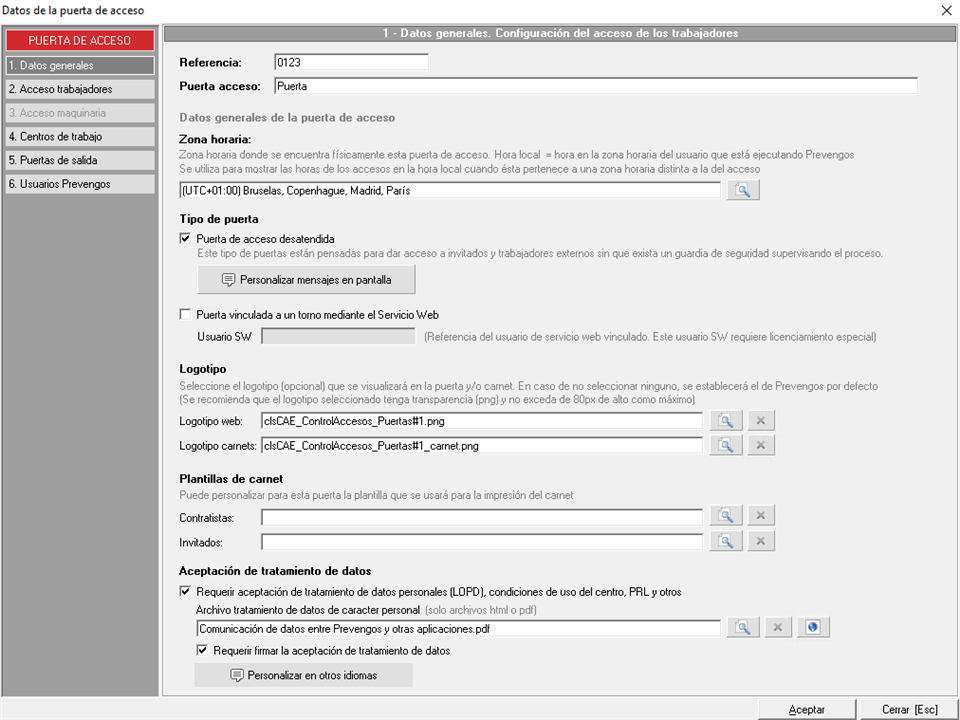
Referencia: Campo libre para poder identificar la puerta
Puerta de acceso: Nombre de la puerta
Zona horaria: Zona horaria en la que está físicamente la puerta de acceso para que los registros de acceso graben bien la hora.
Puerta de acceso desatendida: Este tipo de puertas están pensadas para dar acceso a invitados y trabjadores externos sin que exista un guardia de seguridad supervisando el proceso. En este tipo de puerta, tendrá que tener una tablet donde la persona que quiera acceder a un centro ponga su DNI para validarse o registrarse en la base de datos para poder acceder al centro.
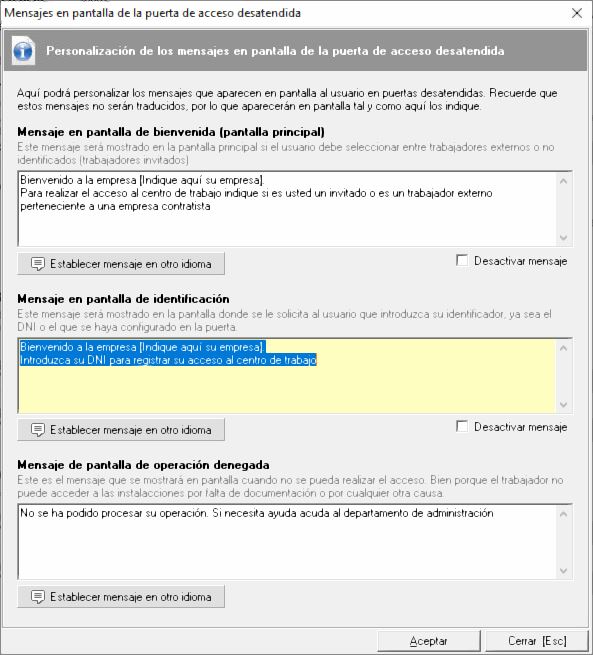
Al marcar esta opción, se habilita el botón 'Personalizar mensajes en pantalla' para poder escribir los mensajes que quiere que le aparezca al usario que intenta acceder a este centro.
En el apartado Logotipo podrá cargar un logotipo personalizado para esta puerta de acceso, tanto para la web como para los carnets de acceso que se generen desde esta web.
Plantillas de carnet, puede personalizar para esta puerta la plantilla que se usará para la impresión del carnet. Podrá tener dos versiones diferentes, una para los trabajadores de contratas y otra para los invitados.
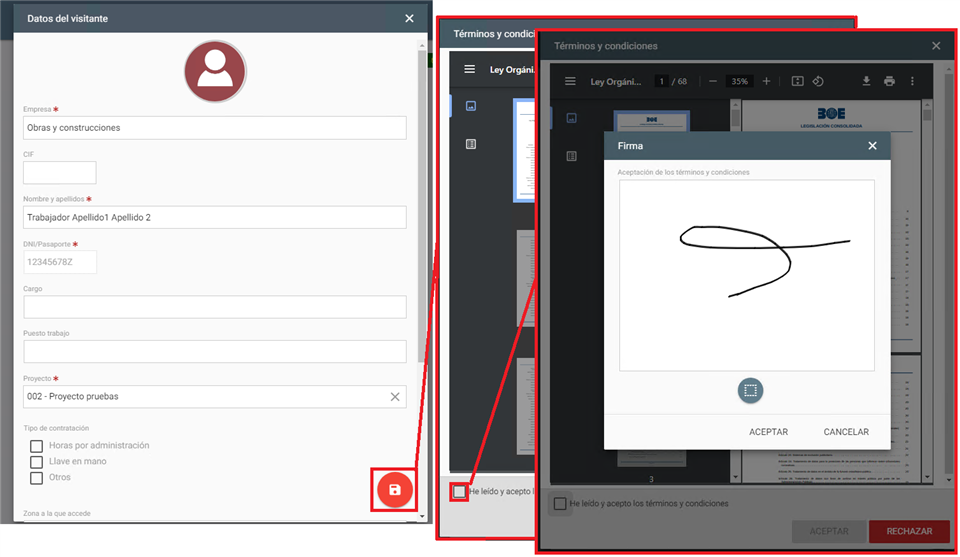
Aceptación de tratamiento de datos. En el caso de tratarse de una puerta desatendida, podrá "requerir la aceptación de tratamiento de datos personales (LODP), condiciones de uso del centro, PRL y otros". De este modo, en el momento en que una persona vaya a entrar a un centro, deberá de aceptar el documento de tratamiento de datos personales y se podrá, opcionalmente, obligarlo a dibujar el grafo de su firma al aceptar. La secuencia que vería en pantalla sería la siguiente:
Pestaña 2: Acceso trabajadores
En esta pestaña puede configurar las características de la puerta, si permite entradas y/o salidas, como quiere que se identifiquen por defecto los trabajadores, si quiere registrar información adicional en el acceso....
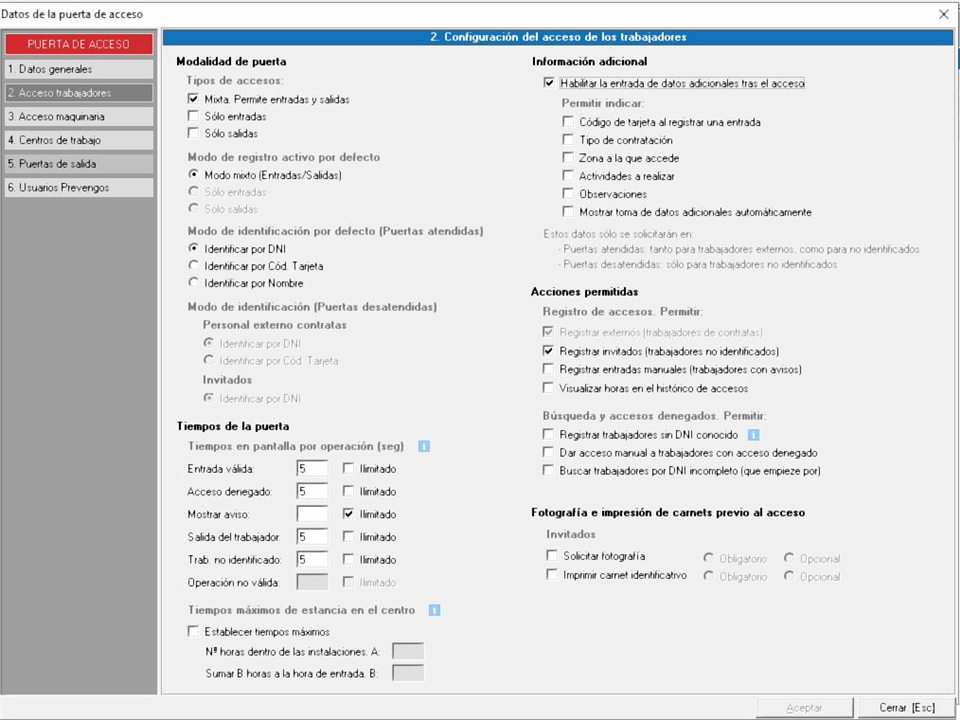
Pinchando sobre el botón 'i' se da una breve explicación de cada configuración.
Tiempos máximos de estancia en el centro, esta configuración se utiliza para grabar salidas de forma automática. Si marcamos este campo tendremos que establecer dos valores
- Nº de horas dentro de las instalaciones A: Aquí estableceremos el máximo de horas permitido en el centro.
- Sumar B horas a la entrada B: Aquí estableceremos el número de horas que indicará el programa que hemos estado dentro del centro si se cumple el máximo de horas del apartado A.
Vamos a dar un ejemplo de como funciona:
Un trabajador entra en el centro a las 8:00 a.m. y al irse por la tarde se olvida de pasar por la salida por tanto para prevengos sigue en las instalaciones.
Se ha configurado prevengos de la siguiente forma:
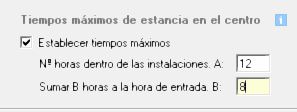
Por tanto, cuando se haya sobrepasado el máximo de tiempo posible en el centro de 12 Horas (campo A de Prevengos) el trabajador será automaticamente sacado del centro y le aplicará el calculo de 8 horas (Campo B de prevengos) dentro del centro, por lo que le graba una salida automática a las 8:00 a.m. + 8 horas (campo B de prevengos), es decir, a las 16:00 p.m.
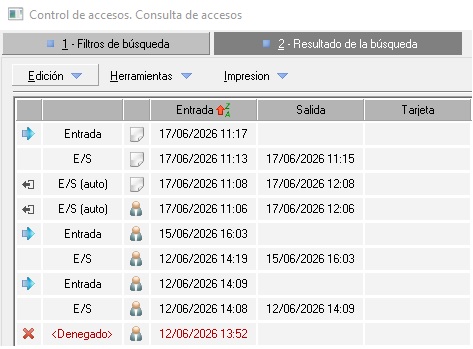
En Prevengos, si realizamos la consulta del Control de Situación dentro del Módulo CAE en Prevengos podremos consultar más información e identificar que trabajadores han realizado su entrada y salida correctamente o han sido sacados del centro de forma automática al cumplirse el tiempo máximo establecido en el programa.
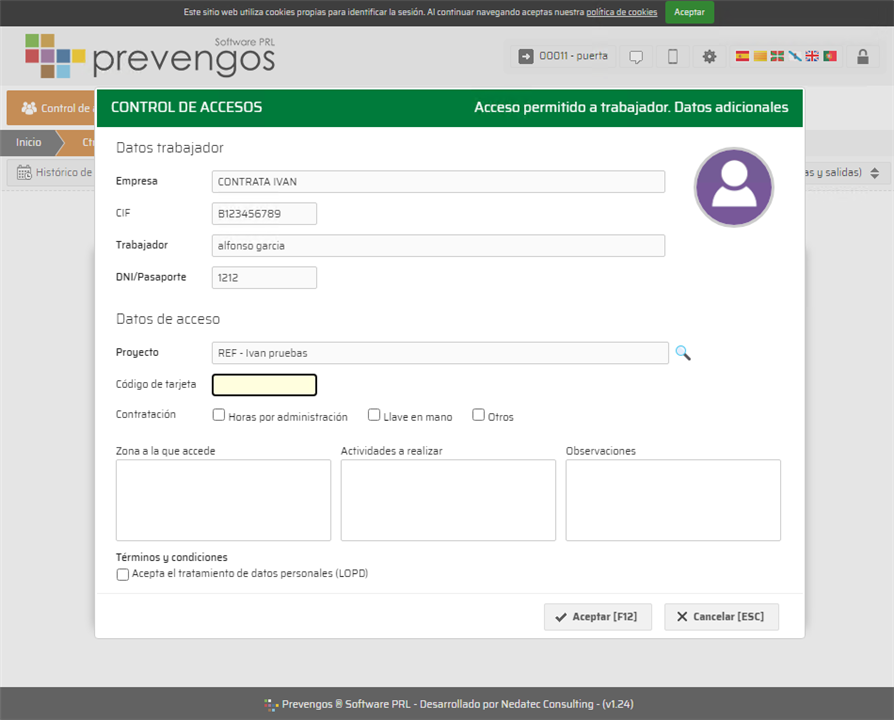
Información adicional, le permite añadir información sobre trabajadores externos o no identificados que acceden al centro, tal y como las actividades que va a realizar, su tipo de contratación, entre otros.
La pantalla que se muestra para indicar dichos campos es la siguiente:
Acciones permitidas es una opción que permite al vigilante de la puerta introducir manualmente los datos de un invitado que tiene que acceder al centro, o que permite también dar acceso a un trabajador que tenga un aviso, entre otros. Además, también se le puede permitir al vigilante ver el detalle de las horas del histórico de entradas y salidas al centro.
Por otro lado, si se trata de una puerta desatendida, podrá entrar personal externo e invitados.
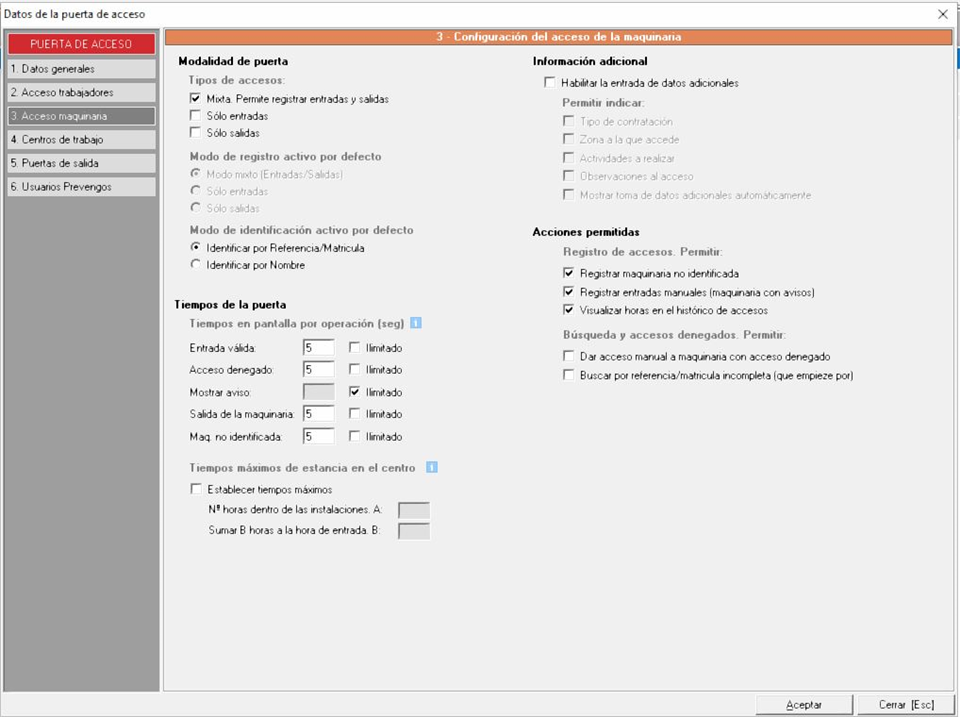
Pestaña 3: Acceso maquinaria
Si está configurando una puerta desatendida esta pestaña no se habilita.
Esta pestaña es similar a la anterior pero para la configuración de acceso de maquinaria.
Pestaña 4: Centros de trabajo
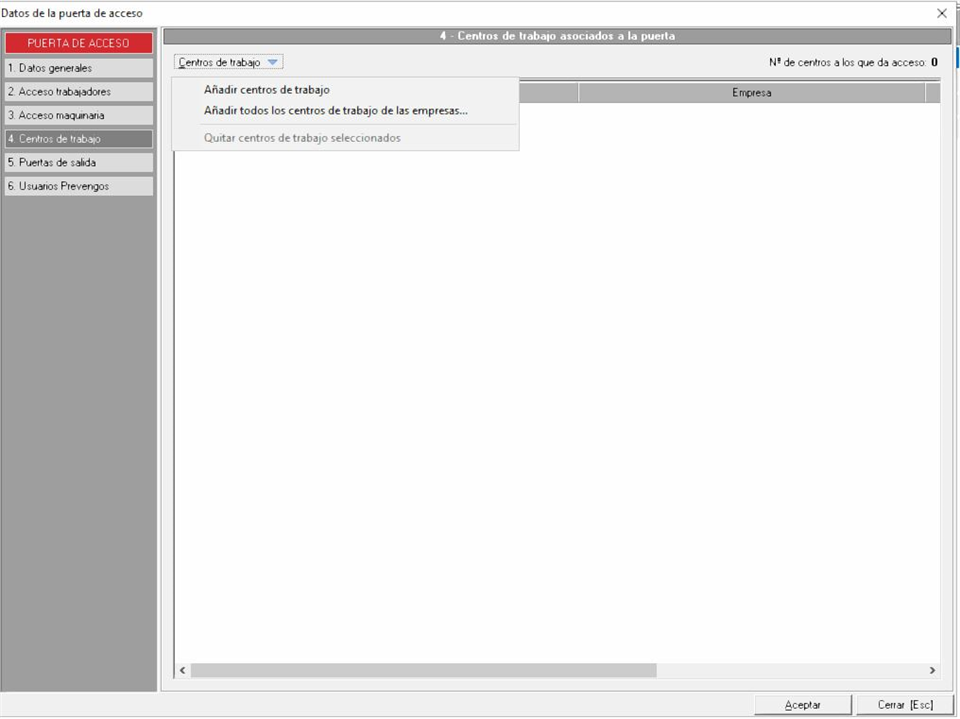
Esta pestaña es probablemente la más importante, ya que en este apartado debe definir a que centros de trabajo da acceso esta puerta. Una puerta puede dar acceso a un centro de trabajo o a varios.
Al indicar que una puerta tiene acceso a un centro específico, está indicando que todos los trabajadores de los proyectos de este centro prodrán acceder a las instalaciones a través de la puerta que está creando/editando (siempre y cuando tengan al día los requerimientos de documentación de CAE)
Pestaña 5: Puertas de salida
Este apartado es para poder definir que puertas podrán dar salida a las entradas que se realicen por esta puerta. (Esto solo es necesario en el caso de que un centro tenga varias puertas de acceso)
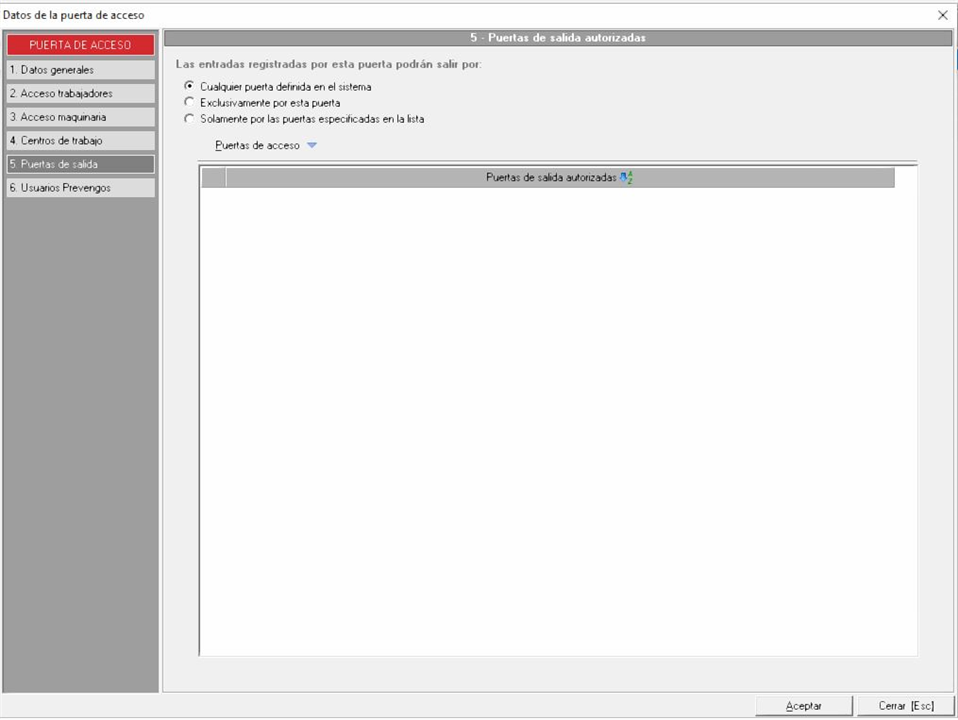
Cualquier puerta del sistema, el trabajador o maquinaria podrá registrar su salida por cualquier puerta del centro de trabajo.
Exclusivamente por esta puerta, si el trabajador a entrado por la puerta 1 debe salir por la puerta 1.
Solamente por las puertas especificadas en la lista, puede definir que puertas pueden registrar la salida de los trabajadores y maquinaria.
Pestaña 6. Usuarios prevengos
El usuario puede definir que usuarios de prevengos pueden consultar en CAE los registros de accesos de esta puerta. Por defecto, 'todos los usuarios' que tengan permiso para ello.
3.6.2. Crear usuario vigilante
1. Debe pinchar en el menú Usuarios->Nuevo usuario
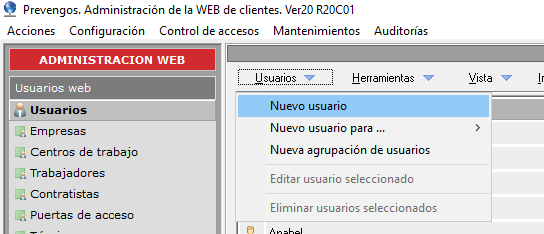
2. Se abre la ficha de un usuario web en blanco y tiene que cumplimentar los datos de este usuario (Nombre, login, email).
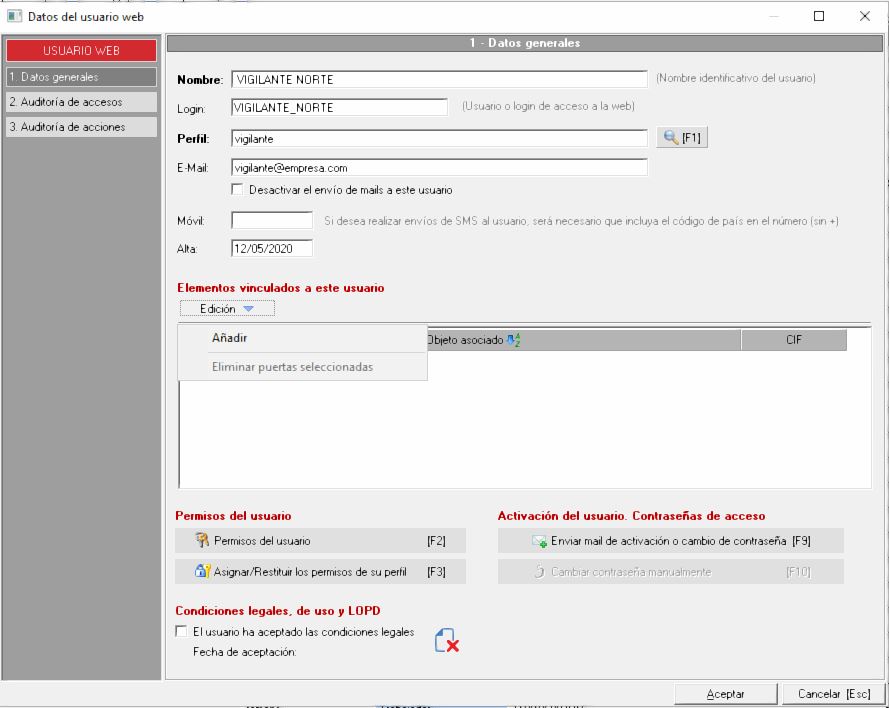
En el campo perfil debe seleccionar el que quiera asignarle a este usuario, en este caso debe ser un perfil de rol 'control de accesos' (Si necesita más información al respecto, ver manual perfiles usuarios web).
En el apartado 'Elementos vinculados a este usuario' debe pinchar en el menú 'Edición->añadir' y seleccionar las puertas que quiera que gestione este vigilante. Normalmente es solo una puerta, pero se puede dar el caso de que quiera vincularle varias puertas.
3. Al aceptar, le preguntará si quiere mandar el email de activación. Debe indicar que sí para que el vigilante reciba el correo y pueda activar su usuario indicando la contraseña que desee.
4. Ficha de datos del usuario web
Independientemente del rol asignado al usuario web, su ficha de datos presenta las pestañas que se describen a continuación:
- 1. Datos generales
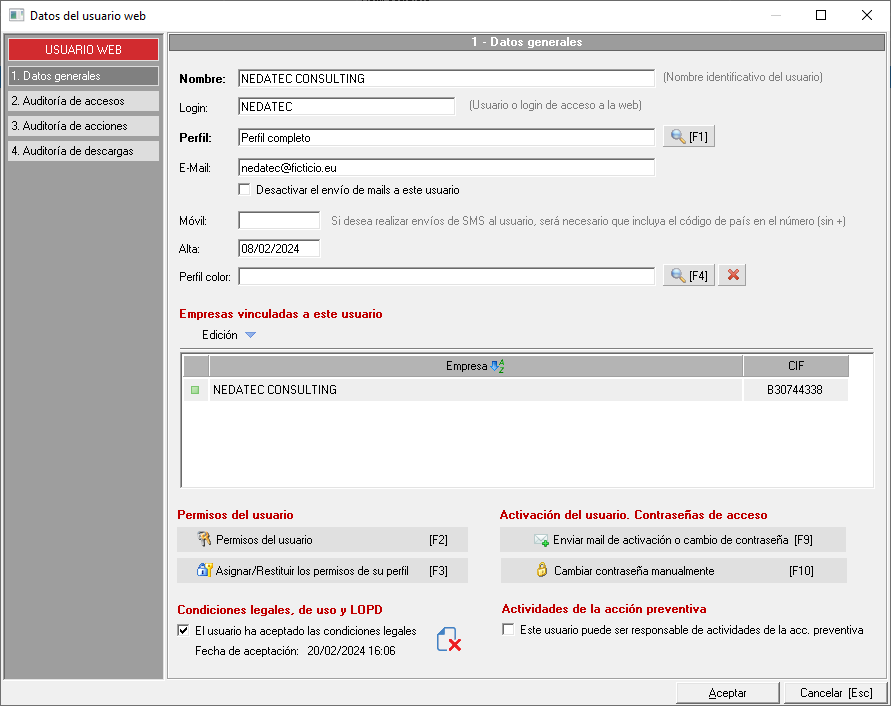
Esta pestaña tiene todos los datos que ha recogido el asistente para la creación del usuairo web.
En el caso de los roles empresa, centro y contrata, se puede vincular más de un elemento al usuario.
- 2. Auditoría de accesos
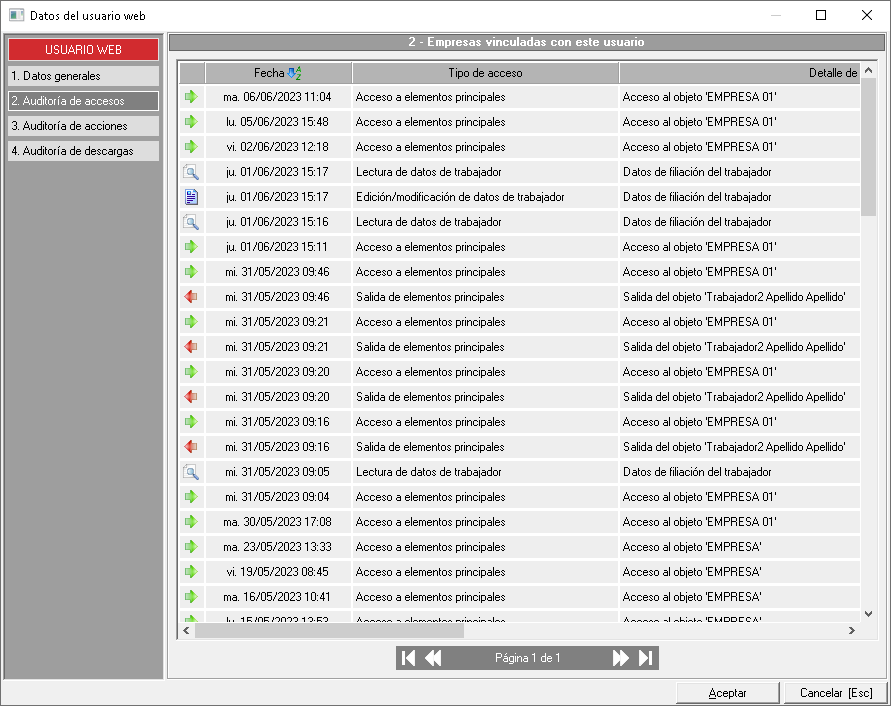
Esta pestaña audita los siguientes tipos de acceso en el portal web:
- Acceso
- Salida
- Edición/modificación de datos
- Lectura de datos
- 3. Auditoría de acciones
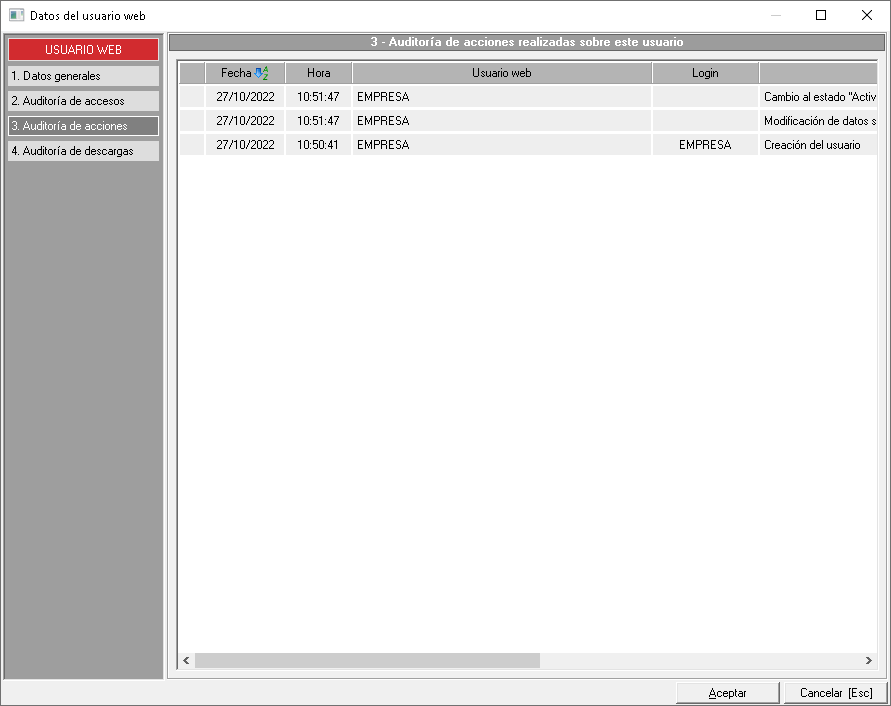
Esta pestaña audita los siguientes tipos de acciones sobre el usuario web por parte de los usuarios de Prevengos:
- Creación
- Envío de mail de activación
- Modificación de datos
- Cambio de estado
- 4. Auditoría de descargas
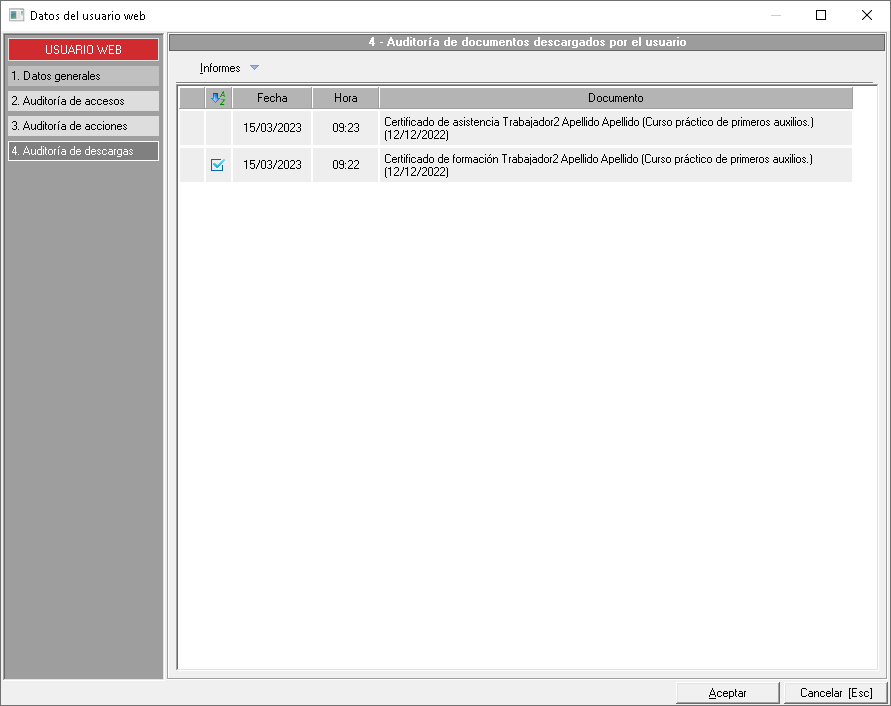
Esta pestaña audita las descargas de documentación realizadas por el usuario web. El menú Informes permite la generación del certificado de descarga como indica la guía Auditoría descarga de documentos desde la web.
5. Herramientas
5.1.Asignar mail ficticio (solo para rol trabajador)
Para la creación de usuarios web es obligatorio una dirección de correo. Si el trabajador no les facilita el email tiene una herramienta para asignar mail ficticio. Tenga en cuenta que el usuario no podrá recibir ninguna notificación cuando se le publique documentación en la web
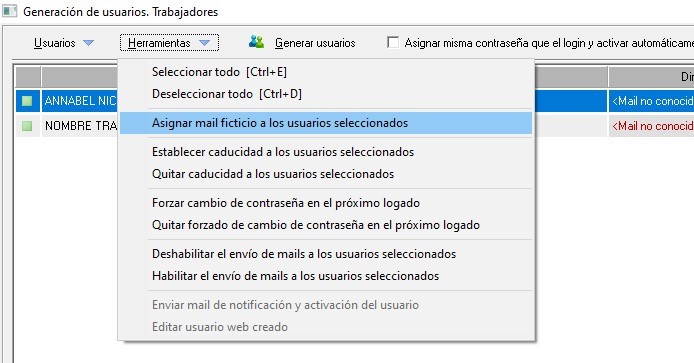
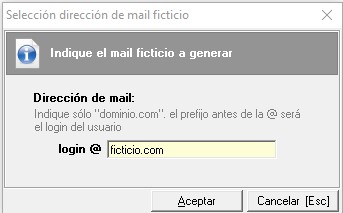
La herramienta asignará un mail con el login de cada usuario y por defecto podrá ‘@ficticio.com’
5.2. Asignar misma contraseña que el login y activar automáticamente (solo para rol trabajador)
Esta opción se marca cuando no se conoce el mail del usuario y quiere que se activen los usuarios de forma automática. Esta opción no envía mail de activación. (Esta herramienta va muy ligada a la herramienta anterior)

Si utiliza esta herramienta debe indicarles a los usuarios que cambien la contraseña para preservar su confidencialidad.
5.3. Establecer caducidad a los usuarios seleccionados
Si quiere que los usuarios que está creando tengan un periodo de validez limitado debe utilizar esta herramienta.
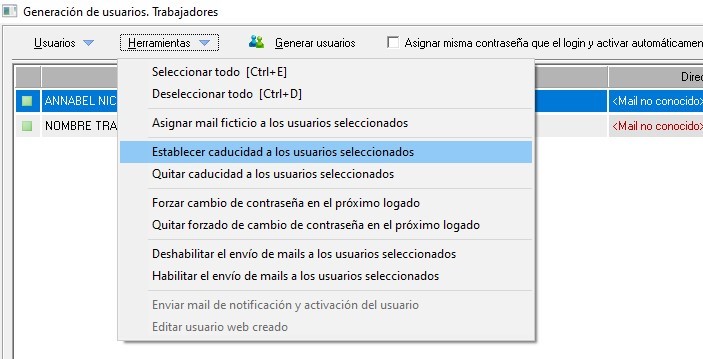
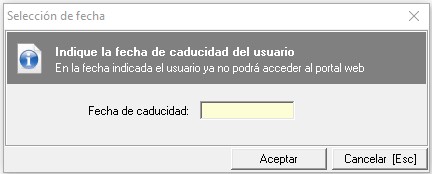
Una vez pase la fecha indicada el usuario dejará de poder acceder a la web.
*Tiene una herramienta para quitar caducidad.
**Esta herramienta también está disponible en el listado de usuarios web. Por tanto podrá establecer la caducidad una vez creados los usuarios.
5.4. Forzar cambio de contraseña en el próximo logado
Si utiliza la herramienta de mismo login y contraseña, es recomendable que fuerce el cambio de contraseña en el próximo logado.
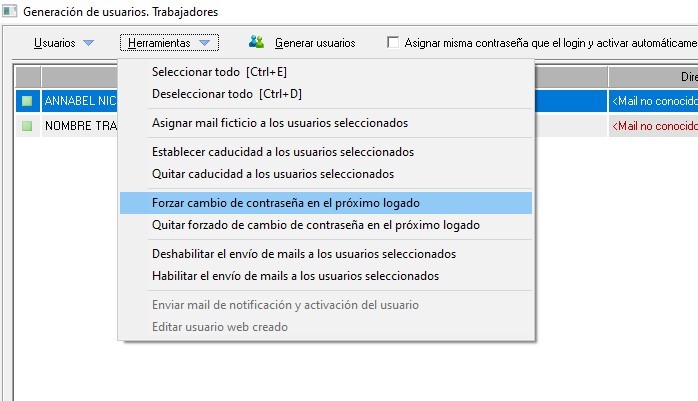
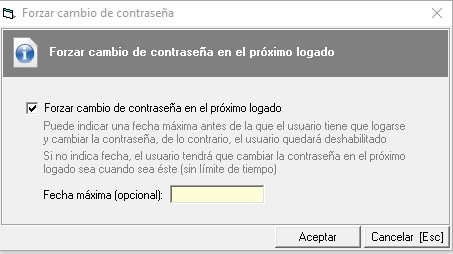
Puede indicar una fecha máxima antes de la que el usuario tiene que logarse y cambiar la contraseña, de lo contrario, el usuario quedará deshabilitado. (Esta opción se utiliza para cuando utiliza mismo login y contraseña, para que limitar el tiempo en el que esté habilitado el usuario sin que hayan cambiado la contraseña)
Si no indica fecha, el usuario tendrá que cambiar la contraseña en el próximo logado sea cuando sea éste (sin límite de tiempo).
*Tiene una herramienta para quitar forzado.
**Esta herramienta también está disponible en el listado de usuarios web. Por tanto podrá establecer el forzado una vez creados los usuarios.
5.5. Deshabilitar el envío de mails a los usuarios seleccionados.
Si no quiere mandar correos a determinados usuarios web puede marcarlos para que no se le manden correos. Si utiliza la herramienta de mail ficticio esta opción se marca de forma automática.
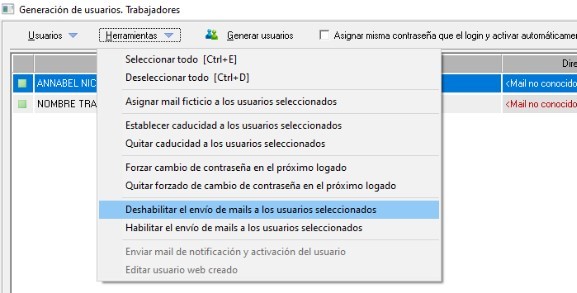
*Tiene una herramienta para habilitar el envío de mails.
**Esta herramienta también está disponible en el listado de usuarios web.
6. Acceso a varios elementos desde el mismo usuario web.
Si necesita crear un usuario web que por ejemplo tenga acceso a varias empresas. Por ejemplo, una asesoría que necesita acceder a diferentes empresas. Para ello debe seguir los siguientes pasos:
- Cree el usuario web para una de las empresas como se ha explicado en el punto 2.
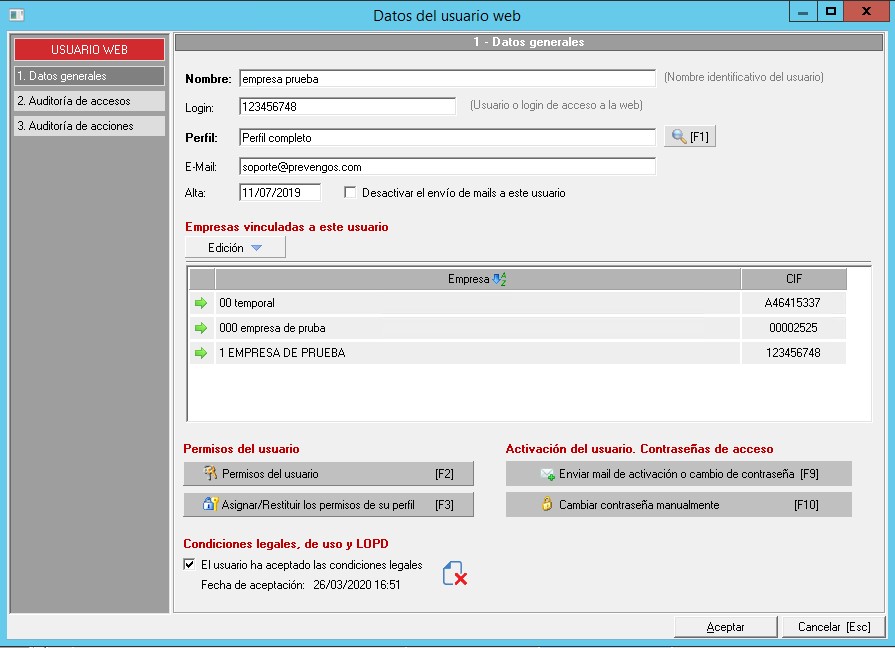
- Una vez creado el usuario, desde el listado de usuarios haga doble clic sobre él para abrir su ficha:
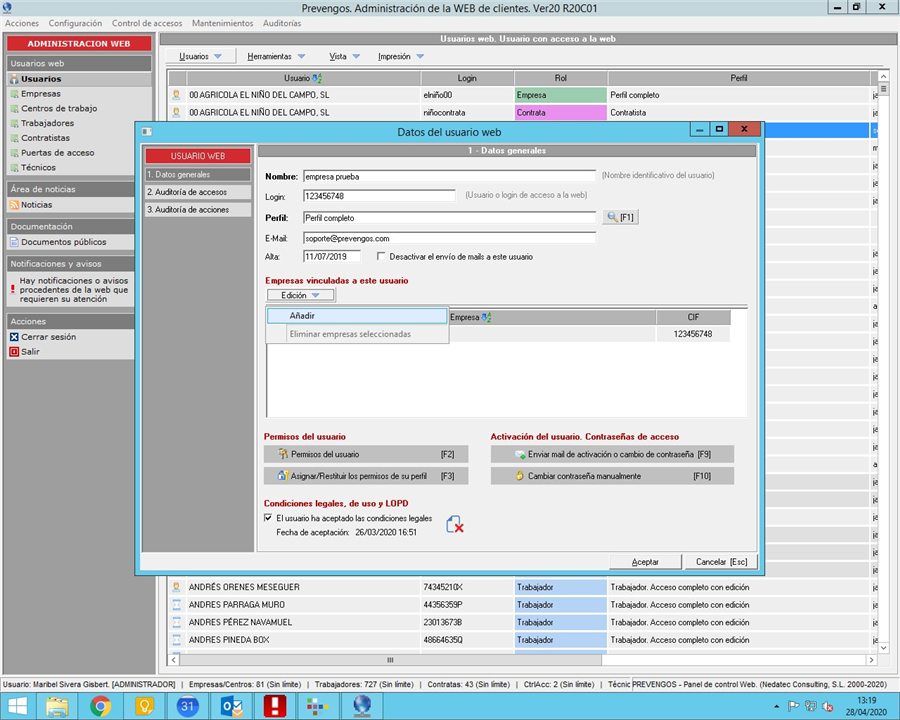
En el apartado ‘Empresas vinculadas a este usuario’, pulse sobre el menú ‘Edición->Añadir’ y podrá añadir más empresas a este usuario, quedando la pantalla así:
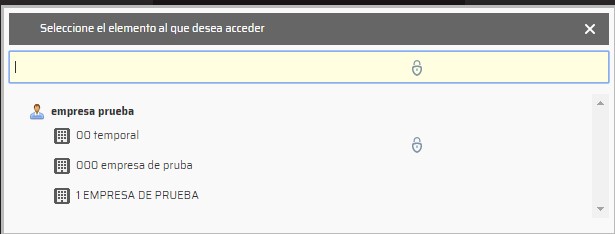
Este usuario web con un único login y contraseña cuando acceda la web podrá elegir a que empresa quiere entrar:
7. Agrupación de usuarios.
La agrupación de usuarios sirve para unificar en un único login de acceso y contraseña usuarios web de diferentes roles.
Por ejemplo, un gerente necesita un usuario web de empresa para ver toda la información relativa a su empresa y trabajadores y un usuario web trabajador para ver su reconocimiento médico. Si utiliza la agrupación de usuarios podrá acceder con un solo login y contraseña.
7.1. Pasos para crear agrupación
- Primero debe crear uno de los usuarios tal y como se explica en el punto 2. Por ejemplo, cree el usuario empresa.
- Para crear el segundo usuario no podrá hacerlo de la misma forma ya que le dirá que el email ya está en uso por otro usuario, por tanto, deberá hacerlo de la siguiente forma:
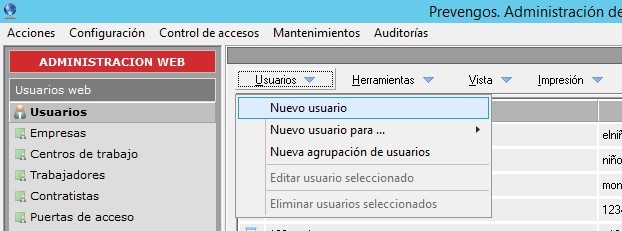
2.1. Usuarios->Nuevo usuario
2.2. Debe indicar el nombre, el perfil y en el apartado Elemento vinculados con este usuario. Como en el punto anterior se ha creado el usuario de empresa, ahora debe crear el usuario trabajador.
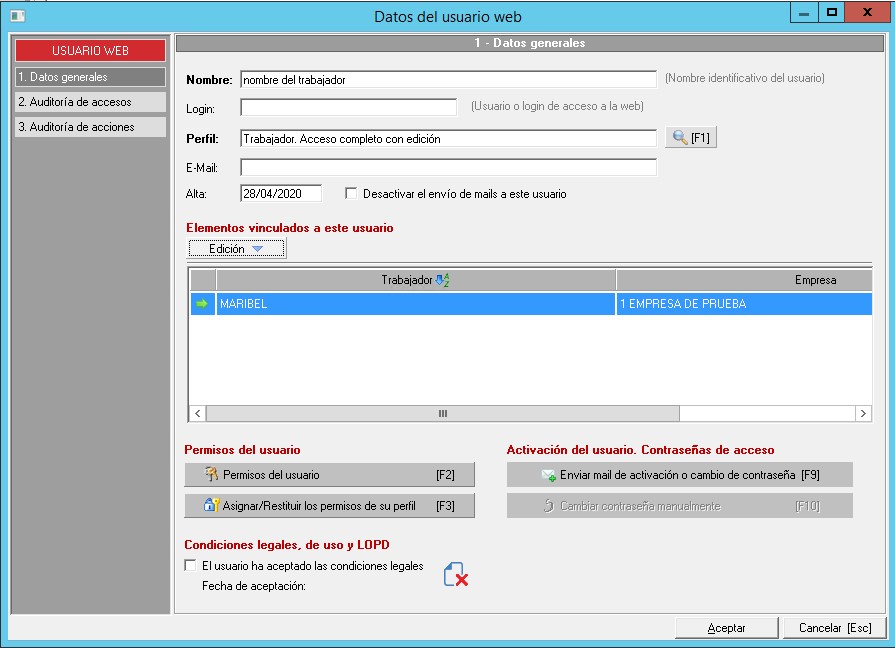
*no es necesario ni indicar email ni login.
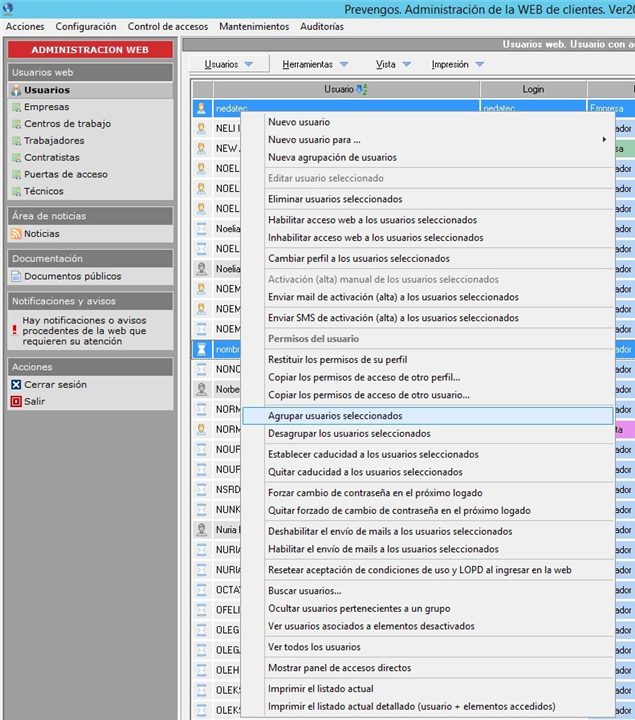
2.3. Una vez tenga los dos usuarios creados, en el listado deberá seleccionarlos y con botón derecho ‘Agrupar usuarios seleccionados’
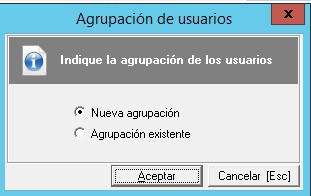
2.4. Debe elegir entre ‘Nueva agrupación’ o ‘Agrupación existente’. Si ha seguido estos pasos debe seleccionar ‘Nueva agrupación’ ya que todavía no la ha creado.
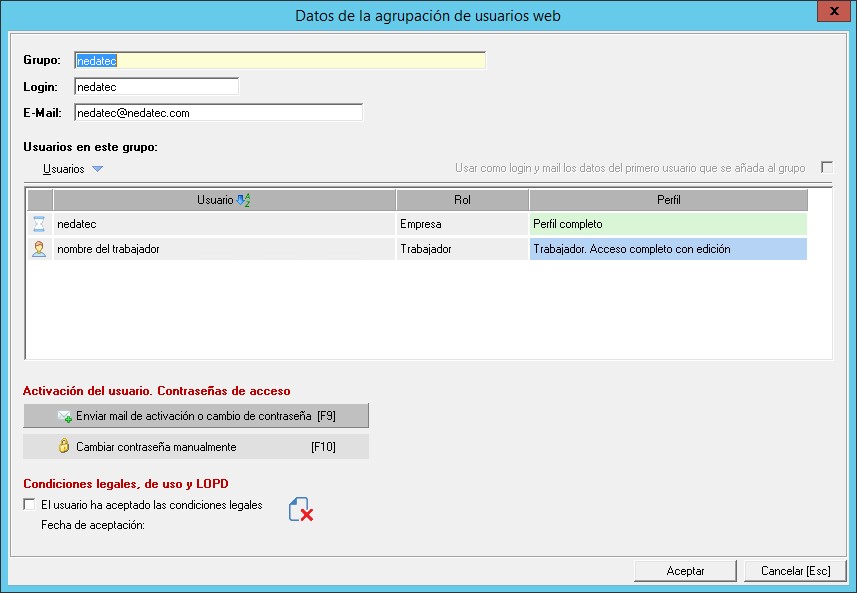
2.5. En la siguiente pantalla se detallan todos los datos de los usuarios web que quiere agrupar. Como datos de la agrupación coge los datos de uno de los usuarios, pero puede cambiarlos e indicar el login e email que desee:

2.6. Al aceptar pasará a la pantalla de creación del usuario del tipo agrupación donde podrá cambiar la contraseña manualmente o enviar el mail de activación. No obstante, si está creando el usuario, al pulsar en aceptar, le preguntará si quiere mandar el mail de activación para que el usuario web pueda activarlo.
Una vez tenga la agrupación hecha puede ver en el listado general de usuarios de esta forma y haciendo doble clic sobre él podrá editar los datos.

En este punto habrá creado ya la agrupación, estando pendiente de que el usuario la active. Una vez lo haga, podrá elegir acceder a la web empresa y a la web trajador con las mismas credencianles.