1. Introducción
En este apartado el usuario podra gestionar la planificación de acción preventiva de las empresas en las que su usuario de Prevengos es responsable o tiene acceso en sus permisos. Identificaremos el acceso a la misma mediante el icono que vemos resaltado en la siguiente captura:
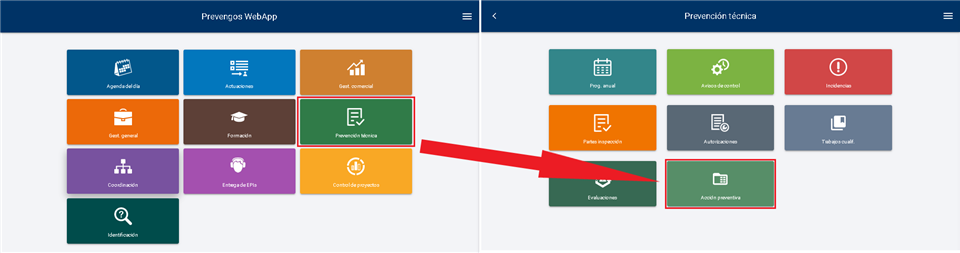
Una vez accedamos dentro de la acción preventiva, se nos mostrarán una serie de opciones que explicaremos a continuación y que podemos ver en la siguiente imagen:
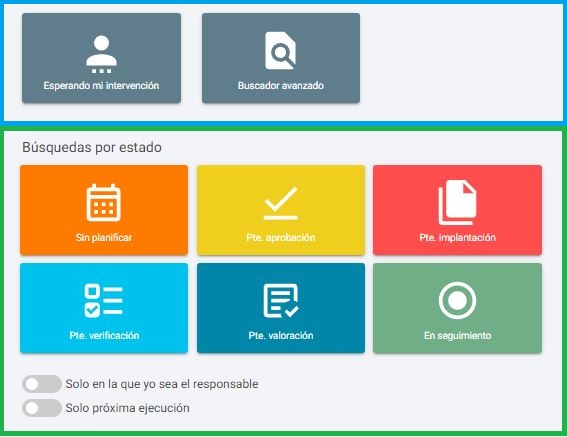
Como podemos apreciar, tenemos dos zonas o apartados que hemos diferenciado con un recuadro de color azul y otro de color verde. Tenemos que tener siempre presente que cuando trabajamos con la Web del Técnico los permisos son aquellos que tenemos en la propia aplicación de Prevengos, por ello todos los elementos a los que podremos acceder serán aquellos a los que tengamos acceso desde Prevengos.
De tal manera, en la primera zona, resaltada en azul, podemos ver 2 iconos, que vamos a explicar de manera rápida para luego profundizar en cada una de ello. La primera herramienta Esperando mi intervención nos va a llevar a aquellos elementos planificados en los que, por la fase en la que se encuentren, nuestro usuario es responsable. Por ejemplo, imaginemos una medida correctora, que según los requieres habilitados va a necesitar de Planificación, implantación, verificación y valoración. Si se encuentra en fase "Estado: A la espera de verificación" y nuestro usuario es el responsable de dicha verificación, la encontraremos dentro de esta herramienta. El segundo icono que encontramos, Buscador avanzado, nos permite realizar consultas aplicando diferentes filtros tal y como veremos más adelante.
La parte inferior, resaltada por el recuadro verde, nos permite acceder a los elementos en función de la fase en la que se encuentra, pudiendo acceder mediante un único clic a aquellos elementos que estén sin planificar, pendiente de aprobación, pendiente de implantación, pendiente de verificación, pendiente de valoración o en seguimiento. El acceso a los mismos podremos filtrarlo por aquellos en los que nuestro usuario es el responsable o los que están en próxima ejecución.
2. Opciones comunes a todos los listados de medidas
Entrando en el listado de medidas desde cualquiera de las opciones, en la parte superior derecha de la ventana podemos ver dos iconos junto a una barra de búsqueda. En dicha barra podemos escribir directamente el texto para que la web busque en el nombre de la medida, mostrando la coincidencia en pantalla, si la hay. El icono  nos permite eliminar filtros aplicados en la búsqueda que podemos ejecutar en el icono
  . Este último icono es un desplegable donde encontraremos:
- Leyenda de iconos donde nos explicará cada una de la iconografía empleada en el listado de medidas.
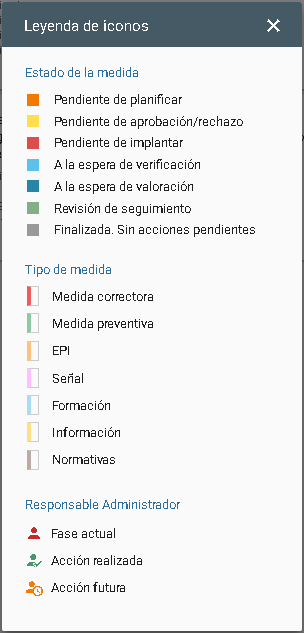
En todos los listados un icono en la parte inferior derecha nos indica de una manera visual y rápida la fase en la que se encuentra, siguiendo la codificación de colores que se detalla en la leyenda.
En todos los listados en la parte izquierda, puede identificar el tipo de medida por el color de la ficha.
Los iconos situados en la parte inferior derecha nos indica aquellos elementos en los que nuestro usuario es responsable de la fase actual, si es responsable de una fase pasada o si es responsable de una fase futura.
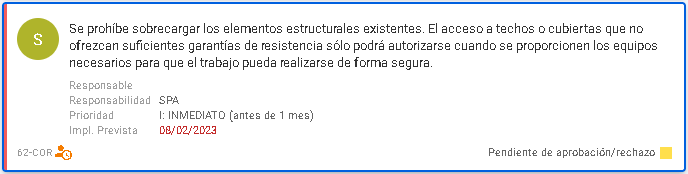
Ejemplo de una medida en el listado, gracias a la iconografía sabemos lo siguiente:
- Por el cuadradito amarillo que está a la espera de aprobación
- Por el color rojo de la izquierda identificamos que es una medida correctora
- Y por el icono del muñeco en gris, sabemos que nuestro usuario es responsable de alguna fase futura.
- Otra opción que tenemos dentro de este desplegable es la posibilidad de aplicar el orden que queramos en el listado, mostrándose la siguiente ventana:
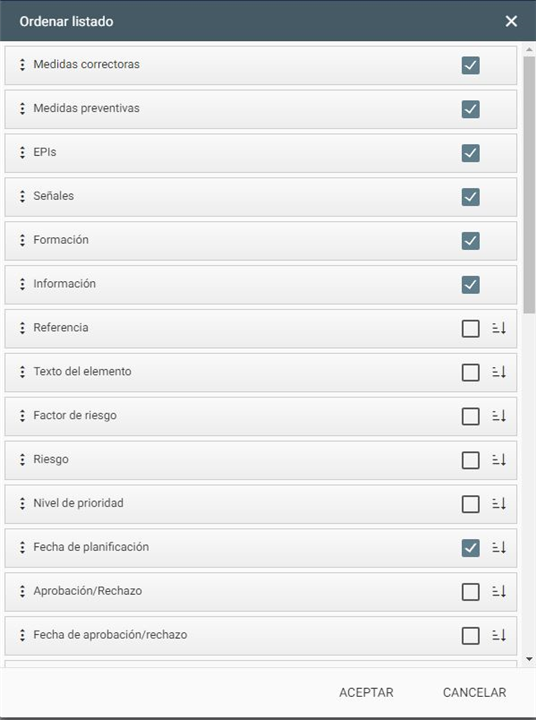
En esta ventana podemos aplicar un primer orden de cómo queremos ver los elementos (primero correctoras, después preventivas, seguido de los EPIs, señales,....). Y dentro de algunos elementos podemos elegir si queremos orden ascendente o descendente con el icono 
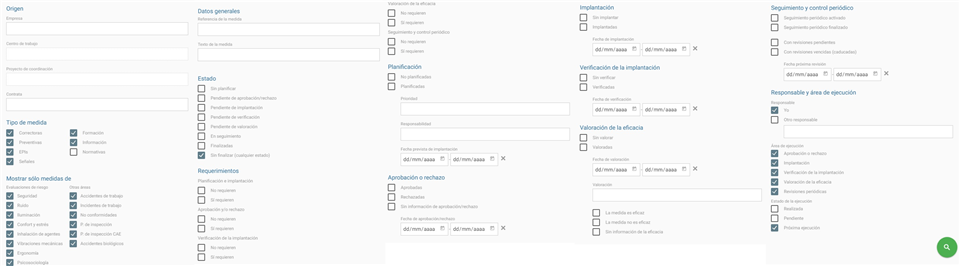
- Por último tenemos el buscado de medidas con la misma potencia que la consulta de planificación que tenemos en Prevengos. Podemos filtrar casi por cualquier campo, ya sea por una empresa/centro/proyecto/contrata determinado como por el tipo de medida, el origen de la misma, estado, requerimientos, planificación, aprobación o rechazo, implantación, verificación, valoración, control periódico, responsables,... Tal y como podemos ver en la siguiente imagen donde hemos juntado todo el listado de filtros posibles.
3. Esperando mi intervención
Este apartado es un filtro para mostrar solo aquellas medidas en las que yo soy responsable de la fase que está pendiente de ejecución.
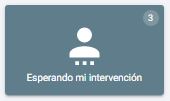
Podemos ver que el icono tiene un número en su esquina superior derecha, el cual nos indica la cantidad de elementos que es encuentra en una fase en la que nuestro usuario es responsable. Al hacer clic, se nos mostrará el listado de estos elementos, de una manera similar a la siguiente captura:
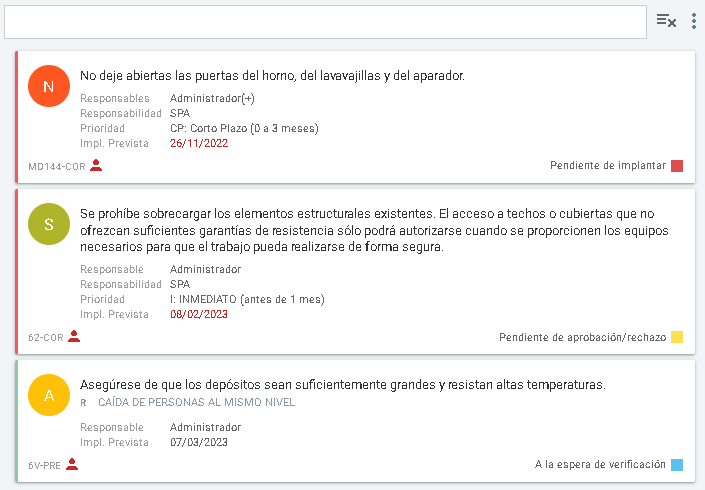
Vemos una ficha para cada uno de los elementos, donde nos indica el nombre del elemento (en este caso "Medida correctora de Muestra 1", el estado actual (fase en la que se encuentra), el responsable de la fase actual, la responsabilidad y prioridad de la planificación y la fecha prevista de implantación. El código alfanumérico indicado en la parte inferior izquierda es la referencia del elemento el cual asigna Prevengos de manera automática cuando lo añadimos en la evaluación.
Los iconos situados en la parte inferior derecha nos indica aquellos elementos en los que nuestro usuario es responsable de la fase actual (en esta herramienta van a ser todos) y el color nos indica de una manera visual y rápida la fase en la que se encuentra, tal y como hemos indicado en el punto anterior.
Si hacemos clic sobre una de las medidas accederemos a la ficha de la misma, la cual veremos con mas detenimiento en el apartado 6. Ficha de la medida. De igual manera, tambien tenemos una herramienta para gestionar de manera masiva varios elementos, la veremos con detenimiento en el apartado 7. Selección Múltiple.
4. Buscador Avanzado
Con el botón de buscador avanzado, abrirá la ventana con los filtros de búsqueda para que pueda localizar las medidas que necesite. Una vez filtrado obtendrá el listado de medidas tal y como se ha explicado en los puntos anteriores.
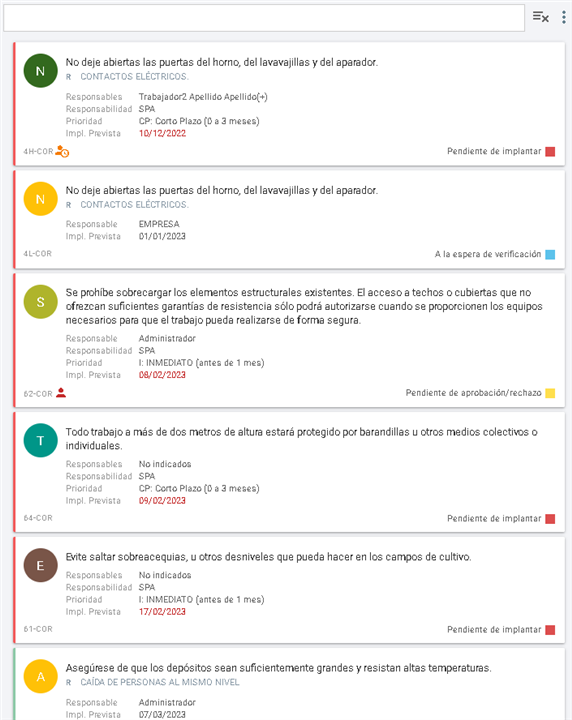
La consulta es muy similar a la vista en el punto anterior, teniendo incluso los iconos en la parte superior para seguir afinando la búsqueda con nuevos filtros, ver la leyenda de iconos o elegir como queremos ordenar el listado. Tambien tendremos la herramienta de gestión masiva que explicaremos en el apartado 7. Selección Múltiple
5. Busquedas por estado
En este apartado nos vamos a centrar en el segundo bloque que explicamos al principio del manual, el cual corresponde a la siguiente imagen:
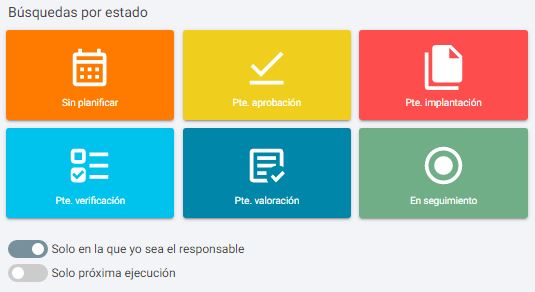
Lo que tenemos que tener en cuenta, tal y como podemos ver en los diferentes iconos, que vamos a lanzar una consulta para cada tipo de fase de situación que tenga la medida. De tal manera, que si hacemos clic, por ejemplo, al botón amarillo "Pte aprobación" nos mostrará todas aquellas medidas en las que su fase actual sea a la espera de aprobación o rechazo. Dentro de todas estas medidas que se nos mostrarán, podemos elegir que se incluyan solo en la que nuestro usuario es responsable y/o solo próxima ejecución. Estas dos opciones las habilitaremos/deshabilitaremos con los checks que tenemos en la parte inferior.
Una vez seleccionada uno de las opciones, el resultado de la consulta es el mismo que hemos visto anteriormente, obteniendo un listado de todas las medidas de la selección que hayamos hecho. También dispondremos de las herramientas en la parte superior para realizar una consulta, ordenar o ver la leyenda. De la misma manera, dentro de este listado también podremos gestionar medidas de manera masiva tal y como explicamos en el apartado 6. Selección Múltiple
6. Ficha de la medida
Como hemos visto en los apartados anteriores, cuando tenemos un listado de medidas podemos acceder a la ficha de cada una de ellas haciendo clic sobre la misma. Al hacerlo una ventana emergente se mostrará con los datos de la medida repartidos en varias pestañas en la parte superior, tal y como las vemos también en Prevengos. Vamos a ver detenidamente cada una de estas pestañas en los siguientes apartados.
6.1 Pestaña Datos
Es la pestaña que se muestra por defecto al acceder a la ficha de la medida, teniendo un aspecto similar a la siguiente imagen:
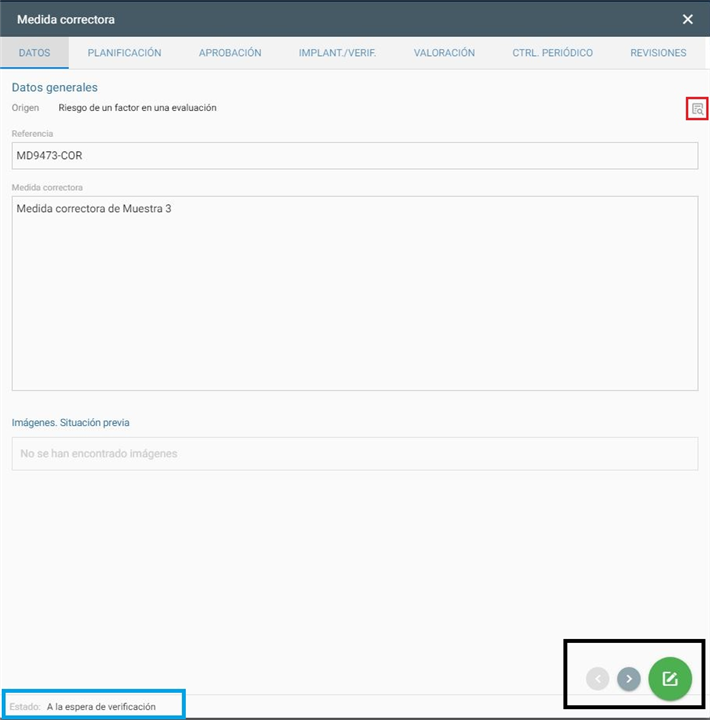
Como podemos apreciar, lo primero que se nos muestra son los datos generales de la medida. Estos datos generales están resumidos, pero con el botón situado en la parte superior derecha (marcado con un recuadro rojo) podemos ampliar esta información mostrándose más datos sobre el origen de la medida (empresa, centro de trabajo, evaluación, especialidad, área, fuente de riesgo, factor de riesgo y riesgo al que pertenece). Seguidamente también podemos ver el número de referencia que asigna Prevengos en el momento de añadirla y el propio texto de la medida. Si esta medida tuviese alguna imagen la veríamos en el apartado de imágenes de situación previa. Si queremos editar algún campo debemos de activar el modo edición con el icono  situado en la parte inferior derecha (marcado con un recuadro negro) junto a las flechas de navegación que nos permitirán alternar entre las pestañas colindantes.
Por último, un campo al que siempre hay que prestar especial atención es el situado en la parte inferior izquierda (indicado con un recuadro azul) el cual nos indica la fase actual en la que se encuentra la medida y si hacemos clic sobre él nos llevará directamente a la pestaña correspondiente.
6.2 Pestaña Planificación
En esta segunda pestaña veremos los datos relativos a la planificación de la medida en una ventana similar a la siguiente imagen:
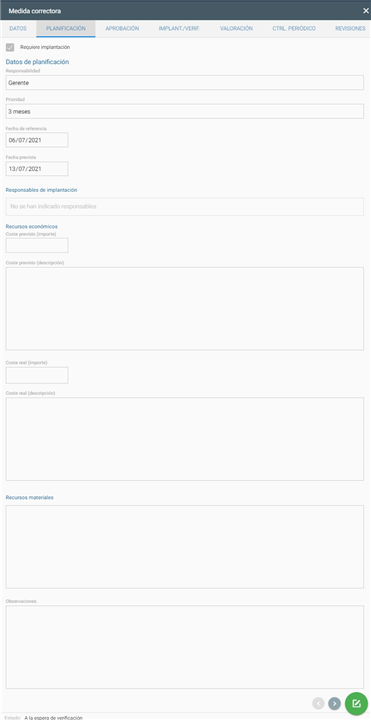
Apreciamos que podemos ver si tiene o no él requiere planificación habilitado, así como los datos de la propia planificación tales como la responsabilidad, prioridad, fecha de referencia y fecha prevista. Seguidamente tenemos los datos sobre los responsables de la implantación (en caso de que los haya), si la medida está en esta fase y editamos los datos podemos añadir a los responsables haciendo clic sobre la barra que los indica, para lo que se nos abrirá la siguiente ventana de selección:
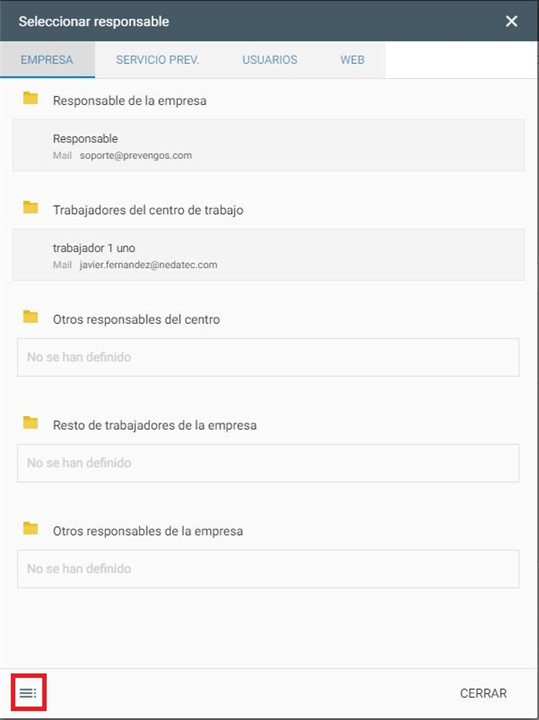
A la hora de seleccionar los responsables, en este caso, para la implantación, podremos elegir entre responsables de empresa (genéricos o trabajadores), responsables del servicio de prevención, usuarios de Prevengos y/o usuarios web). Debemos tener en cuenta que por defecto se muestran solo los responsables activos y los que estén marcados en su ficha como que pueden ser responsables de acción preventiva (en el caso de trabajadores y usuarios web). Estas opciones las podemos modificar desde el icono situado en la parte inferior izquierda que hemos resaltado mediante un recuadro rojo.
Volviendo a la pestaña de planificación, y tras modificar los responsables, podemos seguir viendo datos relacionados a la planificación como pueden ser los recursos económicos (coste previsto y coste real), recursos materiales y observaciones. Al igual que pasaba en la pestaña anterior se nos muestra el estado en la parte inferior izquierda para saber en todo momento en que fase se encuentra la medida.
6.3 Pestaña Aprobación
En esta pestaña gestionaremos la aprobación o rechazo de la planificación de la medida. Una vez la tengamos abierta, veremos los datos ya introducidos y podemos modificarlos mediante el botón situado en la parte inferior derecha. Tras pulsarlo, la ventana cambia permitiendo la modificación del contenido siendo similar a la siguiente imagen:
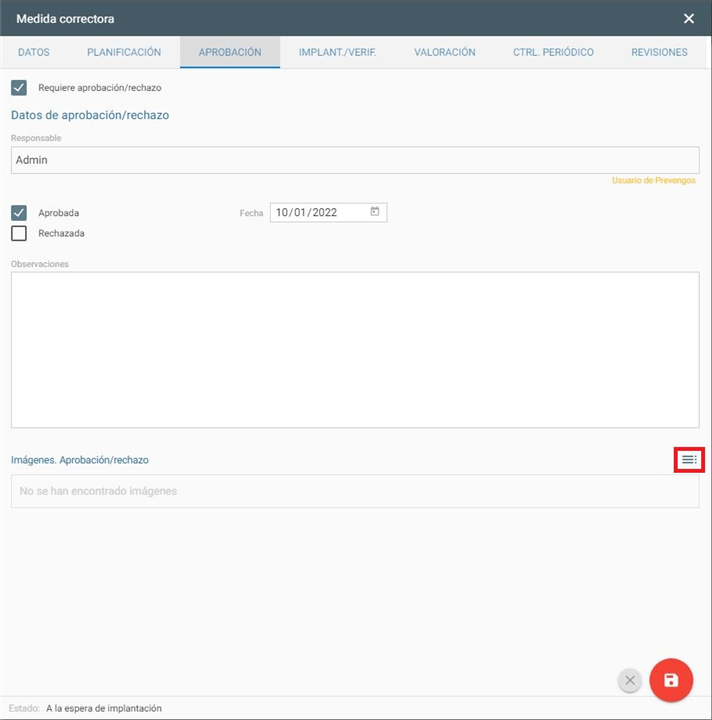
Una vez tengamos la herramienta en modo edición, la web nos permite seleccionar al responsable de realizar la acción de aprobación o rechazo. El responsable podrá marcar la medida como aprobada (pasará al siguiente estado A la espera de implantación) o rechazarla (el estado de la medida pasa a ser Rechazada y finaliza su implantación). Por último, disponemos del campo Observaciones para que el técnico indique cualquier dato relacionado con esta fase y la posibilidad de añadir una imagen del estado de la medida. Para poder insertar la imagen usaremos el icono  que tenemos situado en la parte derecha tal y como vemos resaltado en rojo en la captura superior.
6.4 Pestaña Implant./Verif.
A esta pestaña llegaremos siempre que la medida haya sido aprobada o que no haya requerido aprobación o rechazo, para lo que ha tenido que ser planificada anteriormente. Al igual que hemos visto en las pestañas anteriores, una vez activemos el modo edición con el icono veremos una ventana similar a la siguiente captura:
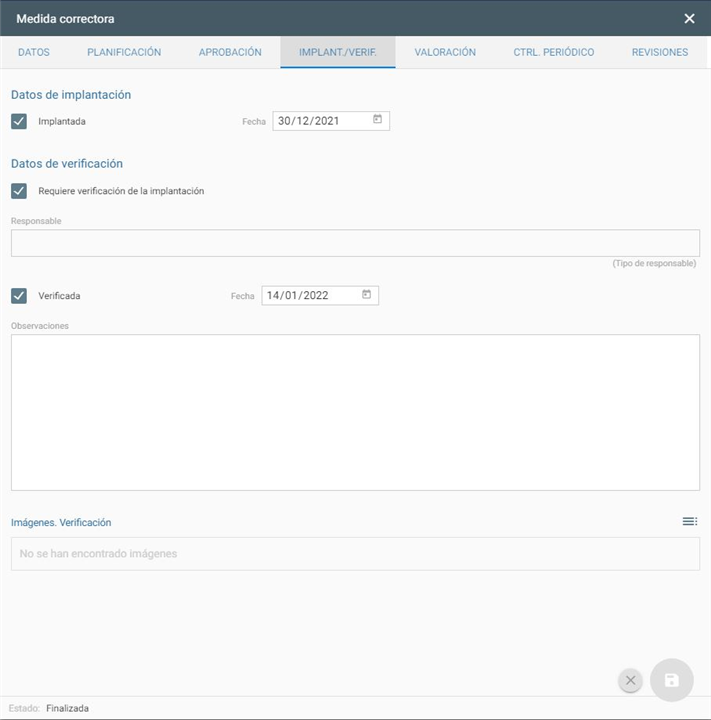
Aunque en esta imagen hemos puesto todas las opciones habilitadas, lo primero es marcar la medida como implantada (cuando lo haya sido) e indicar la fecha de la acción. En este momento veremos que en la parte inferior cambiará el estado en función de los requieres que tenga (si requiere verificación, valoración o control periódico, se indicará como pendiente de este paso).
Suponiendo que esta medida va a requerir verificación, una vez implantada tendrá el estado de A la espera de verificación y pasaremos a indicar los datos de esta fase, que tenemos en esta misma ventana. Indicaremos el responsable de verificar la implantación para lo que haremos clic en el campo correspondiente y se nos muestra una ventana de selección tal y como vimos en el apartado 5.2. El responsable indicará, cuando proceda, que la medida está verificada con el check correspondiente e indicará la fecha de verificación en el campo situado a la derecha. Por último, el técnico dispone de los campos necesarios para indicar observaciones sobre la propia verificación, así como añadir imágenes relacionadas con dicho estado mediante el icono
6.5 Pestaña Valoración
Llegaremos a esta pestaña cuando el estado de la medida sea Pendiente de valoración tras ser implantada y después de que la fase de verificación, si se requiere, haya sido completada. Al igual que en las pestañas anteriores, podemos activar el modo edición con el icono mostrándose una ventana similar a la siguiente captura:
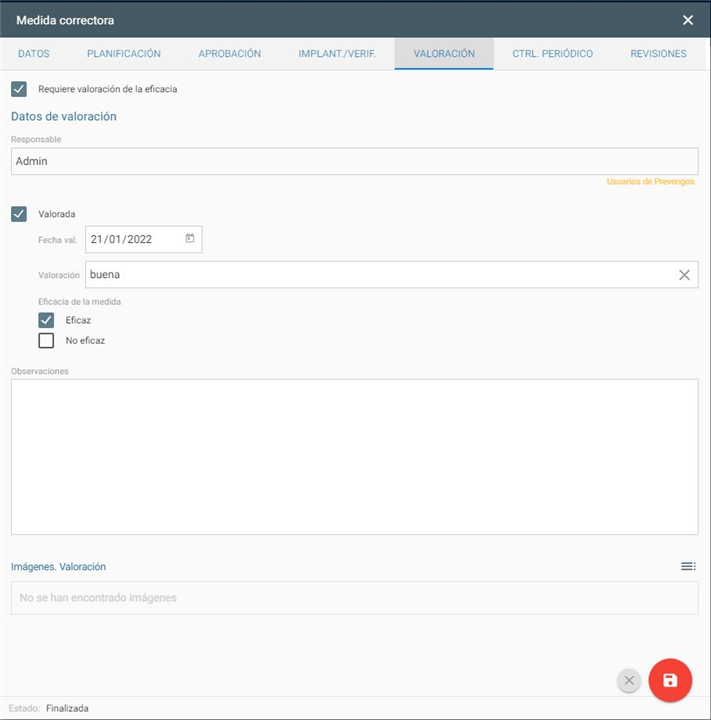
La valoración de la eficacia podrá tener un responsable establecido en el campo correspondiente, el cual podremos añadir tal y como hemos visto en las pestañas anteriores. Una vez valorada, el técnico debe de habilitar el check correspondiente e indicar la fecha de valoración así como la propia valoración (este campo proviene de un mantenimiento en Prevengos). Como campo obligatorio se debe de indicar si la medida es eficaz o no, independientemente de si lo es, el estado de la misma pasa a ser Finalizada siempre que no requiera control periódico. Por último, al igual que en las pestañas anteriores, el técnico podrá poner observaciones sobre la valoración así como imágenes mediante el icono situado en la parte inferior derecha.
6.6 Pestaña Ctrl. Periódico
Llegaremos a esta última fase siempre que el control periódico de la medida esté habilitado y ya esté implantada. En caso de que la medida requiere verificación y/o valoración deberán estas estas fases completadas para que la medida se encuentre en estado Seguimiento. Al igual que en las pestañas anteriores, podemos activar el modo edición con el botón mostrándose de esta manera la siguiente captura:
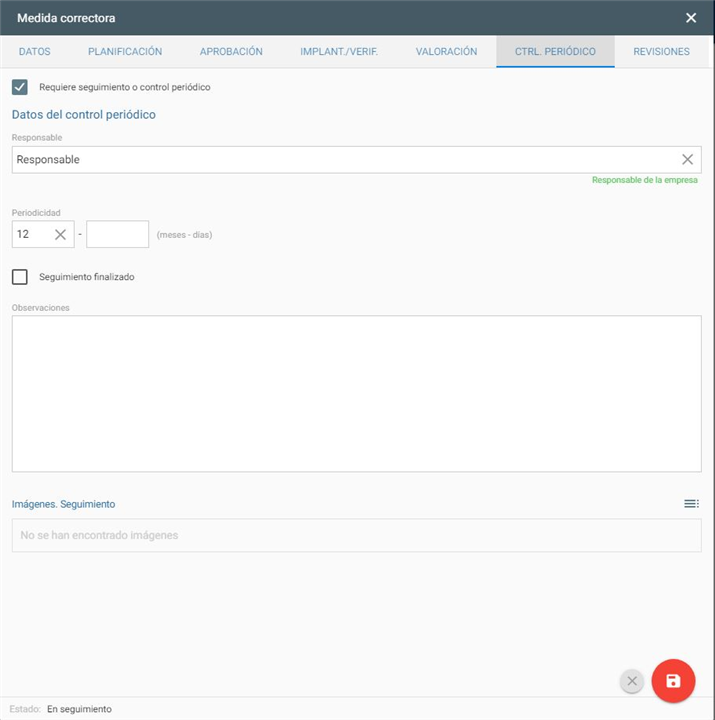
Como podemos apreciar en la imagen, activaremos él requiere seguimiento o control periódico mediante el check situado en la parte superior, seguidamente podemos establecer el responsable de realizar el seguimiento así como la periodicidad de la misma (esta se puede establecer en meses - días). Durante todo el tiempo en que la medida esté en seguimiento, el estado de la misma que podemos ver en la parte inferior de la ventana será En seguimiento. Una haya finalizado el control periódico, el técnico deberá marcar el check de Seguimiento Finalizado con lo que se terminaran todas las fases quedando la medida como Finalizada. Al igual que en los casos anteriores, el técnico podrá establecer las observaciones que vea necesarias en el campo correspondiente así como incluir imágenes relacionadas mediante el icono
6.7 Pestaña Revisiones
En esta pestaña, la última que tenemos en la ventana de planificación de la medida, el técnico puede hacer un seguimiento de todas las revisiones que ha tenido la medida, así como dar de alta nuevas revisiones independientemente de si la medida se encuentra 'En seguimiento' o no. La ventana que se nos muestra es similar a la siguiente captura:
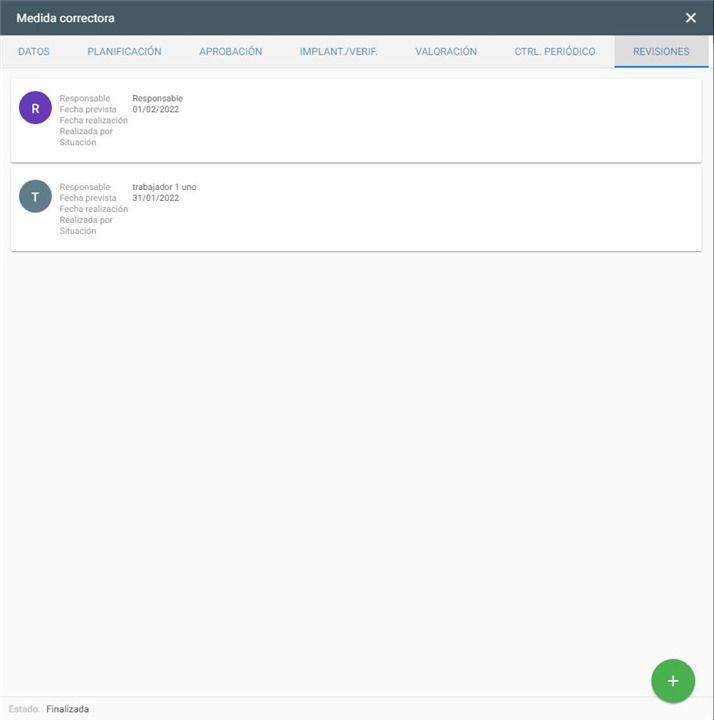
Como podemos apreciar, esta medida ya tiene dos revisiones creadas, si hacemos clic sobre alguna de ella, la ventana que se nos muestra es la misma que la que vemos cuando creamos una revisión nueva con el botón  , similar a la siguiente imagen:
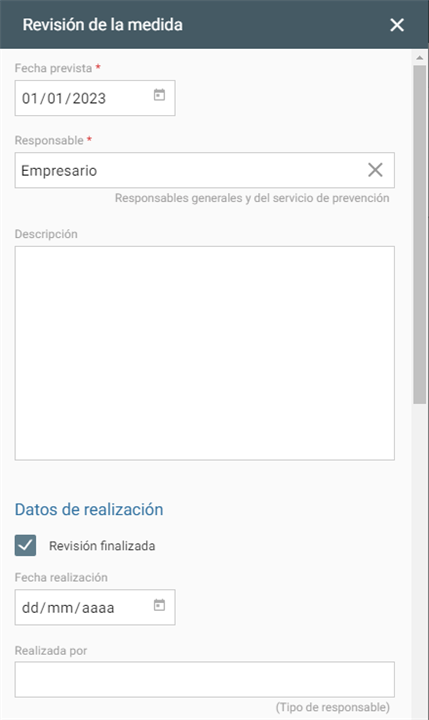
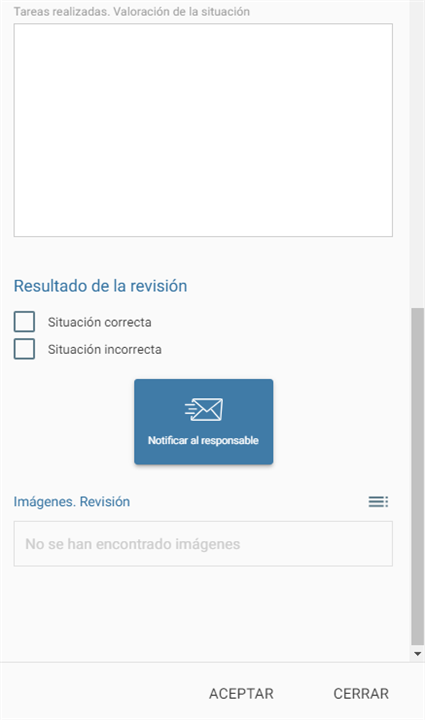
Como podemos ver disponemos de 4 partes diferentes dentro de la revisión de la medida. En la parte superior indicaremos la fecha prevista así como el responsable de llevarla a cabo (como hemos visto anteriormente, este responsable puede ser de la propia empresa, del servicio de prevención, usuarios de Prevengos o usuarios web). El técnico también puede indicar una descripción de lo que se va a realizar en la revisión de la medida.
Seguidamente disponemos de los datos de realización. Dentro de este apartado el técnico puede marcar la revisión como finalizada, para lo que tendrá que indicar la fecha de realización así como el responsable que lo ha realizado (igual que el caso anterior). El usuario dispone de un campo para indicar las tareas realizadas y la valoración de la situación.
Después tenemos el resultado de la revisión en la parte inferior de la ventana. Dentro de este apartado el técnico puede indicar si la situación es correcta o incorrecta y notificar al responsable de que la revisión se ha finalizado.
Por último, podemos añadir imágenes relacionadas con esta revisión mediante el icono situado a la derecha
7. Selección múltiple
Como hemos visto a lo largo del manual, en varias ocasiones tenemos un listado en pantalla, ya sea un listado de medidas (independientemente de la fase donde estén) o dentro de la propia medida el listado de revisiones. Cuando tenemos cualquier de estos listados en pantalla, disponemos de herramientas para el tratamiento masivo de aquellos elementos que seleccionamos tal y como vemos en la siguiente captura:
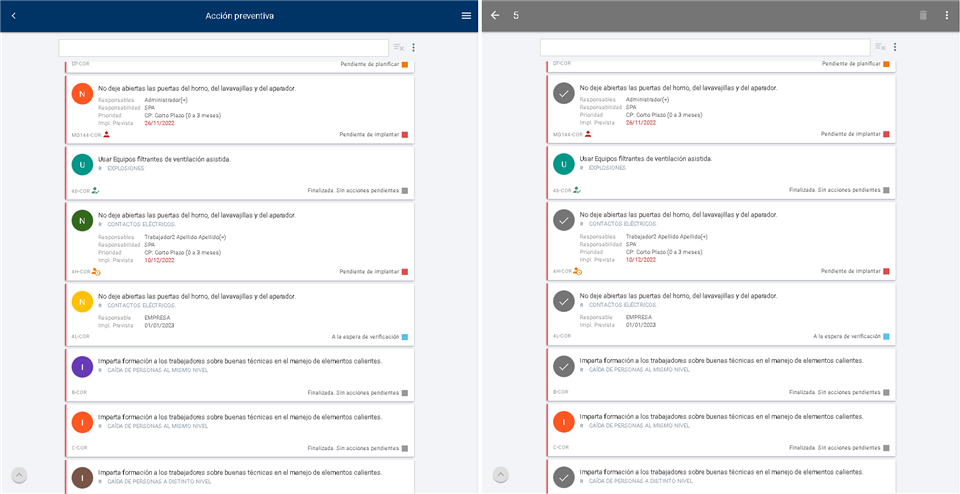
Tal y como podemos apreciar en las capturas, si hacemos clic sobre el circulo con la letra, vemos el icono cambia por el de un check de validación. En el momento en el que seleccionamos la primera, la parte superior de la ventana cambia a un fondo gris, donde nos indica en la parte izquierda la cantidad de elementos que tenemos seleccionados. Una vez que tengamos todos los elementos que queremos gestionar, podemos eliminarlos con el icono en forma de papelera o ejecutar diferentes herramientas que tenemos dentro del icono  . En los siguientes apartados vamos a ver, uno a uno, estas opciones disponibles.
7.1 Requerimientos de las medidas
Es la primera opción que nos encontramos en el desplegable, al ejecutarla nos mostrarála siguiente ventana:
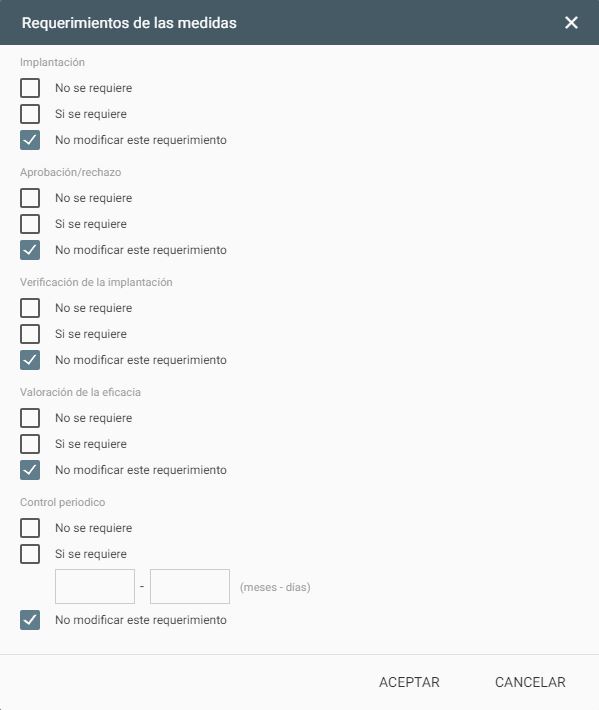
En esta ventana es donde vamos a poder habilitar/deshabilitar los requieres en todos los elementos que tengamos seleccionados. Los requieres son los checks que tenemos en cada una de las fases por las que pasa el elemento (implantación, aprobación o rechace, verificación valoración y control periódico), de esta manera podemos habilitar o deshabilitar las fases por las que queremos que pasen las medidas seleccionadas. En el caso del control periódico podemos establecer el periodo, en meses y días, que debe tener las revisiones.
7.2 Planificación
Dentro de esta opción tendremos varias opciones para gestionar de manera masiva la planificación de los elementos seleccionados. Estas opciones son:
- Cambiar responsabilidad y prioridad. Con esta opción podemos cambiar, de una única vez, la responsabilidad y la prioridad a aplicar para la planificación
- Cambiar responsabilidad. En este caso solamente podemos cambiar la responsabilidad de planificación, la prioridad se mantendrá la establecida.
- Cambiar prioridad. Solo podemos cambiar la prioridad de planificación, la responsabilidad no se toca y quedará la ya establecida.
- Cambiar fecha de planificación. Usaremos esta opción si queremos modificar el campo de fecha prevista de implantación de los elementos seleccionados.
7.3 Aprobación o rechazo
Al igual que el caso anterior, disponemos de diferentes opciones para modificar campos de los elementos seleccionados de manera masiva. De tal manera, las opciones disponibles son:
- Marcar como aceptados/aprobados (tendremos que indicar la fecha)
- Marcar como rechazados
- Quitar información de aprobación/rechazo
- Cambiar fecha de aprobación/rechazo
- Cambiar responsable de aprobación/rechazo
- Quitar responsable de aprobación/rechazo
7.4 Implantación
Gestionaremos la implantación de los elementos seleccionados de manera masiva pudiendo marcarlos todos con las siguientes opciones:
- Marcar como implantados (indicando la fecha de implantación)
- Marcar como no implantados
- Cambiar fecha de implantación
- Añadir responsable de implantación
- Quitar responsable de implantación
7.5 Verificación
Siempre y cuando los elementos seleccionados tengan habilitado él requiere verificación, podemos gestionarla masivamente con las siguientes opciones:
- Marcar como verificada la implantación (indicando la fecha de verificación)
- Marcar como no verificada la implantación
- Cambiar fecha de verificación
- Cambiar responsable de verificación
- Quitar responsable de verificación
7.6 Valoración
Al igual que la verificación, siempre que los elementos seleccionados tengan habilitado el check como que requieren valoración, dispondremos de las siguientes opciones:
- Marcar como valorada la incidencia (indicando fecha de valoración y si es eficaz o no)
- Marcar como no valorada la eficacia
- Cambiar fecha de valoración
- Cambiar valoración
- Cambiar responsables de valoración
- Quitar responsables de valoración
- Marcar como eficaz
- Marcar como no eficaz
- Quitar información de la eficacia
7.7 Control Periódico
Podemos gestionar masivamente el control periódico de los elementos seleccionados, pudiendo elegir estas opciones:
- Requiere control periódico (indicando la periodicidad de la misma)
- No requiere control periódico
- Cambiar intervalo de revisiones
- Cambiar responsable de seguimiento
- Quitar responsable de seguimiento
7.8 Eliminar
Con esta opción eliminaremos los elementos que tengamos seleccionados siempre y cuando no estén en uso por otro usuario y nuestro propio usuario tenga los permisos necesarios para hacerlo.