1. Introducción
Desde esta herramienta de la Webapp el técnico puede trabajar con las actividades incluidas en el programa anual de las empresas, tanto si es el responsable como si no, en función de la configuración que establezcamos. Cuando accedamos veremos el calendario (imagen que vemos a continuación) donde se marcará las actividades que se encuentran en esos días así como el botón para configurar la vista (recuadro verde de la imagen) donde se puede alternar entre modo calendario y modo listado. Desde el botón situado en la parte inferior derecha (recuadro rojo) podemos crear una actividad nueva, eligiendo entre técnica o medicina.
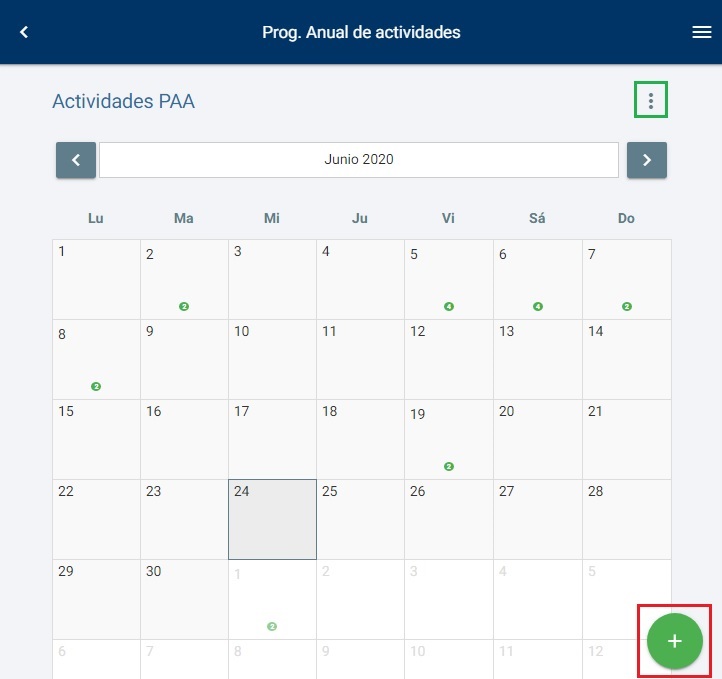
A continuación veremos cada herramienta detenidamente.
2. Menú desplegable
Está situado en la parte superior derecha representado por el icono  . Una vez que hagamos clic sobre él encontraremos 3 opciones: Modo listado, leyenda de iconos y configuración.
En el modo listado podremos ver todas las actividades del programa anual donde somos responsables, y una vez en el listado podemos seleccionar una actividad para acceder a su ficha (explicada más adelante)
La Leyenda de iconos, como su nombre indica, nos muestra el significado de los iconos que vemos en pantalla, como se indica el número de actividades y la situación de estas en función del color (gris realizadas y verde para las pendientes), el estado de la actividad (fondo blanco en las pendientes, verde para las realizadas y rojo para las canceladas) así como la marca con un * en las actividades en las que nuestro usuario es responsable asignado.
Por último, la configuración nos mostrará la siguiente imagen:
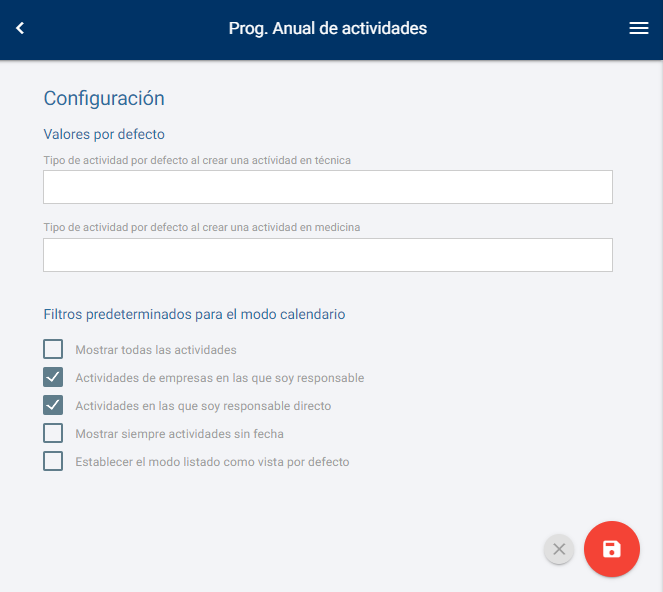
En la configuración se puede establecer el tipo de actividad por defecto que se asigna tanto al crear una actividad en técnica como en medicina. También podemos aplicar unos filtros cuando tenemos la vista por calendario activa, con el fin de que no muestre todas las actividades, solo las de las empresas donde somos responsables y/o aquellas donde somos responsables directos. Esta configuración también se aplicará a la Agenda del día. Podemos elegir también que nos muestre las actividades sin fecha y que cuando accedamos al área de Programa Anual de la Webapp se nos muestre el modo listado o el modo calendario.
3. Modo Calendario y Modo Listado
Una vez establecida la configuración, como hemos comentado anteriormente, tenemos el modo listado y el modo calendario (podemos alternar entre ellos desde el botón ). Vamos a centrarnos en el modo listado, el cual nos ofrece dos ventajas frente al modo calendario: el buscador y la posibilidad de realizar acciones de manera masiva.
El buscador lo encontramos en el mismo botón con el que accedemos y nos permite realizar consultas de actividades filtrando por empresa, centro, datos de la actividad (si es de empresa o centro y si es de medicina o técnica), estados, tipo, ...
Otra de las posibilidades que nos da es poder realizar acciones masivas seleccionando varias actividades. Para ello, hacemos clic en el icono situado en la parte izquierda (letra mayúscula dentro de un circulo de color). Al seleccionar el primero, vemos que el icono cambia, pudiendo seleccionar varias y apareciendo una barra gris en la parte superior, tal y como vemos en la siguiente imagen:
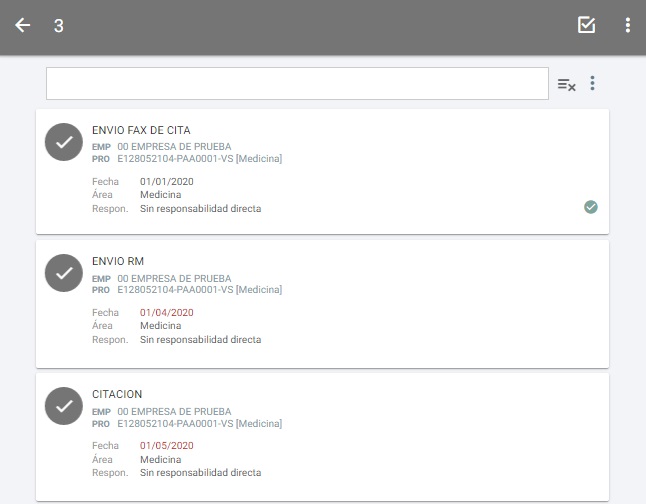
Vemos que el icono cambia y aparece una barra gris en la parte superior. El numero situado en esta barra en la parte izquierda nos muestra el número de elementos seleccionados. En la parte derecha podemos marcar las actividades como realizadas con el icono  o realizar otras acciones desde el icono
  como son: Marcar como realizada la actividad, marcar como no realizada, cancelar, deshacer cancelación, añadir responsables o quitar responsables.
4. Crear y editar Actividades
Tanto cuando añadimos una nueva tarea con el botón como cuando editamos una tarea existente con el botón
  accedemos a la ficha de la propia actividad donde tenemos dos pestañas principales, general y responsables. En el momento de creación un popup nos preguntará el tipo de actividad que queremos crear, pudiendo seleccionar técnica (empresa), técnica (centro) y medicina (empresa).
El formulario tiene la misma capacidad que si se realizase desde Prevengos. Una vez establecida la empresa y seleccionado el programa de la misma, escribimos la actividad de manera manual y elegimos el tipo de la misma (del mantenimiento de tipo de actividad). Al igual que desde Prevengos, establecemos los datos de realización fijándola fecha prevista en función de la fecha de referencia (ampliando XX días o meses) o estableciendo una fecha concreta. También tenemos, con la opción C, dejar la fecha en cualquier momento del periodo del PAA. En este punto podemos establecer si la actividad está realizada y la fecha de realización. Podemos ver una imagen a continuación con la pestaña principal al crear una actividad, ya sea de técnica o de medicina.
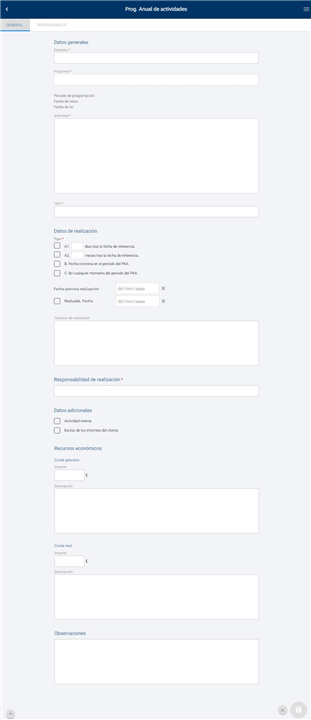
Terminaremos estableciendo la responsabilidad de realización y los recursos materiales y económicos usados en la actividad
En la pestaña de Responsable podemos añadir tantos como queramos de la empresa, órganos de representación, recursos humanos, trabajadores de la empresa o usuarios de Prevengos.