1. Introducción
Dentro de la webapp disponemos de la herramienta de "Agenda del día" donde el tecnico puede acceder a todas acciones planificadas. Accedemos mediante el siguiente icono:
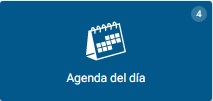
Como podemos apreciar, vemos un numero en la parte superior derecha del icono el cual nos indica la cantidad de elementos planificados en el dia de hoy.
2. Agenda del día
Una vez accedamos veremos un vista general del mes actual, tal y como podemos ver en la siguiente imagen:
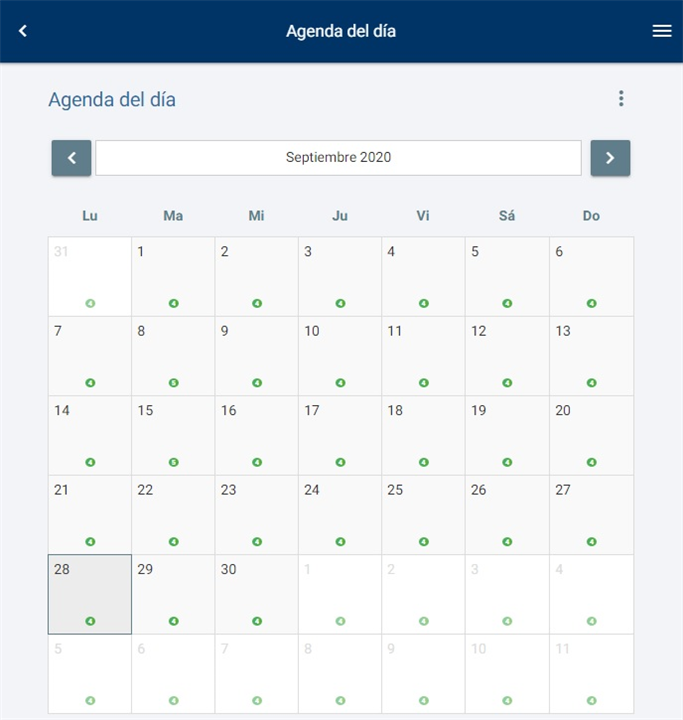
En esta visión general veremos todos los días del mes actual y en caso de que haya algún elemento planificado nos lo indicara con un icono y el número de elementos en el día. Podemos apreciar el icono en la parte superior derecha  , si hacemos clic sobre él veremos la opción para entrar en la configuración de la misma. En esta configuración veremos un listado de todos los elementos que podemos activar/desactivar para que la WebApp de Prevengos nos lo muestre en la agenda. De esta manera, podemos seleccionar estos elementos:
- Mostrar actuaciones. Se muestran siempre aquellas actuaciones asignadas a mí.
- Mostrar avisos de control. Se le muestran todos los avisos o no en función de su configuración.
- Mostrar partes de inspección. Un usuario administrador podrá ver todos los partes de inspección o utilizar filtros en su configuración, mientras que un usuario que no es administrador no podrá verlos todos.
- Mostrar incidencias. Le aparecerán todas si es administrador y lo ha establecido así en los filtros presentes en la configuración de las incidencias.
- Mostrar tareas para imputar.
- Mostrar imputaciones.
- Mostrar dietas.
- Mostrar gastos.
- Mostrar actividades. Se le muestran todas o no en función de su configuración.
Una vez tengamos establecido aquellos elementos que queremos ver en la agenda del día, si entramos en uno de los días veremos una pantalla similar a la siguiente:
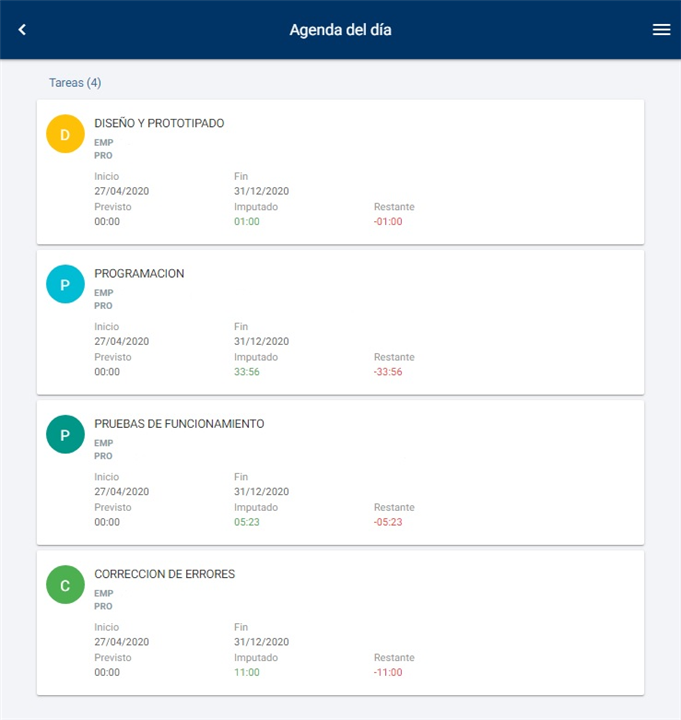
Veremos un listado de los elementos planificados ese día que, según la configuración establecida, hemos habilitado para que se muestren. Si hacemos clic sobre uno de los elementos nos llevará a la ficha del mismo donde, según nuestros permisos, podremos interactuar sobre él.