1. Introducción
Desde esta herramienta el usuario puede acceder para poder gestionar e imputar sobre las tareas de los proyectos en los que está como usuario con permiso. Puede imputar de manera individual o múltiple sobre tareas, así como añadir dietas y gastos dentro del proyecto y comprobar las imputaciones realizadas
Dispondremos del icono de la pantalla principal [Control de proyectos] el cual nos indica, con un número en su esquina superior derecha, la cantidad de proyectos en los que esta nuestro usuario.
Una vez accedamos veremos la siguiente pantalla:
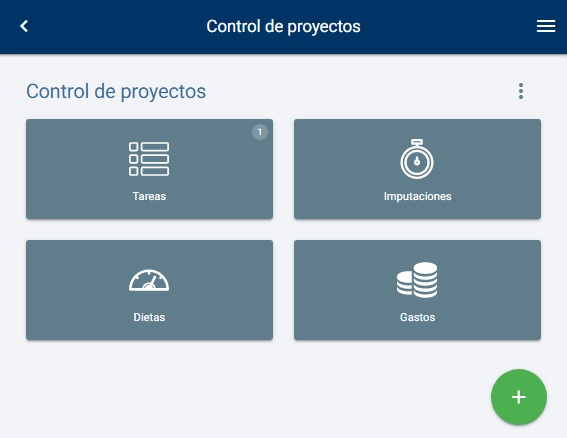
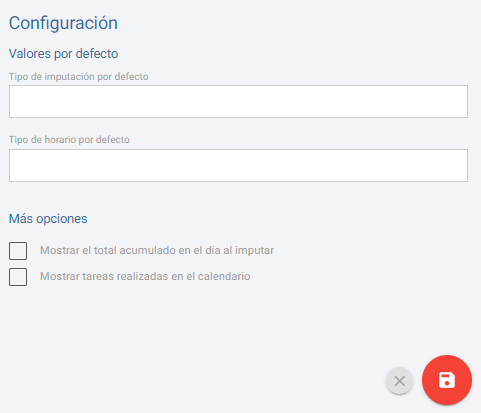
Vemos diferentes partes dentro de la ventana, en la parte superior derecha encontramos el icono  con el que accedemos a la configuración. Dentro podemos establecer el tipo de imputación y horario por defecto en las imputaciones, así si queremos que se muestren las tareas realizadas o el total acumulado en el día.
Detallaremos el resto de opciones a continuación
2. Tareas
Nos aparecerá un calendario donde podemos ver las tareas que debe realizar el técnico. Para que esto suceda, la tarea debe de tener una fecha de inicio y fin dentro del periodo en el que estamos viendo, como vemos en la siguiente imagen:
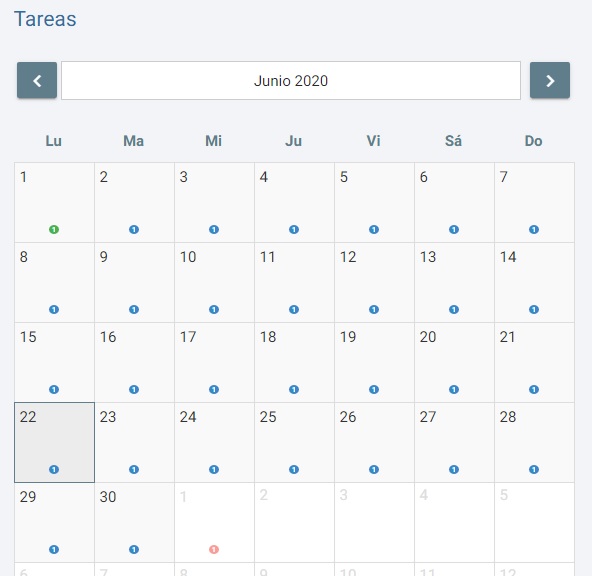
El número nos indica la cantidad de tareas ese día, pudiendo ser de 3 colores el fondo. En verde el primer día en el que empieza la tarea, en rojo el último día de la tarea estando en azul los días intermedios.
Haciendo clic sobre uno de los días nos aparecerá el detalle de las tareas:
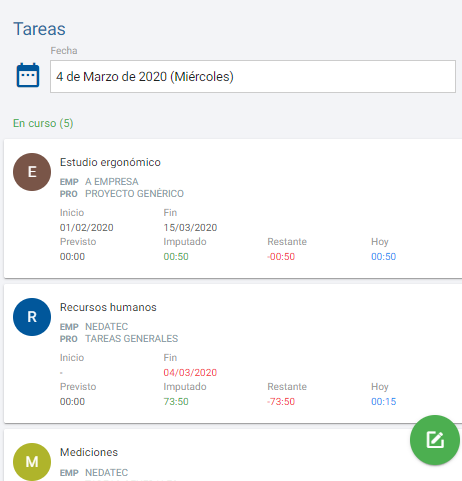
Podremos pinchar sobre cada tarea para ver su ficha completa. Además dispone de un icono en la parte inferior derecha  con el que podemos imputar en las tareas listadas, estableciendo un tipo de imputación y horario (si lo hemos establecido previamente en configuración ambos datos estarán rellenados) y el tiempo total de imputación.
2.1. Ficha tarea
A continuación vamos a ver todos los apartados de la ficha de una tarea, los datos de la propia tarea están en solo lectura. Pero desde la propia ficha si que podrá imputar sobre la misma o añadir dietas y gastos.
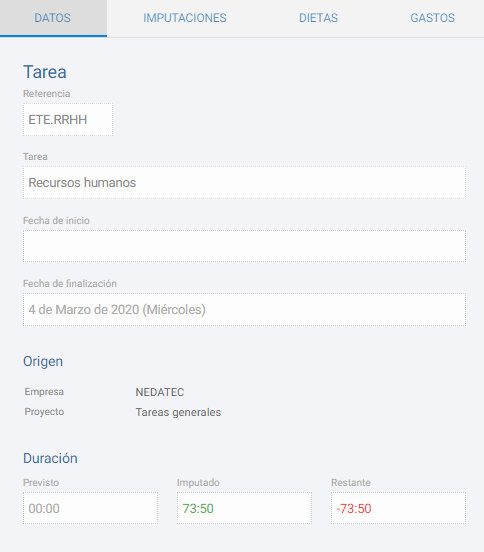
En la primera pestaña de Datos, el usuario puede ver las fechas de la tarea, a que proyecto pertene y la diferencia entre el tiempo que tenía previsto y el imputado.
Como hemos comentado anteriormente, desde la pestañas de imputaciones, dietas y gastos el usuario puede consultar todas los registros que tiene esta tarea y además va poder añadir nuevos registros a la tarea pinchando sobre el botón  . En los siguientes apartados se explicará como se añaden imputaciones, dietas y gastos.
3. Imputaciones.
Desde esta pestaña el usuario puede imputar sobre cualquier tarea en la que esté como usuario con permiso. Al acceder verá un calendario en el que por defecto está seleccionado el día actual, puede hacer clic sobre el día en donde quiere imputar para abrir la ficha del mismo. En ambos casos dispondrá del icono para crear la imputación, pudiendo ser simple o múltiple:
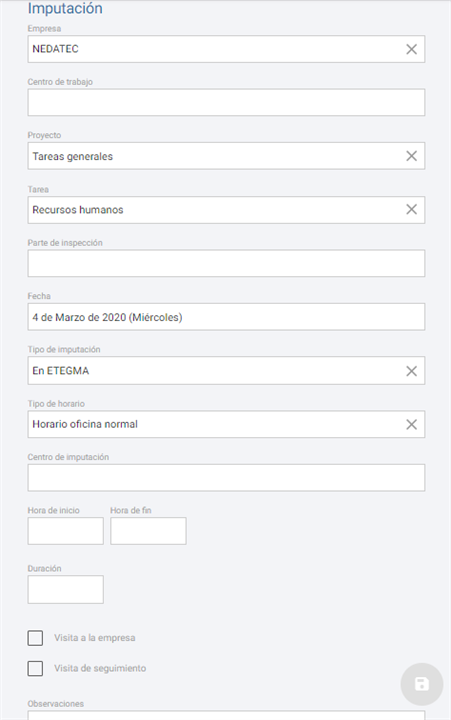
- Imputación simple: El usuario debe introducir datos relacionados con la empresa, centro de trabajo, proyecto, seleccionar la tarea e insertar una hora inicio, hora fin y duración. Una vez introducidos todos los datos se grabará la imputación al hacer clic sobre el botón
 . Esta opción se utiliza cuando quiere imputar en cada tarea de forma individual, cumplimentando todos sus registros.
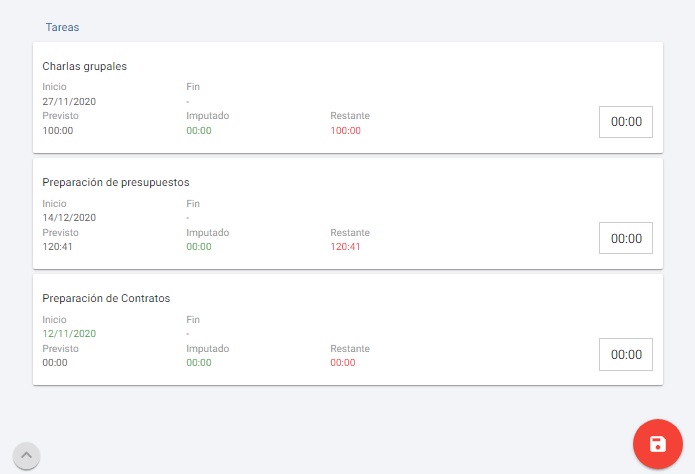
- Imputación múltiple: Esta herramienta se utilizar para hacer imputaciones de forma masiva. Tras introducir los primeros datos, como son la empresa, centro de trabajo, proyecto y centro de imputación se nos cargaran las tareas a las que se puede imputar, estableciendo el tiempo en cada una de ellas. A diferencia del método de imputación simple, imputando de manera múltiple no se puede establecer una hora de inicio y fin por tarea, solamente el tiempo total de imputación.
En la imputación múltiple, una vez hayamos establecido los datos del proyecto y de la imputación nos mostrará todas las tareas donde le podemos imputar un tiempo a cada una y grabar con el botón tal y como se muestra en la siguiente imágen:
4. Dietas
Pantalla muy parecida a la de imputación, donde tendremos el calendario y la opción de imputar sobre un día en concreto. Una vez pulsamos sobre se abrirá el formulario para la imputación de dietas, donde al igual que en las imputaciones de tareas seleccionaremos la empresa, centro de trabajo y proyecto. Más abajo tendremos el campo Dieta donde seleccionaremos, proveniente del mantenimiento de tareas, la dieta que queremos imputar y la cantidad de la misma, pudiendo seleccionar si repercute al proyecto o no. Una vez cumplimentado el formulario guardaremos la imputación con el icono
5. Gastos
Al igual que cuando se imputan dietas, al acceder veremos el calendario para poder seleccionar el día en el que queremos imputar, una vez seleccionado usaremos el botón para añadir el gasto. En el formulario, al igual que con las dietas, rellenamos los datos necesario de empresa, centro de trabajo y proyecto. Seleccionamos el gasto, que lo recoge del mantenimiento de Gastos, introducimos el importe y seleccionamos si queremos que repercuta en el proyecto o no. Tras finalizar el formulario usamos el icono para grabar la imputación de gastos