1. Introducción
Desde esta herramienta el técnico puede acceder a todo lo relacionado con la formación de las empresas. Para acceder el técnico solamente tiene que hacer clic sobre el icono que se indica a continuación:
Una vez acceda verá tres opciones disponibles para acceder, tal y como vemos en la siguiente imagen
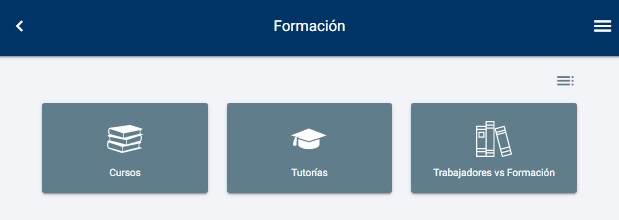
Como podemos apreciar, disponemos de una opción denominada Cursos donde veremos un listado de las acciones formativas registradas en Prevengos, una opción llamada Tutorías donde gestionar las consultas de tutorías de los trabajadores y, por último, la opción de Trabajadores vs Formación donde veremos una relación de los trabajadores, cursos de formación realizados y cursos requeridos que debe realizar. En la parte superior derecha encontramos el icono  desde donde accedemos a las opciones de configuración. Todas estas opciones las veremos en los siguientes apartados del manual.
2. Configuración
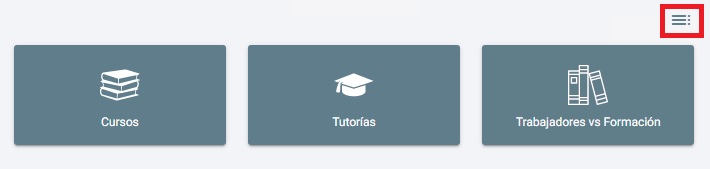
Al igual que el resto de módulos que tenemos en la Webapp, el propio módulo dispone de configuración propia, a la que accedemos mediante el icono situado en la parte superior derecha tal y como podemos ver en esta imagen:
Una vez accedemos a la pantalla de configuración podemos personalizar diferentes campos de los textos de envío por mail. A continuación detallamos los datos modificables:
- Certificado de formación de empresa. Podemos personalizar el texto del correo electrónico cuando enviamos el documento relativo a certificados de formación de empresa. Los campos modificables son:
- Asunto: Podemos personalizarlo usando los marcadores [CURSO_TITULO] (título del curso), [CURSO_INICIO] (fecha de inicio del curso) y [CURSO_FIN] (fecha de finalización del curso).
- Mensaje: Podemos personalizar el cuerpo del mensaje usando los marcadores [CURSO_TITULO] (título del curso), [CURSO_INICIO] (fecha de inicio del curso) y [CURSO_FIN] (fecha de finalización del curso).
En ambos casos disponemos del icono donde podemos consultar los marcadores detallados anteriormente asi como insertar el texto por defecto en los campos de asunto y mensaje
- Certificado de formación del trabajador. Podemos personalizar el texto del correo electrónico cuando enviamos el documento relativo a certificados de formación del trabajador. Los campos modificables son:
- Asunto: Podemos personalizarlo usando los marcadores [TRABAJADOR] para insertar el nombre del trabajador, [CURSO_REFERENCIA] para insertar la referencia del curso, [CURSO_TITULO] para insertar el título del curso, [CURSO_INICIO] para insertar la fecha de inicio del curso y [CURSO_FIN] para insertar la fecha de finalización del curso
- Mensaje: Podemos personalizar el cuerpo del mensaje usando los marcadores [TRABAJADOR] para insertar el nombre del trabajador, [CURSO_REFERENCIA] para insertar la referencia del curso, [CURSO_TITULO] para insertar el título del curso, [CURSO_INICIO] para insertar la fecha de inicio del curso y [CURSO_FIN] para insertar la fecha de finalización del curso
Al igual que en caso anterior, tenemos el icono para acceder a los marcadores disponibles y la opción de insertar los textos por defecto
- Tutorías. Podemos personalizar el texto por defecto de los correo electrónico de respuesta a una tutoría enviada por un trabajador. Los campos modificables son
- Asunto: Podemos personalizar el campo de asunto con los marcadores [TECNICO_RESPONSABLE] para insertar el nombre del técnico responsable, [TECNICO] para insertar el nombre del técnico que responde a la tutoría, [TRABAJADOR] para insertar el nombre del trabajador, [CURSO_TITULO] para insertar el título del curso, [CURSO_INICIO] para la fecha de inicio y [CURSO_FIN] para la fecha de fin de curso.
- Mensaje: Podemos personalizar el campo de mensaje con los marcadores [TECNICO_RESPONSABLE] para insertar el nombre del técnico responsable, [TECNICO] para insertar el nombre del técnico que responde a la tutoria, [TRABAJADOR] para insertar el nombre del trabajador, [CURSO_TITULO] para insertar el título del curso, [CURSO_INICIO] para la fecha de inicio, [CURSO_FIN] para la fecha de fin de curso, [PREGUNTA] para insertar el texto de la tutoría y [RESPUESTA] para insertar la respuesta.
Al igual que en los casos anteriores, tenemos el botón para consultar los marcadores disponibles y aplicar los textos por defecto
- Como configuración adicional podemos deshabilitar el envío de mail al responder, solicitar confirmación antes de enviar un mail y enviar mail automáticamente.
Los textos aquí definidos son los que se van a cargar por defecto al hacer un envio, pero el usuario los va a poder modificar a la hora de hacer el propio envio. Esta configuración es por usuario, por tanto, cada técnico podrá definir el texto que desee.
3. Cursos. Herramientas.
Es la primera herramienta que nos encontramos al acceder a la parte de formación de la WebApp. Una vez dentro veremos una lista de todos los cursos existentes a los que nuestro usuario tiene acceso, en una ventana similar a la siguiente:
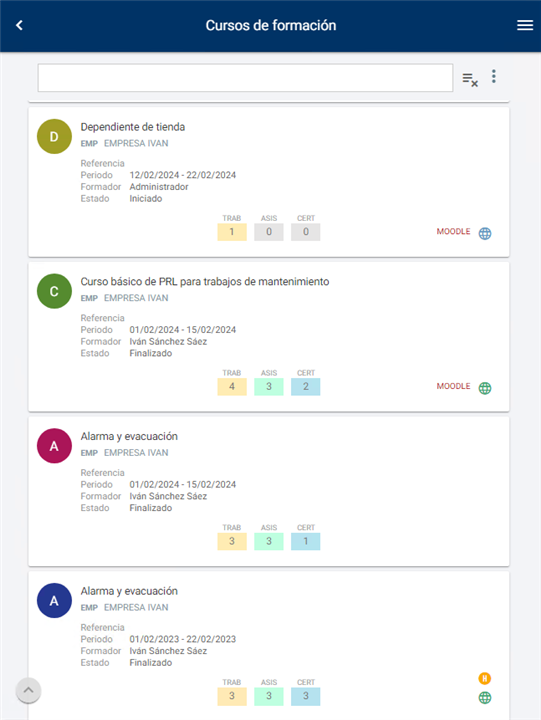
En la parte superior derecha tenemos dos iconos. El primero eliminamos los filtros aplicados en una consulta (a continuación veremos como realizar la consulta). En el segundo icono
  vemos un desplegable con dos opciones:
- Buscar cursos. Accedemos a la consulta que nombramos anteriormente donde podemos hacer una busqueda aplicando diferentes filtros, como pueden ser:
- Por una empresa en concreto.
- Nombre y/o referencia del curso.
- Cursos con un trabajador incluido.
- Responsable / Formador
- Tipo de curso
- Fechas (inicio de curso, impartición, finalización)
- Modalidad formativa (Teórico/práctico, presencial, a distancia, online, otros)
- Tipo de acción formativa (riesgos específicos, nivel básico, emergencias, vigilancia de la salud)
- Formación online (mostrar cursos online / no online)
- Subvención (mostrar cursos subvencionados / no subvencionados)
- Estado del curso (pendientes de asistencia, pendientes de generar, sin iniciar la evaluación online, que no se han superado la evaluación online)
- Histórico (mostrar cursos añadidos / no añadidos al histórico)
- Leyenda de iconos. Nos muestra una ventana con la explicación de los iconos mostrados en pantalla.
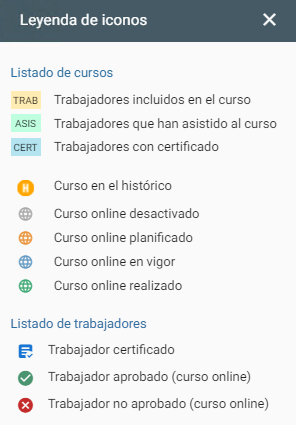
Centrándonos en un curso en concreto, tal y como se muestra en la siguiente imagen:
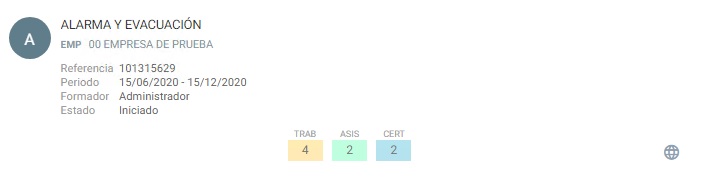
Nos muestra el nombre del curso, empresa, referencia, periodo del curso (inicio - fin), formador y estado del mismo. En los iconos inferiores nos muestra la cantidad de trabajadores incluidos (amarillo), los que han asistido (verde) y los que tienen el certificado de formación (azul). En este caso, mediante el icono situado en la parte inferior derecha nos indica que es un curso online, aunque pueden aparecer otros iconos tal y como vemos en la Leyenda anteriormente mencionada.
3.1. Herramientas masivas
Si hacemos clic en el icono  (en el caso del ejemplo) se transforma en
  pudiendo hacer una selección múltiple de varios cursos. Con ello activamos las herramientas masivas para gestionar varios cursos de manera simultánea, una vez estén seleccionados todos los deseados vemos que la parte superior a cambiado apareciendo una franja gris con unos nuevos iconos. En la parte izquierda aparece un número indicando la cantidad de elementos seleccionados. En la parte derecha aparecen dos iconos:
 lo usaremos para mandar al histórico los cursos seleccionados. Esto se utiliza para 'ocultar' los cursos que ya han terminado y no queremos que se carguen en pantalla por defecto; aunque con el buscador tenemos un filtro para mostrarlos si necesitamos consultarlos.
 es un desplegable donde tenemos las siguientes opciones: Pasar / sacar curso del histórico, enviar mail de notificación, generar certificado de empresa, enviar por mail certificado de empresa, generar certificado de trabajador, enviar por mail certificado del trabajador, generar certificado de asistencia y enviar por mail el certificado de asistencia. Destacar estas opciones:
- La opción 'Enviar mail de notificación', envia un correo a todos los trabajadores, que tengan email en su ficha de datos, añadidos al curso para informarles de que han sido incluidos en un curso. El texto del correo por defecto de este email se define en prevengos, para más información pinche aquí
- La opción 'Enviar certificado de empresa', esta opción si no tiene el documento generado previamente, lo generará.
Si ha seleccionado cursos de varias empresas, le abre una ventana para que indique el email al cual quiere enviar los certificados, además de que podrá editar el texto por defecto del asunto y cuerpo del mensaje.
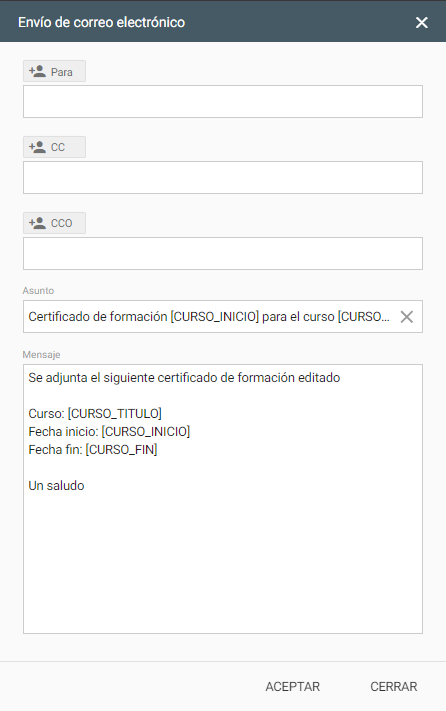
Si solo ha seleccionado cursos de la misma empresa, le aparece la misma ventana que en el caso anterior, donde podrá escribir el email a quien desea enviarle el certificado, pero además al pinchar sobre el icono 'Para', 'CC' o 'CCO' le mostrará los contactos de la empresa para que pueda seleccionar a quien quiere enviarle el certificado.
Los menús 'Generar certificado de trabajador', 'Enviar por mail certificado trabajador', 'Generar certificado de asistencia' y 'Enviar por mail certificado asistencia' solo se habilitarán cuando seleccione un único curso. Estas herramientas solo generará el documento y/o mandará el email a aquellos trabajadores que hayan sido marcados como que han asistido.
4. Cursos. Ficha de datos
Tal y como veíamos anteriormente el listado de cursos, si hacemos clic sobre uno de ellos entramos en la ficha del mismo, donde tenemos claramente 4 pestañas principales.
4.1 Pestaña Datos
Nos muestra información general sobre el curso, datos generales, modalidad, tipo, horario y horas impartidas, datos administrativos, confirmaciones, temario, descripción y objetivos. En la parte inferior nos aparece el certificado de formación de la empresa (si está generado). No obstante, desde el icono tenemos disponible las herramientas para generar el documento, enviarlo por mail y publicarlo en la web del cliente.
Destacar que, dependiendo de si es un curso con Moodle, podrá aparecer el botón de acceso al mismo en dicha plataforma  .
.
4.2 Pestaña Trabajadores
Desde este apartado podremos ver el listado de trabajadores incluidos en un curso, así como podremos añadir nuevos trabajadores en el curso, pulsando en el botón más situado en la parte inferior derecha  .
.
En pantalla obtenemos un listado de los trabajadores incluidos en el curso, muy similar al listado de cursos visto anteriormente. Para cada trabajador podemos ver su foto, nombre, DNI, puesto de trabajo, email, la fecha de realización (si procede). Dentro del listado, a la derecha del recuadro de busqueda disponemos del icono donde podemos filtrar los trabajadores por los que tienen asistencia, asistentes sin certificar, los certificados o mostrarlos todos. Tenga en cuenta que si filtra por aquellos trabajadores que no han asistido, podrán aparecerles dos estados diferentes: "Sin realizar" o "No ha asistido" dependiendo de si el curso ya ha terminado o sigue todavía disponible, algo que se comprueba según las fechas de impartición del curso.
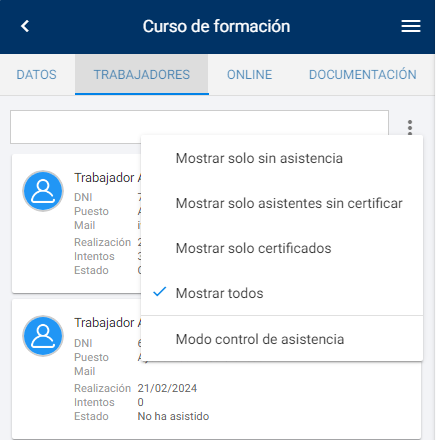
Dentro de esta opción disponemos de un modo de ver los trabajadores llamado CONTROL DE ASISTENCIA. Este modo nos muestra un listado de los trabajadores donde podemos "deslizarlos" hacia el borde izquierdo con el fin de marcarlos como que han asistido, teniendo como opción adicional que se requiera la firma del trabajador. Está pensado para activarlo en un móvil/Tablet y poder marcar de una manera rápida la asistencia de los trabajadores, pudiendo estos firmar la asistencia en el mismo dispositivo.
Al igual que en el listado de cursos, también podemos realizar acciones de manera masiva seleccionando varios trabajadores (haciendo clic sobre su foto). tal y como vemos en la siguiente imagen:
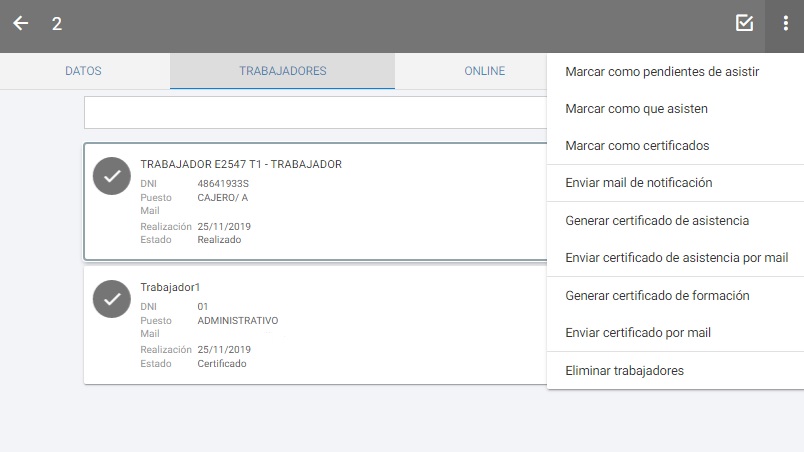
Al hacerlo nos aparece la barra gris en la parte superior con el número de elementos seleccionados, marcar un trabajador como que asiste al curso con el botón  o desde disponemos de diferentes herramientas: Marcar como pendientes de asistir / que asisten / certificados, enviar mail de notificación. Generar / enviar certificado de asistencia, generar / enviar certificado de formación y eliminar trabajadores.
4.2.1. Ficha del trabajador en un curso
Si hacemos clic sobre el trabajador accedemos a la ficha del mismo, donde tenemos las siguientes pestañas:
- Datos. En esta pestaña vemos datos generales del trabajador, datos generales del curso, estado actual, relativo al aprovechamiento del curso, centro de trabajo, puesto de trabajo (donde podemos ver mediante el icono el puesto de trabajo administrativo o según EVR).
En la parte inferior de la pantalla podemos ver el certificado de asistencia y de formación que también podemos, desde el icono , generarlo, enviarlo y publicarlo. Cuando lo generamos y/o enviamos por email, podemos comprobar el proceso en el que se encuentra desde el buzón de impresión de la webapp.
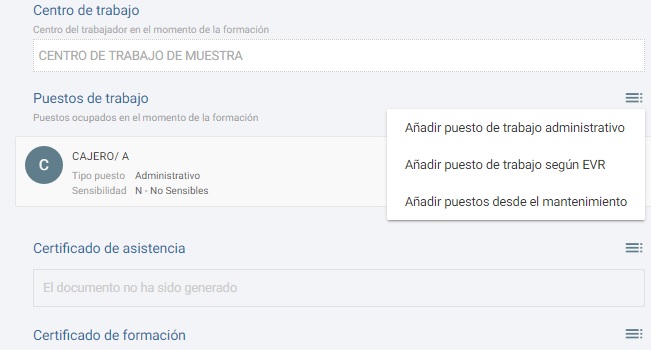
Debemos tener en cuenta que esta ficha es editable directamente en la web mediante el icono 
- Documentación. En este apartado podremos consultar la documentación adjunta al trabajador en una formación.
- Firma. Pestaña donde se puede capturar la firma del trabajador mediante la pantalla táctil de un dispositivo.
- Online. En esta pestaña accedemos a las tutorías y la autoevaluación del trabajador en el curso.
4.3 Pestaña Online
Vemos todo lo relacionado con la parte online donde podemos habilitar / deshabilitar la formación online (si el curso la tiene). Como vemos en la imagen inferior, desde el icono situado en la parte superior derecha también podemos activar / desactivar la parte online, ver el cuestionario de autoevaluación, volver a importarlo o modificar las fechas de realización. En la parte inferior vemos las fechas y datos de la realización, resumen de situación y acceso a la documentación adjunta online (documentación anexa al curso en el mantenimiento)
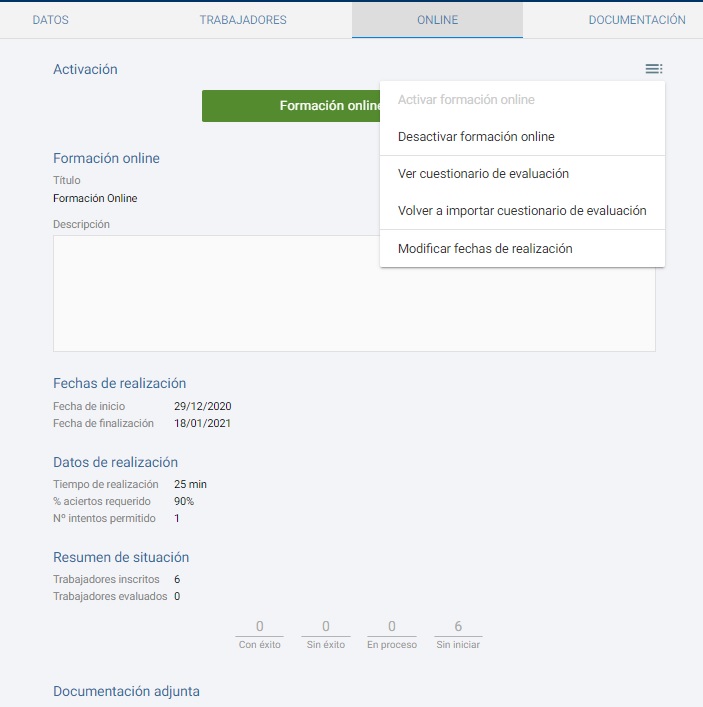
Debemos tener en cuenta que toda la configuración relacionada con el curso de formación la establecemos en el mantenimiento de cursos de formación tal y como vimos en este manual
4.5. Pestaña Documentación
En este caso accedemos a la documentación relacionada con el curso que se ha establecido en el mantenimiento de cursos de formación tal y como se explica en este manual y la documentación adjunta al curso en la empresa.
5. Tutorías.
Accedemos al listado de tutorías donde vemos las tutorías pendientes de contestar, las contestadas pero pendientes de lectura y las contestadas y leídas. En la parte superior derecha encontramos el icono donde disponemos del buscador de tutorías y la leyenda de iconos. El buscador de tutorías nos permite filtrar por empresa, trabajador, curso (nombre o referencia), texto que contenga el asunto o respuesta, por técnico formador, por fechas y/o por estado.
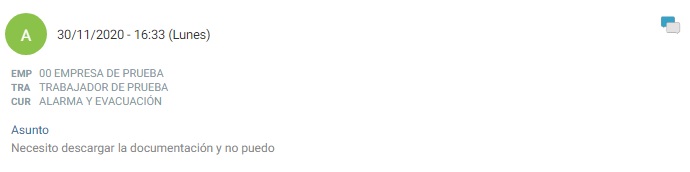
Al igual que en las anteriores ocasiones, si hacemos clic sobre el icono de la parte superior izquierda (la A en un círculo de color) habilitaremos la herramienta masiva. Con ella, podemos seleccionar varias tutorías y realizar funciones sobre las mismas. Al seleccionar la primera vemos una franja gris que aparece en la parte superior, donde vemos el total de elementos seleccionados en la parte izquierda y dos iconos en la parte derecha. Con el icono  podemos enviar por correo electrónico todas las tutorías seleccionadas, desde disponemos de las opciones para enviar por mail, marcar como leída, como no leída o eliminarlas.
Por último, si hacemos clic sobre la tutoría nos aparece una ventana con el mensaje y los datos del mismo, tal y como vemos a continuación:
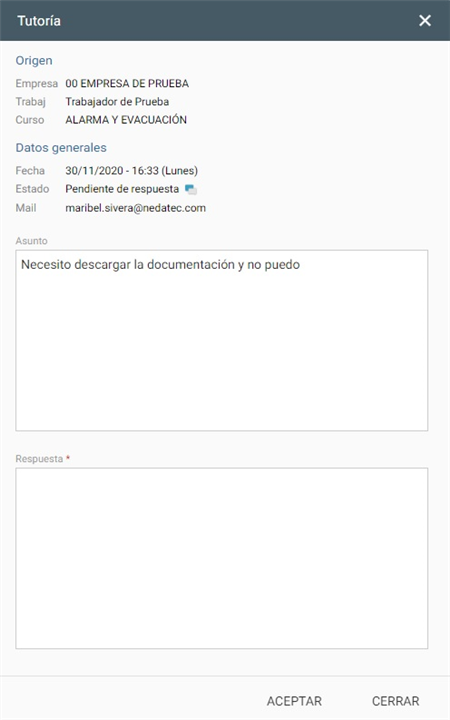
Tal y como apreciamos, vemos el origen de la tutoría, los datos generales de la misma y el mensaje (campo asunto). Disponemos del campo Respuesta para escribir el texto que consideremos para enviárselo al trabajador. Con el botón aceptar grabamos la respuesta y con las herramientas anteriormente mencionadas podemos enviarla por mail.
6. Trabajadores VS Formación
Aquí tenemos la herramienta equivalente a la consulta "Situación actual y necesidades formativas de los trabajadores" que encontramos en Prevengos. Una vez entremos tenemos un listado de todos los trabajadores con sus cursos requeridos, realizados, sin realizar y caducados.
Mención especial a la configuración para los cursos requeridos, ya que esta se realiza directamente en Prevengos, dentro de configuración de Prevengos en el área de gestión general y administración encontramos la opción "Formación requerida a los trabajadores según lo indicado en el mantenimiento de cursos". Si esta opción está habilitada Prevengos comprueba la configuración de los cursos en su mantenimiento para requerírselo a los trabajadores, por contra si está deshabilitada se comprueba la información en las EVR vigentes.
Al igual que en las pestañas anteriores, disponemos en la parte superior derecha del icono donde encontramos la leyenda de iconos y el acceso al buscador. Dentro del buscador el usuario puede filtrar por empresa, centro, trabajador, curso, situación a una fecha determinada o el estado (solo cursos requeridos, solo cursos sin realizar, solo cursos caducados y ocultar trabajadores desactivados).
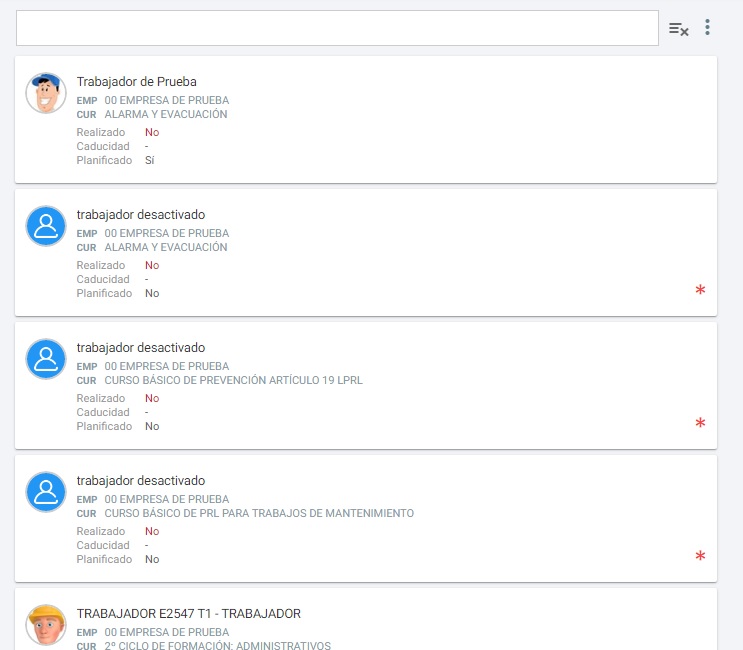
Dentro de cada trabajador se informa del nombre del mismo, empresa, curso, si está realizado, si está caducado y si está planificado. También nos informa si el curso está requerido con *, también si está requerido y realizado con *
Si hacemos clic en el icono del trabajador situado en la parte izquierda se habilita un icono en la parte superior derecha de la pantalla donde disponemos de dos opciones: Ver formaciones recibidas por el trabajador y ver ediciones de este curso en formación. Importante no confundir con la herramienta masiva vista anteriormente, ya que si seleccionamos 2 o más elementos las opciones anteriormente mencionadas se deshabilitan.