1. Introducción
Dentro de la WebApp el usuario puede encontrar el área de Coordinación de actividades desde donde puede acceder al mantenimiento de contratas, gestionar los proyectos de coordinación así como la documentación CAE, siempre que esté pendiente de validar. El acceso a los elementos es el mismo que tiene el usuario dentro de Prevengos, por lo que el acceso a los proyectos, por ejemplo, va ligado a este.
Cuando entremos en el área encontraremos 3 iconos principales, dándonos acceso a diferentes funciones que veremos a continuación:
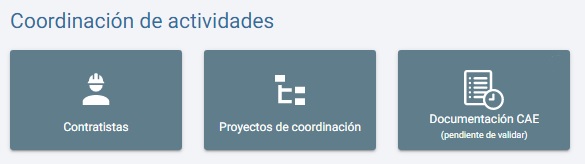
2. Contratistas
Al acceder a esta herramienta el usuario ve un listado de todas las contratas existentes en el mantenimiento de Prevengos, viendo cada contrata como en la siguiente imagen.
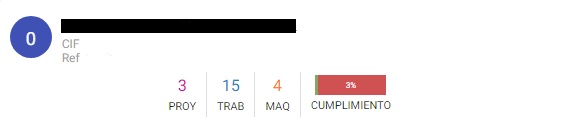
Podemos apreciar los datos de la contrata como el nombre, CIF y referencia interna de Prevengos. Debajo de estos datos podemos apreciar la cantidad de proyectos en donde está la contrata, el número de trabajadores que tiene así como la cantidad de maquinaria en su inventario. Podemos apreciar el porcentaje de cumplimiento de documentación requerida que tiene la contrata.
Si hacemos clic sobre la contrata accedemos a la ficha de la misma, donde tendremos diferentes pestañas donde comprobar información, las cuales son:
- General. Veremos los datos generales, actividad de la contrata, localización (con enlace a Google Maps), datos de contacto (teléfono y mail), elementos gestionados (proyectos, trabajadores y maquinaria), trabajadores y maquinaria que están dentro en el momento (comprobación en control de accesos) y una gráfica con el grado de cumplimentación pudiendo ver la documentación validada y pendiente que tiene la contrata.
- Proyectos CAE. Listado de los proyectos donde participa la contrata, si hacemos clic accedemos a los datos del proyecto (lo veremos más detenidamente en el siguiente apartado).
- Trabajadores. Tendremos un listado de los trabajadores pertenecientes a la contrata, donde podemos ver el nombre, DNI y puesto de trabajo. Así como los proyectos y el grado de cumplimentación de la documentación requerida. Si hacemos clic sobre un trabajador accederemos a la ficha del mismo, la cual veremos con más detalle en el punto 2.1 Ficha del trabajador
- Maquinaria. Al igual que con la pestaña de los trabajadores, veremos un listado de la maquinaria existente en la contrata, donde apreciamos el nombre, referencia, número de proyectos donde está vinculado y el porcentaje de cumplimentación de la documentación requerida. Al igual que pasa con el trabajador, si hacemos clic sobre la maquinaria accedemos a su ficha, la veremos con mas detalle en el punto 2.2 Ficha de la maquinaria
- Documentación CAE. Veremos un listado de los documentos requeridos a la contrata y el estado de ellos. Esta área es igual dentro del proyecto, por lo que lo veremos más detenidamente en el siguiente apartado.
2.1 Ficha del trabajador
Cuando hacemos clic sobre un trabajador en el listado accedemos la ficha del mismo, donde podemos ver 4 pestañas como vemos en la siguiente imagen:
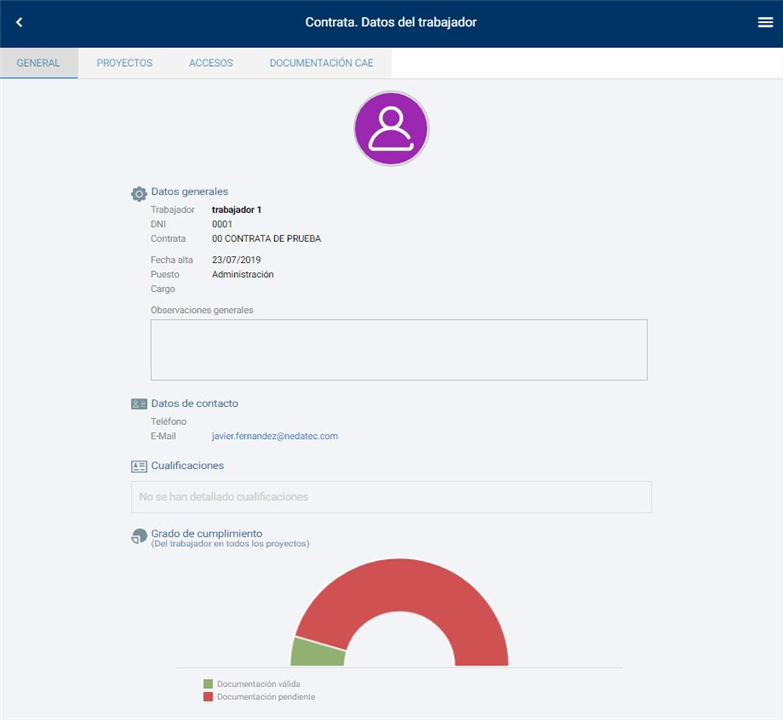
Vamos a explicar con detenimiento las 4 pestañas presentes:
- General. En esta pestaña veremos los datos generales del trabajador (nombre, dni,..), los datos de contacto, cualificaciones y una gráfica. Esta gráfica nos muestra el grado de cumplimiento de la documentación del trabajador en todos los proyectos, indicándonos en verde la documentación válida y en rojo la pendiente
- Proyecto. Vemos un listado de todos los proyectos donde el trabajador está incluido. Dentro de cada proyecto podemos ver una serie de iconos
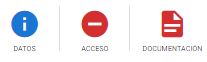 que nos indican los datos del proyecto, si tenemos acceso (haciendo clic nos indica los motivos) y el estado de la documentación (si hacemos clic vemos el listado de documentos y su estado)
 - Acceso. Vemos un registro de los accesos del trabajador, tanto aquellos de entrada, salida y los denegados.
- Documentación CAE. En esta pestaña aparece un listado de los documentos relacionados con el trabajador y el estado de los mismos. Nos indica si el documento este o no publicado, si esta validado o denegado y si ha vencido.
2.2 Ficha de la maquinaria
Al hacer clic sobre un elemento de maquinaria accedemos directamente a su ficha, muy similar a la del trabajador, donde disponemos de una serie de pestañas tal y como vemos en la siguiente imagen:
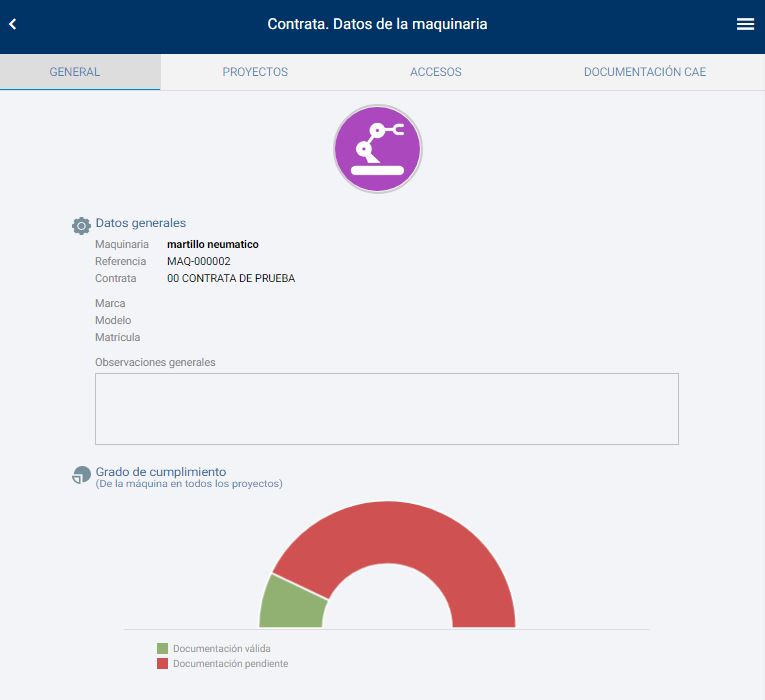
Vamos a explicar con detenimiento las 4 pestañas presentes:
- General. En esta pestaña veremos los datos generales de la maquinaria (Maquinaria, referencia,..) y una gráfica. Esta gráfica nos muestra el grado de cumplimiento de la documentación de la maquinaria en todos los proyectos, indicándonos en verde la documentación válida y en rojo la pendiente
- Proyecto. Vemos un listado de todos los proyectos donde la maquinaria está incluida. Dentro de cada proyecto podemos ver una serie de iconos que nos indican los datos del proyecto, si la maquina tiene acceso (haciendo clic nos indica los motivos) y el estado de la documentación (si hacemos clic vemos el listado de documentos y su estado)
- Accesos. Vemos un registro de los accesos de la maquinaria, tanto aquellos de entrada, salida y los denegados.
- Documentación CAE. En esta pestaña aparece un listado de los documentos relacionados con la maquinaria y el estado de los mismos. Nos indica si el documento este o no publicado, si esta validado o denegado y si ha vencido.
2.3. Documentación CAE
Muestra un listado de la documentación relacionada con la contrata, sus trabajadores y maquinaria, independientemente del origen, con una imagen similar a esta:
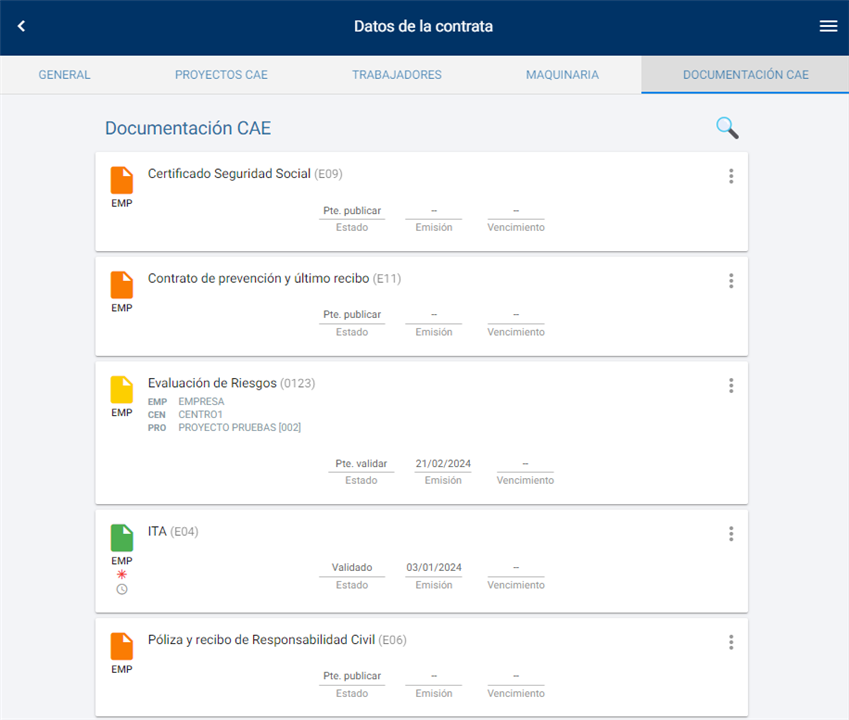
De un primer vistazo podrá identificar el estado de la documentación. El estado de la documentación, en funcion del color del icono, puede ser:
- Verde → Documento Validado
- Amarillo → Documento pendiente de validar
- Naranja → Documento pendiente de Publicar
- Rojo → Documento Rechazado
El * indica que es un documento obligatorio, al igual que podemos apreciar la fecha de emisión y vencimiento de documento, en caso de que proceda. También se muetra el icono  indicando que el documento se está sincronizando entre la web y prevengos.
Al acceder a la ficha del documento podrá comprobar datos relativos a:
- Validación.
- Obligatoriedad.
- Caducidad.
- Datos generales.
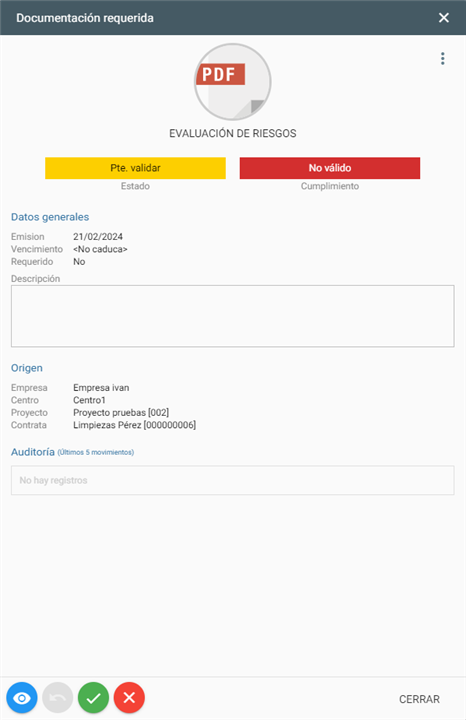
Cada documento tiene, en la parte superior derecha, el icono  donde podrá editar la fecha de emisión o el motivo de rechazo.
El color del icono del documentos nos indica el estado del mismo, siendo verde cuando este validado, rojo cuando es rechazado, amarillo cuando está pendiente de validar y naranja cuando esta pendiente de publicar. De esta manera un documento tiene dos situaciones:
- Estado del documento: Nos informa sobre el estado del mismo, puede estar validado, rechazado, pendiente de validar o pendiente de publicar
- Cumplimento: El cumplimento nos informa de la validez del documento, pudiendo ser verde (válido) en vigor o rojo (no válido) caducado.
Dispone de unos iconos en la parte inferior izquierda donde puede:
 , ver el documento.
 , cambiar el estado a "pendiente de revisar".
 , validar.
 , rechazar.
3. Proyectos de coordinación
Veremos un listado de todos los proyectos donde, de cada uno, lo veremos como en la siguiente imagen:
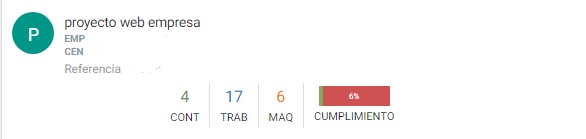
Veremos de un vistazo el nombre del proyecto, la empresa, centro de trabajo y referencia. También veremos indicado la cantidad de contratas vinculadas, trabajadores y maquinaria, así como el porcentaje de cumplimentación de la documentación requerida. Si hacemos clic sobre el proyecto, entraremos en la página de datos del proyecto, donde podemos ver diferentes datos sobre el mismo:
- General. Veremos los datos generales del proyecto, la localización del mismo (con acceso a Google Maps), los elementos gestionados (contratas, trabajadores y maquinaria) así como la cantidad de estos que esta dentro en este momento. Visualizamos una gráfica que informa del estado de la documentación validada y pendiente.
- Árbol contratas. Podemos ver la distribución dentro del árbol de contratas pudiendo apreciar que contratas "cuelgan" de otras que determinará la gestión de las mismas. Si hacemos clic accederemos a la ficha de la contrata donde podemos ver todo lo que mencionamos en el apartado anterior (datos generales, árbol de contratas, trabajadores, maquinaria y documentación CAE)
- Trabajadores. Obtendremos un listado de los trabajadores que trabajan en el proyecto, teniendo una visión individual como la siguiente imagen:
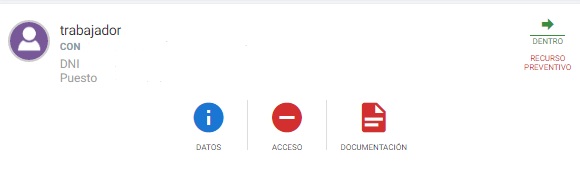
Como podemos apreciar, para cada trabajador nos muestra diversos datos. Estos van desde el nombre, contrata a la que pertenece, DNI y puesto de trabajo. Podemos ver, en caso de ser el recurso preventivo, así como si en este momento se encuentra dentro del centro. El icono "Datos" nos muestra una ventana informativa con datos generales del trabajador, el icono "Acceso" puede ser rojo (en caso de que él, su contrata o el proyecto tenga documentación pendiente que le afecte) por lo que no tendrá acceso o verde para indicar que puede acceder. El icono "Documentación" nos mostrará los documentos requeridos, si son obligatorios y el estado de los mismos.
- Maquinaria. Al igual que con la pestaña de trabajadores, obtenemos un listado de la maquinaria en el proyecto, obteniendo el nombre, contrata al que pertenecen, referencia y la contrata que lo solicita. A nivel informativo adicional tendremos el botón "Datos", comprobaremos si el acceso está permitido o denegado y en caso de este ultimo los requerimientos que faltan. Con el botón "Documentación" obtenemos el listado de documentos requeridos y las características de estos.
- Documentación CAE. Veremos un listado de la documentación relacionada con el Proyecto en el que nos encontramos, viendo una imagen similar a esta:
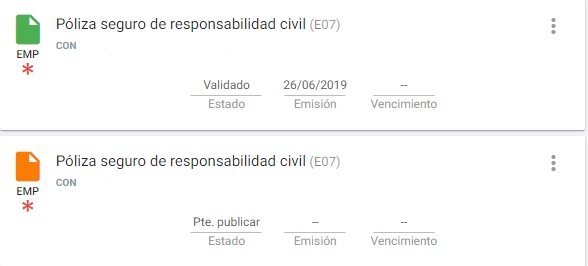
De un primer vistazo podemos identificar el estado de la documentación. El estado de la documentación, en funcion del color del icono, puede ser:
- Verde -> Documento Validado
- Amarillo-> Documento pendiente de validar
- Naranja-> Documento pendiente de Publicar
- Rojo-> Documento Rechazado
El * nos indica que es un documento obligatorio, al igual que podemos apreciar la fecha de emisión y vencimiento de documento, en caso de que proceda. Tambien puede ser mostrado el icono de un reloj, indicando que el documento se está sincronizando entre la web y prevengos.
Pinchando en los tres puntitos de la ficha, dispone de herramientas tales como:
- Visualizar el documento
- Marcar como pendiente de validar
- Validar /Rechazar
- Modificar fecha de emisión y/o vencimiento
Informes. Desde esta pestaña podemos generar dos tipos de informes:
- Estado de la documentación requerida filtrando por tipo de documentación (empresas, trabajadores o maquinaria) y si es obligatoria.
- Estado para el control de acceso seleccionando fecha de acceso y filtros relacionados con los trabajadores o la maquinaria.
4. Documentación CAE (pendiente de validar)
Desde esta última pestaña podremos ver todos aquellos documentos que estén pendiente de validar.
En la parte superior izquierda disponemos del icono de la lupa para poder realizar la búsqueda aplicando filtros deseados (documento, contrata, proyecto, trabajador, maquinaria o el estado del documento). Con el icono situado a la izquierda de la lupa podemos quitar los filtros aplicados y ver toda la documentación
Apreciamos un listado de los documentos similar a los que vimos anteriormente dentro del proyecto y al igual que antes, si hacemos clic sobre el documento nos aparecerá un detalle del mismo como en la siguiente imagen:
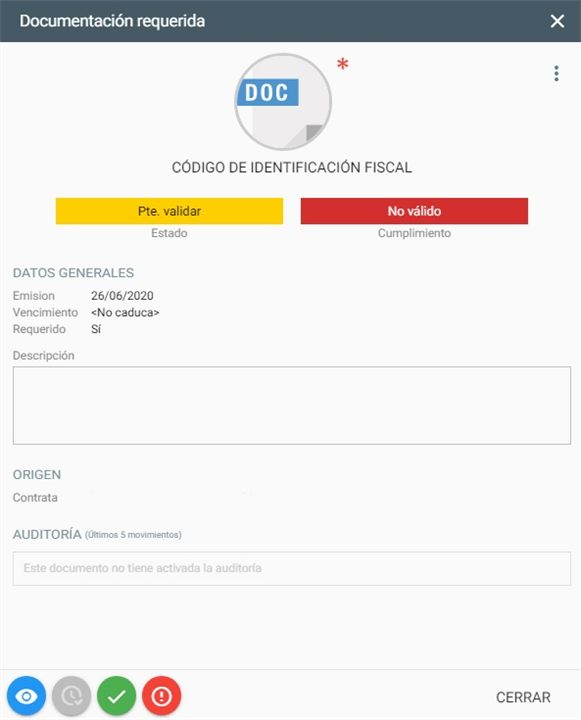
Podemos comprobar los datos relativos a la validación del documento, si es obligatorio, la caducidad del mismo y datos generales. Cada documento tiene, en la parte superior derecha, el icono donde disponemos de diferentes herramientas: Ver Documento, Validarlo, rechazarlo, marcarlo como pendiente de validar o modificar fecha de emisión y/o vencimiento.
Al igual que vimos en el apartado anterior, el color del icono del documentos nos indica el estado del mismo, siendo verde cuando este validado, rojo cuando es rechazado, amarillo cuando está pendiente de validar y naranja cuando esta pendiente de publicar. De esta manera un documento tiene dos situaciones:
- Estado del documento: Nos informa sobre el estado del mismo, puede estar validado, rechazado, pendiente de validar o pendiente de publicar
- Cumplimento: El cumplimento nos informa de la validez del documento, pudiendo ser verde (válido) en vigor o rojo (no válido) caducado.
Disponemos de unos iconos en la parte inferior izquierda donde podemos ver el documento con , cambiarle el estado a pendiente de revisar, validarlo con o rechazarlo