1. Introducción
Desde la WebApp el técnico tendrá acceso a los datos de las empresas sobre las que tiene acceso en Prevengos y tambíen a la relación de contactos generales. Algunos de los datos que encontrará el usuario estarán en 'sólo lectura', es decir, no podrá modificar algunos de estos datos. En cambio, habrá otras acciones que sí podrá llevar a cabo, como dar de alta o editar personas de contacto, trabajadores o maquinaria.
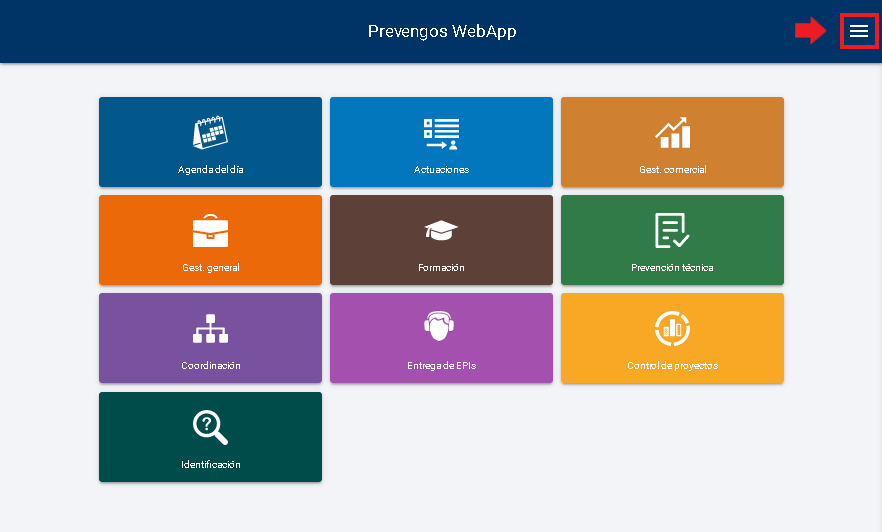
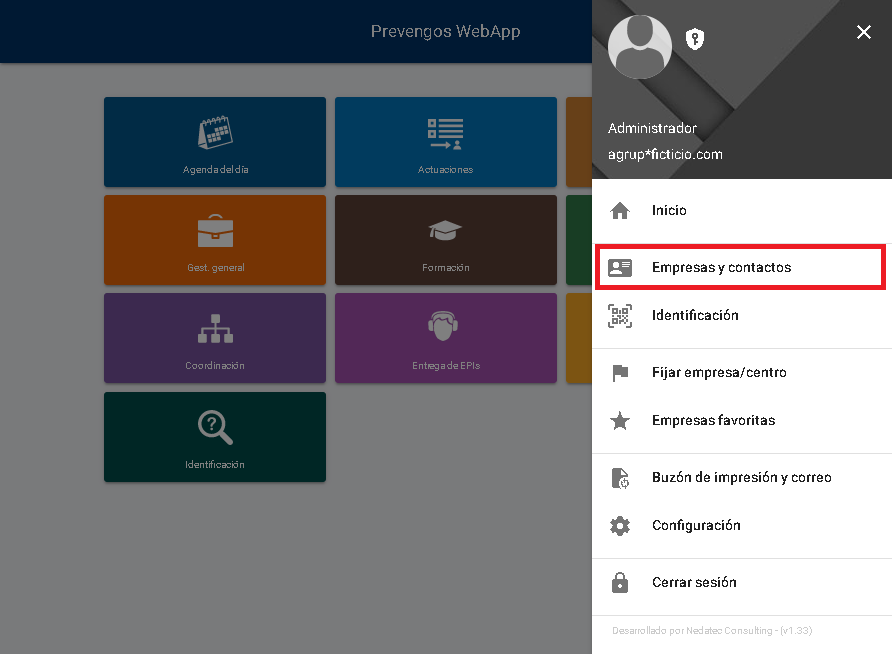
Para aceder tanto al directorio de empresas como a la lista de contactos, debe pulsar sobre el desplegable que tiene en la parte superior derecha de la pantalla, representado por tres rayas blancas y a continuación pulsar sobre la opción 'Empresas y contactos'.
2. Directorio de empresas
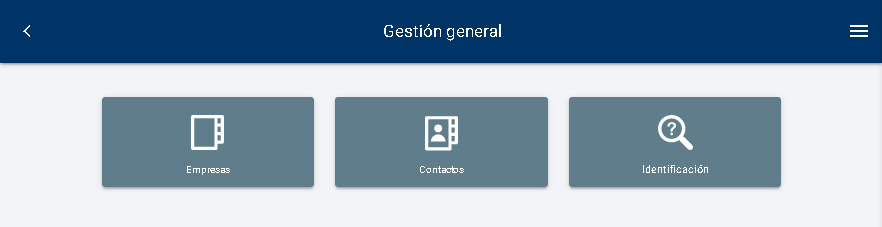
Pinchando en el botón 'Empresas' encontrará un buscador, donde puede localizar los clientes por el nombre. En la parte inferior de la opción de búsqueda, encontrará el listado de 'Búsquedas recientes'.
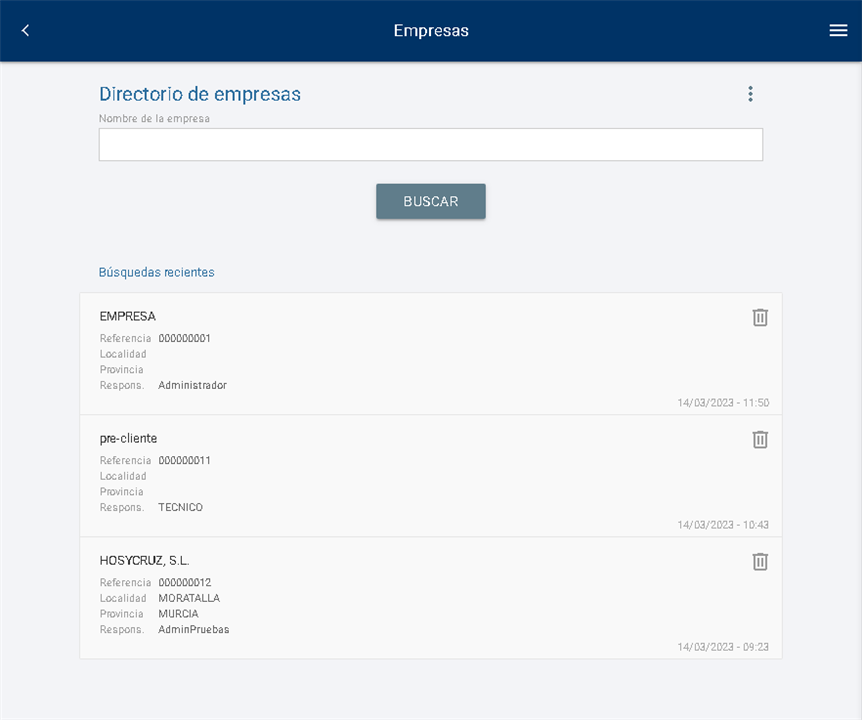
Una vez localizada la empresa, al pulsar sobre la misma, accederán a la ficha de datos, en concreto al apartado 'General' donde tendrán los datos generales de la empresa. En la parte superior de la pantalla encontrarán los distintos apartados a los que pueden acceder.
2.1. Datos generales y resumenes de estado
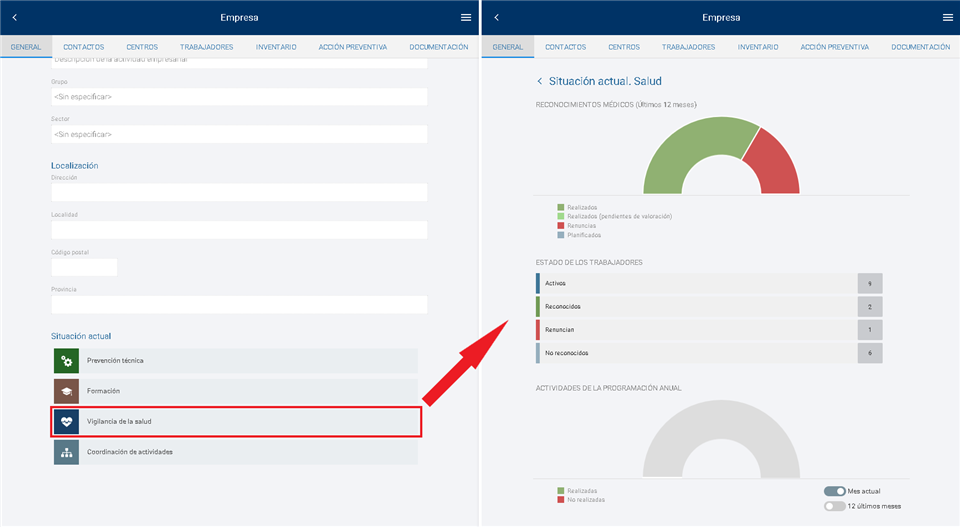
En este primer apartado podrán consultar los datos generales de la empresa. Además, tambíen pueden consultar la situación actual de la empresa, pulsando en los botones que pueden ver en la parte inferior de la pantalla.
2.2. Centros de trabajo
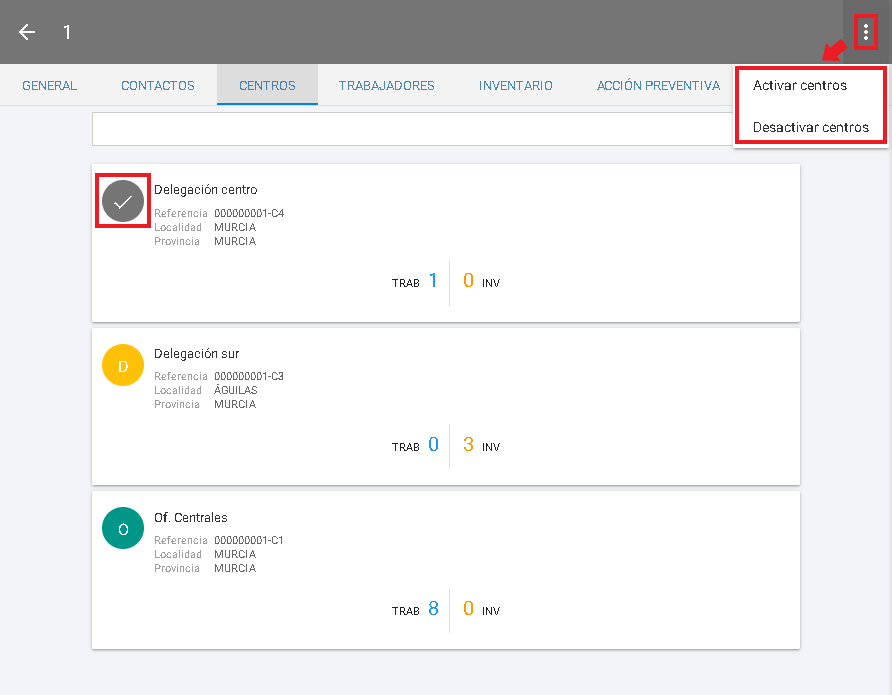
Si pulsan en la pestaña superior sobre el apartado de los 'Centros' accederán al listado de los centros de la empresa. Para acceder a los datos de alguno de los centros de la empresa, bastará con pulsar sobre el centro en cuestión. La ficha de datos del centro es similar a la de la empresa.
No es posible dar de alta centros de trabajo nuevos o eliminar los existentes.
En el listado de centros, al seleccionar cualquiera de ellos, se habilita el menú  que despliega las opciones para activar o desactivar el centro, o centros, correspondiente.
2.3. Trabajadores
En el listado de trabajadores, a parte de los datos básicos del trabajador, encontramos diferentes iconos que nos dan información sobre el estado del trabajador con respecto a la prevención técnica, la formación, los EPIs y la Medicina del Trabajo, esto es un pequeño resumen de lo que podremos encontrar dentro de cada uno de los trabajadores. Para ver más información sobre los iconos que se muestran en esta pantalla y en el estado del trabajador al abrir su ficha, debe ir al manual 'Iconografía del estado de los trabajadores en la WebApp'.
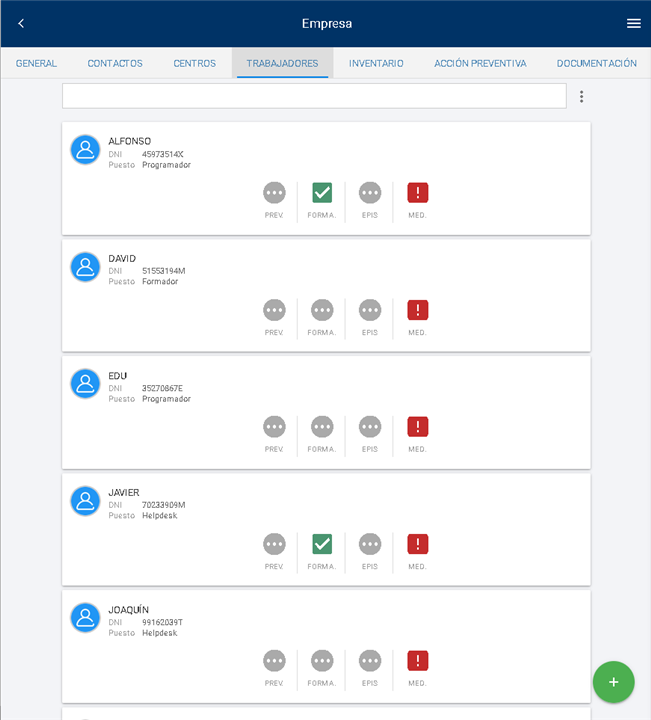
A diferencia de los centros de trabajo, en este caso, el usuario podrá dar de alta nuevos trabajadores pulsando sobre el icono  . Al igual que en Prevengos tendrá que cumplimentar los campos obligatorios, identificados por *, para que se habilite el icono de guardado
  .
.
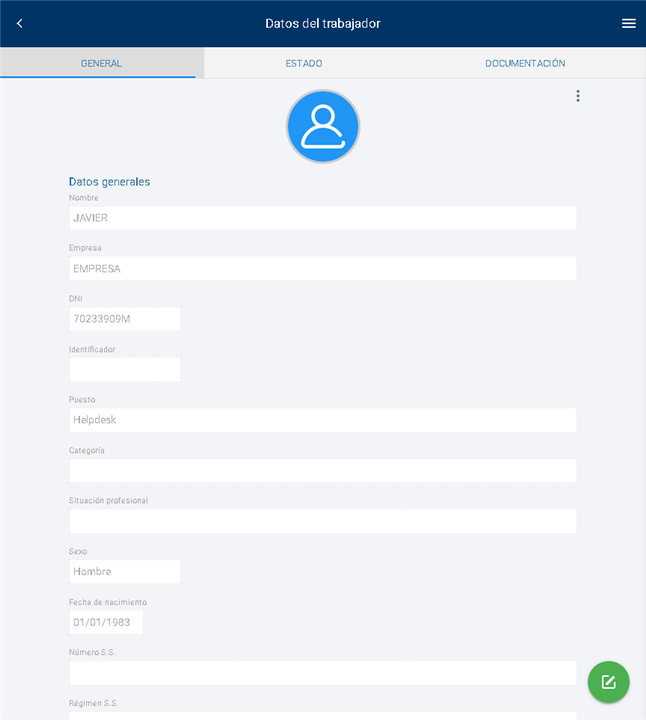
Una vez acceda a la ficha del trabajador, en la primera pestaña tiene los datos generales, los cuales si lo desea podrá editar pinchando sobre el icono 
Si pincha en la pestaña 'Estado' se muestra una pantalla con iconografía para mostrar el estado en cada uno de los elementos (Iconografía). Puede pinchar en cada uno de los iconos para que le muestre el listado de elementos que tiene regsitrado el trabajador.
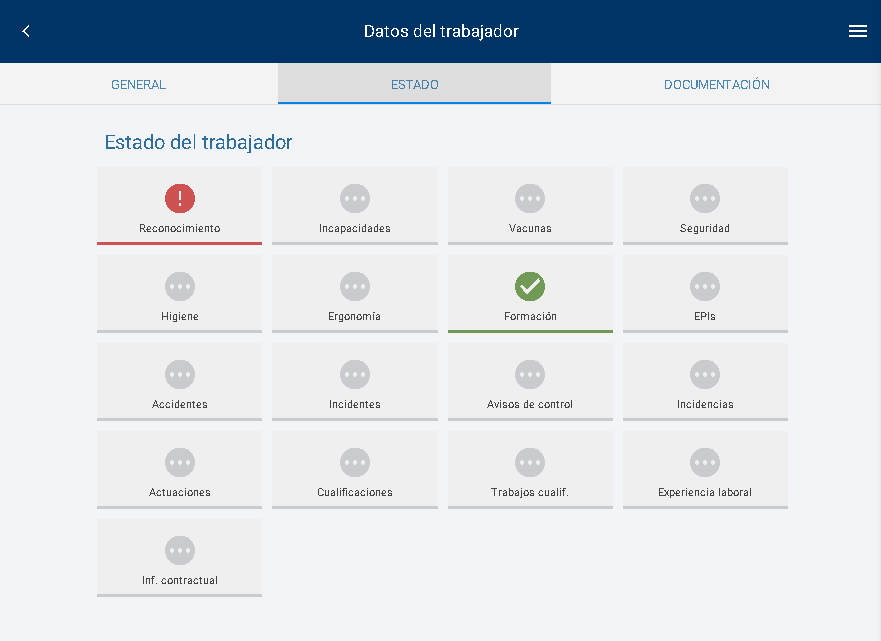
La tercera pestaña corresponde a la Documentación, donde dispone de toda la documentación generada por prevengos y adjunta a este trabajador. (Para más información sobre este apartado pinche aquí)
2.4. Inventario
Este apartado es similar al de los trabajadores, desde aquí el usuario podrá dar de alta nuevas máquinas del inventario de la empresa/centro y editar aquellas que ya existan en dicho inventario. Al igual que en la pantalla de trabajadores, al acceder al apartado del inventario, el usuario visualizará el listado de maquinaria existente en la empresa con un resumen de iconos que le dan información resumida del estado de cada máquina. Si acceden a la máquina tendrán una ficha más completa.
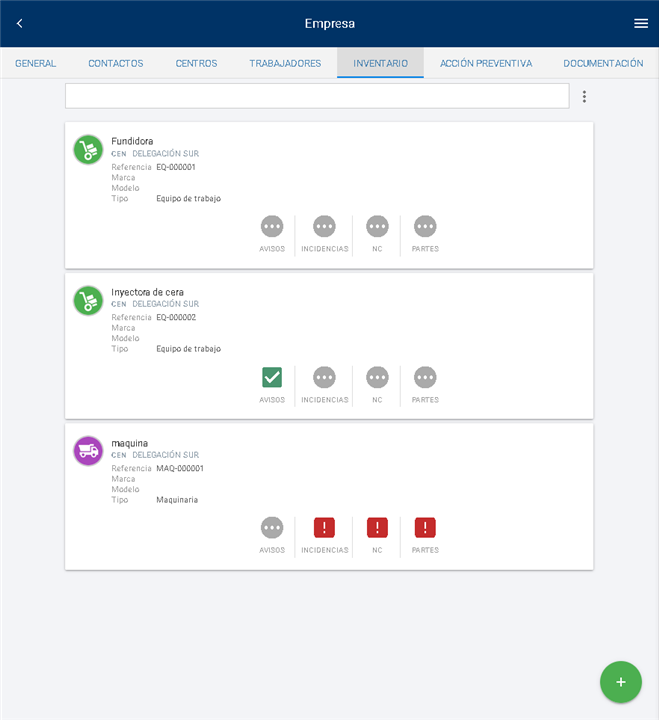
Como se ha indicado con los trabajadores, podrá dar de alta nuevos trabajadores pulsando sobre el icono . Al igual que en Prevengos tendrá que cumplimentar los campos obligatorios, identificados por *, para que se habilite el icono de guardado .
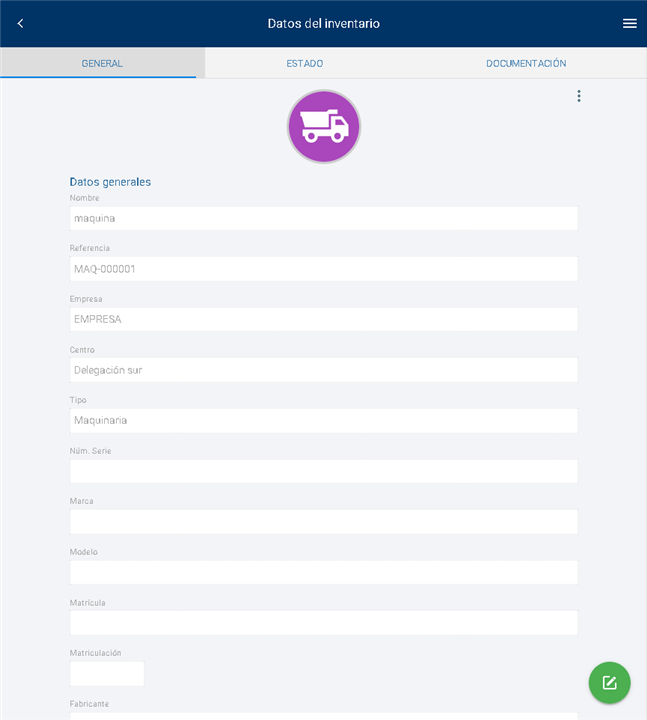
Dentro de la ficha del inventario, dispone de tres pestañas:
General, donde muestra los datos del inventario y los podrá editar datos con el icono .
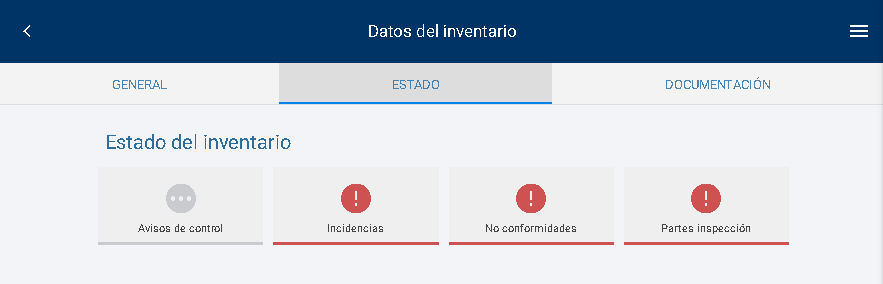
Estado, muestra una pantalla con iconografía para mostrar el estado del elemento (Iconografía). Puede pinchar en cada uno de los iconos para acceder al listado de avisos, incidencias, no confirmidades o partes de inspección registrados.
2.5. Documentación
En este apartado podrá visualizar la documentación adjunta y adjuntar nuevos documentos. Como adjuntar documentos se explica de manera genérica en el siguiente manual
3. Contactos
Pinchando en botón 'Contactos' encontrará un buscador, donde puede localizar los contactos de las empresas clientes, y sus centros, por el nombre, teléfono o e-mail. En la parte inferior de la opción de búsqueda, encontrará el listado de 'Búsquedas recientes'.
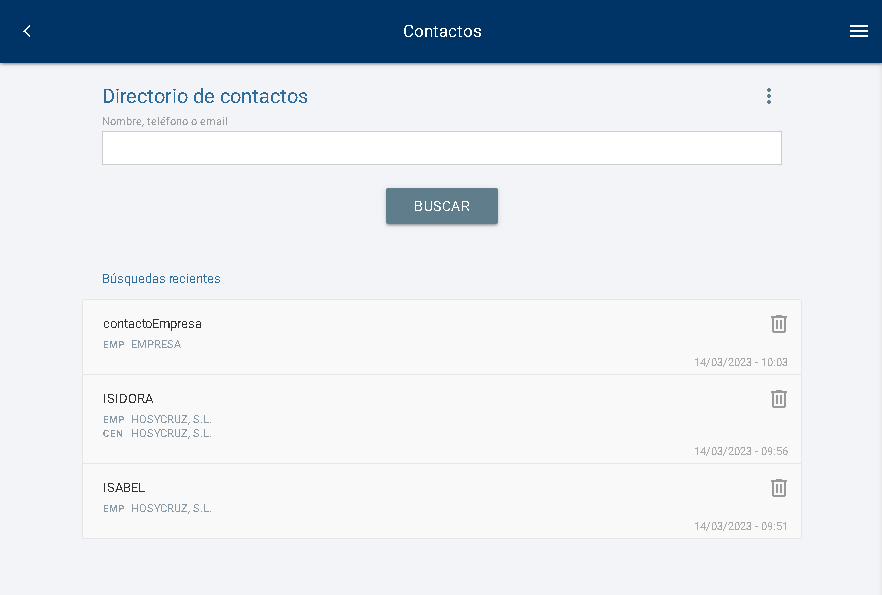
Desde este listado puede acceder a su ficha de datos para su edición con el botón .
4. Identificación
Por último dispone del botón 'Identificación'. Este apartado permite localizar cualquier elemento asociado a la empresa, trabajador u objeto del inventario, mediante la búsqueda por DNI, matrícula, nombre..., como se explica en la guía WebApp. Identificación.