1. Introducción
Este manual explica el proceso para dar de alta una empresa en Prevengos, operación que se realiza siempre desde el módulo de Gestión y Administración. La creación de la empresa es el primer paso para poder trabajar con ella en los distintos módulos del aplicativo. En el caso de un servicio de prevención propio a las distintas empresas del grupo.
Para dar de alta una nueva empresa, el usuario debe acceder al módulo mencionado y utilizar el menú superior Empresas → Nueva empresa. Esta opción también está disponible haciendo clic derecho sobre el listado de empresas y seleccionándola en el desplegable que aparece.
Una vez pulsado el botón Nueva empresa, se abre la ventana de la ficha de la empresa. A continuación se describen en detalle todas las pestañas que componen dicha ficha.
2. Ficha de la empresa
Antes de centrarnos en las pestañas situadas en la barra lateral izquierda, vamos a ver los diferentes menús a los que tenemos acceso en la parte superior

Antes de describir las pestañas de la barra lateral izquierda, conviene conocer los menús disponibles en la parte superior de la pantalla, desde los que se accede a las principales funciones del módulo.
- Buscar Permite localizar registros existentes en el módulo aplicando distintos criterios de búsqueda y filtros. Su uso facilita el acceso rápido a la información sin necesidad de navegar manualmente por los listados.
- Mantenimientos Da acceso a las tablas y configuraciones que sirven de base para el funcionamiento del módulo. Desde aquí se definen y gestionan los valores, categorías y parámetros que el sistema utilizará en los distintos procesos y registros.
- Consultas Permite obtener listados e informes de consulta sobre los datos registrados en el módulo, facilitando la revisión y el seguimiento de la información sin necesidad de acceder a cada registro de forma individual.
- Herramientas Agrupa funciones de utilidad específica que permiten realizar operaciones concretas sobre los datos o procesos del módulo, complementando las funcionalidades disponibles en el resto de menús.
- Informes Permite generar los documentos e informes oficiales asociados al módulo, como memorias, listados o certificados, a partir de la información registrada en el sistema.
3. Datos generales
En la barra lateral tendremos todos los apartados de la ficha de la empresa donde se irán cumplementado los datos correspondientes. El primer apartado corresponde a los datos generales de la empresa.
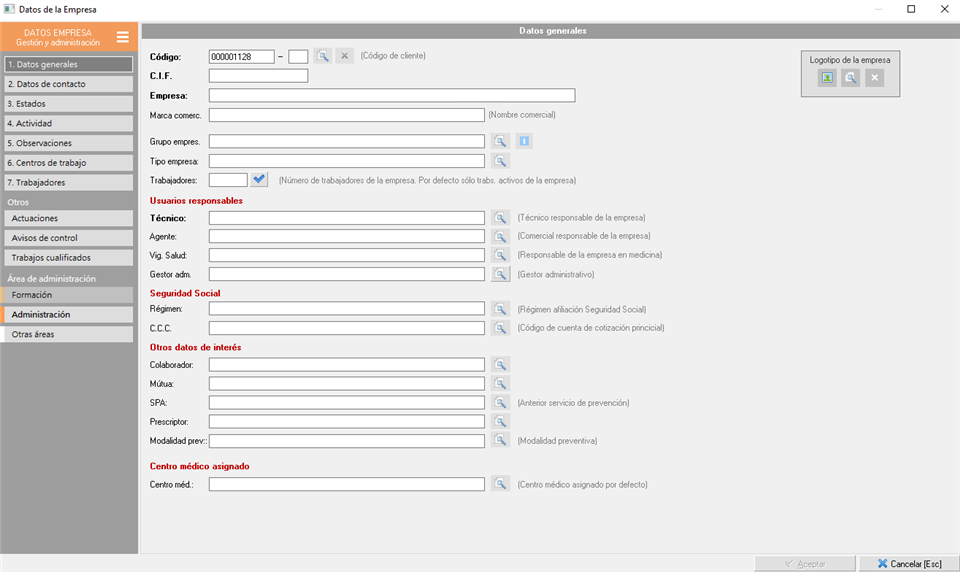
Como en todas las pantallas de prevengos, los campos que están en negrita son campos obligatorios para que se habilite el botón [Aceptar] y poder guardar la empresa. Vemos que Prevengos nos asigna el siguiente número disponible en el campo Código aunque podemos modificarlo y asignarle el que queramos siempre que esté disponible. A la derecha del campo de código disponemos del campo para establecer un sufijo a la empresa, el cual nos ayudara a la hora de catalogar a las empresas y asignar permisos de acceso a usuarios del aplicativo. Debemos introducir, obligatoriamente, el CIF, nombre de la empresa y el técnico (usuario de Prevengos) responsable de la empresa.
De manera opcional podemos rellenar el resto de datos, la mayoría provenientes de un mantenimiento que tenemos en la pantalla principal del módulo, como puede ser el tipo de empresa, el resto de usuario responsables, colaborador, mutua,....
Tenga en cuenta que si ha exportado una factura al programa contable, el campo C.I.F. queda en sólo lectura, no editable, a aquellos usuarios que no sean administradores del aplicativo.
3.1 Logotipo de la empresa
En la esquina superior derecha dispone de estos botones para cargar una imagen con el logotipo de la empresa y usarlo en los documentos que se generan desde el menú 'Herramientas > Generar documento de la biblioteca > Para varias empresas' con el marcador "[EMPRESA_LOGO]".
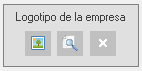
 este bótón permite visualizar la imagen cargada.
 este botón permite seleccionar la imagen desde el equipo para asignarla a la empresa.
 este botón permite eliminar la imagen para realizar una nueva asignación.
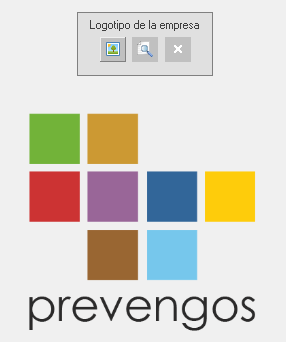
Tras la carga del archivo, la imagen se mostrará bajo los botones de acción.
4. Datos de contacto
En esta segunda pestaña no tenemos campos obligatorios como en la anterior, pero es importante tener en cuenta que cuanto más datos introduzcamos en las fichas de los elementos, más datos dispondrá Prevengos a la hora de generar documentación o realizar consultas.
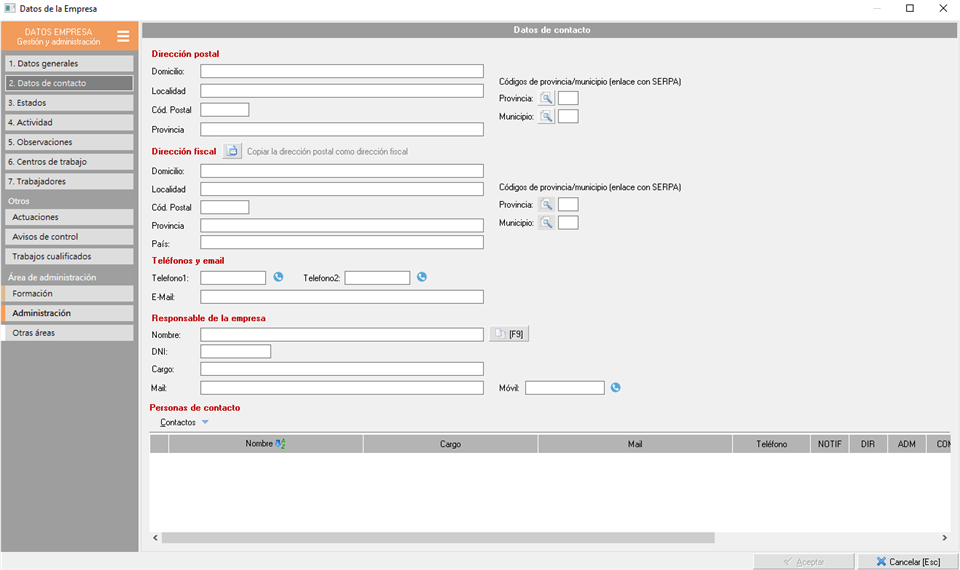
Podemos establecer la dirección fiscal y postal de la empresa, donde en función del código postal que se introduzca Prevengos rellenará automáticamente los campos de Provincia y Municipio.
Los datos de contacto, como pueden ser los teléfonos de contacto; el botón  , para los datos de contacto de la empresa, permite la llamada al número del campo correspondiente siempre que en el equipo esté instalada alguna apliación que permita realizar llamadas de teléfono desde PC. Además dispone de un campo para indicar el correo electrónico, cada día más importante e indispensable en caso de que tengamos el módulo web para la creación de usuarios.
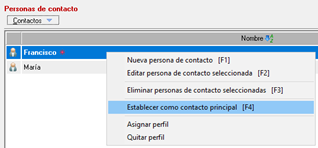
Al añadir contactos, podemos establecer cuál de ellos es el contacto principal de la empresa para identificarlo del resto de personas de contacto. Para ello, haga click derecho sobre uno de ellos o seleccionelo y despliegue “Contactos” Su nombre aparecerá en negrita e irá acompañado de un asterisco rojo:
Insertaremos también los datos del responsable de la empresa así como, en el desplegable contactos, podemos añadir todos los contactos relacionados con la empresa catalogándolos por los perfiles que desee. De esta forma cuando necesite hacer una comunicación por correo podrá seleccionar como destinatarios todos los contactos que pertenezcan a un perfil. Además existe una configuración para que cuando un contacto pertenece a un perfil en particular, este sea el remitente por defecto del envío de los documentos definidos, ver manual de configuración de perfiles de personas de contacto.
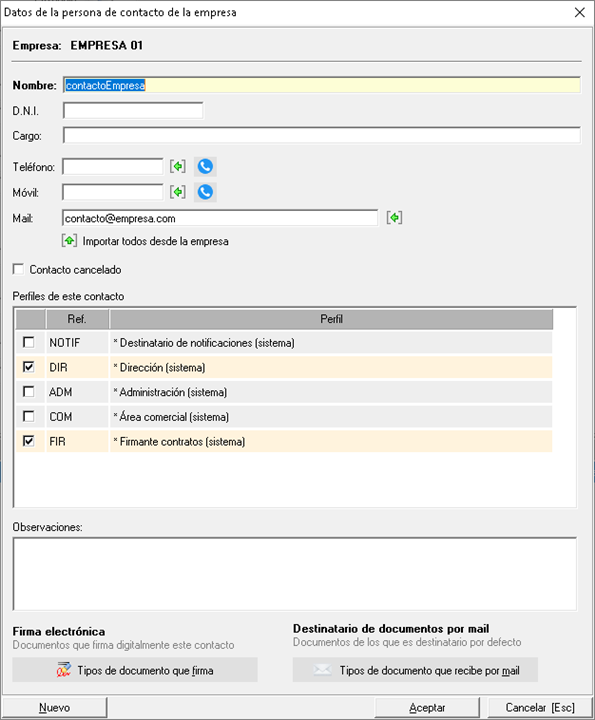
Al añadir una persona de contacto verá una ventana similar a la siguiente, como puede ver en el apartado perfil le mostrará todos los perfiles disponibles para contactos de empresa, para que pueda marcar el que corresponda para este contacto. Al marcar alguno de los perfiles (si este tiene configurado tipos de documentos) verá que el botón 'Tipos de documento que recibe por mail' se sombrea en verde e indica un número, esto significa que tiene documentos asociados que cuando vaya a enviar por email, este contacto será el destinatario.
En el propio contacto va a poder vincular más tipos de documentos (no podrá eliminar tipos que vengan determinados por el perfil al que pertenecen) pinchando sobre el botón 'Tipos de documento que recibe por mail', verá una pantalla similar a la siguiente, donde visualizará por una parte los tipos de documentos que ha asignado manualmente al contacto 'Directos al contacto' y por otra parte los tipos 'Según perfiles de contacto'. Como puede ver tiene una columna 'aplicable' que le indica que en caso de que haya vinculado un documento que por el tipo de documento no sea posible enviar a un contacto de empresa, le mostrará el cuadradito naranja, por ejemplo el tipo 'informe médico al trabajador' que solo es posible enviarlo a trabajadores. Si, sí es aplicable muestra el cuadradito azul. Para indicar si los tipos de documentos son de 'empresa', 'centro, 'trabajador' o 'contrata' deberá configurarlo en el mantenimiento de 'Tipos de documentos'. Tenga en cuenta que el número que se muestra junto al botón 'Tipos de documentos que recibe por mail' sólo cuenta los documentos que son 'aplicables' a este contacto.
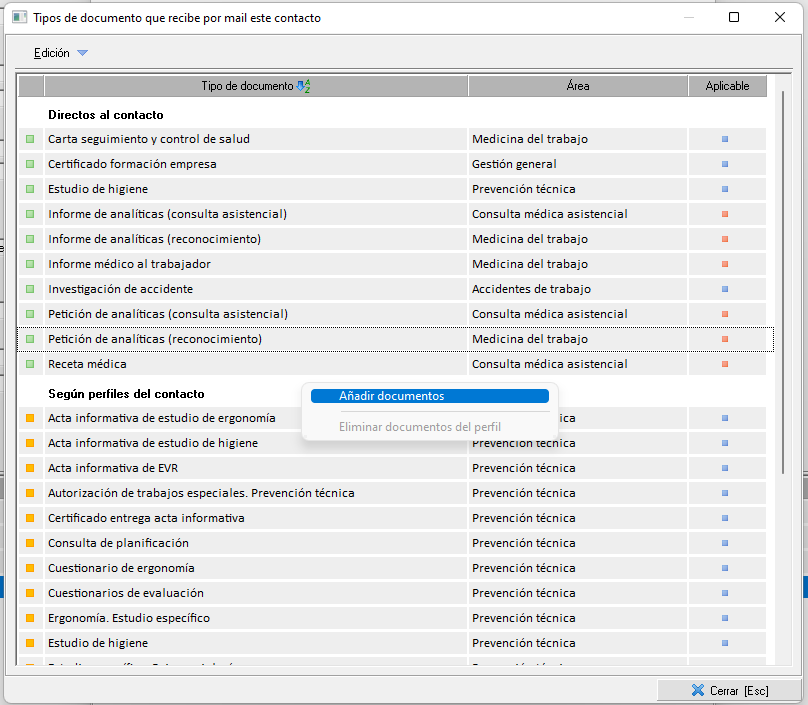
Por tanto, el contacto aquí definido, cuando se mande por mail un estudio de higiene, saldrá su dirección de correo como remitente del mismo.
NOTA: Si un tipo de documento está configurado para algún contacto de la empresa, al enviar este tipo de documento ya no se mandará al email de la empresa de forma automática. En la pantalla de envÍo, tendrá herramientas para añadirlo pero ya no se cargará por defecto.
5. Estados
En esta pestaña podemos ver y asignar los diferentes estados de la empresa.
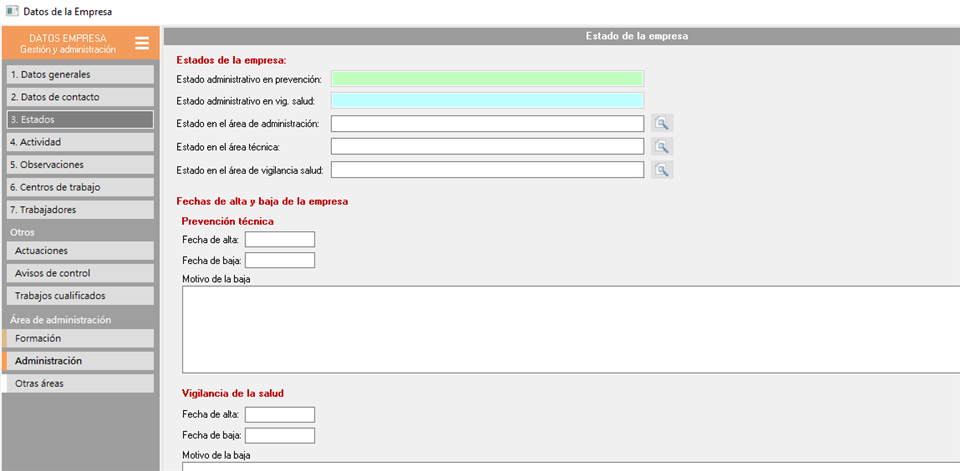
El estado administrativo en prevención y el estado administrativo en vigilancia de la salud lo recoge Prevengos del área administrativa de manera automática. Pudiendo tener varios estados (Pendiente de presupuesto, presupuestada, contratada, renovada,..). Saber más sobre los estados automáticos.
A diferencia de los estados anteriores, el estado en el área de administración, área técnica y área de vigilancia de la salud se establece desde el mantenimiento Estados y permite visualizar, si habilita la configuración general, los mismos con un diseño de colores específico.
Además es un dato por el que podremos filtrar en caso de una consulta.
Las fechas de alta en prevención técnica y en vigilancia de la salud se recogen cuando tras realizar un contrato, en la ventana de [Acciones a realizar tras la creación de un nuevo contrato] seleccionamos los checks correspondientes "Establecer la fecha del contrato como fecha de alta en XXXX".
Sin embargo, esta fechas también se pueden indicar manualmente, pues en ocasiones este campo es necesario. Por ejemplo, para poder añadir una empresa al módulo de medicina desde el mismo módulo, existe una configuración que no lo permite si no hay fecha de alta en medicina.
Los campos de fecha de baja y motivo de baja son establecidos por el propio usuario cuando desactiva la empresa desde la pantalla principal del módulo con la herramienta "Desactivar. Dar de baja empresas (Selección)" ubicada en el menú superior [Empresas] o al hacer clic derecho sobre una selección de empresas en el listado del módulo.
Por último encontramos en el apartado de Vigilancia de la salud un check que, al marcarlo, habilita a la empresa a descargarse documentos médicos de los trabajadores desde la Web de la empresa y centro si los permisos del usuario Web se lo permitiesen. Para más información sobre este apartado vaya al siguiente manual. Debido a la naturaleza de estos documentos que son especialmente sensibles, se ha añadido un permiso en los usuarios de Prevengos para marcar esta opción.

Para poder marcar este check el usuario de Prevengos tendrá que tener en RW el siguiente permiso marcado previamente. Dicho permiso se encuentra en el bloque de "Gestión general -> Empresas -> Habilitar el acceso a informes médicos en la web de empresa y centro".

6. Actividad
En esta pestaña establecemos la actividad y otros detalles relativos a la empresa.
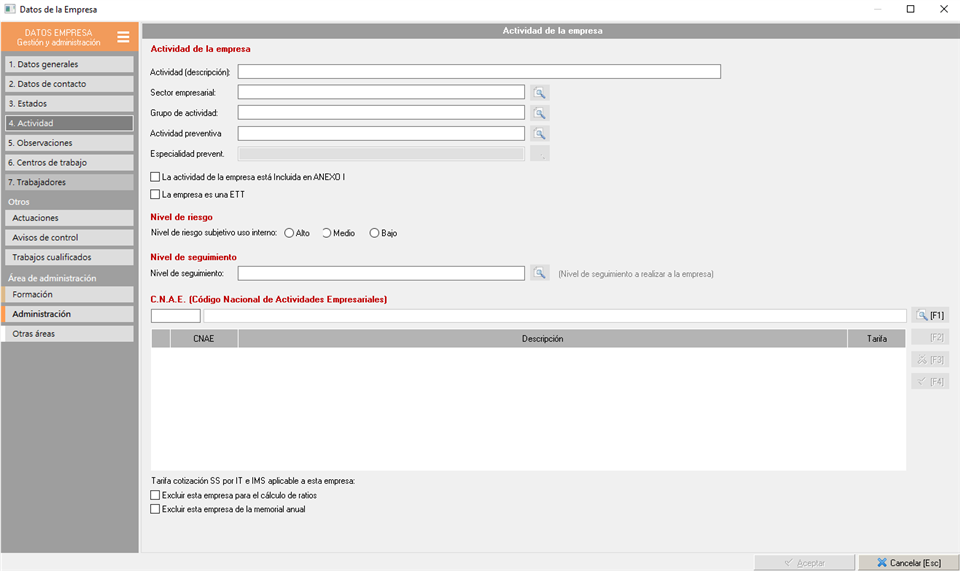
Tenemos el campo de texto libre Descripción de la actividad donde podremos escribir una breve descripción. Los campos de Sector empresarial, Grupo de actividad, actividad preventiva y especialidad preventiva provienen de sus respectivos mantenimientos.
Podemos establecer, con los checks correspondientes, que la actividad de la empresa está incluida en el ANEXO I o que la empresa es una ETT. De la misma manera podemos establecer un nivel de riesgo (Alto, medio o bajo) y un nivel de seguimiento que proviene de un mantenimiento.
Estableceremos, desde su correspondiente mantenimiento, los CNAE (Código Nacional de Actividades Empresariales) a los que pertenece la empresa, informándonos Prevengos de la tarifa de cotización de Seguridad Social aplicable a la empresa.
Por último, disponemos de dos checks al final de la ventana para excluir a la empresa tanto del cálculo de ratios como de la memoria anual.
7. Observaciones
Pestaña orientada a que los usuarios establezcan las observaciones relativas a la empresa.
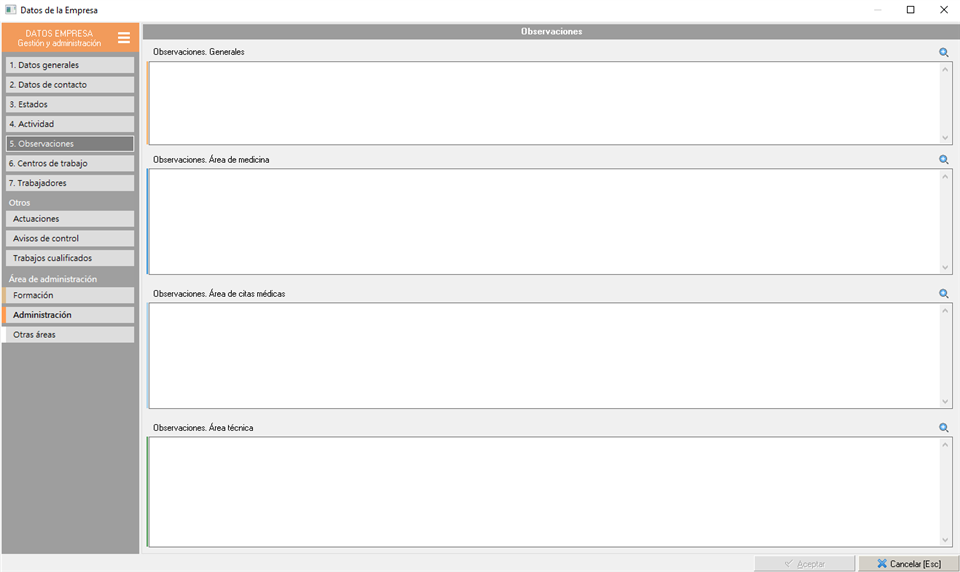
Disponemos de 4 campos principales. El campo de observaciones generales, el cual es accesible desde el módulo de gestión y administración, permite escribir en el campo lo que veamos necesarios sobre las observaciones hacia la empresa.
El campo de observaciones en Área Médica es accesible también desde el módulo de vigilancia de la salud (si el usuario tiene los permisos necesarios) y le permite al técnico (Médico, DUE,..) escribir cualquier observación de la empresa.
El campo de observaciones en Área de citaciones médicas, funciona exactamente igual que el campo de observaciones del área médica, donde permite a los usuarios con los permisos correspondientes describir cualquier observación de la empresa relacionada con las citaciones en la agenda. Esta anotación aparecerá en la agenda médica cuando se cree una cita para la empresa, de esta forma la persona que esté encargada de crear las citas podrá visualizarlo para tenerlo en cuenta al crear la cita para la empresa que corresponda.
El campo de observaciones en Área técnica es accesible también desde el módulo de Prevención técnica permitiendo al usuario escribir alguna observación, siempre que tenga el permiso de Prevengos correspondiente, en el campo de observaciones.
8. Centros de trabajo
Desde esta pestaña gestionaremos (crear, editar y eliminar) los centros de trabajo pertenecientes a la empresa. Una empresa debe de tener al menos un centro de trabajo, necesario para dar de alta a los trabajadores o realizar contratos, por ejemplo.
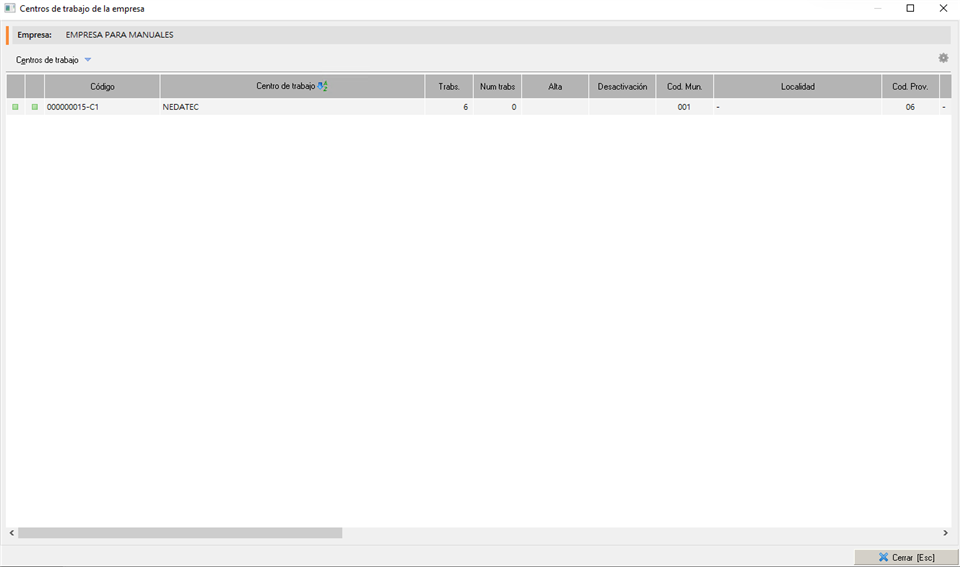
Desde el desplegable Centros de trabajo tenemos las opciones para crear, editar y eliminar centros. Mención especial a la creación de centros de trabajo que veremos con más detalle aquí. También tenemos, dentro del mismo desplegable, la opción de ocultar aquellos centros de trabajo que estén desactivados.
El desplegable Herramientas nos ofrece varias opciones como son: Activar/desactivar centros de trabajo, actualizar el CNAE del centro asignándole el de la empresa, actualizar los códigos de provincia y municipio al centro y sus contactos. Podemos también crear actuaciones sobre uno o varios centros de trabajo, así como actualizar la zona de los centros.
Por último tendremos el acceso al consentimiento de sesión de datos y la herramienta de envío de correo electrónico.
9. Trabajadores
Esta área muestra el listado de trabajadores de la empresa. Por defecto mostrará los trabajadores activos actualmente.
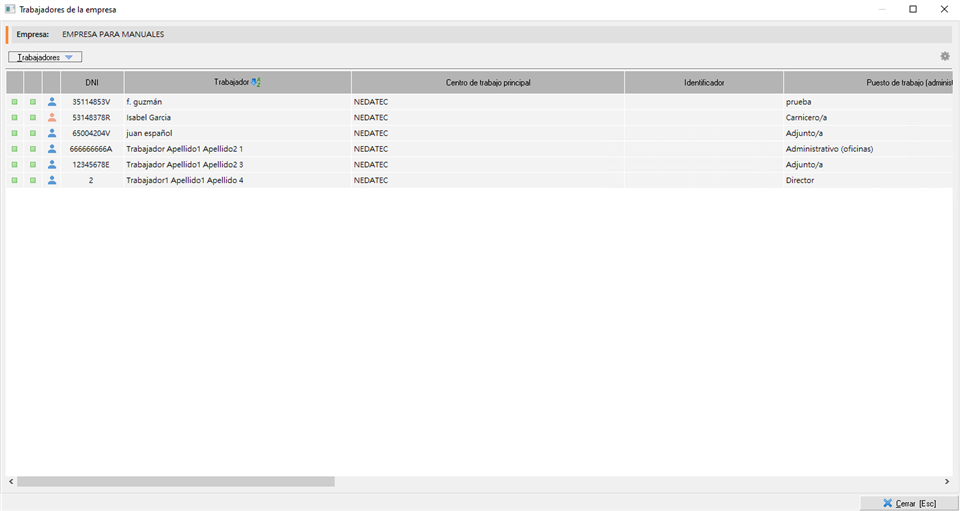
Los diferentes menús desplegables de este área nos permitirán acceder a todas la funcionalidad para la gestión completa de los trabajadores de una empresa.
El desplegable Trabajadores proporciona las opciones necesarias para crear, editar o eliminar trabajadores. Para el proceso de creación de un trabajador disponemos de una guía especifica aquí. También existe la posibilidad de cargar trabajadores de forma masiva desde excel o access, más información en este manual.
9.1. Herramientas masivas trabajadores
En Herramientas disponemos de diferentes herramientas: Cambiar el puesto de trabajo a los trabajadores seleccionados, activar/desactivar trabajadores seleccionados, importar o vincular al trabajador con otro en otra empresa e incluso ver las empresas donde está el trabajador. Crear actuación o avisos de control a trabajadores o asignar campos personalizados. Reasignar el usuario web a él mismo en otra empresa y mostrar/ocultar trabajadores seleccionados. Se van a detallar ahora algunas Herramientas en más detalle antes de seguir con los últimos dos desplegables:
- Activar/Desactivar trabajadores. Los trabajadores que ya no formen parte de la empresa se podrán desactivar para que se oculten por defecto y no se puedan añadir en más formaciones, evaluaciones, reconocimientos médicos, etc. Esta herramienta está dirigida a modificar el estado del trabajador.
- Cambiar el puesto de trabajo administrativo. Cambie de un trabajador o varios a la vez su puesto de trabajo administrativo, que generalmente es el que coincide con el puesto de trabajo especificado en su contrato. Para más detalle sobre la diferencia entre puesto administrativo y preventivo puede ver la ficha de datos del trabajador.
- Asignar a los trabajadores...
- Avisos de control. Permite asignar a uno o varios trabajadores a la vez un aviso de control.
- Cuestionarios generales. Permite asignar a uno o varios trabajadores a la vez un cuestionario general, utilizado en ocasiones para que los trabajadores puedan cumplimentarlo desde la web.
- Campos personalizados. Además de los campos que ya existen en la ficha del trabajador el usuario puede crear nuevos campos en aras de incluirlos en informes generados desde las plantillas de la biblioteca.
- Presencia en otras empresas
- Importar trabajadores desde otras empresas... Herramienta utilizada para copiar trabajadores que ya existen en otra empresa. En ocasiones ocurre que un trabajador pertenece a más de una empresa, por lo que el usuario puede copiarlo directamente. Además, puede también darse el caso en que un trabajador cambie de empresa y ya deje de pertenecer a la anterior, por ello al usar esta herramienta siempre se muestra una ventana informativa que permite desactivar el trabajador en la empresa desde donde procede.
- Vincular trabajador con él mismo en otra empresa. Una vez se ha copiado al trabajador, tendrá que vincularlos.
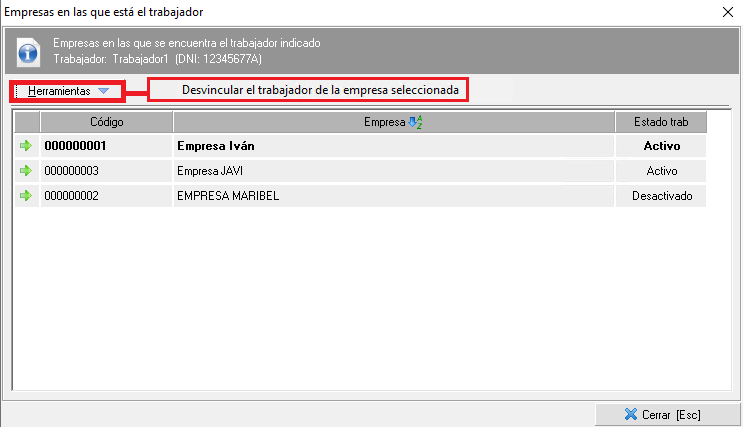
- Ver las empresas en la que está este trabajador. Puede ver en qué empresas está registrado un trabajador para devincularlo de alguna en caso de que se haya registrado en otra empresa por error.
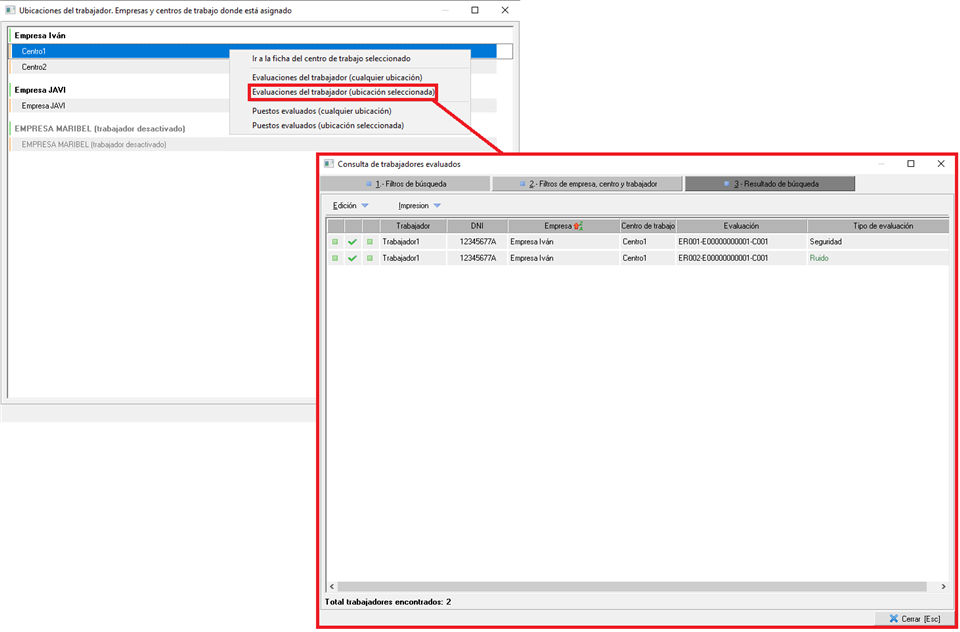
- Ver ubicación (empresas y centros) del trabajador. Vea en qué empresas y centros está presente el trabajador para consultar las evaluaciones y los puestos en los que ha sido evaluado. Es importante tener en cuenta que solo se mostrarán las evaluaciones vigentes. Como puede ver en la siguiente imagen, puede desplegar estas opciones mediante click derecho seleccionando una ubicación determinada. De esta manera, podrá controlar en qué centros ha sido evaluado o en qué puestos de trabajo concretos. Para este ejemplo, se ha querido ver las evaluaciones vigentes de un centro en concreto:
- Crear una actuación a varios trabajadores seleccionados... Permite crear una actuación a varios trabajadores simultáneamente.
- Usuarios web. Con esta herramienta podrá gestionar la creación de usuarios web de trabajadores desde el listado de trabajadores de una empresa.
- Crear usuario web a los trabajadores seleccionados. Si no tienen ya creados los usuarios web de los trabajadores de una empresa, podrá hacerlo mediante esta herramienta. Al seleccionarla, accederá directamente al asistente de generación masiva de usuarios web.
- Reasignar su usuario web a él mismo en otra empresa. Esta herramienta puede ser útil en los casos en los que un trabajador ha cambiado de empresa pero ya se tenía un usuario web creado. En este sentido, puede asignarle el usuario a él mismo pero en la empresa actual.
- Reasignar su usuario web a otro trabajador.
En el desplegable Documentación podemos acceder a los documentos, generados o adjuntos, que tenga el trabajador
Por último, desde el desplegable Impresión podemos imprimir un listado actual de trabajadores (solo trabajadores o con formación e información del último reconocimiento), generar un documento de la biblioteca y generar etiquetas postales.
10. Actuaciones
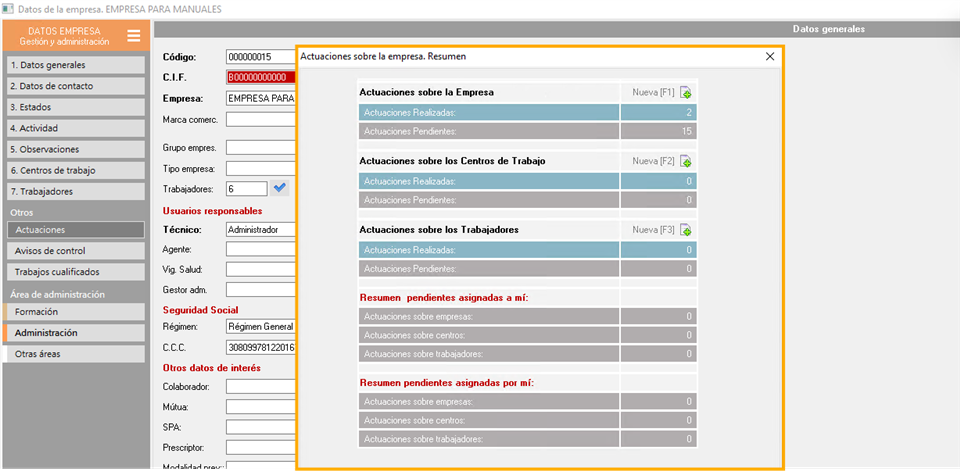
Desde esta pestaña encontramos un resumen de las actuaciones de la empresa, además, podemos crear actuaciones sobre la empresa, centro de trabajo o trabajador. Disponemos de una guía especifica aquí para resolver cualquier duda.
11. Avisos de control
Da acceso al área de avisos de control de la empresa.
Dispone de más información acerca de los avisos de control aquí.
12. Estructura departamental
La estructura departamental se podría resumir en la creación de los departamentos de la empresa, con su propia jerarquía (XX departamento depende de YY departamento, por ejemplo) y establecer que puestos de trabajo y trabajadores pertenecen a cada departamento. Esta estructura puede usarse, una vez confeccionada, en la elaboración de evaluaciones de riesgo o de psicosociología.
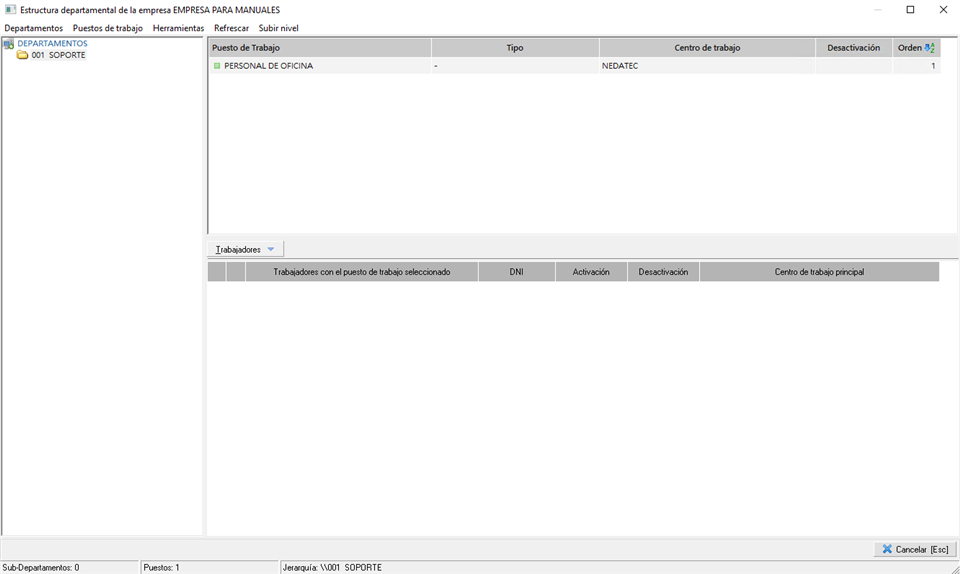
Desde el desplegable Departamentos podemos crear, editar o eliminar departamentos así como activar o desactivarlos.
En el desplegable Puestos de trabajos disponemos de las opciones necesarias para añadir/editar/quitar puestos a un departamento, activarlos/desactivarlos, añadir/quitar trabajadores o activar/desactivar a los trabajadores en los puestos que seleccionemos.
Desde Herramientas podemos asignar fecha de activación y centro de trabajo a los puestos de trabajo. Tambien nos permite subir y bajar posiciones a los elementos con el fin de ordenarlos
Las opciones Refrescar y Subir nivel hacen lo propio con el elemento que tengamos seleccionado
13. Trabajos cualificados
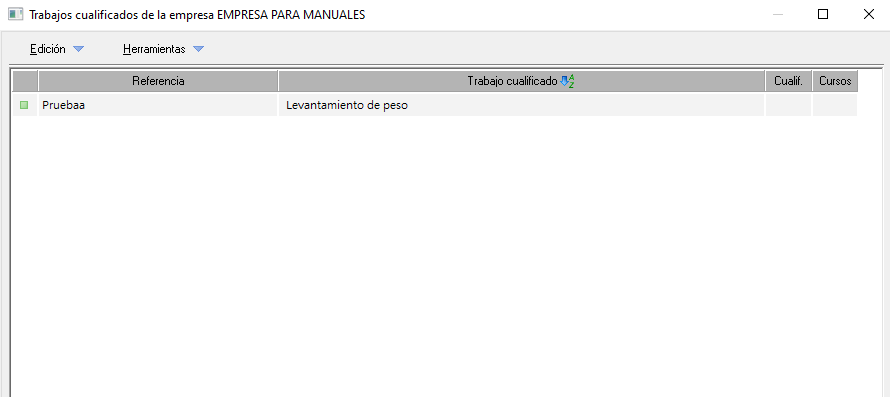
Disponemos de una guía especifica sobre los trabajos cualificados donde puede consultar todo lo relacionado sobre ellos.
14. Área de administración
Tendremos acceso a las áreas relacionadas con la Formación de la empresa y la parte administrativa.
15. Otras áreas
Desde aqui nos enlazara a la ficha de la empresa pero dentro de otro modulo de Prevengos, como puede ser contabilidad, vigilancia de la salud, prevención técnica, coordinación de actividades, accidentes de trabajo y control horario de proyectos