1. Introducción.
Este manual describe el proceso para dar de alta a un trabajador de forma manual en Prevengos. El procedimiento puede iniciarse tanto desde la ficha de la empresa como desde la ficha del centro de trabajo. Una vez en la pestaña de trabajadores, el usuario debe desplegar el menú Trabajadores y seleccionar la opción Nuevo trabajador.
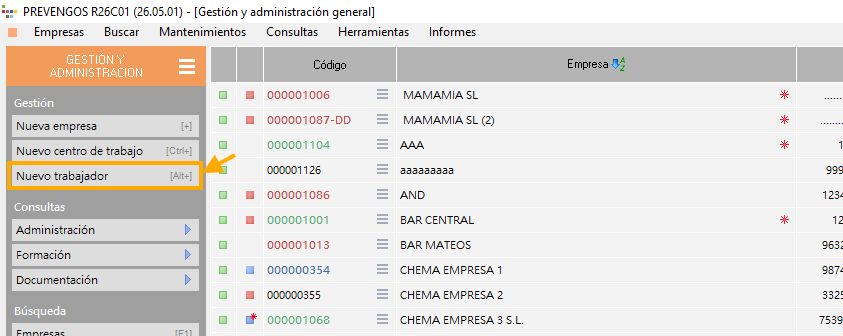
A continuación se describen todas las pestañas y opciones disponibles en el formulario de creación de un trabajador.
2. Ficha del trabajador
Antes de ver una a una todas las pestañas disponibles en la ficha del trabajador, vamos a centrarnos en todas las opciones que tenemos en los menús superiores:

- Documentación: Dentro de este desplegable accederemos a la documentación, tanto adjunta como generada por Prevengos, asociada al trabajador.
- Campos personalizados: Posibilidad de crear campos personalizados que luego podrán usarse en las plantillas de la biblioteca
- Horas trabajadas/mes: Herramienta que nos ayuda a contabilizar las horas trabajadas por el trabajador en plazos por meses. Dispone de diferentes herramientas para distribuir las horas e incluso de asignar automáticamente en función de 40h semanales.
- Cuestionarios: Accedemos a los cuestionarios realizados al trabajador donde también podemos realizar cuestionarios predefinidos.
- Mail Documentación (generada y adjunta): Disponemos de la posibilidad de enviar mail adjuntando documentos generados por Prevengos o adjuntos del trabajador.
- Actuaciones: Nos abre las actuaciones vinculadas al trabajador donde también podemos crear nuevas
- Nuevo trabajador: Limpia el formulario para proceder a crear un trabajador nuevo.
Vamos a centrarnos ahora en cada pestaña.
2.1 Datos generales I
Pestaña donde introduciremos los datos principales.
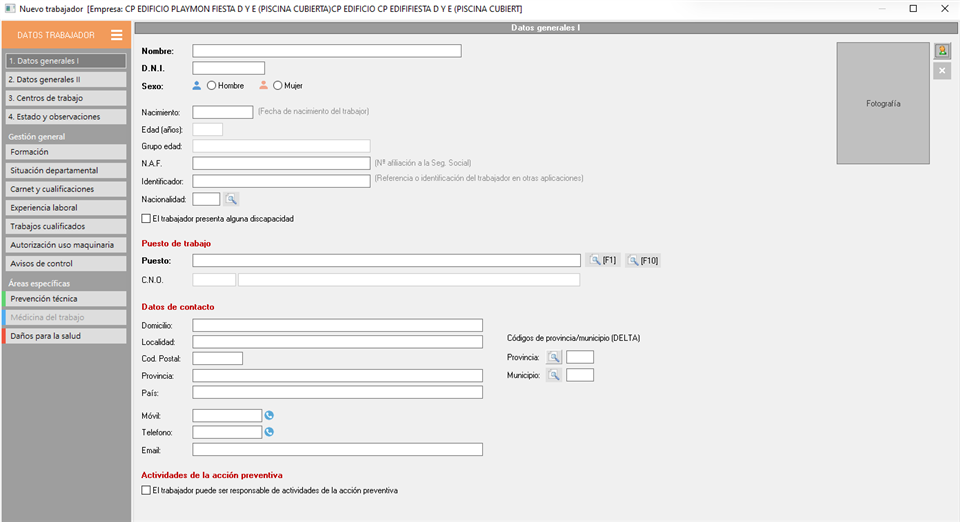
Tenemos campos obligatorio y necesarios, como son el nombre (y apellidos) del trabajador, el DNI, sexo y el puesto de trabajo. En este último se abrirá el mantenimiento, [F1], de puestos de trabajo, donde podrá elegir uno de los puestos ya dados de alta o crear uno nuevo.
También dispone del botón [F10], que le permite seleccionar entre cualquier puesto preventivo ya evaluados en la empresa con la opción Todos los puestos evaluados de la empresa o sólo entre aquellos en los que se ha especificado el trabajador con Todos los puestos evaluados en los que está especificado este trabajador. Se tendrán en cuenta todas las evaluaciones vigentes y en desarrollo.

Los campos Nombre y D.N.I. pueden quedar resaltados con el fondo rojo, (esto depende de la configuración realizada en Comprobación de nombres, DNIs y CIFs) al detectar duplicidades en los datos de trabajadores. Puede mostrar en que empresas ya existen estos datos con las combinaciones de teclado:
- Ctrl+F12, cuando el datos duplicado es el nombre.
- Ctrl+F11, cuando el datos duplicado es el D.N.I.
Una vez en la pantalla que le muestra las duplicidades, dispone de herramientas para importar el trabajador. Más información en la guía Copiar trabajador entre empresas.
Además de los campos obligatorios, encontraremos varios campos adicionales como la Fecha de nacimiento, el N.A.F., Identificador de aplicaciones externas, Nacionalidad o un checkbox para indicar si el trabajador presenta alguna discapacidad, así como el C.N.O del puesto de trabajo. En la parte inferior encontraremos los Datos de Contacto del trabajador como Domicilio, Localidad, Cod. Postal, Provincia, País. Teléfono y Email.
Por último encontramos el check que nos permite la siguiente opción para el trabajador.
- "El trabajador puede ser responsable de actividades de la acción preventiva" al marcarlo indicaremos que este trabajador puede ser añadido a una medida de la planificación preventiva o a una actividad de los programas anuales técnicos o médico como responsable. Los trabajadores que no tengan esta marca también podrán ser añadidos como responsables pero no aparecerán en la carga por defecto. Más información en el siguiente manual.
El botón  permite la llamada al número del campo correspondiente siempre que en el equipo esté instalada alguna apliación que permita realizar llamadas de teléfono desde PC.
Por último, podremos añadir una fotografía del trabajador pulsando sobre el ícono  , que nos permitirá abrir el explorador de documentos y seleccionarla.
Nota: El campo Email, es donde indicaremos el correo electrónico de contacto del trabajador y con el cual realizaremos las comunicaciones de documentación o seleccionaremos para crear su usuario web.
2.2 Datos generales II
A diferencia de la pestaña anterior, en esta no tenemos campos obligatorios, pero si campos importantes.
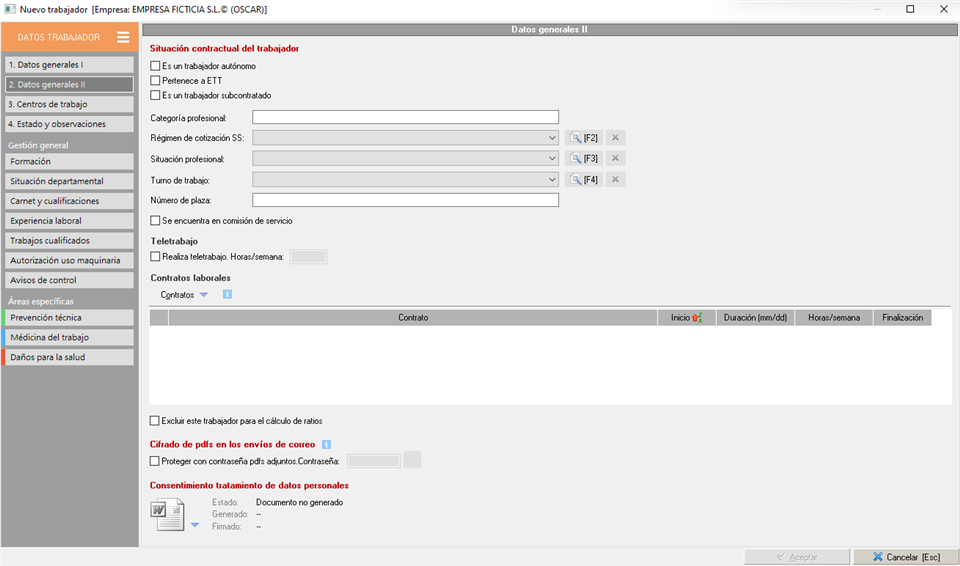
En la parte superior encontraremos datos relacionados con la Situación contractual del trabajador y podremos indicar si es un trabajador autónomo, pertenece a una E.T.T o si es un trabajador subcontratado. También podremos indicar su Categoría profesional. El Regimen de cotización de SS, la Situación profesional y el Turno de trabajo podremos seleccionarlos de su correspondiente mantenimiento donde podemos crear/editar/eliminar elementos, así como, el Número de plaza.
También podremos indicar si el trabajador realiza parte de su jornada en modalidad de Teletrabajo así como añadir información completa de su contrato laboral. En los datos contractuales, relacionado con el menú superior de horas trabajadas/mes, podemos establecerle al trabajador el tipo de contrato que tiene, el inicio del mismo y la duración de la jornada. Estos datos se usan para los índices de siniestralidad y para el cálculo de los ratios.
Podremos seleccionar el Check "Excluir este trabajador del cálculo de los ratios" al marcarlo nos permitirá que Prevengos no lo incluya en su cálculo del informe de empresas vs CNAES y ratios de técnicos. Este informe está disponible en la pantalla principal de Prevengos en el menú 'Herramientas'
Asimismo encontramos aquí la opción de Cifrar los PDFs para este trabajador en concreto. Para más información dirijase al siguiente manual de "Proteger con contraseña pdfs adjuntos"
Por último, desde este apartado también se genera el documento para la cesión de datos con la plantilla que trae por defecto el aplicativo.
Puede acceder a ella desde el menú 'Documentos y cuestionarios > Plantillas de impresión de documentos en Word', en la pantalla principal del aplicativo, carpeta 'GENERAL > Cesión de datos de caracter personal'.
Este consentimiento, una vez cumplimentado y firmado por el trabajador, se inserta como documento adjunto al trabajador.
Este documento también se puede generar desde la ficha del reconocimiento del trabajador.
2.3 Centros de trabajo.
En esta pestaña estableceremos, desde el desplegable "Centros de trabajo", los centros de trabajo a los que pertenece el trabajador.
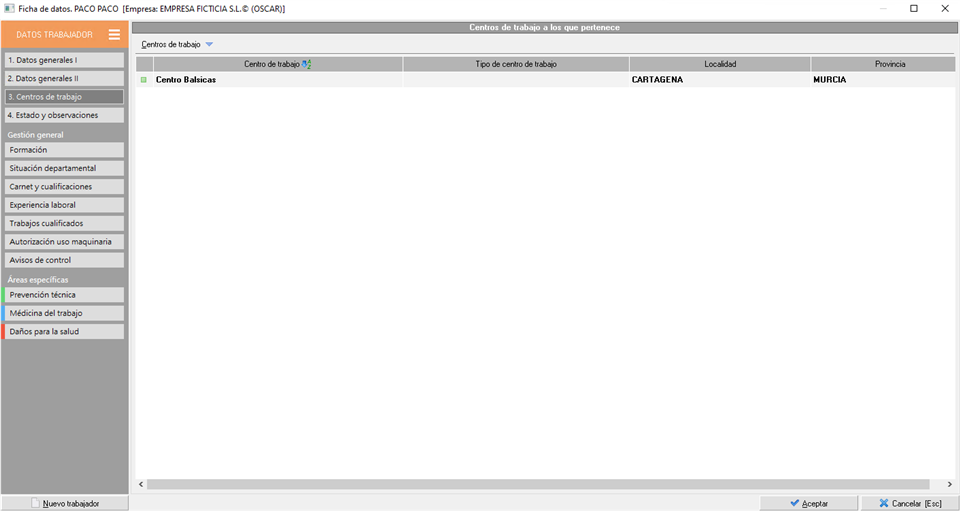
Para ello tendremos las herramientas de "Añadir centros de trabajo", "Editar ficha de datos del centro de trabajo" y "Eliminar centros de trabajo seleccionados". Una vez tengamos los centros a los que pertenece el trabajador podemos establecer con la herramienta "Establecer como centro principal del trabajador" cual de los centros es el principal que quedará resaltado en negrita, tal y como se muestra en la imagen superior.
2.4 Estado y observaciones
Desde esta pestaña podremos registrar las altas y las bajas que se produzcan en el trabajador durante su contratación y la antigüedad que tiene en la empresa. Dispondremos de las herramientas necesarias para crear/editar/eliminar entradas en el registro de altas y bajas.
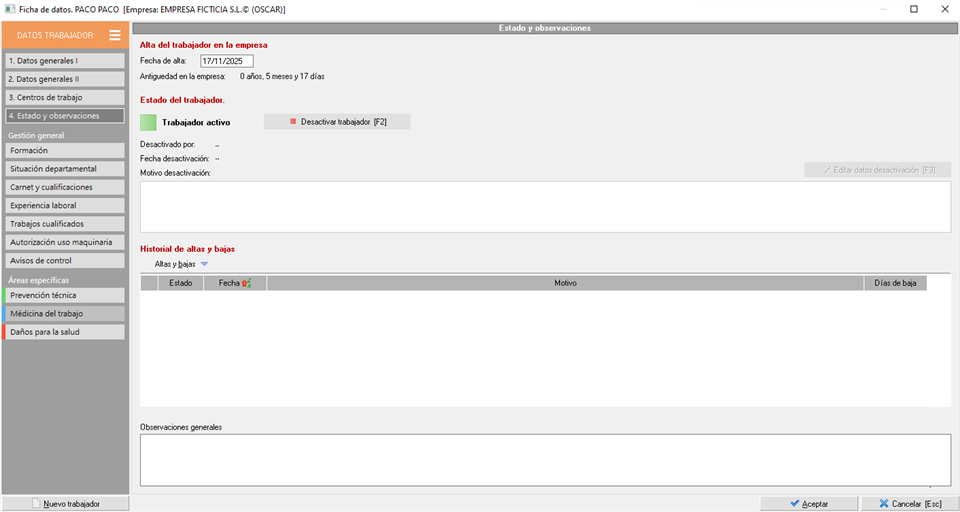
Cuando demos de alta, o editemos una existente, un registro nos aparecerá la ventana que vemos en el recuadro con borde rojo. En esta ventana estableceremos el tipo de registro que estamos haciendo (si es alta o baja) y fijaremos la fecha del mismo. Podemos establecer si el alta del trabajador se produce porque viene de estar de baja. Fijaremos el total de días que ha estado de baja el trabajador y tenemos un cuadro de texto para escribir el motivo o descripción del alta o baja del trabajador.
2.5 Avisos de control
Desde esta pestaña crearemos avisos de control sobre el trabajador. Disponemos de un manual sobre la creación de avisos de control aquí para resolver cualquier duda
3. Acceso a otras áreas del trabajador en Prevengos
Por último, disponemos de un acceso desde la ficha del trabajador a sus diferentes áreas personales de gestión general, prevención técnica, medicina del trabajo y daños para la salud.
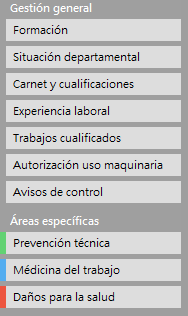
3.1. Área de gestión general
Dentro de esta área tenemos disponibles diferentes botones que nos enlazan con: Formación, situación departamental, carnet y cualificaciones, experiencia laboral y trabajos cualificados.
Sobre los carnets, cualificaciones y trabajos cualificados disponemos de la siguiente guía aquí.
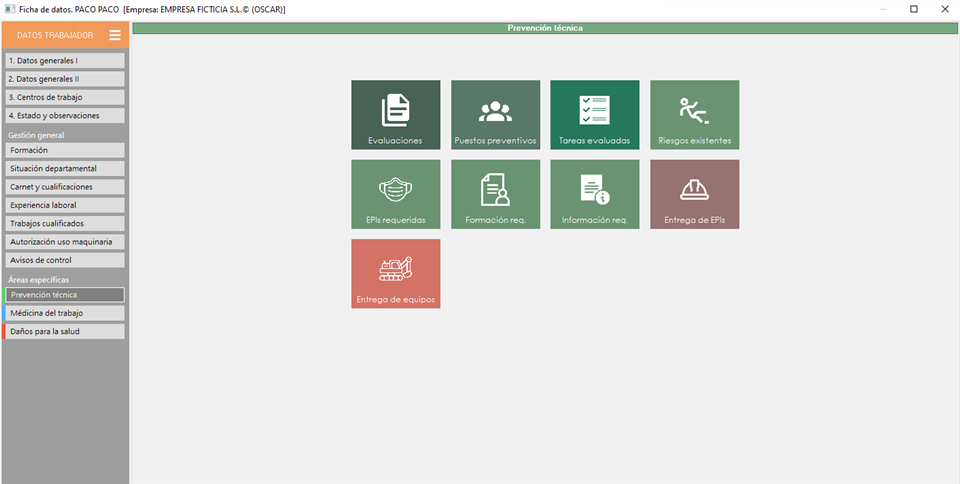
3.2. Área de Prevención técnica
Dentro de esta área tenemos disponibles diferentes accesos a todos los apartados de prevención relacionados con el trabajador. Podemos ver las secciones en la imagen inferior.
3.2.1. Evaluaciones
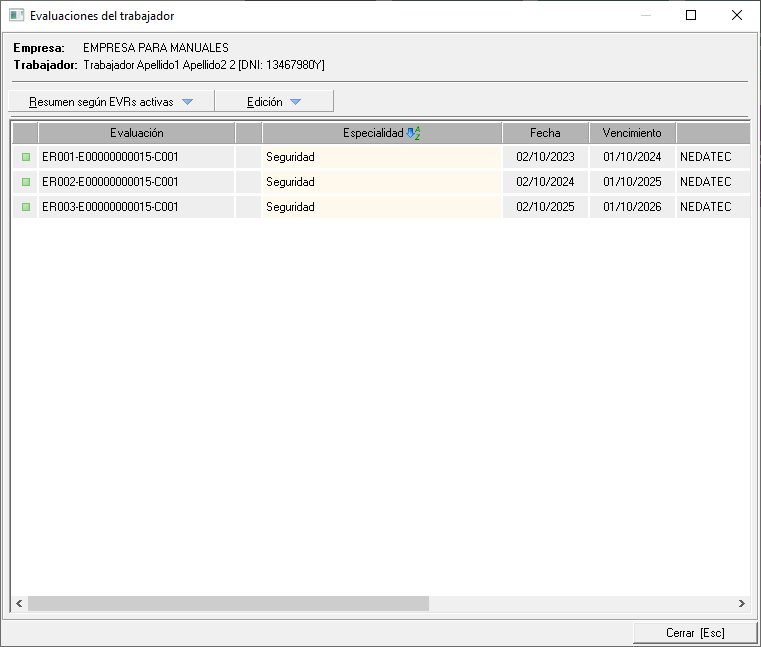
Muestra el listado de EVR en la que está contemplado el trabajador. Además permite diversas acciones desde los distintos menús:
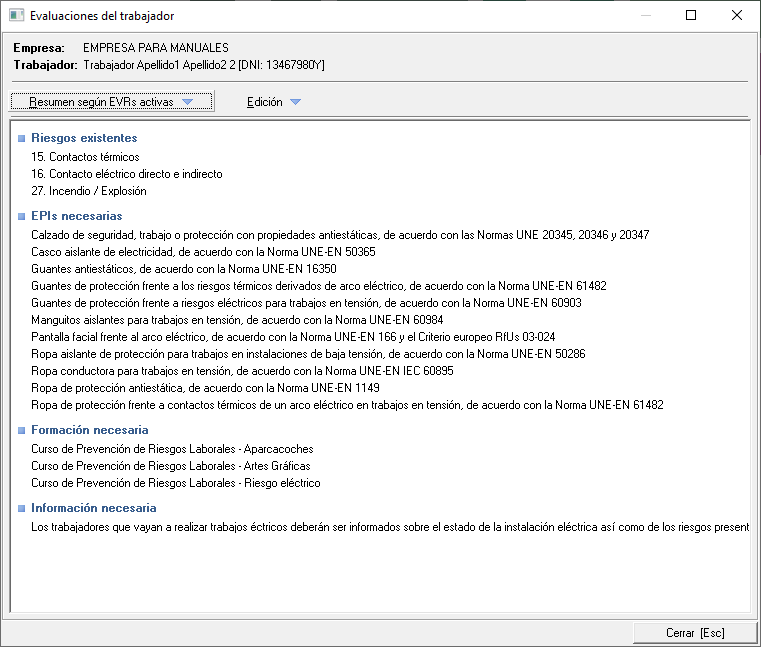
- Resumen según EVRs activas permite listar los riesgos, EPIs, formación e información que afectan al trabajador por las relaciones que tiene con los elementos evaluados.
- Edición permite acceder a la ficha de de la EVR seleccionada o a la ficha del trabajador en la EVR seleccionada
3.2.2. Puestos preventivos
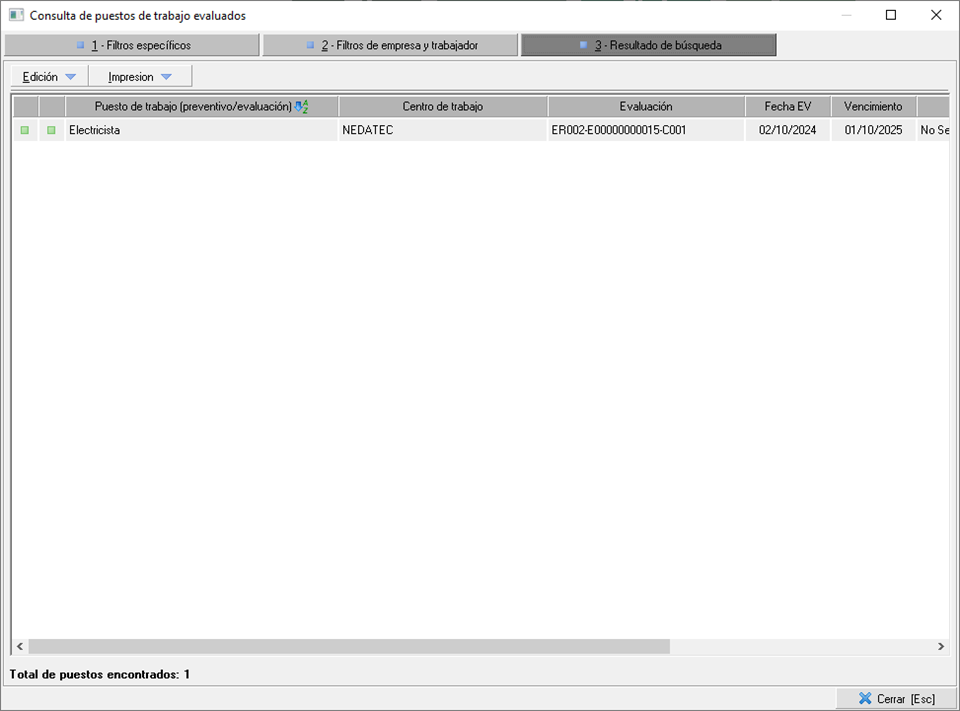
Muestra el listado de los puestos de trabajo vinculados con el trabajador, en las EVRs con estado Vigente, como puede obtener con la consulta Puestos evaluados. Además permite diversas acciones desde los distintos menús:
- Edición permite acceder a la ficha del puesto en la EVR, a la EVR o el centro de trabajo propietario de la EVR.
- Impresión permite generar un Word o Excel con el listado en pantalla.
3.2.3. Tareas evaluadas
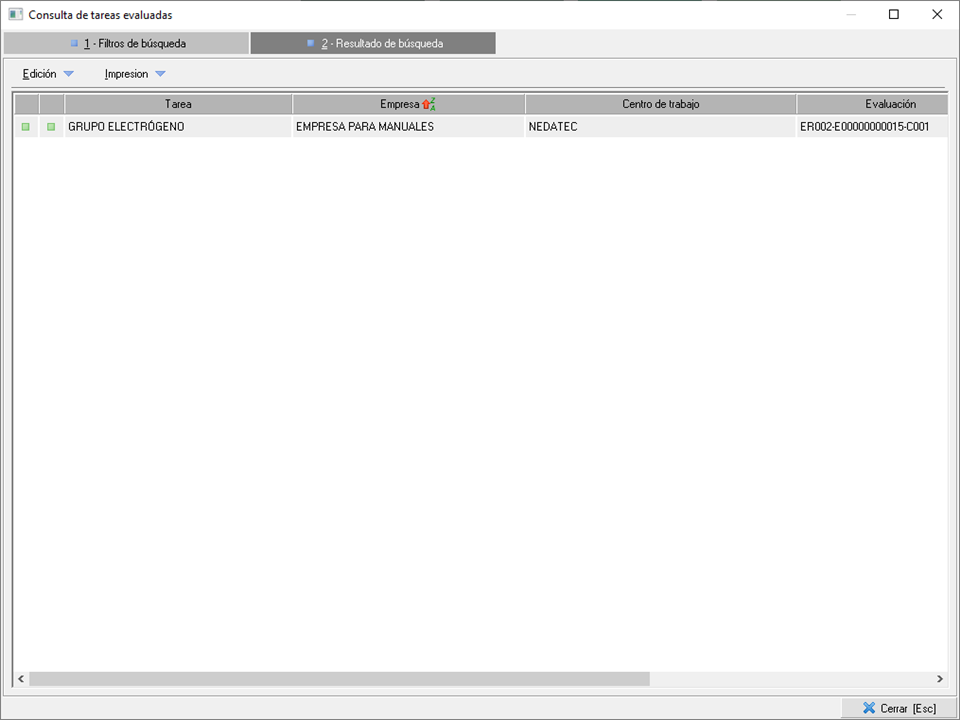
Muestra el listado de los puestos de trabajo vinculados con el trabajador, en las EVRs con estado En desarrollo o Vigente, como puede obtener con la consulta Tareas evaluados. Además permite diversas acciones desde los distintos menús:
- Edición permite acceder a la ficha de la tarea en la EVR, a la EVR o el centro de trabajo propietario de la EVR.
- Impresión permite generar un Word o Excel con el listado en pantalla.
3.2.4. Riesgos existentes, EPIs requeridos, Formación e Información requeridas
Cada uno de estos accesos muestra, individualmente, la información correspondiente de las EVR activas, con estado En desarrollo o Vigente, a las que está asociado el trabajador.
3.2.8. Entrega de EPIs
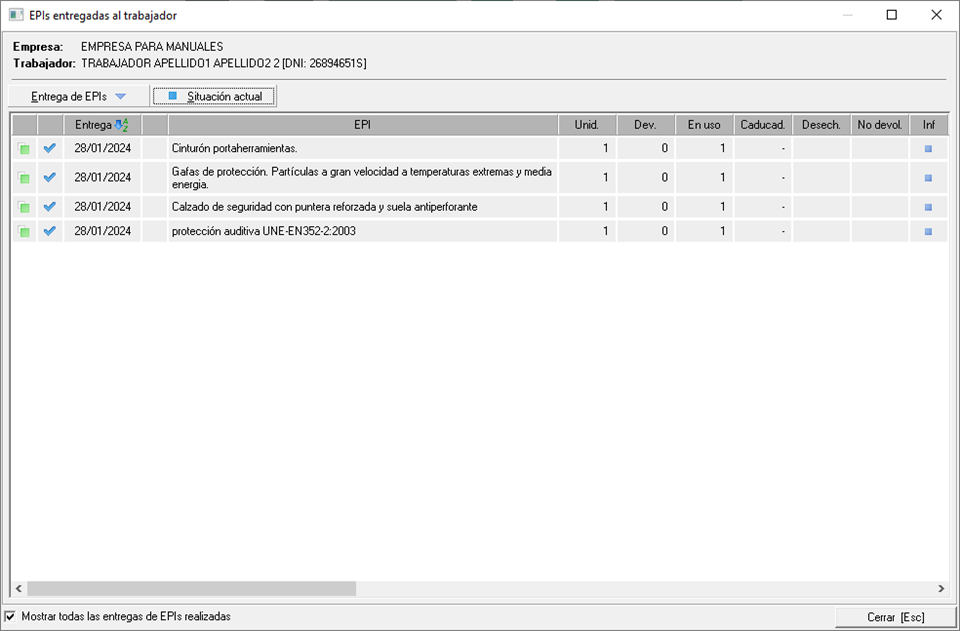
Muestra el listado de los EPIs entregados al trabajador y el menú Entrega de EPIs permite realizar nuevas entregas, editar las existentes o eliminarlas.
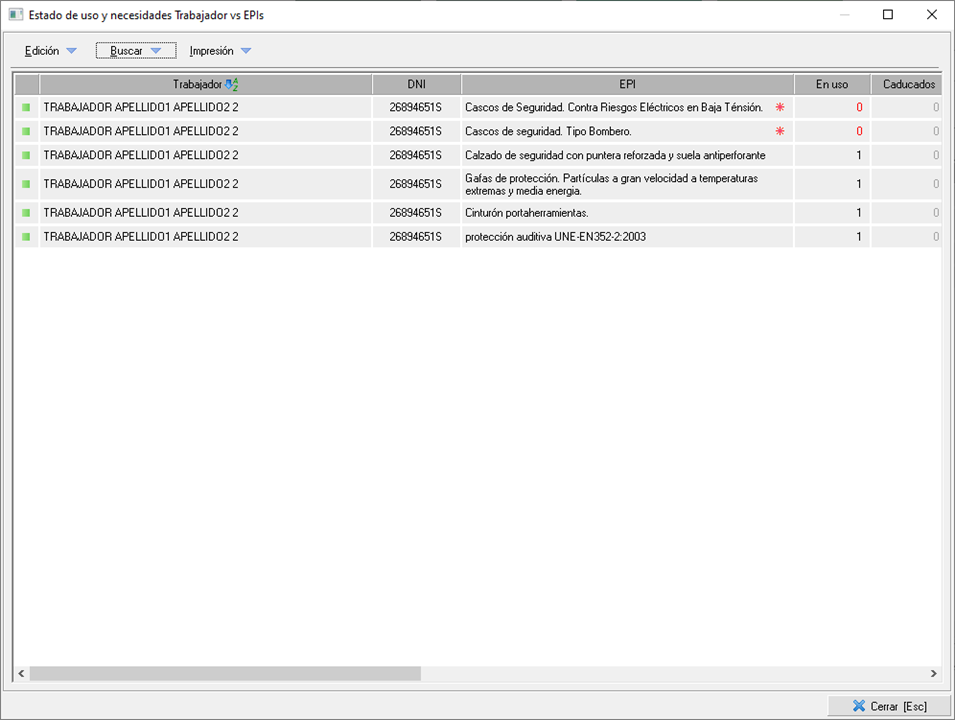
El botón Situación actual abre este formulario que muestra el estado de uso y necesidades de los trabajadores, que lista los EPIs entregados al trabajador y los que necesita por sus riesgos asociados. El menú Edición permite realizar nuevas entregas manuales, entregas de los EPIs seleccionados, devoluciones o ver las entregas realizadas del EPI seleccionado.
3.2.9. Entrega de equipos
Muestra el listado de las entregas de equipo realizadas al trabajador, donde el menú Editar entrega asociada permite modificar el registro seleccionado y Editar ficha del equipo da acceso a los datos del equipo afectado por la entrega.
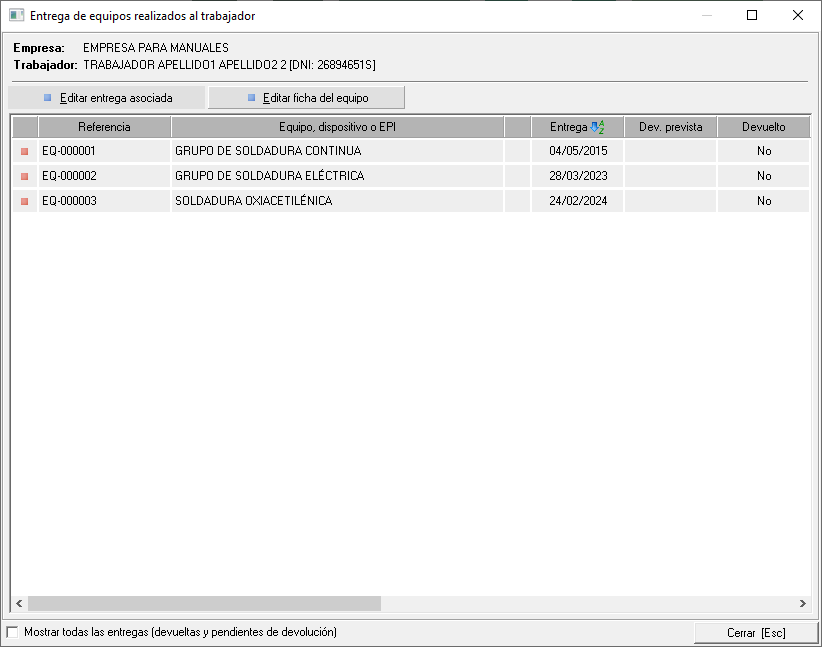
Por defecto sólo se muestran las entregas pendientes, pero puede visualizar pendientes y devueltas si habilita la casilla Mostrar todas las entregas (devueltas y pendientes de devolución), en la esquina inferior izquierda del formulario.
3.3. Área de Medicina del trabajo
Disponemos de varios accesos a los datos médicos relacionados con el trabajador (siempre y cuando nuestro usuario de Prevengos tenga el permiso correspondiente para acceder a los datos médcios. Los apartados a los que tendremos acceso desde aquí son los que aparecen en la imagen inferior.
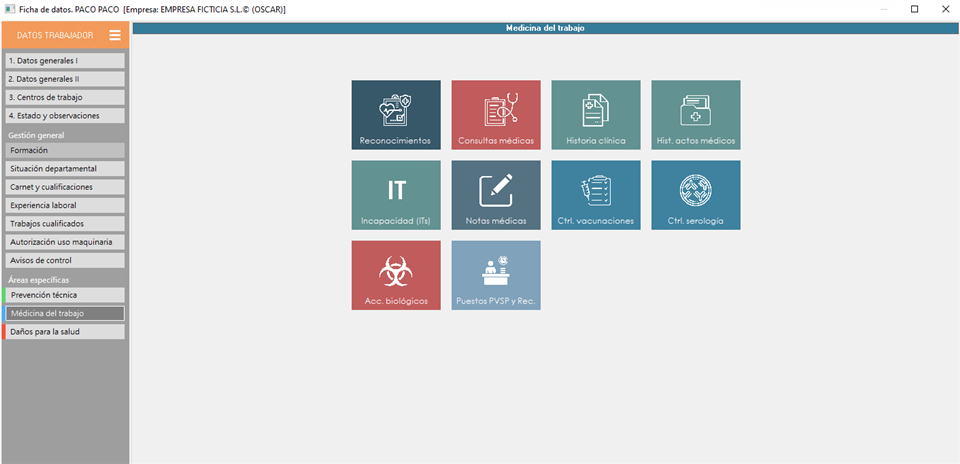
3.3.1. Reconocimientos
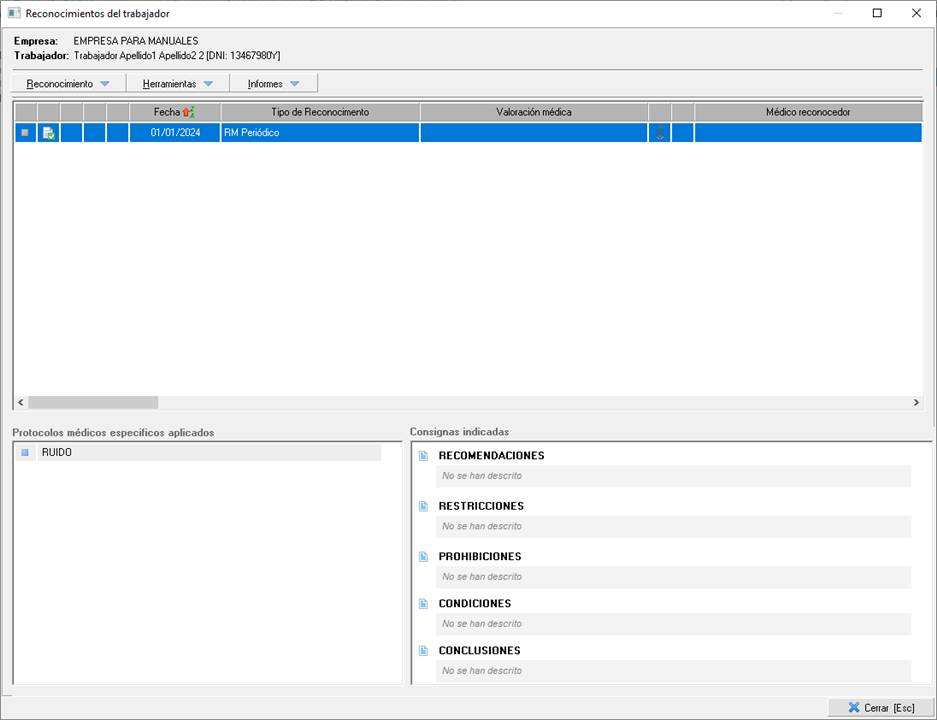
El enlace da acceso al listado de reconocimientos, realizados o no, del trabajador dentro de la empresa actual y al seleccionar cualquiera de ellos muestra información de los protocolos y consignas asociados a los mismos. Además permite diversas acciones desde los distintos menús:
- Reconocimiento permite añadir al trabajador en cualquier PVST de la empresa en la que no esté incluido, editar o eliminar el reconocimiento seleccionado.
- Herramientas permite ver los puestos de trabajo administrativo y preventivo y asignar y actualizar la información del reconocimiento según la PVSP aociada.
- Informes permite generar cualquiera de los documentos del reconocimiento: informe, certificado de aptitud, certificado de renuncia...
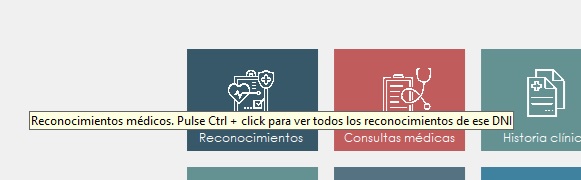
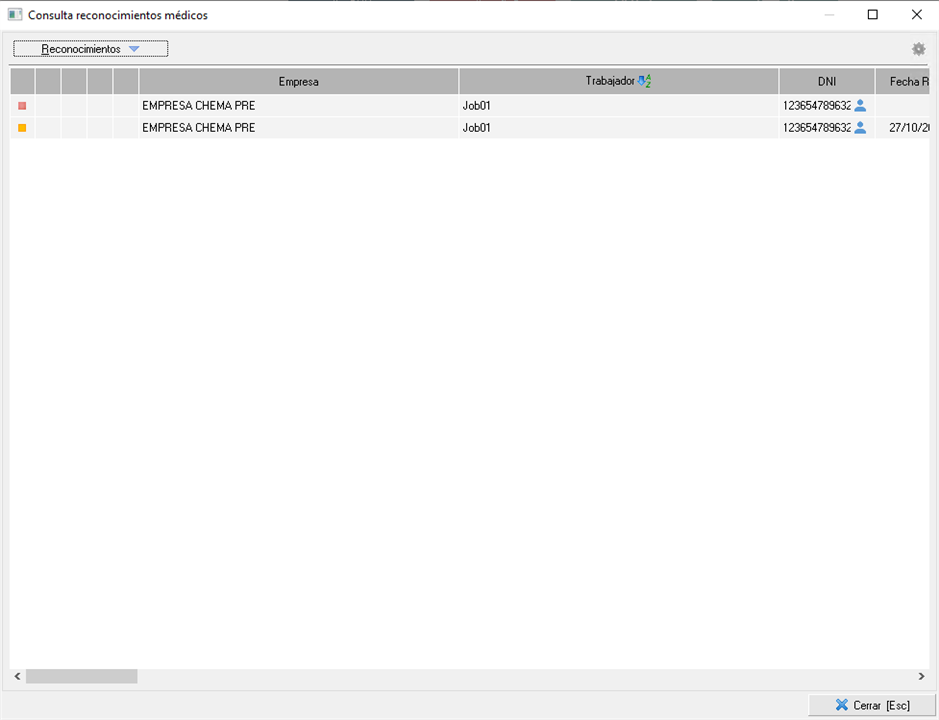
Para acceder a la consulta de todos los reconocimientos del trabajador pulsaremos "Control+click" sobre el icono de reconocimientos médicos.
Nos abrirá una ventana con la consulta y todos los reconocimientos que se le han realizado a ese trabajador en cualquiera de las empresas que haya estado.
3.3.2. Consultas médicas
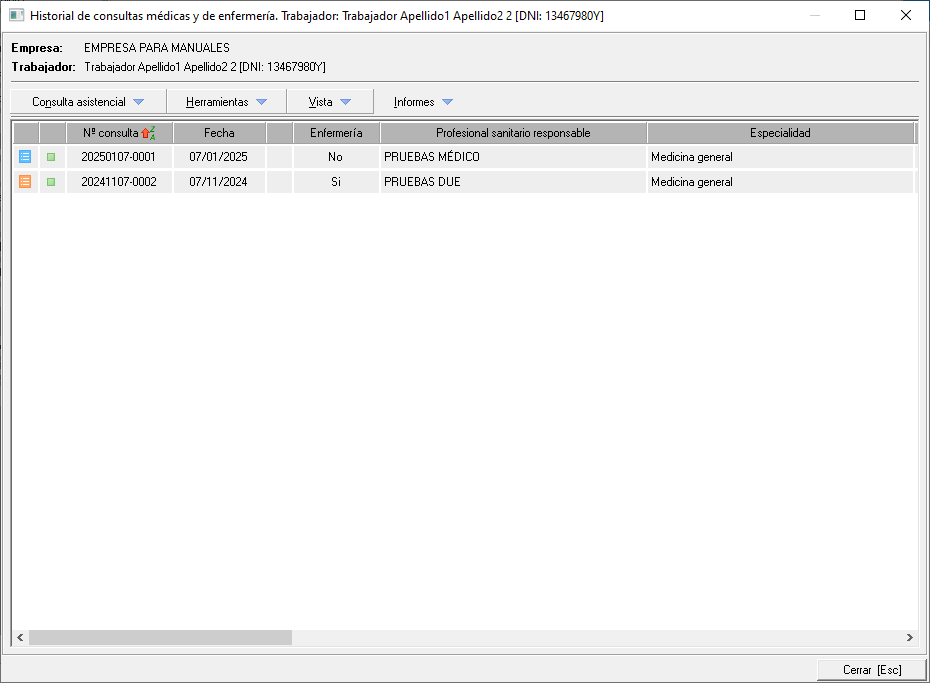
El enlace da acceso al listado de consultas médicas y de enfermería realizadas al trabajador y desde los menús permite:
- Consulta asistencial permite crear nuevos registros de consulta, editar los existentes y su historia clínica o eliminar registros.
- Herramientas permite cambiar datos sobre la consulta seleccionada (centro médico, especialidad, contingencia...), así como abrir o cerrar el registro a la edición.
- Informes permite imprimir los informes de las consultas seleccionadas y sus recetas.
3.3.3. Historia clínica
Siempre que el trabajador tenga un registro de reconocimiento o consulta asistencial, da acceso a la ficha de datos generales de la historia clínica.
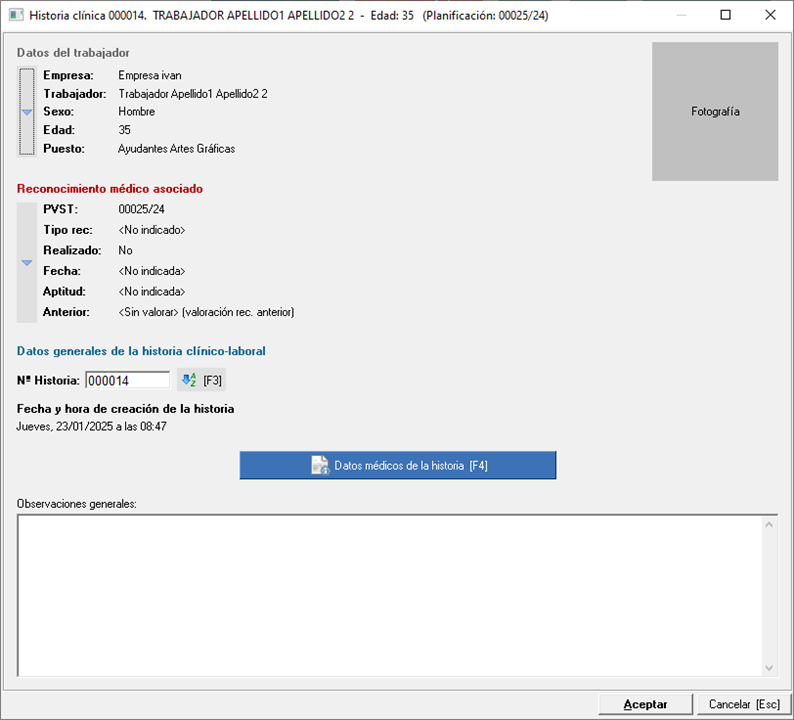
Es una ficha sencilla en la que se muestran datos básicos del trabajador y del acto médico asociado. Se completa con opciones para poder acceder desde esta ficha a:
- Ficha de datos del trabajador
- Información relativa a si la historia es de un reconocimiento médico o una consulta médica.
- Listado de otras empresas de este trabajador
- Otras ediciones de la historia clínica
El botón Datos médicos de la historia [F4] nos lleva a este formulario con los datos médicos propios de la historia clínica del trabajador.
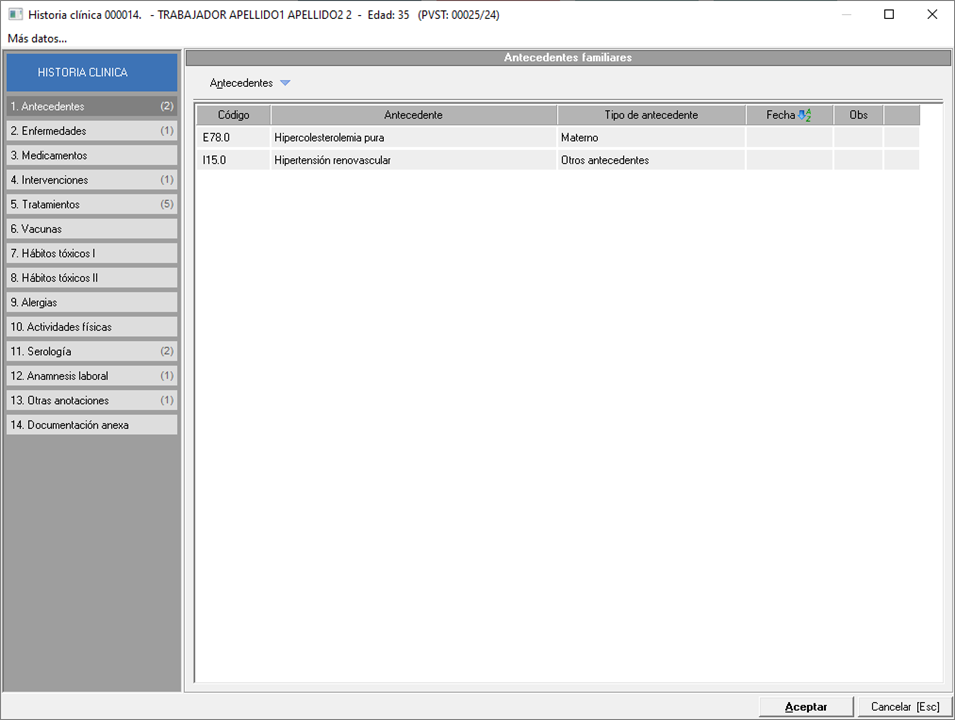
El menú superior Más datos... ofrece opciones para gestionar las historias clínicas del trabajador: ver los datos generales de la historia, un listado de todas las historias del trabajador, importar información de otra historia clínica del trabajador o de la historia clínica por defecto establecida en Prevengos...
3.3.4. Histórico de actos médicos
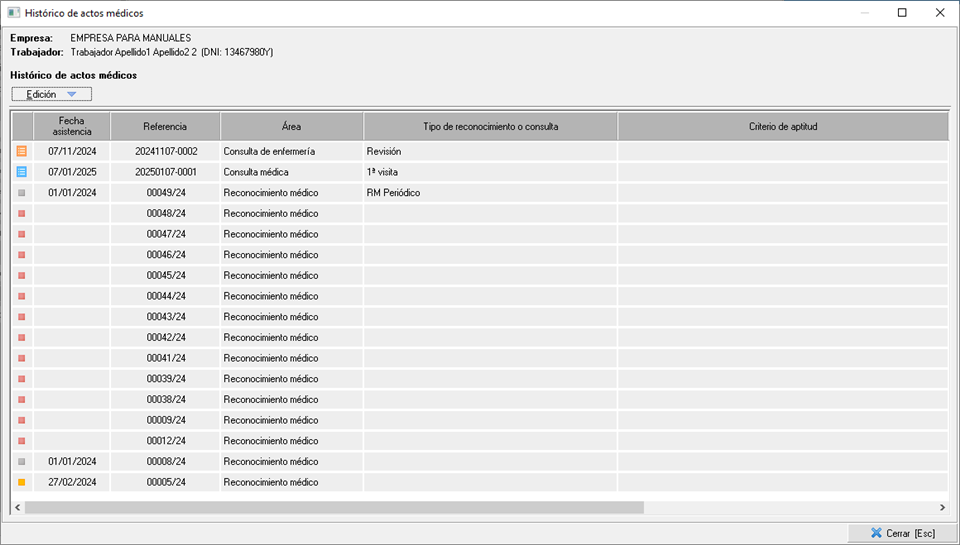
El enlace da acceso al listado de actos médicos relacionados con el trabajador: reconocimientos, realizados o planificados, y consultas médica/enfermería.
3.3.5. Incapacidades temporales
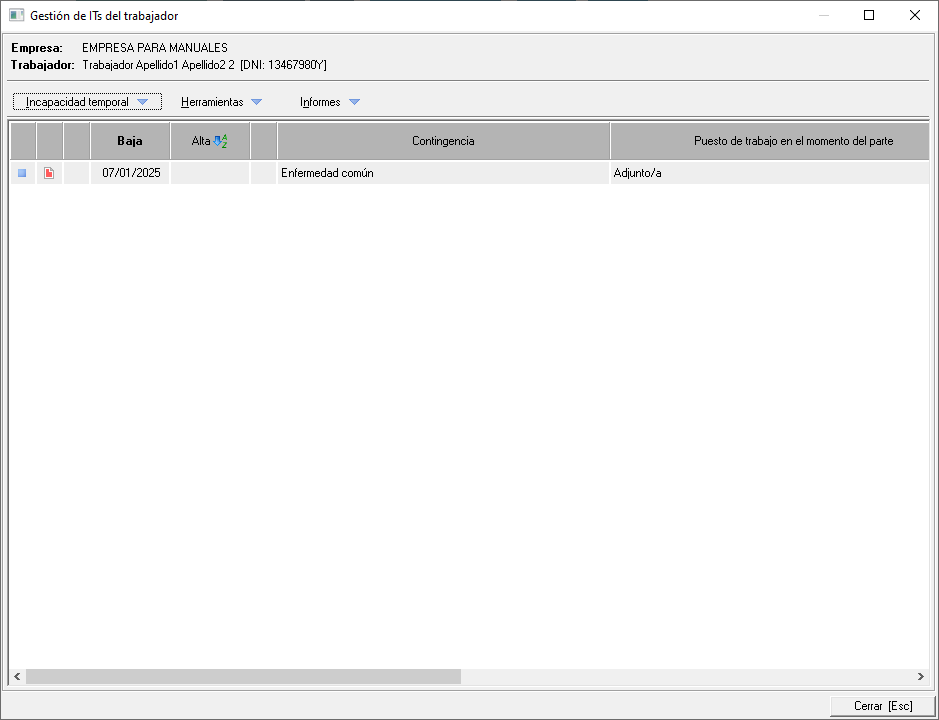
El enlace da acceso al listado para gestionar las ITs del trabajador, donde el menú Incapacidad temporal permite crear nuevos registros, modificar el registro seleccionado y eliminar, Herramientas permite cambiar el puesto de trabajo y centro del trabajador, además de marcar/desmarcar la IT como comunicada a DELTA e Informes generar el parte de IT o un Word con el listado de pantalla.
3.3.6. Notas médicas
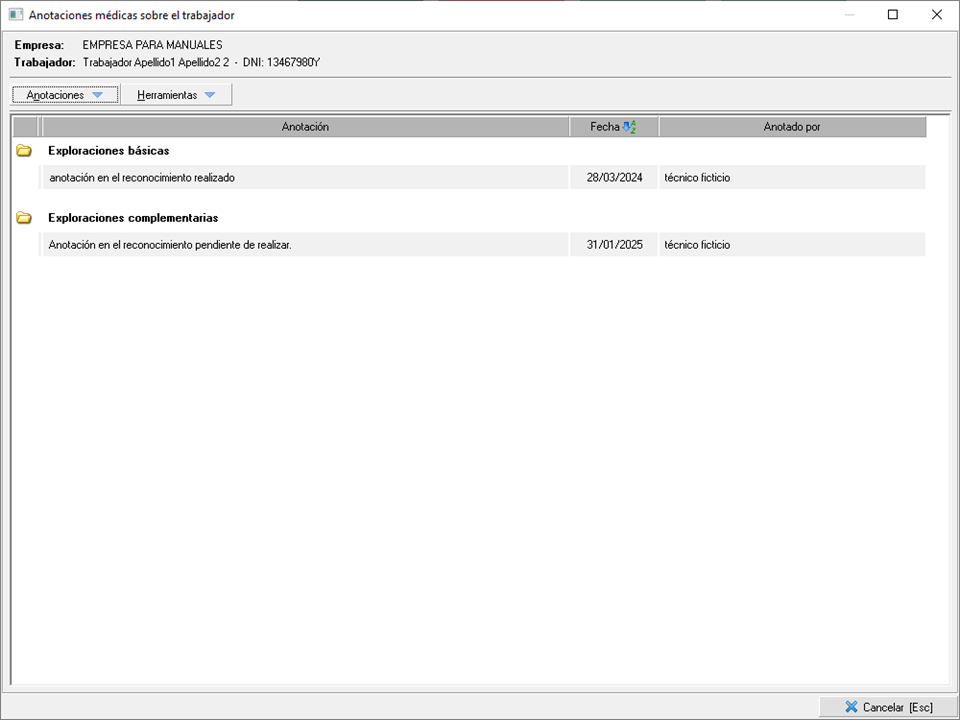
Lista las anotaciones médicas realizadas en los reconocimientos médicos o consultas médicas/enfermería, donde el menú Anotaciones permite crear nuevos registros, modificar el registro seleccionado y eliminar y Herramientas permite cambiar datos en los registros seleccionados.
3.3.7. Control de vacunaciones
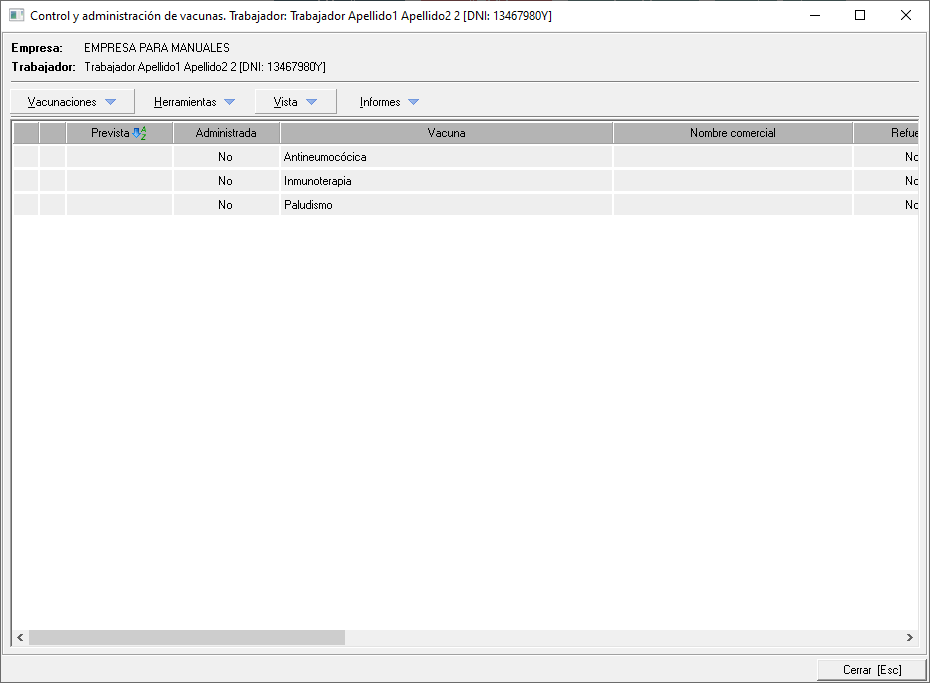
Muestra el listado de vacunas aplicadas al trabajador y permite diversas acciones desde los distintos menús:
- Vacunaciones permite crear nuevos registros de vacunaciones, editar los existentes o eliminar registros.
- Herramientas permite realizar las acciones que se detallan en esta guía.
- Informes permite generar un Word o Excel con el listado en pantalla, el consentimiento y el estadístico de vacunaciones.
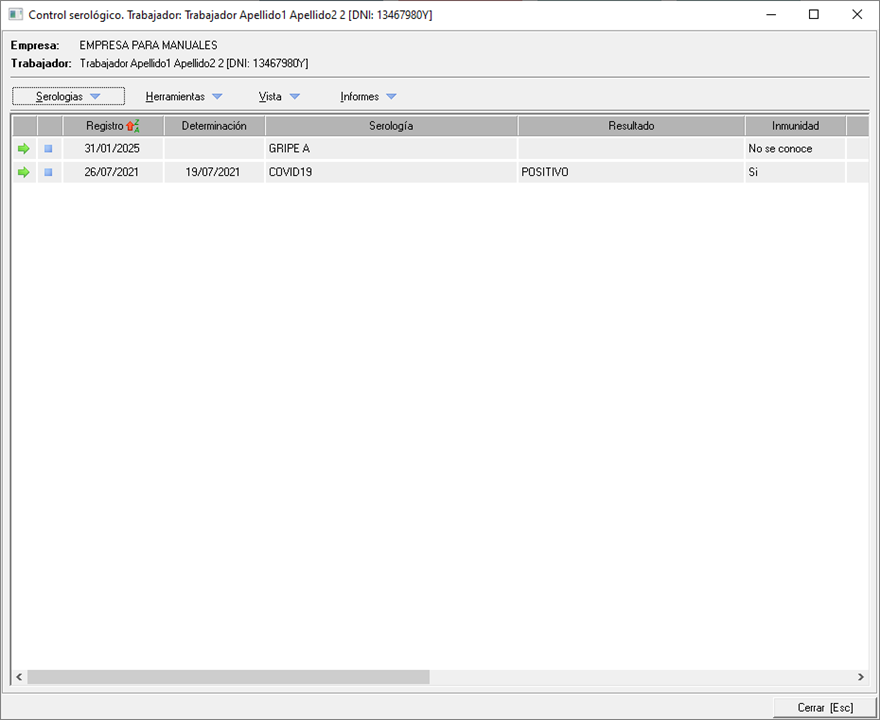
3.3.8. Control de serología
Muestra el listado de serologías realizadas al trabajador y permite diversas acciones desde los distintos menús:
- Serologías permite crear nuevos registros serológicos, editar los existentes o eliminar registros.
- Herramientas permite realizar las acciones que se detallan en esta guía.
- Informes permite generar un Word o Excel con el listado en pantalla y el estadístico de las serologías realizadas.
3.3.9. Accidentes biológicos

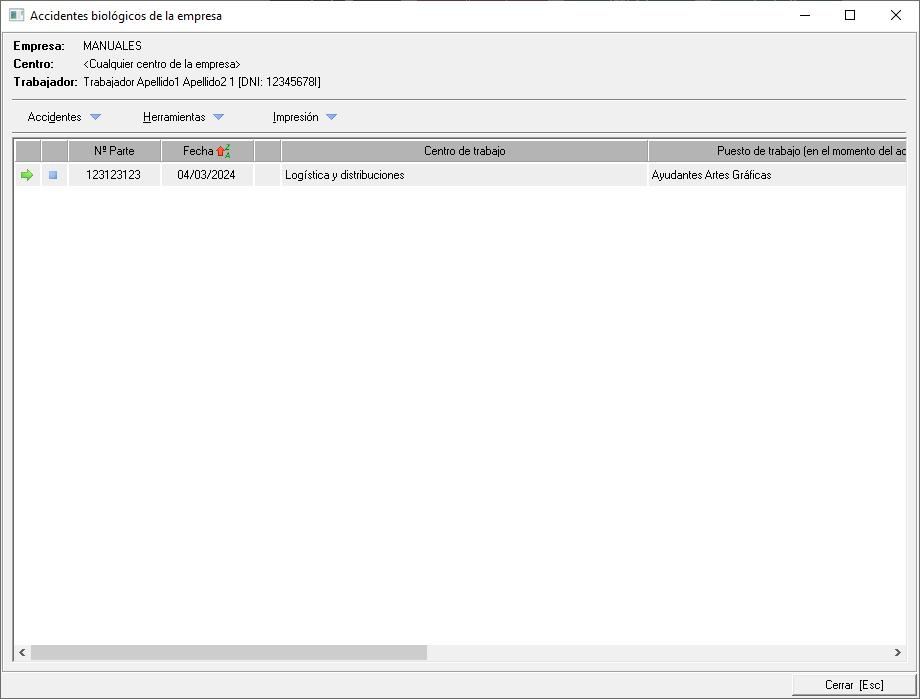
Muestra el listado de accidentes biológicos que afectan al trabajador, donde el menú Accidentes permite crear nuevos registros, modificar el registro seleccionado y eliminar, Herramientas permite abrir/cerrar la edición del registro y cambiar el responsable del mismo e Informes generar el parte del accidente seleccionado o un Word con el listado de pantalla.
3.3.10. Puestos del trabajador según PVSPs y PVSTs
Este formulario muestra información de los puestos de trabajo de las PVSPs asociados al trabajador y el histórico de puestos según los reconocimientos médicos realizados.
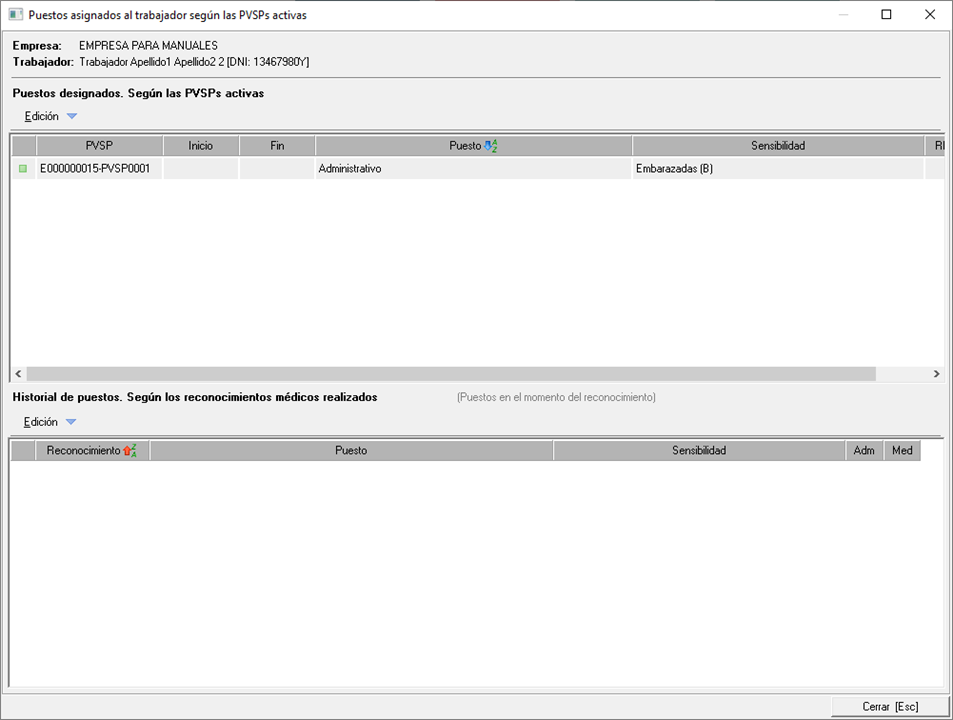
En el bloque de PVSPs el menú permite acceder a la ficha de la PVSP o la ficha del puesto en la misma y en el bloque de reconocimientos acceder al formulario del propio reconocimiento.
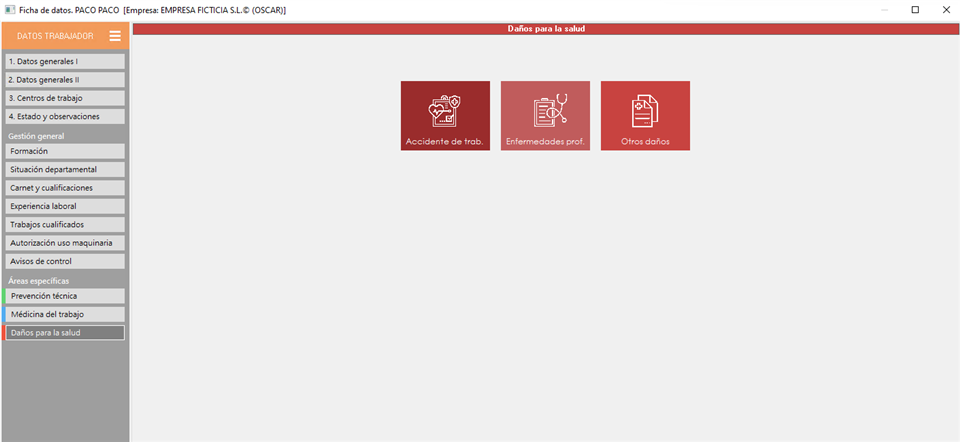
3.4. Daños para la salud
Nos permite acceder a los accidentes de trabajo, enfermedades profesionales y otros daños para la salud.
3.4.1. Accidentes de trabajo
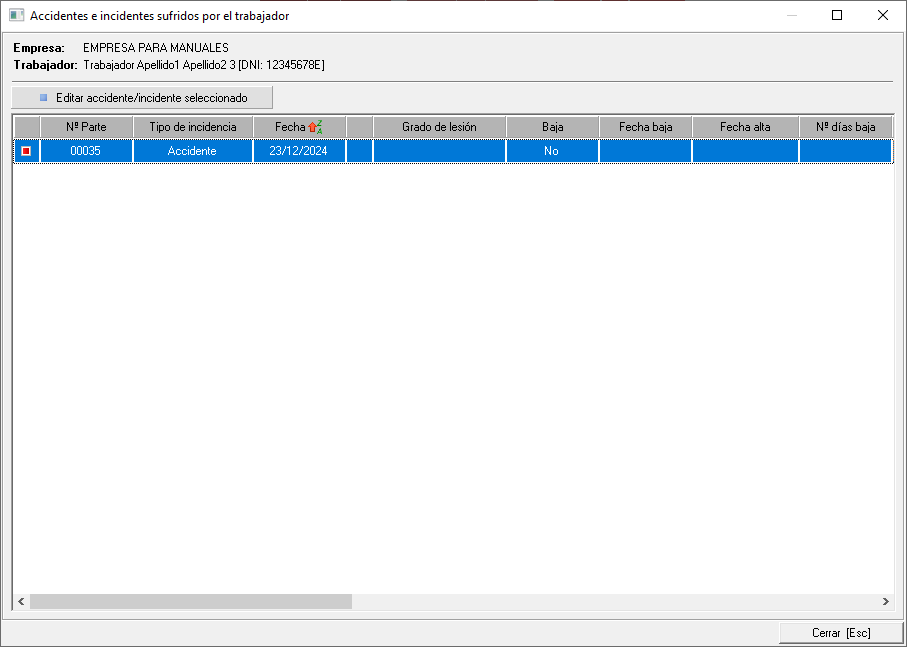
El enlace da acceso al listado de accidentes, e incidentes, registrados al trabajador, que pueden ser editados con el botón Editar accidente/incidente seleccionado.
3.4.2. Enfermedades profesionales
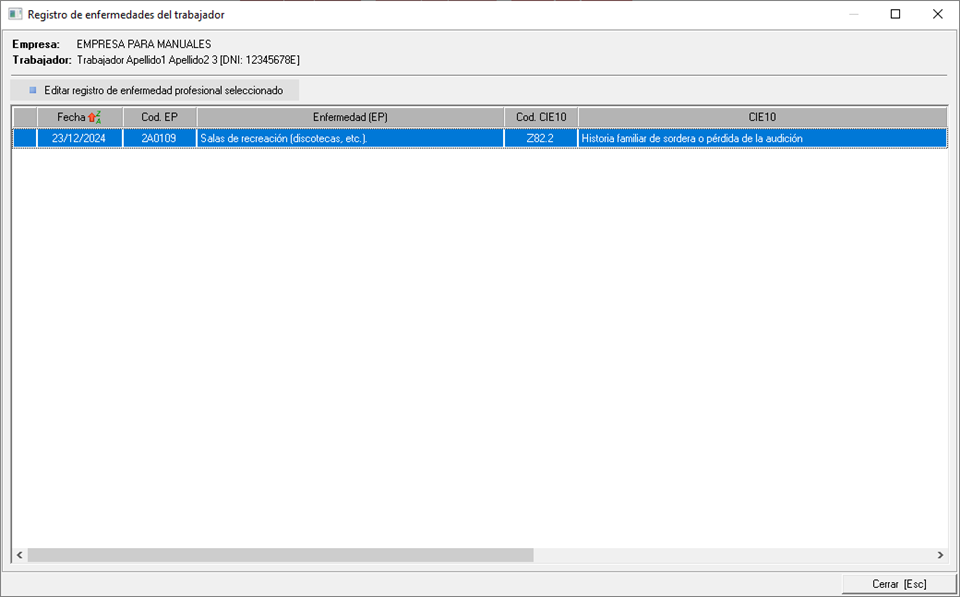
El enlace da acceso al listado de enfermedades profesionales registradas al trabajador, que pueden ser editados con el botón Editar registro de enfermedad profesional seleccionado.
3.4.3. Otros daños para la salud
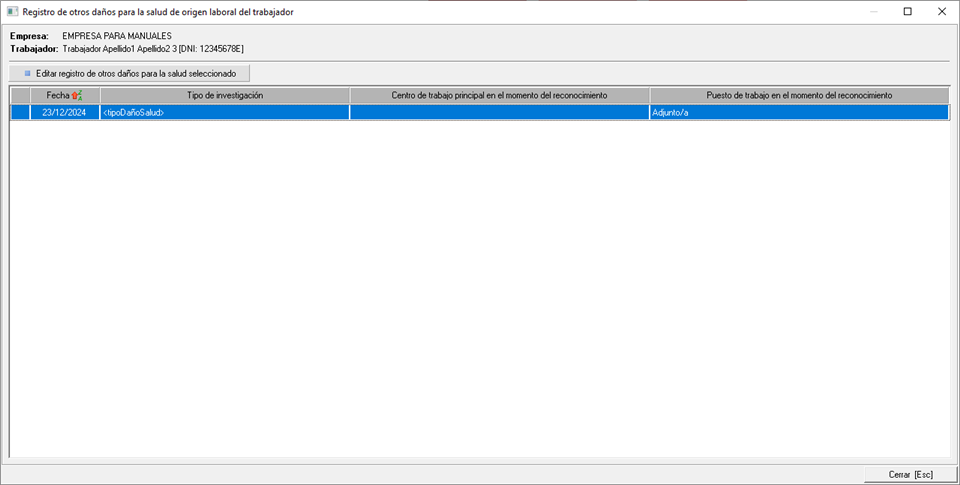
El enlace da acceso al listado de registros de otros daños para la salud asociados al trabajador, que pueden ser editados con el botón Editar registros de otros daños para la salud seleccionado.