1. Introducción
¿Qué es un Programa Anual de Actividades?
El Programa Anual de Actividades es el documento de planificación inicial que recoge, de forma ordenada y estructurada, todas las acciones en materia de vigilancia de la salud que el servicio de prevención tiene previsto llevar a cabo durante un tiempo predefinido.
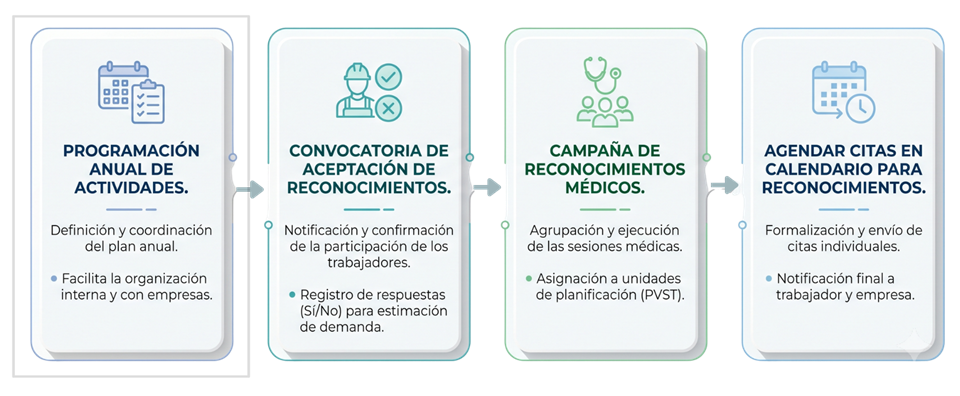
Su función principal es garantizar que la vigilancia de la salud no se gestione de forma reactiva o fragmentada, sino de manera sistemática, anticipándose a las necesidades de cada trabajador y de cada empresa cliente.
¿Por qué es importante planificar anualmente?
Una correcta configuración del PAA desde el inicio del período contribuye a ordenar la actividad de vigilancia de la salud, asegurar el cumplimiento de los reconocimientos y actividades programadas y disponer de la documentación necesaria de forma estructurada.
La vigilancia de la salud está sujeta a obligaciones legales y criterios técnicos que exigen regularidad y trazabilidad. Planificar con antelación permite:
- Asegurar que ningún trabajador queda sin su revisión cuando le corresponde.
- Distribuir la carga asistencial de forma equilibrada a lo largo del año.
- Cumplir con los plazos establecidos en los conciertos con las empresas clientes.
- Documentar y justificar ante la autoridad laboral o sanitaria la actividad preventiva realizada.
¿Cómo funciona un Programa Anual de Actividades?
Un programa bien elaborado incluye, habitualmente, los siguientes elementos:
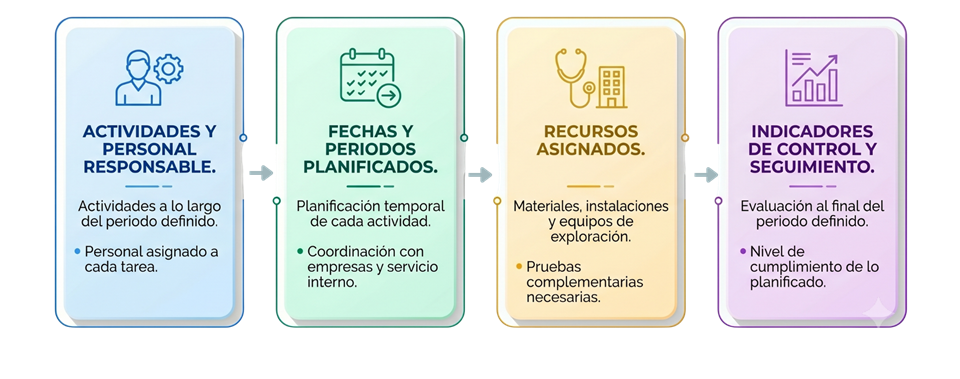
- Las actividades que se realizarán a lo largo del período definido, junto con el personal responsable de llevar a cabo cada una de ellas.
- Las fechas o periodos planificados para la realización de cada actividad, facilitando la coordinación con las empresas y la organización interna del servicio.
- Los recursos asignados: costes de materiales, instalaciones, equipos de exploración o pruebas complementarias necesarias.
- Indicadores de control y seguimiento, que permiten evaluar al final del período en qué medida se han cumplido las actividades planificadas.
¿Qué genera Prevengos automáticamente mediante el PAA?
- La memoria anual de actividades de la empresa, que recoge de forma consolidada las actuaciones planificadas para el período.
- La planificación de dichas actividades en la agenda de los responsables asignados, lo que facilita la organización del trabajo y garantiza que cada actuación quede asignada y visible para quien debe llevarla a cabo.
Desde la perspectiva de un Servicio de Prevención (Ajeno o Propio), el Programa Anual de Actividades se presenta como un compromiso de gestión técnica y médica. No es solo una lista de tareas, sino un plan de acción para garantizar el cumplimiento legal y la salud de la plantilla.
2. Programa anual de actividades
La primera herramienta que encontramos al acceder al área de Vigilancia de la salud desde la ficha de una empresa es precisamente el Programa Anual. Al acceder a este apartado, el sistema muestra una ventana de gestión desde la que se centraliza toda la planificación anual de actividades sanitarias para esa empresa concreta.
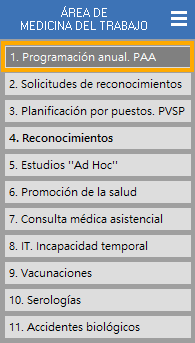
Esta ventana es el punto de partida para crear, consultar y gestionar los programas anuales vinculados a la empresa. Su estructura permite tener una visión general de los programas existentes y acceder a las opciones necesarias para crear uno nuevo o continuar trabajando sobre uno ya iniciado.
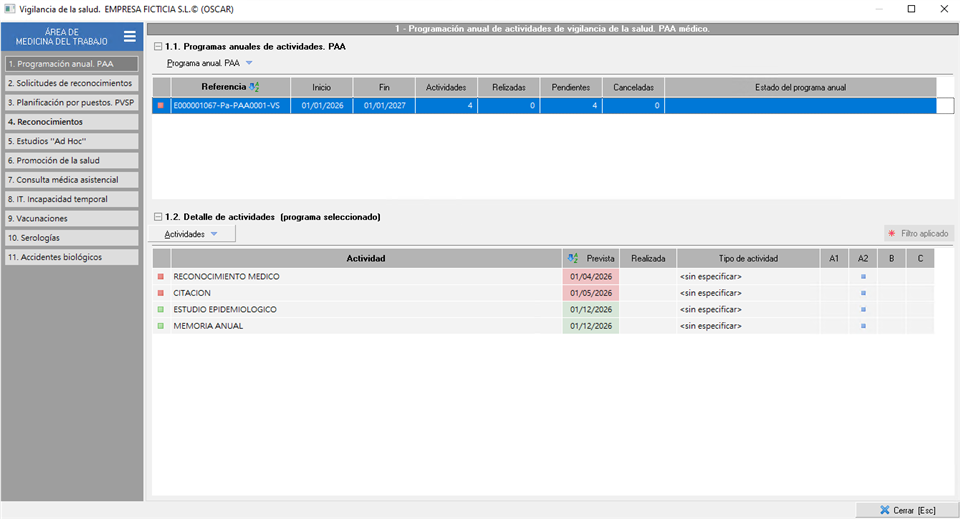
Hemos marcado dos partes principales del programa anual:
La parte superior que nos indica los programas creados en la empresa y la parte inferior donde nos muestra las actividades que forman parte del mismo.
La leyenda de la iconografía que vemos en pantalla nos aporta información sobre si el estado del PAA está vacío y no dispone de actividades, que se nos mostrará un icono en blanco o si por el contrario lo tenemos activo, con el icono en rojo
  y por tanto es el PAA que estamos llevando a cabo actualmente. De igual manera, en la parte de actividades nos indica las activas con el icono y aquellas actividades realizadas con el icono
Vamos a centrarnos primero en la parte de creación del programa anual . Lo primero es que disponemos de dos menús superiores con diferentes opciones en cada uno:
 Dentro de este desplegable tenemos las opciones necesarias para crear un PAA, editarlo y eliminarlo. También tenemos las opciones para duplicar un PAA existente o para importar un programa de otra empresa, ambas herramientas son explicadas con mayor profundidad en este manual . Por ultimo tenemos la opción para visualizar la leyenda de iconos, donde podremos visualizar la descripción de la iconografía vista anteriormente.
 Nos permitirá generar la documentación relacionada con el PAA. Veremos este campo mas detalladamente en este manual.
Al seleccionar la opción de crear un PAA nos abre la ventana de propiedades del mismo para configurarlo, similar a la siguiente:
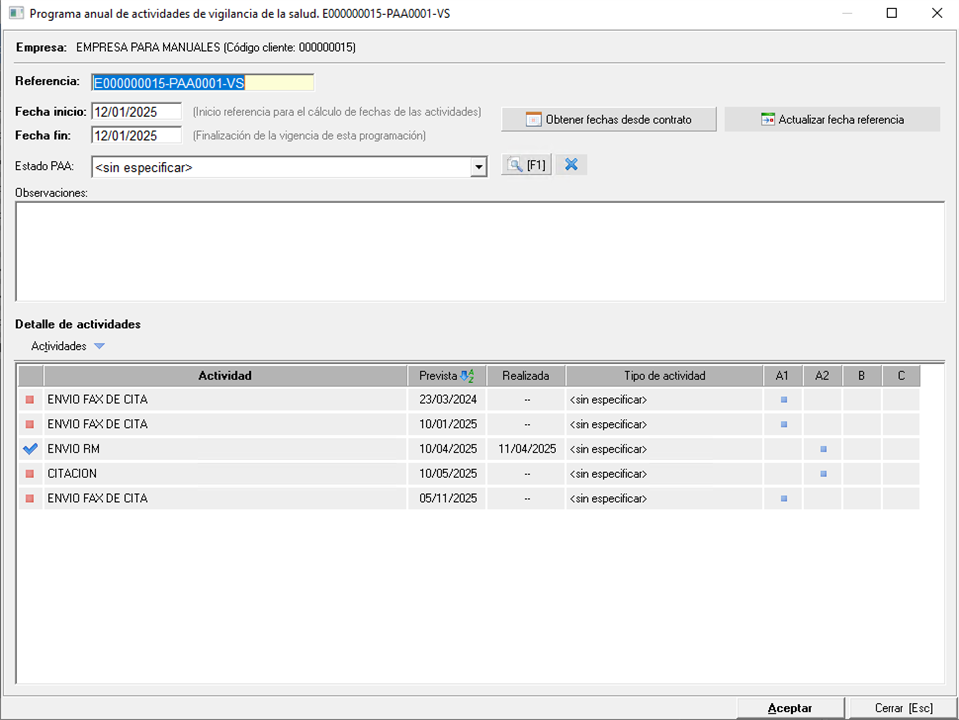
Centrándonos en la mitad superior de la ventana, encontramos los campos principales que definen la cabecera del programa anual:
- Referencia Este campo lo rellena Prevengos de forma automática. El código generado sigue una estructura fija compuesta por el número de código de la empresa, el número correlativo del programa anual y las siglas VS, que indican que el documento pertenece al área de vigilancia de la salud. Este campo no requiere intervención del usuario y garantiza la identificación unívoca de cada programa dentro del sistema.
- Fecha de inicio y fecha de fin Estos dos campos pueden cumplimentarse de dos maneras:
- De forma manual, escribiendo directamente las fechas en los campos correspondientes.
- De forma automática, utilizando el botón Obtener fechas desde contrato, que recupera las fechas definidas en el contrato vigente de la empresa y las traslada al programa sin necesidad de introducirlas a mano.
- La fecha de inicio tiene una importancia especial dentro del programa, ya que es la referencia a partir de la cual el sistema calculará las fechas previstas para cada una de las actividades incluidas en el programa. Establecerla correctamente es, por tanto, un paso crítico antes de continuar con la planificación.
- Estado PAA Este campo permite indicar en qué situación se encuentra el programa anual en cada momento. Los valores disponibles provienen de un mantenimiento propio del sistema, lo que significa que el usuario con los permisos adecuados puede crear, editar y eliminar los estados según las necesidades de la organización.
- Observaciones Campo de texto libre destinado a recoger cualquier indicación, aclaración o anotación relevante sobre el programa anual que no tenga cabida en los campos estructurados anteriores.
3. Actividad del programa anual
En la mitad inferior tenemos todo lo relativo a las actividades que forman parte del PAA. Vemos un desplegable "Actividades" con diferentes herramientas que vamos a detallar a continuación:
- Añadir una actividad desde el mantenimiento o creándola, editar una actividad existente y/o eliminar una actividad. Puede ver el manual sobre el mantenimiento de actividades donde se explica el proceso de creación de una nueva aqui.
- Opción de Herramientas. Disponemos de herramientas muy importantes que veremos detalladamente en este manual
- Opción de Informes. Como hemos comentado anteriormente, disponemos de un manual dedicado a los informes del PAA que puede ver aqui.
- Vista. Disponemos de diferentes modos de vista con los que podemos agrupar las actividades en función del tipo, mostrar la vista sencilla (la que está por defecto) y la opción de ocultar aquellas actividades que están realizadas y canceladas.
Una vez tenemos añadida la actividad en el PAA podemos acceder a su ficha haciendo doble click sobre ella, mostrandose una ventana similar a esta:
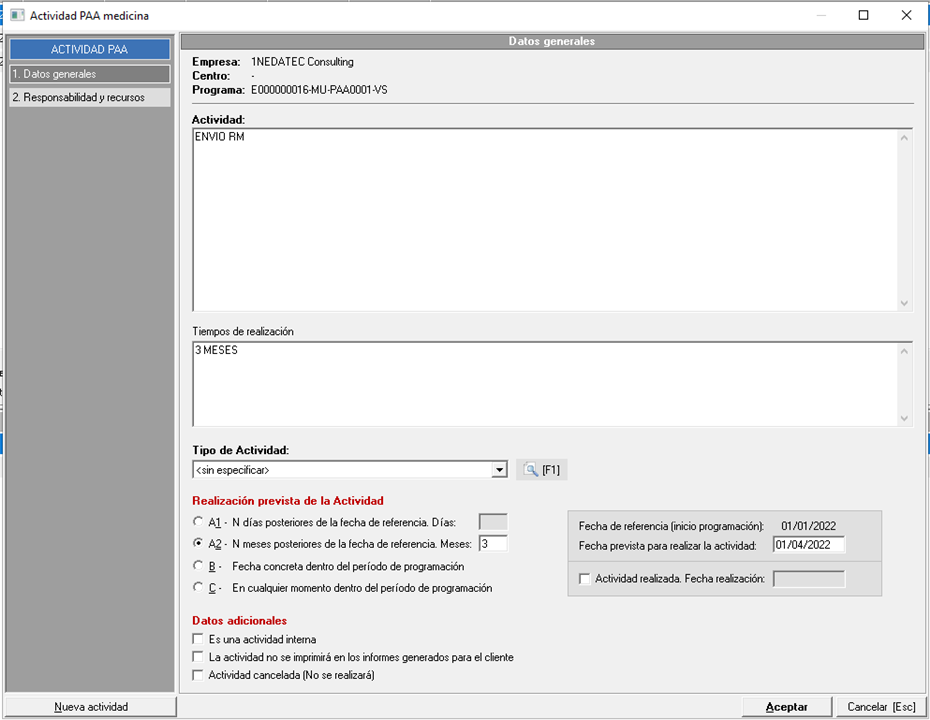
Podemos añadir la actividad creandola manualmente o desde el mantenimiento de actividades. Para crear la actividad accederemos desde el menú "Actividades" o con el botón derecho del ratón podremos diseñarla.
Si traemos la actividad desde el mantenimiento, la mayoría de los datos son importados desde ahí, no obstante pueden ser modificado para este PAA donde se han insertado.
Al crear nuestra nueva actividad, podremos cumplimentar los campos de Descripción o nombre de la actividad, el tipo de actividad, proveniente de un mantenimiento tipo lista donde podemos crear y editar los elementos que contiene. También tenemos un campo para establecer una descripción a los tiempos de realización.
El campo de Realización prevista de la tarea dispone de 3 opciones para establecerla:
- Con la opción A1 (en caso de días) o A2 (en caso de meses) posteriores a la fecha de referencia establecida en el PAA
- Con la opción B indicando una fecha concreta dentro del periodo del PAA. En el momento de insertar la actividad en el PAA disponemos de un campo donde establecer esta fecha
- Con la opción C indicamos que se va a realizar la actividad en cualquier momento dentro del periodo del PAA.
Es importante destacar aquí el apartado de "Realización prevista de la actividad", ya que, según lo que marquemos en estas opciones se planificará dicha actividad en la agenda.
En referente a los datos adicionales, podemos marcar una actividad como interna (a la hora de imprimir podemos ocultarlas), indicar que la actividad no se imprimirá en los informes para el cliente o que la actividad está cancelada. También podemos indicar que una actividad ha sido cancelada y no se realizará.
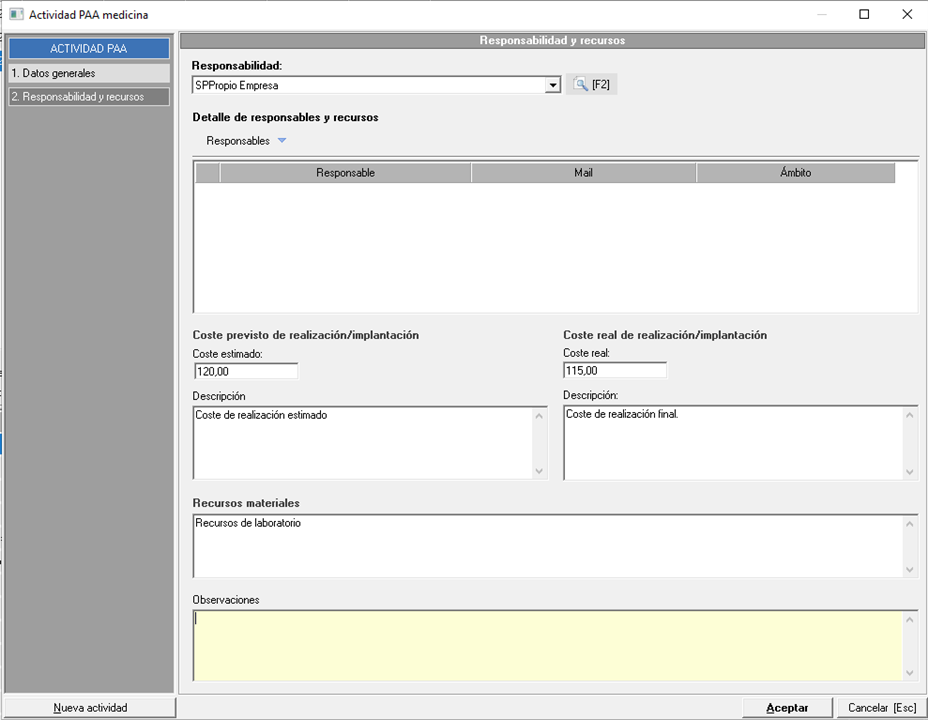
En el punto "2. Responsabilidad y recursos"es importante diferenciar la Responsabilidad como entidad y los responsables como cargos de la empresa.
En cuanto a la Resposabilidad de dicha actividad, es una asignación de tipo general. Podremos acceder desde aquí a un mantenimiento tipo lista donde editar las entidades o departamentos disponibles para añadir a este campo.
El campo de Responsables Al añadir responsables se nos abrirá una ventana como la de la imagen de abajo, aquí podremos seleccionar cualquier persona física de la empresa incluida en Prevengos o un cargo general concreto desde las pestañas superiores en las que encontramos, Empresa, Servicio de prevención, Usuarios Prevengos y Usuarios Web.
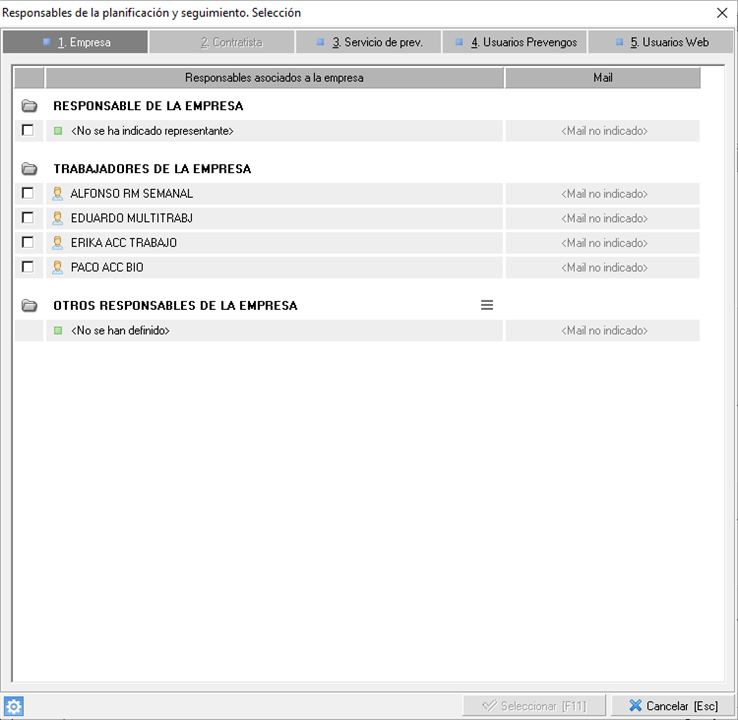
No es cumplimentación obligatoria pero es importante saber que si detallan responsables van a poder hacer el seguimiento de las mismas:
- Si son usuarios de Prevengos, estas actividades les aparecerá en su agenda personal así como en la WebApp (si se tiene contratado) con el fin de que el responsable pueda realizar un seguimiento. En el caso de que no exista un responsable de dicha actividad aparecerá en el responsable de Vigilancia en la empresa en cuestión.
- Si es el responsable de la empresa, trabajadores de la empresa o usuarios web, estas actividades les aparecerá en la web que corresponda según rol para que puedan hacerle el seguimiento y marcarla como realizada.
Importante destacar aquí que en la pestañas existen filtros aplicados por defecto que podremos desmarcar desde el botón izquierdo inferior de engranaje.

La fecha de realización de la actividad, si es una actividad cancelada y el coste real de la misma, son campos que nos aparecen sólo cuando la actividad está incluída en el programa y que habrá que cumplimentar una vez realizada o no dicha actividad.