1. Introducción
Los trabajos cualificados son un conjunto de trabajos registrados en Prevengos a los que se asignan una serie de requerimientos necesarios para su realización. Estos requerimientos pueden consistir en la posesión de un carnet, una cualificación específica o la realización de un curso de formación determinado, pudiendo exigirse todos ellos o solo una parte para que un trabajador pueda llevar a cabo el trabajo.
Además de ser accesibles desde Prevengos, los trabajos cualificados también están disponibles desde la WebApp, que dispone de su propia guía con toda la información relacionada.
La definición de los trabajos cualificados puede realizarse en dos niveles:
- A nivel general, desde el mantenimiento: en este caso se comprobará para todos los trabajadores de la base de datos. Esta opción es recomendable para los servicios de prevención propios.
- A nivel de empresa o centro, de forma independiente para cada una: en este caso solo se comprobará para los trabajadores de la empresa correspondiente. Esta opción es recomendable para los servicios de prevención ajenos.
Una vez configurados los trabajos y sus requerimientos, Prevengos permite realizar búsquedas para identificar qué trabajadores están capacitados para llevar a cabo cada trabajo. Para ello, el sistema comprueba los cursos de formación registrados para cada trabajador y su vigencia, así como los carnets y cualificaciones indicados en su ficha.
2. Datos del trabajador
Para determinar si un trabajador cumple con los requisitos de un trabajo cualificado prevengos comprueba la información registrada en 'Formación' y en 'Carnets y cualificaciones' de su ficha.
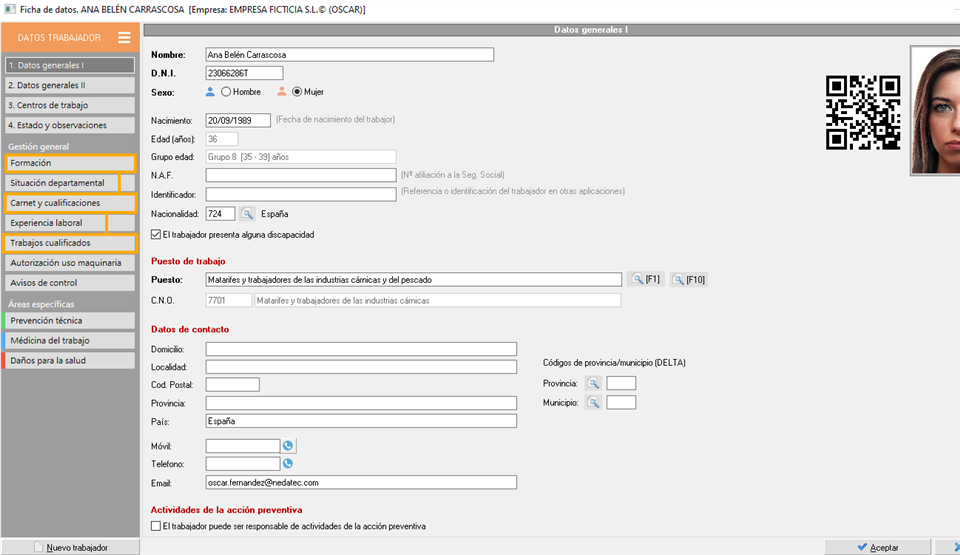
En el apartado de trabajos cualificados podrá ver la relación de trabajos que cumple el trabajador. También tiene la posibilidad de ver todos los trabajos cualificados del sistema para ver que requerimiento le falta para poder cumplirlo.
2.1. Cursos formativos.
Cada trabajador en su ficha tiene un registro de los cursos de formación que ha realizado y su fecha de caducidad. Con esta información PREVENGOS comprueba si cumple los requisitos de un trabajo cualificados.
Para más información sobre como registrar formación a trabajadores vaya al manual 'Crear curso de formación para una empresa'
2.2. Carnets y Cualificaciones.
Provienen de la ficha del trabajador, donde en el menú lateral izquierdo de la misma encontraremos el botón [Carnets y cualificaciones] y una vez lo pulsemos se nos abre la siguiente ventana:
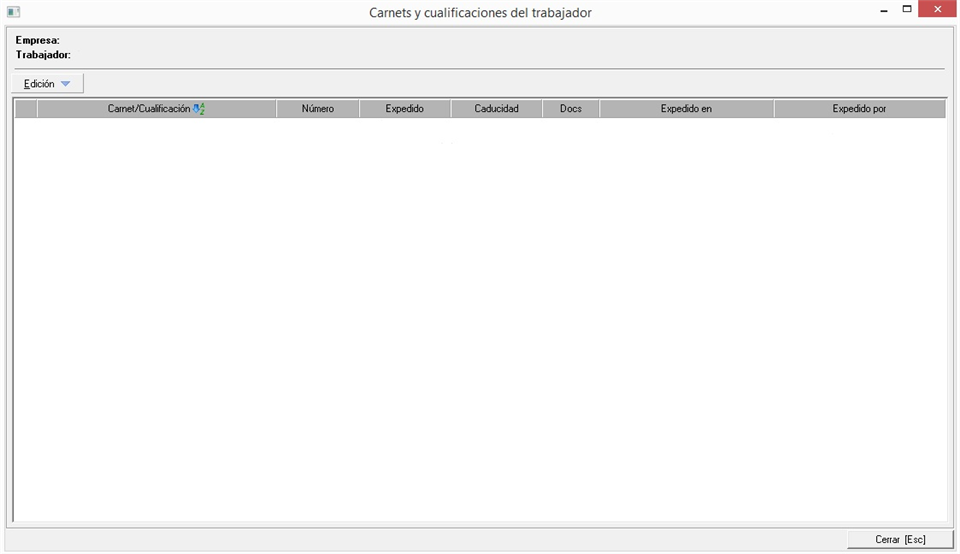
La ventana nos mostrará un listado de los carnets y cualificaciones que tenga el trabajador, donde apreciamos datos como el nombre del carnet/cualificación, la fecha de expedición, fecha de caducidad (si procede) e incluso acceso al documento o diploma si se adjuntó.
Disponemos del desplegable [Edición] con las herramientas necesarias para crear, editar o eliminar un carnet o cualificación. En caso de editar o crear un carnet nuevo accederemos a la siguiente ventana:
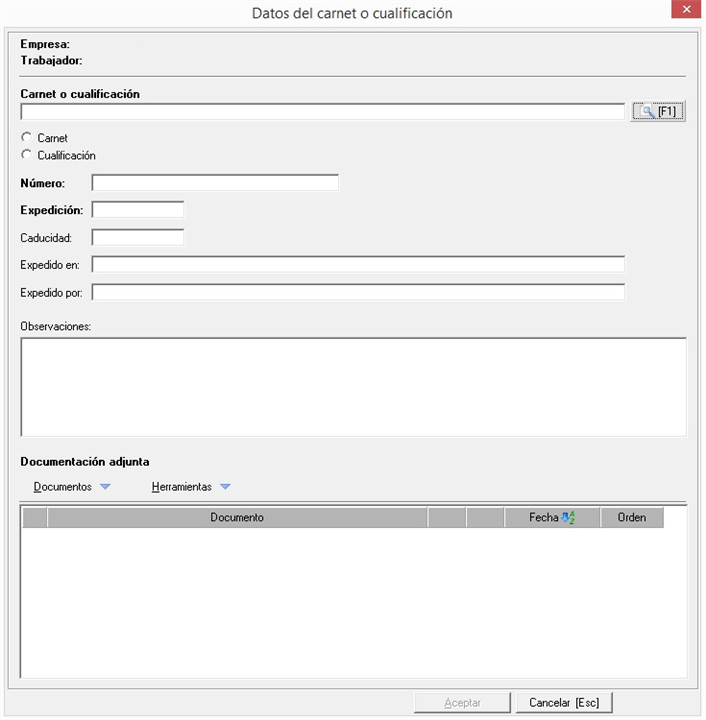
En esta ventana daremos de alta el carnet o cualificación en la ficha del trabajador. Para ello, le daremos al botón [F1] justo donde pone Carnet o cualificación lo cual nos abre, en otra ventana, el mantenimiento de Carnets y cualificaciones. En el mantenimiento dispondremos, a parte del listado de los carnets y cualificaciones existentes, el desplegable [Edición] desde donde podemos crear, editar o eliminar elementos. Los únicos datos que nos pide Prevengos en el momento de la creación es el nombre, seleccionar si es un carnet o una cualificación y marcar, mediante unos checks, si requiere indicar un número de carnet o si está desactivado.
Una vez seleccionado el carnet o cualificación del mantenimiento se nos agrega y automáticamente se selecciona si es un carnet o cualificación (en función del mantenimiento) aunque Prevengos nos permite cambiar.
Como campos obligatorios tenemos que introducir el Número y la expedición que tenga el carnet o cualificación, así como la caducidad y quien y cuando ha expedido el mismo (estos últimos son opcionales). El campo Observaciones nos permite poner cualquier texto que consideremos así como, en Documentación adjunta, añadir los documentos relacionados (diploma, justificante de obtención, ...)
Tras rellenar estos datos, se nos habilita el botón [Aceptar] para adjudicar el carnet o cualificación al trabajador, añadiéndose así a la lista de carnets y cualificación que tenga el trabajador. A continuación vemos dos como queda esta pantalla, donde podemos ver todas las cualificaciones que tiene el trabajador
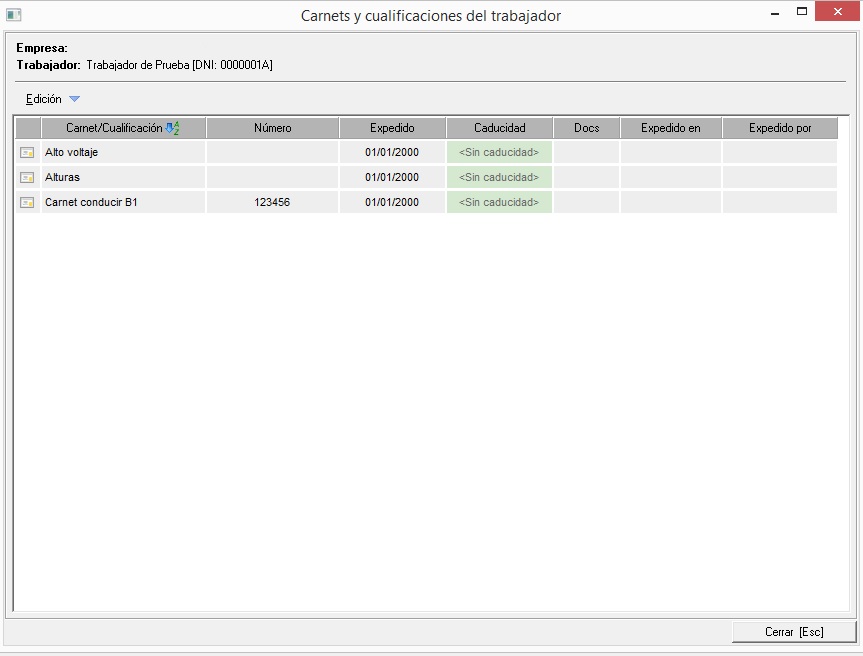
Una vez el trabajador tenga todos los carnets, cualificaciones y cursos formativos que debe, pasaremos a ver los trabajados cualificados
3. Trabajos Cualificados (Mantenimiento)
Antes de empezar debemos aclarar que los trabajados cualificados como tal los encontraremos en 3 partes diferentes, y en cada uno tendrá una función diferente
- Ficha del trabajador: Aquí nos mostrará los trabajos cualificados que ya existen, tanto a nivel de empresa como de mantenimiento general, en los que el trabajador cumple con los requisitos para realizarlo. Lo localizamos en el menú lateral izquierdo dentro de la ficha de la empresa, una vez accedamos veremos la siguiente pantalla:
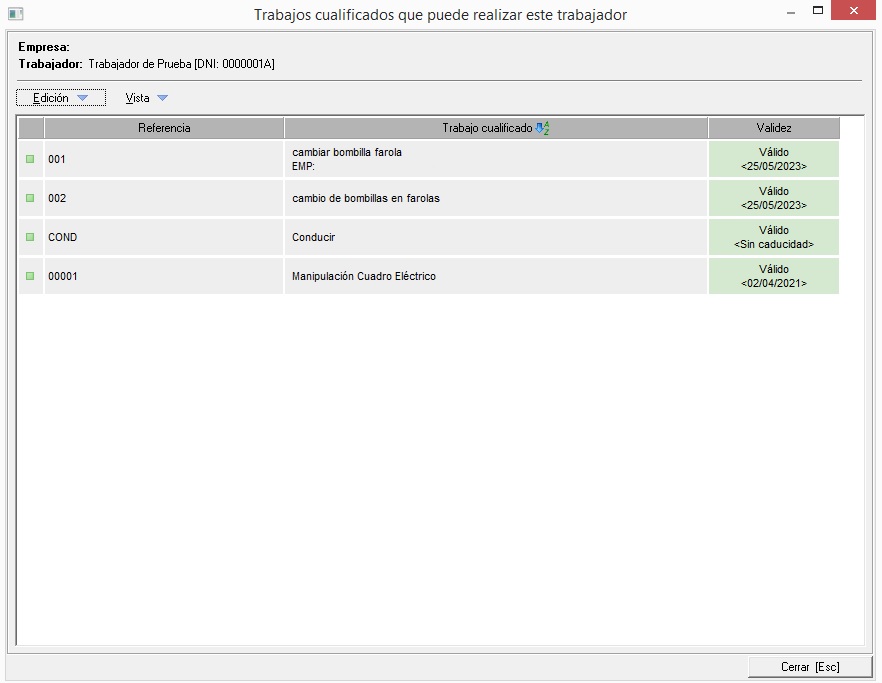
Desde el menú vista podré consultar todos los trabajos cualificados del sistema y ver en cada uno de ellos que requerimiento le falta para poder tenerlo.
- Ficha de la empresa o centro de trabajo: Accedemos a un mantenimiento de trabajos cualificados exclusivo para esa empresa, donde podemos registrar trabajos que solo se desarrollan en ella. Lo encontramos en el menú lateral izquierdo una vez estamos en la ficha de la empresa.
- Mantenimiento del módulo: Aquí encontraremos, con carácter general, todos los trabajos cualificados que demos de alta. Para acceder, una vez dentro del módulo de gestión y administración, accedemos al menú superior Mantenimientos donde encontramos [Trabajos Cualificados]
Tanto si entramos al mantenimiento de trabajos cualificados generales o el de una empresa o centro en concreto, en ambos casos veremos una ventana con los trabajos ya creados (si procede) y dos desplegables. Desde el desplegable [Edición] tenemos las herramientas necesarias para crear, editar o eliminar trabajos cualificados. Con el desplegable [Herramientas] podemos activar/desactivar los trabajos de la lista.
Tanto si editamos un trabajo cualificado como si creamos uno nuevo, veremos la siguiente ventana:
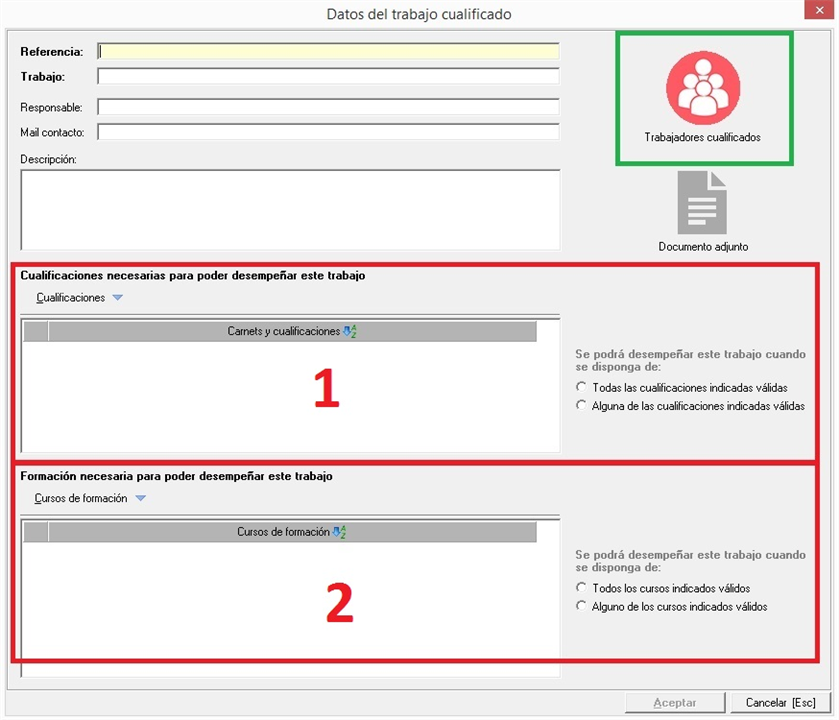
Aquí es donde configuramos el trabajo cualificado, en el cual tenemos unos campos obligatorios y otros opcionales. Empezamos estableciendo una Referencia y un nombre al trabajo, opcionalmente podemos establecer Responsable, mail de contacto y un campo descripción para explicar brevemente el trabajo cualificado.
Seguidamente establecemos los requerimientos que va a tener, tanto de cualificaciones como de cursos de formación. En la ventana hemos diferenciado dos zonas con dos recuadros rojos, zona 1 y zona 2.
En la primera zona (1) es donde se establece los carnets y cualificaciones necesarias para realizar el trabajo. Disponemos del desplegable [Cualificaciones] con la herramienta para añadir y quitar carnets y cualificaciones del listado. Usando la herramienta de Añadir Cualificaciones se nos abre el mantenimiento donde podemos elegir los carnets o cualificaciones que existen al igual que disponemos de las herramientas necesarias para crear, editar o eliminar cualificaciones tal y como vimos anteriormente.
En la segunda zona (2) establecemos los cursos de formación requeridos para el trabajo cualificado, al igual que en el apartado anterior disponemos del desplegable [Cursos de formación] donde podemos añadir o quitar cursos en el listado. Al añadir cursos se nos abre el mantenimiento de cursos de formación donde podemos seleccionar los que veamos necesarios.
Tanto en la zona 1 de cualificaciones como en la zona 2 de cursos de formación disponemos de dos opciones a la izquierda. Estas opciones nos sirven para indicar si el trabajo cualificado requiere todas las cualificaciones/cursos de formación que se han añadido o simplemente requiere que haya alguna (mínimo 1) para que el trabajo cualificado se pueda realizar.
Por último veremos las dos opciones que tenemos en la parte superior derecha de la ventana. Por un lado, el icono de [Documento adjunto] podemos añadir un documento externo, de carácter informativo, al trabajo cualificado.
Tenemos también la herramienta Trabajadores cualificados, el icono en la zona superior derecha que hemos resaltado con un recuadro verde. Esta herramienta será la que usaremos cada vez que queremos comprobar que trabajadores cumplen los requisitos del trabajo cualificado.
Una vez que entremos en la herramienta veremos un listado con los trabajadores que cumplen. SI accedemos a los trabajos cualificados desde la ficha de la empresa o centro de trabajo, Prevengos solo comprueba los trabajadores de esa empresa o centro respectivamente, a diferencia de si accedemos desde el mantenimiento general en donde se comprueba a todos los trabajadores.
Disponemos de dos herramientas en el desplegable, con Estado de los requerimientos del trabajo para el trabajador seleccionado podemos ver el estado de la formación y cualificaciones con el fin de ver, por ejemplo, la caducidad de las mismas. Con Consultar estado de un trabajador que no esté en la lista nos permite elegir a un trabajador de cualquier empresa (o de la empresa actual si hemos accedido a trabajos cualificados desde la ficha de una empresa), para ver en el trabajador elegido el estado de cualificaciones y formación, comprobando que tiene, que le falta o el estado.
A modo de ejemplo ponemos la siguiente imagen:
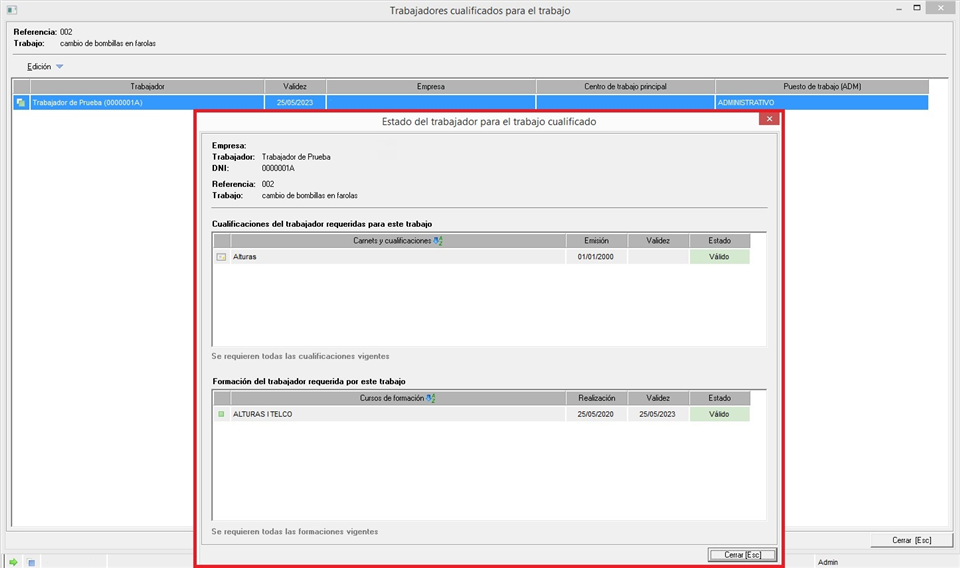
Vemos como se verían los trabajadores que tienen todos los requerimientos de un trabajo cumplidos, y dentro del recuadro rojo vemos la ventana que se abre al hacer doble clic sobre el trabajador. En esta ventana vemos los requerimientos cumplidos y los datos de los mismos.