1. Introducción
Dentro de los permisos que necesitamos para trabajar en las evaluaciones vamos a tratar diferentes bloques, todos ellos dentro del módulo Área Técnica, que intervienen en el proceso de elaboración de las EVRs. Estos bloques son:
- Mantenimientos
- Plantillas de Evaluación
- Evaluaciones de riesgos
- Configuración
En los siguientes apartados iremos tratando cada uno de estos bloques y los permisos que encontramos en ellos.
2. Mantenimientos
Vamos a centrarnos en los permisos que encontramos dentro del bloque de Mantenimientos, los cuales podemos identificar en la siguiente imagen:
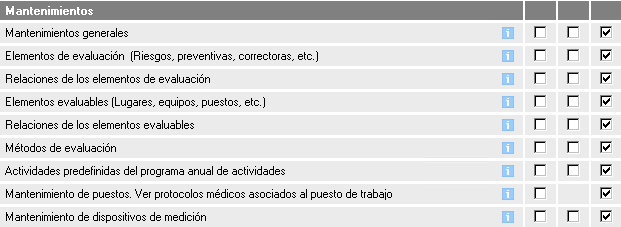
A continuación explicaremos cada uno de los permisos de manera individual en los siguientes apartados:
2.1 Mantenimientos Generales
Dentro de este permiso podemos gestionar el acceso a aquellos mantenimientos que no tienen un permiso específico (los cuales veremos a continuación), como pueden ser todos los del "Tipos de ...", lo grados de los factores de riesgos en las EVRs o las Periodicidad de calibración.
Este permiso es de 3 posiciones, siendo el nivel RW acceso total (el usuario puede crear, editar y eliminar elementos del mantenimiento), R para acceso en solo lectura (el usuario puede acceder pero no puede crear ni eliminar elementos) o el nivel D con el que denegamos el acceso a este mantenimiento.
2.2 Elementos de evaluación (Riesgos, preventivas, correctoras, etc)
Con este permiso gestionaremos el acceso a todos los mantenimientos que encontramos dentro de la carpeta "Prevención Técnica" -> "Elementos de evaluación" como pueden ser los de Medidas Correctoras, Medidas Preventivas, EPIs, señales, formación, información, riesgos, factores de riesgos, etc.
Este permiso es de 3 posiciones, siendo el nivel RW acceso total (el usuario puede crear, editar y eliminar elementos en estos mantenimientos), R para acceso en solo lectura (el usuario puede acceder pero no puede crear ni eliminar elementos) o el nivel D con el que denegamos el acceso a estos mantenimientos.
2.3 Relaciones de los elementos de evaluación
Dentro del mantenimiento de Riesgos y en el de Factores de Riesgos disponemos de una herramienta con la que podemos establecer una relaciones predefinidas, de tal manera que un riesgo, por ejemplo, puede tener una serie de medidas, EPIs, señales, etc. con el fin de que cuando lo añadimos en una evaluación se carguen estos elementos vinculados automáticamente.
Con este permiso gestionamos que el usuario pueda establecer estas relaciones predefinidas en los factores de riesgos y en los riesgos. Dicho permiso es de 3 posiciones, siendo el nivel RW acceso total (el usuario puede crear, editar y eliminar elementos de las relaciones predefinidas), R para el acceso en solo lectura (el usuario solo podrá ver las relaciones predefinidas establecidas) o el nivel D con el que denegamos el acceso a las relaciones predefinidas del elemento.
2.4 Elementos evaluables (Lugares, equipos, puestos, etc.)
Con este permiso gestionaremos el acceso a todos los mantenimientos que encontramos dentro de la carpeta "Prevención Técnica" -> "Elementos evaluables" como pueden ser las instalaciones o fuentes de riesgo, Procesos, equipos, agentes (materiales, químicos, físicos,..), exposiciones, puestos de trabajo o tareas.
Este permiso es de 3 posiciones, siendo el nivel RW acceso total (el usuario puede crear, editar y eliminar elementos en estos mantenimientos), R para acceso en solo lectura (el usuario puede acceder pero no puede crear ni eliminar elementos) o el nivel D con el que denegamos el acceso a estos mantenimientos.
2.5 Relaciones de los elementos evaluables
Dentro del mantenimiento de elementos evaluables Prevengos nos permite establecer un árbol con elementos predefinidos (factores de riesgos, riesgos, medidas, EPIs, etc.) con el fin de que cuando lo añadimos en una evaluación se añadan automáticamente.
Con este permiso gestionamos que el usuario pueda establecer estas relaciones predefinidas en los elementos evaluables. Dicho permiso es de 3 posiciones, siendo el nivel RW acceso total (el usuario puede crear, editar y eliminar elementos de las relaciones predefinidas), R para el acceso en solo lectura (el usuario solo podrá ver las relaciones predefinidas establecidas) o el nivel D con el que denegamos el acceso a las relaciones predefinidas del elemento.
2.6 Métodos de evaluación
Con este permiso gestionaremos el acceso al mantenimiento "Métodos de evaluación de riesgos" que encontramos dentro de la carpeta "Prevención Técnica" y desde donde configuramos los métodos de evaluación sus valores o la planificación automática, entre otros valores.
Este permiso es de 3 posiciones, siendo el nivel RW acceso total (el usuario puede crear, editar y eliminar elementos en este mantenimiento), R para acceso en solo lectura (el usuario puede acceder pero no puede crear ni eliminar elementos) o el nivel D con el que denegamos el acceso a estos mantenimientos.
2.7 Actividades predefinidas del programa anual de actividades
Se trata de un mantenimiento en la que se pueden preestablecer las actividades a usar en todos los programas anuales de cualquier empresa. Para acceder a deberá abrir el mantenimiento Actividades predefinidas. Programación Anual (PAA).
Mediante la opción RW el usuario dispone de acceso total (crear, editar y eliminar elementos en este mantenimiento), con R para el acceso será en solo lectura (el usuario puede acceder pero no puede crear ni eliminar elementos) y, por último, con el nivel D se deniega el acceso a este mantenimiento.
2.8 Mantenimiento de puestos. Ver protocolos médicos asociados al puesto de trabajo
La predefinición de protocolos en el mantenimiento de puestos de trabajo se trata de una tarea del módulo de Medicina. Sin embargo, desde el módulo Técnico también podrá ver y añadir protocolos a un puesto de trabajo en su mantenimiento, aunque no eliminarlos.
Mediante la opción RW el usuario verá los protocolos de un puesto en el mantenimiento de puestos de trabajo y podrá añadir más pero no eliminar. Con la opción D no se verá.
2.9 Mantenimiento de dispositivos de medición
Gestione el permiso de los usuarios para poder modificar o usar los dispositivos de medición a usar en las Evaluaciones.
Mediante la opción RW el usuario dispone de acceso total (crear, editar y eliminar elementos en este mantenimiento), con R para el acceso será en solo lectura (el usuario puede acceder pero no puede crear ni eliminar elementos) y, por último, con el nivel D se deniega el acceso a este mantenimiento.
3. Mantenimientos estudios específicos
Permisos que encontramos dentro del bloque de Mantenimientos estudios específicos, los cuales podemos identificar en la siguiente imagen:

A continuación explicaremos cada uno de los permisos de manera individual en los siguientes apartados:
3.1 Mantenimientos generales (Higiene, Ergonomía)
Para las evaluaciones de las disciplinas higiénicas y ergonómicas dispone de mantenimientos generales tales como Fuentes de ruido, Tipos de iluminación, Niveles metabólicos, Tipos de agarre etc. que necesitará utilizar a la hora de hacer estudios de ruido, iluminación, estrés térmico, NIOSH, etc.
A continuación puede ir al detalle de los mantenimientos generales según el estudio específico:
-Higiene: ruido, iluminación, estrés térmico, inhalación de agentes químicos, vibraciones mecánicas.
Mediante la opción RW el usuario dispone de acceso total (crear, editar y eliminar elementos en estos mantenimientos), con R para el acceso será en solo lectura (el usuario puede acceder pero no puede crear ni eliminar elementos) y, por último, con el nivel D se deniega el acceso.
3.2 Mantenimientos generales (Psicosociología)
Para las evaluaciones psicosociales dispone de mantenimientos desde donde se podrán ver las versiones de los cuestionarios y sus preguntas.
Mediante la opción RW el usuario dispone de acceso total (crear, editar y eliminar elementos en estos mantenimientos), con R para el acceso será en solo lectura (el usuario puede acceder pero no puede crear ni eliminar elementos) y, por último, con el nivel D se deniega el acceso.
3.3 Permitir modificar textos en otros idiomas (Psicosociología)
Si desea traducir las preguntas del cuestionario deberá de disponer de este permiso. Con RW el usuario dispone de acceso total (crear, editar y eliminar elementos en estos mantenimientos), mientras que con D se deniega el acceso.
3.4 Consignas método ROSA
Gestione el acceso a las consignas o medidas preventivas y correctoras que se añadirán automáticamente a su estudio ROSA en función de las posturas registradas.
Mediante la opción RW el usuario dispone de acceso total (crear, editar y eliminar elementos en este mantenimientos), con R para el acceso será en solo lectura (el usuario puede acceder pero no puede crear ni eliminar elementos) y, por último, con el nivel D se deniega el acceso.
4. Plantillas de evaluación
Vamos a centrarnos en los permisos que encontramos dentro del bloque de Plantillas de evaluación, los cuales podemos identificar en la siguiente imagen:
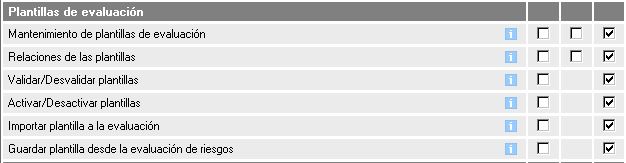
A continuación explicaremos cada uno de los permisos de manera individual en los siguientes apartados:
4.1 Mantenimiento de plantillas de evaluación
Con este permiso gestionaremos el acceso al mantenimiento "Plantillas de evaluación" que encontramos dentro de la carpeta "Prevención Técnica" y desde donde gestionaremos las plantillas de evaluaciones que tengamos guardadas o vayamos a crear nuevas.
Este permiso es de 3 posiciones, siendo el nivel RW acceso total (el usuario puede crear, editar y eliminar elementos en este mantenimiento), R para acceso en solo lectura (el usuario puede acceder pero no puede crear ni eliminar elementos) o el nivel D con el que denegamos el acceso a estos mantenimientos.
4.2 Relaciones de las plantillas
Con este permiso gestionaremos el acceso a las relaciones de las plantillas. Estas relaciones son los árboles de evaluación donde estableceremos los factores de riesgos, riesgos y demás elementos de evaluación que tengan establecida cada plantilla o queramos establecer en una plantilla nueva.
Este permiso es de 3 posiciones, siendo el nivel RW acceso total (el usuario puede crear, editar y eliminar elementos en este mantenimiento), R para acceso en solo lectura (el usuario puede acceder pero no puede crear ni eliminar elementos) o el nivel D con el que denegamos el acceso a estos mantenimientos.
4.3 Validar/Desvalidar Plantillas
Las plantillas de evaluación tienen dos estados, validada/no validada y activa/desactivada. En este caso indicaremos si la plantilla esta validada, o no, para su uso en futuras evaluaciones. Cuando guardemos una plantilla desde una evaluación, ésta se guarda por defecto como no validada, quedando pendiente para que la revise el técnico y la valide.
Este permiso tiene 2 posiciones, siendo RW para permitir modificar el estado entre validada/no validada o la posición D para no permitir cambiar el estado.
4.4 Activar/Desactivar Plantillas
Teniendo en cuenta el permiso anterior, en este caso vamos a gestionar el permiso para que el usuario pueda activar o desactivar plantillas, indicando así si la plantilla puede usarse o no en futuras evaluaciones porque haya quedado obsoleta o haya sido sustituida por otra.
Este permiso tiene 2 posiciones, siendo RW para permitir cambiar el estado de activa a desactivada (o viceversa), mientras que con la posición D el usuario no podrá modificar el estado de la plantilla.
4.5 Importar plantilla a la evaluación
Con este permiso gestionamos el acceso a la herramienta de importar plantilla que encontramos en el desplegable "Plantillas" dentro de la evaluación de riesgos, indistintamente del elemento evaluable en el que nos encontremos. Con esta herramienta podemos insertar una plantilla de evaluación, o parte de esta, en la evaluación donde se encuentre en técnico.
Al igual que los anteriores, este permiso tiene 2 posiciones, RW para permitir al usuario insertar plantillas en la evaluación de riesgos, o D para que no pueda hacer uso de la herramienta
4.6 Guardar plantilla desde la evaluación de riesgos
Anteriormente veíamos la herramienta para importar una plantilla dentro de una evaluación de riesgos, con este permiso gestionamos lo contrario, guardar uno o varios elementos de una evaluación como plantilla. Esta herramienta también la encontramos en el desplegable "plantillas" y servirá para que el usuario pueda guardar uno o varios elementos (puestos de trabajo, equipos,....) como una plantilla, la cual tendrá el estado de pendiente de validar por defecto. Más información en este manual.
Este permiso tiene dos posiciones, siendo RW para permitir el uso de la herramienta al usuario o D para denegarle el acceso a la misma.
5. Empresas
Los permisos que encontramos dentro del bloque de Empresas, los cuales podemos identificar en la siguiente imagen:
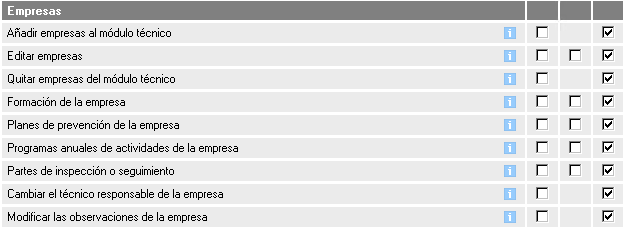
A continuación explicaremos cada uno de los permisos de manera individual en los siguientes apartados:
5.1 Añadir empresas al módulo técnico
Este permiso gestiona la acción de dar de alta empresas en el módulo técnico y, por lo tanto, empezar a trabajar en ella mediante Evaluaciones, Partes de Inspección, Incidencias, etc.
Este permiso es de 2 posiciones, siendo el nivel RW el que le permite dar de alta empresas al módulo técnico y D el que lo deniega.
5.2 Editar empresas
Con este permiso puede entrar a las empresas en el módulo técnico, de manera que pueda ver sus centros, trabajadores y más información de la empresa
Este permiso es de 3 posiciones, siendo el nivel RW acceso total (el usuario puede modificar datos técnicos de la empresa), R para acceso en solo lectura (el usuario puede acceder pero no puede crear ni eliminar datos técnicos de la empresa) o el nivel D con el que denegamos el acceso a las empresas en el módulo técnico.
5.3 Quitar empresas del módulo técnico
Con este permiso puede dar de baja a las empresas en el módulo técnico desde el propio módulo.
Este permiso es de 2 posiciones, siendo el nivel RW el que le permite dar de baja empresas en el módulo técnico y D el que lo deniega.
5.4 Formación de la empresa
Gestiona el acceso a la formación de las empresas en el módulo técnico, de manera que pueda crear acciones formativas o consultar las formaciones de la empresa.
Este permiso es de 3 posiciones, siendo el nivel RW acceso total (el usuario puede crear, editar y eliminar cursos en la empresa), R para acceso en solo lectura (el usuario puede acceder pero no puede crear, editar ni eliminar cursos en la empresa) o el nivel D con el que denegamos el acceso a la formación de las empresas en el módulo técnico.
5.5 Planes de prevención de la empresa
Gestiona el acceso a los planes de prevención de las empresas, de manera que pueda crear nuevos planes.
Este permiso es de 3 posiciones, siendo el nivel RW acceso total (el usuario puede crear, editar y eliminar planes de prevención), R para acceso en solo lectura (el usuario puede acceder pero no puede crear, editar ni eliminar planes de prevención) o el nivel D con el que denegamos el acceso.
5.6 Programas anuales de actividades de la empresa
Permite editar o ver los Programas anuales técnicos de la empresa. Este permiso es de 3 posiciones, siendo el nivel RW acceso total (el usuario puede crear, editar y eliminar programas anuales), R para acceso en solo lectura (el usuario puede acceder pero no puede crear, editar ni eliminar) o el nivel D con el que denegamos el acceso.
5.7 Partes de inspección o seguimiento
Permite editar o ver los Partes de inspección. Este permiso es de 3 posiciones, siendo el nivel RW acceso total (el usuario puede crear, editar y eliminar partes de inspección), R para acceso en solo lectura (el usuario puede acceder pero no puede crear, editar ni eliminar) o el nivel D con el que denegamos el acceso.
5.8 Cambiar el técnico responsable de la empresa
Permite cambiar al técnico responsable desde la ficha de datos de la empresa en el módulo Técnico. Este permiso es de 2 posiciones, siendo el nivel RW el que permite cambiarlo y D el nivel que no lo permite.
5.9 Modificar las observaciones de la empresa
Permite cambiar al las observaciones de la empresa desde la ficha de datos de la empresa en el módulo Técnico. Este permiso es de 2 posiciones, siendo el nivel RW el que permite cambiarlo y D el nivel que no lo permite.
6. Centros de trabajo de la empresa
Los permisos que encontramos dentro del bloque de Centros de trabajo de la empresa, los cuales podemos identificar en la siguiente imagen:

A continuación explicaremos cada uno de los permisos de manera individual en los siguientes apartados:
6.1 Centros de trabajo
Gestiona el acceso a los centros de trabajo de las empresas en el módulo técnico para poder editarlos.
Este permiso es de 3 posiciones, siendo el nivel RW acceso total (el usuario puede crear, editar y eliminar), R para acceso en solo lectura (el usuario puede acceder pero no puede crear, editar ni eliminar ) o el nivel D con el que se deniega el acceso.
6.2 Activar/desactivar centros de trabajo
Permite activar o desactivar centros de trabajo de las empresas en el módulo técnico. Este permiso es de 2 posiciones, siendo el nivel RW el que permite activar/desactivar y D el nivel que no lo permite.
6.3 Programas anuales de actividades del centro de trabajo
Permite editar o ver los Programas anuales técnicos de centros en las empresas. Este permiso es de 3 posiciones, siendo el nivel RW acceso total (el usuario puede crear, editar y eliminar programas anuales de centros), R para acceso en solo lectura (el usuario puede acceder pero no puede crear, editar ni eliminar) o el nivel D con el que denegamos el acceso.
7. Trabajadores de la empresa
Los permisos que encontramos dentro del bloque de Trabajadores de la empresa, los cuales podemos identificar en la siguiente imagen:

A continuación explicaremos cada uno de los permisos de manera individual en los siguientes apartados:
7.1 Trabajadores
Gestiona el acceso a los trabajadores de las empresas en el módulo técnico para poder editarlos.
Este permiso es de 3 posiciones, siendo el nivel RW acceso total (el usuario puede crear, editar y eliminar), R para acceso en solo lectura (el usuario puede acceder pero no puede crear, editar ni eliminar ) o el nivel D con el que se deniega el acceso.
7.2 Importar trabajadores de otra empresa
En caso de que haya trabajadores que pertenezcan a más de una empresa, podrán importar trabajadores de una empresa a otra desde la gestión de Presencia en otras empresas.
Este permiso es de 2 posiciones, siendo el nivel RW el que permite importar trabajadores de otra empresa y D el nivel que no lo permite.
7.3 Activar/desactivar trabajadores
Permite activar o desactivar trabajadores de las empresas en el módulo técnico. Este permiso es de 2 posiciones, siendo el nivel RW el que permite activar/desactivar y D el nivel que no lo permite.
7.4 Asignación automática de trabajadores a las EVR según puesto administrativo
Permita utilizar la herramienta de asignación automática de trabajadores a las EVR según el puesto administrativo, que tiene disponible desde las Herramientas del buscador de trabajadores.
Este permiso es de 2 posiciones, siendo el nivel RW el que permite ejecutar la herramienta y D el nivel que no lo permite.
8. Evaluaciones de riesgos
Vamos a centrarnos en los permisos que encontramos dentro del bloque de Evaluaciones de riesgos, los cuales podemos identificar en la siguiente imagen:
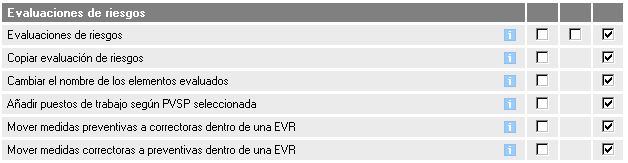
A continuación explicaremos cada uno de los permisos de manera individual en los siguientes apartados:
8.1 Evaluaciones de Riesgos
Con este permiso gestionamos el acceso a la pestaña "3. Evaluaciones de riesgos" del área de prevención técnica de la empresa, teniendo en cuenta a los permisos previos que tenga el usuario para acceder a la propia empresa.
Este permiso tiene 3 posiciones, con RW el usuario podrá crear evaluaciones, ver todas las evaluaciones existentes y eliminar si lo desea, con R podrá acceder a todas la evaluaciones existentes pero no podrá modificarlas, ni crear nuevas o eliminarlas. Con D no tendrá acceso a dicho apartado del área de prevención técnica.
8.2 Copiar evaluaciones de riesgos
Con este permiso gestionamos el acceso a las opciones "Crear duplicado de la evaluación seleccionada", "Crear evaluación a partir de la seleccionada" y "Crear evaluación realizando una copia de otra evaluación" que encontramos en el desplegable "Herramientas" del apartado "3. Evaluaciones de riesgos".
Este permiso tiene 2 opciones con el que habilitamos el acceso a estas herramientas con RW o denegamos el acceso a las mismas con D.
8.3 Cambiar el nombre de los elementos evaluados
Con este permiso habilitamos que el usuario pueda cambiar el nombre del elemento dentro de la evaluación, en la ficha de cada elemento (tal y como vimos en este manual). Si el permiso esta en RW le permitimos que pueda modificar el texto que indica el nombre del elemento, con la posición D el campo queda bloqueado y no permite modificarse por parte del usuario.
8.4 Añadir puestos de trabajos según PVSP seleccionada
Con este permiso gestionamos el acceso a la herramienta "Añadir puestos de trabajo y trabajadores según PVSP seleccionada" que se encuentra en el desplegable de puestos de trabajo en la evaluación. Con esta herramienta podremos importar los puestos de trabajo con sus trabajadores relacionados según una PVSP seleccionada. Tal y como se indica en el manual de Elementos evaluables.
Dentro de las opciones del permiso habilitaremos el acceso a dicha herramienta con RW mientras que lo denegaremos con la posición D del propio permiso.
8.5 Mover medidas preventivas a correctoras dentro de una EVR
Con este permiso gestionamos el uso de la herramienta que nos permite copiar/mover una medida de preventiva a correctora tal y como explicamos en este manual. Permitiremos que el usuario pueda hacer uso de esta herramienta con la posición RW, mientras que denegaremos el uso de la misma con la posición D.
8.6 Mover medidas correctoras a preventivas dentro de una EVR
Con este permiso gestionamos el uso de la herramienta que nos permite copiar/mover una medida de correctora a preventiva tal y como explicamos en este manual. Permitiremos que el usuario pueda hacer uso de esta herramienta con la posición RW, mientras que denegaremos el uso de la misma con la posición D.
9. Evaluaciones específicas
Vamos a centrarnos en los permisos que encontramos dentro del bloque de Evaluaciones específicas, los cuales podemos identificar en la siguiente imagen:
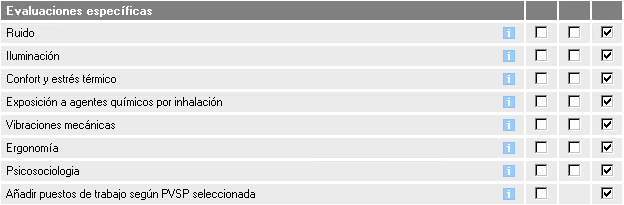
No se van a desglosar por epígrafes cada uno de los permisos sino solamente el último, ya que tanto para acceder a estudios de Ruido, Iluminación, Confort y estrés térmico, Exposición a agentes químicos por inhalación, Vibraciones mecánicas, Ergonomía y Psicosociología, los permisos se pueden resumir en los siguientes niveles:
El nivel RW permite acceso total (el usuario puede crear, editar y eliminar estudios específicos), R para acceso en solo lectura (el usuario puede acceder pero no puede crear ni eliminar estudios específicos) o el nivel D con el que denegamos el acceso a los estudios específicos.
9.1 Añadir puestos de trabajo según PVSP seleccionada
Gestiona la herramienta que permite Añadir puestos de trabajo y trabajadores según una PVSP seleccionada presente en varias evaluaciones específicas. Se permitirá que el usuario pueda hacer uso de esta herramienta con la posición RW, mientras que denegaremos el uso de la misma con la posición D.
10. Incidencias
Consulte los permisos de las incidencias aquí.
11. Inventario
Consulte los permisos de inventario de los centros aquí.
12. Autorizaciones de trabajo
Consulte los permisos de las autorizaciones de trabajo aquí.
13. Configuración
Vamos a centrarnos en los permisos que encontramos dentro del bloque de Configuración, los cuales podemos identificar en la siguiente imagen:

A continuación explicaremos cada uno de los permisos de manera individual en los siguientes apartados:
13.1 Configurar los elementos que se planifican automáticamente
Tal y como vimos en este manual, disponemos de una configuración para establecer que elementos queremos que se planifiquen automáticamente cuando valoramos un riesgo. Estos elementos pueden ser medidas correctores, medidas preventivas, EPIs y señales. Mediante este permiso permitimos que el usuario acceda a la configuración, la cual afecta al resto de usuarios que usan Prevengos. Con RW permitiremos que acceda y modifique la configuración, mientras que con D deshabilitaremos el acceso a dicha configuración.
13.2 Configurar de las relaciones de los elementos evaluables
Con este permiso gestionamos el acceso al árbol de evaluación de los elementos evaluables, herramienta donde configuramos el árbol de relaciones que van a tener cada uno de los elementos que podemos evaluar en la propia evaluación de riesgos (tal y como vimos en este manual). Tiene dos posiciones, con lo que habilitaremos que el usuario pueda acceder mediante la posición RW o le denegaremos el acceso mediante la posición D.
13.3 Configurar de esquemas de impresión predefinidos de la evaluación
En Prevengos disponemos de un esquema de impresión que, junto a las plantillas de impresión nos permite tener un diseño para que cuando imprimimos una evaluación de riesgos o acta informativa el documento quede a nuestro gusto (disponemos de su correspondientes manual aquí). Con este permiso controlamos que el usuario pueda acceder a la configuración del esquema de impresión, permitiéndolo con la opción RW y denegándoselo con la opción D.
13.4 Modificar esquemas en el momento de la impresión de la EVR
Cuando vamos a imprimir la evaluación de riesgos o el acta informativa, elegimos la plantilla que queremos usar así como el esquema de impresión que vamos a aplicar. En esa ventana tenemos un tercer botón para poder modificar el esquema de impresión en el momento de la impresión (sin alterar el que esta guardado en el mantenimiento de esquemas de impresión). Tal y como se explica en el manual de impresión.
Con este permiso permitiremos que el usuario pueda modificar el esquema de impresión en el momento de generar el documento si la posición es RW, si la posición es D no podrá alterar el esquema de impresión
14. Informes generales del módulo
Vamos a centrarnos en los permisos que encontramos dentro del bloque de Informes, los cuales podemos identificar en la siguiente imagen:

Mediante este permiso, gestionará el acceso a diferentes informes, como el “acta informativa”, la “planificación de acción preventiva” y la memoria anual técnica. Los dos primeros informes se encuentran en el área técnica de la empresa, mientras que el último en la pantalla principal del módulo técnico.
Con "RW" es posible generar los informes anteriormente mencionados, denegando esa posibilidad con el nivel "D".