1. Introducción
¿Qué son los Elementos Evaluables?
Los elementos evaluables son todos aquellos objetos que el usuario puede evaluar dentro de una evaluación de riesgos de un centro de trabajo. En Prevengos, el usuario dispone de los siguientes elementos evaluables:
- Lugares de trabajo
- Procesos
- Equipos de trabajo
- Agentes químicos
- Agentes materiales
- Agentes físicos
- Agentes biológicos
- Compuestos o preparados químicos
- Exposiciones
- Puestos de trabajo
- Tareas
En función de las necesidades del usuario o de las particularidades de la empresa sobre la que se realiza la evaluación de riesgos, se utilizarán y evaluarán los elementos que correspondan en cada caso. Estos elementos se añaden desde su correspondiente mantenimiento.
La evaluación de estos elementos es similar entre sí, a excepción de algunos casos particulares en los que pueden encontrarse pequeñas diferencias, que se comentarán a continuación.
En este manual se explica únicamente cómo se añaden estos elementos a las evaluaciones, los datos que el usuario visualiza al incorporarlos y los elementos que presentan alguna particularidad o diferencia respecto al resto. Para ver más detalles sobre cómo crear la evaluación, puede consultarse el manual Evaluación. Datos generales.
2. Añadir elementos evaluables a la evaluación de riesgos
Existen varias opciones para añadir elementos evaluables a una evaluación de riesgos, puede hacerse desde los diferentes mantenimientos generales, desde plantillas de evaluación de riesgos, copiando elementos de una evaluación a otra, o utilizando el asistente IA. En este manual vamos a comentar las distintas opciones que tiene el usuario, aunque alguna de ellas más específicas se explicarán con más detalle en otros manuales.
Antes de añadir un elemento evaluable a la evaluación de riesgos, puede establecer si desea o no, si se añaden por defecto las asociaciones del elemento de evaluación.
Acceda a esta configuración desde la pantalla principal de Prevengos, menú Configuración > Configuración y personalización.
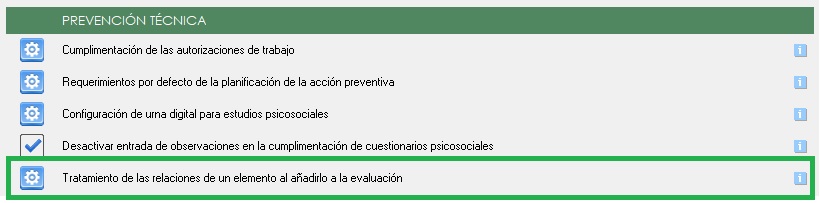
Si quieres ver más detalles de como modificar esta Configuración vaya al manual Tratamiento de las relaciones de un elemento al añadirlo a la evaluación.
Vamos a poner un ejemplo general de un elemento evaluable, en concreto de un puesto de trabajo, y posteriormente comentaremos de forma particular los elementos que difieren del resto.
2.1. Puestos de trabajo
Para incluir un elemento evaluable (en adelante, puesto de trabajo) en una evaluación de riesgos, el usuario debe acceder a la evaluación y situarse en el apartado correspondiente al elemento que quiere añadir, en este caso un puesto de trabajo.
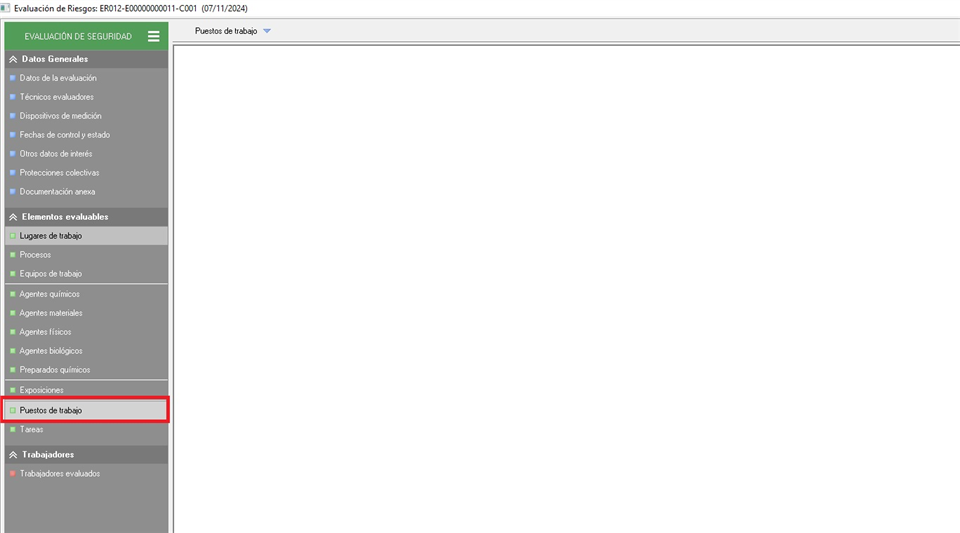
Una vez situados en el apartado 'Puestos de trabajo', antes de añadir el puesto, deben crear una carpeta o grupo (si no existe ninguna). Las carpetas o grupos servirán para tener los puestos de trabajo clasificados u ordenados dentro de la propia evaluación. Para crear una nueva carpeta o grupo, van a desplegar el menú superior  y van a pulsar sobre la opción 'Grupos o carpetas'>'Nuevo grupo [Ctrl+]'. Para grabar el grupo, simplemente tendrán que indicar el nombre que quieren asignar a ese grupo.
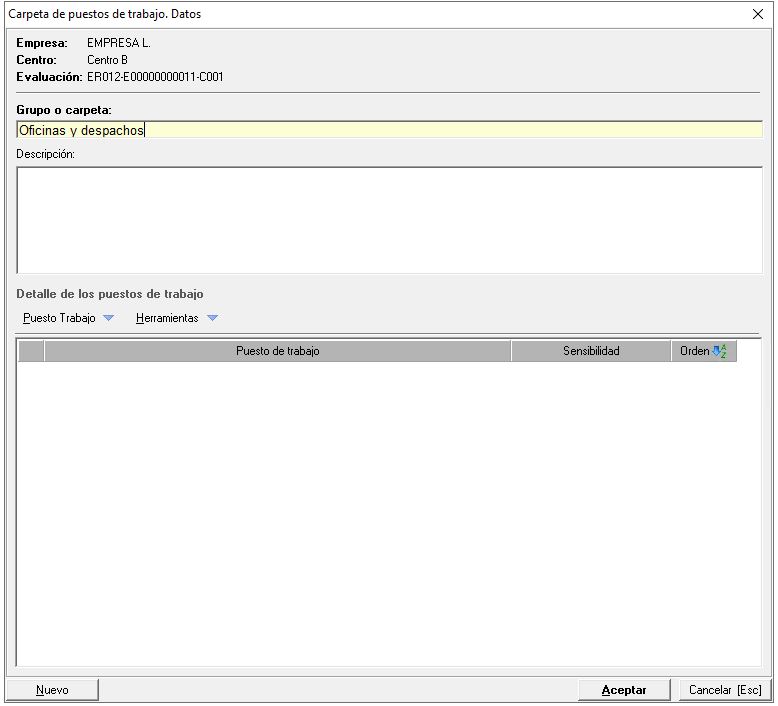
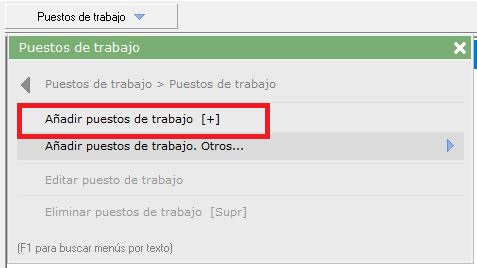
Una vez grabado el grupo, para añadir puestos de trabajo, van usar el menú desplegable 'Puestos trabajo' y a pulsar sobre la opción 'Puestos de trabajo'>'Añadir puestos de trabajo[+]'. Esta opción llevará al mantenimiento general de puestos de trabajo para que seleccione el puesto o puestos de trabajo que se desean añadir a la evaluación de riesgos.
Al añadir los puestos de trabajo a la evaluación de riesgos, se solicitará que indique el grupo al que quiere añadir estos puestos. Además, para los puestos de trabajo en particular, podrá indicar el grupo de sensibilidad con la que se evaluará el puesto y el número de trabajadores incluidos en el mismo. Si necesita evaluar el puesto sin sensibilidad y evaluar el puesto con sensibilidad deberá añadir el puesto dos veces y en uno indicar No sensible y en el otro indicar la sensibilidad que va a evaluar.
Podrá indicar manualmente el número de trabajadores que va a evaluar en el puesto añadido, aunque dispone de herramientas para actualizar este número con el recuento de trabajadores vinculados a este puesto con las herramientas del menú desplegable Puestos de trabajo.
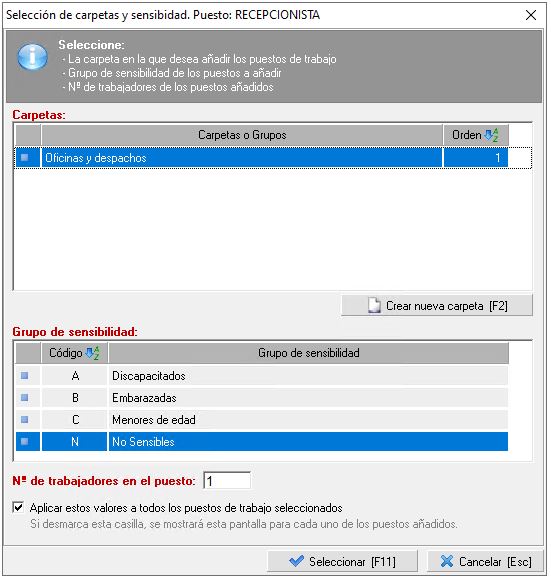
Al pulsar sobre el botón 'Seleccionar' el puesto se añadirá a la evaluación.
En la pantalla del listado de puestos de trabajo asociados a la evaluación, se mostrará un resumen de los datos de dichos puestos como el que se muestra en la imagen siguiente.

En el listado de puestos de trabajo pueden observar varias columnas en las que se muestra información sobre el estado en el que se encuentra la evaluación de estos puestos. En función del apartado del elemento evaluable en el que nos encontremos pueden variar algunas columnas, ya que los datos generales difieren en función del elemento evaluable. Debe tener en cuenta que si en el mantenimiento ha definido ya riesgos, medidas, epis, señales, formación e información esta se cargará ya en la evaluación, dependiendo de si lo hemos habilitado en la configuración, aunque una vez edite el elemento en la evaluación podrá modificar dichas relaciones. (Ver manual relaciones de los elementos evaluables).
Las columnas comunes que se visualizan para todos los elementos son las siguientes:
- Elemento evaluable (en la imagen 'Puestos de trabajo'). Donde se muestra el nombre de los elementos incluidos en la evaluación.
- Icono  . Si se pulsa sobre el mismo, accederán a las relaciones del mismo (riesgos, planificación preventiva, imágenes, mediciones, etc.). Además, el color del mismo indica el estado de la evaluación del elemento:
- Gris. No hay relaciones en el puesto de trabajo (riesgos, medidas, etc.)
- Naranja. Relaciones del puesto de trabajo pendientes o sin finalizar. (Riesgos sin evaluar, elementos de la planificación sin finalizar...)
- Verde. Elementos relacionados finalizados (riesgos evaluados, elementos de la planificación preventiva finalizados...)
- Icono  . Indica si el elemento tiene algún cuestionario asociado y el estado de cumplimentación del mismo:
- Vacío. No hay cuestionarios asociados al elemento.
- Gris. Cuestionario asociado pero sin cumplimentar.
- Naranja. Cuestionario asociado cumplimentado parcialmente, con algunas preguntas sin responder.
- Verde. Cuestionario asociado completamente cumplimentado.
- Icono  . Da acceso a un pequeño formulario con el resumen del estado del elemento como el que se muestra a continuación.
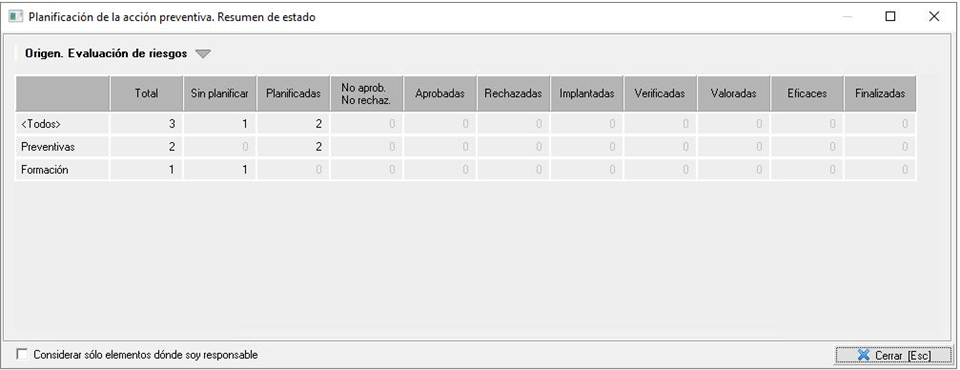
- Nº de trabajadores (sólo en el puesto de trabajo). Número de trabajadores incluidos en ese puesto de trabajo. Puede indicarse al añadir puestos a la evaluación, o se puede actualizar según los trabajadores realmente asociados al puesto en la evaluación.
- Factores. Número de factores de riesgos incluidos en la evaluación del elemento evaluable.
- Riesgos. Número de riesgos asociados al elemento evaluado. Pueden observar en la imagen que se muestran dos números (2/4), el número de la derecha se refiere al total de riesgos vinculados al elemento, mientras que el de la izquierda son los riesgos evaluados, por lo que en este caso, el elemento tiene 4 riesgos, de los cuales 2 están evaluados. Además, la información se muestra en color rojo, indicando que hay riesgos pendientes de ser evaluados.
- Correctoras; Preventivas; EPIs; Señales; Formación; Información. Número de elementos de la planificación preventiva asociados al elemento evaluado, al igual que en los riesgos, se muestran dos números, el de la derecha corresponde al número total de elementos vinculados, mientras que el de la izquierda es el número de registros finalizados.
2.2. Lugares de trabajo
En el caso de los lugares de trabajo, existe una pequeña diferencia con respecto al resto de elementos evaluables. Como hemos comentado en el apartado anterior, para evaluar un puesto, primero hay que añadir una 'Carpeta o grupo' y a continuación, incluimos los puestos a evaluar. Para los lugares de trabajo, el grupo o carpeta es en realidad el lugar de trabajo, por lo que en vez de añadir una carpeta o grupo, añadirán directamente el lugar, para ello en el apartado de 'Lugares de trabajo' utilizarán el desplegable 'Lugares Trab.' para crear un nuevo lugar.
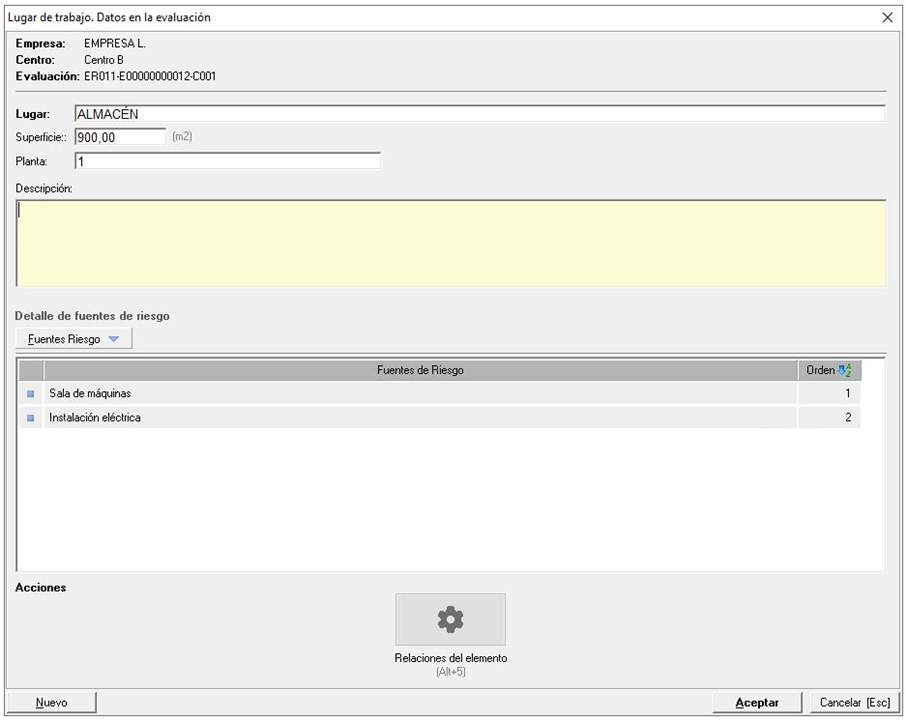
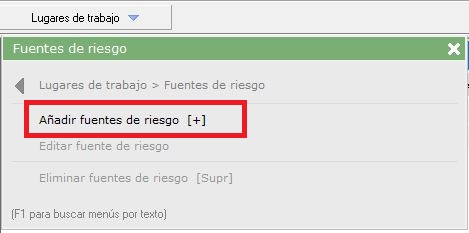
La ficha de datos del lugar, es similar a la de un grupo o carpeta, como mínimo deberán indicar el nombre del lugar, aunque dispones de campos para indicar la superficie y planta (estos son informativos). Una vez creado el lugar, se añadirán las instalaciones o fuentes de riesgo del lugar, que serán los elementos que se van a evaluar. Para añadir instalaciones, se usará el desplegable  , seleccionando la opción 'Fuentes de riesgo'>'Añadir fuentes de riesgo[+]'. Así, se abrirá el mantenimiento de las instalaciones o fuentes de riesgo para que seleccionen los que quieren añadir a la evaluación.
Una vez añadidas las fuentes de riesgo o instalaciones del lugar a evaluar, el listado de instalaciones es similar al del resto de elementos evaluables.
2.3. Otras opciones para añadir elementos a la evaluación.
Como hemos comentado al principio, para añadir elementos a una evaluación podemos usar la opción de añadirlos desde los distintos mantenimientos generales, pero también existen otras opciones. Estas opciones dependerán del elemento que vamos a añadir. Vamos a enumerar estas opciones, se explicarán con más detalle en otros manuales.
- Lugares de trabajo
- Desde el desplegable 'Lugares de trabajo'>'Lugares de trabajo'>'Añadir lugar de trabajo desde...' pueden añadir la estructura física del centro de trabajo como lugares de trabajo, completa o bien mediante una selección de las secciones de la misma . Esta opción requiere que se haya definido la estructura física del centro en la ficha de datos del mismo.
- Equipos de trabajo
- Desde el desplegable 'Equipos de trabajo'>'Equipos de trabajo' existe la opción de 'Añadir equipos de trabajo desde el inventario. Será necesario haber definido previamente el inventario de maquinaria y equipos de trabajo del centro sobre el que se está haciendo la evaluación.
Como en el inventario se pueden gestionar elementos de varios tipos distintos, se debe tener en cuenta que, para poder añadir elementos del inventario a la evaluación, estos deben ser del tipo 'Equipo de trabajo' (es decir, se han debido añadir al inventario desde el mantenimiento de equipos de trabajo, de lo contrario no podrán).
- Desde el desplegable 'Equipos de trabajo'>'Equipos de trabajo' existe la opción de 'Añadir equipos de trabajo desde el inventario. Será necesario haber definido previamente el inventario de maquinaria y equipos de trabajo del centro sobre el que se está haciendo la evaluación.
- Puestos de trabajo. En el desplegable 'Puestos de trabajo'>'Añadir puestos de trabajo. Otros...' encontrarán estas opciones:
- Añadir puestos de trabajo según la estructura departamental del centro de trabajo. Con esta opción accederá a la estructura departamental del centro sobre el que se ha creado la evaluación, y podrá seleccionar los puestos de trabajo definidos en esa estructura. Al añadir los puestos, se añadirán también los departamentos como carpetas, para que los puestos queden clasificados en la evaluación como en la estructura departamental.
Esta opción es completamente manual, no se actualiza de forma automática.
Para ver más información sobre la estructura departamental consulta el manual Estructura del centro. - Añadir puestos de trabajo según puesto administrativo de los trabajadores del centro. Si utilizan esta herramienta, la aplicación les dará varias opciones:
- Añadir puestos de trabajo y trabajadores de:
- Trabajadores del centro de trabajo (centro principal). Añadirá los puestos de aquellos trabajadores que tengan el centro de la evaluación como centro principal. Además, en el apartado de trabajadores de la evaluación, añadirá a estos trabajadores y los vinculará con sus puestos de trabajo.
- Trabajadores del centro (todos). Igual que la anterior, pero en este caso sólo tiene en cuenta que el trabajador esté asociado al centro de trabajo de la evaluación, obviando si es el centro principal o no.
- Trabajadores de la empresa. Igual que los anteriores, pero añade a todos los trabajadores activos en la empresa a la que pertenece el centro de trabajo de la evaluación.
- Seleccionar trabajadores manualmente. Esta opción le listará todos los trabajadores, para que elija cuales quiere añadir y añadirá tanto a los trabajadores seleccionados como a sus puestos para ser evaluados.
- Opciones:
- Añadir sólo puestos de trabajo. Si se marca esta opción, sólo se añadirán puestos, no se añadirán trabajadores.
- Añadir puestos de trabajo y trabajadores. Seleccionando esta opción se añadirán los puestos de trabajo y los trabajadores asociados a cada puesto.
- Añadir un puesto por cada trabajador. Si marcan esta opción, si hay varios trabajadores con el mismo puesto de trabajo, se añadirá el puesto tantas veces como trabajadores haya asociados al mismo. Esta opción se utilizaría en el caso de que quieran evaluar a cada trabajador por separado.
- Añadir puestos de trabajo y trabajadores de:
- Añadir puestos de trabajo y trabajadores según PVSP seleccionada. La PVSP es la planificación por puestos de la empresa en Vigilancia de la Salud. Por lo tanto, para usar esta opción sería necesario que la PVSP esté creada previamente en el módulo de Medicina. Esta opción le añadirá los puestos de trabajo definidos en la PVSP y los trabajadores afectados. Para poder utilizar esta herramienta, el usuario debe tener habilitado el permiso correspondiente.
- Añadir puestos de trabajo según la estructura departamental del centro de trabajo. Con esta opción accederá a la estructura departamental del centro sobre el que se ha creado la evaluación, y podrá seleccionar los puestos de trabajo definidos en esa estructura. Al añadir los puestos, se añadirán también los departamentos como carpetas, para que los puestos queden clasificados en la evaluación como en la estructura departamental.
- Plantillas de evaluación. En todos los apartados de elementos evaluables, dentro de sus respectivos menús desplegables, se encontrará la opción 'Plantillas de evaluación', mediante la cual se podrán ver las plantillas que estén disponibles, añadir plantillas de elementos ya evaluados o guardar nuevas plantillas. Para más información vaya al manual Uso de plantillas en la evaluación.
- Asistente IA
 . Prevengos incorpora un nuevo basado en inteligencia artificial que apoya al usuario durante el proceso de creación de una evaluación de riesgos. Una de las funciones disponibles en el asistente, es la de proponer los elementos que deben evaluarse en una evaluación de riesgos de un centro de trabajo, así como los riesgos, medidas, etc. que se identifican en la evaluación de dichos elementos. Para más información vaya al manual IA para la Evaluación de Riesgos.
3. Visión general EVR
Añadidos los elementos evaluables, para cada uno se habilita el icono  , que permite el acceso al siguiente formulario:
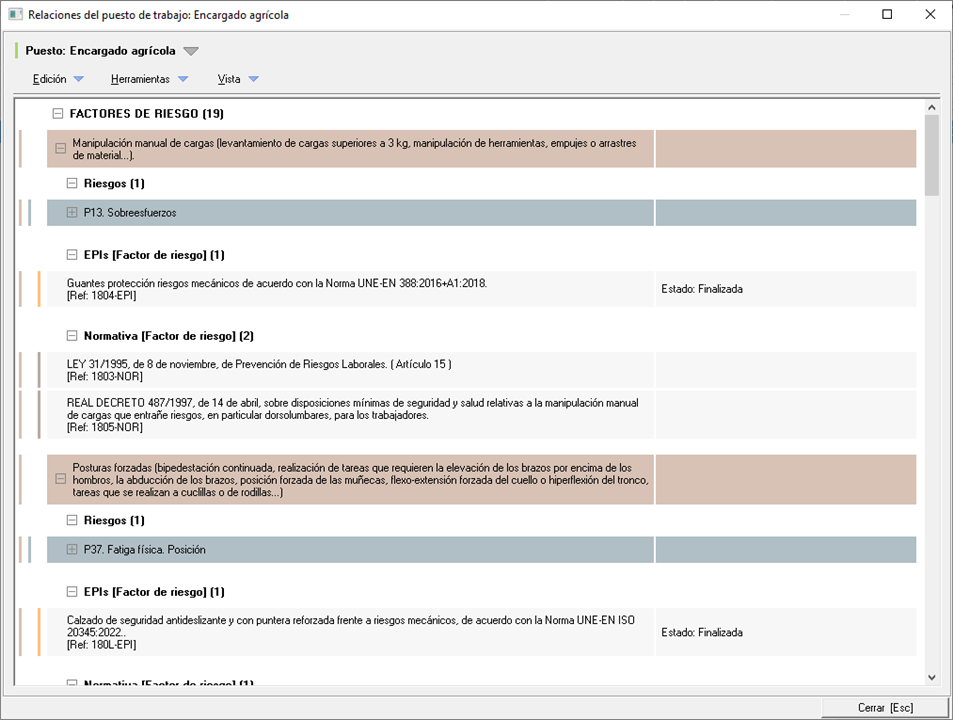
Dependiendo de la configuración del árbol de evaluación, desde este formulario podrá establecer las relaciones con los elementos de evalulación correspondientes desde el menú Edición.
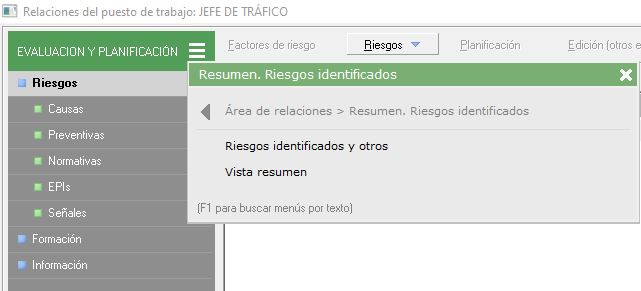
También puede acceder al mismo desde la ficha de relaciones del elemento evaluable, usando el desplegable  , seleccionando 'Resumen. Riesgos identificados'.
4. Pantalla de la Evaluación con elementos añadidos
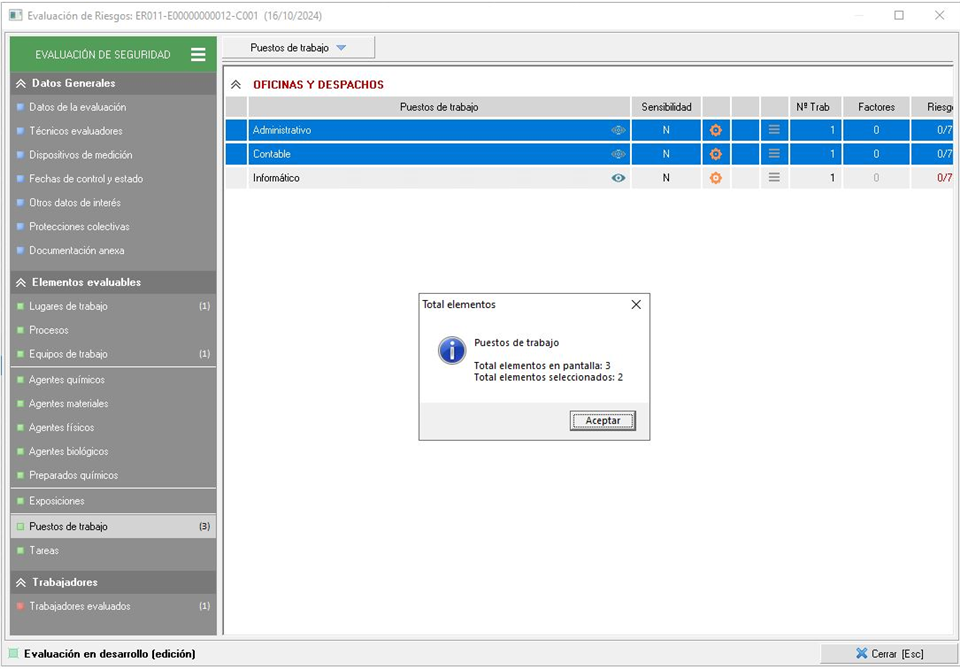
Una vez se hayan añadido los elementos evaluables, el usuario podrá ver en la lista de la izquierda un resumen numérico de todos los que ha incluído. Además, si necesita consultar todos los elementos de un elemento evaluable en concreto, por ejemplo, todos los puestos de trabajo, el usuario podrá presionar las teclas "Ctrl + T".
En la siguiente imagen se muestra un ejemplo ilustrativo de esto: