1. Introducción
Una vez realizada la evaluación de riesgos, el usuario podrá generar dos informes en los que podrá incluir la información de la evaluación y un certificado de entrega de información, estos documentos serán:
- La evaluación de riesgos completa.
- El acta informativa de un elemento de la evaluación.
- Certificado de entrega de información.
El formato de estos documentos y la información que se insertará en ellos, va a ser configurable por los usuarios, es decir, podrá elegir/modificar el aspecto que va a tener el documento, y también los datos que se van a incluir en el mismo, así como otras características como el orden de la información, etc.
A continuación, vamos a ver como imprimir estos documentos y cómo configurar tanto la plantilla de impresión como el esquema de impresión para modificar el aspecto del documento o seleccionar la información que queremos incluir en el mismo.
2. Plantilla de impresión
La plantilla de impresión, como en el resto de informes que genera Prevengos, es el documento de Word sobre el que se imprimirán los datos de las evaluaciones de riesgos. Este documento es editable por el usuario, que podrá modificar títulos, textos, formatos del texto, o los campos de datos particulares que se insertarán en el documento (como el nombre de la empresa, la referencia o la fecha de la evaluación, etc.).
En el caso de la evaluación de riesgos, la plantilla de impresión no es un único documento de Word, esta plantilla está hecha 'trozos'. Cada 'trozo' será un documento de Word independiente, a los que llamamos 'subplantillas', y cada 'subplantilla' es una parte del documento final. Por ejemplo, la parte de los datos generales de la evaluación se encuentra en una subplantilla, mientras que la ficha de datos de los puestos de trabajo evaluados está en otra subplantilla.
Cuando el usuario quiera modificar una parte del documento de la evaluación, deberá buscar la subplantilla que se usa para imprimir esa parte del documento, por ejemplo:
- Si quiere modificar el texto de la introducción o los datos generales del informe, debe editar la subplantilla 'Datos generales. Subplantilla principal'.
- Mientras que si el usuario quiere cambiar los datos generales que se imprimen de los puestos de trabajo, debe modificar la subplantilla 'Puestos de trabajo. Ficha de datos'.
La edición de plantillas de impresión de una evaluación, podrá realizarse desde la pantalla de edición de plantillas de impresión de todo Prevengos, o en el caso de la evaluación podrá modificarlas también desde el 'esquema de impresión'. En este punto veremos la primera opción, mientras que la segunda se comentará en el siguiente apartado, en el que explicaremos cómo configurar el 'esquema de impresión'.
Para modificar las plantillas desde la pantalla de plantillas de impresión de Prevengos, debe situarse en la pantalla principal de Prevengos y desplegar el menú 'Documentos y cuestionarios' y pulsar sobre la opción 'Plantillas de impresión de documentos de Word'.
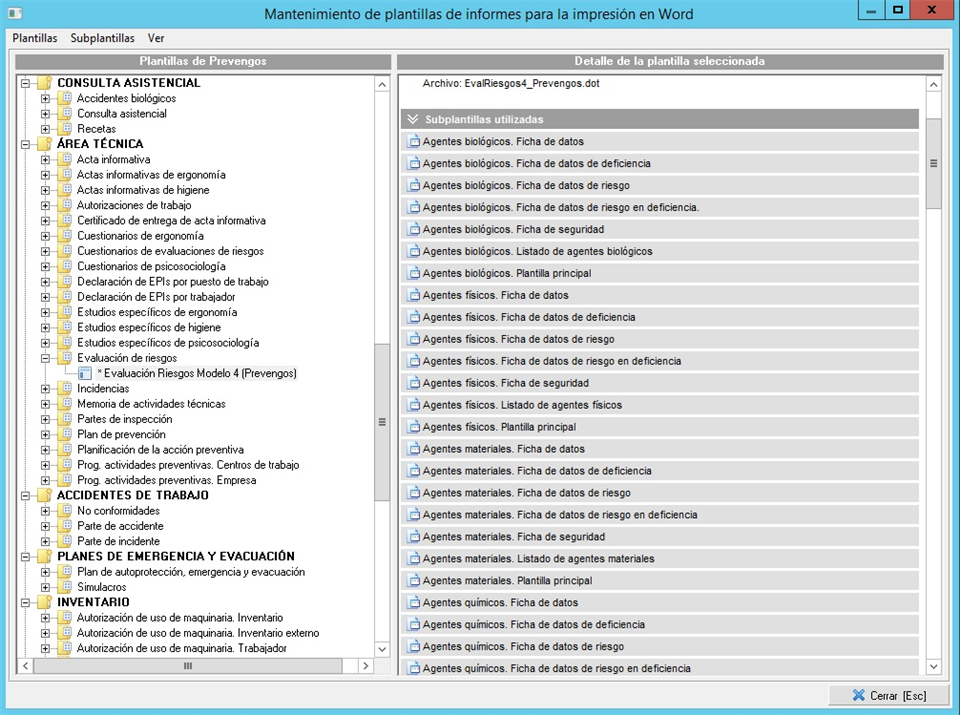
Una vez en la pantalla de plantillas de impresión, en la parte izquierda de la pantalla deben localizar la subcarpeta 'Evaluaciones de riesgos' que se encuentra dentro de la carpeta 'ÁREA TÉCNICA'. Dentro de esta carpeta encontrarán la plantilla de impresión de evaluaciones de riesgos que viene predefinida inicialmente al instalar la aplicación. El usuario podrá modificar directamente esta plantilla o crear modelos nuevos.
En el caso de que quiera crear plantillas nuevas, tendrá dos opciones:
- Nueva plantilla. Seleccionando la carpeta 'Evaluaciones de riesgo' y pulsando sobre la misma con el botón derecho del ratón, aparecerá la opción 'Nueva plantilla', si la utiliza, le aparecerá el formulario de los datos generales de la plantilla para que ponga el nombre de la plantilla, el modelo que quiere copiar (de una plantilla puede que haya varios modelos) y la descripción. Además, al grabar se pedirá el nombre que quiere dar al fichero de la plantilla principal. Al grabar los datos, se generará una nueva plantilla con la misma configuración que la plantilla 'base' que trae Prevengos.
- Duplicar plantilla seleccionada. Similar a la opción anterior, pero en este caso se genera una plantilla exactamente igual que la que tengan seleccionada.
NOTA: deben tener en cuenta que, para crear plantillas nuevas, deben hacerlo utilizando las opciones antes indicadas, para que Prevengos cree la estructura de subplantillas y marcadores correspondientes a ese documento. NO se puede utilizar cualquier documento como plantilla de impresión.
Antes de empezar a modificar plantillas, debemos diferenciar entre 'Plantilla principal' y 'subplantillas'. Como pueden ver en la imagen anterior, la pantalla está dividida en dos, en la parte izquierda de la pantalla dentro de la carpeta 'Evaluación de riesgos' aparece un ítem con el título '* Evaluación de Riesgos Modelo 4 (Prevengos)' y al seleccionar ese elemento, en la parte derecha de la pantalla aparece un listado de elementos relacionados al que tenemos seleccionado a la izquierda. El que tenemos a la izquierda es la 'plantilla principal', mientras que los elementos que aparecen a la derecha son las subplantillas asociadas a la plantilla principal seleccionada.
Centrándonos en la plantilla de la evaluación de riesgos, la plantilla principal es un documento en el que sólo hay que modificar el encabezado y el pie de página que se repetirán en todas las hojas que tenga posteriormente el informe final de la evaluación. El cuerpo del documento debe estar vacío. También será importante saber que el documento final tomará los márgenes y el estilo de letra definido en esta plantilla. Para editar la plantilla principal de la evaluación de riesgos, tendrán que hacer doble clic sobre el ítem que encontramos a la izquierda, que en el caso de la plantilla que trae Prevengos por defecto se llama '* Evaluación de riesgos Modelo 4 (Prevengos)', una vez dentro de la ficha de datos de la plantilla, tendrán que pulsar sobre el botón 'Editar archivo' que encontrarán en la parte inferior izquierda del formulario.
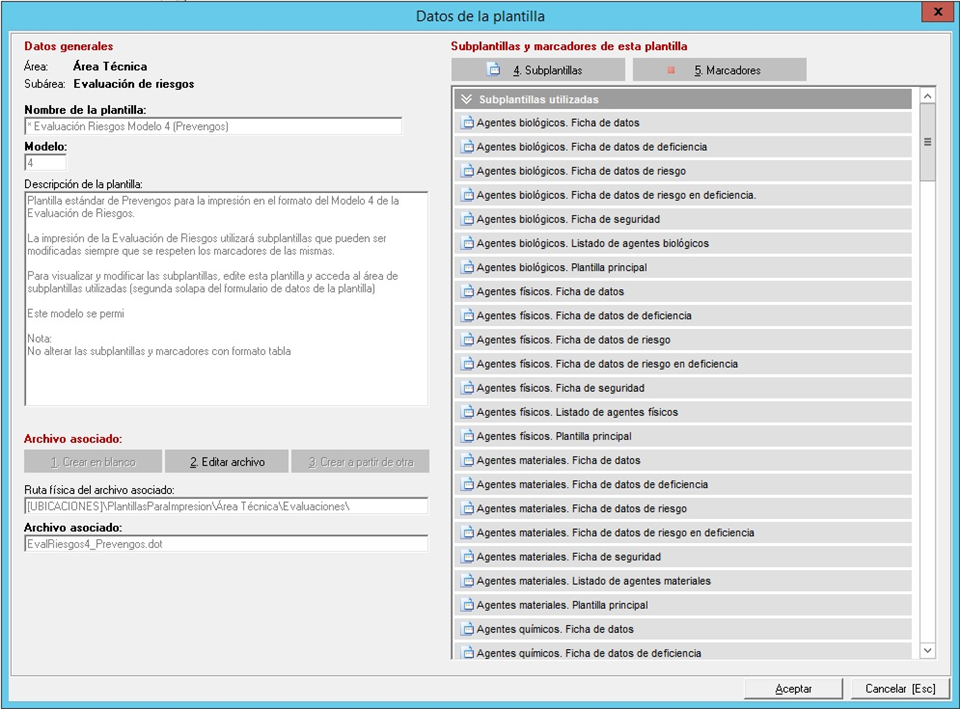
En el caso de editar la plantilla que trae Prevengos predefinida, aparecerá un mensaje indicando que la plantilla no se puede modificar, pero se refiere sólo a los datos generales de la plantilla 'nombre y descripción', el formato del documento es completamente editable.
Para editar subplantillas, una vez dentro de la ficha de datos de la plantilla principal, a la derecha se mostrará el listado de subplantillas asociadas, desde ese listado, pulsando con botón derecho sobre la subplantilla que deseen editar, tendrán que seleccionar la opción 'Editar documento asociado a la subplantilla seleccionada'. Como hemos comentado anteriormente, las subplantillas son 'trozos' de lo que será el documento final de la evaluación, los nombres de las subplantillas hacen referencia a la parte de la evaluación que imprimen, por lo que normalmente es fácil localizar la subplantilla que deben editar en función de la parte del documento que quieren modificar.
Para que el usuario entienda cómo se monta el informe vamos a comentar brevemente cómo funciona Prevengos al generar el documento de la evaluación, este proceso no lo ve el usuario hasta que no se genera el documento completo:
- En primer lugar, se abre la plantilla principal, como hemos comentado, ésta sólo tiene el encabezado y el pie de página, además de la configuración de márgenes y estilos. Esta plantilla se mantiene abierta durante todo el proceso.
- A continuación, Prevengos va abriendo subplantillas, las cumplimenta, y las va insertando en orden en la plantilla principal.
- Prevengos usará las subplantillas que necesite para montar el documento completo, es probable que haya subplantillas que no utilice. Esto dependerá de los datos que tenga la evaluación que se imprime, y también de la configuración del esquema de impresión que veremos más adelante.
- Una vez terminado el documento lo guarda y se lo muestra al usuario.
3. Esquema de impresión
Como hemos comentado anteriormente, además de la plantilla de impresión, habrá que configurar también el esquema de impresión. Este esquema, es una pantalla de opciones, donde el usuario podrá indicar, por ejemplo, qué datos quiere imprimir y el orden en el que los quiere imprimir, entre otras opciones. El informe puede variar mucho en función de cómo se configure el esquema de impresión, ya que dependiendo de cómo esté configurado, se podrán imprimir informes con mucho detalle, o informes más resumidos.
Para acceder a los esquemas de impresión, el usuario debe desplegar el menú 'Configuración' que se encuentra en la parte superior del módulo técnico y pulsar sobre la opción 'Esquemas de impresión de las EVRs generales'.
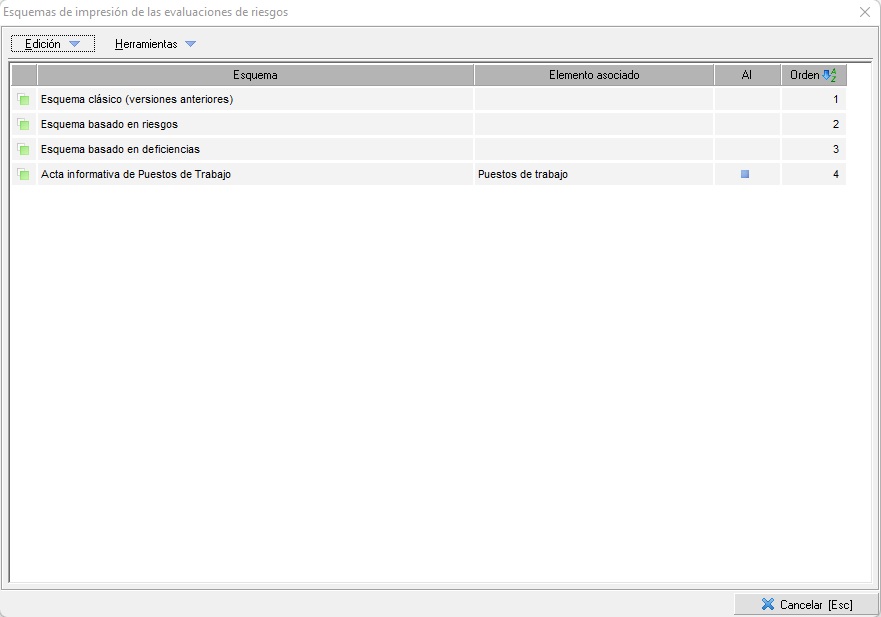
En esta pantalla el usuario podrá encontrar algunos esquemas de impresión predefinidos por la aplicación. Estos esquemas pueden modificarse, o incluso el usuario puede crear sus propios esquemas de impresión. En este formulario, se encuentran los esquemas de impresión para imprimir el informe completo de la evaluación y los esquemas para imprimir 'actas informativas'. El usuario podrá diferenciarlos por el icono que aparece en la columna 'AI'.
Para crear un esquema de impresión deben utilizar el desplegable 'Edición' y pulsar sobre la opción 'Nuevo esquema de impresión'.
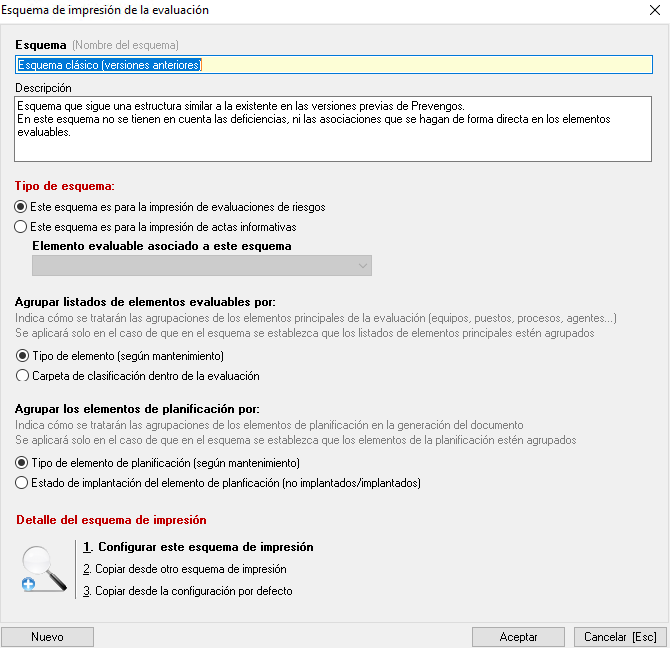
En la ficha de datos del esquema, el usuario deberá indicar:
- Nombre que le asigna al esquema. Debe ser un nombre con el que los usuarios pueden identificar qué se va a imprimir al seleccionar este esquema. Si lo desea, puede indicar más detalles en el campo 'Descripción' (opcional).
- Agrupar los elementos de planificación por. Dependiendo de lo que seleccione en este punto, las medidas que se impriman en la evaluación se imprimirán agrupados por el tipo o por el estado en el que se encuentran.
- Tipo de esquema. Para indicar si la el esquema se usará para imprimir evaluaciones completas o actas informativas. En el caso de las actas informativas, deberá indicar también el tipo de elemento para el que se utilizará ese esquema.
Una vez indicados estos datos, pasará a configurar las opciones del esquema de impresión.
3.1. Configurar esquema de impresión
Al pulsar sobre esta opción, accederán a la pantalla de configuración del esquema, donde se mostrarán todas las opciones de configuración. En la parte superior izquierda del formulario, encontrarán los apartados generales de la evaluación, mientras que en la parte derecha de la pantalla, verán las opciones de impresión del apartado general que tengan seleccionado.
Por supuesto, para poder configurar estos esquemas de impresión es necesario tener un permiso habilitado.
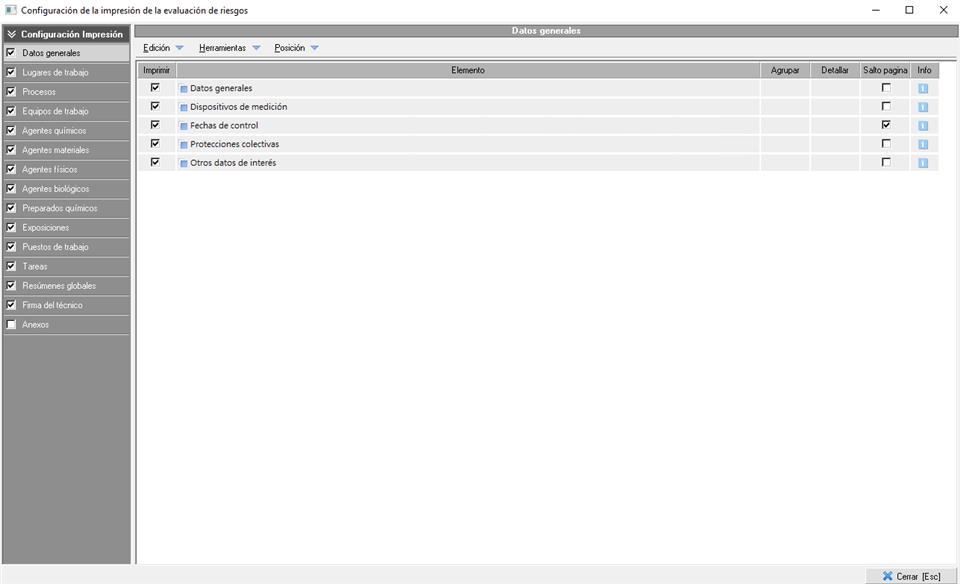
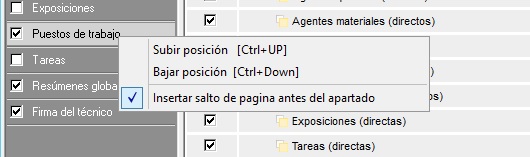
Centrándonos en la parte de la izquierda, el usuario podrá activar los apartados que quiera imprimir o desactivar aquellos que no quiera incluir en el informe. Además, seleccionando un apartado y pulsando con el botón derecho del ratón sobre el mismo, el usuario tendrá la opción de 'subir' o 'bajar' posición, para cambiar el orden en el que se imprimirán esos apartados, y también podrá indicar que quiere insertar un 'salto de página' en el documento, previo a la impresión de este apartado, para que ese apartado empiece a imprimirse en una hoja nueva.
NOTA: Los apartados seleccionados, sólo se imprimirán si tienen datos en la evaluación, de lo contrario no se imprimirá nada, aunque ese apartado está marcado.
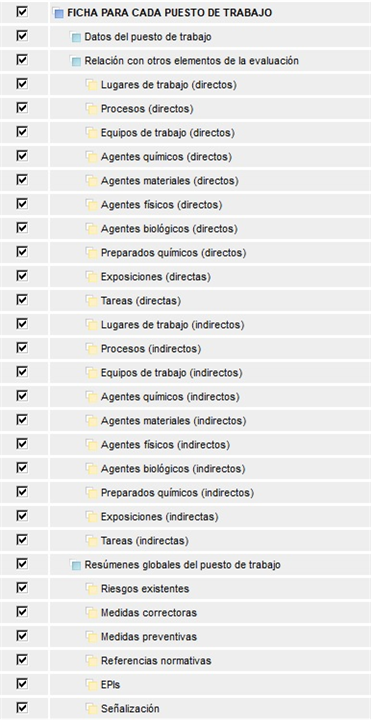
Una vez configuradas las opciones generales de cada apartado, el usuario podrá modificar las opciones particulares de los mismos. Estas opciones son las que aparecen en la parte derecha de la pantalla al seleccionar el apartado correspondiente. El usuario debe tener en cuenta lo siguiente:
- Como puede observar, existen varios niveles. La tabulación y el cambio de color, indica que unos datos están dentro de otros. Por ejemplo, si se fijan en la siguiente imagen correspondiente al apartado de puestos de trabajo, la opción 'FICHA PARA CADA PUESTO DE TRABAJO' tiene por debajo las opciones 'Datos del puesto', 'Relación con otros elementos de la evaluación', 'Resúmenes globales del puesto de trabajo', etc. Estos apartados corresponden a los datos que se imprimirán dentro de la ficha de datos del puesto.
Con lo cual si desmarca la casilla 'Ficha para cada puesto de trabajo', también se desmarcarán todas las opciones que tiene el apartado.
- La activación de algunos apartados, dependerá de cómo se haga la evaluación, más concretamente, de cómo esté configurado el 'árbol de relaciones'. Por ejemplo, la parte de la impresión de las fichas de los riesgos evaluados y los elementos de la planificación (preventivas, correctoras, EPIs, etc.) dependerá de si los riesgos se han asociado directamente sobre el elemento evaluado, o está asociados a 'factores de riesgo'.
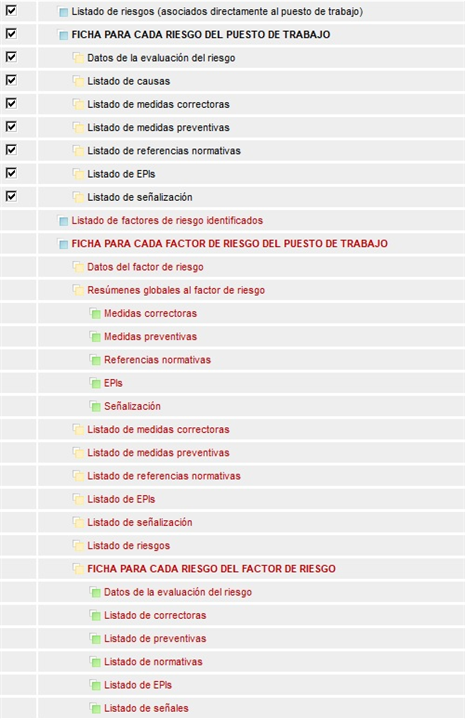
Como se puede observar en la imagen anterior, la parte 'activada' es la de riesgos asociados directamente al puesto, mientras que la parte desactivada corresponde a la evaluación de riesgos por factores. Los elementos desactivados se muestran en rojo y podrá activarlos o desactivarlos con el botón derecho del ratón 'Activar los elementos asociados' 'Desactivar los elementos asociados'.
Si pulsa con botón derecho del ratón sobre la parte derecha de la ventana del esquema de impresión, encontrará opciones para: activar/desactivar apartados, cambiar el orden (subir/bajar), habilitar el salto de página o las opciones de agrupar y detallar.
Con respecto al estado de los distintos elementos de impresión, el estado de los mismos, puede afectar a las opciones que podrá editar el usuario en el momento de la impresión del documento. Un elemento 'habilitado', podrá ser modificado por el usuario final en el momento de la impresión del informe, es decir, ese usuario podrá elegir si quiere o no imprimir ese apartado en el informe que esté imprimiendo en ese momento. Mientras que un elemento 'deshabilitado' (en color rojo) no se imprimirá, y el usuario final no tendrá opción de habilitarlo en ningún momento de la impresión del documento.
- En algunos elementos, pueden habilitarse las opciones que ven en las columnas de la derecha, donde el usuario puede indicar si quiere ese apartado en formato 'detallado', 'agrupado', o incluso añadir un salto de página antes de ese apartado. Normalmente las opciones de 'agrupado' y 'detallado' están sólo disponibles para los listados.
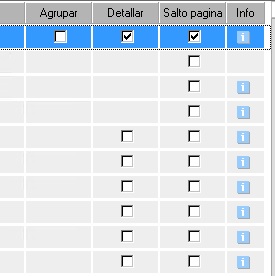
- Si se fijan en la imagen anterior, existe una columna con el nombre 'Info' que tiene un icono. Si pulsan este icono, podrán acceder a la subplantilla vinculada a esa opción del esquema de impresión, por lo que desde este apartado el usuario puede acceder a las plantillas de impresión y modificarlas.
4. Informes
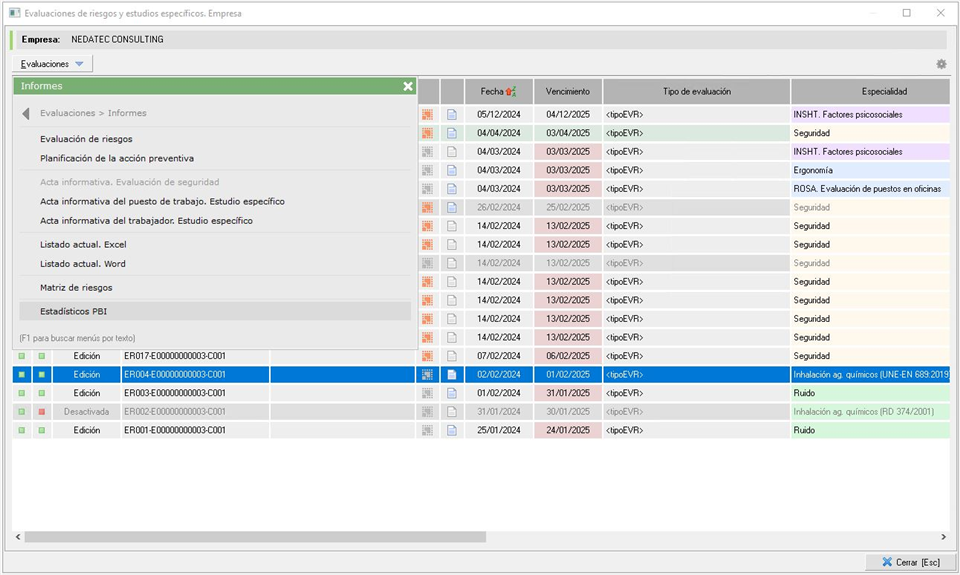
Una vez comentadas las opciones de configuración del esquema de impresión y la modificación de las plantillas de Word, disponemos de varias opciones de impresión, a las que podremos acceder desde la pestaña superior Evaluaciones, entrando en 'Informes'.
4.1. Documento de evaluación
Esta acción podrá llevarse a cabo desde varios puntos de la aplicación:
- Dentro de la ficha de datos de la evaluación que se desea imprimir, desde el menú desplegable
 , 'Impresión'>'Evaluación de riesgos'.
 - Desde el listado de evaluaciones de la ficha de datos de la empresa o de la ficha de datos del centro de trabajo, también desde el menú desplegable 'Evaluaciones', pulsando sobre 'Informes'>'Evaluación de riesgos'.
- Desde la consulta de evaluaciones de riesgo, en la pestaña de 'Evaluaciones' con la opción 'Informes'>'Evaluación de riesgos'.
Al enviar a imprimir una evaluación de riesgos aparecerá una pequeña ventana donde el usuario deberá seleccionar la plantilla y el esquema de impresión que quiere utilizar.
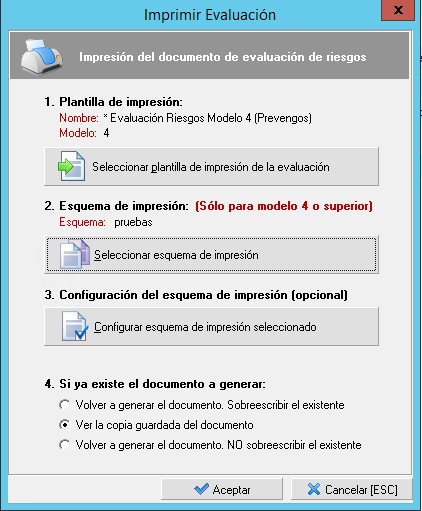
Además, aparece un tercer botón 'Configurar esquema de impresión seleccionado', desde el que el usuario podrá modificar algunas opciones del esquema de impresión que ha elegido. Estos cambios no se guardan en la configuración general del esquema, y sólo afectan al documento que está generando en ese momento. Además, el usuario sólo podrá modificar las opciones del esquema que estén 'habilitadas', que son aquellas que en la configuración general del esquema aparecen en rojo.
Estas modificaciones del esquema sólo podrán realizarse si el usuario tiene el permiso correspondiente habilitado.
4.2. Imprimir un acta informativa
Un acta informativa es una evaluación de riesgos de un elemento concreto de la evaluación (puesto de trabajo, equipo, agente químico, etc.). Para imprimir un acta informativa, deben dirigirse a la evaluación en la que se encuentra el elemento para el que quieren imprimir este informe. Una vez seleccionada la evaluación, desde el menú 'Impresión' podrán seleccionar la opción de 'Imprimir acta informativa'. Las actas informativas podrán imprimirse desde varios puntos del programa:
- Dentro de la ficha de datos de la evaluación, desde el menú desplegable , 'Impresión'>'Acta informativa'.
- Desde el listado de evaluaciones de la ficha de datos de la empresa o de la ficha de datos del centro de trabajo, desde el menú desplegable 'Evaluaciones'
- Desde la consulta de evaluaciones de riesgo, en la pestaña de 'Evaluaciones' con la opción 'Informes'>'Acta informativa'.
Al enviar a imprimir un acta informativa de una evaluación de riesgos, aparecerá una pequeña ventana donde el usuario deberá seleccionar el elemento para que quiere imprimir el acta informativa, la plantilla y el esquema de impresión que quiere utilizar.
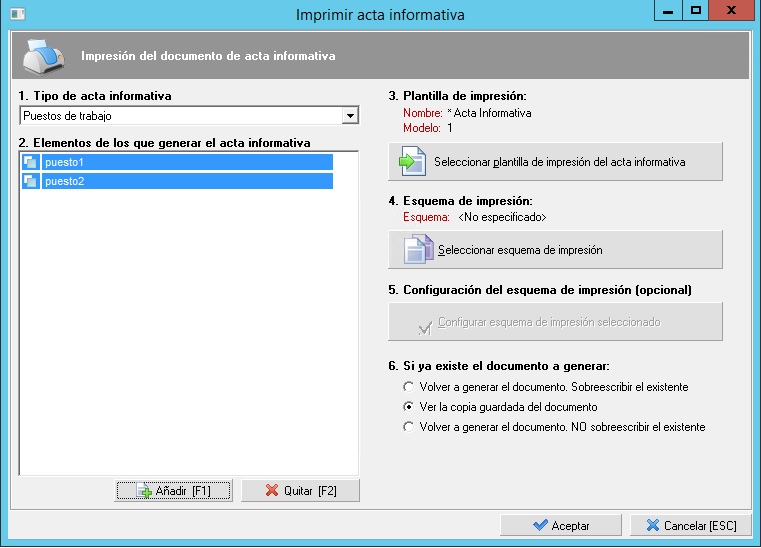
Esta pantalla es similar a la de impresión de la evaluación de riesgos, con la diferencia de que el usuario deberá indicar el elemento o elementos para los que quiere generar el acta informativa. Debe tener en cuenta que si selecciona varios elementos, Prevengos imprimirá un informe independiente para cada elemento seleccionado. En el campo 'Tipo de acta informativa' debe seleccionar el tipo de elemento para el que va a generar el informe (lugar, puesto de trabajo, equipo, tarea...). A continuación, pulsando sobre el botón 'Añadir' que hay en la parte inferior del formulario accederá al listado de elementos evaluados según el tipo seleccionado en el desplegable 'Tipo de acta informativa'.
Una vez seleccionados los elementos, la plantilla de impresión y el esquema, podrá generar los documentos.
Al igual que en la impresión de la evaluación, aparece un tercer botón 'Configurar esquema de impresión seleccionado', para que el usuario, si lo desea, modifique opciones del esquema de impresión que ha elegido. Estos cambios sólo afectan al documento que está generando en ese momento. Además, el usuario sólo podrá modificar las opciones del esquema que estén 'habilitadas', que son aquellas que en la configuración general del esquema aparecen en rojo.
Estas modificaciones del esquema sólo podrán realizarse si el usuario tiene el permiso correspondiente habilitado.
Puede publicar el acta informativa para que se la descargue el trabajador desde su portal, tiene dos opciones:
- Generar el acta informativa de cada uno de los trabajadores de forma individual
- Generar el acta informativa de un puesto, lugar.... donde el trabajador esté vinculado en la evaluación
Para que el trabajador visualice el documento se deben cumplir las siguientes condiciones:
- El trabajador tiene que estar contemplado en la EVR, como se indica en esta guía.
- El trabajador tiene que estar relacionado con el elemento de la EVR del que se genera el A.I., como se indica en esta guía.
- La EVR tiene que estar cerrada.
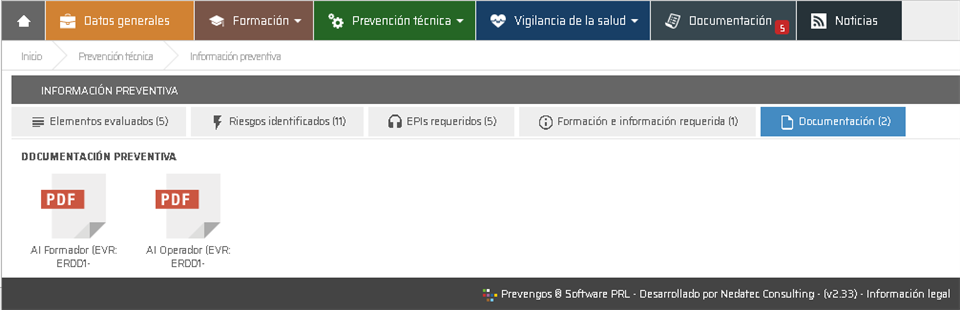
El acta informativa será visible en el portal web del trabajador en el área de Prevención técnica -> Información preventiva->Documentación.
4.3. Ver documento de evaluación (seleccionados)
Permite la visualización del documento generado de la EVR.
4.4. Enviar por mail (documento de la evaluación)
Permite el envío del documento generado mediante el siguiente formulario:
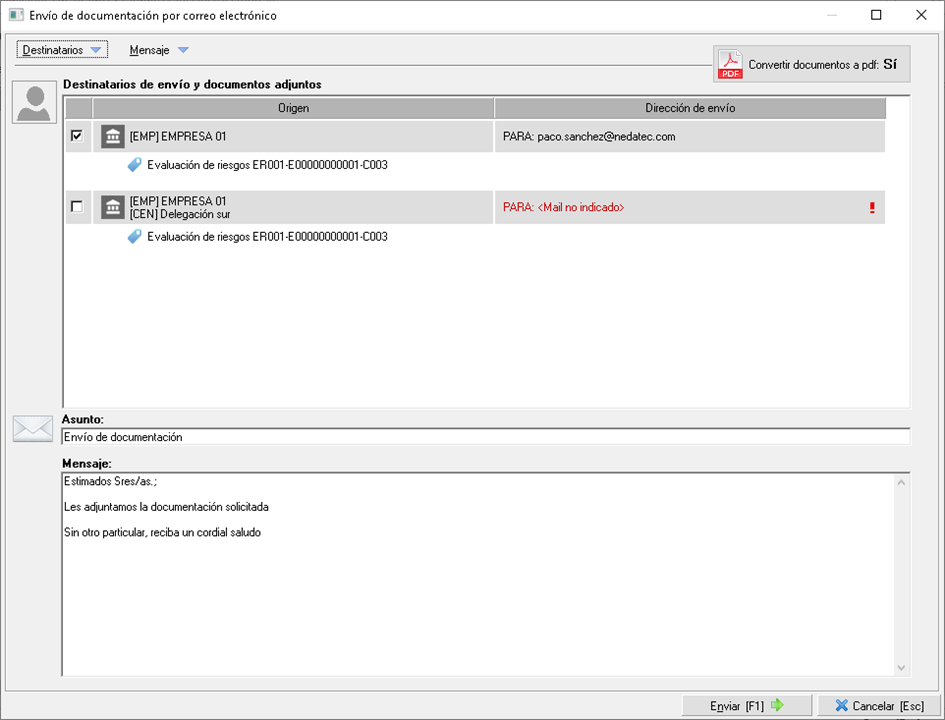
En éste podrá editar los destinatarios por defecto, añadir más destinatarios, configurar la conversión a PDF del documento Word, editar el mensaje...
Recuerde que el remitente por defecto será el email principal de la empresa/centro o el email de los contactos que tengan definidos que reciben este correo. Más información en el manual de la ficha de la empresa.
4.5. Firmar documento
Si dispone del módulo de firma externa dispondrá de estas dos opciones:
- Enviar a firma. Herramienta para que personal externo a Prevengos firmen digitalmente el documento. Para más información lea la guía Firma digital externa.
- Deshacer firma. Cancela el proceso de firma o borra las firmas ya realizadas recuperando el documento Word original.
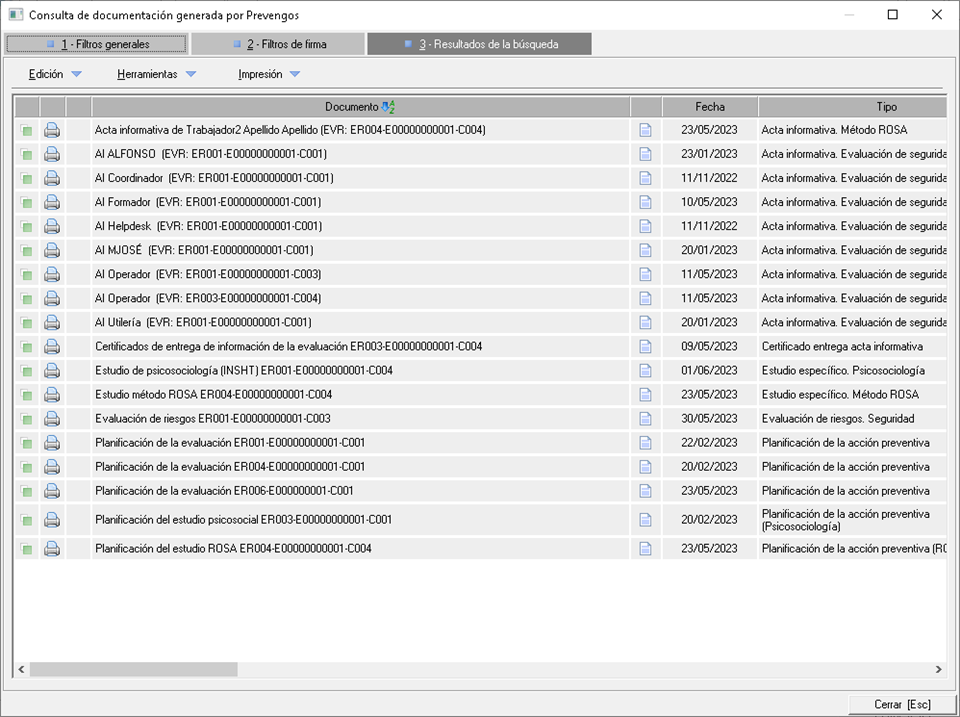
4.6. Documentación generada. Evaluaciones
Devuelve un listado, mediante la consulta Consulta de documentos generados por Prevengos, con todos los documentos generados de EVR para la empresa y sus centros
4.7. Imprimir certificado de entrega de información
La EVR permite la generación de certificados de entrega de información individuales, uno por cada trabajador incluido en la EVR, o colectivo de los trabajadores incluidos en la misma.
Desde el listado de trabajadores de la ficha de la EVR, en el desplegable 'Trabajadores'>'Informes' se podrá generar un certificado de entrega de información a todos los trabajadores ('Certificado de entrega de la información. Colectivo') o a aquellos que tengamos seleccionados ('Certificado de entrega de la información. Individual').
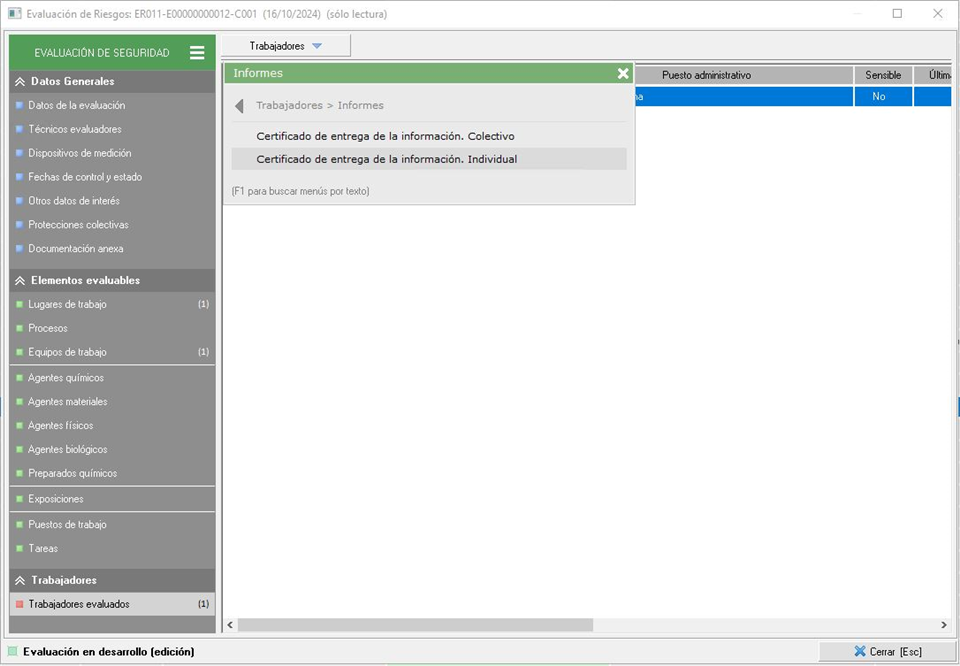
Este documento sólo podrá ser generado como se indica en esta guía y la configuración del mismo la tienen que realizar desde el mantenimiento de plantillas para la impresión de documentos desde Prevengos.

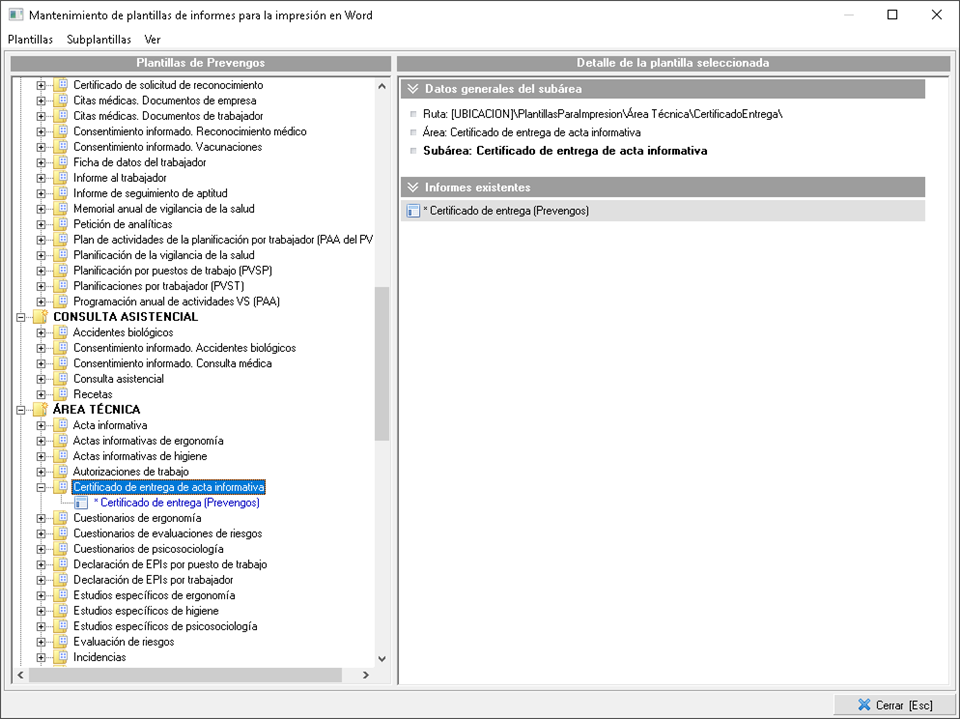
En la estructura ÁREA TÉCNICA > Certificado de entrga de acta informativa dispone de la plantilla para su edición en Word.