1. Cómo realizar un cuestionario para empresa ficticia (PSICO)
Aunque la cumplimentación web de los cuestionarios INSHT e ISTAS asegura el anonimato y la confidencialidad tal y como indicamos en este Certificado de confidencialidad, el trabajador puede creer que se vulneran esos puntos al hacerlo desde un portal en el que aparecen sus datos personales.
Para dar una mayor sensación de seguridad al trabajador puede realizar la EVPsico creando datos ficticios, para empresa y trabajadores, siguiendo estos pasos:
1.1. Crear una empresa ficticia e incorporarla al módulo Técnico
Para proceder a la creación de la empresa debe seguir las indicaciones del apartado 1. Introducción de la guía Crear empresas. Use como nombre EmpresaPsico y C.I.F. B99999999.
Recuerde que al ser una empresa ficticia no debe contabilizar en ratios ni en la memoria Orden TIN, por lo que debe marcar las casillas Excluir esta empresa para el cálculo de ratios y Excluir esta empresa de la memoria anual en la pestaña 4. Actividad de la ficha de la empresa.
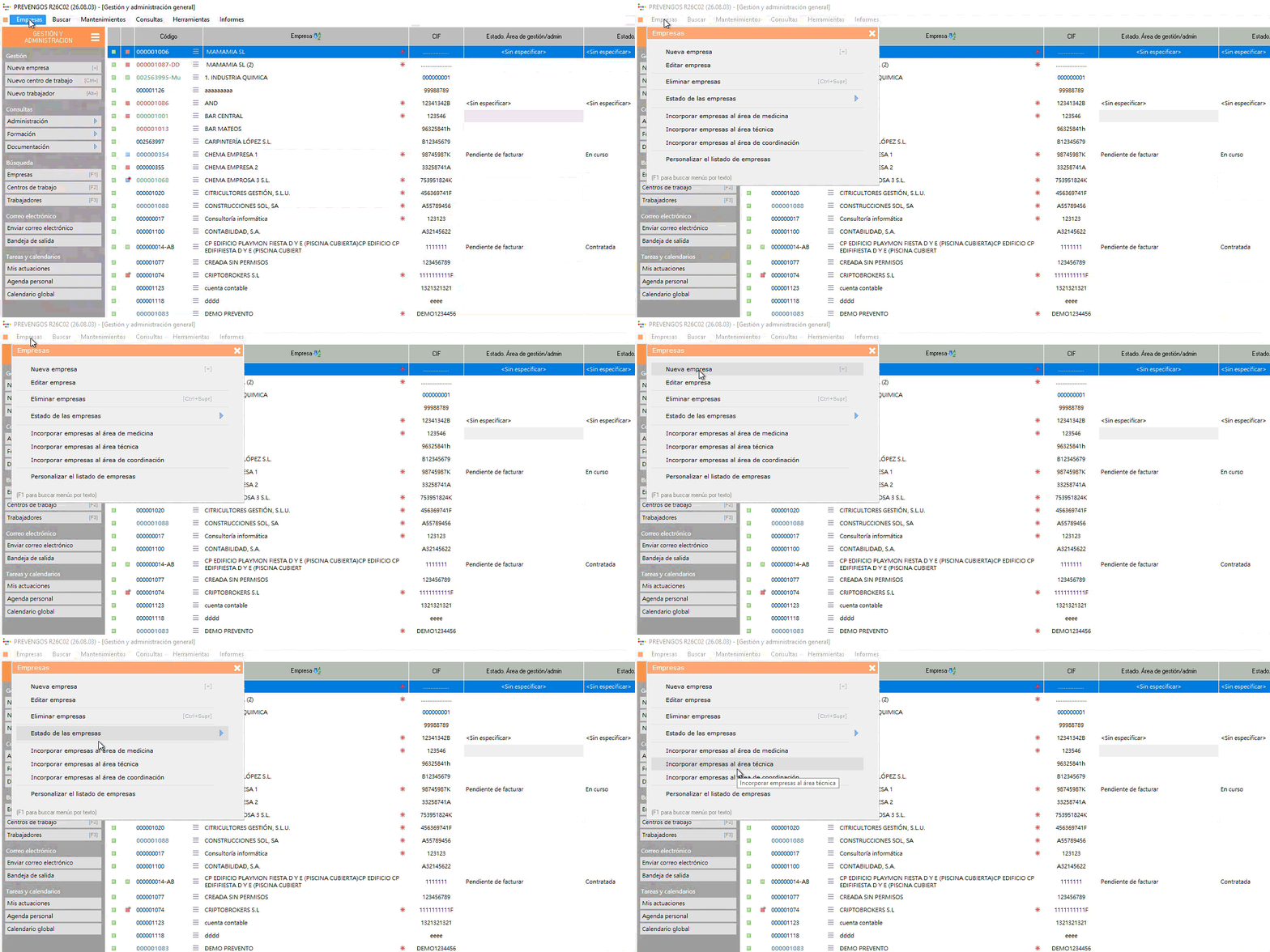
Para incorporar la empresa al módulo de prevención, TEC, desde el módulo GES/ADM use el menú Empresas > Incorporar las empresas al módulo Técnico (selección).
1.2. Crear los trabajadores ficticios
Como será necesario tener el mismo número de trabajadores que en la empresa real, debe proceder a su creación desde la ficha de la empresa y, si ésta tiene un número elevado, puede ser una tarea tediosa, por lo que es recomendable usar la importación masiva de trabajadores en Excel.
Prevengos dispone de una herramienta para importar trabajadores masivamente desde la pantalla principal con el menú Importaciones > Importar listado de trabajdores desde Acces/CSV (sólo trabajadores), con este enlace descargará la plantilla necesaria, como se indica en la guía Importación de trabajadores desde Access/CSV.

Como serán trabajadores ficticios, en el Excel cumplimente los campos sNombre y sDNI con datos "falsos" como Trabajador01 y 00000001A.
El campo nSexo también es obligatorio y se cumplimenta con los valores 1, para hombres, y 2, para mujeres.
1.3. Crear estudio psicosocial
Incorporada la empresa al módulo TEC, debe proceder a la creación de la del estudio psicosocial según indica la guía Estudios psicosociales.
Recuerde que ha de habilitar el cuestionario para su cumplimentación on-line, por lo que tiene que marcar la casilla Cuestionario habilitado para su cumplimentación en la web, en la pestaña 5. Cuestionario, de la ficha de datos de la EVPsico.
1.4. Crear los usuarios web
Para que los trabajadores puedan cumplimentar el cuestionario online, han de tener un usuario rol trabajador de esta empresa ficticia. Para ello, acceda al módulo WEB, y antes de proceder a la generación de los usuarios web, creará un perfil para el rol trabajador con acceso sólo a los cuestionarios psicosociales.
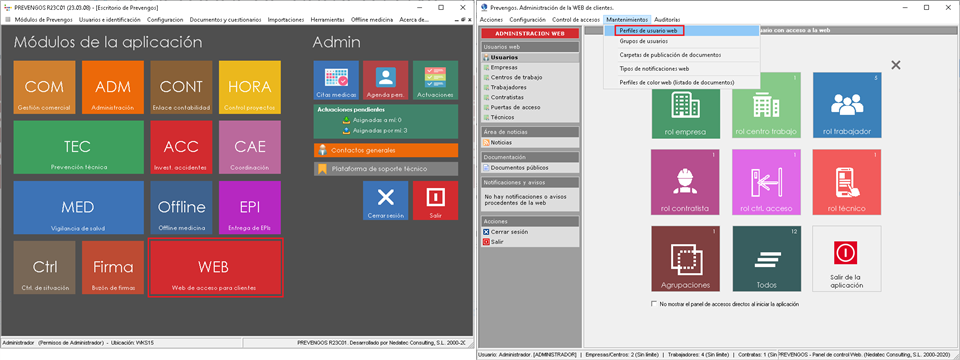
En el formulario de perfiles use el menú Edición > Nuevo perfil de usuario de rol trabajador para crear el nuevo registro indicando el nombre del perfil.
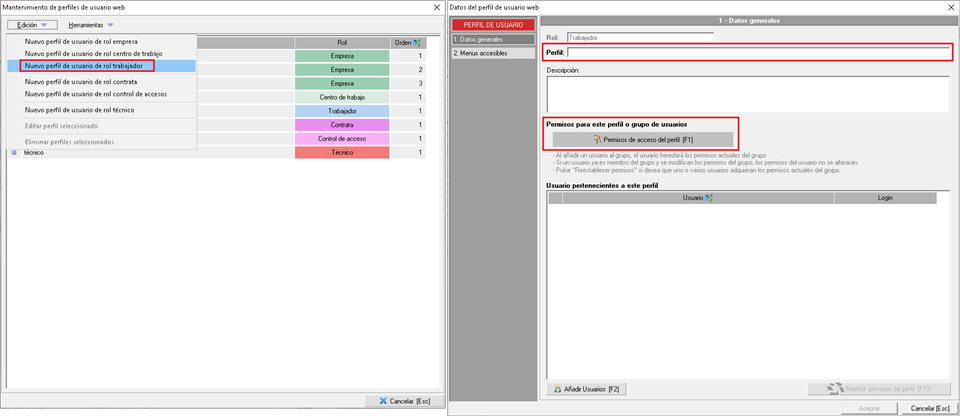
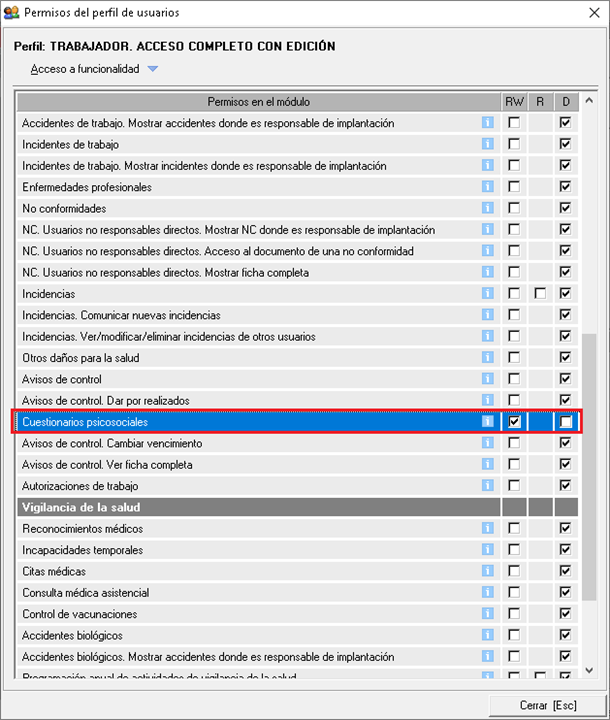
Con el botón Permisos de acceso del perfil [F1] accederá a habilitar el permiso Cuestionarios psicosociales en RW.
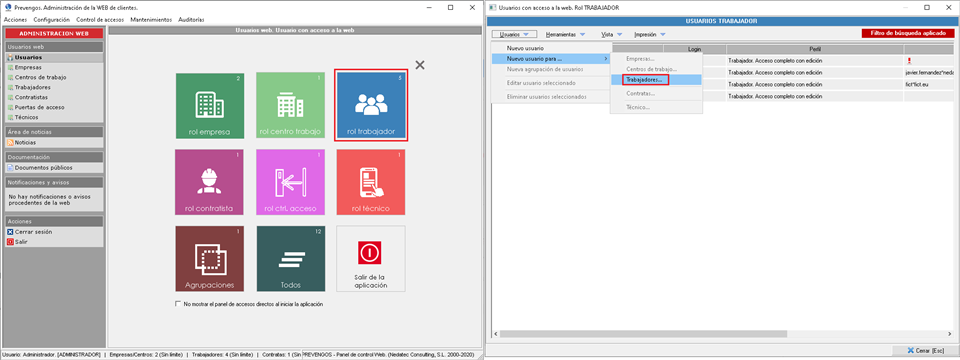
Ahora procederá a crear los usuarios web, para asignarles este perfil, con el acceso rol trabajador y el menú Usuarios > Nuevo usuario para... > Trabajadores.
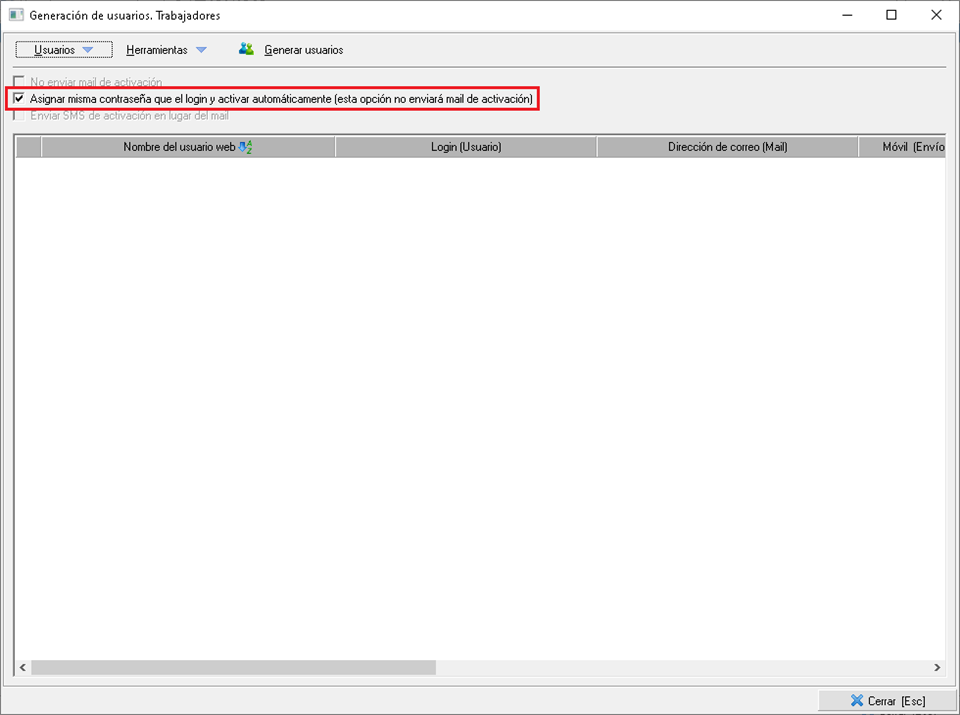
Antes de proceder a cargar trabajadores en el formulario, marque la casilla Asignar misma contraseña que el login y activar automáticamente (esta opción no enviará mail de activación), ya que los usuarios, y los trabajadores a los que accederán, son ficticios y quedarán activados sin necesidad de realizar el envío de activación.
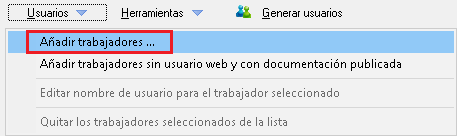
Use el menú Usuarios > Añadir trabajadores... para seleccionar la empresa ficticia, donde ha creado el estudio psicosocial, y los trabajadores ficticios que han de cumplimentar el cuestionario.
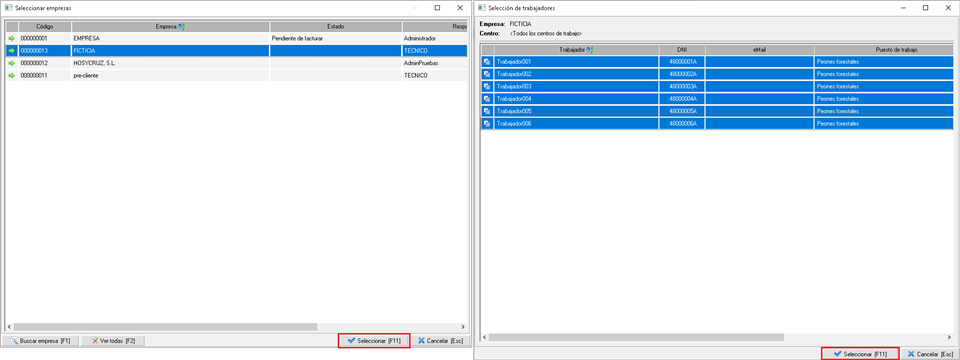
En la carga al formulario se asignará como login de los usuarios el D.N.I. ficticio que haya indicado en el Excel para la importación de los trabajadores.
Tras la carga falta un dato obligatorio que es el e-mail de los trabajadores, por lo que tendrá que usar el menú Herramientas > Asignar mail ficticio a los usuarios seleccionados. Ésto combinará el login con el dominio que desee para crear la cuenta de correo, que por defecto es @ficticio.com.
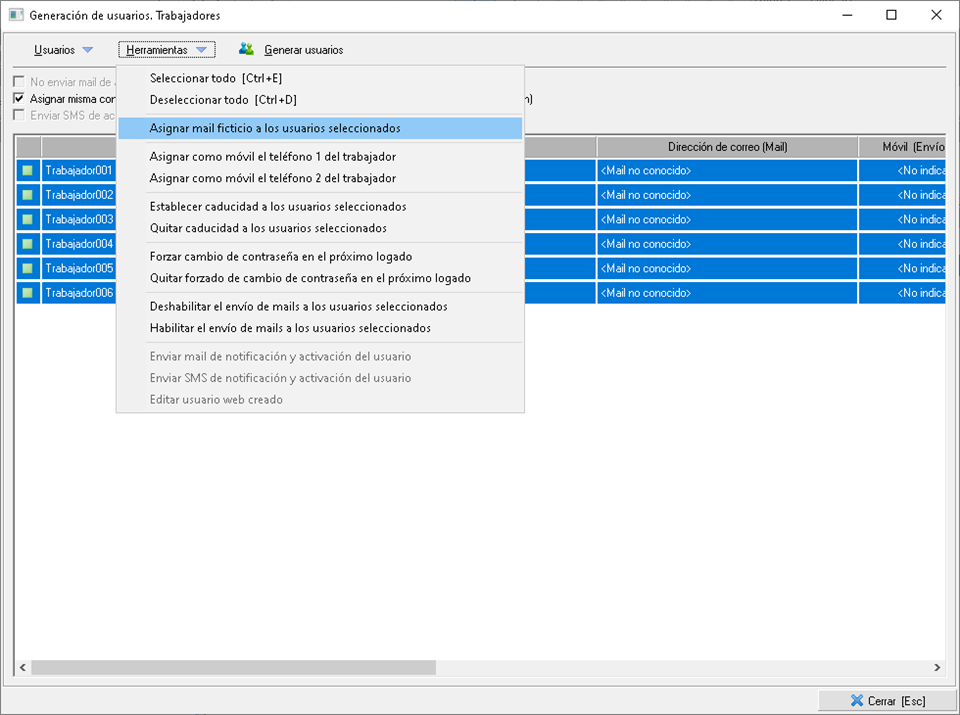
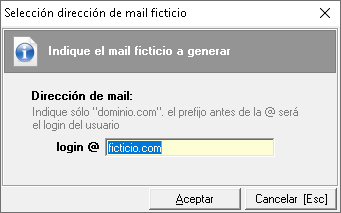
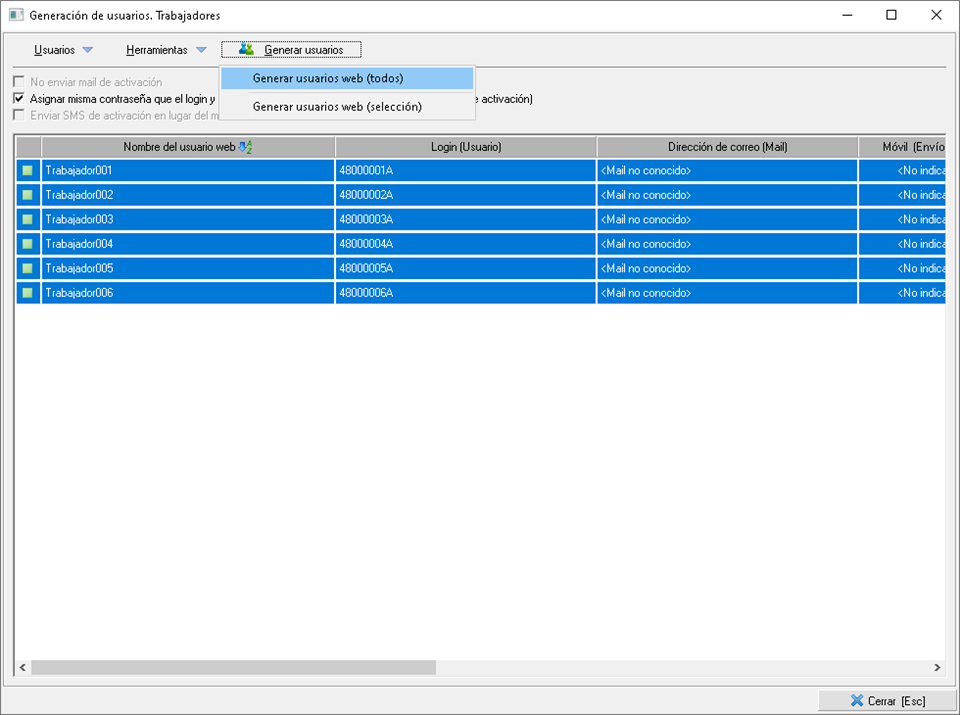
Una vez realizada la asignación del e-mail a todos los registros, proceda a usar el menú Generar usuarios > Generar usuarios web (todos) para que se generen los usuarios web.
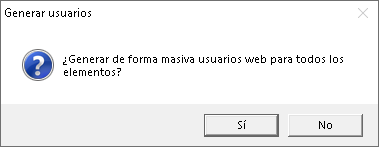
El proceso de generación lanzará esta pregunta, a la que tiene que contestar Sí.
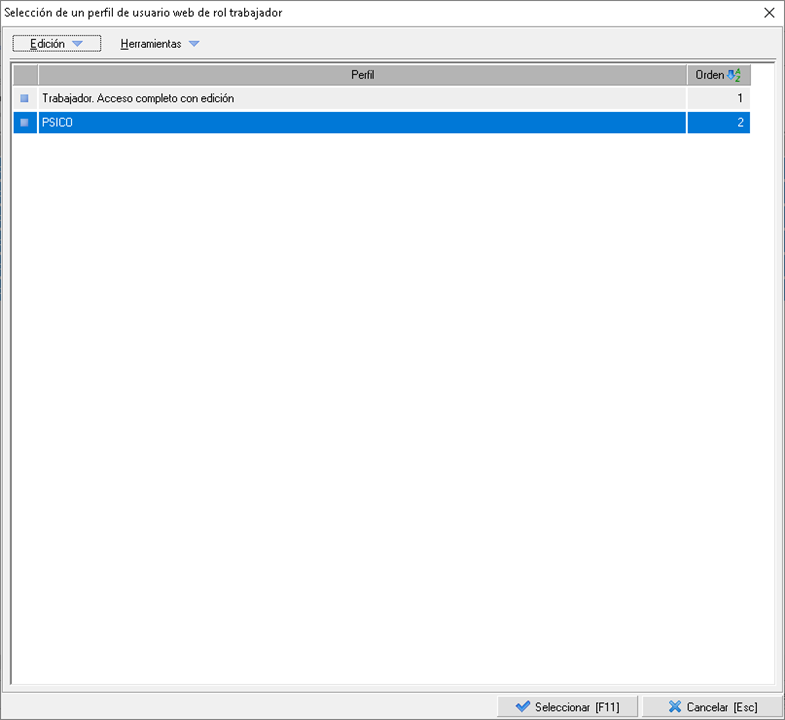
En el siguiente formulario debe seleccionar al perfil a asignar y pulsar el botón Seleccionar [F11].
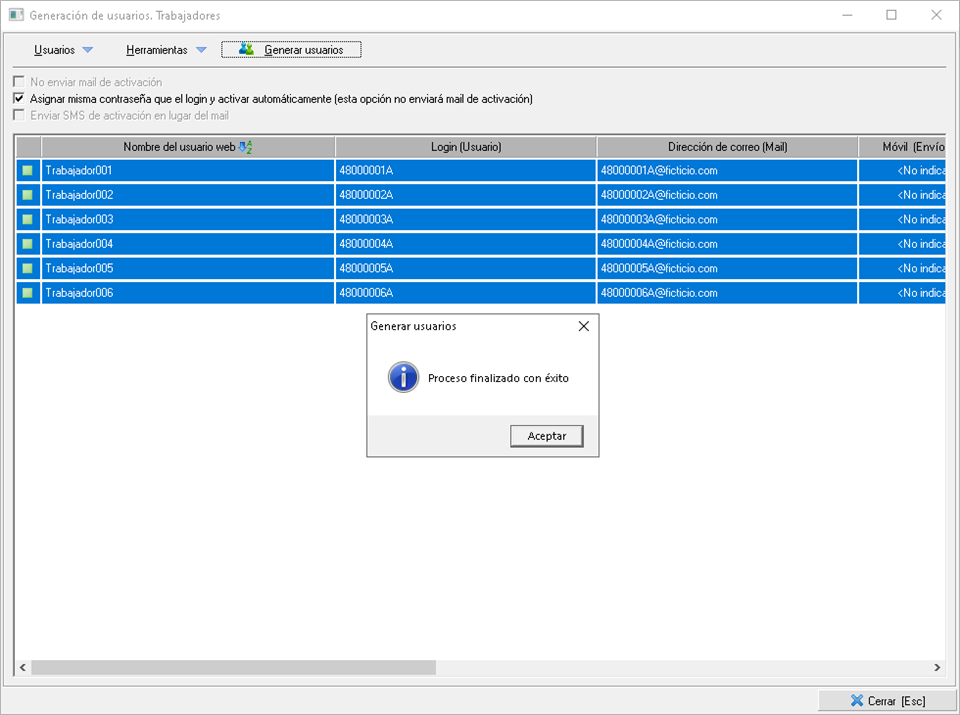
Cuando finaliza el proceso aparece este formulario para que pulse el botón Aceptar.
Tras la creación de estos accesos tendrá que repartir los usuarios de forma aleatoria entre los trabajadores, para que accedan al portal, y que cumplimenten los cuestionarios. En indicarles que el login y su contraseña va a ser el 'DNI ficticio' que ha indicado.
1.5. Copiar estudio psicosocial a empresa real
Una vez tenga todos los cuestionarios cumplimentados y volcados al estudio, deberá copiar el estudio a la empresa real para realizar el análisis e imprimir el informe. De esta forma, en la impresión del documento aparecerán los datos de la empresa que corresponde, además de cuando cierre el estudio este será visible desde la web de la empresa.
Para copiar un estudio entre empresas vaya al manual de herramientas de los estudios.
2. Traducir el cuestionario psicosocial (PSICO)
Prevengos permite adaptar los cuestionarios de las evaluaciones psicosociales a cualquier idioma, para la cumplimentación con el fichero CuestionarioPS.exe, y Catalán, Inglés y Portugués, para el portal web o para la urna.
Para configurar los cuestionarios con las traducciones correspondientes debe seguir estos pasos:
2.1. Registrar el idioma en Prevengos
Para registrar los idiomas correspondientes debe usar el menú Mantenimientos > Evaluaciones de riesgo específicas > Psicosociología > Idiomas en el módulo TEC.
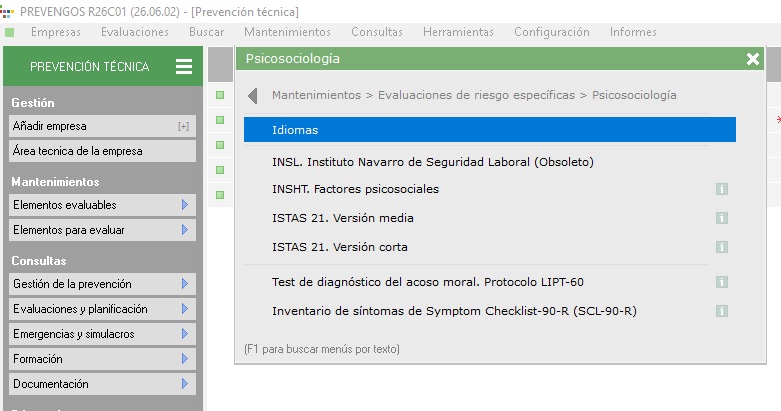
En el mantenimiento de idiomas debe usar el menú Edición > Nuevo idioma para el registro de los mismos con el formulario correspondiente, donde los campos obligatorios son:
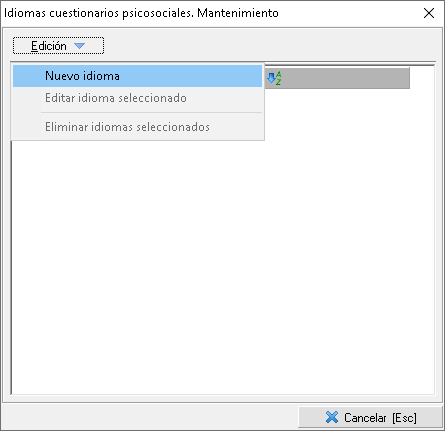
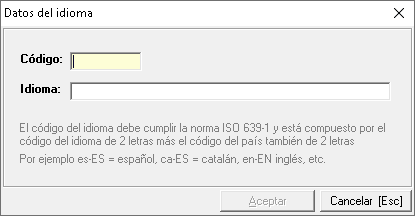
- Código, Codificación según la norma ISO 639-1 compuesto por 4 caracteres, 2 para el idioma y 2 para el país. Por ejemplo es-ES para castellano o ca-ES para catalán.
- Idioma, Nombre del registro a seleccionar al aplicar la configuración en el método correspondiente.
2.2. Configurar el cuestionario con los idiomas correspondientes
Para realizar la configuración, acceda a los distintos métodos con el menú Mantenimientos > Evaluaciones de riesgo específicas > Psicosociología, para esta guía tomaremos como ejemplo el método INSHT. Factores psicosociales.
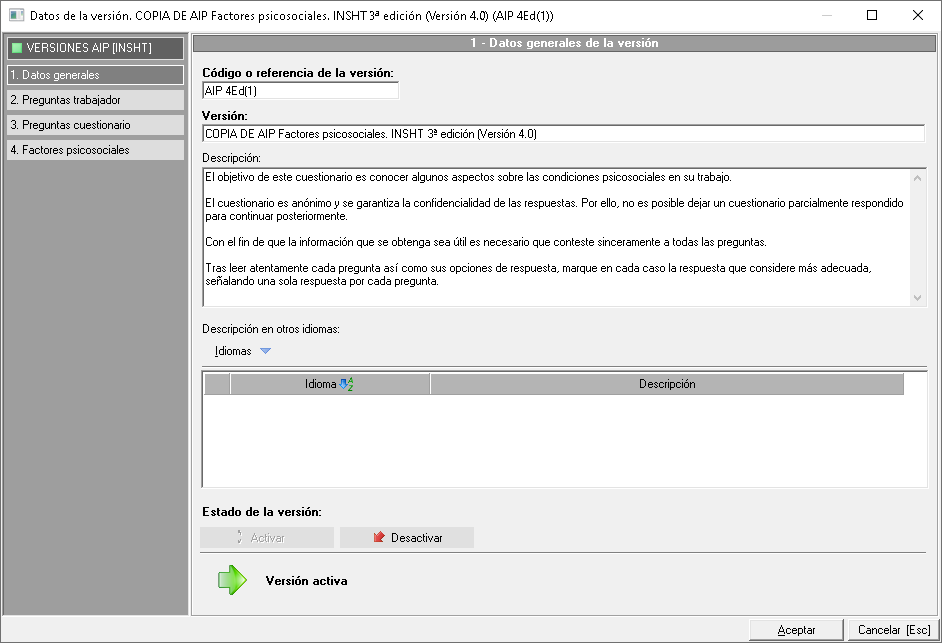
Edite la ficha del método que desee traducir. Podrá traducir tanto la descripción del método, como las preguntas y sus respuestas. En la pestaña 1. Datos generales, podrá indicar la traducción de la descripción añadiendo en el apartado los idiomas que desee y el texto traducido. Es importante mencionar que traducir la descripción es necesario para que podamos seleccionar el idioma del cuestionario a la hora de cumplimentarlo con el ejecutable "CuestionarioPS.exe".
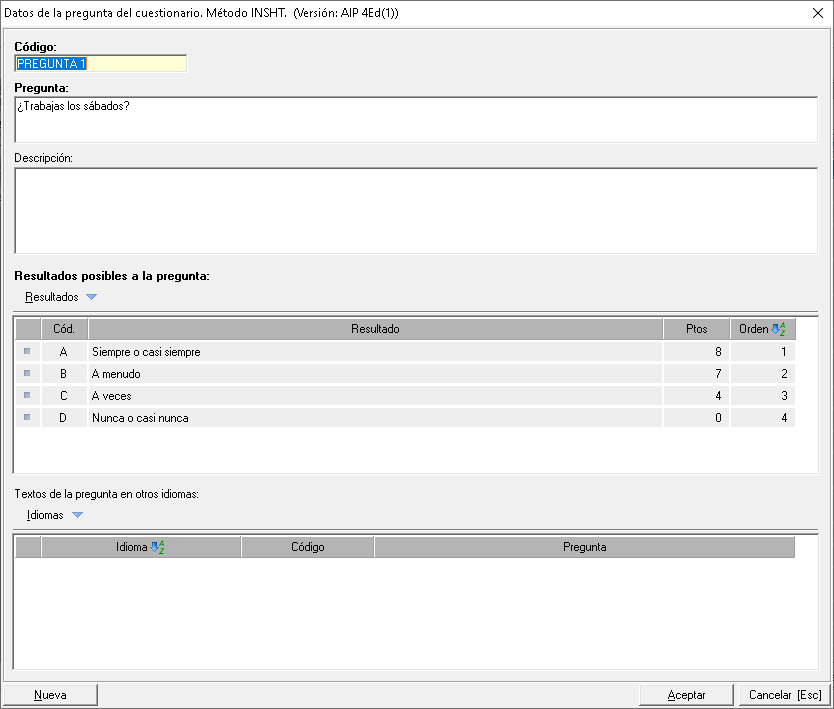
Y para traducir la preguntas y respuestas, ha de hacerlo tanto en la pestaña 2. Preguntas trabajador y pestaña 3. Preguntas cuestionario. Una vez situado en una pregunta, acceda a la ficha de la pregunta para poder traducirla. Tal y como se muestra en la siguiente imagen:
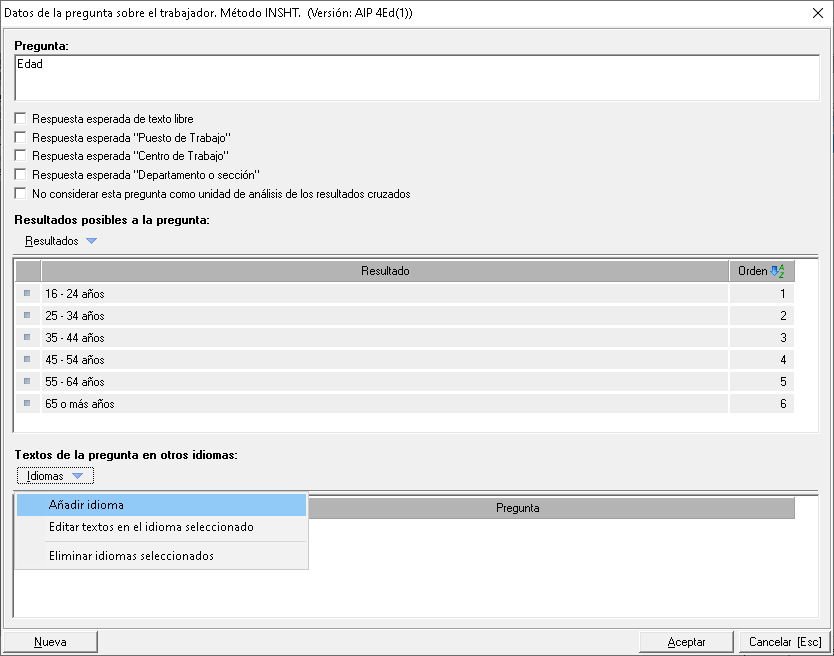
Utilice el menú Idiomas > Añadir idioma y seleccionar el registro/s para traducir la pregunta en edición.
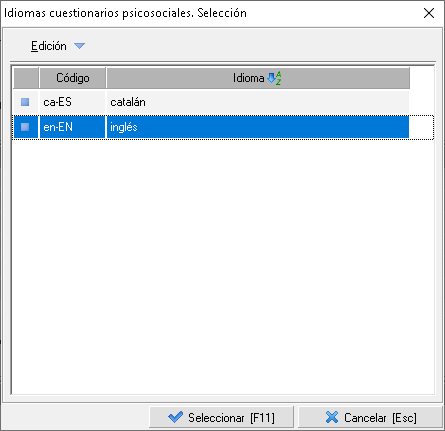
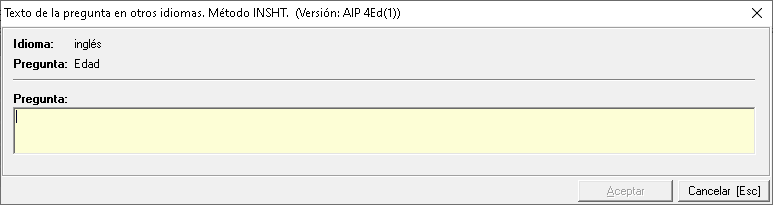
Con el registro de idioma seleccionado, el menú Idiomas > Editar textos en el idioma seleccionado permite redactar el texto correspondiente.
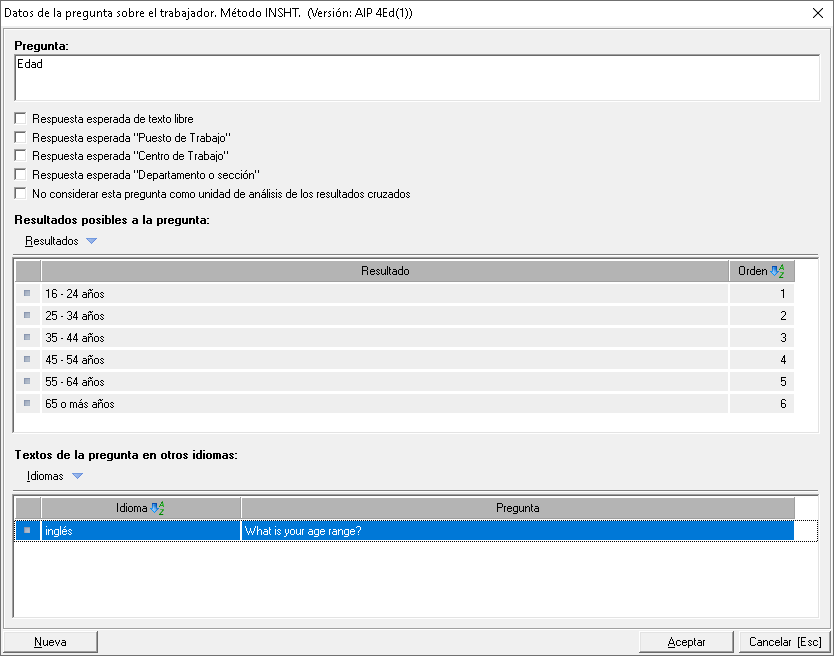
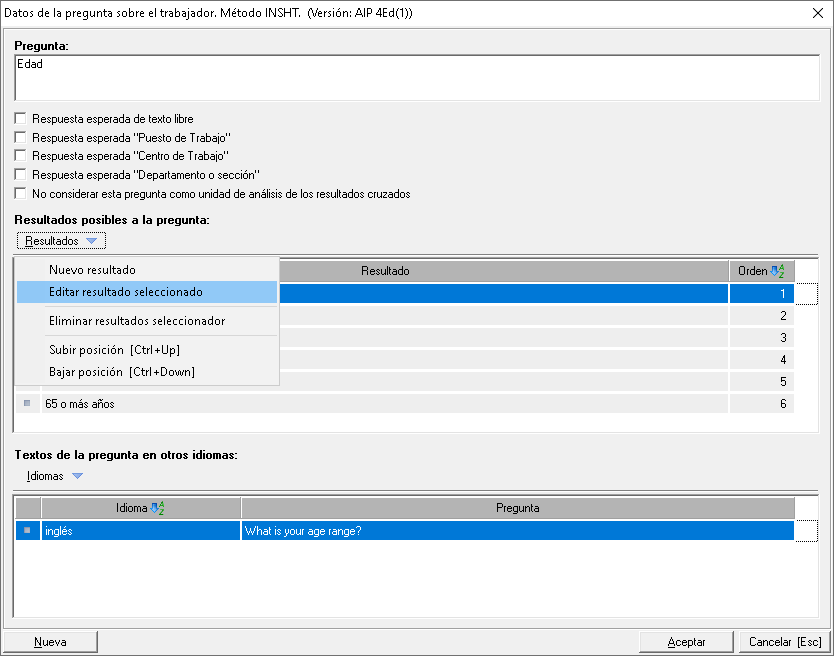
- Para traducir las posibles respuestas, editelas desde el menú Resultados > Editar resultado seleccionado para tener acceso al formulario de la respuesta y la puede traducir de la misma forma que se ha explicado anteriormente para las preguntas.
En la pestaña 3. Preguntas cuestionario tendrá las mismas opciones, que se han indicado para la pestaña 2. Preguntas trabajador, para la traducción de preguntas y respuestas.
2.3 Seleccionar el idioma para cumplimentar el cuestionario
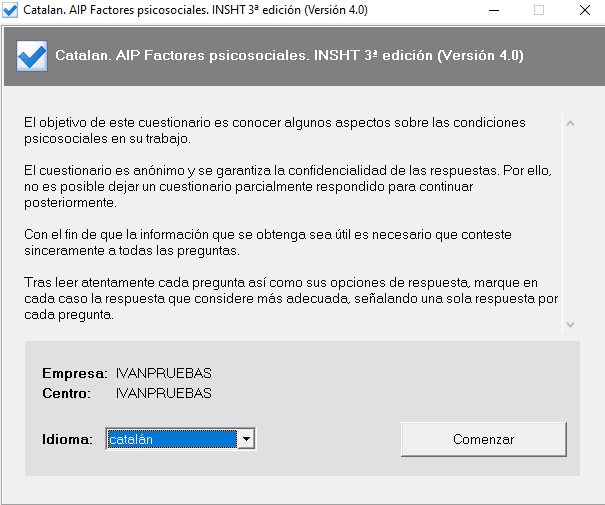
Tanto si hemos elegido la opción de cumplimentarlo con el ejecutable "CuestionarioPS.exe" o vía web del trabajador, hemos de seleccionar el idioma deseado para que el cuestionario se traduzca.
En el caso del ejecutable, encontraremos el selector de Idioma una vez abramos el fichero del cuestionario:
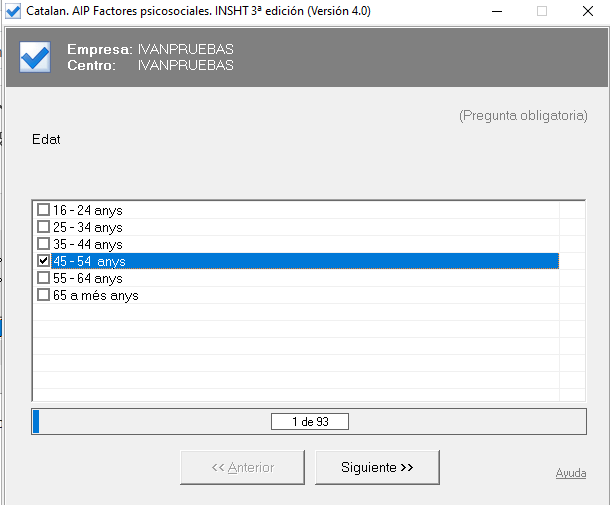
Una vez elegido, se nos abrirá el cuestionario traducido al idioma seleccionado:
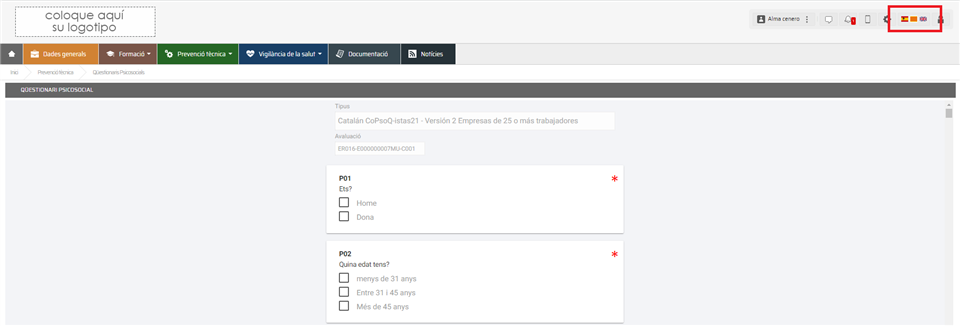
En el caso de la web del trabajador pulsaremos sobre la bandera deseada para que se traduzca el cuestionario. Encontramos las banderas en la esquina superior derecha del navegador:
3. Como obtener el ejecutable que permite cumplimentar el cuestionario (PSICO)
El cuestionario se puede cumplimentar via web, con un fichero que se ejecuta en cualquier equipo o en papel. Para la cumplimentación con el fichero es necesario generar un fichero desde Prevengos y disponer de un ejecutable tal y como se explica en el manual de estudios psicosociales.
Los ficheros de cuestionario, generados desde los estudios psicosociales, sólo se pueden cumplimentar con el ejecutable CuestionarioPS.exe que se puede ejecutar en cualquier PC aunque no tenga instalado Prevengos.
Este ejecutable se obtiene desde cualquier PC, que tenga instalado Prevengos, desde la ruta C:\Program Files (x86)\Prevengos.
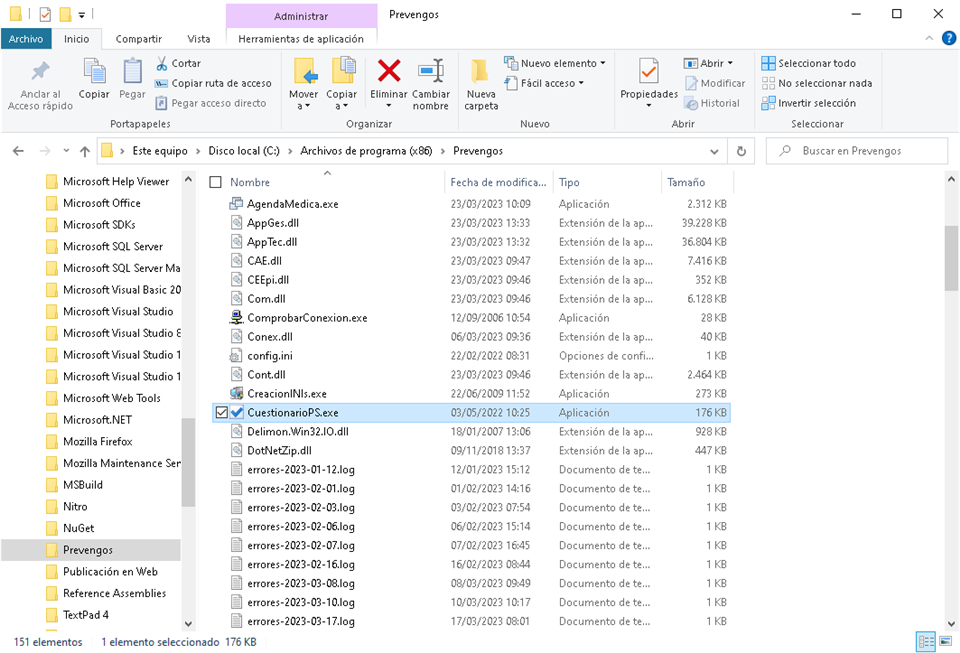
Este fichero, junto con el del cuestionario, debe ser facilitado a la empresa para que sus trabajadores cumplimenten el cuestionario.
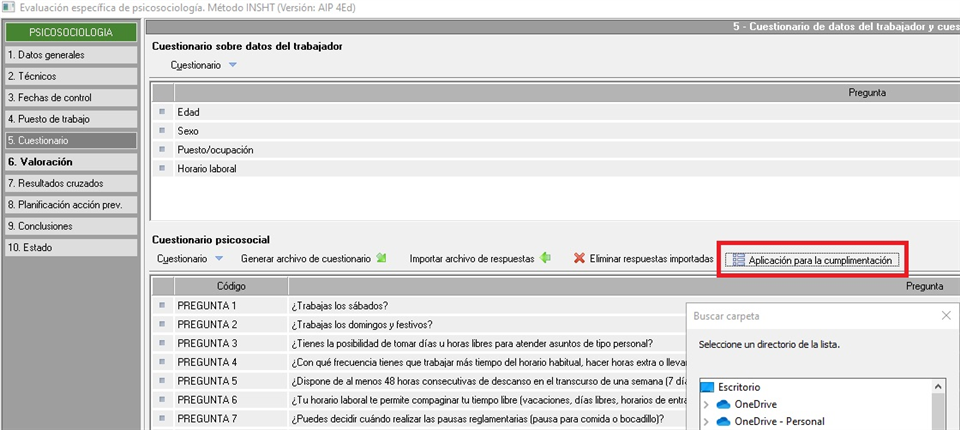
Además, pueden copiar el ejecutable "CuestionarioPS.exe" a cualquier otro directorio o carpeta del equipo directamente desde Prevengos en la pestaña "5. Cuestionario" del estudio psicosocial. Para ello, pulsen sobre la opción "Aplicación para la cumplimentación" y seleccione el directorio o la carpeta deseada.
4. Traducir evaluación ergonómica ROSA
Puede traducir el estudio ergonómico ROSA a cualquier idioma si desea que el documento genereado de la evaluación aparezca traducido. En la web del trabajador, se traducirá automáticamente al seleccionar el idioma de la web en la esquina superior derecha.
Tenga en cuenta que la traducción se efectuará a través de dos vías: Mantenimientos del método y Plantillas de impresión. En ambos se tendrán que efectuar cambios para que el documento aparezca traducido.
4.1 Mantenimientos del método
Se registrará el idioma en Prevengos y posteriormente se usará para traducir las posturas en el mantenimiento del médoto específico ROSA.
4.1.1 Registrar el idioma en Prevengos
En primer lugar, al igual que ocurre con la traducción de un cuestionario psicosocial, se necesitan crear los idiomas. Para ello, desde la pantalla principal del módulo técnico, deberá seleccionar “Mantenimientos” -> “Evaluaciones de riesgos específicas” -> “Psicosociología” -> “Idiomas”.
Los idiomas están situados aquí dado que su función principal hasta ahora ha sido traducir cuestionarios psicosociales.
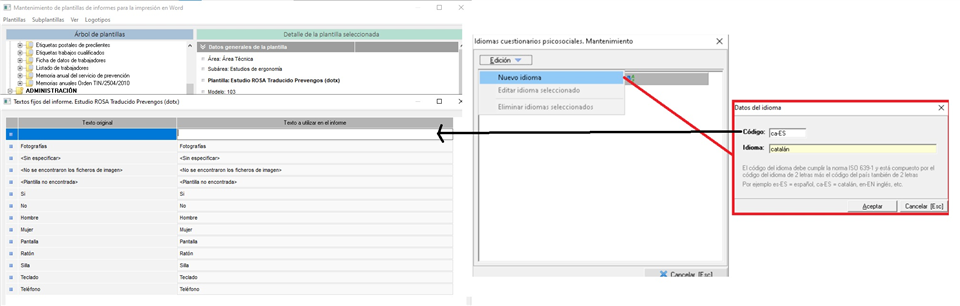
En el mantenimiento de idiomas debe usar el menú "Edición" -> "Nuevo idioma" para el registro de los mismos con el formulario correspondiente, donde los campos obligatorios son:
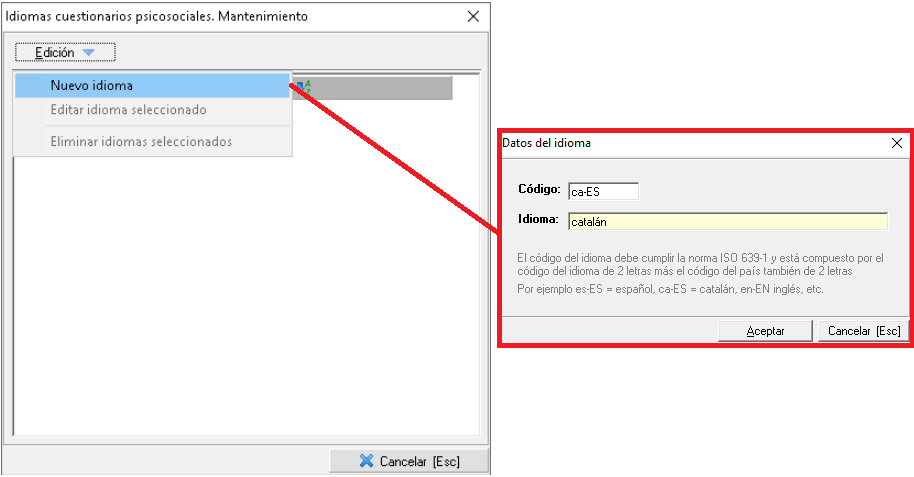
- Código, Codificación según la norma ISO 639-1 compuesto por 4 caracteres, 2 para el idioma y 2 para el país. Por ejemplo es-ES para castellano o ca-ES para catalán. Es imprescindible cumplir con esta codificación para que se traduzca en la impresión.
- Idioma, Nombre del registro a seleccionar al aplicar la configuración en el método correspondiente.
4.1.2 Traducción de posturas
Una vez registrados los idiomas a utilizar se tendrán que traducir todas las posturas que contiene el cuestionario ROSA.
Para ello, en la pantalla principal del módulo técnico, deberá de seleccionar el menú superior “Mantenimientos” para desplegar las “Evaluaciones de riesgo específicas” y abrir las posturas del “Método ROSA. Evaluación de puestos en oficinas”. Con ello, deberá acceder a cada una de ellas para traducir el texto.
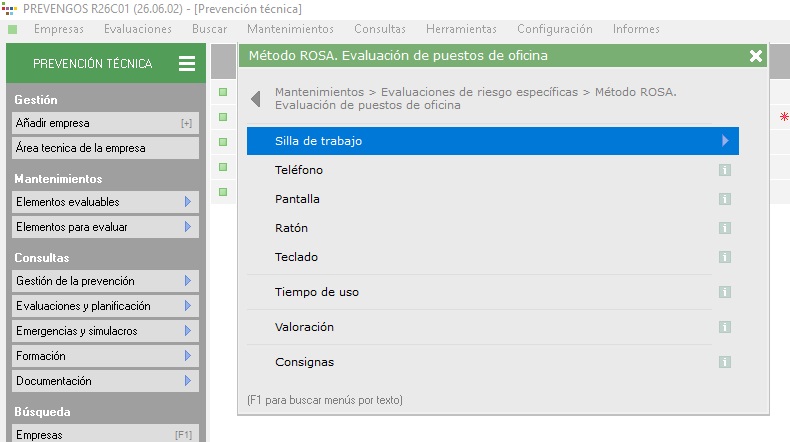
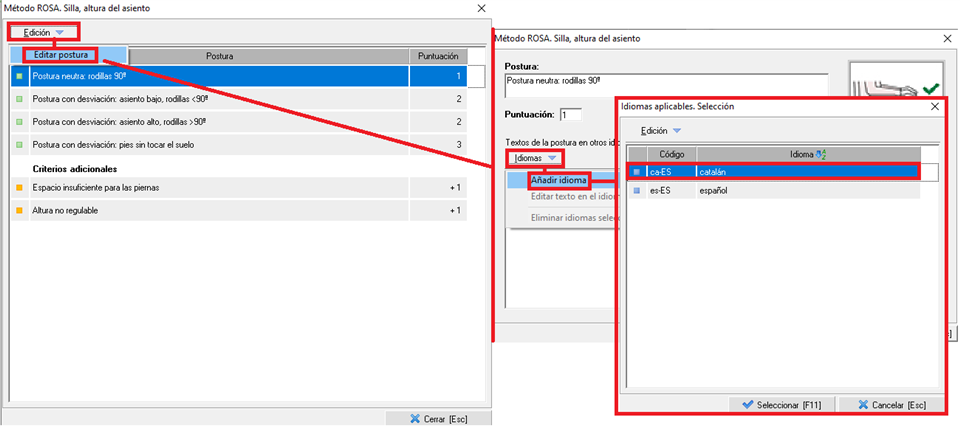
Se ejemplifica ahora el caso de traducir la “Postura neutra: rodillas 90” de la altura del asiento de la silla al catalán. Para ello abriremos el mantenimiento “Altura del asiento” habiendo seleccionado previamente “Silla de trabajo”. Con ello se abrirá su mantenimiento y se utilizarán los desplegables “Edición” e “Idiomas” tal y como se muestra en la secuencia de imágenes:
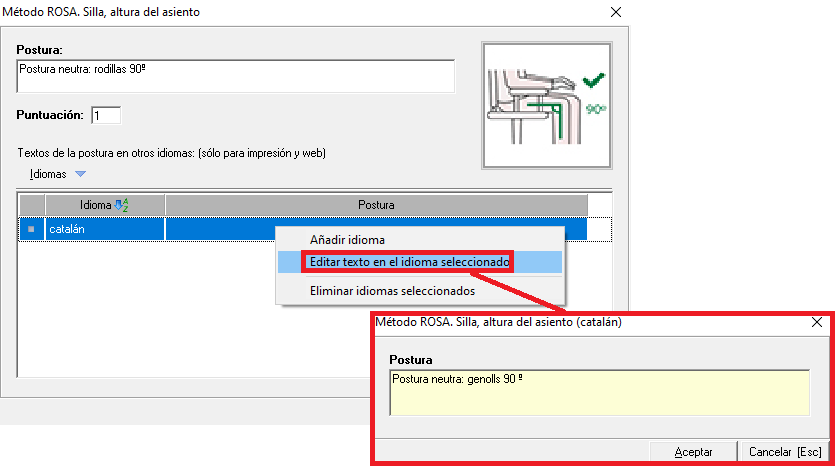
Una vez haya seleccionado el idioma deseado, tendrá que introducir manualmente el texto traducido mediante la opción “editar texto en el idioma seleccionado”, tal y como se muestra en la siguiente imagen.
4.2 Plantilla de impresión
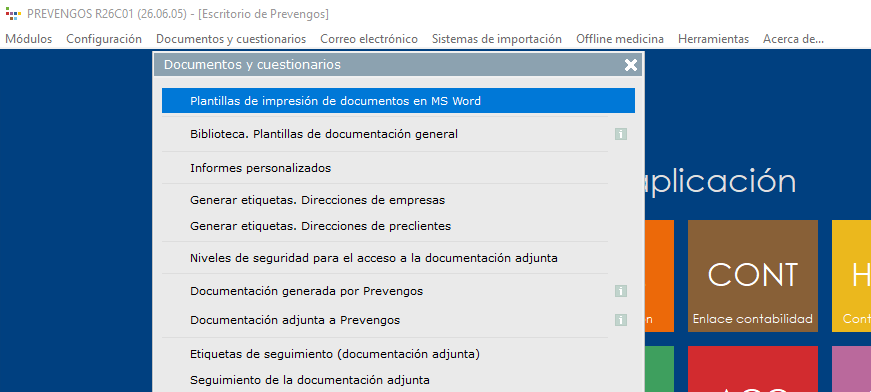
En esta parte, se ha de traducir el texto plano presente en la plantilla de impresión utilizada, es decir, todo aquello que no inserta un marcador. Además, se indicará el código del idioma en la opción "Textos fijos" como verémos más adelante. Para llegar a ella, desde el escritorio de Prevengos, se ha de seleccionar “Documentos y cuestionarios” -> “Plantillas de Impresión de Documentos en Word”.
Una vez abierto, se seleccionará la deseada en el bloque “ÁREA TÉCNICA”, dentro de la carpeta “Estudios de ergonomía”. Se recomienda siempre duplicar la plantilla original de Prevengos para evitar errores indeseados, ya que una vez editada y guardada no hay ninguna opción que permita volver al estado original de la plantilla.
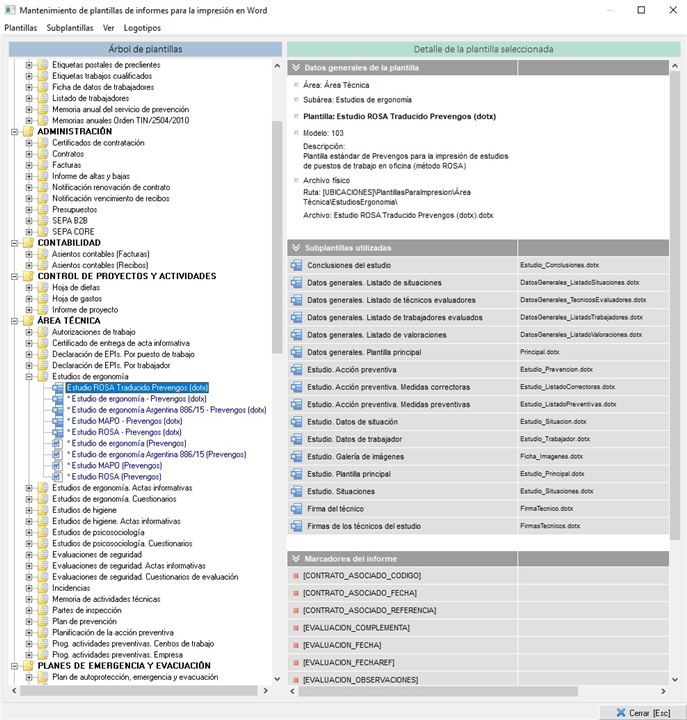
Como se aprecia, a la izquierda se encuentra seleccionada la plantilla principal, en la que se insertan el resto de subplantillas situadas a la derecha. Por ello, al documento asociado a la plantilla principal se acudirá principalmente para editar el encabezado y pie de página, ya que generalmente se encontrará vacía.
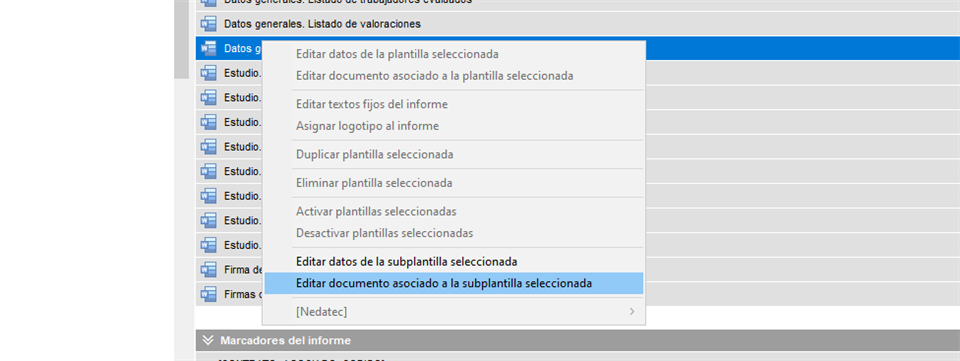
Es en todas las subplantillas donde sí existe texto plano, de modo que se tendrán que traducir individualmente cada una de de ellas. Para editar el documento asociado de cualquier subplantilla puede hacer click derecho sobre la subplantilla deseada y seleccionar dicha opción:
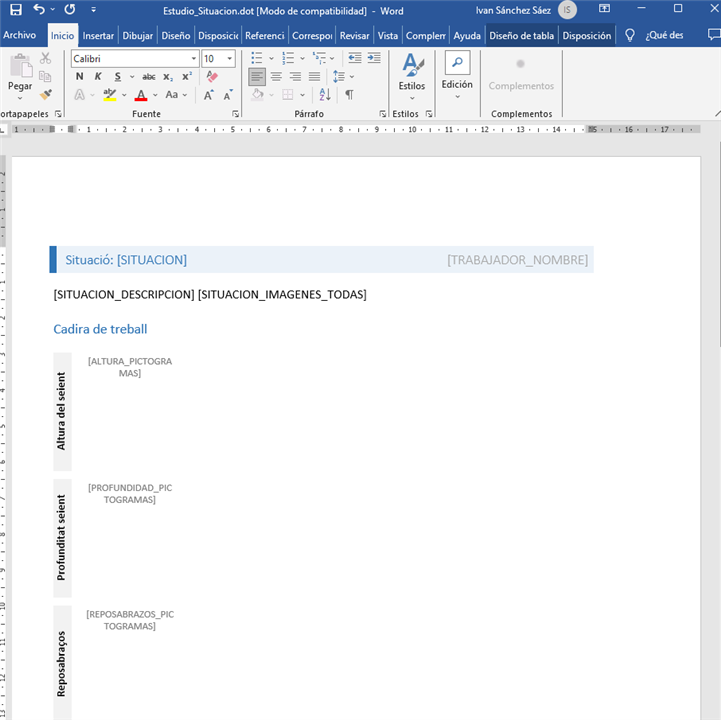
Esto le abrirá el documento word de la subplantilla donde traducir el texto deseado. Como se aprecia, en este ejemplo se ha traducido todo el texto plano, es decir, lo que no se inserta a través de un marcador, al catalán. Tras esto, se debe guardar el documento Word.
4.2.1 Editar Textos fijos del informe
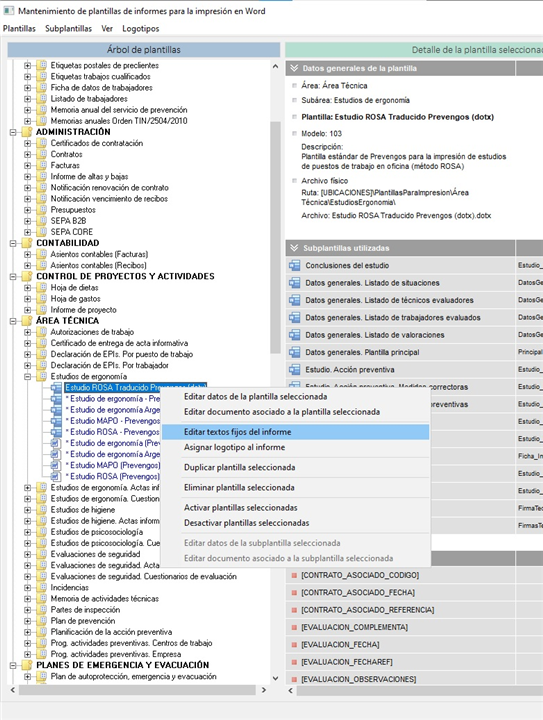
Para indicar el idioma en el que queremos que funcione la plantilla, una vez hayamos editado todos los textos planos de las distintas subplantillas, haremos click derecho sobre la plantilla a traducir y seleccionaremos la opción "Editar textos fijos del informe".
Se nos abrirá una ventana donde podremos modificar los valores de los textos fijos al idioma deseado.
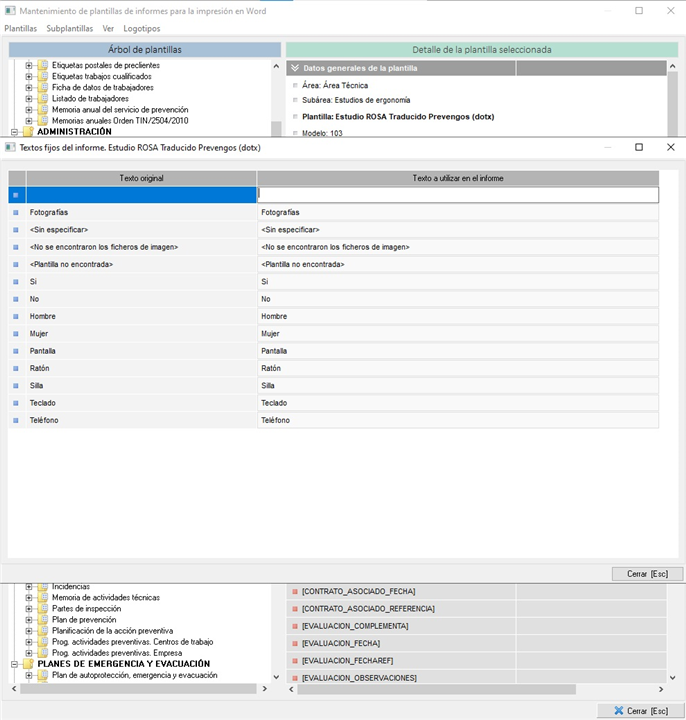
En la primera fila, en la segunda columna, escribiremos el código de idioma en el que se encuentre la Plantilla. El código del idioma ya vimos en el punto "2. Traducir estudio Psicosocial" que se creaban en el mantenimiento de estudios psicosociales