1. Introducción
En Prevengos existe la posibilidad de realizar estudios específicos de ergonomía a través del método ROSA, en los cuales el usuario añadirá información de las situaciones posturales de los trabajadores incluidos.
Antes de empezar a realizar los estudios, el usuario deberá revisar los mantenimientos y la configuración relacionada con estos estudios, por si necesita modificar alguna cosa. Estos mantenimientos se encuentran en el módulo de Preveción Técnica, en el menú desplegable 'Mantenimientos' y dentro de este en el submenú 'Evaluaciones de riesgo específicas', donde encontrarán a su vez otro submenú con el nombre 'Método ROSA. Evaluacion de puestos en oficinas'.
2. Silla de trabajo
Si seleccionamos 'Silla de trabajo' se muestran las cuatro características de las que se compone este elemento de la situación del trabajador: 'Altura del asiento', 'Profundidad del asiento', 'Resposabrazos' y 'Respaldo'.
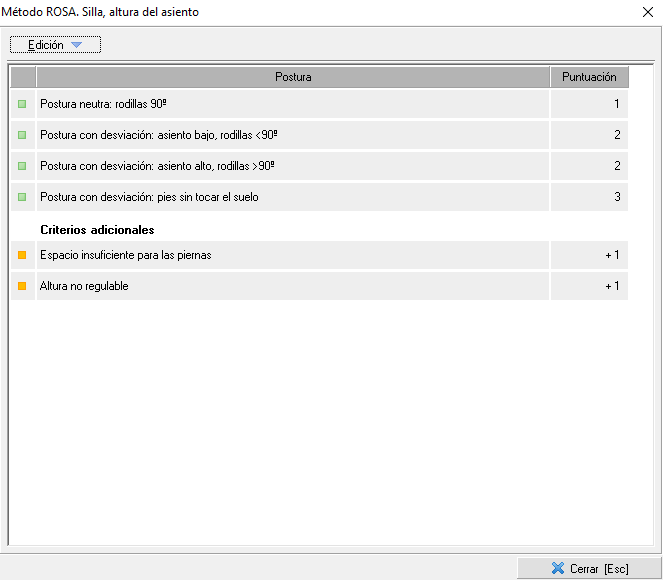
Todas estas caracterísiticas de la silla nos llevan a su mantenimiento, donde se podrá editar tanto la puntuación como la designación de las posturas y los criterios adicionales de cada una de ellas. Mediante el desplegable 'Edición' accederán a la edición la postura o criterio adicional seleccionado. Eso sí, no se podrán eliminar ni añadir nuevas.
La siguiente imagen ejemplifica este tipo de mantenimientos, en concreto el de la altura del asiento, siendo todos ellos muy similares:
3. Teléfono, Pantalla, Ratón y Teclado
El teléfono, al igual que en el resto de elementos restantes, no se compone de características, por lo que si lo seleccionamos accedemos directamente al mantenimiento donde podemos editar la designación y puntuación de las posturas y criterios adicionales relativos al teléfono. Para ello elegiremos la postura o criterio deseado y pulsaremos sobre el desplegable 'Edición'. Eso sí, no se podrán eliminar ni añadir nuevas.
Los siguientes elementos 'Pantalla', 'Ratón' y 'Teclado', nos llevarán a su correspondiente mantenimiento, donde podremos editar exactamente igual la puntuación y designación de sus posturas y criterios adicionales.
4. Tiempo de uso
Diferenciaremos ahora los factores o elementos anteriores (silla, teléfono, pantalla, ratón y teclado) del factor tiempo de uso para saber que éste es un factor transversal, esto es, un elemento del cuestionario ROSA que es común a todos los demás.
Su función es similar a la de las posturas y criterios adicionales, ya que determina la puntuación de la situación del trabajador respecto a los diferentes elementos, pero no basándose en la postura o criterio adicional, sino en el tiempo de uso de los elementos.
En este matenimiento, editaremos la puntuación y la designación de los tiempos de uso también seleccionando uno de ellos y pulsando sobre el desplegable 'Edición'. Eso sí, no se podrán eliminar ni añadir nuevas.
5. Valoración
Depende de la puntuación obtenida tras cumplimentar el cuestionario ROSA, se muestra una valoración u otra. Cada una de ellas tiene un riesgo y una acción requerida diferente, además de una diferenciación cromática. Todo ello será editable desde este mantenimiento, aunque no está permitido eliminar ni añadir ninguna valoración.
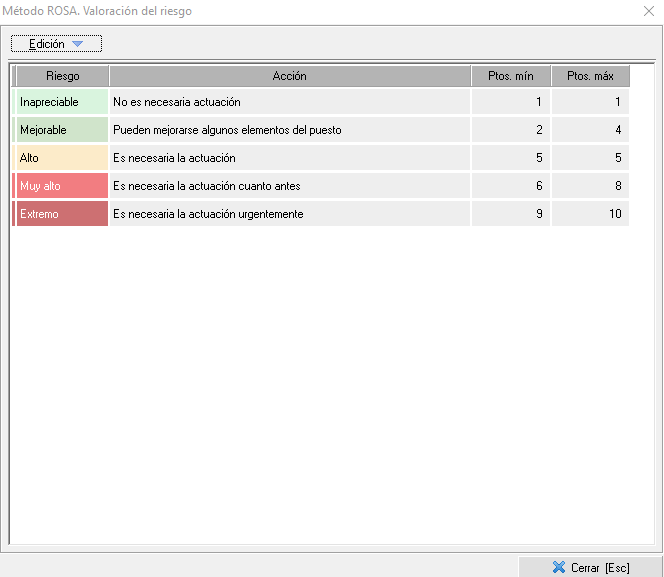
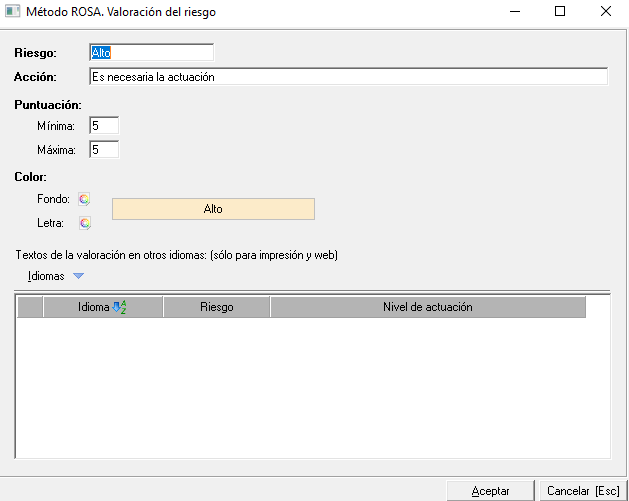
Para editarlas seleccionaremos una y pulsaremos sobre el desplegable 'Edición', donde podremos cambiar el texto de los campos 'Riesgo' y 'Acción', además del rango de puntuación del cuestionario ROSA que comprende esta valoración en 'Puntuación'. Por último, seleccionaremos su color y su formato de letra.
6. Consignas
En un estudio ergonómico ROSA, podremos automatizar su acción preventiva según las posturas y criterios adicionales que seleccionamos cumplimentando el cuestionario.
Este mantenimiento se compone de paquetes de consignas, de manera que podamos automatizar la acción preventiva de una evaluación ROSA con más de un paquete diferente. En este mantenimiento sí existe la opción de añadir y eliminar además de editar dichos paquetes mediante el desplegable 'Edición'.
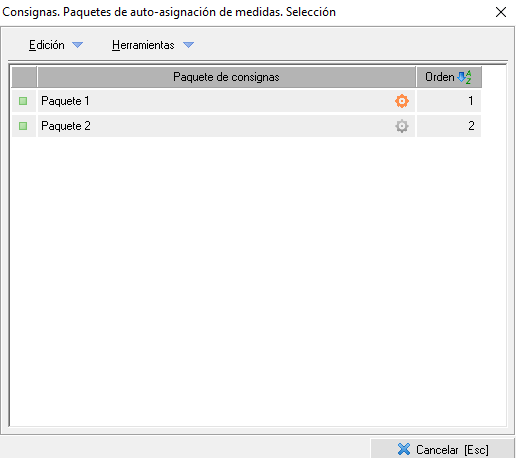
Diferenciaremos en el mantenimiento aquellos paquetes de consignas que tengan medidas asignadas o no con el símbolo del engranaje, que aparecerá naranja o gris dependiendo de si hay relaciones en el elemento.
6.1 Paquete de consignas
Para crear un nuevo paquete de consignas, pulsaremos el desplegable 'Edición' e indicaremos un nombre. Una vez indicado, podremos ver o editar las asignaciones del paquete, a saber, medidas preventivas o correctoras que se añadirán a la acción preventiva de un estudio ergonómico ROSA dependiendo de las posturas o criterios adicionales.
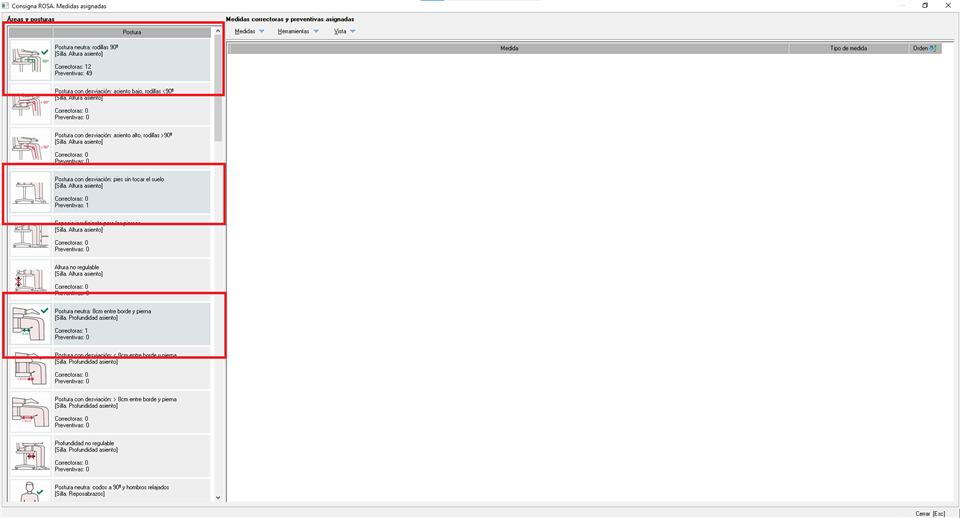
Pulsaremos sobre el botón 'Ver/editar asignaciones' o sobre la tecla del teclado [F2] para abrir la edición del paquete de consignas, donde distinguimos en el menú lateral izquierdo las posturas o criterios adicionales sobre los que deseamos añadir medidas, del resto del mantenimiento donde aparecerá el listado de medidas ya asignadas. Además, podremos seleccionar varios a la vez para asignarles la(s) misma(s) medida(s) con el desplegable 'Medidas' que nos lleva al mantenimiento de medidas correctoras o al de medidas preventivas según seleccionemos.
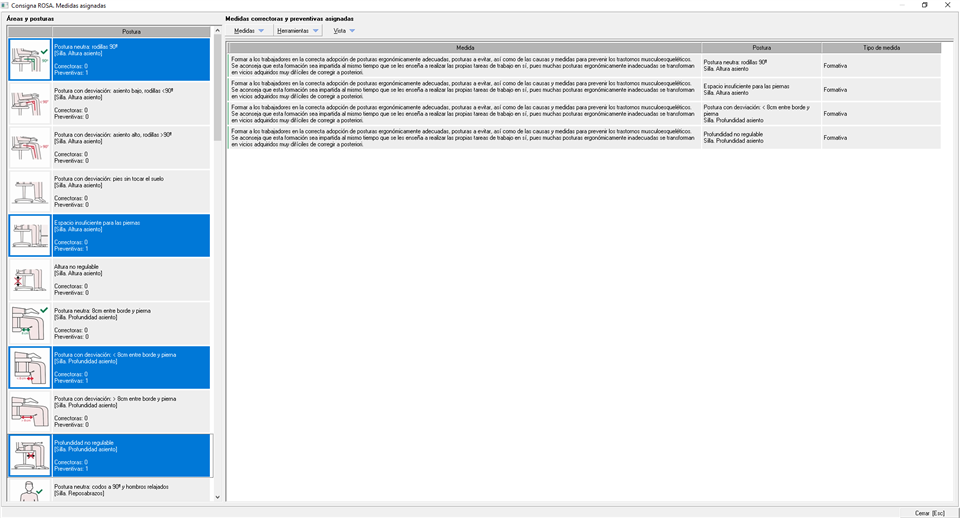
Una vez asignadas las medidas diferenciaremos aquellas posturas o criterios adicionales que ya tienen asignadas al menos una medidida por su sombreado azul.