1. Introducción
En Prevengos existe la posibilidad de crear plantillas de evaluación para los distintos elementos evaluables (lugares, equipos, puestos, etc.). Estas plantillas permiten definir evaluaciones "tipo" de los elementos que se evalúan con mayor frecuencia, de forma que las evaluaciones puedan montarse de manera rápida y sencilla, incorporando las plantillas de los elementos que se necesiten evaluar en cada momento.
Las plantillas pueden contener un único elemento o agrupar varios elementos del mismo tipo. Por ejemplo, en el sector de la hostelería podría crearse una plantilla de evaluación para el puesto de "camarero", o bien una plantilla denominada, por ejemplo, "RESTAURANTE", en la que se agrupen distintos puestos de esta actividad, como camarero, cocinero, jefe de sala, etc.
Las plantillas de evaluación pueden crearse de dos formas distintas: directamente desde el mantenimiento de plantillas, o bien directamente desde las evaluaciones de riesgos de las empresas.
Existen permisos específicos para la creación de plantillas de evaluación, por lo que es necesario que el usuario tenga habilitados estos permisos para poder dar de alta nuevas plantillas o editar las ya existentes.
2. Crear plantillas desde el mantenimiento de plantillas.
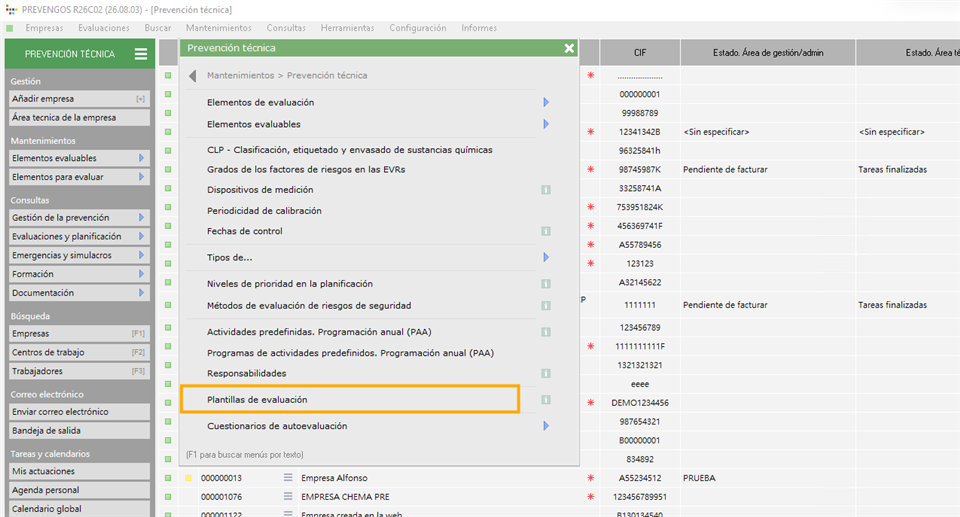
Para acceder al mantenimiento de plantillas, deben situarse en el módulo de prevención técnica y desplegar el menú 'Mantenimientos', a continuación, van a pulsar en el submenú 'Prevención técnica' y dentro de este submenú clicarán sobre la opción 'Plantillas de evaluación'.
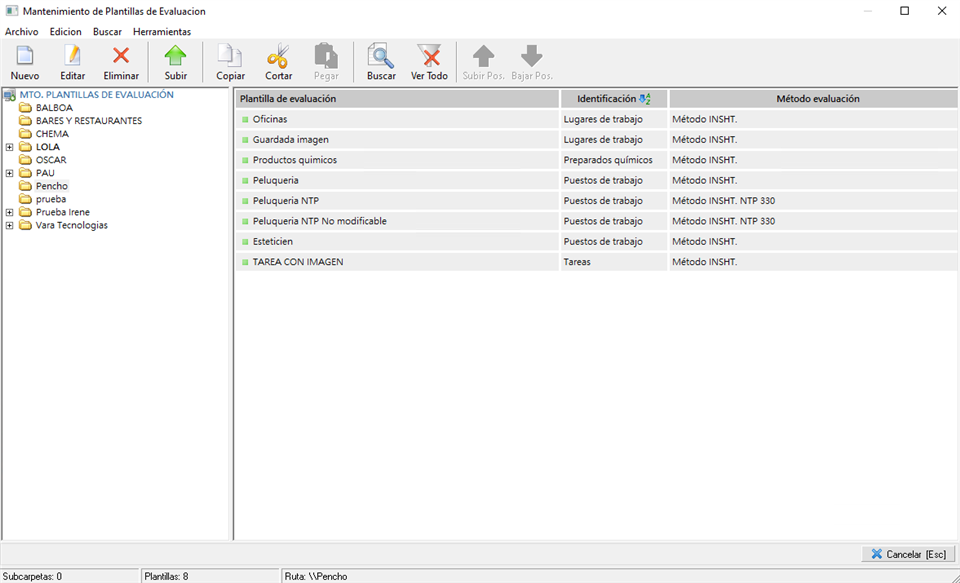
Como podrán observar, la pantalla del mantenimiento es idéntica a la de cualquier otro mantenimiento de carpetas en Prevengos. Desde el botón 'Nuevo' que hay en la parte superior izquierda de la pantalla, el usuario podrá crear carpetas en distintos niveles para clasificar de la mejor manera posible las plantillas que almacenará en esta pantalla. Es necesario crear carpetas para poder crear plantillas.
Una vez creada la carpeta donde van a ubicar la plantilla que desean crear, con la carpeta seleccionada y con el botón 'Nuevo', o pulsando con el botón derecho del ratón podrán crear una 'Nueva plantilla'.
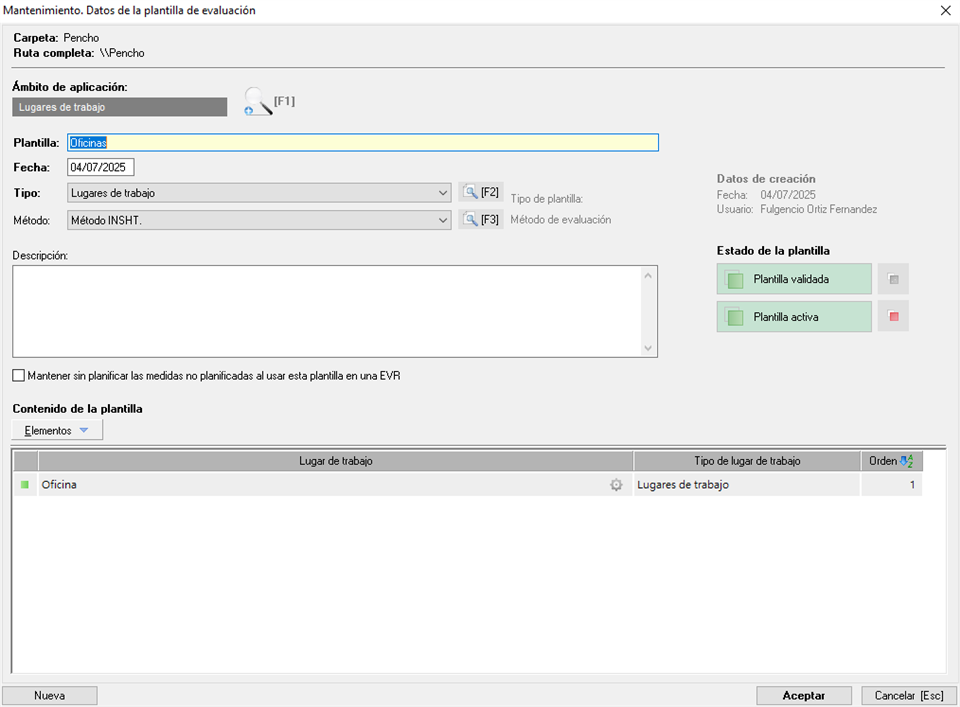
En la imagen superior, pueden observar la ficha de datos de una plantilla de evaluación de riesgos, a continuación comentamos los datos que tendrán que cumplimentar para crear una plantilla completa:
- Ámbito de aplicación. Una plantilla de evaluación estará compuesta de elementos de evaluación (puestos, equipos, lugares, etc.), pero sólo puede contener elementos de un tipo, es decir, no podrán crear plantillas en las que se mezclen equipos de trabajo, lugares y puestos. Al dar de alta una nueva plantilla, tendrán que pulsar el icono de la lupa del campo 'ámbito de aplicación' para seleccionar el tipo de elementos que contendrá dicha plantilla.
- Nombre, fecha y tipo. Además del 'ámbito de aplicación', son los datos mínimos que necesitan cumplimentar para dar de alta una plantilla de evaluación.
- Método de evaluación. Será el método de evaluación por el que se evaluarán los riesgos incluidos en esta plantilla. Aunque no es obligatorio, ya que podrán tener plantillas sin riesgos evaluados, es muy importante, ya que en caso de seleccionar un método, sólo podrán usar esa plantilla en evaluaciones de riesgo que tengan ese mismo método.
- Estado de la plantilla. Para poder usar una plantilla, esta debe estar 'validada' y 'activada'.
- El estado de 'validación' de una plantilla es un método de control para que no se puedan usar plantillas que no se hayan revisado previamente por un usuario con privilegios, una plantilla puede crearla cualquier usuario, pero si el usuario no tiene permisos para validar plantillas, se crean como 'pendientes de validar', a la espera de que un responsable la valide, dando luz verde al uso de la misma. La validación la puede hacer desde la ficha de la plantilla pulsando sobre el icono con el cuadro verde
 o desde el listado de plantillas con botón derecho 'Validar plantillas seleccionadas'. Para que un usuario pueda realizar este cambio de estado debe tener los permisos correspondientes habilitados.
 - El estado de 'activación' se utiliza cuando una plantilla queda obsoleta y no se tiene previsto volver a utilizarla, en ese caso desactivarían la plantilla.
- El estado de 'validación' de una plantilla es un método de control para que no se puedan usar plantillas que no se hayan revisado previamente por un usuario con privilegios, una plantilla puede crearla cualquier usuario, pero si el usuario no tiene permisos para validar plantillas, se crean como 'pendientes de validar', a la espera de que un responsable la valide, dando luz verde al uso de la misma. La validación la puede hacer desde la ficha de la plantilla pulsando sobre el icono con el cuadro verde
- Mantener sin planificar las medidas no planificadas al usar esta plantilla en una EVR. Al añadir una plantilla a una evaluación, Prevengos intentará planificar las medidas en función de la valoración de los riesgos a los que estén asociadas, si este check no está marcado, intentará planificarlas todas, independientemente de si en la plantilla están planificadas o no (esto va a depender de la configuración de la planificación automática), mientras que si marcamos este check, copiará la planificación tal como esté en la plantilla, por lo que las medidas sin planificación, quedarán en la evaluación sin planificar.
- Contenido de la plantilla. En este apartado será donde el usuario tendrá que añadir los elementos que quiere evaluar en la plantilla. Esto dependerá de lo que hayan seleccionado en el campo 'Ámbito de aplicación', por lo que si han indicado que la plantilla es de puestos de trabajo, al 'Añadir elementos' a la plantilla, el programa les llevará al mantenimiento de puestos de trabajo, para que seleccionen los puestos que quieren incluir en la misma.
Una vez que han añadido los elementos que va a contener la plantilla, en el listado, a la derecha del nombre de cada elemento, se mostrará un icono similar a la rueda de un engranaje  , que cambiará de color en función del contenido del elemento para el que se muestra:
- Gris. No hay relaciones en el elemento (riesgos, medidas, etc.)
- Naranja. Relaciones del elemento pendientes o sin finalizar. (Riesgos sin evaluar, elementos de la planificación sin finalizar...)
- Verde. Elementos relacionados finalizados (riesgos evaluados, elementos de la planificación preventiva finalizados...)
Para editar la evaluación del elemento, el usuario deberá hacer doble clic sobre el mismo, o pulsar sobre el icono .
Si hace doble clic sobre el elemento, abrirá primero la ficha de datos generales del mismo, donde podrá editar datos básicos, por ejemplo, en el caso del puesto de trabajo, puede personalizar el nombre, el grupo de sensibilidad que se va a tener en cuenta en la evaluación, la descripción, etc...
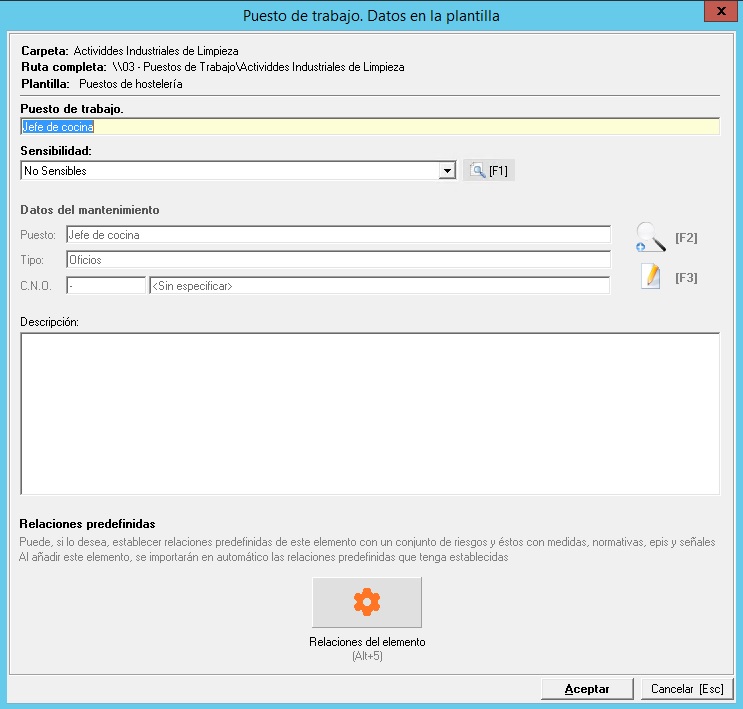
Una vez editados los datos generales, deberá pulsar el botón de 'Relaciones del elemento' para acceder a la evaluación.
La pantalla de evaluación es prácticamente igual que la de un elemento en una evaluación de riesgos real de una empresa.
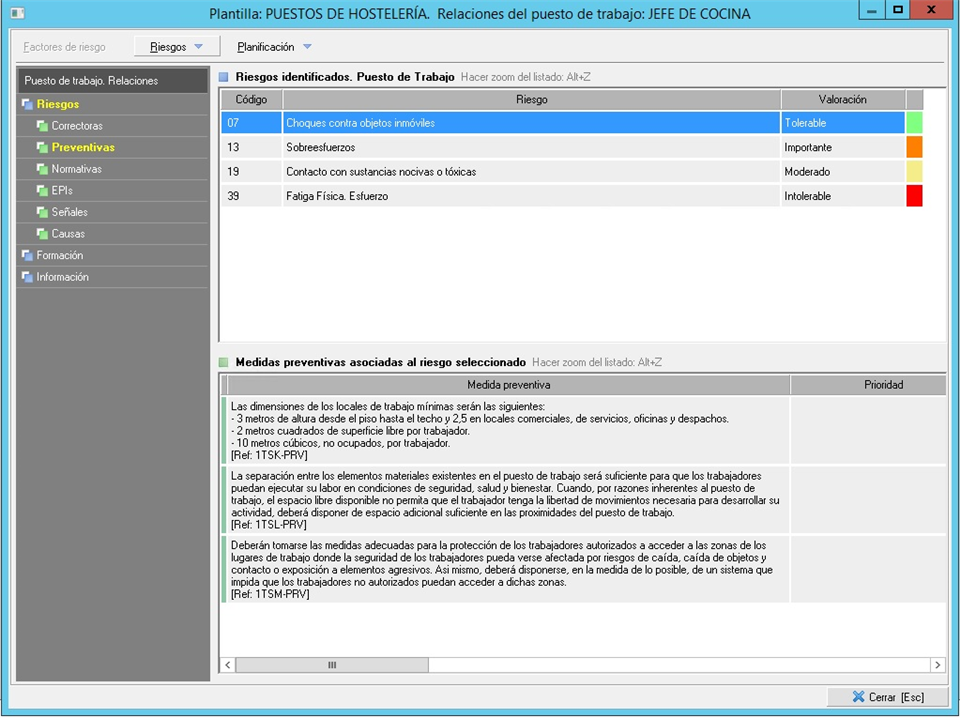
En la parte superior derecha encontrarán el árbol de relaciones de la evaluación, que dependerá de la configuración general. Para más información sobre cómo configurar el árbol de relaciones, consultar el manual de Configuración de la evaluación.
Para añadir información al elemento, deben seleccionar el apartado del árbol al que quieren añadir información y observarán que en la parte derecha de la pantalla se habilita el listado al que incorporarán esos datos. Por ejemplo, si van a añadir riesgos, seleccionarán el punto 'Riesgos' del árbol, y pulsarán con botón derecho del ratón sobre el listado de 'Riesgos identificados', pinchando sobre la opción 'Añadir riesgos', accederán al mantenimiento general de riesgos, para seleccionar los que desean incluir en este elemento. Para ver más información sobre cómo añadir información a un elemento evaluable pueden consultar el manual de Relaciones de los elementos evaluables.
Una vez añadidos los riesgos, medidas, epis, etc. Con doble clic sobre el elemento podrán editar y personalizar la información en la plantilla que están editando. Es decir, podrá valorar los riesgos o planificar las medidas, epis, señales....
3. Crear plantillas de evaluación desde una evaluación de riesgos de una empresa
Existe la posibilidad de que un usuario pueda crear plantillas de evaluación desde la evaluación de riesgos de un cliente. Para que el usuario pueda dar de alta estas plantillas es necesario que tenga los permisos oportunos.
Cuando un usuario da de alta una plantilla desde una evaluación de riesgos, esta se crea en el estado 'pendiente de validar', y no podrá ser usada por ningún usuario hasta que un administrador o un usuario con privilegios la marque como válida.
Crear plantillas desde una evaluación es muy sencillo. Una vez que el usuario tiene evaluados los elementos que quiere incluir en una plantilla (recordar que una plantilla sólo puede incluir elementos de un mismo tipo), desde el apartado de la evaluación en el que tiene estos elementos, debe seleccionarlos en la evaluación y desplegar el menú correspondiente > Plantilla de evaluación > pulsará la opción 'Guardar (elementos) seleccionados como plantilla'.
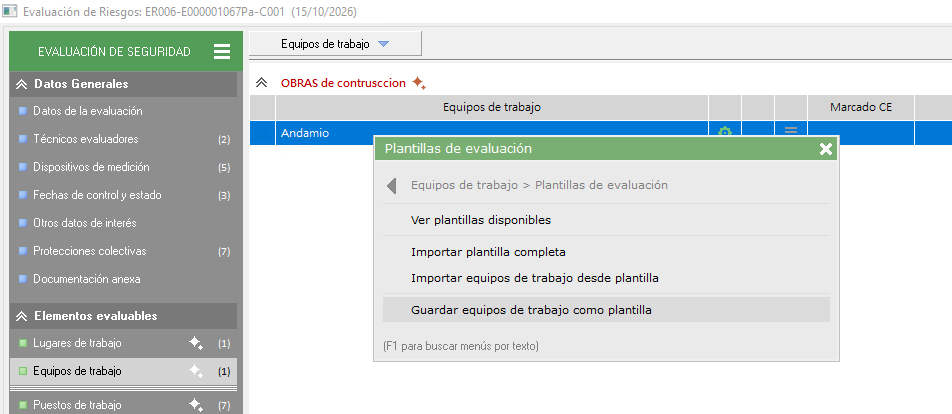
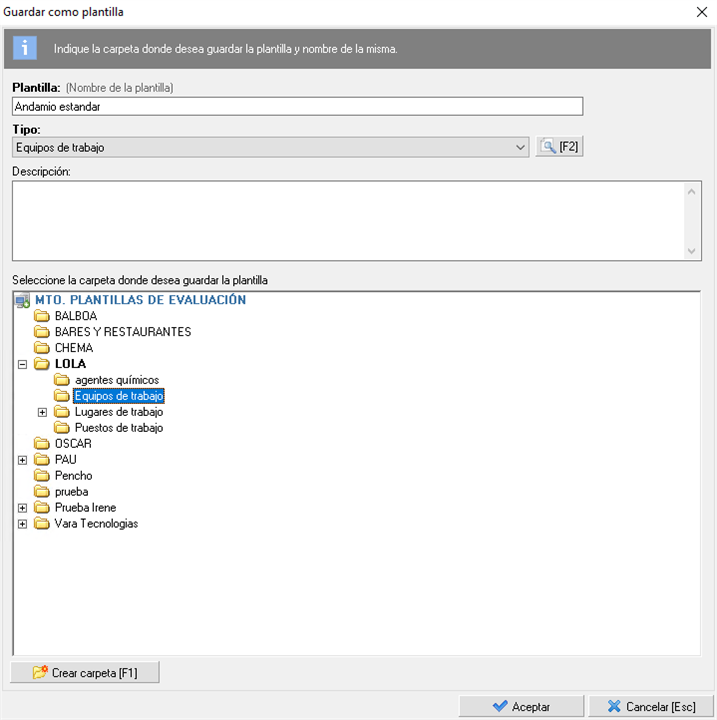
Al pulsar sobre esta opción, aparecerá un formulario donde el usuario deberá indicar el nombre que quiere asignar a la plantilla, el tipo, y tendrá que seleccionar la carpeta del mantenimiento en la que quiere guardarla. Si la carpeta no existe, dispondrá de un botón en la parte inferior izquierda del formulario para crearla.