1. Introducción
Prevengos dispone dentro del Módulo Técnico de una serie de Mantenimientos relativos a los distintos estudios específicos. La mayoría de esos mantenimientos son similares en aspecto y funcionamiento, la forma en la que se manejan y visualizan los elementos que contiene cada lista es prácticamente igual, aunque a la hora de editar un elemento, la funcionalidad de unos u otros mantenimientos dependerá del elemento que se edite en cada momento.
En concreto, los mantenimientos de estudios específicos de estrés térmico se encuentran en el menú Mantenimientos > Evaluaciones de riesgo específicas > Confort y estrés térmico.
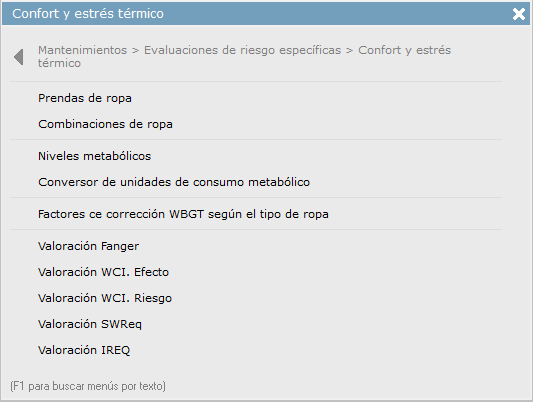
Accediendo a la ruta indicada podrán acceder al mantenimiento de los distintos elementos existentes en la evaluación específica de estrés térmico.
2. Mantenimientos de los elementos de la evaluación de estrés térmico
2.1 Prendas de ropa
Este mantenimiento se visualiza como la mayoría en forma de carpetas y subcarpetas.
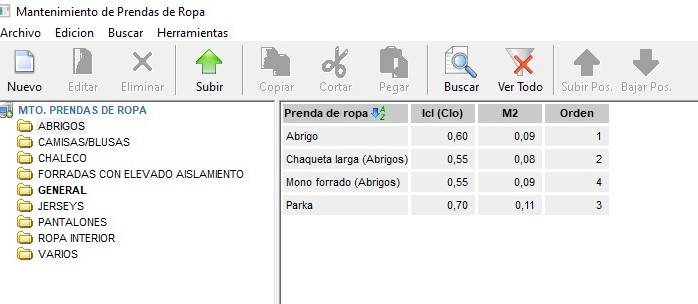
Tal y como se puede observar en la imagen anterior se pueden apreciar dos barras de menús:
- Barra superior:
- ‘Archivo’: con esta opción se podrá crear una nueva carpeta o prenda de ropa, cambiar el nombre de la carpeta seleccionada, editar la prenda de ropa seleccionada o eliminar la carpeta o prenda de ropa seleccionada si no se ha utilizado en Prevengos. Para crear una nueva prenda se deberá indicar el nombre de la prenda así como el índice de aislamiento térmico de la prenda. Se calculará automáticamente el coeficiente de transferencia térmica (m2oC/W).
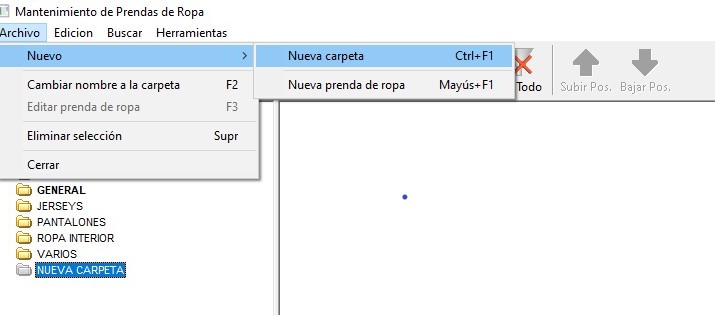
- ‘Edición’: este menú les permitirá copiar, cortar y pegar la carpeta o prenda seleccionada.
- ‘Buscar’: esta opción les permitirá, por un lado abrir un buscador de prendas de ropa, donde podrá filtrar por nombre y por otro lado podrá visualizar todas las prendas de ropa.
- ‘Herramientas’: con esta elección podrá borrar los elementos existentes en el portapapeles, refrescar la pantalla o desactivar la búsqueda rápida.
- ‘Archivo’: con esta opción se podrá crear una nueva carpeta o prenda de ropa, cambiar el nombre de la carpeta seleccionada, editar la prenda de ropa seleccionada o eliminar la carpeta o prenda de ropa seleccionada si no se ha utilizado en Prevengos. Para crear una nueva prenda se deberá indicar el nombre de la prenda así como el índice de aislamiento térmico de la prenda. Se calculará automáticamente el coeficiente de transferencia térmica (m2oC/W).
- Barra inferior:
- ‘Nuevo’: con esta pestaña se podrán crear carpetas y prendas de ropa. Para crear una prenda, será obligatorio indicar el nombre de la prenda (con el nivel metabólico) y el índice de aislamiento (clo) de la prenda. Se calculará automáticamente el coeficiente de transferencia térmica (m2oC/W).
- ‘Editar’: este menú les permitirá cambiar el nombre de la carpeta o editar la prenda de ropa.
- ‘Eliminar’: para eliminar la carpeta o prenda seleccionada.
- ‘Subir’: con este comando podrá subir un nivel desde donde se encuentre. (subcarpeta a carpeta).
- ‘Copiar’, ‘Cortar’, ‘Pegar’: con cada una de estas opciones podrá copiar, cortar y pegar respectivamente las carpetas y prendas de ropa seleccionadas.
- ‘Buscar’: este menú le abre el mismo buscador que la barra de herramientas superior.
- ‘Ver todo’: esta elección elimina los filtros que tenga ejecutados en el buscador.
- ‘Subir Pos.’ / ‘Bajar Pos.’: con estas opciones podrá subir o bajar el orden de las prendas de ropa.
2.2 Combinaciones de ropa
Este mantenimiento tiene el mismo aspecto visual y las mismas funcionalidades que el visto en el apartado 2.1.
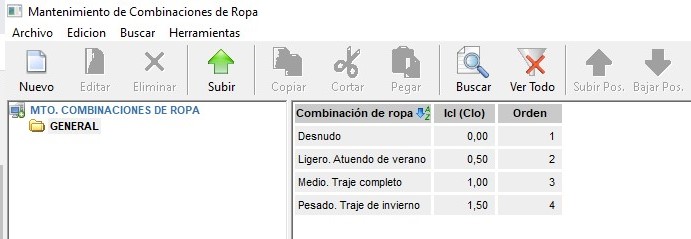
Como se puede apreciar en la imagen, dispone de los mismos menús desplegables en las barras superiores que se han comentado en el punto anterior. Para crear una nueva combinación de ropa se deberá indicar, como en el caso de la ropa, el nombre de la combinación de ropa y el índice de aislamiento de la combinación de ropa.
2.3 Niveles metabólicos
El mantenimiento de los niveles metabólicos tiene el mismo aspecto visual que los vistos anteriormente, organizado en carpetas y subcarpetas. En cuanto a las funcionalidades (dispone de los mismos menús) son muy similares salvando algunos aspectos específicos.
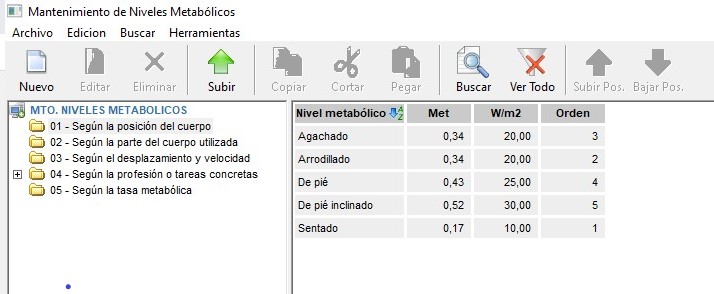
Tal y como se muestra en la imagen, hay varias carpetas de niveles metabólicos en función del componente que se tiene en cuenta. Se distinguen 3 formas o métodos de calcularlo:
- Método 1:
- Componente postural. Posición del cuerpo: partiendo de la base que cada postura corporal tiene un consumo metabólico distinto. Al crear una postura se deberá indicar su nombre y el consumo metabólico medido en W/m2. El programa calcula automáticamente el índice metabólico medido (Met, 1 Met=58,2 W/m2).
- Componente del tipo de trabajo. Parte del cuerpo utilizada e intensidad: este mantenimiento es igual al visto anteriormente. Cada nivel metabólico creado, especifica la parte del cuerpo que trabaja y la intensidad del trabajo medida en W/m2. El programa calcula los Met automáticamente de igual forma que en el apartado anterior.
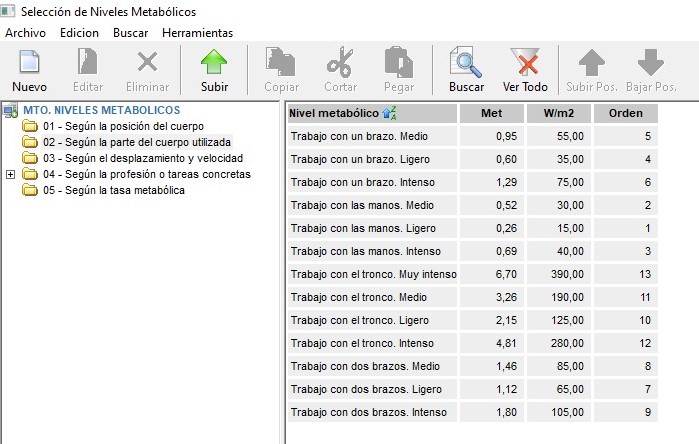
- Componente de desplazamiento y velocidad. Tipo de trabajo y velocidad: este mantenimiento funciona exactamente igual que los descritos anteriormente. para editarlo se deberá indicar el nombre que se le quiere dar al nivel metabólico y la intensidad del trabajo medida en W/m2. El programa realizará el cálculo del Met como en los componentes anteriores.
- Metabolismo basal: se trata de la cantidad mínima de energía que una persona necesita en estado de reposo para llevar a cabo aquellas funciones vitales. En el mantenimiento de este componente se tiene como ejemplo los datos de 44w/m2 para hombre y 41 w/m2 para mujeres.
- Método 2: su funcionamiento es igual que los vistos anteriormente. En este método únicamente se puede elegir un dato del mantenimiento, bien de los vistos anteriormente o también de cualquier otro que se cree como por ejemplo por oficios.
-
Método 3: Cálculo del consumo metabólico según tasa metabólica. Este mantenimiento igual que en el apartado anterior se puede configurar añadiendo el nombre que se le quiera indicar al nivel metabólico y rellenar también el campo W / m2, Prevengos calculará automáticamente los Met.
2.4 Conversor de unidades de consumo metabólico
Más que un mantenimiento es un conversor de unidades de consumo. En función de la unidad de medida dada (Met, W/m2 o Kcal/h.m2) hace los caculos para convertirlo en las otras dos unidades de medida.
2.5 Factores de corrección
En este mantenimiento similar a los anteriores se deberá cumplimentar el nombre del tipo de ropa (como factor de corrección de la temperatura de globo calculada), junto a ella se deberá indicar el coeficiente de aislamiento de la prenda (clo) y el factor medido en temperatura ºC .
2.6 Valoración Fanger
En este mantenimiento se muestran las valoraciones estimadas en el método FANGER, es decir, la escala de valores establecidas en el método. Estas valoraciones se describen textualmente con su nombre tal y como muestra la siguiente imagen.
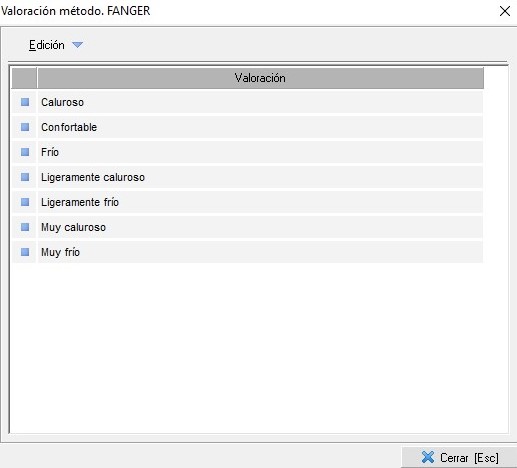
En este mantenimiento, el usuario podrá cambiar la definición de los valores que aquí aparecen, pero no podrá crear valores nuevos ni eliminar los existentes.
2.7 Valoración método. WCI (efecto)
Este mantenimiento funciona exactamente igual que el visto en el apartado anterior con las especificaciones del método WCI. En él están definidas las distintas valoraciones del efecto frío indicadas en el método. El usuario podrá cambiar la definición de estas valoraciones, pero no podrá crear valores nuevos ni eliminar los existentes.
2.8 Valoración método. WCI (Riesgo)
El mantenimiento en cuestión funciona como los mantenimientos vistos anteriormente. En esta ventana se muestran las valoraciones del riesgo especificadas en el método WCI (ISO 11079). El usuario podrá cambiar la definición de estas valoraciones, pero no podrá crear valores nuevos ni eliminar los existentes.
2.9 Valoración método. SWReq
Este mantenimiento funciona igual que los demás con las especificaciones propias del método SWReq. El usuario podrá cambiar la definición de estas valoraciones, pero no podrá crear valores nuevos ni eliminar los existentes.
2.10 Valoración método. IREQ
Este mantenimiento funciona igual que los demás con la excepción de que sólo se muestran valoraciones tal y como se indica en las especificaciones propias del método IREQ. El usuario podrá cambiar la definición de estas valoraciones, pero no podrá crear valores nuevos ni eliminar los existentes.