Evaluación de riesgos. Ficha del elemento evaluable
1. Introducción
En este manual nos vamos a centrar en cada una de las fichas que nos encontramos cuando accedemos a cada uno de los elementos que vamos a evaluar. Esta ficha se accede haciendo doble click sobre un elemento evaluable añadido en la evaluación. Podemos ver que hay partes comunes que nos apareceran en todas las fichas al igual que hay elementos que serán exclusivos de cada uno de los elementos.
Estas fichas nos mostrarán la descripción de cada elemento, acceso a su mantenimiento, acceso a sus relaciones y un resumen de estado. Primero vamos a describir los puntos comunes y a continuación, se detallará la ficha de cada elemento.
2. Elementos comunes
2.1. Relaciones del elemento
Botón que encontramos en todos los elementos evaluables, en la parte inferior de la misma ventana, y que puede tener 3 colores tal y como vemos en la siguiente imagen:
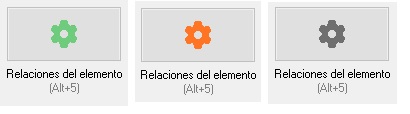
Al hacer clic en el mismo nos llevará directamente a la pantalla de evaluación del elemento donde podremos establecer las relaciones del mismo. Como podemos apreciar, el icono puede tener 3 estados diferentes marcados por el color del mismo, y que pueden significar lo siguiente:
- Cuando tengamos el icono de color verde sabremos que todos los riegos están evaluados y los elementos planificables finalizados, es decir, se han ejecutado todas sus fases.
- El color naranja nos indica que al menos hay algún riesgo no evaluado y/o algún elemento planificables finalizados, es decir, se han ejecutado todas sus fases.
- Teniendo el icono de color gris nos indica que no hay relaciones, es decir, no tiene riesgos, medidas.....
2.2. Resumen de estado
Este botón lo encontramos en todos los elementos, y lo veremos mediante un icono similar a la siguiente imagen:
Al hacer clic sobre él nos mostrara un resumen del estado del elemento en el que nos encontramos, dando lugar a una pantalla similar a la siguiente:
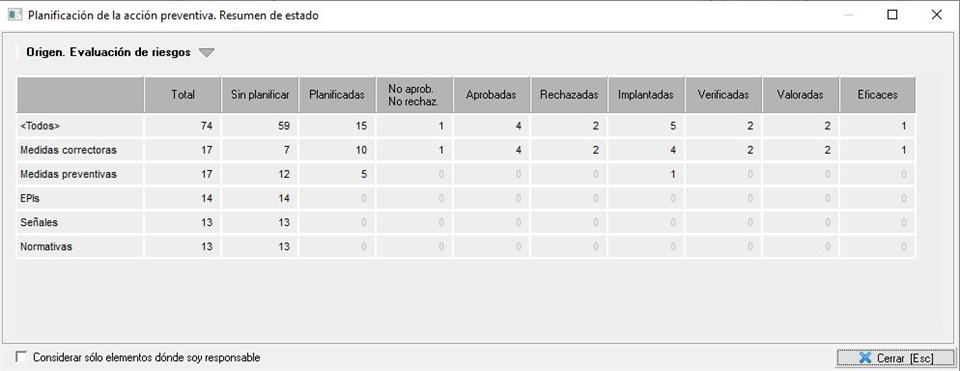
Como podemos apreciar, tendremos un listado de todos los elementos existentes (medidas correctores, medidas preventivas, EPIs, señales y normativas), donde nos informará del estado en el que se encuentran, siendo estos estados:
Sin planificar, medidas que requieren planificación y no se ha indicado prioridad y responsabilidad.
Planificados, medidas que tienen prioridad y responsabilidad
No aprob. No rechaz., medidas que requieren aprobación o rechazo y no se han aprobado ni rechazado.
Aprobadas, medidas que han sido aprobadas.
Rechazadas, medidas que han sido rechazadas
Implantadas, medidas implantadas.
Verificadas, medidas que han sido verificadas su implantación.
Valoradas, medidas que han sido valoradas su implantación.
Eficaces, medidas que han sido valoradas y se han marcado como que ha sido eficaz su implantación.
También podemos ver, en la fila el sumatorio de todos los elementos en cada una de las fases de la planificación.
Mediante el check inferior "Considerar sólo elementos dónde soy responsable" le indicamos a Prevengos para que solo nos contabilice aquellos elementos donde nuestro usuario es el responsable.
2.3. Editar mantenimiento
Es un botón común en todos los elementos, el cual lo podemos identificar al ser similar a la siguiente imagen:
Tras hacerle clic a esta opción nos mostrara los datos del elemento provenientes del mantenimiento. En la mayoría de las ocasiones solamente mostrará el nombre del elemento tipo y descripción, datos que provienen del mantenimiento. En algunos casos obtendremos información adicional, como en el caso de los agentes químicos (veremos datos de identificación, VLA, VLB y ficha de seguridad), agentes materiales (veremos tipo, toxociadad, VLA y VLB), agentes físicos (veremos la ficha de seguridad), agentes biológicos (veremos tipo de agente, reservorio, vías de entrada,....), preparados químicos (veremos el uso habitual y la ficha de seguridad), puesto de trabajo (veremos el CNO y el id en aplicación externa).
Junto a estos datos veremos el icono que nos lleva a la relaciones predefinidas que tiene el elemento en el mantenimiento, mediante este icono:
Al hacer clic se nos abrirá la ventana de evaluación de este elemento donde podremos ver, en función de nuestra configuración, los factores de riesgos, riesgos, medidas, EPIs,. señales, etc... Que tiene el elemento de manera predefinida y que se volcará automáticamente en la evaluación cuando lo insertemos.
3. Fichas de los elementos
3.1. Lugares de trabajo
Una vez hayamos creado la carpeta que equivale al Lugar de trabajo y hayamos insertado la instalación o fuente de riesgo (más información en este manual), accederemos a la ficha haciendo doble clic directamente sobre el elemento. Una vez realizado se nos mostrará la ventana de la misma, siendo similar a la siguiente imágen:
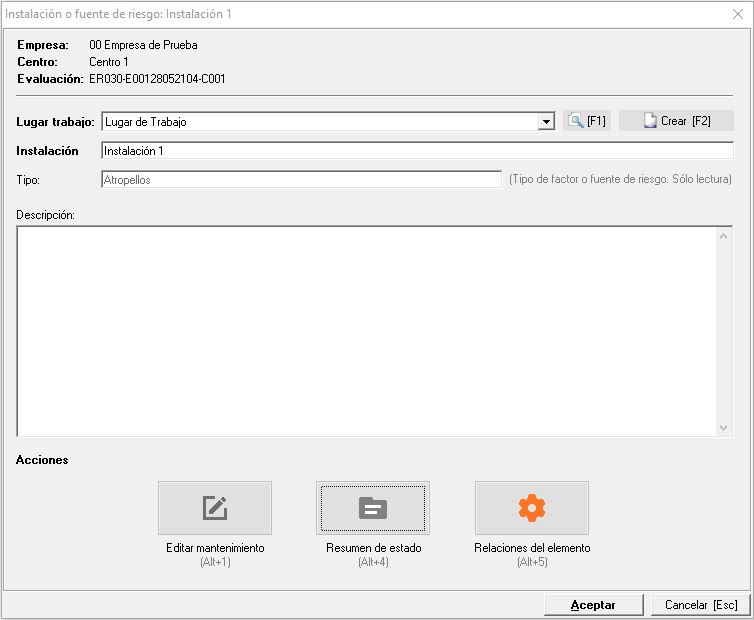
El primer campo que vemos, Lugar trabajo, es la carpeta donde hemos insertado la instalación o fuente de riesgo. Mediante el propio desplegable o el botón [F1] podemos cambiar de lugar/carpeta o directamente crear uno nuevo con el botón [F2]. El campo Instalación nos indica el nombre de la misma, proveniente del mantenimiento de instalaciones, aunque dicho campo nos permitirá modificar el nombre si queremos hacer alguna matización en el nombre (el usuario debe tener permiso para ello), al contrario que el campo Tipo que también viene del mantenimiento pero no permite su modificación. Por último, el campo Descripción nos vendrá rellenado automáticamente con los datos indicado en el mantenimiento y permitirá la modificación del mismo.
En lo referente a los botones situados en la parte inferior, se explican en el punto 2 de este manual.
3.2. Procesos
Pantalla muy similar a la vista en el apartado anterior. Una vez tengamos creado la carpeta/grupo de procesos y tengamos añadido el mismo, accedemos haciendo doble clic sobre él. La ventana que se muestra es similar a la siguiente imagen:
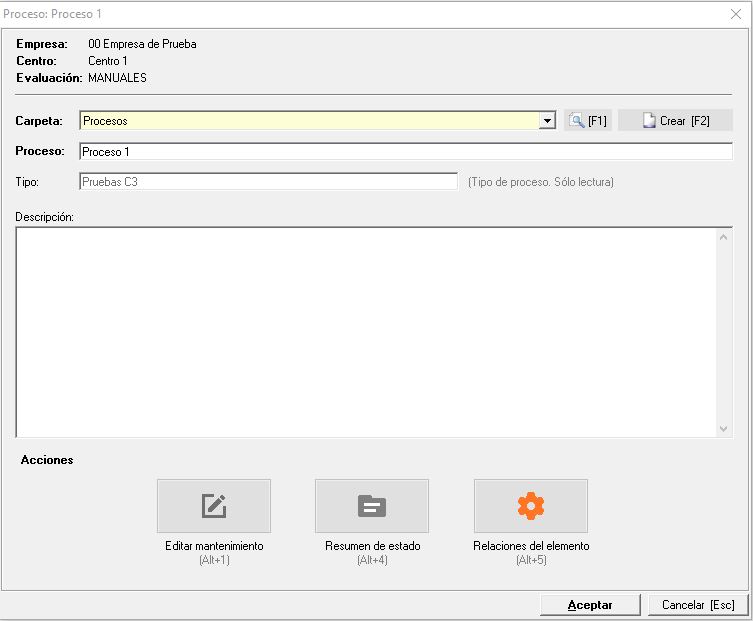
El primer campo que vemos, Carpeta, es la carpeta donde hemos insertado el proceso. Mediante el propio desplegable o el botón [F1] podemos cambiar de lugar/carpeta o directamente crear uno nuevo con el botón [F2]. El campo Proceso nos indica el nombre del mismo, proveniente del mantenimiento de Procesos, dicho campo nos permitirá modificar el texto (el usuario debe tener permiso para ello), al contrario que el campo Tipo que también viene del mantenimiento pero no permite su modificación. Por último, el campo Descripción nos vendrá rellenado automáticamente con los datos indicado en el mantenimiento y permitirá la modificación del mismo.
En lo referente a los botones situados en la parte inferior, se explican en el punto 2 de este manual.
3.4. Equipos de trabajo
En este caso tenemos diferencias respecto a la pantalla que hemos visto en los casos anteriores, ya que al poder insertar equipos de trabajo desde el mantenimiento o desde el inventario del centro de trabajo dispondremos de información adicional que veremos en la ventana del elemento, similar a la siguiente:
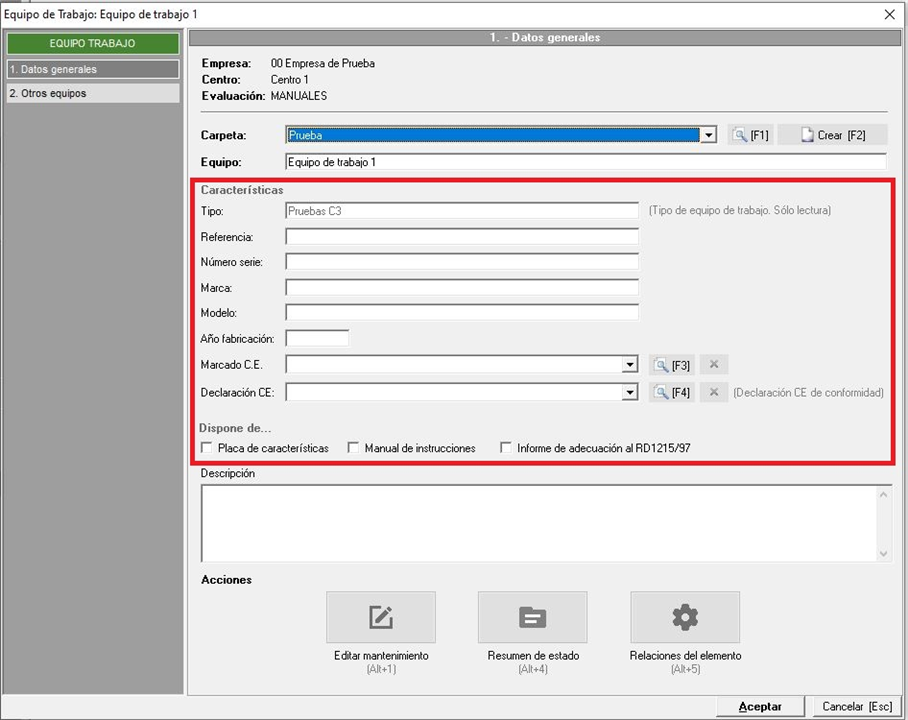
Al igual que en los casos anteriores, tenemos también el campo Carpeta donde podemos seleccionar de las carpetas existentes donde poner el equipo de trabajo (con el desplegable o con el botón [F1]) o podemos crear la carpeta mediante el botón [F2]. El campo Equipo nos muestra el nombre del elemento que nos viene del mantenimiento o del inventario y que podemos modificar (el usuario debe tener permiso para ello), así como el campo Descripción, en la parte inferior, que también nos viene del mantenimiento o inventario de maquinaria del centro de trabajo.
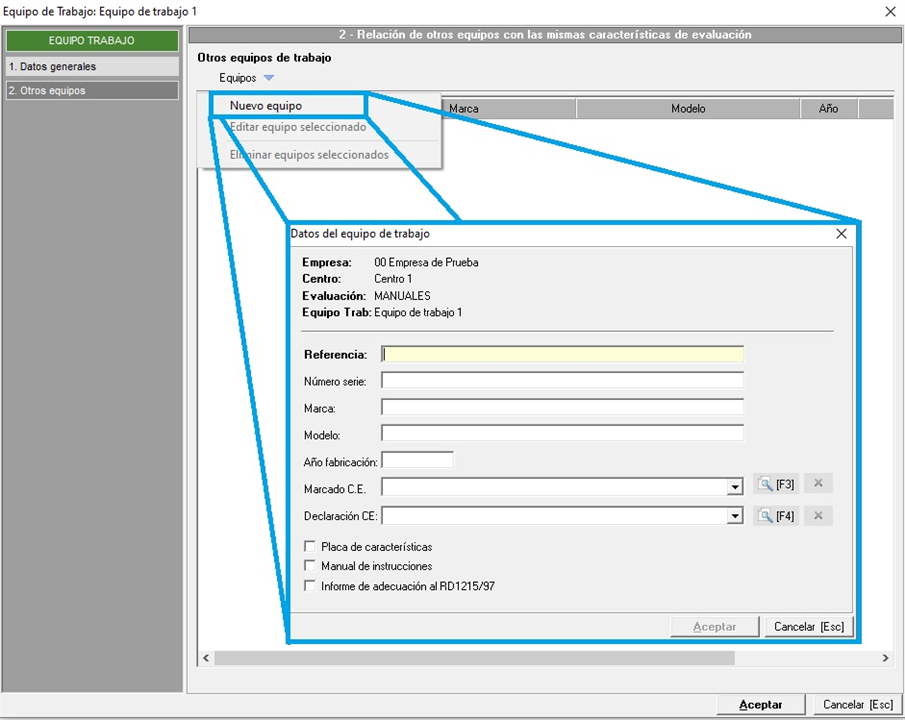
Por contra, la parte resaltada en rojo donde encontramos los datos de características y "dispone de..." nos insertaran la información que tenga el equipo de trabajo cuando lo insertamos del inventario de equipos de trabajo. Dentro de la pestaña 2. Otros equipos podremos añadir aquellos equipos de trabajo que son similares al elemento que vamos a evaluar. Esto se utiliza para evaluar varios equipos de trabajo similares a la vez.
Al pinchar en el punto 2. Otros equipos, nos abrirá la ventana que vemos en la siguiente imagen donde podemos indicar los datos relativos a la referencia, número de serie, marca, modelo, etc... referente al equipo.
3.5. Agentes Químicos
Al igual que en los casos anteriores, lo primero que tenemos que tener es un grupo/carpeta creado y haber insertado un agente químico desde su mantenimiento correspondiente, una vez lo tengamos hacemos doble clic sobre el mismo y se nos mostrará la ventana con las propiedades del elemento, similar al a siguiente imagen:
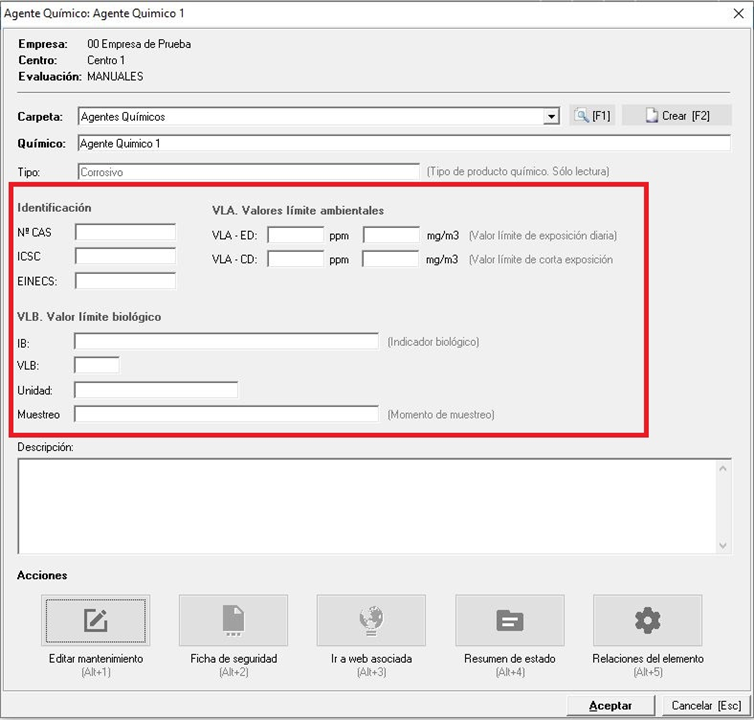
Al igual que en los casos anteriores, tenemos también el campo Carpeta donde podemos seleccionar, de las carpetas existentes, donde poner el agente químico (con el desplegable o con el botón [F1]) o podemos crear la carpeta mediante el botón [F2]. El campo Químico nos muestra el nombre del elemento que nos viene del mantenimiento y que podemos modificar (el usuario debe tener permiso para ello), así como el campo Descripción, en la parte inferior, que también nos viene del mantenimiento y que también nos permite modificarlo.
La parte resaltada con un recuadro rojo el técnico puede ver información que proviene del propio mantenimiento, como puede ser:
- Identificación: donde tenemos los datos del Nº CAS (Número oficial del agente según Chemical Abstracts Service), ICSC (Número oficial del agente según el programa oficial sobre seguridad química) y el EINECS (Número oficial del agente químico según European Inventory of Existing Chemical Substances)
- VLA. Valores límite ambientales: Tendremos los datos de valores limite ambientales de exposición diaria (VLA-ED) en partículas por minuto (ppm) y miligramos por metro cúbico (mg/m3). También tenemos los valores límite ambientales de corta exposición (VLA-CD) en partículas por minuto (ppm) y miligramos por metro cúbico (mg/m3).
- VLB. Valor límite biológico: El técnico puede ver los datos de IB (Indicador Biológico), VLB (valor límite biológico), Unidad y el Muestreo.
En este caso tenemos en la parte inferior 5 botones, aunque realmente de estos botones solamente tenemos 2 nuevos. Los botones de Editar Mantenimiento, Resumen de Estado y Relaciones del elemento se explican en el punto 2 de este manual.
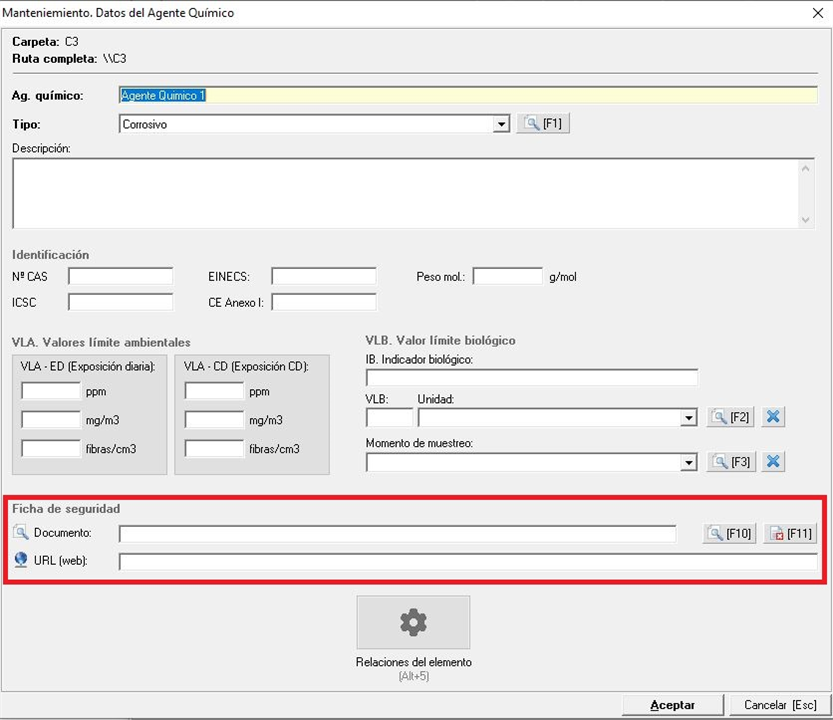
Los botones de Ficha de seguridad y Ir a web asociada están relacionados con el mantenimiento, al pinchar en botón 'Ficha de seguridad' abre el documento de la ficha que tenga el agente en su mantenimiento y el botón 'Ir a la web asociada' abre la web definida también en el mantenimiento. Tanto la ficha, como la web se definen en el mantenimiento de cada agente en el apartado remarcado en rojo de la siguiente imagen:
3.6. Agentes materiales
Al igual que en los casos anteriores, lo primero que tenemos que tener es un grupo/carpeta creado y haber insertado un agente material desde su mantenimiento correspondiente, una vez lo tengamos hacemos doble clic sobre el mismo y se nos mostrará la ventana con las propiedades del elemento, similar al a siguiente imagen:
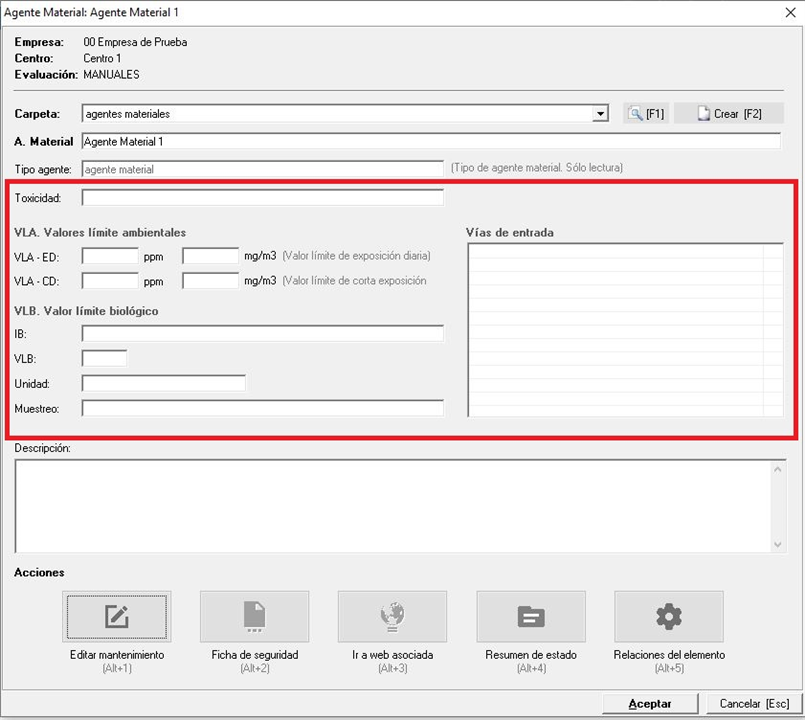
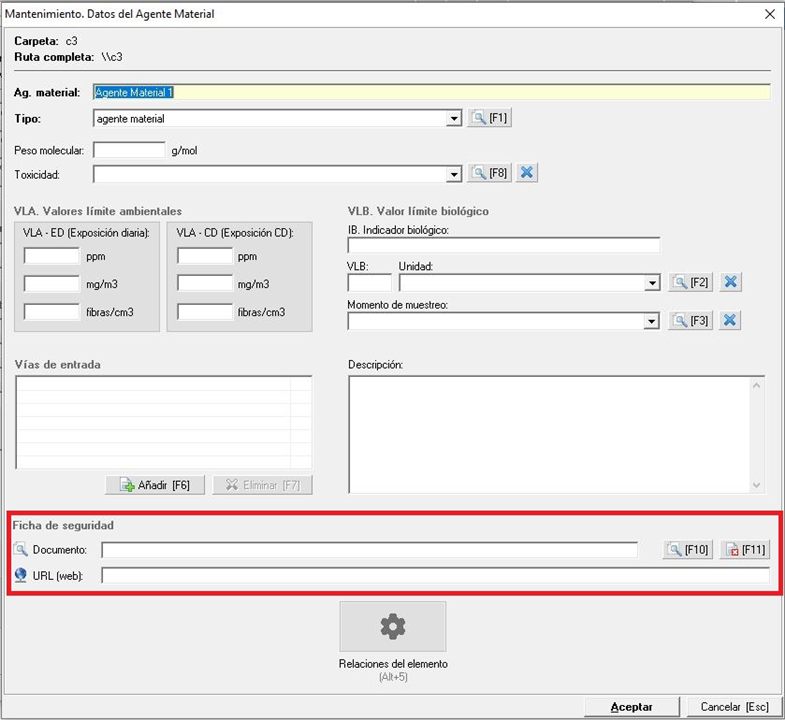
Al igual que en los casos anteriores, tenemos también el campo Carpeta donde podemos seleccionar, de las carpetas existentes, donde poner el agente material (con el desplegable o con el botón [F1]) o podemos crear la carpeta mediante el botón [F2]. El campo A. Material nos muestra el nombre del elemento que nos viene del mantenimiento y que podemos modificar (el usuario debe tener permiso para ello), así como el campo Descripción, en la parte inferior, que también nos viene del mantenimiento y que también nos permite modificarlo. El campo Tipo agente también nos viene en el mantenimiento, para poder cambiarlo habrá que hacerlo previamente en el mantenimiento.
La parte resaltada con un recuadro rojo el técnico puede ver información que proviene del propio mantenimiento, como puede ser:
- Toxicidad: Campo que viene de un mantenimiento (Toxicidades) que se establece dentro del propio mantenimiento del agente material estableciendo el nivel de toxicidad del agente.
- VLA. Valores límite ambientales: Tendremos los datos de valores limite ambientales de exposición diaria (VLA-ED) en partículas por minuto (ppm) y miligramos por metro cúbico (mg/m3). También tenemos los valores límite ambientales de corta exposición (VLA-CD) en partículas por minuto (ppm) y miligramos por metro cúbico (mg/m3).
- VLB. Valor límite biológico: El técnico puede ver los datos de IB (Indicador Biológico), VLB (valor límite biológico), Unidad y el Muestreo.
- Vías de entrada: Campo que se establece dentro del propio mantenimiento de agente y proviene del mantenimiento de Vías de Entrada, indicando así la vía por la que entra en el cuerpo.
Al igual que en los agentes químicos, tenemos en la parte inferior 5 botones, aunque realmente de estos botones solamente tenemos 2 nuevos. Los botones de Editar Mantenimiento, Resumen de Estado y Relaciones del elemento se explican en el punto 2 de este manual.
Los botones de Ficha de seguridad y Ir a web asociada están relacionados con el mantenimiento, al pinchar en botón 'Ficha de seguridad' abre el documento de la ficha que tenga el agente en su mantenimiento y el botón 'Ir a la web asociada' abre la web definida también en el mantenimiento. Tanto la ficha, como la web se definen en el mantenimiento de cada agente en el apartado remarcado en rojo de la siguiente imagen:
3.7. Agentes físicos
Una vez tengamos creado al menos una carpeta/grupo y hayamos añadido al menos un agente físico desde su mantenimiento, podemos acceder a la ficha del mismo haciendo doble clic sobre el, mostrandose una ventana similar a la siguiente imagen:
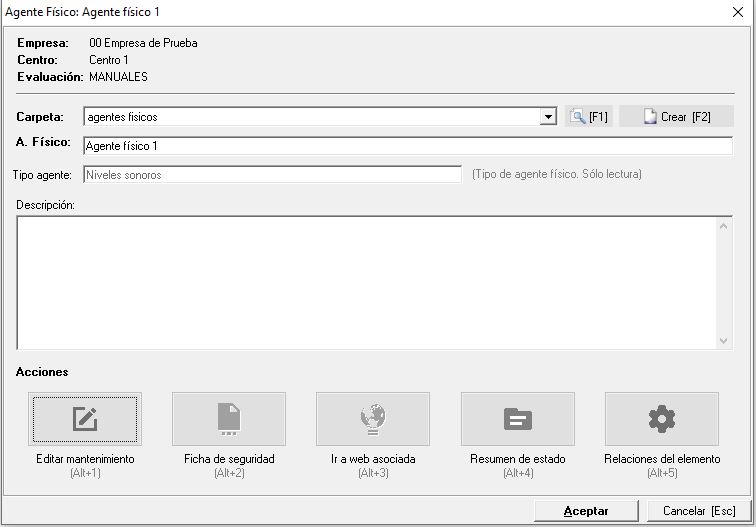
Al igual que en los casos anteriores, tenemos también el campo Carpeta donde podemos seleccionar, de las carpetas existentes, donde poner el agente físico (con el desplegable o con el botón [F1]) o podemos crear la carpeta mediante el botón [F2]. El campo A. Físico nos muestra el nombre del elemento que nos viene del mantenimiento y que podemos modificar (el usuario debe tener permiso para ello), así como el campo Descripción, en la parte inferior, que también nos viene del mantenimiento y que también nos permite modificarlo. El campo Tipo agente también nos viene en el mantenimiento, para poder cambiarlo habrá que hacerlo previamente en el mantenimiento.
Al igual que en los agentes químicos, tenemos en la parte inferior 5 botones, aunque realmente de estos botones solamente tenemos 2 nuevos. Los botones de Editar Mantenimiento, Resumen de Estado y Relaciones del elemento se explican en el punto 2 de este manual.
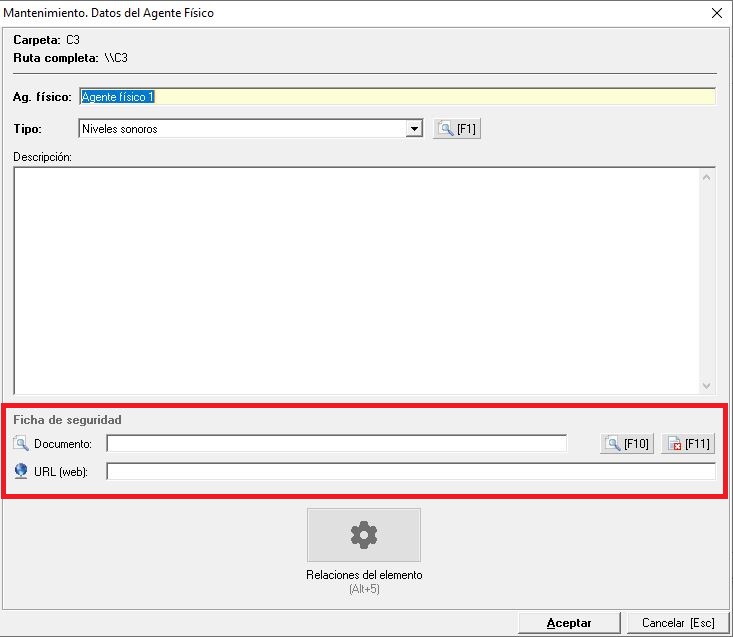
Los botones de Ficha de seguridad y Ir a web asociada están relacionados con el mantenimiento, al pinchar en botón 'Ficha de seguridad' abre el documento de la ficha que tenga el agente en su mantenimiento y el botón 'Ir a la web asociada' abre la web definida también en el mantenimiento. Tanto la ficha, como la web se definen en el mantenimiento de cada agente en el apartado remarcado en rojo de la siguiente imagen:
3.8. Agentes biológicos
Al igual que en el resto de elementos, lo primero que tenemos que tener es un grupo/carpeta creado y haber insertado un agente biológico desde su mantenimiento correspondiente, una vez lo tengamos hacemos doble clic sobre el mismo y se nos mostrará la ventana con las propiedades del elemento, similar al a siguiente imagen:
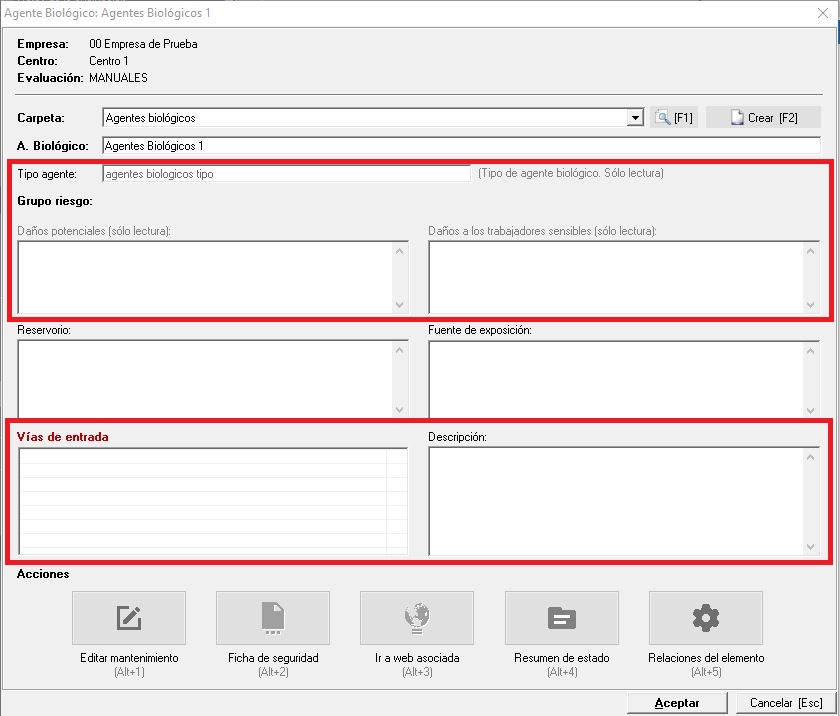
Al igual que en los casos anteriores, tenemos también el campo Carpeta donde podemos seleccionar, de las carpetas existentes, donde poner el agente biológico (con el desplegable o con el botón [F1]) o podemos crear la carpeta mediante el botón [F2]. El campo A. Biológico nos muestra el nombre del elemento que nos viene del mantenimiento y que podemos modificar (el usuario debe tener permiso para ello). Deberemos de indicar también el Reservorio del propio agente biológico así como la fuente de exposición del mismo.
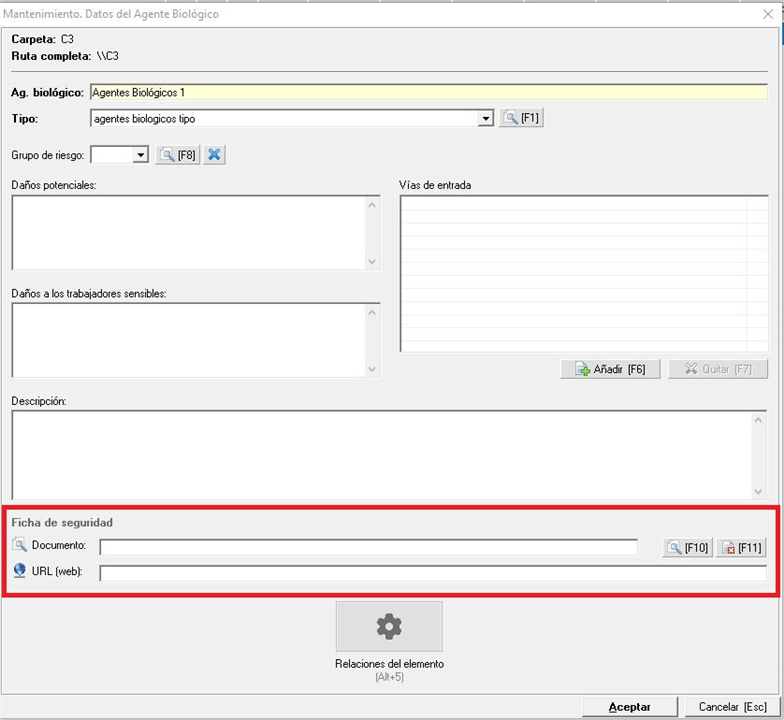
La parte que hemos resaltado en rojo es porque esa información nos viene directamente de lo indicado en el mantenimiento del propio agente biológico, de tal manera que si queremos modificar algo deberemos de hacerlo previamente en el mantenimiento. Esta información es el tipo de agente (el cual proviene a su vez de otro mantenimiento), los daños potenciales, daños a los trabajadores sensibles, vías de entrada (este campo viene también de un mantenimiento) así como la Descripción del propio agente.
Al igual que en los agentes químicos, tenemos en la parte inferior 5 botones, aunque realmente de estos botones solamente tenemos 2 nuevos. Los botones de Editar Mantenimiento, Resumen de Estado y Relaciones del elemento se explican en el punto 2 de este manual.
Los botones de Ficha de seguridad y Ir a web asociada están relacionados con el mantenimiento, al pinchar en botón 'Ficha de seguridad' abre el documento de la ficha que tenga el agente en su mantenimiento y el botón 'Ir a la web asociada' abre la web definida también en el mantenimiento. Tanto la ficha, como la web se definen en el mantenimiento de cada agente en el apartado remarcado en rojo de la siguiente imagen:
3.9. Preparados químicos
Una vez tengamos creado al menos una carpeta/grupo y hayamos añadido al menos un preparado químico desde su mantenimiento, podemos acceder a la ficha del mismo haciendo doble clic sobre el, mostrandose una ventana similar a la siguiente imagen:
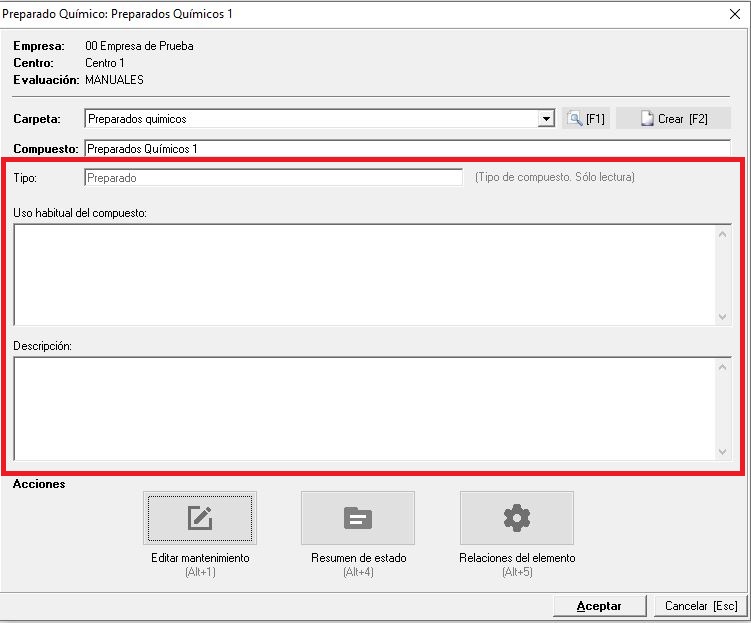
Al igual que en los casos anteriores, tenemos también el campo Carpeta donde podemos seleccionar, de las carpetas existentes, donde poner el preparado químico (con el desplegable o con el botón [F1]) o podemos crear la carpeta mediante el botón [F2]. El campo Compuesto nos muestra el nombre del elemento que nos viene del mantenimiento y que podemos modificar (el usuario debe tener permiso para ello).
La parte que hemos resaltado en rojo es porque esa información nos viene directamente de lo indicado en el mantenimiento del propio preparado químico, de tal manera que si queremos modificar algo deberemos de hacerlo previamente en el mantenimiento. Esta información es el tipo de preparado químico (el cual proviene a su vez de otro mantenimiento), el uso habitual del compuesto así como la Descripción del propio compuesto.
En lo referente a los botones situados en la parte inferior, se explican en el punto 2 de este manual.
3.10. Exposiciones
Al igual que en el resto de elementos, lo primero que tenemos que tener es un grupo/carpeta creado y haber insertado una exposición desde su mantenimiento correspondiente, una vez lo tengamos hacemos doble clic sobre el mismo y se nos mostrará la ventana con las propiedades del elemento, similar al a siguiente imagen:
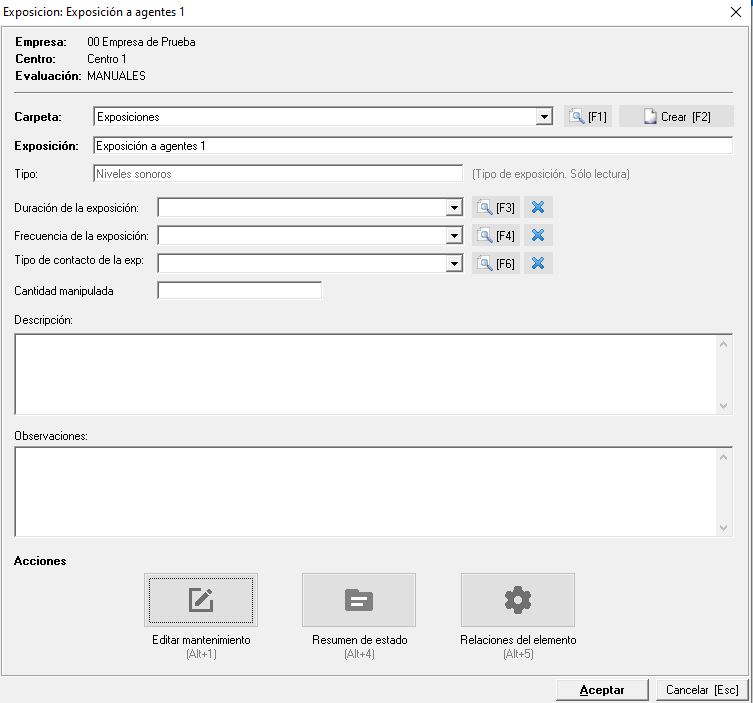
El primer campo que nos encontramos es el de Carpeta en la cual nos aparece el grupo donde se ha insertado pudiendo cambiarla mediante el desplegable o el botón [F1] y crear una nueva con el [F2]. El campo Exposición nos pone el nombre del mismo proveniente del mantenimiento, no obstante podremos cambiarlo si así lo deseamos (el usuario debe tener permiso para ello), al contrario del campo Tipo que también nos viene del mantenimiento pero solamente se puede modificar dentro de él.
Seguidamente el técnico debe establecer la duración de la exposición, frecuencia de la exposición y tipo de contacto de la exposición. En los 3 casos los datos provienen de sus correspondientes mantenimientos y podremos seleccionarlos desde el propio desplegable o con el botón correspondiente. El siguiente campo se deberá de indicar la cantidad manipulada durante la propia exposición.
El campo descripción nos viene con la información que tenga el elemento en su mantenimiento pero se nos permitirá modificarlo, al igual que el campo observaciones que el técnico podrá indicar cualquier texto o dato que considere necesario.
En lo referente a los botones situados en la parte inferior, se explican en el punto 2 de este manual.
3.11. Puestos de trabajo
Al igual que en el resto de elementos, lo primero que tenemos que tener es un grupo/carpeta creado y haber insertado un puesto de trabajo desde su mantenimiento correspondiente (o desde la estructura departamental del centro de trabajo, según los datos de filación de los trabajadores y según una PVSP), una vez lo tengamos hacemos doble clic sobre el mismo y se nos mostrará la ventana con las propiedades del elemento, similar al a siguiente imagen:
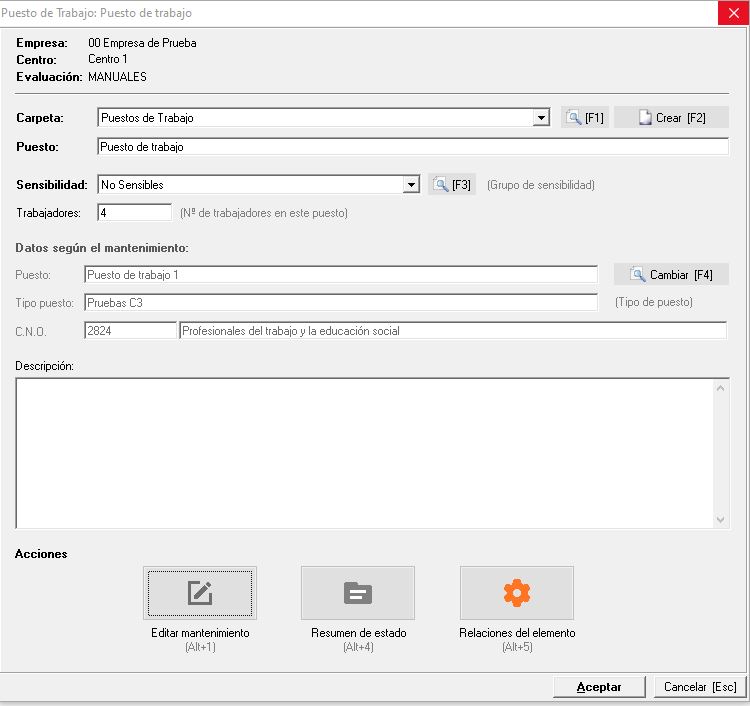
El primer campo que nos encontramos es el de Carpeta en la cual nos aparece el grupo donde se ha insertado pudiendo cambiarlo mediante el desplegable o el botón [F1] y crear una nueva con el [F2]. El campo Puesto nos pone el nombre del mismo proveniente del mantenimiento, no obstante podremos cambiarlo si así lo deseamos (el usuario debe tener permiso para ello), por ejemplo si en el mantenimiento viene el nombre de 'Albañil de 1ª' y para la evaluación quiere poner solo 'Albañil'. El campo de Sensibilidad permite al técnico indicar si el puesto de trabajo que se va a evaluar presenta algún tipo de sensibilidad, el cual lo seleccionaremos desde el desplegable o desde su propio mantenimiento con el botón [F3]. Si necesita evaluar el puesto con distintas sensibilidades deberá añadirlo varias veces y en cada uno de ellos indicar la sensibilidad que corresponda.
Como veremos en el manual de trabajadores evaluados, relacionaremos trabajadores con los elementos, en este caso el puesto de trabajo. La cantidad de trabajadores incluidos en el puesto de trabajo se indica en el campo Trabajadores, este valor se puede modificar manualmente.
El siguiente bloque es información proveniente del propio mantenimiento, como es el nombre del Puesto de trabajo, el tipo y el código nacional de ocupaciones así como el nombre del mismo. Todos estos datos no se podrán modificar en este ventana, siendo necesario hacerlo directamente en el mantenimiento del puesto de trabajo.
En lo referente a los botones situados en la parte inferior, se explican en el punto 2 de este manual.
3.12. Tareas
Al igual que en el resto de elementos, lo primero que tenemos que tener es un grupo/carpeta creado y haber insertado una tarea desde su mantenimiento correspondiente, una vez lo tengamos hacemos doble clic sobre el mismo y se nos mostrará la ventana con las propiedades del elemento, similar al a siguiente imagen:
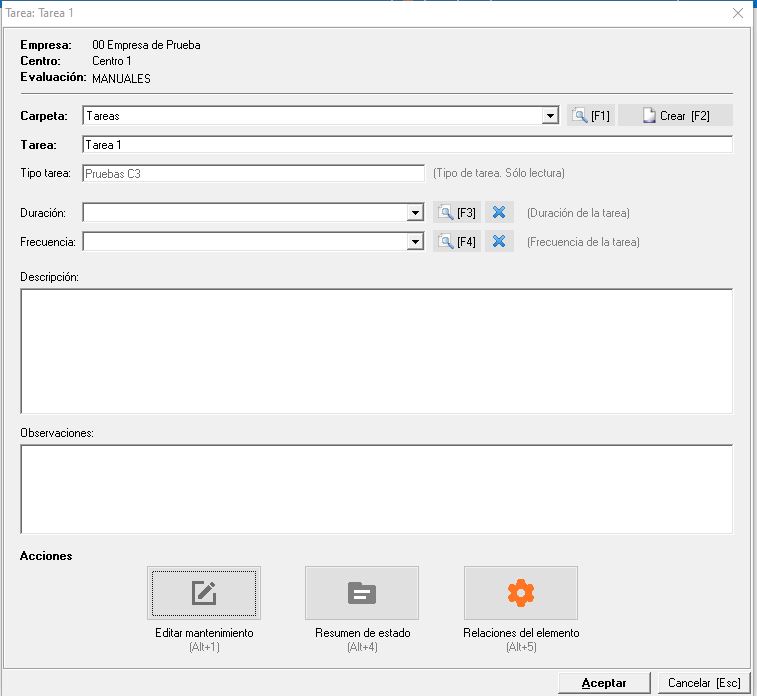
El primer campo que nos encontramos es el de Carpeta en la cual nos aparece el grupo donde se ha insertado pudiendo cambiarlo mediante el desplegable o el botón [F1] y crear una nueva con el [F2]. El campo Tarea nos pone el nombre del mismo proveniente del mantenimiento, no obstante podremos cambiarlo si así lo deseamos (el usuario debe tener permiso para ello). El campo de Tipo proviene del propio mantenimiento por lo que no puede ser modificado directamente aquí, únicamente podrá cambiarse en el propio mantenimiento.
Seguidamente veremos los campos de Duración y Frecuencia relativa a la propia tarea, siendo ambos campos provenientes de mantenimientos donde podremos seleccionarlos dentro de su desplegable o abrir el mantenimiento con el botón situado a su derecha. El campo Descripción nos viene del mantenimiento de la tarea pero permite modificarlo directamente, al igual que el técnico podrá establecer las observaciones que considere necesarias en el campo correspondiente.
En lo referente a los botones situados en la parte inferior, se explican en el punto 2 de este manual.