Evaluación de riesgos. Relaciones del elemento. Herramientas
1. Introducción
En este manual se verán todas las herramientas que tenemos disponibles cuando accedemos a la pantalla de evaluación de un elemento. Dicho elemento puede ser una instalación, un proceso, un equipo de trabajo, un agente (químico, material, físico o biológico), un preparado químico, una exposición, un puesto de trabajo o una tarea. Esta ventana va a ser muy similar en cualquiera de los elementos, a excepción de aquellos que tengan campos especiales como puede ser, por ejemplo, las fases R y S de los agentes, siendo similar a la siguiente imagen:
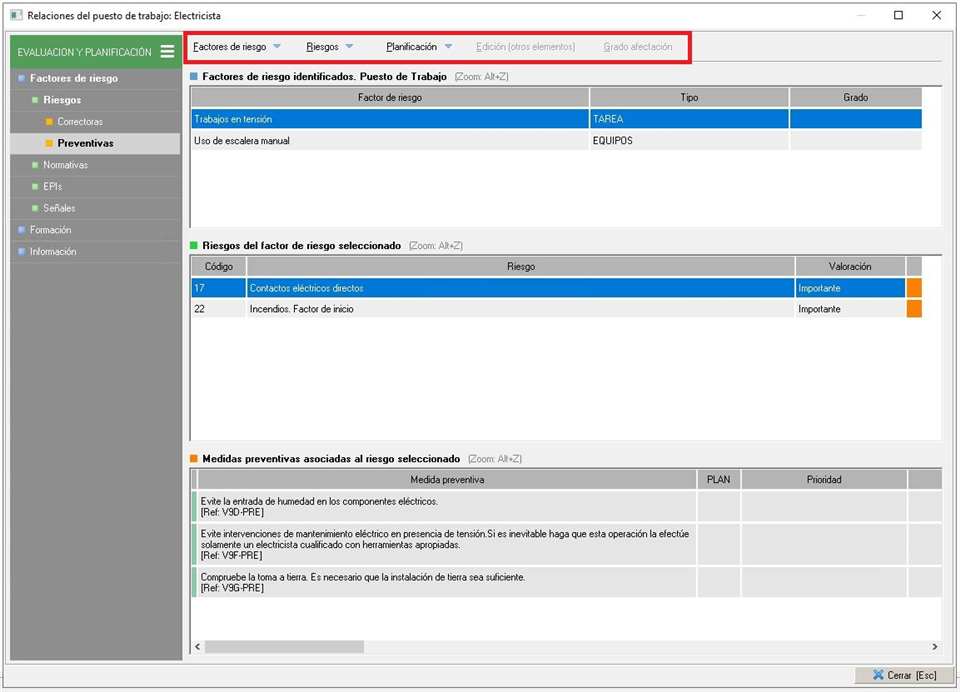
En esta pantalla tenemos un menú lateral donde tenemos la propia evaluación del elemento (la cual podemos personalizar como vimos en el manual de configuración). En función de lo que seleccionemos en ese árbol de la izquierda, se resaltará el amarillo y veremos la selección en la parte central de la pantalla. Para más detalles sobre esta pantalla vaya al manual de evaluación de un elemento.
Hemos resaltado con un recuadro rojo una serie de desplegables situados en la parte superior donde están diferentes herramientas que trataremos en este manual. La gran mayoría de estas herramientas podremos acceder también mediante un clic derecho del ratón sobre el elemento en cuestión.
En los siguientes apartados trataremos con detenimiento cada una de esas opciones, todas las herramientas son comunes a todos los distintos elementos.
2. Importar relaciones desde otro elemento
A diferencia del resto de herramientas, que se pueden encontrar en la parte superior de la ficha del elemento evaluable, la opción de 'Importar relaciones de otro elemento' se encuentra al pulsar sobre  dentro de la ficha del elemento evaluable.
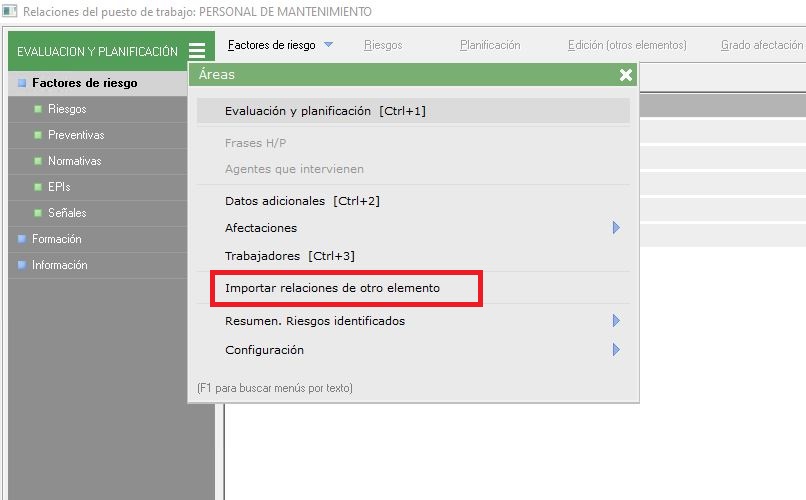
Con esta herramienta podremos copiar las relaciones predefinidas que tenga otro elemento del mantenimiento y añadirlas en el elemento que estamos evaluando. Las relaciones de un elemento son los factores de riesgos, riesgos, medidas, EPIS.... Con esta herramienta puede buscar un elemento que tenga estas relaciones definidas en el mantenimiento y copiarlas en el elemento que está evaluando.
Para ello, una vez que lo ejecutemos se nos abrirá el mantenimiento correspondiente al elemento donde nos encontremos, donde seleccionaremos desde cual queremos copiar esas relaciones predefinidas.
Una vez seleccionado, Prevengos nos muestra la siguiente ventana donde debemos seleccionar una opción:
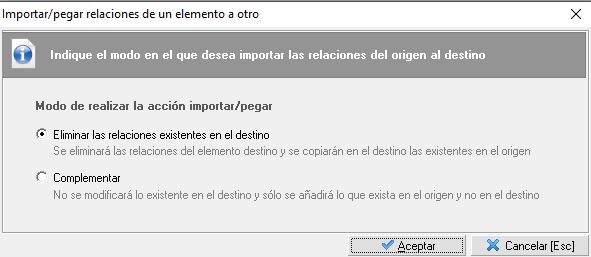
En función de la opción que seleccionemos dependerá el modo en que se respeta la información que tenga el elemento destino, de esta manera:
- Si seleccionamos Eliminar las relaciones existentes en el destino, lo que va a hacer Prevengos es eliminar todo lo que tenga el elemento ya evaluado (factores de riesgos, riesgos, medidas, señales, Epis,....) y añadir todo aquello que tiene en las relaciones predefinidas del que hemos seleccionado.
- Eligiendo Complementar no modifica lo que ya tenemos evaluado, solo se añade lo que exista en el elemento elegido del mantenimiento. En este caso se omitirán los elementos ya existentes con el fin de no duplicar.
Debemos tener en cuenta que esta herramienta nos copiará los elementos tal y como estan en el origen, respetando la valoración de los riesgos asi como la planificación de las medidas preventivas, correctoras, EPIs, señales, formación e información.
3. Añadir elemento
Dentro de la evaluación del elemento tenemos el propio árbol situado en la parte izquierda con diferentes opciones (factores de riesgos, riesgos, medidas, EPIs,...). En los desplegable superiores tenemos las opciones para añadir factores de riesgo (en su correspondiente desplegable), para añadir riesgos (desde su propio desplegable) y para añadir cualquier otro elemento utilizaremos el desplegable Planificación. Más información de las opciones de añadir elementos en el manual de evaluación de un elemento, donde se explica con detalle como añadir un factor, un riesgo o cualquier elemento de la planficación.
4. Añadir elemento comodín
Esta herramienta de añadir un elemento comodín solo la tendremos disponible cuando tengamos seleccionado medidas correctoras y medidas preventivas. Nos permitirá añadir una medida en blanco para que la pueda editar con el texto que desee. Esta medida no estará vinculada al mantenimiento.
La utilidad de esta herramienta radica en aquellas ocasiones en que necesitemos añadir una medida correctora o preventiva tan específica para la evaluación en la que nos encontramos que no nos interese crearla en el mantenimiento, permitiéndonos la aplicación crearla directamente sobre la evaluación sin vinculación alguna sobre el mantenimiento.
5. Marcar medidas como que requieren/no requieren...
Recordemos que un elemento planificable, como puede ser una medida correctora, preventiva, EPI, señal, formación e información, puede pasar por diferentes fases (planificación/implantación, aprobación y/o rechazo, verificación, valoración y control periódico). Como vimos en este manual, podemos configurar los requerimientos por defecto cuando añadimos un elemento a la evaluación desde el mantenimiento.
Pero puede darse el caso de que una vez tengamos los elementos añadidos, nos interese cambiar los requerimientos de manera masiva a varios elementos (o solo a uno), pero sin la necesidad de abrir la ficha del elemento. En este caso ejecutaremos esta herramienta, una vez tengamos seleccionados los elementos, que encontraremos en el desplegable superior 'Planificación'>'Herramientas' o haciendo clic derecho sobre el elemento seleccionado. Al ejecutarlo se mostrará una ventana similar a la siguiente imagen:
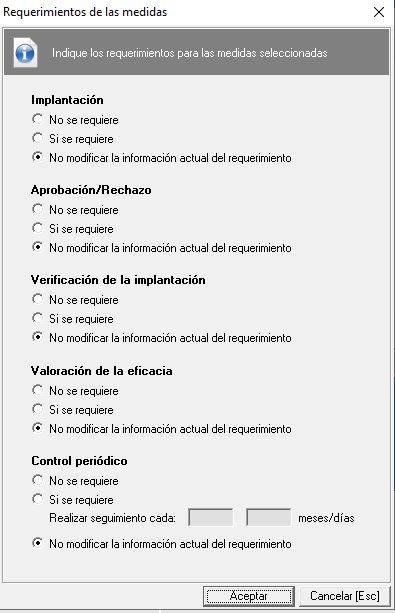
En esta ventana podremos modificar el requerimiento para cada una de las fases, pudiendo habilitar (si se requiere), deshabilitarlo (no se requiere) o dejarlo como está (no modificar la información actual del requerimiento). En el caso del control periódico, al habilitarlo podemos indicar los meses/días del seguimiento.
Hay que tener en cuenta que si intentamos modificar los 'requiere' de un elemento en el que ya están ejecutadas sus fases que no se podría modificar y Prevengos devolverá mensaje de un error. Por ejemplo, si intentamos modificar el requiere implantación sobre varios elementos y alguno de ellos ya tiene esta fase realizada (está implantado) la aplicación devolverá un mensaje indicando que no se puede realizar la acción. En este caso, si son varios elementos lo modificará en aquellos que se pueda, dejando como están los que no se puedan.
6. Herramientas masivas
Vamos a centrarnos ahora en diferentes herramientas que tenemos disponible para gestionar de manera masiva cada una de las fases por las que pasa un elemento que se va a implantar. Estas herramientas las encontramos en el desplegable Planificación o haciendo clic derecho sobre una selección de elementos. Todas estas herramientas también están disponibles en la pantalla de planficación preventiva. En la siguiente imagen podemos ver los principales desplegables:
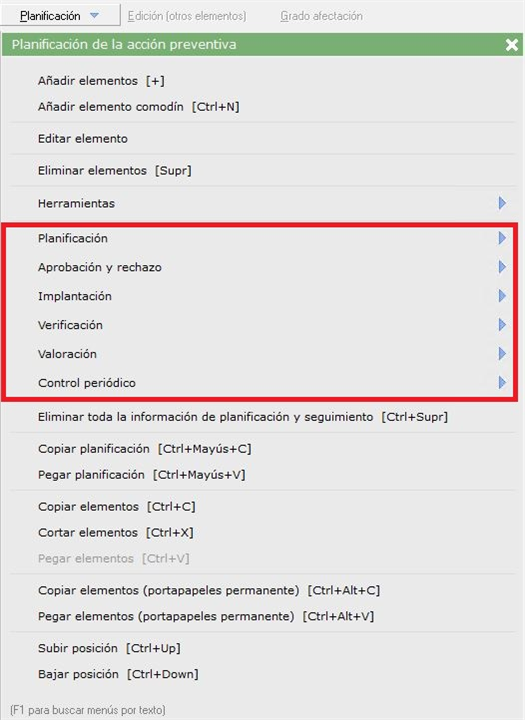
A continuación vamos a ver cada una de las opciones disponibles dentro de los desplegables anteriores así como la función que van a realizar:
Planificación
- Cambiar responsabilidad y prioridad (planificar). Esta opción nos permite establecer responsabilidad y prioridad ya sea cambiando los que estén puestos o aplicando los seleccionados. Para que no tengamos error deberá estar habilitado que la medida requiere implantación.
- Cambiar responsabilidad. Con esta opción simplemente cambiamos o establecemos la responsabilidad del elemento que estamos planificando
- Cambiar Prioridad. En este caso solamente cambiaremos la prioridad y si esta está configurada se calculará automáticamente la fecha prevista de implantación
- Cambiar fecha de planificación. Establecemos la fecha prevista de implantación o la cambiamos por la que estuviese puesta.
Aprobación/rechazo
- Marcar como aceptados/aprobados. Con esta herramienta marcaremos como aprobada la implantación todos los elementos que tengamos seleccionados. Es importante que estos elementos se encuentren en la fase de "pendiente de aprobación/rechazo", en caso de que estuviesen marcados como rechazados se cambiará a aprobados.
- Marcar como rechazados. Al igual que la opción anterior, en este caso marcaremos todas los elementos seleccionados como rechazada su implantación. Es importante que estos elementos se encuentren en la fase de "pendiente de aprobación/rechazo", en caso de que estuviesen marcados como aceptados se cambiará a rechazados.
- Quitar información de aprobación/rechazo. Con esta herramienta lo que hacemos es eliminar si la medida está marcada como aceptada o rechazada, dejando su estado en pendiente de aprobación/rechazo
- Cambiar fecha de aprobación/rechazo. Cuando una medida se aprueba o se rechaza se indica una fecha en la que se ha establecido, con esta herramienta lo que hacemos es cambiar masivamente la fecha a los elementos seleccionados.
- Asignar/Cambiar responsable de aprobación/rechazo. Con esta opción añadiremos responsables a la fase de aprobación/rechazo siempre y cuando la medida requiera de esta fase y no haya sido ya aprobada o rechazada.
- Quitar responsable de aprobación/rechazo. Elimina todos los responsables que tengan las medidas seleccionadas siempre y cuando se requiera aprobación/rechazo y esta fase no esté finalizada
Implantación
- Marcar como implantados. Marca todas las medidas seleccionadas como implantadas. Durante el proceso tendremos que indicar la fecha de implantación ya que es un campo obligatorio, todas las medidas tendrán la misma fecha. Es necesario que las medidas tengan como requerimiento la implantación.
- Marcar como no implantados. Quita la marca de implantado a las medidas seleccionadas, por lo que las medidas quedaran pendientes de implantación.
- Cambiar fecha de implantación. Requiere que la medida ya este implantada, permitiéndonos de esta manera modificar la fecha de implantación.
- Añadir responsables de implantación. Permite añadir responsables a una medida siempre que no esté aun implantada (pendiente de implantación)
- Eliminar responsables de implantación. Al igual que en el caso anterior, nos permite eliminar responsables de implantación siempre que la medida aun no esté implantada.
Verificación
- Marcar como verificada la implantación. La herramienta marca como verificada todas las medidas seleccionadas que estén en la fase pendiente de verificación. Al realizar el proceso habrá que indicar la fecha de verificación de la implantación
- Marcar como no verificada la implantación. Al contrario de la herramienta anterior, marcará como no verificada las medidas que tengamos seleccionados siempre y cuando estén marcadas como verificadas previamente.
- Cambiar fecha de verificación. Esta herramienta nos permitirá cambiar la fecha de verificación en las medidas seleccionadas que estén marcadas como verificadas previamente.
- Asignar/cambiar responsable de verificación. Nos permitirá asignar el responsable para la verificación siempre y cuando las medidas seleccionadas requieran verificación
- Quitar responsables de verificación. Esta herramienta quitará el responsable de verificación dejando el campo de responsables en blanco
Valoración
- Marcar como valorada la eficacia. Con esta herramienta podemos marcar como valorada todas las medidas que tengamos seleccionadas siempre que éstas requieran valoración. Al realizar el proceso debemos indicar la fecha de valoración.
- Marcar como no valorada la eficacia. De esta manera indicaremos que todas las medidas seleccionadas no están valoradas siempre que previamente hayan estado valoradas
- Cambiar fecha de valoración de la eficacia. La herramienta nos permitirá cambiar la fecha de valoración de las medidas seleccionadas. Es necesario que previamente estén marcadas como valoradas
- Cambiar valoración. Con esta herramienta se nos abrirá el mantenimiento de valoración de la eficacia con el fin de establecérselo a las medidas que tengamos seleccionadas.
- Asignar/cambiar responsable de la valoración de la eficacia. Nos permitirá asignar el responsable para la valoración siempre y cuando las medidas seleccionadas requieran valoración
- Quitar responsable de la valoración de la eficacia. Esta herramienta quitará el responsable de valoración dejando el campo de responsables en blanco
- Marcar como eficaz. Marcaremos la valoración de las medidas seleccionadas como eficaz.
- Marcar como no eficaz. Marcaremos como no eficaz la valoración de las medidas seleccionadas.
- Quitar información de la eficacia. Quitaremos la marca de valoración eficaz o no eficaz de las medidas seleccionadas.
Control Periódico
- Requiere control periódico. Marcaremos con esta herramienta que las medidas seleccionadas requieren control periódico. Durante el proceso debemos indicar el intervalo (meses/días) de tiempo entre revisiones.
- No requiere control periódico. Deshabilitaremos el requerimiento de requiere control periódico en las medidas seleccionadas. Es necesario que las medidas requieran previamente control periódico.
- Cambiar intervalo de revisiones. Esta herramienta nos permitirá establecer un intervalo, en meses y días, para las revisiones en las medidas seleccionadas.
- Asignar/cambiar responsables de seguimiento. Nos permitirá asignar el responsable para el control periódico siempre y cuando las medidas seleccionadas lo requieran
- Quitar responsable de seguimiento. Esta herramienta quitará el responsable del control periódico dejando el campo de responsables en blanco
7. Copiar/Pegar elementos
Esta herramienta la tendremos disponible en el desplegable Riesgos y en el desplegable Planificación, o con el botón derecho cuando tenemos seleccionado un riesgo o un elemento que dependa del mismo. Lo primero que tenemos que tener claro es que esta herramienta nos permitirá copiar un elemento con el fin de "pegarlo" sin salir de la ficha de relaciones del elemento, en cuanto salgamos para entrar en otro lo que hayamos copiado se pierde. Es decir, con esta herramienta solo puedo copiar y pegar dentro del elemento que esté evaluando. Si copiamos un riesgo dentro de la ficha de un puesto de trabajo con el fin de pegarlo en otro puesto de trabajo, no podría utilizar esta herramienta. La ventaja principal es que al copiar un elemento estamos copiando todos los elementos que cuelgan de él, como pueden ser medidas, EPIs, señales,... y con ello el estado de cada una de estos elementos, como la planificación o valoración)
Podremos, por ejemplo, copiar un riesgo directo (junto con sus medidas preventivas, correctoras, EPIs, señales,.. planificación incluida) y pegarlo como riesgo de un factor de riesgo o deficiencia. Obviamente no se puede copiar y pegar el elemento en el mismo sitio donde esta, ya que no se puede repetir, por ello los factores de riesgos no se pueden copiar/pegar, dado que no es posible pegarlos dentro del mismo elemento evaluado.
8. Copiar/Pegar planificación
Herramienta similar a la anterior, con la diferencia de que en este caso solo copiaremos los datos de planificación, por lo que solo la tendremos disponible en el desplegable Planificación o cuando hagamos clic derecho sobre un elemento planificable (medidas correctoras, preventivas, EPIs, señales, formación e información).
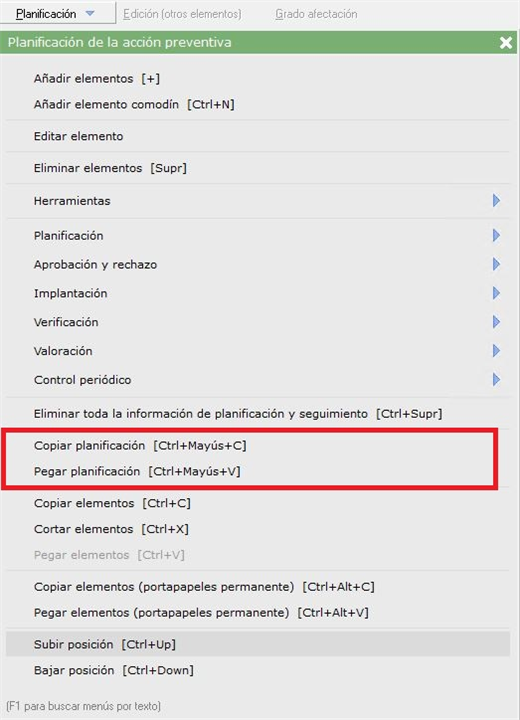
Una vez copiada la planificación, podremos seleccionar varios elementos planificables y "pegar" dicha planificación, quedando todos los elementos igualmente planificados. Ya que lo que estamos copiando es una planificación con el fin de aplicarla a uno o varios elementos, a la hora de copiarla solo podemos elegir un único elemento.
Al igual que pasaba con el punto anterior, en el momento en el que cerremos la ventana para acceder a otro elemento evaluable perderemos la planificación que tengamos copiada
9. Mover medidas.
Esta herramienta nos permite cambiar una medida preventiva a correctora o viceversa. Las opciones 'Mover medida. Preventiva a correctora' y 'Mover medida. Correctora a preventiva' las encontraremos en la pestaña superior 'Planificación'>'Herramientas' y se habilitará una u otra, dependiendo de si nos encontramos en medidas preventivas o correctoras.
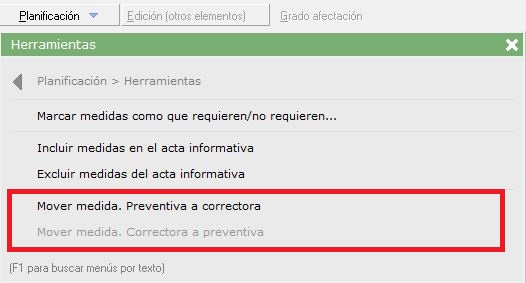
Cuando se realiza el cambio Prevengos pregunta si se quiere mantener o no en el origen, de tal manera que quedaría duplicada tanto en correctoras como en preventivas o simplemente se mueve desapareciendo del origen.
Hay que tener en cuenta que el hecho de mover la medida lo hace manteniendo el estado actual de la misma, respetando si ésta estuviese planificada y copiando dicha planificación
También hay que tener presente que si la medida original, independientemente de que sea correctora o preventiva, proviene del mantenimiento y posteriormente se mueve con esta herramienta, se va a crear en su correspondiente mantenimiento. Es decir que si es una medida correctora que hemos añadido desde el mantenimiento y la movemos a preventivas, esa medida se va a crear en el mantenimiento de medidas preventivas.
Para que el usuario pueda realizar esta acción debe tener permiso para ello.
10. Copiar/Pegar. Portapapeles permanente
Esta herramienta es una mejora sobre la que hemos visto en el apartado 7. Copiar/Pegar elementos pero con la diferencia de que nos permite llevárnoslo fuera del elemento en el que nos encontramos. La encontraremos en los desplegables Factores de riesgo, Riesgo y Planificación en función del elemento que queramos copiar y pegar, de la misma manera la encontramos si hacemos clic derecho sobre el elemento en cuestión.
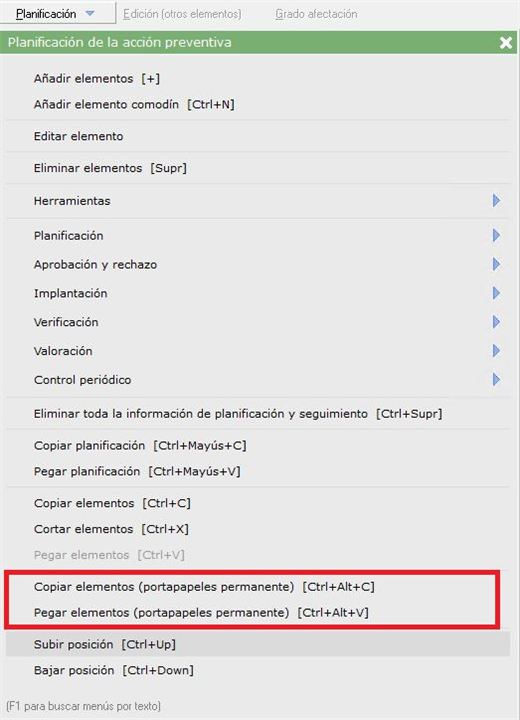
Una vez hayamos copiado el elemento (un factor, un riesgo, una medida correctora,...) mediante la opción Copiar elementos. Portapapeles permanente podremos irnos a otro elemento evaluable (un puesto, un equipo,...) de la misma evaluación e incluso en otra evaluación. En este último caso hay que tener en cuenta los árboles de evaluación (lo explicamos en este manual) ya que si en el origen copiamos un riesgo directo del elemento y lo intentamos pegar en un elemento de otra evaluación que no tiene habilitados los riesgos directos Prevengos mostrará un mensaje indicando que no es posible realizar la copia.
Debemos tener en cuenta que esta herramienta nos copia los elementos con su estado actual, por lo que si el riesgo está valorado o la medida está planificada también se copiará esta información.