Técnica / Mantenimientos

Mantenimiento elementos evaluables

1. Introducción

En este manual vamos a ver los diferentes mantenimientos que tenemos disponibles en el área técnica y que podremos usar también en otros módulos de Prevengos. En concreto nos vamos a centrar en los mantenimientos que vemos en la siguiente imagen, a los que se accede desde el menú Mantenimientos > Prevención técnica > Elementos evaluables:
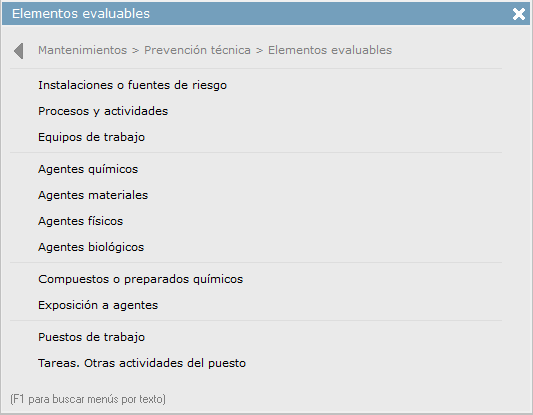
Como todos los mantenimientos en Prevengos, es un glosario de ítems que tendremos predefinidos que podremos utilizar posteriormente, para agilizar el trabajo. 

Dentro de estos mantenimientos encontramos todos los elementos que usaremos en cualquier herramienta, como puede ser una evaluación de riesgos, parte de inspección, accidente de trabajo, etc. La mayoría de estos mantenimientos cumplen unas reglas básicas y tienen un aspecto similar, todas estas similitudes las trataremos en el siguiente apartado mientras que en los posteriores nos centraremos en las particularidades de cada uno de ellos. Para ver como añadir un elemento evaluable a una evaluación ver el siguiente manual


2. Funcionalidades comunes a todos los elementos

Como hemos comentado en el apartado anterior, la mayoría de los mantenimientos que vamos a tratar en este manual tienen muchos puntos en común, vamos a desglosarlos en los siguientes puntos:

  • Como en todos los mantenimientos de Prevengos debemos tener en cuenta que cualquier elemento que usemos en cualquier herramienta dentro del aplicativo, queda automáticamente bloqueada su eliminación en el mantenimiento. De esta manera, si por ejemplo usamos un puesto de trabajo en una evaluación de riesgos, ese puesto quedará bloqueado en el mantenimiento, de tal manera que no podremos eliminarlo (si editarlo). Debemos tener en cuenta este punto, ya que podemos caer en el "problema" en un futuro de tener elementos en el mantenimiento que queramos eliminar pero no podremos ya que están en uso.
  • El apartado visual de los mantenimientos, así como el de muchas herramientas que podemos encontrar, será igual en la mayoría de ellos. La imagen que encontramos al acceder a cualquiera de estos mantenimientos es similar a la siguiente imagen:
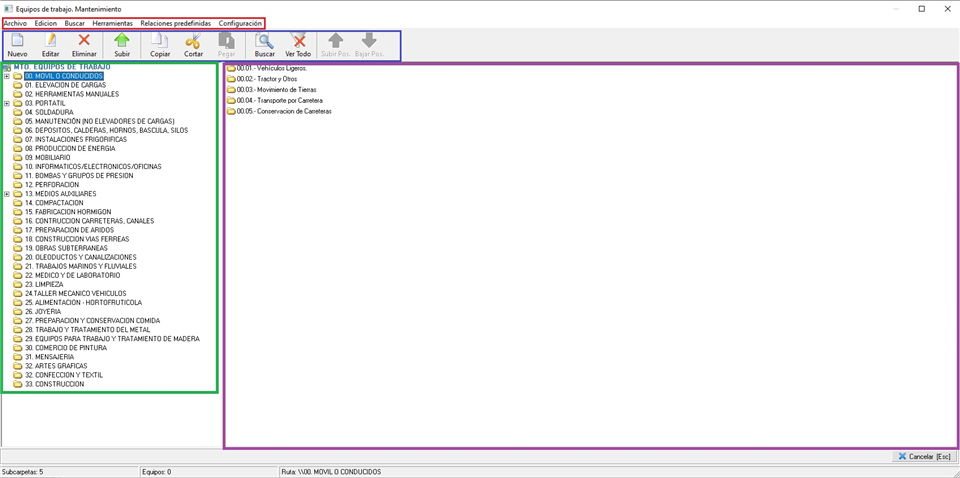
Como podemos apreciar es un mantenimiento que manejamos por carpetas donde podemos diferenciar diferentes partes, las cuales hemos resaltado en colores para su mejor explicación.

En la parte superior tenemos diferentes menús, una primera fila resaltada en color rojo donde encontramos diferentes opciones de configuración, las cuales tendremos repetidas en iconos en la segunda barra, señalada en color azul. A continuación detallaremos cada uno de los desplegables presentes:

  • En el desplegable Archivo encontramos, como en todos los mantenimientos, las opciones para crear, editar y eliminar, siendo las mismas opciones que tenemos mediante icono en la fila de iconos. Dentro de este apartado, cuando vamos a crear un elemento nos saldrá las opciones de crear una carpeta o un elemento (equipo, puesto de trabajo,... dependiendo del mantenimiento en que nos encontremos) el cual se va a crear en el sitio donde nos encontremos (carpeta que tengamos seleccionada).
  • Seguidamente tenemos el desplegable Edición, donde encontramos las herramientas para copiar, cortar y pegar elementos, las mismas que encontramos en la fila de iconos que mencionábamos anteriormente. Con estas herramientas podemos copiar elementos o cortarlos (moverlos) con el fin de crear una copia o moverlos a otra carpeta, siempre dentro del mismo mantenimiento. La opción de "Pegado especial" nos coge el texto que tengamos en el portapapeles y nos crea directamente un nuevo elemento con ese texto, el cual aparecerá el último de los existentes de la carpeta donde nos encontramos.
  • El siguiente desplegable, Buscar, nos permitirá realizar una consulta aplicando filtros o quitar los filtros aplicados mostrando todos los elementos. Los filtros disponibles para realizar consulta de elementos dependerá del mantenimiento en el que nos encontremos, a parte de estos filtros siempre podremos buscar por nombre del elemento. Ambas opciones también la tenemos presente en la fila de iconos
  • A continuación tenemos el desplegable Herramientas, donde tenemos diferentes opciones como habilitar/deshabilitar la búsqueda rápida (la que usamos al teclear directamente), borrar lo que hayamos copiado/pegado, realizar un cambio masivo del campo "tipo", o en algunos de los casos las herramientas de importación y exportación que detallaremos en cada uno de los mantenimientos que veremos en los siguientes apartados. 
  • En el siguiente apartado tenemos todo lo referente a las relaciones predefinidas de los elementos que tengamos seleccionados. Como veremos en el siguiente apartado, estas relaciones predefinidas son elemento de evaluación (medidas, EPIs, señales, formación,...) que asociamos al/los elementos seleccionados para que cuando los añadimos en una Evaluación o en una herramienta que tenga planificación (parte de inspección, accidentes,..) se "arrastren" asociándose automáticamente. Lo trataremos con más profundidad en el siguiente apartado, no obstantes debemos saber que desde este menú podemos añadir/quitar elementos (riesgos, factores, medidas,....) a los elementos seleccionados en función de la configuración del árbol que tengamos.
  • Por último encontramos el menú Configuración donde encontramos una única opción llamada "Configurar el árbol de relaciones para todos los equipos de trabajo". Ya vimos en este manual la configuración del árbol de evaluación para todos los elementos evaluables. En este caso accederemos a la configuración del árbol correspondiente al elemento en el que nos encontramos, mostrándose así el árbol de relaciones de dicho elemento. Debemos tener en cuenta que es la misma configuración que tenemos en la pantalla principal, por ello, si modificamos algo en el mantenimiento también se modifica en la configuración general ya que realmente es la misma.

Tras ver con detalle los menús y botones que encontramos en la parte superior nos queda por ver el aspecto general que tienen los mantenimientos. Como podemos ver la forma de movernos es muy similar al explorador de archivos de Windows que usamos a diario, teniendo en la parte izquierda (resaltado en verde) las carpetas existentes en el propio mantenimiento, al seleccionar alguna de ellas se mostrará en la parte derecha (marcada por el color violeta) los elementos que la componen.


2.1 Relaciones Predefinidas

Las relaciones predefinidas es una herramienta importante con la cual podemos añadir elementos de evaluación, tales como medidas preventivas/correctoras, EPIs, riesgos, etc, a un elemento evaluable (un puesto de trabajo, un equipo, un agente, ..) de tal manera que se inserten automáticamente cuando añadimos el elemento dentro de una evaluación o herramienta que tenga planificación (parte de inspección, accidente de trabajo,...). A modo de ejemplo, podemos tener un equipo de trabajo que le asociamos el riesgo de "caída de personas al mismo nivel" al cual le relacionamos una serie de medidas, EPIs y señales. Una vez creada la relación predefinida en el mantenimiento, en todos los sitios donde añadimos este equipo de trabajo aparecerá automáticamente con ese riesgo y el resto de elementos asociados al mismo. Tenga en cuenta que deberá comprobar si está habilitada esta opción en la configuración.

Las relaciones predefinidas las encontramos dentro de la ficha de cualquier elemento en su mantenimiento mediante un botón llamado "Relaciones del elemento", tal y como podemos apreciar en la siguiente imagen:
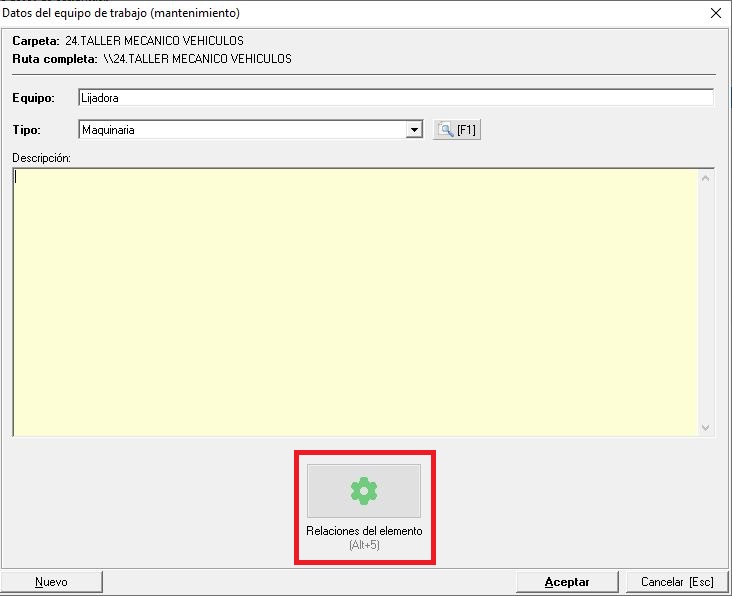
Una vez hagamos clic accederemos a una ventana similar a la que podemos ver en las relaciones de los elementos en cualquier evaluación (tal y como se explica aquí). La ventana que se muestra es similar a la siguiente imagen:
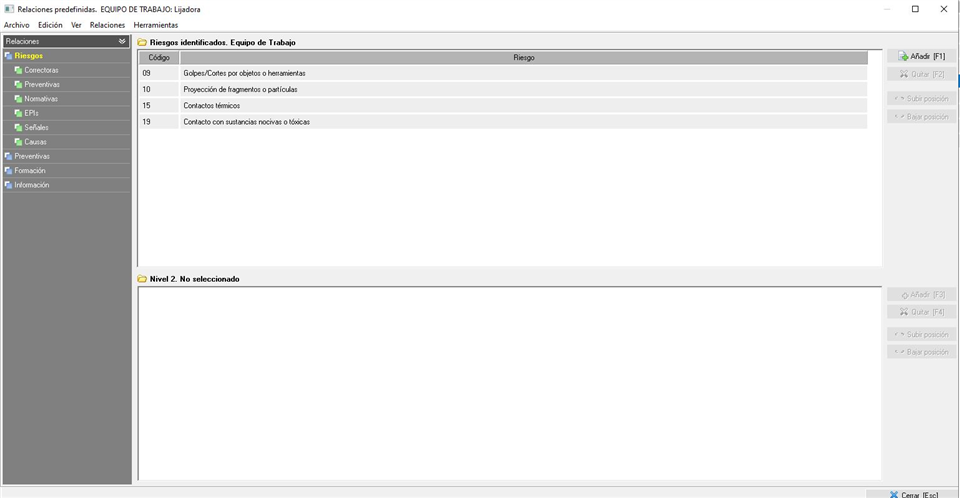
A la izquierda podemos ver el árbol configurado para este tipo de elementos donde se muestran aquellos apartados que estén habilitados. Seleccionándolos se muestran en la parte central y con la ayuda de los botones "Añadir" situados a la derecha podemos insertar, desde su correspondiente mantenimiento, los elementos de evaluación que queramos incluir en el árbol (medidas correctoras, preventivas, EPIs,....). 

Todo lo que insertemos pasaran a formar parte de las relaciones predefinidas de tal manera que en todas las herramientas donde insertemos este elemento (evaluación, parte de inspección,...) se insertarán automáticamente estas relaciones. Debemos tener muy en cuenta un punto importante, y es que el árbol que tengamos configurado en el mantenimiento sea igual al que tenemos en la evaluación donde vamos a insertar el elemento, ya que si por ejemplo en el mantenimiento lo tenemos con riesgos directos (factores de riesgos deshabilitados) pero en la evaluación lo tenemos al contrario (factores de riesgos habilitados y riesgos directos deshabilitados), el elemento se insertará sin relaciones predefinidas.

Esta configuración es para todos los usuarios, es decir, cualquier usuario que inserte en su evaluación un elemento, también se insertarán sus relaciones; con lo cual es importante, que si se utiliza esta funcionalidad se añadan relaciones genéricas. El usuario una vez añadido el elemento a la evaluación, podrá editarlo como puede ver en el manual de ficha del elemento evaluable en la evaluación.


3. Particularidades de cada elemento

En los apartados anteriores hemos comentado las opciones presentes en todos los mantenimientos que conforman los elementos evaluables. En los siguientes apartados trataremos las opciones o herramientas que no están presentes en todos los mantenimientos pero que convendría conocer dada su utilidad a la hora de gestionar con más eficacia el mantenimiento.


3.1. Instalaciones o fuentes de riesgo (lugares)

Es el primer mantenimiento que encontramos y contiene elementos ya creados cuando se instala Prevengos, teniendo una visión general similar a la siguiente imagen:

En el momento de crear un elemento nuevo, en este caso, una instalación o fuente de riesgo, se nos muestra una ventana similar a la siguiente imagen:

Tal y como podemos apreciar, debemos indicar el nombre de la propia instalación en el campo Instalación o fuente de riesgo, el cual es obligatorio, al igual que el campo Tipo, en el cual debemos de clasificar esta instalación a partir de un Tipo que proviene de un mantenimiento. Dentro de este mantenimiento de Tipos podemos, como en todos los mantenimientos, crear, editar y eliminar elementos nuevos en función de la necesidad. Deberemos tener en cuenta que en el momento de imprimir la evaluación de riesgos, o a la hora de realizar consultas, este campo será importante para ordenar o filtrar elementos. Por último disponemos del campo Descripción donde el técnico puede indicar todo lo referente a la propia instalación.


Sobre las funcionalidades propias de este mantenimiento, en este caso disponemos de dos opciones disponibles en el menú superior Herramientas que pasamos a explicar en los siguientes puntos:

  • Importar elementos desde Excel. Con esta herramienta podemos importan instalaciones o fuentes de riesgo desde una tabla de Excel. tras ejecutarlo se nos muestra la siguiente ventana:

Desde esta pestaña podemos cargar el fichero de excel mediante el botón "Seleccionar archivo [F1]", debido a que dicho archivo debe tener una estructura determinada, puede descargar la plantilla desde el desplegable Herramientas, el cual le genera un fichero Excel con una primera pestaña donde debe introducir los datos que quiere importar y una segunda pestaña con un pequeño manual. Una vez cargado el Excel se cargaran todos los elementos detectados pudiendo posteriormente añadirlos al mantenimiento con el botón "Realizar importación [F3]".

  • Exportar elementos a Excel. Herramienta con la que hacemos el movimiento inverso a la anterior, para lo cual Prevengos genera un fichero Excel con los elementos existentes en el mantenimiento, en concreto, en la carpeta que tengamos seleccionada (incluyendo las subcarpetas existentes). Esta herramienta tiene una gran utilidad si queremos, por ejemplo, traducir elementos existentes en el mantenimiento. Ya que Prevengos no tiene opción para traducir, usamos esta herramienta para generar un excel, lo traducimos con alguna aplicación externa y posteriormente importamos el mismo excel, ya traducido, con la herramienta del punto anterior.


3.2. Procesos

En este caso, el mantenimiento de Procesos no trae información por defecto con Prevengos, por lo que tendrán que alimentarlo los propios usuarios. El aspecto de este mantenimiento es similar al visto anteriormente, tal y como vemos en la siguiente imagen:

En el momento de crear un elemento nuevo, en este caso, un proceso, se nos muestra una ventana similar a la siguiente imagen:

Tal y como podemos apreciar, debemos indicar el nombre del propio proceso en el campo Proceso, el cual es obligatorio, al igual que el campo Tipo, en el cual debemos de clasificar el proceso a partir de un Tipo que proviene de un mantenimiento. Dentro de este mantenimiento de Tipos podemos, como en todos los mantenimientos, crear, editar y eliminar elementos nuevos en función de la necesidad. Deberemos tener en cuenta que en el momento de imprimir la evaluación de riesgos, o a la hora de realizar consultas, este campo será importante para ordenar o filtrar elementos. Por último disponemos del campo Descripción donde el técnico puede indicar todo lo referente al propio proceso.


Sobre las funcionalidades propias de este mantenimiento, en este caso disponemos de dos opciones disponibles en el menú superior Herramientas que pasamos a explicar en los siguientes puntos:

  • Importar elementos desde Excel. Con esta herramienta podemos importan instalaciones o fuentes de riesgo desde una tabla de Excel. tras ejecutarlo se nos muestra la siguiente ventana:

Desde esta pestaña podemos cargar el fichero de excel mediante el botón "Seleccionar archivo [F1]", debido a que dicho archivo debe tener una estructura determinada, puede descargar la plantilla desde el desplegable Herramientas, el cual le genera un fichero Excel con una primera pestaña donde debe introducir los datos que quiere importar y una segunda pestaña con un pequeño manual. Una vez cargado el Excel se cargaran todos los elementos detectados pudiendo posteriormente añadirlos al mantenimiento con el botón "Realizar importación [F3]".

  • Exportar elementos a Excel. Herramienta con la que hacemos el movimiento inverso a la anterior, para lo cual Prevengos genera un fichero Excel con los elementos existentes en el mantenimiento, en concreto, en la carpeta que tengamos seleccionada (incluyendo las subcarpetas existentes). Esta herramienta tiene una gran utilidad si queremos, por ejemplo, traducir elementos existentes en el mantenimiento. Ya que Prevengos no tiene opción para traducir, usamos esta herramienta para generar un excel, lo traducimos con alguna aplicación externa y posteriormente importamos el mismo excel, ya traducido, con la herramienta del punto anterior.


3.3. Equipos de trabajo

El mantenimiento de Equipos de trabajo nos trae información por defecto con Prevengos, no obstante siempre recomendamos que la revisen pues es posible que hay elementos que no se adapten a su servicio de prevención. El aspecto de este mantenimiento es similar al visto anteriormente, tal y como vemos en la siguiente imagen:

En el momento de crear un elemento nuevo, en este caso, un equipo de trabajo, se nos muestra una ventana similar a la siguiente imagen:

Tal y como podemos apreciar, debemos indicar el nombre del propio equipo de trabajo en el campo Equipo, el cual es obligatorio, al igual que el campo Tipo, en el cual debemos de clasificar el equipo a partir de un Tipo que proviene de un mantenimiento. Dentro de este mantenimiento de Tipos podemos, como en todos los mantenimientos, crear, editar y eliminar elementos nuevos en función de la necesidad. Deberemos tener en cuenta que en el momento de imprimir la evaluación de riesgos, o a la hora de realizar consultas, este campo será importante para ordenar o filtrar elementos. Por último disponemos del campo Descripción donde el técnico puede indicar todo lo referente al propio equipo de trabajo.


Sobre las funcionalidades propias de este mantenimiento, en este caso disponemos de dos opciones disponibles en el menú superior Herramientas que pasamos a explicar en los siguientes puntos:

  • Importar elementos desde Excel. Con esta herramienta podemos importan equipos de trabajo desde una tabla de Excel. tras ejecutarlo se nos muestra la siguiente ventana:

Desde esta pestaña podemos cargar el fichero de excel mediante el botón "Seleccionar archivo [F1]", debido a que dicho archivo debe tener una estructura determinada, puede descargar la plantilla desde el desplegable Herramientas, el cual le genera un fichero Excel con una primera pestaña donde debe introducir los datos que quiere importar y una segunda pestaña con un pequeño manual. Una vez cargado el Excel se cargaran todos los elementos detectados pudiendo posteriormente añadirlos al mantenimiento con el botón "Realizar importación [F3]".

  • Exportar elementos a Excel. Herramienta con la que hacemos el movimiento inverso a la anterior, para lo cual Prevengos genera un fichero Excel con los elementos existentes en el mantenimiento, en concreto, en la carpeta que tengamos seleccionada (incluyendo las subcarpetas existentes). Esta herramienta tiene una gran utilidad si queremos, por ejemplo, traducir elementos existentes en el mantenimiento. Ya que Prevengos no tiene opción para traducir, usamos esta herramienta para generar un excel, lo traducimos con alguna aplicación externa y posteriormente importamos el mismo excel, ya traducido, con la herramienta del punto anterior.


3.4. Agentes químicos

El mantenimiento de agentes químicos viene, por defecto, con bastantes elementos creados, teniendo un aspecto similar a la siguiente imagen:

Para crear un nuevo agente químico, podemos pulsar el botón 'Nuevo' que aparece en la parte superior izquierda de la pantalla, o pulsa con botón derecho sobre la carpeta en la que se desea crear el agente. Al crear un nuevo agente químico podemos apreciar la ficha de datos del elemento, de tal manera que veremos una ventana similar a la siguiente imagen:

Como apreciamos en la imagen, la ficha del agente químico dispone de diferentes apartados que vamos a desglosar en los siguientes puntos:

  • Los primeros campos nos permitirán indicar el nombre del agente (Ag. químico) y el tipo del mismo. Ambos campos son obligatorios, siendo este último una forma de catalogar el agente con el fin de, posteriormente, poder realizar consultas filtrando por este campo u ordenar un listado de agentes por su tipo en el momento de la impresión de la evaluación de riesgos. Por último, dentro de este bloque encontramos el campo 'Descripción', donde pudrán detallar información sobre el propio agente.
  • En el bloque Identificación tenemos los datos del Nº CAS (Número oficial del agente según Chemical Abstracts Service), ICSC (Número oficial del agente según el programa oficial sobre seguridad química) y el EINECS (Número oficial del agente químico según European Inventory of Existing Chemical Substances). También tenemos datos como el peso molecular o el CE Anexo I (Número del agente según el reglamento europeo).
  • Seguidamente podrán detallar los VLA (Valores límite ambientales) en partículas por minuto (ppm), miligramos por metro cúbico (mg/m3) o fibras por metro cúbico (fibras/cm3). También tenemos los valores límite ambientales de corta exposición
    • VLA-ED (Valor Límite Ambiental de Exposición Diaria) 
    • VLA-CD (Valor Límite Ambiental de Corta Duración) 
  • VLB. Valor límite biológico donde el técnico puede expecificar los datos de IB (Indicador Biológico), VLB (valor límite biológico), Unidad y el Muestreo, algunos de estos datos provienen de mantenimientos donde podrá crear aquellos elementos necesarios.
  • Por último tenemos el bloque de ficha de seguridad donde disponemos del campo Documento para adjuntar el fichero correspondiente a la ficha técnica del agente o el campo URL (web) donde podemos poner el enlace a la web donde está alojada dicha ficha técnica

Sobre las funcionalidades propias de este mantenimiento, en este caso encontramos cuatro opciones disponibles en el menú superior Herramientas que pasamos a explicar en los siguientes puntos:

  • Importar elementos desde Excel. Con esta herramienta podemos importar agentes químicos desde una tabla de Excel. tras ejecutarlo se nos muestra la siguiente ventana:

Desde esta pestaña podemos cargar el fichero de excel mediante el botón "Seleccionar archivo [F1]". Debido a que dicho archivo debe tener una estructura determinada, puede descargar la plantilla desde el desplegable Herramientas, el cual le genera un fichero Excel con una primera pestaña donde debe introducir los datos que quiere importar y una segunda pestaña con un pequeño manual, donde se especifica cómo debe rellenar el Excel. Una vez cargado el Excel se importarán todos los elementos detectados, pudiendo posteriormente añadirlos al mantenimiento con el botón "Realizar importación [F3]".

  • Exportar elementos a Excel. Herramienta con la que hacemos el movimiento inverso a la anterior, para lo cual Prevengos genera un fichero Excel con los elementos existentes en el mantenimiento, en concreto, en la carpeta que tengamos seleccionada (incluyendo las subcarpetas existentes). Esta herramienta tiene una gran utilidad si queremos, por ejemplo, traducir elementos existentes en el mantenimiento. Ya que Prevengos no tiene opción para traducir, podremos usar esta herramienta para generar un excel, traducirlo con alguna aplicación externa y posteriormente importar el mismo excel, ya traducido, con la herramienta del punto anterior.
  • Ver ficha de seguridad. Con esta opción abrimos directamente el documento insertado en el campo correspondiente a la ficha de seguridad, mostrándose directamente sin necesidad de abrir el elemento.
  • Ir a la URL del Producto. Nos abre en el navegador web la dirección que tenga insertada en el campo correspondiente, tal y como vimos aquí.
  • Importar listado oficial del INSST. Actualiza en el mantenimiento según el nombre del agente químico, con la lista del INSST, los valores Nº CAS, Nº ICSC, VLA y URL.
    Si el agente químico no existe en el mantenimiento lo crea en la carpeta Importación INSST, con posibilidad de que esté en los idiomas Español, Catalán e Inglés.


3.5. Agentes materiales

En el caso del mantenimiento de agentes materiales, deberá ser alimentado por ustedes ya que de serie, al instalar Prevengos, no trae elemento alguno. El aspecto de este mantenimiento es similar a la siguiente imagen:

Al crear un nuevo agente material podemos apreciar una ficha mucho más informativa que las vistas anteriores dada la naturaleza del propio elemento, de tal manera que veremos una ventana similar a la siguiente imagen:

Podemos apreciar diferentes campos y apartados dentro de esta ficha, siendo el primero Ag. material donde indicaremos el propio nombre del agente, al igual que en el siguiente donde indicaremos el Tipo proveniente de su correspondiente mantenimiento. Podemos indicar también el peso molecular del agente (g/mol) y seleccionar el grado de toxicidad, dato que insertaremos desde su correspondiente mantenimiento..

A continuación indicaremos los datos relativos al bloque VLA. Valores límite ambientales donde podemos indicar las medidas en partículas por minuto (ppm), miligramos por metro cúbico (mg/m3) o fibras por centímetro cúbico (fibras/cm3) tanto en exposición diaria (VLA-ED) como en corta exposición (VLA-CD).

Del mismo modo estableceremos los datos de VLB. Valor límite biológico donde indicaremos el indicador biológico (IB), valor limite biológico (VLB) así como la unidad  y el momento de muestreo.

Seguidamente encontramos los bloques de Vías de entrada donde indicaremos la vía por la que entra en el cuerpo el agente y, por último, tenemos el campo Descripción para que el técnico indique todo lo necesario relativo al agente.

En el parte inferior tenemos el bloque de Ficha de seguridad donde podemos adjuntar el documento relativo a la ficha técnica del agente así como la URL (dirección web) donde podemos poner el enlace a la web donde está alojada dicha ficha técnica.


Sobre las funcionalidades propias de este mantenimiento, en este caso disponemos de tres opciones disponibles en el menú superior Herramientas que pasamos a explicar en los siguientes puntos:

  • Importar elementos desde Excel. Con esta herramienta podemos importan agentes químicos desde una tabla de Excel. tras ejecutarlo se nos muestra la siguiente ventana:

Desde esta pestaña podemos cargar el fichero de excel mediante el botón "Seleccionar archivo [F1]", debido a que dicho archivo debe tener una estructura determinada, puede descargar la plantilla desde el desplegable Herramientas, el cual le genera un fichero Excel con una primera pestaña donde debe introducir los datos que quiere importar y una segunda pestaña con un pequeño manual. Una vez cargado el Excel se cargaran todos los elementos detectados pudiendo posteriormente añadirlos al mantenimiento con el botón "Realizar importación [F3]".

  • Exportar elementos a Excel. Herramienta con la que hacemos el movimiento inverso a la anterior, para lo cual Prevengos genera un fichero Excel con los elementos existentes en el mantenimiento, en concreto, en la carpeta que tengamos seleccionada (incluyendo las subcarpetas existentes). Esta herramienta tiene una gran utilidad si queremos, por ejemplo, traducir elementos existentes en el mantenimiento. Ya que Prevengos no tiene opción para traducir, usamos esta herramienta para generar un excel, lo traducimos con alguna aplicación externa y posteriormente importamos el mismo excel, ya traducido, con la herramienta del punto anterior.
  • Ver ficha de seguridad. Con esta opción abrimos directamente el documento insertado en el campo correspondiente a la ficha de seguridad (este) mostrándose directamente sin necesidad de abrir el elemento.


3.6. Agentes físicos

Al igual que el anterior, este mantenimiento no trae información con la base de datos por defecto de Prevengos, por lo que deberán alimentarla los propios técnicos. El aspecto es muy similar a los anteriores tal y como podemos apreciar en la siguiente imagen:

En el momento de crear un elemento nuevo, en este caso, un agente físico, se nos muestra una ventana similar a la siguiente imagen:

Tal y como podemos apreciar, debemos indicar el nombre del propio agente en el campo Ag. físico, el cual es obligatorio, al igual que el campo Tipo, en el cual debemos de clasificar el agente a partir de un Tipo que proviene de un mantenimiento. Dentro de este mantenimiento de Tipos podemos, como en todos los mantenimientos, crear, editar y eliminar elementos nuevos en función de la necesidad. Deberemos tener en cuenta que en el momento de imprimir la evaluación de riesgos, o a la hora de realizar consultas, este campo será importante para ordenar o filtrar elementos. Seguidamente disponemos del campo Descripción donde el técnico puede indicar todo lo referente al propio proceso.

En la parte inferior, y como el resto de agentes vistos hasta ahora, podemos indicar el documento correspondiente a la ficha técnica del agente, el cual se guarda dentro de Prevengos o, en su defecto, añadir la dirección web (URL) de la ficha técnica oficial, de tal manera que cuando queramos consultarla nos mandará a la web correspondiente.


Sobre las funcionalidades propias de este mantenimiento, en este caso disponemos de tres opciones disponibles en el menú superior Herramientas que pasamos a explicar en los siguientes puntos:

  • Importar elementos desde Excel. Con esta herramienta podemos importan agentes físicos desde una tabla de Excel. tras ejecutarlo se nos muestra la siguiente ventana:

Desde esta pestaña podemos cargar el fichero de excel mediante el botón "Seleccionar archivo [F1]", debido a que dicho archivo debe tener una estructura determinada, puede descargar la plantilla desde el desplegable Herramientas, el cual le genera un fichero Excel con una primera pestaña donde debe introducir los datos que quiere importar y una segunda pestaña con un pequeño manual. Una vez cargado el Excel se cargaran todos los elementos detectados pudiendo posteriormente añadirlos al mantenimiento con el botón "Realizar importación [F3]".

  • Exportar elementos a Excel. Herramienta con la que hacemos el movimiento inverso a la anterior, para lo cual Prevengos genera un fichero Excel con los elementos existentes en el mantenimiento, en concreto, en la carpeta que tengamos seleccionada (incluyendo las subcarpetas existentes). Esta herramienta tiene una gran utilidad si queremos, por ejemplo, traducir elementos existentes en el mantenimiento. Ya que Prevengos no tiene opción para traducir, usamos esta herramienta para generar un excel, lo traducimos con alguna aplicación externa y posteriormente importamos el mismo excel, ya traducido, con la herramienta del punto anterior.
  • Ver ficha de seguridad. Con esta opción abrimos directamente el documento insertado en el campo correspondiente a la ficha de seguridad (este) mostrándose directamente sin necesidad de abrir el elemento.


3.7. Agentes Biológicos

El mantenimiento de agentes biológicos viene, por defecto, con bastantes elementos creados, dando un aspecto similar a la siguiente imagen:

Al crear un nuevo agente biológico podemos apreciar una ficha mucho más informativa que las vistas anteriormente dada la naturaleza del propio elemento, de tal manera que veremos una ventana similar a la siguiente imagen:

Dentro del primer campo Ag. biológico indicaremos el nombre del propio agente, seguidamente y como en casos anteriores, el Tipo del agente desde su correspondiente mantenimiento. A continuación tenemos la posibilidad de indicar el grupo de riesgo procedente también de su propio mantenimiento.

En los siguiente campos indicaremos datos técnicos del propio agente, tales como los daños potenciales, daños a trabajadores sensibles, vías de entrada (procedente de un mantenimiento) y un campo de descripción para que el técnico añada una explicación sobre el agente.

En la parte inferior podemos añadir, como en el resto de agentes, el documento correspondiente a la ficha técnica o la dirección web (URL) a la misma ficha técnica en internet


Sobre las funcionalidades propias de este mantenimiento, en este caso disponemos de tres opciones disponibles en el menú superior Herramientas que pasamos a explicar en los siguientes puntos:

  • Importar elementos desde Excel. Con esta herramienta podemos importan agentes biológicos desde una tabla de Excel. tras ejecutarlo se nos muestra la siguiente ventana:

Desde esta pestaña podemos cargar el fichero de excel mediante el botón "Seleccionar archivo [F1]", debido a que dicho archivo debe tener una estructura determinada, puede descargar la plantilla desde el desplegable Herramientas, el cual le genera un fichero Excel con una primera pestaña donde debe introducir los datos que quiere importar y una segunda pestaña con un pequeño manual. Una vez cargado el Excel se cargaran todos los elementos detectados pudiendo posteriormente añadirlos al mantenimiento con el botón "Realizar importación [F3]".

  • Exportar elementos a Excel. Herramienta con la que hacemos el movimiento inverso a la anterior, para lo cual Prevengos genera un fichero Excel con los elementos existentes en el mantenimiento, en concreto, en la carpeta que tengamos seleccionada (incluyendo las subcarpetas existentes). Esta herramienta tiene una gran utilidad si queremos, por ejemplo, traducir elementos existentes en el mantenimiento. Ya que Prevengos no tiene opción para traducir, usamos esta herramienta para generar un excel, lo traducimos con alguna aplicación externa y posteriormente importamos el mismo excel, ya traducido, con la herramienta del punto anterior.
  • Ver ficha de seguridad. Con esta opción abrimos directamente el documento insertado en el campo correspondiente a la ficha de seguridad (este) mostrándose directamente sin necesidad de abrir el elemento.


3.8. Compuestos o preparados químicos

En el caso del mantenimiento de compuestos químicos, deberá ser alimentado por ustedes ya que de serie, al instalar Prevengos, no trae elemento alguno. El aspecto de este mantenimiento es similar a la siguiente imagen:

Al crear un nuevo compuesto podemos apreciar una ficha más sencilla que las vistas anteriores dada la naturaleza del propio elemento, de tal manera que veremos una ventana similar a la siguiente imagen:

En el primero campo, llamado Compuesto, indicaremos el nombre del mismo, al igual que el Tipo en el siguiente campo proveniente de su correspondiente mantenimiento. De manera opcional disponemos de los campos "Uso Habitual" y "Descripción" donde el técnico puede indicar 

En el parte inferior tenemos el bloque de Ficha de seguridad donde podemos adjuntar el documento relativo a la ficha técnica del compuesto químico así como la URL (dirección web) donde podemos poner el enlace a la web donde está alojada dicha ficha técnica.


Sobre las funcionalidades propias de este mantenimiento, en este caso disponemos de dos opciones disponibles en el menú superior Herramientas que pasamos a explicar en los siguientes puntos:

  • Importar elementos desde Excel. Con esta herramienta podemos importan equipos de trabajo desde una tabla de Excel. tras ejecutarlo se nos muestra la siguiente ventana:

Desde esta pestaña podemos cargar el fichero de excel mediante el botón "Seleccionar archivo [F1]", debido a que dicho archivo debe tener una estructura determinada, puede descargar la plantilla desde el desplegable Herramientas, el cual le genera un fichero Excel con una primera pestaña donde debe introducir los datos que quiere importar y una segunda pestaña con un pequeño manual. Una vez cargado el Excel se cargaran todos los elementos detectados pudiendo posteriormente añadirlos al mantenimiento con el botón "Realizar importación [F3]".

  • Exportar elementos a Excel. Herramienta con la que hacemos el movimiento inverso a la anterior, para lo cual Prevengos genera un fichero Excel con los elementos existentes en el mantenimiento, en concreto, en la carpeta que tengamos seleccionada (incluyendo las subcarpetas existentes). Esta herramienta tiene una gran utilidad si queremos, por ejemplo, traducir elementos existentes en el mantenimiento. Ya que Prevengos no tiene opción para traducir, usamos esta herramienta para generar un excel, lo traducimos con alguna aplicación externa y posteriormente importamos el mismo excel, ya traducido, con la herramienta del punto anterior.


3.9. Exposición a agentes

En el caso del mantenimiento de exposición a agentes, deberá ser alimentado por ustedes ya que de serie, al instalar Prevengos, no trae elemento alguno. El aspecto de este mantenimiento es similar a la siguiente imagen:

Al crear una nueva exposición podemos apreciar una ficha mucho más simple que las vistas anteriores, de tal manera que veremos una ventana similar a la siguiente imagen:

En este caso indicaremos el nombre de la propia exposición, así como el tipo de la misma en sus correspondientes campos, los cuales son obligatorios. De manera opcional el técnico puede indicar el contacto (desde su propio mantenimiento) y una breve descripción.


Sobre las funcionalidades propias de este mantenimiento, en este caso disponemos de dos opciones disponibles en el menú superior Herramientas que pasamos a explicar en los siguientes puntos:

  • Importar elementos desde Excel. Con esta herramienta podemos importan exposiciones de agentes desde una tabla de Excel. tras ejecutarlo se nos muestra la siguiente ventana:

Desde esta pestaña podemos cargar el fichero de excel mediante el botón "Seleccionar archivo [F1]", debido a que dicho archivo debe tener una estructura determinada, puede descargar la plantilla desde el desplegable Herramientas, el cual le genera un fichero Excel con una primera pestaña donde debe introducir los datos que quiere importar y una segunda pestaña con un pequeño manual. Una vez cargado el Excel se cargaran todos los elementos detectados pudiendo posteriormente añadirlos al mantenimiento con el botón "Realizar importación [F3]".

  • Exportar elementos a Excel. Herramienta con la que hacemos el movimiento inverso a la anterior, para lo cual Prevengos genera un fichero Excel con los elementos existentes en el mantenimiento, en concreto, en la carpeta que tengamos seleccionada (incluyendo las subcarpetas existentes). Esta herramienta tiene una gran utilidad si queremos, por ejemplo, traducir elementos existentes en el mantenimiento. Ya que Prevengos no tiene opción para traducir, usamos esta herramienta para generar un excel, lo traducimos con alguna aplicación externa y posteriormente importamos el mismo excel, ya traducido, con la herramienta del punto anterior.


3.10. Puestos de trabajo

En este caso tenemos uno de los mantenimientos más importantes de Prevengos, y el más usado, ya que está presente en la mayoría de módulos del programa. Se trata del mantenimiento de puestos de trabajo el cual tiene un aspecto similar a la siguiente imagen:

El aspecto del mantenimiento es similar a los visto anteriormente, salvo que en este caso sí que nos viene nutrido de información por defecto en la instalación de Prevengos. De manera excepcional nos aparece en la parte inferior los protocolos médicos asociados al puesto de trabajo provenientes del módulo de vigilancia de la salud. Si necesita más información sobre la asignación de protocolos médicos a los puestos de trabajo de cara a la realización de reconocimientos médicos, le recomendamos que consulte este manual.

Si creamos o editamos un elemento existente podemos apreciar la ventana que se nos muestra, similar a la siguiente imagen:

Disponemos del campo Puesto donde se indica el nombre del propio puesto de trabajo, debemos indicar también el código nacional ocupacional (CNO) el cual seleccionaremos desde su correspondiente mantenimiento, al igual que el campo Tipo con el cual podemos catalogar el propio puesto de trabajo.

De manera opción disponemos del campo Id AppExt donde podemos indicar la referencia del puesto de trabajo que tiene el mismo en una aplicación externa que usen de manera paralela a Prevengos, como puede ser un software de recursos humanos. El último campo le permite al técnico indicar una descripción relativa al propio puesto de trabajo.


Sobre las funcionalidades propias de este mantenimiento, a parte de lo indicado anteriormente sobre los protocolos médicos asociados al puesto, disponemos de 3 herramientas que pasamos a explicar:

  • Importar elementos desde Excel. Con esta herramienta podemos importan puestos de trabajo desde una tabla de Excel, tras ejecutarlo se nos muestra la siguiente ventana:

Desde esta pestaña podemos cargar el fichero de excel mediante el botón "Seleccionar archivo [F1]", debido a que dicho archivo debe tener una estructura determinada, puede descargar la plantilla desde el desplegable Herramientas, el cual le genera un fichero Excel con una primera pestaña donde debe introducir los datos que quiere importar y una segunda pestaña con un pequeño manual. Una vez cargado el Excel se cargaran todos los elementos detectados pudiendo posteriormente añadirlos al mantenimiento con el botón "Realizar importación [F3]".

  • Exportar elementos a Excel. Herramienta con la que hacemos el movimiento inverso a la anterior, para lo cual Prevengos genera un fichero Excel con los elementos existentes en el mantenimiento, en concreto, en la carpeta que tengamos seleccionada (incluyendo las subcarpetas existentes). Esta herramienta tiene una gran utilidad si queremos, por ejemplo, traducir elementos existentes en el mantenimiento. Ya que Prevengos no tiene opción para traducir, usamos esta herramienta para generar un excel, lo traducimos con alguna aplicación externa y posteriormente importamos el mismo excel, ya traducido, con la herramienta del punto anterior.
  • Sustituir el puesto seleccionado por... Como sabemos y algo que pasa en todos los mantenimientos de Prevengos, cuando tenemos un elemento en uso (asociado en alguna herramienta del programa), este elemento queda bloqueado, y lo mismo pasa en el caso de los puestos de trabajo. A diferencia del resto de mantenimientos, en este caso disponemos de esta herramienta con la que podemos mover todas las relaciones que tenga un puesto seleccionado a otro puesto. de tal manera que el puesto de trabajo origen queda "libre" permitiendo de esta manera su eliminación.


3.11. Tareas adicionales al puesto de trabajo

En este caso, el mantenimiento de tareas no trae información por defecto con Prevengos, por lo que tendrán que alimentarlo los propios usuarios. El aspecto de este mantenimiento es similar al visto anteriormente, tal y como vemos en la siguiente imagen:

En el momento de crear un elemento nuevo, en este caso, una tarea, se nos muestra una ventana similar a la siguiente imagen:

Apreciamos una ventana de propiedades muy sencilla donde indicaremos el nombre de la tarea en el campo Actividad así como el Tipo de la misma desde su correspondiente mantenimiento. De manera similar a lo visto anteriormente tenemos disponible el campo Descripción para indicar los datos adicionales que el técnico considere necesarios.


Sobre las funcionalidades propias de este mantenimiento, en este caso disponemos de dos opciones disponibles en el menú superior Herramientas que pasamos a explicar en los siguientes puntos:

  • Importar elementos desde Excel. Con esta herramienta podemos importar tareas o actividades desde una tabla de Excel, tras ejecutarlo se nos muestra la siguiente ventana:

Desde esta pestaña podemos cargar el fichero de excel mediante el botón "Seleccionar archivo [F1]", debido a que dicho archivo debe tener una estructura determinada, puede descargar la plantilla desde el desplegable Herramientas, el cual le genera un fichero Excel con una primera pestaña donde debe introducir los datos que quiere importar y una segunda pestaña con un pequeño manual. Una vez cargado el Excel se cargaran todos los elementos detectados pudiendo posteriormente añadirlos al mantenimiento con el botón "Realizar importación [F3]".

  • Exportar elementos a Excel. Herramienta con la que hacemos el movimiento inverso a la anterior, para lo cual Prevengos genera un fichero Excel con los elementos existentes en el mantenimiento, en concreto, en la carpeta que tengamos seleccionada (incluyendo las subcarpetas existentes). Esta herramienta tiene una gran utilidad si queremos, por ejemplo, traducir elementos existentes en el mantenimiento. Ya que Prevengos no tiene opción para traducir, usamos esta herramienta para generar un excel, lo traducimos con alguna aplicación externa y posteriormente importamos el mismo excel, ya traducido, con la herramienta del punto anterior.