1. Introducción
Dentro de este manual vamos a tratar cómo dar de alta y gestionar las contratas en el módulo CAE, las cuales posteriormente vamos a poder relacionar con los proyectos y requerirle/aportarle documentación. Para ello, disponemos de un mantenimiento de contratas, donde crearemos a las empresas contratistas para poder gestionarlas posteriormente. A este mantenimiento se accede desde el botón que vemos resaltado en la siguiente imagen:
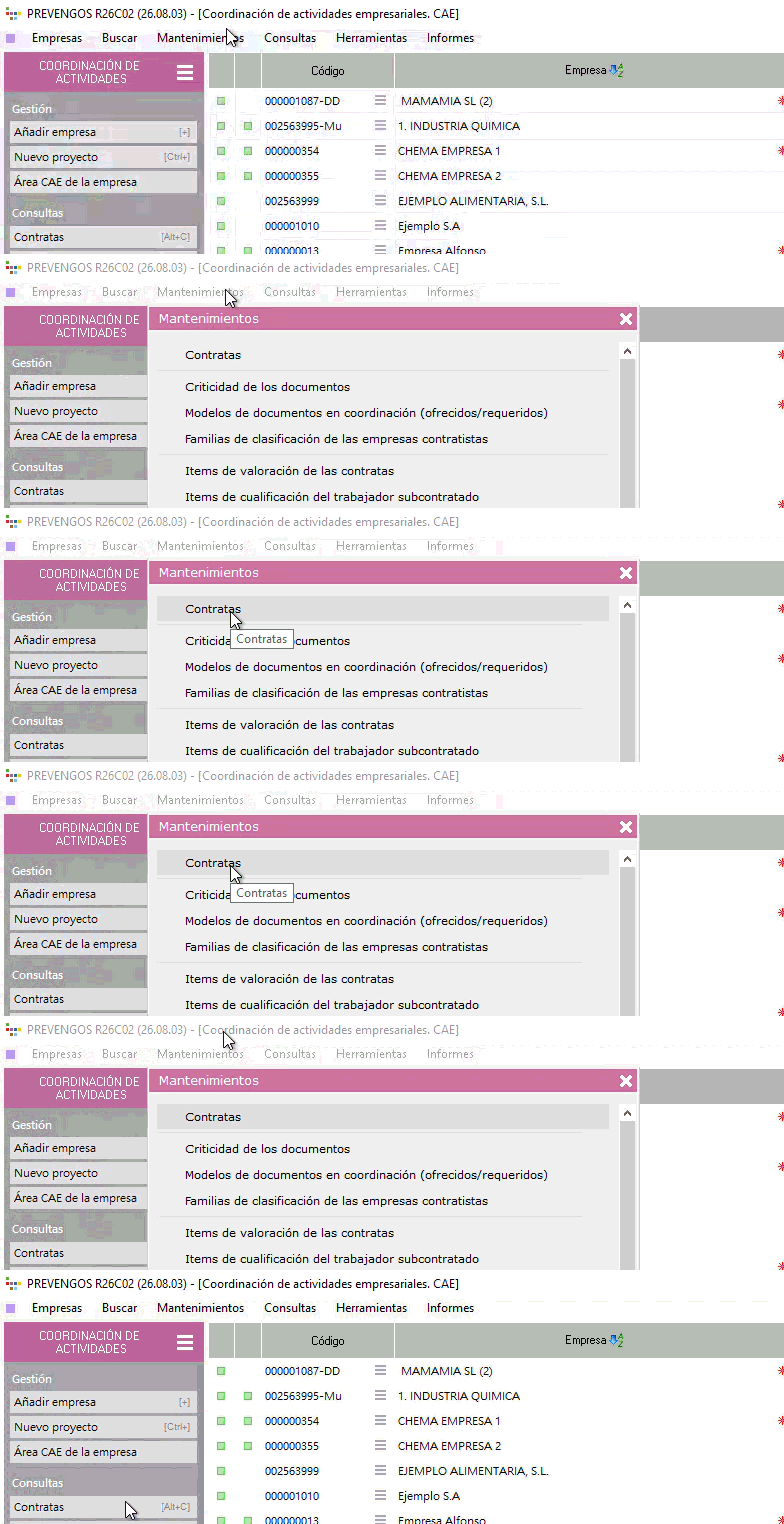
Una vez accedamos veremos un listado de las contratas ya existentes (si las hay) así como diferentes herramientas para realizar acciones de forma masiva sobre el listado. Independientemente de las gestiones que podamos realizar en el mantenimiento, ahora nos vamos a centrar en el proceso de creación de una contrata y ver la pantalla de la misma. En los siguientes apartados veremos todas las pestañas presentes en la ficha de la contrata. Resaltar que además de poder crear contratas de forma manual como se explica en este manual, también podrá crearlas de forma masiva, con el importador de contratas.
2. Datos Generales
Tanto al crear una nueva contrata como al editar una existente, esta pestaña es la primera que se muestra y es la que recoge los datos principales de la empresa. El aspecto que tiene es similar a la siguiente imagen:
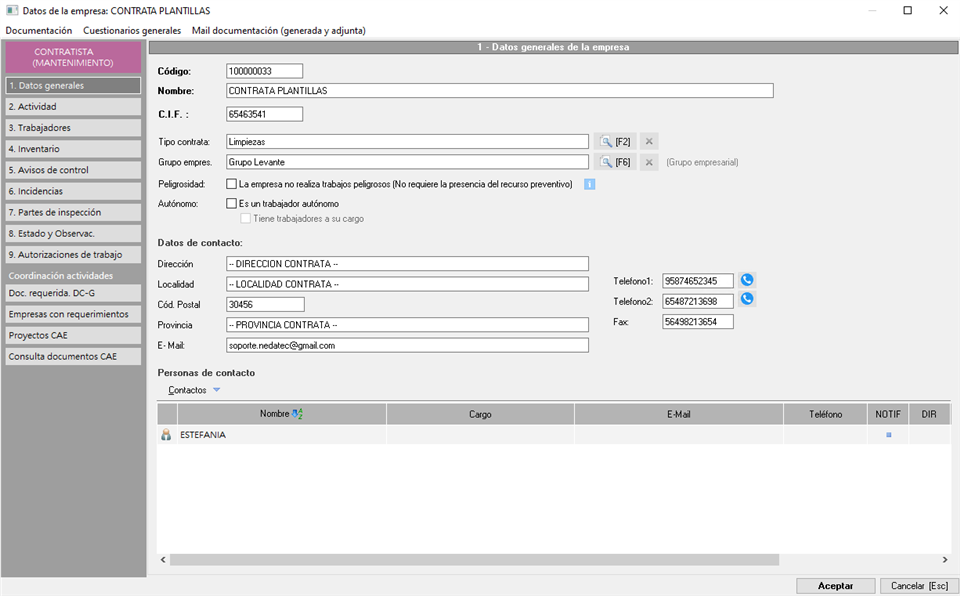
El primer campo que encontramos en esta ventana se corresponde con el Código, en el cual Prevengos nos asigna un número automáticamente (correspondiente al siguiente número disponible) aunque podemos modificarlo. Seguidamente vemos el campo correspondiente al Nombre y el CIF de la empresa, donde deberemos poner sus correspondientes datos. Estos 3 primeros campos son obligatorios para que Prevengos nos permita crear la contrata.
A continuación, encontramos dos campos que provienen de sus correspondientes mantenimientos, estos campos son Tipo de contrata y Grupo Empresarial. En ambos casos asignaremos el tipo y grupo que le queramos asignar con los botones [F2] y [F6]. Como en todos los mantenimientos de Prevengos, si disponemos de los permisos necesarios en nuestro usuario podemos crear/editar/eliminar elementos del mismo.
Seguidamente tenemos 2 checks para indicar si la contrata que estamos creando se corresponde con un Autónomo, algo que es informativo y le servirá para, en el listado del mantenimiento de contratas, diferenciar aquellas que son autónomos de los que no mediante un icono diferente al resto en la primera columna. Si se marca que también tiene trabajadores a su cargo a pesar de ser autónomo, es igualmente informativo y las diferenciará por tener un icono diferente.
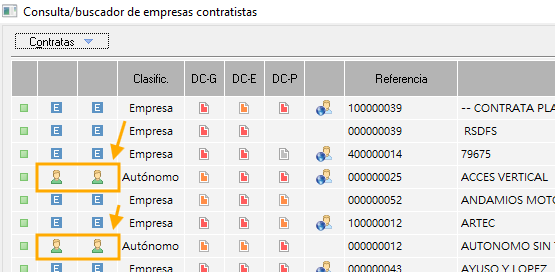
En las Acciones CAE requeridas también dispone un ítem "Autónomos con aviso de trabajadores creados" que también puede servirle si utiliza estos checks.
Además, el otro check es para indicar si la empresa no realiza trabajos peligrosos (no requiere la presencia del recurso preventivo). Esta opción va ligada a la web de control de accesos, en estos casos, el control de acceso, no requerirá (ni preguntará) por la presencia del recurso preventivo para ninguno de los trabajadores de la empresa. En el caso de que haya trabajadores que si realicen trabajados peligrosos y otros que no, tendrá que indicar esta información para cada uno de los trabajadores de forma individual.
En la parte media de la ventana tenemos el bloque correspondiente a los Datos de contacto, donde debemos establecer la dirección, localidad, código postal, provincia, Mail, teléfonos y fax de la empresa contratista que estamos creando.
Por último, tenemos la parte de creación de las personas de contacto de la empresa. Al añadir una persona de contacto verá una ventana similar a la siguiente.
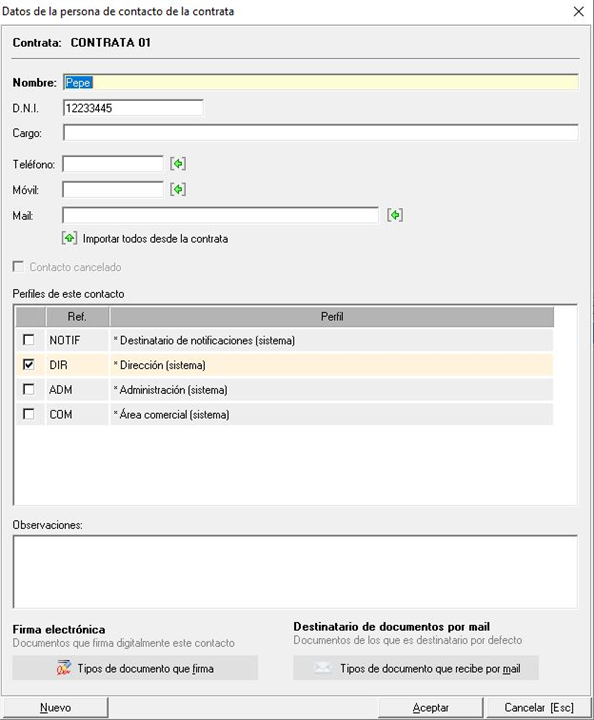
Como puede ver en el apartado perfil, le mostrará todos los perfiles disponibles para contactos de contrata, para que pueda marcar el que corresponda para este contacto. Al marcar alguno de los perfiles (si este tiene configurado tipos de documentos) verá que el botón 'Tipos de documento que recibe por mail' se sombrea en verde e indica un número, esto significa que tiene documentos asociados que cuando vaya a enviar por email, este contacto será el destinatario. Para más información al respecto vaya al manual de perfiles de contactos.
En el propio contacto va a poder vincular más tipos de documentos (no podrá eliminar tipos que vengan determinados por el perfil al que pertenecen) pinchando sobre el botón 'Tipos de documento que recibe por mail', verá una pantalla similar a la siguiente, donde visualizará por una parte los tipos de documentos que ha asignado manualmente al contacto 'Directos al contacto' y por otra parte los tipos 'Según perfiles de contacto'. Para indicar si los tipos de documentos son de 'empresa', 'centro, 'trabajador' o 'contrata' deberá configurarlo en el mantenimiento de 'Tipos de documentos'. Tenga en cuenta que el número que se muestra junto al botón 'Tipos de documentos que recibe por mail' sólo cuenta los documentos que son 'aplicables' a este contacto.
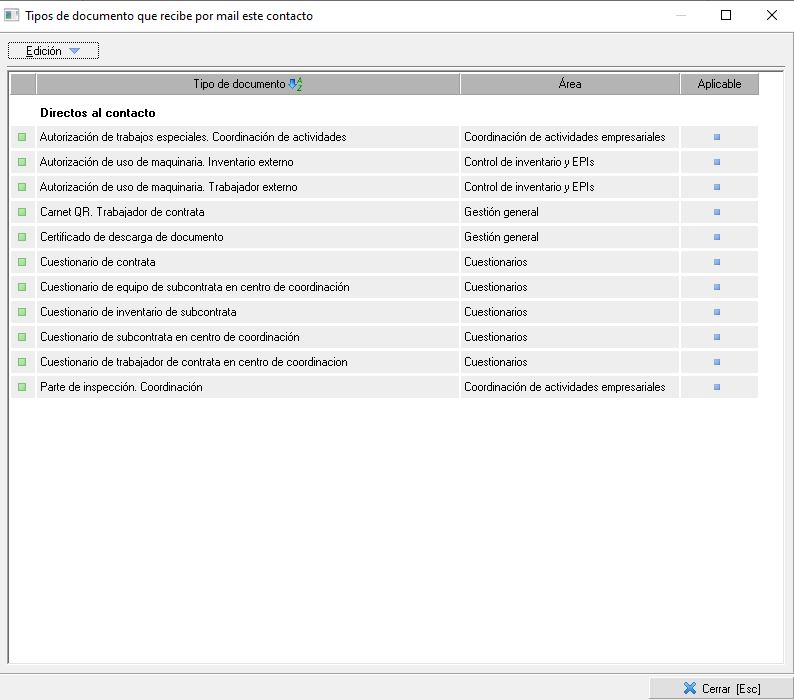
Por tanto, el contacto aquí definido, cuando se mande por mail un parte de inspección de coordinación, saldrá su dirección de correo como remitente del mismo.
NOTA: Si un tipo de documento está configurado para algún contacto de la empresa, al enviar este tipo de documento ya no se mandará al email de la empresa de forma automática. En la pantalla de envío, tendrá herramientas para añadirlo pero ya no se cargará por defecto.
3. Actividad
Dentro de este apartado trataremos todo lo relacionado con la actividad de la empresa, en una ventana que será similar a la siguiente imagen:
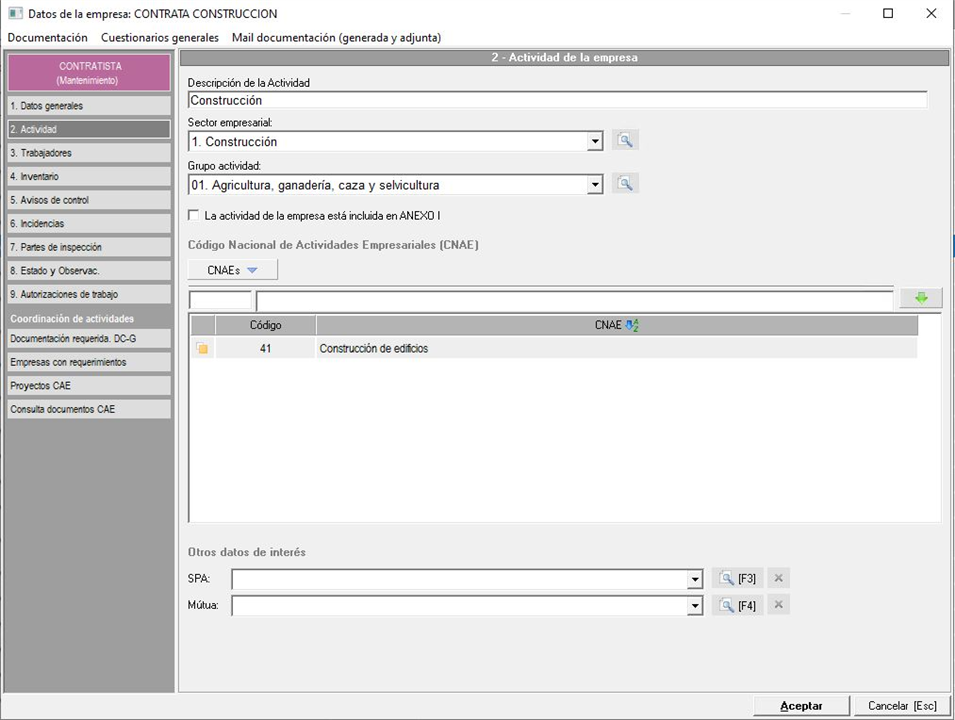
El primer campo que indicaremos una Descripción de la actividad, así como en los dos siguientes campos donde establecemos el sector empresarial y el grupo de actividad. En ambos casos, estos datos provienen de sus correspondientes mantenimientos que seleccionaremos con el botón situado a su derecha. En caso de que la actividad de la empresa esté incluida en el ANEXO I marcaremos el check correspondiente.
El siguiente bloque nos permite establecer los códigos nacionales de actividades empresariales (CNAE) los cuales añadiremos desde su correspondiente desplegable o podemos escribir directamente el código, si lo conocemos, en su campo correspondiente.
Por último, en la parte inferior, encontramos el bloque de Otros datos de interés donde podemos indicar el SPA y la Mutua de la contrata, las cuales seleccionaremos desde su correspondiente mantenimiento.
4. Trabajadores
Dentro de esta pestaña gestionaremos los trabajadores de la propia contrata, lo cual trataremos directamente en el manual de trabajadores. No obstante, indicar que los trabajadores los suelen dar de alta las empresas contratistas desde su portal web, el cual le dará acceso una vez tenga configurado los proyectos y las contratas vinculadas a los mismos.
5. Inventario
Al igual que en el caso anterior, todo lo referente al inventario de la contrata lo trataremos en el manual de inventario de maquinaria. No obstante, indicar que el inventario los suelen dar de alta las empresas contratistas desde su portal web, el cual le dará acceso una vez tenga configurado los proyectos y las contratas vinculadas a los mismos.
6. Avisos de control
Los avisos de control es una herramienta común en varios módulos de Prevengos la cual nos permite establecer avisos sobre una serie de elementos, estos serán accesibles tanto desde la agenda personal del usuario como desde la Web. Dado que es una herramienta común, dispone del manual de avisos de control para aprender todo sobre su uso.
7. Incidencias
La herramienta de Incidencias es la misma que encontramos en el módulo técnico de Prevengos, por ello le emplazamos a su correspondiente manual de incidencias. Indicar que podrá crear incidencias en las contratas o en las contratas situadas en un proyecto en particular.
8. Partes de inspección
Al igual que el caso anterior, los partes de inspección es otra herramienta que tenemos en el módulo técnico, por ello puede consultar su manual partes de inspección. Indicar que podrá crear partes de inspección en las contratas o en las contratas situadas en un proyecto en particular.
9. Estado y observaciones
Desde esta pestaña podemos activar/desactivar la contrata en el módulo. Al crearla la contrata está activa pero podemos desactivarla en cualquier momento, con lo que se deshabilita de los proyectos y accesos web. Esta desactivación se puede hacer desde esta pestaña (aunque hay otra opciones que veremos, como desde el listado de contratas). Una vez desactivemos la contrata, queda registrado el usuario que la desactiva, la fecha y el motivo, el cual se establece de manera obligatoria en el momento de la desactivación. Una vez desactive la contrata, esta no podrá acceder a su portal web. En la siguiente imagen podemos ver un ejemplo de cómo se visualiza una contrata desactivada:
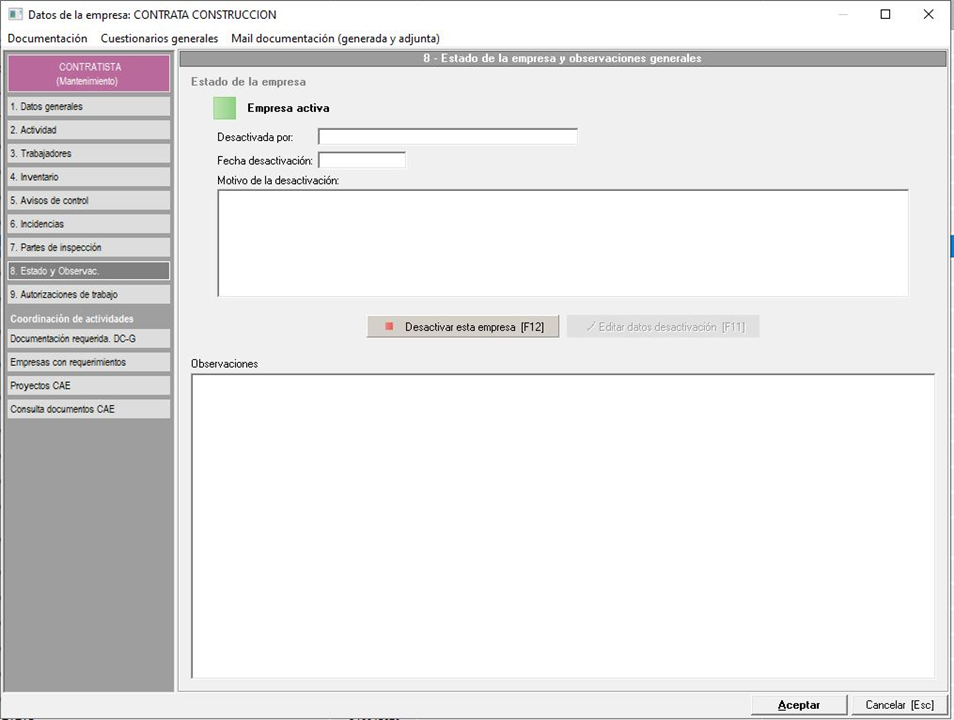
También disponemos en la parte inferior de un campo de Observaciones donde el usuario puede indicar cualquier dato sobre la contrata que no tiene cabida en el resto de apartados.
10. Autorizaciones de trabajo
Al igual que veíamos anteriormente con las incidencias y los partes de inspección, las autorizaciones de trabajo son herramientas disponibles en el área técnica, y por ello, puede consultar el manual de autorizaciones de trabajo para conocer todo el alcance de este apartado.
11. Documentación requerida (DC-G)
A la contrata se le puede solicitar documentación a nivel general (DC-G) o a nivel particular por empresa para la que va a trabajar (DC-E) o por proyecto en el que vaya a participar (DC-P) (más información en Introducción a la solicitud de documentación).
La documentación a nivel general es la documentación que se solicita a la contrata, trabajadores y maquinarias con independencia de donde vaya a trabajar, es decir es una documentación que va a tener que aportar siempre aunque vaya a trabajar en diferentes empresas y a varios proyectos de estas. Por otra parte, la documentación de empresa, es la que tendrá que solicitarán aquellas empresas en las que la contrata vaya a trabajar, mientras que la documentación del proyecto es una documentación que la contrata tiene que aportar solo cuando vaya a trabajar a un proyecto en particular.
Dentro de esta pestaña encontramos todo lo referente a la documentación requerida a la contrata a nivel general teniendo esta ventana un aspecto similar a la siguiente imagen:
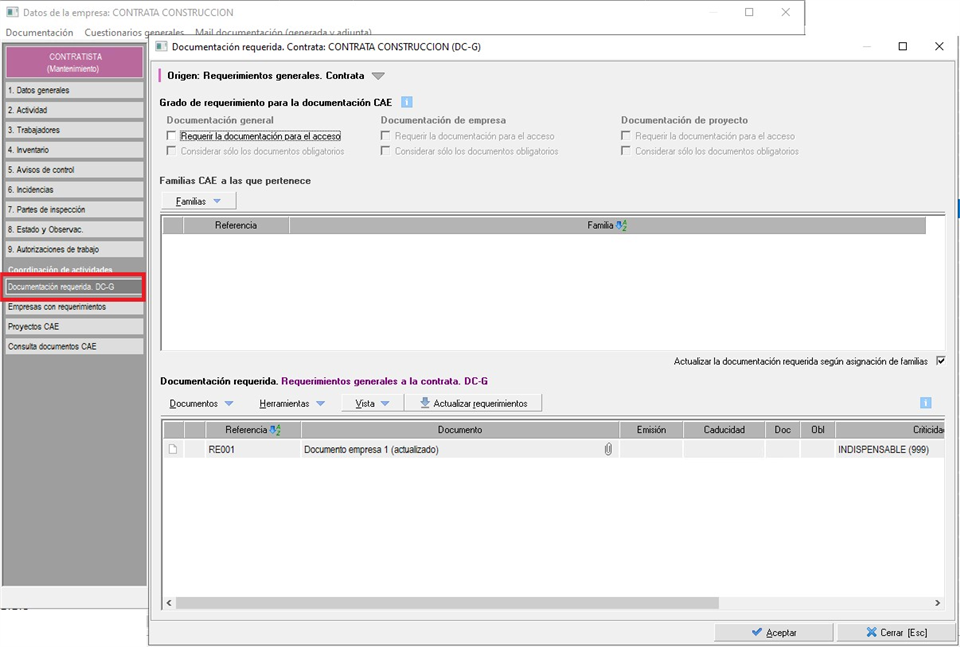
En la parte superior, tenemos el bloque orientado al Grado de requerimiento para la documentación CAE general, con el cual podemos establecer que documentación es necesaria tener entregada y validada para el control de accesos. Como se puede apreciar, hay opciones para indicar el grado de requerimiento tanto para documentación general, como de empresa y proyecto. En este caso, al estar en la pantalla de requerimientos generales, sólo podemos modificar la configuración para los requerimientos generales. Esta configuración afecta al acceso tanto de los trabajadores como de la maquinaria de esta contrata (orientado a la web de control de accesos). Si marcamos sólo la opción Requerir la documentación para el acceso, cuando se intente verificar el acceso de un trabajador o maquinaria se comprobará toda la documentación requerida a la empresa y al propio trabajador o maquinaria. Tras marcar la primera opción, se habilita un nuevo check, el cual también podemos habilitar, llamado Considerar sólo los documentos obligatorios, con el cual el sistema sólo verifica los documentos que estén configurados como obligatorios para el acceso al centro, es decir, la web de control de accesos cuando compruebe si un trabajador/maquinaria puede acceder al centro, verificará sólo aquellos requerimientos marcados como obligatorios.
A continuación, tenemos la sección de Familias de documentos mediante la cual podemos hacer la asignación de requerimientos de varios documentos de manera masiva, tanto de contrata como para sus trabajadores y maquinaria. Dispone de un check 'Actualizar la documentación requerida según asignación de familias' que por defecto viene marcado para que según añada familias a la empresa se actualicen los requerimientos.
Por último, tenemos el bloque de Documentación requerida para la coordinación de actividades. Documentación general (DC-G). Aquí tendremos un listado de los documentos que se le requieren a la contrata, los cuales pueden estar asignados por:
- Documentos por defecto de empresa en la documentación CAE (Identificado con el texto 'def')
- Documentos provenientes de requerimientos por asignación de Familia
- Documentos asignados manualmente (Identificado con el icono
 en la última columna)
Como podemos apreciar en esta pantalla, justo encima del listado de documentos requeridos tenemos diferentes desplegable con importantes herramientas que vamos a tratar a continuación:
- Dentro del desplegable Documentos encontramos las siguientes opciones:
- Añadir documentación a solicitar, con esta opción añadiremos manualmente un requerimiento desde el mantenimiento de documentos para la coordinación de actividades. No se podrán repetir requerimientos, por lo que al acceder al mantenimiento sólo se muestran requerimientos que no se hayan añadido aún a la empresa.
- Editar documento. Con esta opción accedemos a la ficha del requerimiento (lo mismo que hacerle doble clic sobre el mismo).
- Eliminar documentos seleccionados, como dice el propio nombre, eliminaremos todos los requerimientos existentes que tengamos seleccionados. Si ya han aportado documentos no se recomienda borrar porque perdería todo su histórico.
- A su derecha encontramos el desplegable Herramientas donde encontramos estas opciones:
- Ver documento. Con esta opción se nos muestra directamente el documento asociado al requerimiento, siempre y cuando éste ya haya sido aportado por la contrata
- Validar documento. Tras comprobar el documento, con esta opción validaremos todos los documentos que tengamos seleccionados
- Rechazar documentos. Al contrario que la opción anterior, con esta rechazamos todos los documentos que tengamos seleccionados. Si la contrata no tiene deshabilitadas las notificaciones recibirá un correo electrónico informando del rechazo de cada uno de ellos.
- Adjuntar fichero. En caso de que dispongamos del fichero correspondiente al requerimiento seleccionado, con esta opción podemos añadirlo seleccionándolo directamente desde nuestro ordenador.
- Pasar al Histórico. Con esta opción podrán mover el documento al histórico, de tal manera que si estaba validado y en vigor, volverá a estar pendiente de aportar por parte de la contrata. Recordemos que en el mantenimiento de modelos de documentación CAE se puede configurar la cantidad de documentos que se almacenan en el histórico
- Activar/desactivar elementos seleccionados. Ambas opciones permiten permutar el estado de los requerimientos seleccionados (activo o desactivado) habilitando así el requerimiento a la contrata.
- Reintentar publicación en web. Cuando se adjunta el documento desde Prevengos, éste tiene que ser publicado en la web por si la contrata en un futuro necesita verlo. Con esta opción forzamos esta publicación en la web.
- Pegar desde el portapapeles. Con esta opción, muy similar a la anterior "Adjuntar fichero" con la diferencia que se adjunta automáticamente el fichero que hayamos copiado anteriormente con el explorador de windows. A tener en cuenta que esta herramienta funciona siempre y cuando hayamos copiado un único documento, si copiamos más de uno nos arrojará una advertencia.
- En el siguiente desplegable, Vista, solamente encontrarán la opción Ocultar elementos desactivados con la cual no se muestran aquellos que hemos desactivado con las herramientas vistas en el desplegable anterior.
- Actualizar requerimientos. En este caso se muestra un formulario para que puedan actualizar los requerimientos en caso de que hayan realizado alguna modificación en el mantenimiento de modelos respecto a cuales son por defecto o en los documentos asociados a las familias. Este formulario tiene el siguiente aspecto:
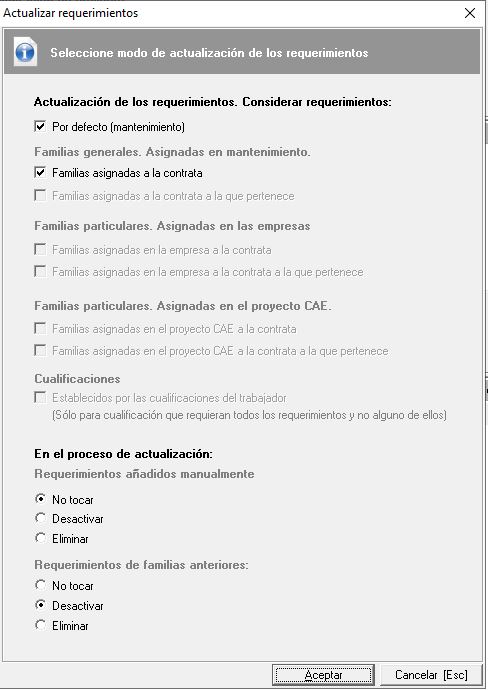
Dado que esta ventana es la misma que se usa cuando actualizamos los requerimientos dentro de una empresa en particular o de un proyecto CAE, podemos apreciar que aparecen estas opciones orientadas a las empresas y los proyectos, pero como estamos en la ficha de la contrata desde el mantenimiento de contratas, están deshabilitadas.
Para actualizar los requerimientos podemos marcar que se consideren aquellos indicados "por defecto" en el mantenimiento de documentos a requerir y/o aquellos indicados en las familias asignadas a la propia contrata. En el proceso de actualizar los requerimientos, respecto a aquellos que ya tenemos asignados, debemos de elegir qué hacemos con esos requerimientos que tenemos asignados pero que al actualizarlos desde el mantenimiento/familias ya no los tenemos. En este caso, podemos elegir no tocarlos (y mantener el requerimiento), desactivarlos o eliminarlos.
Por último nos quedaría ver la ficha del documento, la ventana que se muestra al hacerle doble clic sobre un requerimiento, el cual esplicaremos en el siguiente apartado.
12. Ficha del documento
Dentro de este apartado vamos a ver la ficha de un documento que se muestra al hacer doble clic sobre un requerimiento. La ventana tiene un aspecto similar a la siguiente imagen:
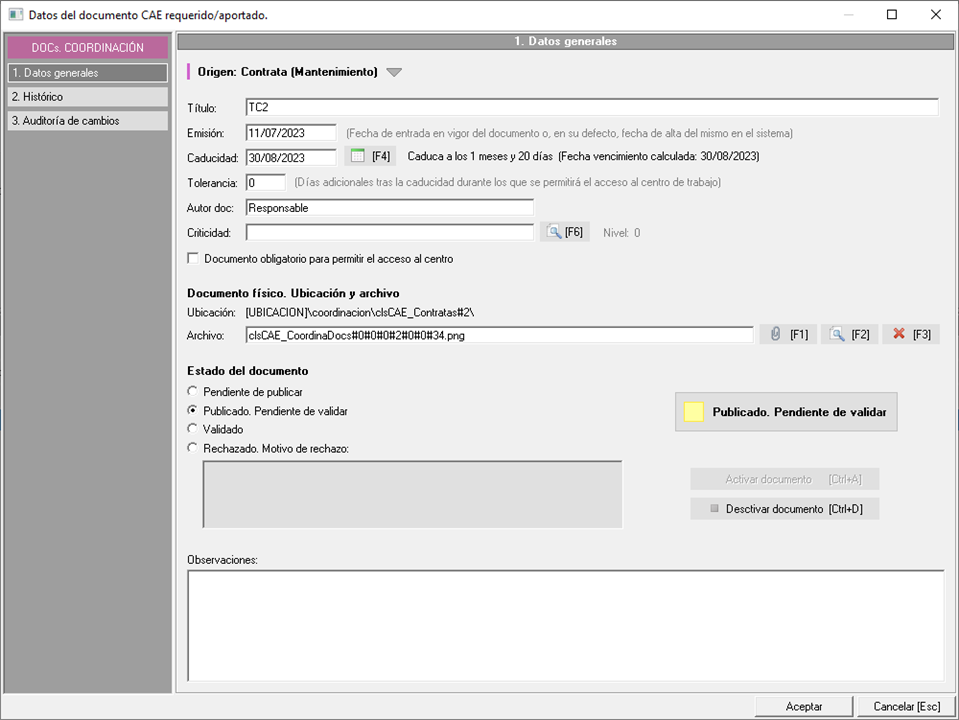
El primer elemento del formulario es la etiqueta Origen, que informa desde que apartado del aplicativo se accede a la ficha del documento. En este caso indica que el acceso se realiza desde una contrata en el mantenimiento general de contratas.
El icono  permite obtener nombre y CIF de la contrata

Seguidamente entramos en el bloque de los datos del documento, donde vemos el Título del mismo, la fecha de emisión (entrada en vigor o fecha de alta en el sistema), caducidad (la cual se calcula a partir de lo indicado en el mantenimiento de documentación CAE). El siguiente campo es la tolerancia (también se indica en el mantenimiento de documentación), el autor (persona que se indica en el momento de publicarlo en la web) y la criticidad, dato que al igual que los anteriores se indica en el mantenimiento de documentación CAE. Por último dentro de este bloque tenemos el check que indica, o no, si el documento es obligatorio para el acceso al centro.
En el bloque Documento físico. Ubicación y archivo encontramos el fichero en sí y la ubicación (carpeta donde está alojado). Este último campo no puede ser modificado y respecto al documento, si ha sido aportado en la web lo tendremos automáticamente aquí y si lo tenemos que añadir nosotros lo haremos mediante el icono 
El último bloque que encontramos es el Estado del documento, donde puede ser "Pendiente de publicar", "Publicado. Pendiente de validar", "Validado" o "Rechazado" (con su correspondiente motivo). En la parte inferior disponemos de un campo de observaciones donde el usuario puede indicar cualquier dato adicional. En la parte derecha podemos ver el icono de estado, que en el caso del ejemplo es pendiente de validar.
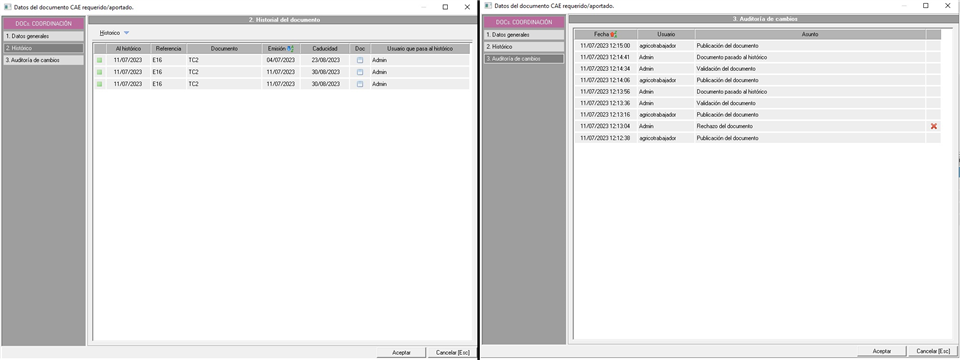
Mencionar las pestañas de Histórico y Auditoría de cambios, datos que se configuran en el mantenimiento de modelos de documentos y que podemos consultar. En ambas pestañas, como podemos ver en la imagen inferior, consultaremos el historico del documento (pudiendo abrir el documento correspondiente) así como la auditoria de cambios.
13. Empresas con requerimientos
Como hemos comentado anteriormente, encontraremos tres niveles de requerimientos, los generales, los que hace cada empresa a ciertas contratas, y los que se hacen particularmente en cada proyecto. En este apartado se mostrarán las empresas que hacen requerimientos especiales a la contrata en la que nos encontramos. En el listado, se aprecia la columna 'DC-E' en la que el color del icono, nos indica el estado de los requerimientos que cada empresa hace a la contrata.
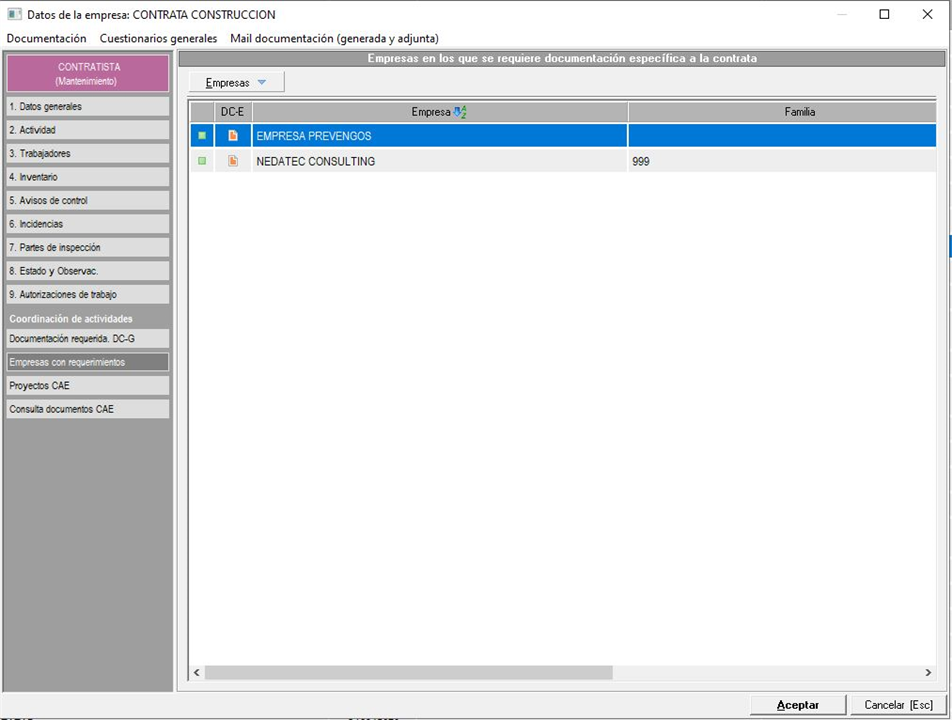
Desde el menú desplegable 'Empresas', podrán añadir nuevas empresas que van a requerir documentos a la contrata, o eliminar las que ya están asociadas a la misma, de manera que se eliminarían los requerimientos que esa empresa realiza a la contrata.
También podrán editar las empresas, para visualizar y gestionar los requerimientos que estas empresas realizan a la contrata. Para más información, consulta el manual Empresa. Coordinación, concretamente el apartado '2.10. Contratas con requerimientos específicos'.
14. Proyectos CAE
Dentro de esta pestaña podemos ver todos los proyectos en los que está involucrada la contrata, y lo veremos de manera similar a la siguiente imagen:
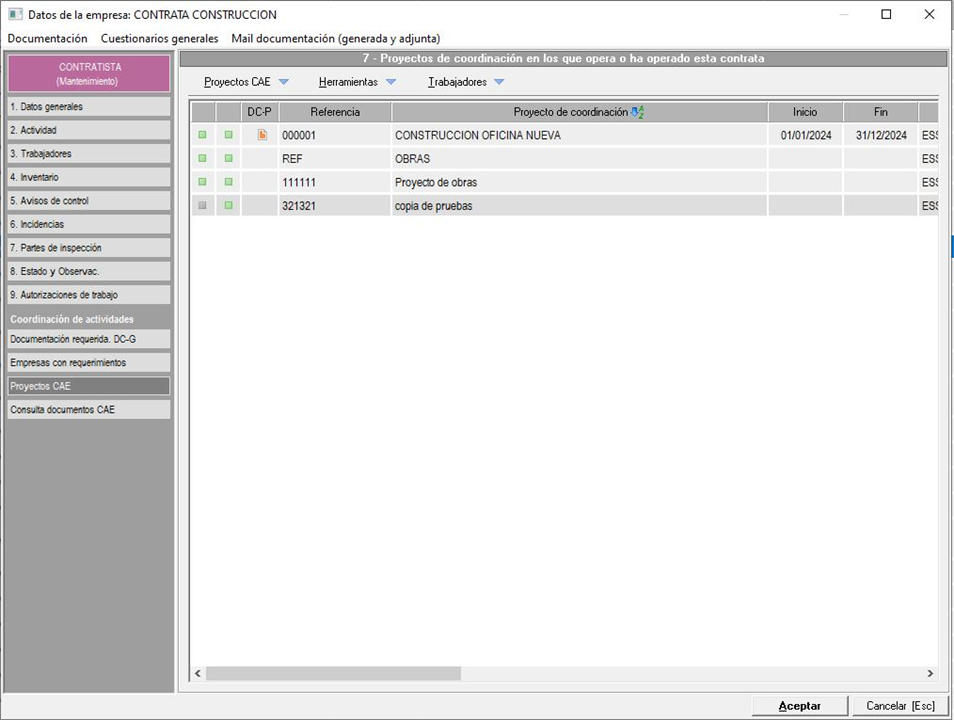
En el listado de proyectos, podrán identificar el estado de la documentación que se requiere a la contrata de forma particular en cada proyecto, concretamente con el color del icono que aparece en la columna 'DC-P'. En caso de que no se visualice icono, significará que la contrata no tiene requerimientos particulares en ese proyecto.
Dentro de este apartado podrá añadir a una contrata a varios proyectos CAE ya creados, modificar su estado en el mismo, consultar el proyecto...
El primer desplegable que encontramos es Proyectos CAE donde encontramos las siguientes opciones:
- Añadir esta contrata a un proyecto CAE. Con esta opción añadimos a la contrata a un proyecto existente donde no se encuentre todavía. Al ejecutar la herramienta se nos muestra la consulta de proyectos para que localicemos aquel proyecto donde queremos añadirla, tras seleccionarlo se inserta la contrata en el primer nivel del árbol de contratación.
- Editar proyecto CAE seleccionado. Tal y como indica el nombre de la herramienta, nos abre el proyecto que tengamos seleccionado con el fin de que podamos editarlo
- Editar ficha de datos de la contrata en el proyecto CAE. Nos abre la ficha de la contrata en la que nos encontramos pero dentro del proyecto seleccionado, donde, entre otras cosas, podemos gestionar los trabajadores que participan en este proyecto o la documentación propia de éste.
- Activar la contrata en los proyectos CAE seleccionados. En caso en que la contrata esté desactivada en el proyecto, con esta opción la volvemos a activar.
- Desactivar la contrata en los proyectos CAE seleccionados. Al contrario que la opción anterior, con ésta desactivamos a la contrata en aquellos proyectos que tengamos seleccionados.
- Eliminar esta contrata de los proyectos seleccionados. Quitamos a la contrata de aquellos proyectos que tengamos seleccionados.
Seguidamente tenemos el desplegable Herramientas:
- Familias. Desde esta opción podemos asignar, cambiar o quitar familias en los proyectos seleccionados. Con esta acción añadirá o desactivará requerimientos en función de las familias que seleccione. Más información en el manual de mantenimiento de familias.
- Establecer grado de requerimiento de documentación CAE. Desde esta herramienta podemos elegir que se requiera la documentación de CAE general y/o considerando solamente los documentos obligatorios. Esto aplica para la web de control de accesos, para que al introducir el dni de un trabajador comprobar toda la documentación que se le requiere o solo considerar la obligatoria.
- Asignar documentación CAE por defecto. Con esta herramienta se actualizan los requerimientos CAE con la información de las familias asignadas y los requerimientos por defecto indicados en el mantenimiento de documentación CAE. Más información sobre el mantenimiento de documentación requerida y aportada.
- Asignar nuevos requerimientos de documentación CAE. Con esta herramienta se muestra el mantenimiento de documentación requerida y aportada para elegir los documentos que queremos asignarle al proyecto seleccionado.
- Activar/Desactivar requerimientos de documentación CAE existentes. Al ejecutarlo se nos muestra el mantenimiento de documentación CAE para seleccionar los requerimientos que queremos activar o desactivar siempre y cuando estén asignada a la contrata en el proyecto.
Por último tenemos el desplegable Trabajadores donde encontramos las siguientes opciones:
- Añadir trabajadores a los proyectos seleccionados. Con esta herramienta se muestra un listado de los trabajadores existentes en la empresa para que podamos seleccionar a aquellos que queremos asignar a los proyectos seleccionados.
- Activar/Desactivar trabajadores seleccionandos en los proyectos. Al ejecutarlo nos muestra un listado de los trabajadores de la empresa para que seleccionamos los que queremos activar o desactivar en los proyectos seleccionados. Los trabajadores deben estar existentes en el proyecto.
15. Consulta de documentos CAE
Acceso directo a la consulta de documentación de CAE, aplicando el filtro correspondiente a la empresa en la que nos encontramos. Se cargarán requerimientos realizados a esta empresa en todos los apartados del módulo en los que se hayan realizado dichos requerimientos (general, por empresa o por proyecto), por lo que nos permite tener una visión general de toda la documentación requerida a esta contrata.
Más información en el Manual de Consulta de documentos CAE