1. Introducción
Antes de poder solicitar o gestionar cualquier documento dentro del módulo de CAE, Prevengos necesita saber qué tipo de documento es y cómo debe comportarse. Para eso existen los modelos de documentos: son las plantillas que definen, de antemano, las características de cada tipo de documento que va a manejarse en la coordinación de actividades empresariales, tanto si se gestiona en el contexto de clientes como de empresas propias.
Cada modelo recoge las propiedades que identifican a ese documento: a qué tipo de elemento se asocia —empresa, trabajador o máquina—, si está sujeto a caducidad, y el resto de características que iremos viendo a lo largo de esta ficha. Es precisamente esta configuración previa la que permite que, más adelante, el sistema sepa automáticamente qué pedir, a quién pedírselo y cómo controlar su vigencia, sin que el técnico de prevención tenga que definirlo cada vez desde cero.
En definitiva, antes de empezar a trabajar con la documentación de coordinación, el primer paso es preconfigurar estos modelos: son la base sobre la que se construye todo el flujo de solicitud, validación y control documental del módulo de CAE.
¿Cómo accedo al mantenimiento de la documentación?
Para gestionar los modelos de documentos, hay que entrar en el módulo de CAE y dirigirse a la siguiente ruta:
Mantenimientos → Modelos de documentos en coordinación (requerida/ aportada)
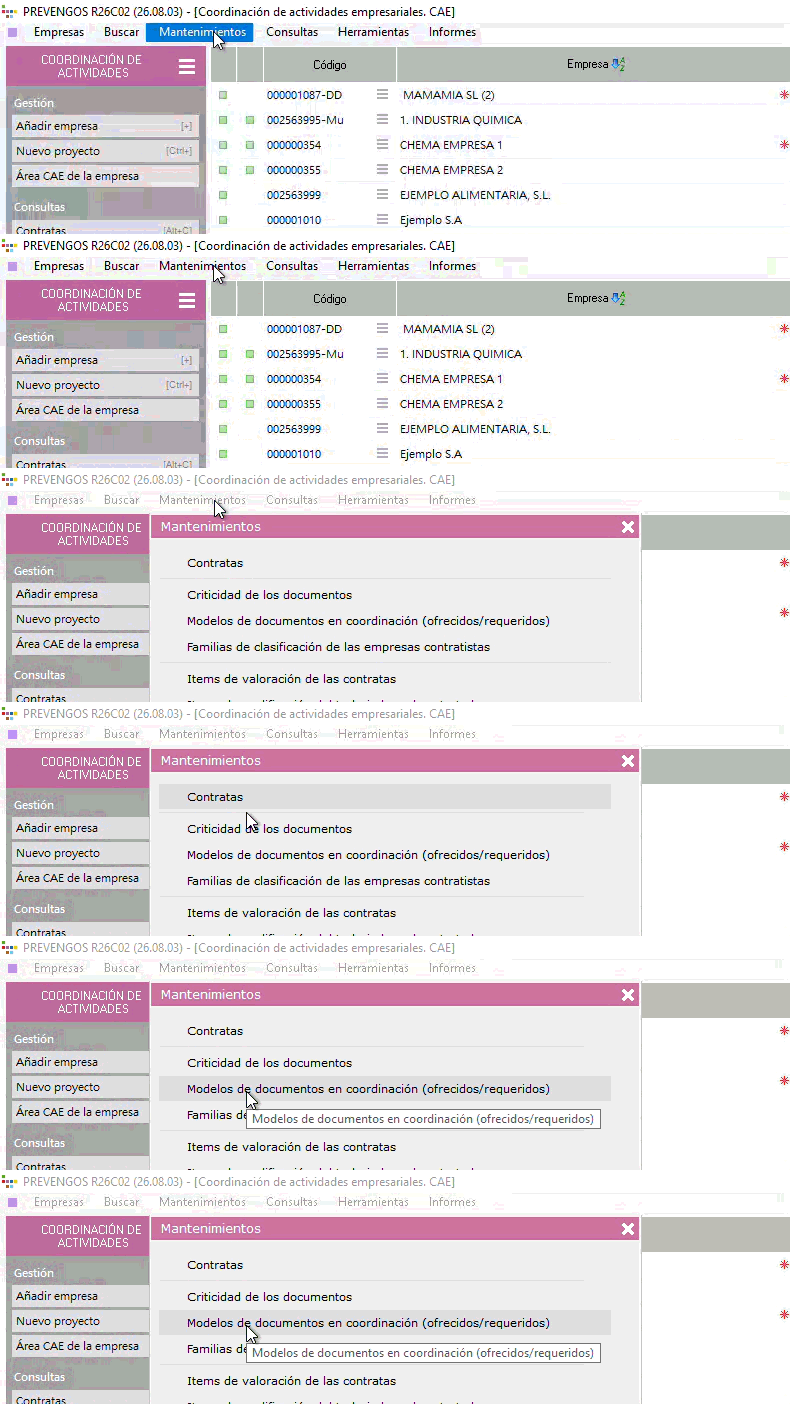
Desde ahí se accede al listado completo de modelos configurados, punto de partida para crear nuevos tipos de documento o revisar y ajustar los ya existentes.
2. Vista general
En esta ventana se muestra el listado completo de todos los modelos de documentos configurados en el sistema. Cada fila representa un modelo, y sus columnas recogen las propiedades que lo definen: el nombre del documento, si está sujeto a caducidad, a qué tipo de elemento pertenece —empresa, trabajador o maquinaria—, si es obligatorio, y su histórico, entre otras.
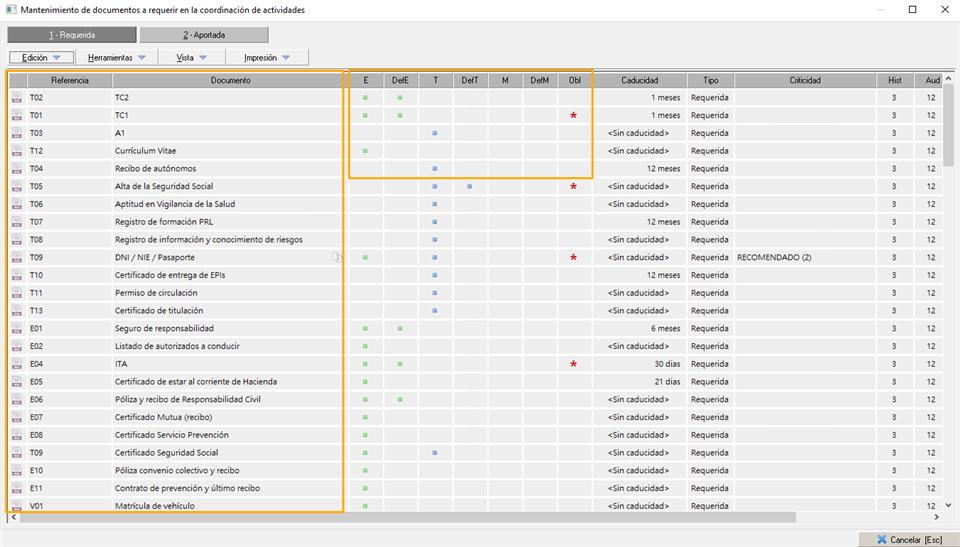
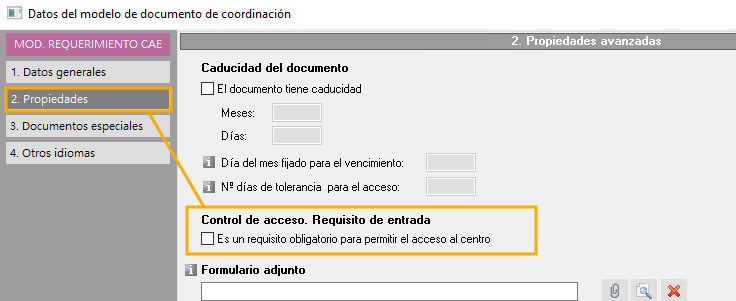
Sobre la obligatoriedad conviene aclarar un matiz: un modelo de documento en CAE se marca como obligatorio cuando, en su ficha, se activa la opción "Es un requisito obligatorio para permitir el acceso al centro". Se utilizará principalmente para el control de los accesos, es decir, son los documentos que marcamos para exigir que estén de manera obligatoria para el control de accesos.
2.1 Tipos de documentación
Al entrar en este mantenimiento, encontrará en la parte superior dos pestañas que separan los 2 tipos de modelos de documentos según su dirección dentro del flujo de coordinación:
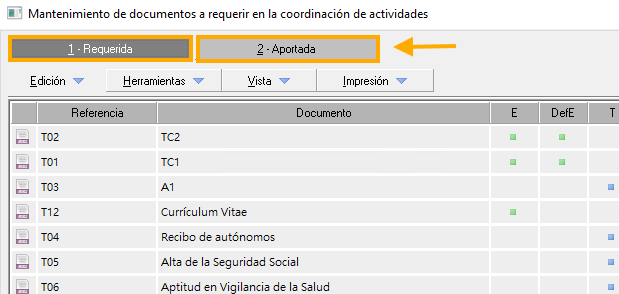
- Requerida. donde se definen los modelos de documentos que la empresa coordinadora va a solicitar a sus contratas.
- Aportada. donde se definen los modelos de documentos que la propia empresa deberá entregar a sus contratas.
Esta separación refleja la misma distinción que ya vimos antes entre documentación requerida y documentación aportada: cada modelo se configura desde el lado del flujo al que pertenece, según quién solicita y quién entrega.
Es importante entender tambien los niveles, los ámbitos y los tipos de solicitudes de los documentos. Encontrarás toda esta información en el manual: Introducción a la documentación en CAE
3. Nuevo documento. Datos generales
¿Cómo crear un nuevo modelo de documento?
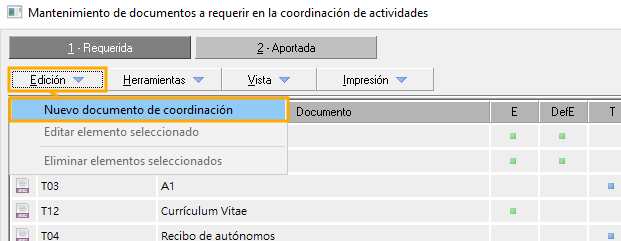
Para dar de alta un nuevo modelo de documento, hay que desplegar el menú Edición y seleccionar la opción Nuevo documento de coordinación. A partir de ahí se abre la ficha donde se configuran todas las características de ese modelo, que veremos en detalle en el siguiente apartado.
3.1 Ficha general del documento
Al crear un nuevo documento, se abre una ficha de datos en la que hay que completar, como mínimo, los campos obligatorios en negrita de la primera pestaña, "Datos generales".
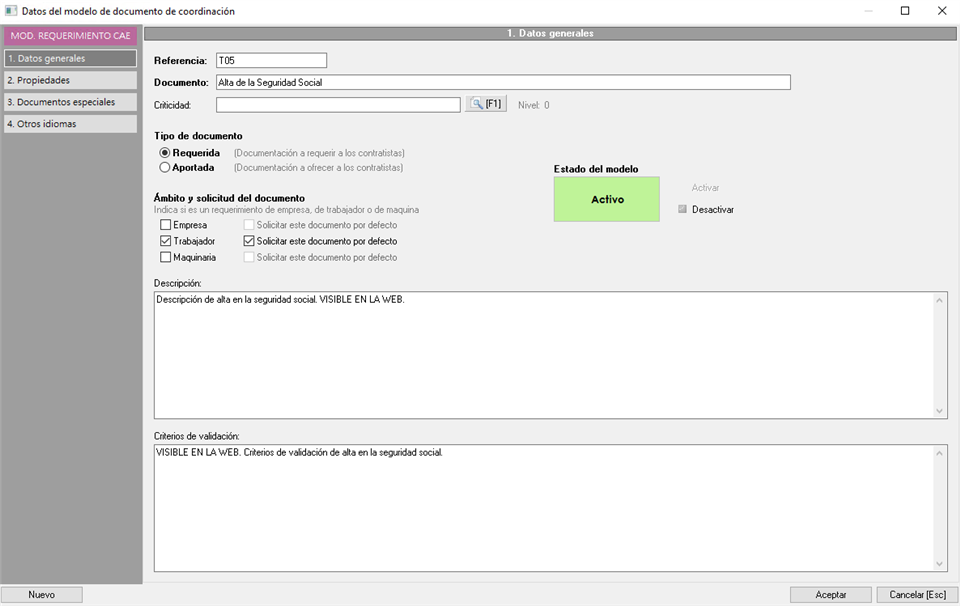
- Referencia. Código identificativo que se asigna al modelo de documento.
- Documento. Nombre que se le da al modelo. Conviene tener en cuenta que este nombre lo verán todas las personas con acceso a la documentación —contrata, empresa, usuarios—, ya que es el que aparece en la plataforma web de la contrata para indicarle qué documento necesita aportar.
- Criticidad. Nivel de importancia del documento. No es un campo obligatorio, pero resulta útil porque más adelante se utiliza para programar los avisos de documentación pendiente o próxima a caducar en función de ese baremo.
- Tipo de documento. Como esta misma ventana sirve tanto para dar de alta requerimientos como para dar de alta documentos a aportar, aquí se marca si el modelo corresponde a un documento requerido a las contratas o a un documento aportado por la empresa.
- Ámbito y solicitud del documento (empresa, trabajador o maquinaria). En este bloque se indica a qué entidad se dirige el documento, ya que puede solicitarse a nivel de la empresa, de forma individual a cada trabajador, o de forma individual a cada máquina.
Además, al marcar la opción "Solicitar este documento por defecto" se establece que ese documento debe requerirse o aportarse a todas las contratas, con independencia del tipo que sean: a partir de ese momento, cada vez que se dé de alta una contrata, trabajador o máquina —desde cualquier punto de la aplicación o de la web— el sistema añadirá ese requerimiento automáticamente. Es importante entender tambien los niveles, los ámbitos y los tipos de solicitudes de los documentos. Encontrarás toda esta información en Introducción a la documentación en CAE. - Descripción. Campo de texto libre para añadir cualquier aclaración general sobre el documento. Esta descripción se muestra en el portal web de la contrata y le sirve de ayuda para saber exactamente qué debe aportar.
- Criterios de validación. Campo de texto libre en el que se pueden indicar, a modo informativo para las contratas, los requisitos que se tendrán en cuenta a la hora de validar ese documento.
- Estado del documento. Si el requerimiento está activo, puede utilizarse para solicitarlo a las contratas; si está desactivado, es porque se trata de un documento obsoleto que ya no se utiliza.
4. Propiedades.
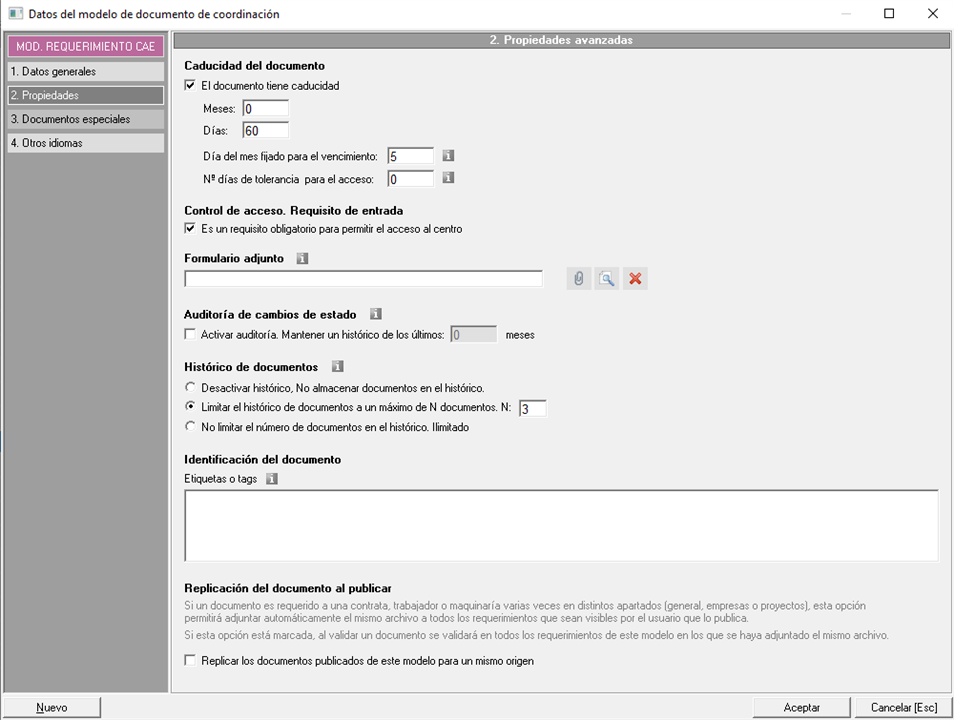
En este apartado, el usuario podrá definir algunas características específicas de los requerimientos, las cuales pasamos a detallar a continuación:
4.1 Caducidad del documento
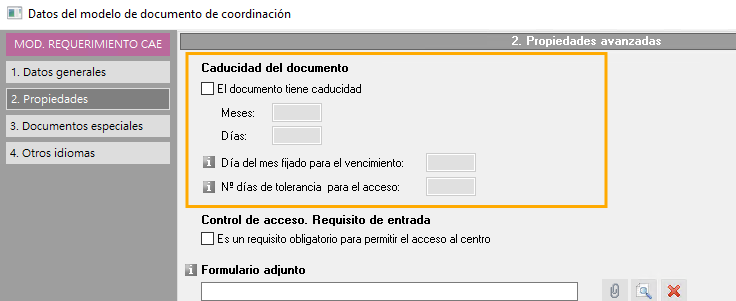
En este apartado se indica el tiempo de vigencia que va a tener el documento, que puede configurarse en número de meses o de días. Dentro de esa vigencia, además, es posible fijar un día de vencimiento concreto, de modo que el documento caduque siempre en la misma fecha de cada mes.
Imagina que tienes un documento como el seguro de responsabilidad civil de una contrata, que tiene una vigencia de 12 meses. Cuando la contrata publica ese documento en Prevengos, tiene que indicar la fecha en la que entra en vigor —por ejemplo, el 1 de marzo—. A partir de ese momento, el sistema calcula automáticamente que el documento caducará el 1 de marzo del año siguiente, siguiendo la duración configurada en el modelo.
Si además se ha fijado un día de vencimiento concreto —por ejemplo, que todos los documentos de este tipo caduquen siempre el día 1 de cada mes—, el sistema ajustará esa fecha para que coincida con esa regla, en lugar de calcularla de forma exacta a partir del día de entrada en vigor. Esta fecha se ajustará, calculando la fecha de vencimiento a partir de la la fecha de emisión más la caducidad establecida en el mantenimiento y luego se ajustará al día del mes fijado más cercano a la fecha obtenida. En función de como configuremos estas opciones se pueden dar varios casos, veamoslo con un ejemplo.
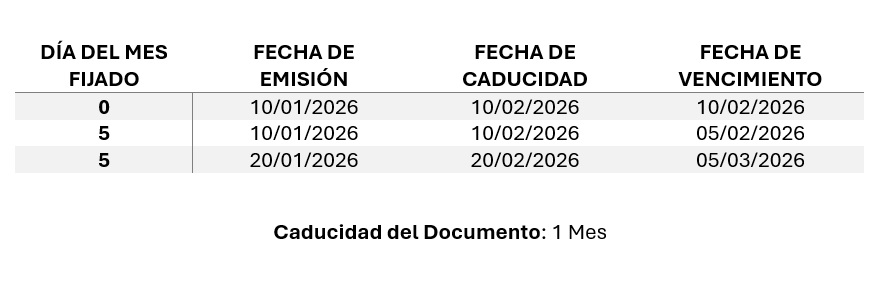
Ahora bien, que un documento caduque no siempre significa que deba bloquearse el acceso al instante. Aquí es donde entra el margen de tolerancia. Siguiendo con el ejemplo: si se configuran 5 días de tolerancia, cuando llegue el 1 de marzo del año siguiente y el seguro caduque, los trabajadores de esa contrata podrán seguir accediendo al centro de trabajo con normalidad hasta el 6 de marzo. Es un pequeño margen de gracia para que la empresa pueda renovar y volver a subir el documento sin que se corte el acceso de un día para otro.
Ese margen no es solo teórico: Este margen se tiene en cuenta directamente en la web de control de accesos, en el momento en que el vigilante introduce el DNI del trabajador.
4.2 Control de acceso. Requisito de entrada
Al marcar esta opción se establece que, si se solicita este documento, su entrega y validación son obligatorias para poder acceder a los centros de trabajo. Es decir, si la empresa o sus trabajadores tienen pendiente de entrega un documento con esta configuración activada, no podrán acceder al centro.
No obstante, existe una configuración en las contratas que permite decidir si, al acceder a un centro de trabajo, solo se comprueba la documentación marcada como obligatoria o se tiene en cuenta toda la documentación solicitada. Además, cuando un documento se marca como obligatorio, se identifica en la web con un asterisco rojo, para que quede visualmente claro cuáles son de entrega imprescindible.
4.3 Formulario adjunto
Puede darse el caso de que el documento que se está requiriendo necesite un formato especial, unos datos específicos, o directamente sea un documento personalizado de la propia empresa. Por ejemplo, que se necesite que la contrata cumplimente un documento propio en el que declare que ha recibido y leído las normas de seguridad. Para estos casos, en este apartado se puede adjuntar la plantilla de ese documento: de esta forma, cuando la empresa vea el requerimiento en la web, podrá descargar el modelo directamente desde ahí, cumplimentarlo y aportarlo ya con la información solicitada.
Conviene tener en cuenta que esta plantilla será común para todas las contratas que se den de alta en el sistema. Además, esta opción solo está disponible cuando el documento se configura como requerido, es decir, cuando es la contrata quien debe aportar algo a la empresa.
4.4 Auditoría de cambios de estado
Un requerimiento puede pasar por varios estados desde que se solicita a la empresa hasta que queda validado. Inicialmente aparece como "Pendiente de publicación"; cuando la empresa lo publica, pasa a "Entregado, pendiente de validar"; a partir de ahí puede quedar "Validado" o "Rechazado", y en cualquier momento puede llegar a "Caducado".
Si esta opción no se activa, el sistema solo conserva el estado actual del documento, sin posibilidad de consultar los estados anteriores por los que ha pasado. Si, en cambio, se quiere mantener un histórico completo de estos cambios, hay que activar la opción e indicar durante cuántos meses se desea conservarlo. Además, esta auditoría registra también la fecha y hora exactas en las que se produce cada cambio de estado.
Toda esta información no queda solo almacenada como registro: también puede consultarse de forma visual, en forma de gráficas, directamente desde los dashboards del sistema. Puede ampliarse esta información en el manual de auditoría de documentos.
4.5 Histórico de documentos
Hay requerimientos que necesitan renovarse con cierta frecuencia, como el recibo de un seguro que caduca periódicamente y debe volver a aportarse. Mantener un histórico de estas copias no es un simple capricho de organización: responde, sobre todo, a una necesidad legal, ya que ante un siniestro puede ser necesario acreditar qué documentación estaba vigente en cada momento, y durante cuánto tiempo hay que conservarla depende de los plazos legales aplicables en cada caso.
Si no se activa el histórico de documentos, el sistema solo conserva la última copia publicada por la empresa. Si en cambio se quiere mantener un registro de copias anteriores para poder consultarlas, hay que activar este histórico, que puede configurarse de dos formas:
- Limitando el histórico a un máximo de N documentos, donde N es el número de copias que se desea conservar; a medida que se suben copias nuevas, se van eliminando las más antiguas.
- Dejándolo ilimitado, de modo que se guarden todas las copias que la empresa vaya subiendo, sin ningún límite. Esta opción, aunque disponible, no la recomendamos de forma general, ya que un histórico sin límite puede acabar consumiendo una cantidad considerable de espacio en disco.
El número de copias a conservar debe calcularse en función de la caducidad del documento y del plazo legal que se quiera cubrir. Por ejemplo, si un seguro caduca anualmente y se quieren guardar los últimos 3 años, basta con indicar 3 copias. En cambio, si se trata de un documento mensual, como un ITA, y también se quieren conservar 3 años de histórico, habría que indicar 36 copias (12 meses × 3 años).
4.6 Identificación del documento
En este campo podrán definir etiquetas o tags relacionadas con el requerimiento. Estas son palabras clave relacionadas con el documento le permitirán buscarlos con facilidad. Podrán indicar varias etiquetas separadas por comas, hasta un máximo de 250 caracteres.
4.7 Replicación del documento al publicar
Esta opción permite copiar el hash de un documento y aplicarlo automáticamente a todas las veces que ese mismo documento se haya requerido a una empresa. Su objetivo es facilitar tanto la subida como la validación cuando un mismo documento se pide en varios sitios a la vez.
Desde el lado de la contrata, evita tener que subir el mismo documento una y otra vez: basta con subirlo una sola vez y elegir dónde replicarlo. Desde el lado del técnico de Prevengos, simplifica la validación, ya que al validar una de las réplicas, el resto se validan automáticamente con ella.
Por ejemplo, si el modelo de documento DNI se requiere a nivel de proyecto, una contrata que participe en varios proyectos podría subir el DNI de un trabajador una única vez y replicarlo en cada uno de los proyectos en los que se le haya solicitado. Una vez hecho esto, al técnico le basta con validar una de esas copias para que todas las demás queden validadas automáticamente.
5. Documentos especiales
Además de las propiedades que hemos visto hasta ahora, existen algunos requerimientos que corresponden a documentos "oficiales": formatos con una estructura fija y común para todas las empresas, como el ITA o el RNT. Precisamente por tener un formato estandarizado, el sistema es capaz de leerlos y validarlos automáticamente, lo que permite automatizar el proceso de estos requerimientos concretos, ya sea validándolos o rechazándolos sin intervención manual, o, en el caso del ITA, incluso comparando los trabajadores dados de alta en el sistema con el listado de trabajadores que contiene el propio documento.
A continuación detallamos los tipos de documento para los que puede habilitarse esta automatización, y qué es posible hacer en cada caso. Conviene tener en cuenta una limitación importante: solo puede existir un requerimiento en la base de datos marcado con cada uno de estos tipos especiales; es decir, solo puede haber un requerimiento de tipo ITA, uno de tipo RNT, y así sucesivamente.
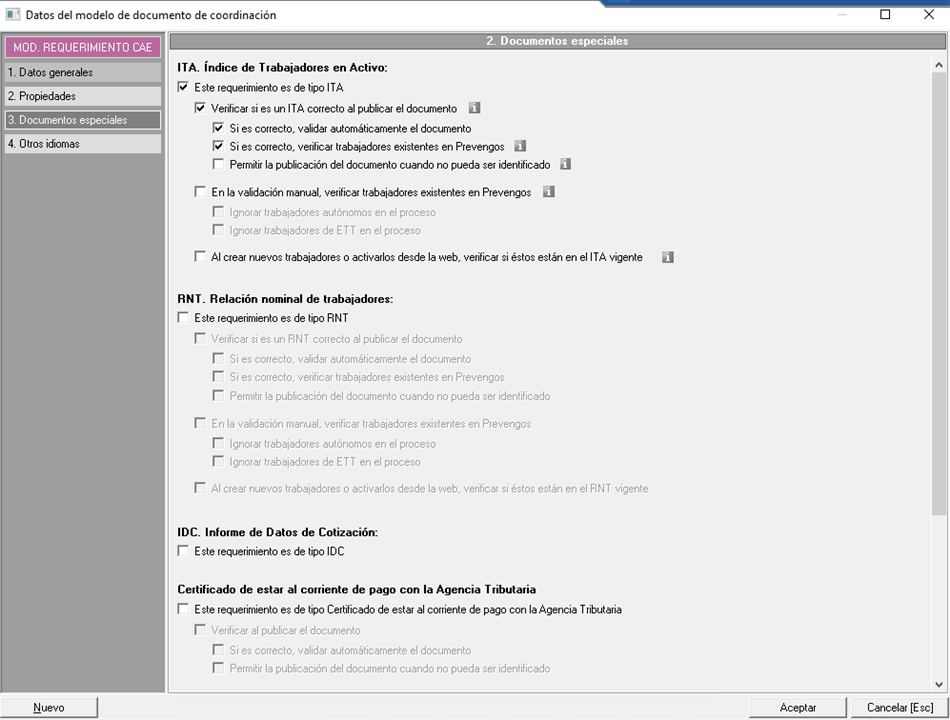
En el siguiente Manual especifico sobre los documentos especiales encontrarás toda su información