1. Introducción
Tal y como vimos en el manual relacionado con la contrata, disponían de un apartado orientado a los trabajadores de la propia contrata. En este manual vamos a explicar esta pestaña y la ficha del propio trabajador, donde comprobaremos su estado documental de requerimientos así como los proyectos donde se encuentra.
Empezaremos viendo en los siguientes apartados la visión general de la pestaña trabajadores seguidos de la ficha de un trabajador, donde explicaremos detalladamente todas las pestañas disponibles.
2. Trabajadores
Dentro de este apartado nos centraremos en la pestaña de trabajadores que podrán encontrar dentro de la ficha de una contrata al acceder desde el mantenimiento de contratas. En concreto nos referimos a esta pantalla:
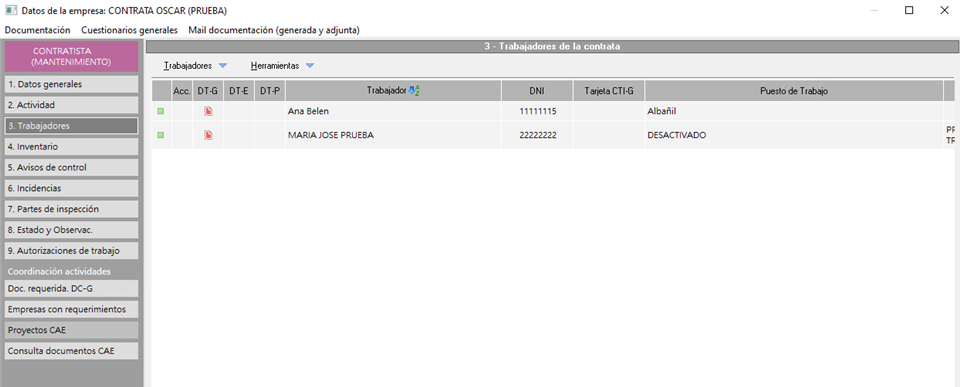
Empezaremos viendo las opciones disponibles en los desplegables que se muestran en esta pantalla. En los siguientes puntos trataremos cada una de las opciones de las que disponen:
- El primer desplegable es el llamado Trabajadores y en el tendrán disponibles las opciones necesarias para crear trabajadores, editar los existentes o eliminar los que tengan seleccionados.
- En el segundo y último desplegable Herramientas disponen de opciones para gestionar masivamente los trabajadores existentes en la contrata. De esta manera, encontrarán las siguientes herramientas:
- Activar/desactivar trabajadores. Tal y como indica el nombre, con esta herramienta activaran/desactivaran masivamente todos aquellos trabajadores que tengan seleccionados. Esta herramienta también la tienen dentro de la ficha de un trabajador, pero desde este punto podrán hacerlo masivamente.
- Asignar nuevos requerimientos de Documentación CAE. También lo pueden hacer dentro de la ficha de un trabajador, pero con esta herramienta tiene la opción de realizar la gestión de manera masiva.
- Activar/Desactivar requerimientos de documentación CAE existentes. Si con la opción anterior asignan documentación, con esta pueden activar o desactivar documentación masivamente a los trabajadores que tengan seleccionados.
- Familias. Todo lo relacionado con las Familias lo veremos en este apartado, no obstante en este desplegable encontraran diversas opciones para gestionar las familias de los trabajadores seleccionados, de tal manera que pueden añadir familias, cambiar las asignadas, quitar familias, actualizar requerimientos o mostrar las familias asignadas.
- Cualificaciones. Esta herramienta también está en la ficha del trabajador, y lo trataremos en concreto aquí. No obstante desde estas opciones pueden gestionar masivamente la asignación de cualificaciones a los trabajadores seleccionados.
- Control de accesos. Todo lo relacionado con el control de acceso en la ficha del trabajador lo veremos aquí. No obstante, en este desplegable encontrarán herramientas masivas para trabajadores seleccionados, como por ejemplo, denegar temporalmente el acceso, requerir autorización en el alta, activar aviso al acceder o que los trabajadores pueden realizar trabajos peligrosos.
- Marcar/desmarcar trabajadores como autónomos. En la ficha de la empresa, en concreto en la pestaña de Datos Generales existe un check llamado "Es un trabajador autónomo". Con esta herramienta podrán marcar masivamente esta característica a aquellos trabajadores que estén seleccionados.
- Copiar trabajadores seleccionados a otra contrata. Con esta herramienta copiarán los trabajadores seleccionados a la contrata que se seleccione posteriormente. De tal manera que dichos trabajadores quedaran activos en ambas contratas. En el proceso de copiar el/los trabajadores Prevengos permite copiar, o no, los requerimientos de documentación CAE, así como copiar los avisos de control, cuestionarios o documentación adjunta.
En el listado de trabajadores podrán apreciar varias columnas que nos dan información sobre el estado del trabajador y sus requerimientos, a continuación detallamos la información que puede visualizar en estas columnas:
- Columna 1. Indica si el trabajador está activado o desactivado.
- Columna 2. Indica si el trabajador tiene acceso a los centros de trabajo, o si se ha denegado temporalmente el acceso del mismo a todos los centros de trabajo.
- Columna 'DC-G'. Estado de la documentación general del trabajador
- Columna 'DC-E'. Estado de la documentación que las empresas solicitan expresamente para ese trabajador.
- Columna 'DC-P'. Estado de la documentación que se solicita a nivel particular, de proyectos en los que participa trabajador.
3. Ficha del trabajador
A partir de este punto vamos a ver la ficha del trabajador a la que se accede desde la ficha de la contrata en el mantenimiento de contratas. Dada las numerosas pestañas que existen en esta ficha, vamos a diferenciarlas en diferentes apartados que veremos a continuación.
3.1 Datos Personales
Dentro de esta primera pestaña veremos todos los datos generales del trabajador, en una pantalla similar a la siguiente imagen:
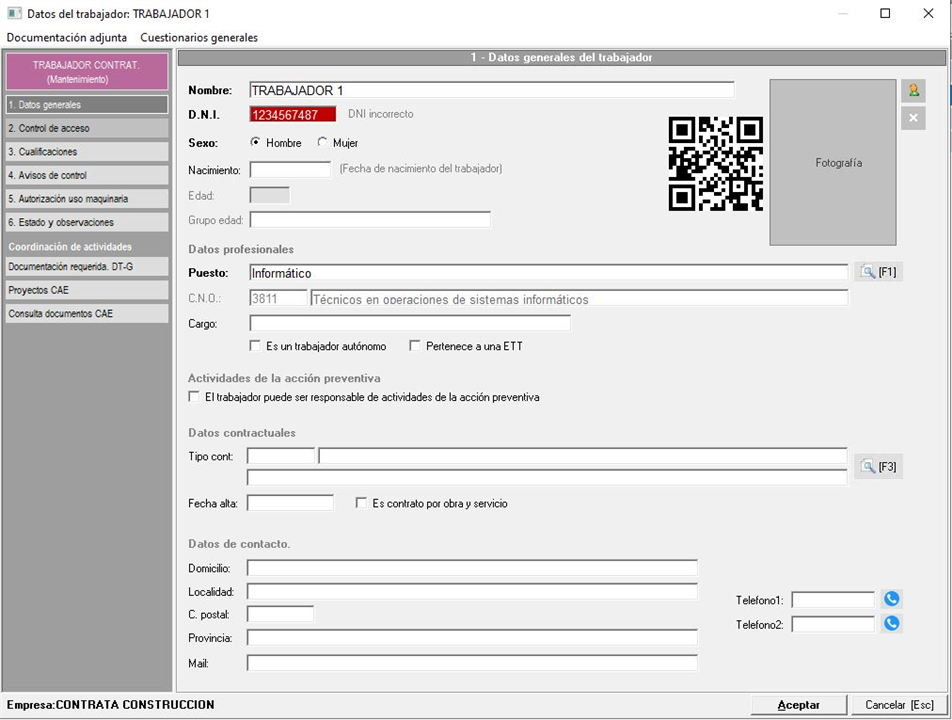
El primer campo que encontramos es el correspondiente al Nombre del trabajador, donde indicarán tanto el nombre como los apellidos. Seguidamente indicarán DNI el cual va a ser comprobado por parte de Prevengos para verificar la integridad del mismo (que la letra se corresponda al número) así como si el DNI ya existe en otro trabajador o contrata. Otro de los campos obligatorios a cumplimentar es el sexo del trabajador/a. También podrán cumplimentar la fecha de nacimiento, este dato no es obligatorio, pero si lo introducimos Prevengos calculará la edad y asignará el grupo de edad del trabajador/a. En la parte derecha de este bloque encontramos el QR generado para el trabajador/a y la posibilidad de añadir una imagen/foto.
En el bloque de Datos profesionales deben indicar, como último campo obligatorio, el puesto de trabajo a partir del mantenimiento de puestos. Si éste tiene indicado el CNO en su ficha del mantenimiento aparecerá automáticamente, al igual que el cargo que podrán establecer en su campo correspondiente. Por último, podemos marcar si el trabajador es Autónomo o si pertenece a una ETT.
Seguidamente disponemos del bloque Actividades de la acción Preventiva donde podemos indicar si este trabajador puede añadirse como responsable de una elemento en la acción Preventiva. Esto se explica con más profundidad en el punto 9 de este manual.
En el siguiente bloque, sobre los Datos contractuales, podrán indicar los datos del tipo de contrato mediante el botón [F3], así como la fecha de alta y si el contrato es de obra y servicio.
Por último tenemos el bloque Datos de contacto donde habrá que indicar los datos del trabajador correspondientes al domicilio, localidad, código postal, provincia, mail y teléfonos. Tambien encontrarán un campo en la parte superior para indicar cualquier observación que veamos necesaria
3.2 Control de acceso
Dentro de esta pestaña configurarán los datos de control de acceso del trabajador. El aspecto de esta pestaña será similar a la siguiente imagen:
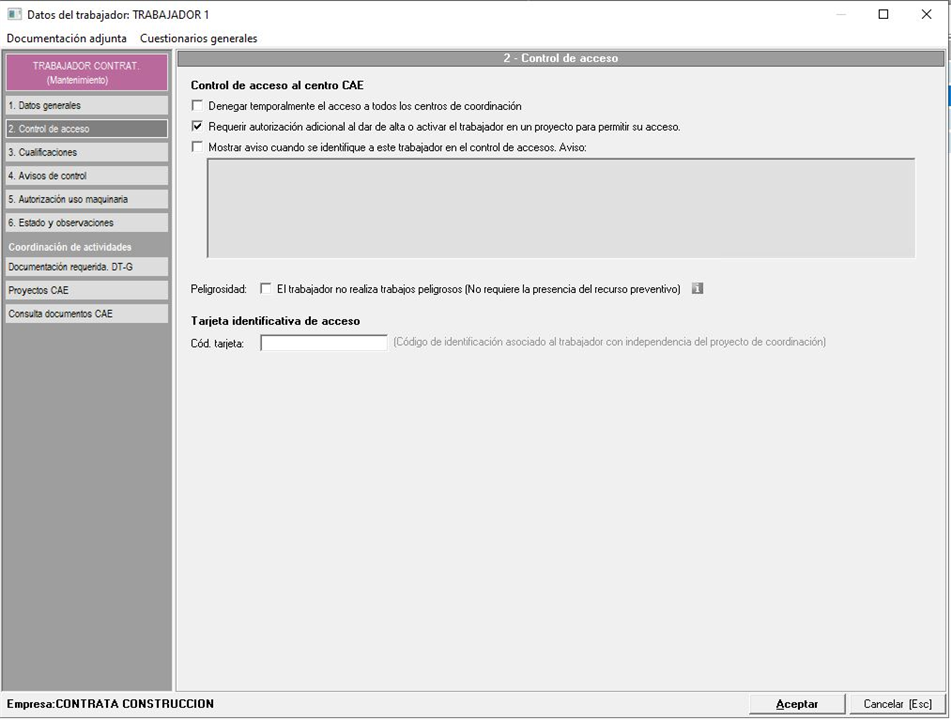
Encontramos un primer bloque llamado Control de acceso al centro CAE, donde verán las siguientes opciones:
- Denegar temporalmente el acceso a todos los centros de coordinación (el trabajador no podrá acceder a ninguna proyecto).
- Requerir autorización adicional al dar de alta o activar el trabajador en un proyecto para permitir su acceso
- Mostrar aviso cuando se identifique a este trabajador en el control de accesos, donde en el campo "Aviso" podrán configurar el mensaje que aparece en la web de control de accesos al dar entrada a este trabajador.
Por último, dentro de este bloque, se podrá indicar en el campo "Peligrosidad" que el trabajador no realiza trabajos peligrosos. Este check se usará cuando el trabajador no realice trabajos peligrosos y no se considera necesaria la presencia del recurso preventivo. En estos casos no se requerirá ni se preguntará por la presencia del recurso preventivo en el control de acceso al centro. Si la empresa a la que pertenece el trabajador tiene marcada esta casilla, ésta prevalecerá sobre la del trabajador
A continuación, tendrán el bloque Tarjeta identificativa de acceso donde se debe indicar el número de tarjeta que tiene el trabajador para poder realizar la entrada del mismo mediante la web de control de accesos.
3.3 Cualificaciones
Por último encontrarán el bloque relacionado con las Cualificaciones, en el cual podrán relacionar cualificaciones del trabajador con un requerimiento. Por ejemplo, se puede añadir como cualificación que el trabajador dispone de carnet de conducir y asociarle a éste el requerimiento del propio carnet de conducir. Para ello usarán el desplegable Cualificaciones donde tendrán opción de añadirlas manualmente o las que estén indicadas por defecto, igual que pueden eliminar o editar las ya existentes.
A la hora de añadir una cualificación lo haremos desde su correspondiente mantenimiento, desde el cual al crear una nueva se nos muestra la siguiente pantalla:
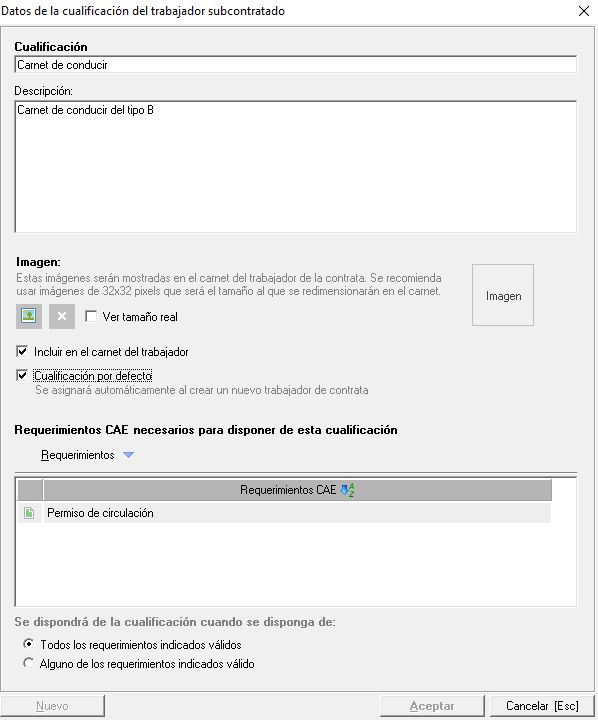
Como podemos apreciar, disponemos de un primer campo Cualificación donde podemos indicar el nombre del mismo así como la descripción en el siguiente campo. Si queremos que esta cualificación aparezca, como imagen, en el carnet de acceso lo podemos establecer (con precaución en el tamaño de la imagen, máximo 32x32 pixeles). Podemos indicar que la cualificación es por defecto, al igual que la opción disponible en el desplegable visto anteriormente.
En el apartado de Requerimientos CAE necesarios para disponer de esta cualificación, se indicarán aquellos requerimientos que deben tener para disponer de la cualificación que se está creando, de la misma manera en la parte inferior establecerán si es necesario disponer de todos los requerimientos como válidos o solo con alguno de ellos.
3.4 Avisos de control
La herramienta de avisos de control es conocida dentro de Prevengos, la cual permite establecer avisos sobre los trabajadores de la contrata, de tal manera que serán accesibles tanto desde la agenda personal del usuario como desde la Web. Todo lo relacionado con los avisos de control, su gestión del mantenimiento y el proceso de creación están explicados en este manual.
3.5 Autorización uso maquinaria
Esta parte está totalmente relacionada con el inventario de maquinaria de la propia contrata, ya que en este punto se indicará, para el trabajador donde nos encontramos, la maquinaria que tiene autorizada para usar. Al acceder aparecerá una ventana similar a la siguiente imagen:
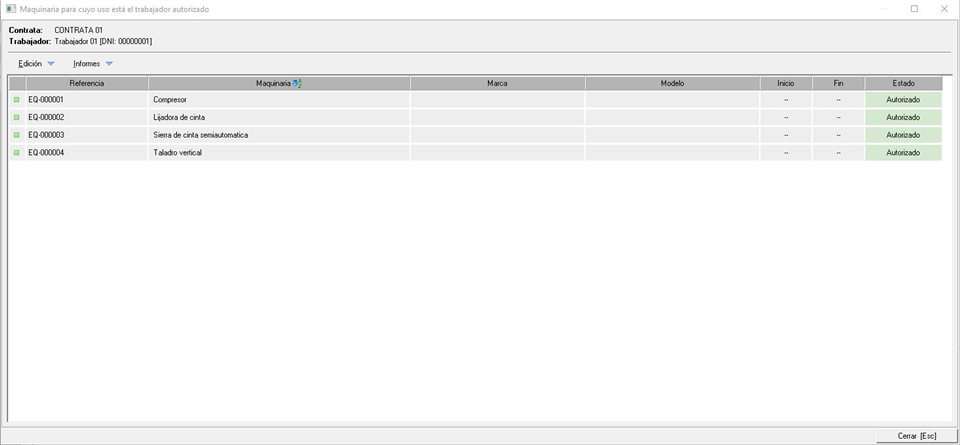
Dentro del desplegable "Edición" disponen de la opción Añadir maquinaria autorizada, desde donde pueden elegir el elemento entre la maquinaria existente en la contrata y añadirla como que el trabajador tiene autorización de uso. También tenemos, dentro del mismo desplegable, la opción de Editar autorización, que es lo mismo que si hacen doble clic sobre una de las máquinas añadidas al trabajador. Al hacerlo se nos muestra la siguiente imagen:
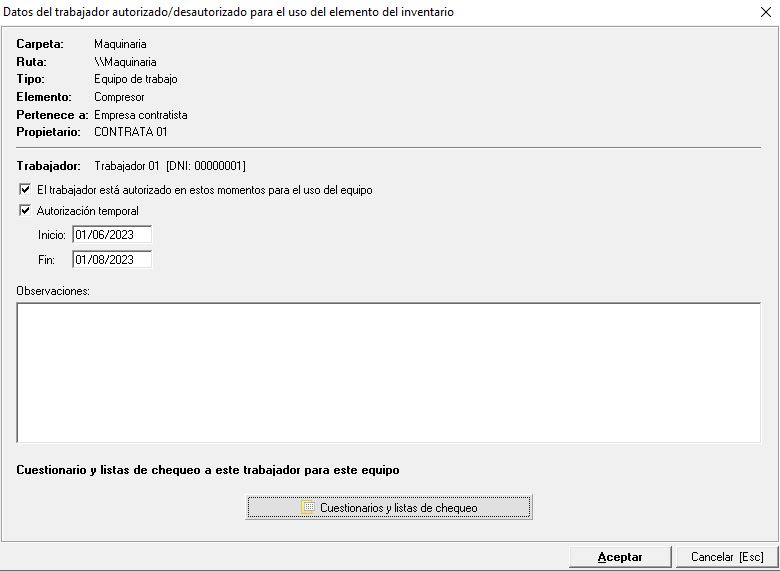
Dentro de esta ventana podemos indicar si el trabajador está o no autorizado para usar la maquinaria, igual que podemos indicar que esta autorización solo es temporal dentro de un rango de fechas indicado. En la parte inferior podemos añadir cuestionarios y lista de chequeo a este trabajador para este equipo donde nos encontramos.
Volviendo a la pantalla principal, la opción anteriormente indicada de marcar, que el trabajador tiene autorizado el uso de la maquinaria también la encontrarán en el desplegable Edición, donde pueden hacerlo de manera masiva sobre varios elementos del listado. Por último, tendrán una opción para eliminar la maquinaria del listado con la herramienta Eliminar autorización de uso para la maquinaria seleccionada que verán en el mismo desplegable.
Mención especial a la opción 'Documento de autorización de uso de maquinaria' que encontramos en el desplegable Informes, con el cual se puede generar un documento que vale como certificado de uso, para el cual se emplearan plantillas de impresión de Prevengos.
3.6 Estado y observaciones
Pantalla sencilla y que conocen de otras partes de Prevengos donde pueden indicar si el elemento, en este caso, el trabajador de la contrata, está activo o desactivado. En caso de estar desactivado disponen de los campos donde se les informa de la persona que lo ha desactivado, la fecha de desactivación y el motivo del mismo.
3.7 Documentación requerida. DT-G
Dentro de esta pestaña encontramos todo lo referente a la documentación requerida al trabajador a nivel general teniendo esta ventana un aspecto similar a la siguiente imagen:
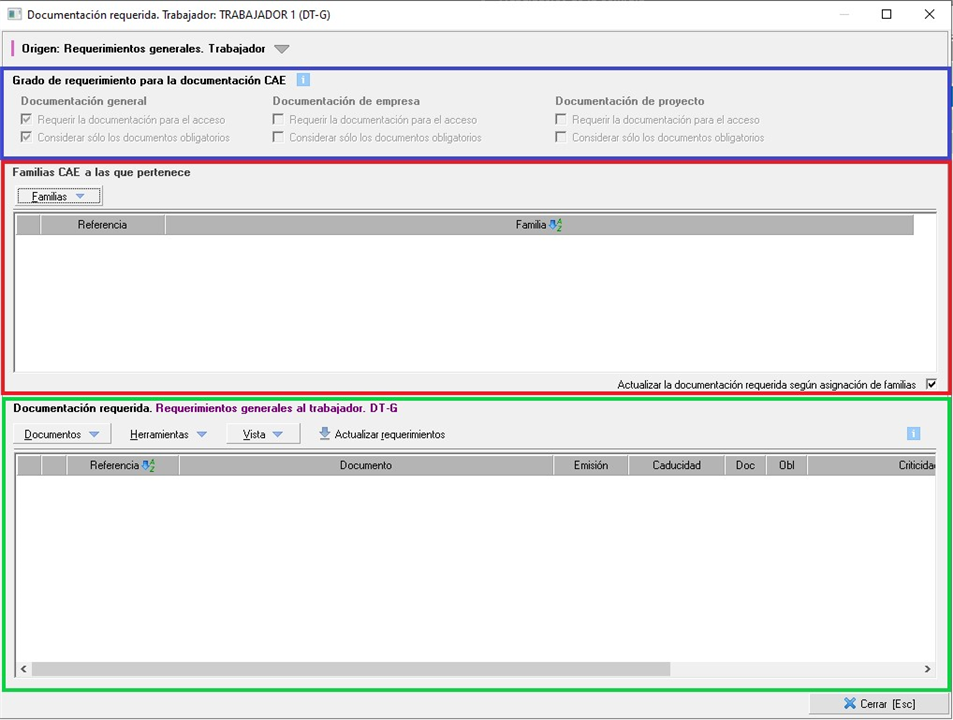
Podemos ver 3 bloques que hemos diferenciado con una recuadros de colores.
En primer lugar, disponen de un bloque meramente informativo y que hemos resaltado con un recuadro azul. En este caso vemos el grado de requerimiento general y situación de la documentación general de la contrata. En este caso nos indica el tratamiento de los requerimientos generales de la contrata y el estado de la documentación general de la propia contrata.
A continuación, encontrarán resaltado con un recuadro rojo, el apartado de la sección de Familias mediante la cual se puede hacer la asignación de requerimientos de varios documentos de manera masiva, siempre orientados a documentos de trabajador No obstante, todo lo referente a la gestión de las familias de documentación CAE está tratado en este manual.
Por último encontramos el bloque orientado a la Documentación general del trabajador (DT-G), bloque que hemos resaltado con un recuadro de color verde. Aquí tendrán un listado de los documentos que se le requieren al trabajador, los cuales pueden estar asignados por:
- Documentos por defecto de trabajador en la documentación CAE
- Documentos provenientes de requerimientos por asignación de Familia
- Documentos asignados manualmente
Como podemos apreciar en esta pantalla, justo encima del listado de documentos requeridos tienen diferentes desplegable con importantes herramientas que vamos a tratar a continuación:
- Dentro del desplegable Documentos encontramos las siguientes opciones:
- Añadir documentación a solicitar, con esta opción se añadirán manualmente un requerimiento desde el mantenimiento de documentos para la coordinación de actividades. Este documento no puede estar ya requerido ya que se omitirá de dicho mantenimiento, ocultándose automáticamente.
- Editar documento. Con esta opción se accede a la ficha del requerimiento (lo mismo que hacerle doble clic sobre el mismo). Esta ficha la veremos con más profundidad en el siguiente apartado, aquí.
- Eliminar documentos seleccionados, como dice el propio nombre, se eliminarán todos los requerimientos existentes que estén seleccionados.
- A su derecha encontramos el desplegable Herramientas donde encontramos estas opciones:
- Ver documento. Con esta opción se muestra directamente el documento asociado al requerimiento, siempre y cuando éste ya haya sido aportado por la contrata
- Validar documento. Tras comprobar el documento, con esta opción se validarán todos los documentos que estén seleccionados
- Rechazar documentos. Al contrario que la opción anterior, con esta se rechazan todos los documentos que se hayan seleccionados. Si la contrata no tiene deshabilitadas las notificaciones recibirá un correo electrónico informando del rechazo de cada uno de ellos.
- Adjuntar fichero. En caso de que dispongan del fichero correspondiente al requerimiento seleccionado, con esta opción pueden añadirlo seleccionándolo directamente desde el ordenador.
- Pasar al Histórico. Con esta opción moverán el documento al histórico, de tal manera que si estaba validado y en vigor, volverá a estar pendiente de aportar por parte de la contrata. Recordemos que en el mantenimiento de modelos de documentación CAE (aquí) se puede configurar la cantidad de documentos que se almacenan en el histórico
- Activar/desactivar elementos seleccionados. Ambas opciones nos permiten permutar el estado de los requerimientos seleccionados (activo o desactivado) habilitando así el requerimiento al trabajador.
- Reintentar publicación en web. Cuando adjuntan el documento, éste tiene que ser publicado en la web por si la contrata en un futuro necesita verlo. Con esta opción forzarán esta publicación en la web.
- Pegar desde el portapapeles. Con esta opción, muy similar a la anterior "Adjuntar fichero" con la diferencia que se adjunta automáticamente el fichero que hayan copiado anteriormente con el explorador de Windows. A tener en cuenta que esta herramienta funciona siempre y cuando hayan copiado un único documento, si copiamos más de uno nos arrojará una advertencia.
- En el siguiente desplegable, Vista, solamente disponemos de la opción Ocultar elementos desactivados con el cual no se muestran aquellos que hemos desactivado con las herramientas vistas en el desplegable anterior.
- Actualizar requerimientos. En este caso se nos muestra un formulario para que puedan actualizar los requerimientos en caso de que hayan realizado alguna modificación. Este formulario tiene el siguiente aspecto:
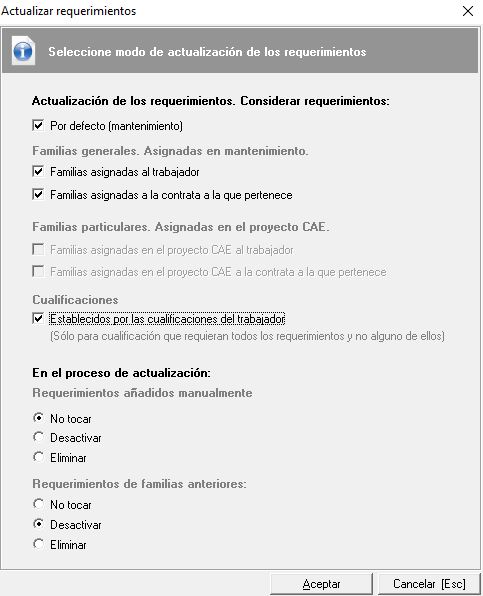
Dado que esta ventana es la misma que se usa cuando actualizan los requerimientos dentro de un proyecto CAE, pueden apreciar que aparecen estas opciones orientadas a los proyectos, pero dado que estan en la ficha del trabajador desde el mantenimiento de contratas, están deshabilitadas.
Para actualizar los requerimientos pueden marcar que se consideren aquellos indicados "por defecto" en el mantenimiento de documentos a requerir y/o aquellos indicados en las familias asignadas al propio trabajador. En el proceso de actualizar los requerimientos, respecto a aquellos que ya tienen asignados, deben elegir qué hacemos con esos requerimientos que tienen asignados pero que al actualizarlos desde el mantenimiento/familias ya no los tenemos. En este caso, podemos elegir no tocarlos (y mantener el requerimiento), desactivarlos o eliminarlos.
Por último nos quedaría ver la ficha del documento, la ventana que se muestra al hacerle doble clic sobre un requerimiento, el cual explicaremos en este manual.
3.8 Proyectos CAE
Dentro de esta pestaña gestionan los proyectos donde está incluido el trabajador, la cual tendrá un aspecto similar a la siguiente imagen:
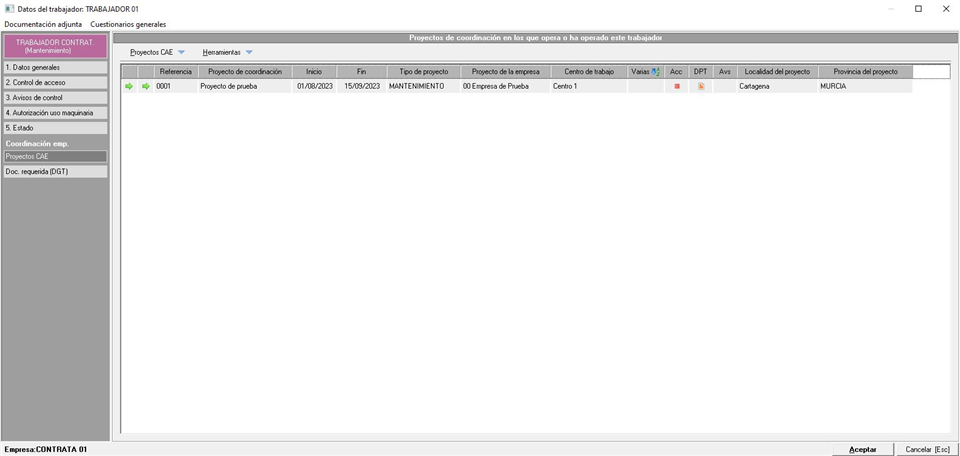
A parte de ver información en el propio listado, como la referencia del proyecto, nombre del mismo, fechas de inicio y fin, tipo de proyecto, empresa y centro a la que pertenece, etc... También verán los desplegables de "Proyectos CAE" y "Herramientas" con diferentes opciones que pasamos a enumerar.
- Dentro del desplegable Proyectos CAE encontramos las siguientes opciones:
- Editar proyecto CAE. Con esta opción se accede a la ficha del proyecto CAE seleccionado en caso de que deseen hacer alguna modificación o comprobación.
- Editar ficha de datos del trabajador en el proyecto CAE. Para abrir la ficha del trabajador pero en el proyecto, donde pueden gestionar la documentación requerida relacionada con dicho proyecto, así como datos de acceso entre otras configuraciones
- Activar/Desactivar trabajador en el proyecto CAE seleccionado. Tal y como indica el texto, activamos o desactivamos al trabajador en los proyectos que esten seleccionados. No se elimina el trabajador, simplemente se cambia el estado.
- Eliminar el trabajador de los proyectos seleccionados. En este caso si se elimina al trabajador del proyecto seleccionado, lo cual hay que hacerlo con precaución ya que se eliminaran todos los documentos ya aportados relacionados con el propio trabajador.
- A continuación encontramos el desplegable Herramientas donde verán diferentes opciones:
- Cambiar el nivel de acceso. Con esta opción alternamos entre "Acceso permitido" y "Acceso denegado" del trabajador en el proyecto seleccionado.
- Autorizar/No autorizar (Sólo si se requiere autorización adicional). Dentro de la ficha del trabajador en el proyecto encontramos, en la primera pestaña, un check para autorizar el acceso del trabajador cuando se requiere autorización adicional expresa para el acceso al centro. Con esta herramienta alteramos este check en los proyectos seleccionados.
- Asignar documentación CAE por defecto. Con esta opción actualizan los requerimientos CAE con la información actual de familias y requerimientos por defecto.
- Asignar nuevos requerimientos de documentación CAE. Con esta opción se muestra el mantenimiento de documentos CAE para que podamos añadir nuevos requerimiento al trabajador.
- Activar/Desactivar requerimientos de documentación CAE existentes. Con esta opción se muestra un listado con los requerimientos existentes en el trabajador para activar o desactivar los requerimientos en función de la opción seleccionada al acceder.
- Marcar/Desmarcar al trabajador como recurso preventivo. Dentro de la ficha del trabajador en el proyecto, en la pestaña de Datos generales encontrarán un check para indicar que el trabajador es el recurso preventivo. Con estas herramientas podemos alterar estos check de manera masiva sobre los proyectos que tengamos seleccionados.
3.9 Consulta de documentos CAE
Acceso directo a la consulta de documentación de CAE, aplicando el filtro correspondiente al trabajador en el que nos encontramos. Se cargarán en pantalla los requerimientos realizados a este trabajador en todos los apartados del módulo en los que se hayan realizado dichos requerimientos (general, por empresa o por proyecto), por lo que nos permite tener una visión general de toda la documentación requerida a este trabajador.