1. Introducción
Este es uno de los apartados más importantes del un proyecto de coordinación de actividades empresariales, ya que será en el que se gestionarán las empresas externas o contratas que participarán en el mismo. Aquí es donde habrá que indicar si una contrata actúa como contratista principal o como subcontrata de otra, además de especificar otros datos concretos, como por ejemplo, las actividades que realizará la contrata en el proyecto, los trabajadores y máquinas que aporta al proyecto, o la documentación específica que se requiere para el proyecto.
Para situarnos en este apartado, tendremos que acceder al proyecto de coordinación de la empresa, y pulsar sobre el apartado '5. Árbol de contratación'.
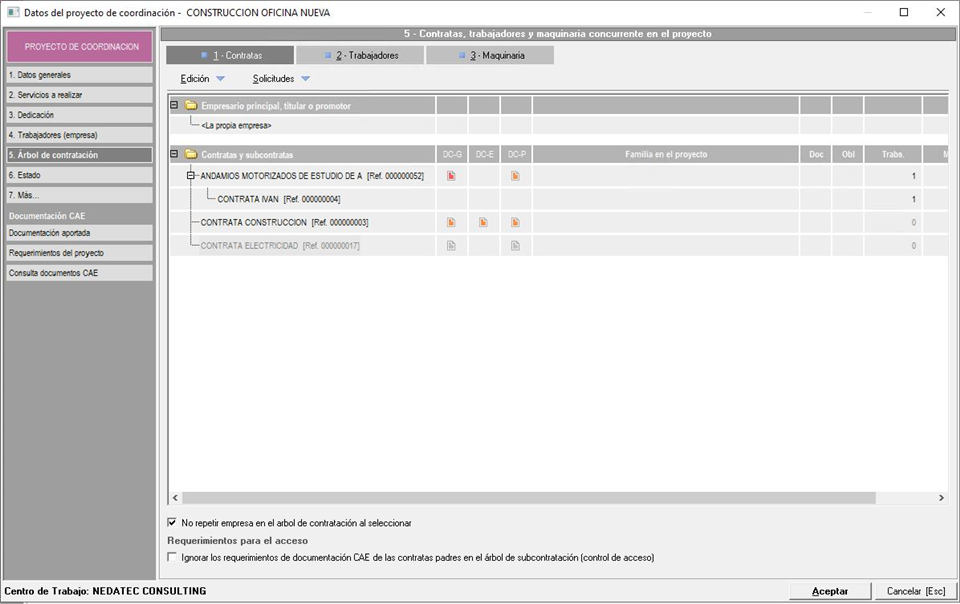
Como se muestra en la imagen, en la parte superior de este apartado, encontrarán tres pestañas: 'Contratas', 'Trabajadores' y 'Maquinaria'. Dentro de estas pestañas, la principal o más importante es la de 'Contratas', ya que es aquí donde añadiremos las empresas, trabajadores y máquinas que participarán en el proyecto. Desde las pestañas de 'Trabajadores' y 'Máquinas' visualizarán y podrán acceder a las fichas de datos de estos, pero previamente hay que añadirlos desde la ficha de las contratas que se incorporen en el apartado 'Contratas'.
Los trabajadores y máquinas, también podrán vincularlos a los proyectos las propias contratas desde el portal web.
2. Contratas
Como ya hemos comentado, en este apartado se indicarán las empresas que participan en el proyecto, además del nivel de subcontratación que corresponda a cada una de ellas.
Antes de añadir las empresas al proyecto, hay que indicar quien es el empresario principal, titular o promotor del proyecto. Para ello hay que situarse sobre la pestaña de 'Contratas' y seleccionar la cabecera 'Empresario prinicipal, titular o promotor', una vez marcada esta cabecera en el listado, en el desplegable 'Edición' seleccionaremos la opción 'Añadir empresario principal, titular o promotor'. En ese momento aparecerá un formulario para indicar si es la propia empresa, o una contrata. Si seleccionamos 'La propia empresa' se asignará directamente la empresa sobre la que se realiza el proyecto, en cambio, si seleccionan la opción de una 'Empresa externa', accederán al mantenimiento de contratas para seleccionar la empresa en cuestión.
Una vez indicada la empresa principal, podrán ir añadiendo las subcontratas.
Primero tendrán que añadir las contratistas principales, para ello deben seleccionar la cabecera del listado de 'Contratas y subcontratas', después tendrán que desplegar el menú 'Edición' y pulsar sobre la opción 'Añadir contratas y subcontratas (elemento seleccionado)'.
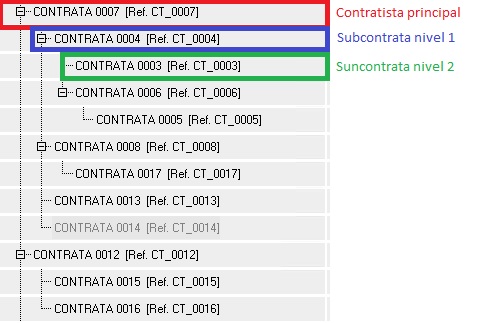
Una vez añadidas las contratistas principales, para añadir suncontratas, tendrán que hacerlo seleccionando en el listado a la contratista principal sobre la que quieren incorporar las subcontratas, y volver a usar la opción 'Añadir contratas y subcontratas (elemento seleccionado)'. En este caso, las empresas que se seleccionen, se añadirán como subcontratas de la que haya seleccionada en el listado.
Como se puede apreciar en la siguiente imagen, la subcontratación queda reflejada en los niveles que se observan en el árbol de contratas.
Al añadir las empresas al proyecto, se les podrá asignar una familia de documentación para ese proyecto en particular, de forma que se le añadan requerimientos particulares de ese proyecto según la familia asignada. Sólo se añadirán requerimientos que no se hayan solicitado ya a la contrata en su ficha de datos general.
También se añadirán requerimientos que se hayan añadido en el proyecto, en el apartado 'Requerimientos generales'. Al igual que con las familias, sólo se añaden requerimientos que no se hayan solicitado ya en la ficha de datos general de la contrata.
En el listado de contratas añadidas al proyecto, podrán encontrar tres columnas que hacen referencia al estado en el que se encuentran los requerimientos que se realizan a esa contrata:
- DC-G. En esta columna se muestra el estado de la documentación 'general' que se requiere a la contrata. Esta es la documentación que se añade como requerimientos en la ficha de datos general de la contrata, válida para el acceso a cualquier proyecto.
- DC-E. Se visualiza el estado de la documentación que la empresa promotora del proyecto requiere a la contrata. Esta es la documentación que se añade como requerimientos de la empresa cliente, a las contratas que participan en alguno de sus proyectos, y es válida para el acceso a cualquier proyecto de esa empresa.
- DC-P. Se muestra el estado de la documentación que se solicita a la empresa en particular en este proyecto. Sólo se tendrá en cuenta para el acceso a este proyecto.
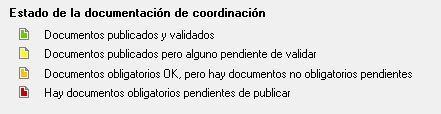
En la siguiente imagen se pueden apreciar los iconos de estado de la documentación que aparecerán en estas columnas.
En el árbol de contratas, puede aparecer alguna contrata con un icono de un reloj. Estos registros son solicitudes de incorporación o de baja de contratas al proyecto realizadas desde los portales web de empresa, centro y contrata, desde los cuales los usuarios web, pueden solicitar la incorporación o baja de contratas al proyecto.
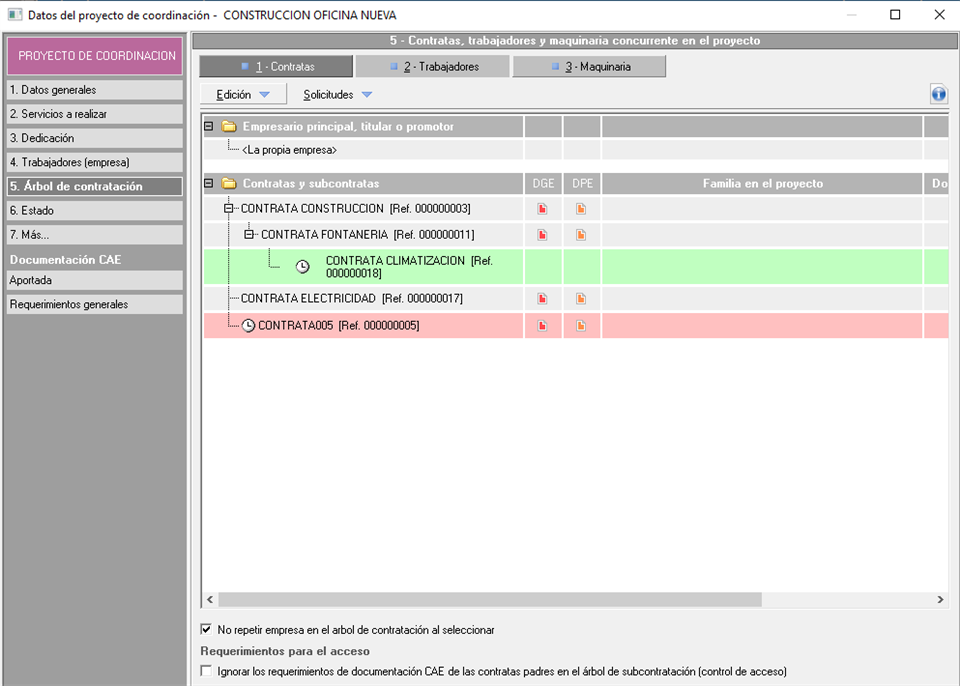
El icono del reloj, nos indica que la solicitud de incorporación o de baja está pendiente de confirmación por parte del usuario de Prevengos. Para confirmar o rechazar la solicitud de incorporación o baja en el proyecto, deberán usar el desplegable 'Solicitudes' que encontrarán en la parte superior del árbol.
Si se confirma la solicitud, la contrata quedará incorporada o descartada del proyecto y desaparecerá el icono del reloj. En cambio si es rechazada, la contrata desaparece o se mantiene (dependiendo de si se ha solicitado el alta o la baja) en el árbol de contratación y se mostrará la posibilidad de enviar un mensaje al solicitante con un motivo de rechazo.
En la parte inferior de este formulario, justo debajo del árbol, podrán visualizar dos check:
- No repetir empresa en el árbol de contratación al seleccionar. Si esta opción está desmarcada, se podrá añadir varias veces la misma empresa al árbol. Esto puede deberse a que en un proyecto grande, una misma empresa participe como subcontrata de varias empresas principales, o incluso que vaya a participar como contratista principal y como subcontrata de otra.
Desmarquen esta opción si no desean repetir la empresa en el árbol. - Ignorar los requerimientos CAE de las contratas padre en el árbol de subcontratación (control de acceso). Cómo se indica en la descripción, esta opción sólo se usa en el control de accesos. Si esta opción está marcada, sólo se comprobarán los requerimientos de la empresa a la que pertenece directamente el trabajador que intenta acceder.
Si esta opción está desactivada, se comprobarán los requerimientos de todas las empresas que están por encima de la empresa a la que pertenece el trabajador que accede.
Una vez añadidas las empresas al árbol, podrán acceder a cada una de ellas, y gestionar los datos de las mismas en el proyecto.
2.1. Ficha de datos de la empresa en el proyecto.
La ficha de datos de la empresa en el proyecto es similar a la su ficha de datos generales en el mantenimiento, pero con algunas diferencias.
En el apartado de 'Datos generales' encontrarán datos relacionados con el proyecto, como por ejemplo, la fecha de alta de la contrata en el proyecto, la fecha de inicio y fin de las actividades, o la limitación del número de trabajadores y máquinas que la contrata puede añadir al proyecto.
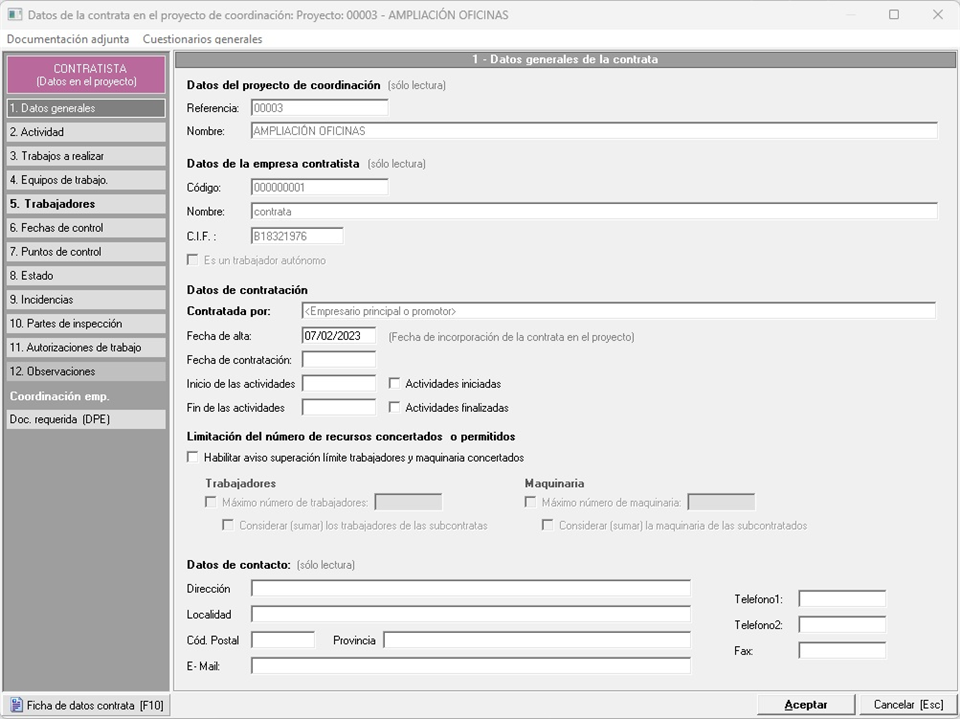
En el apartado de los equipos de trabajo o los trabajadores que participan, se añadirán máquinas y trabajadores de los que previamente se hayan creado en la ficha de datos general de la contrata. Esto puede hacerlo también la contrata desde el portal web. Respecto a si necesita limitar el número de trabajadores y/o maquinaria que participan con esta contrata y en este proyecto en particular, puede establecer en la pestaña de "Datos generales" el límite de recursos deseado. Recuerde que para ello debe habilitar el límite de recursos también en la ficha de datos del Proyecto en la pestaña de "Servicios a realizar". Con esta funcionalidad vería en las Acciones CAE Requeridas los límites superados, además de en el listado de contratas en el árbol también le mostrará en color rojo las contratas que hayan superado el límite establecido. Debe tener el cuenta que el límite no impide que se puedan añadir más trabajadores o máquinas, simplemente es un aviso.
Para cada contrata en el proyecto, existirá la posibilidad de gestionar puntos de control, fechas de control, incidencias, partes de inspección o autorizaciones de trabajo.
Por último, en el apartado de 'Documentación requerida', encontrarán la posibilidad de añadir a la contrata requerimientos particulares del proyecto en el que se encuentran. La gestión de esta documentación es igual que la que se ha realizado en la ficha de datos general de la empresa, pero en este caso directamente sobre ese proyecto. Si desea recordar cómo realizar la asignación de requerimientos a una contrata, puede hacerlo consultando el siguiente manual.
2.2. Ficha de datos del trabajador de la contrata en el proyecto
Como hemos indicado en el punto anterior, los trabajadores/as que aparecen en el proyecto, son trabajadores/as que previamente se han creado en la ficha de datos generales de la contrata y que posteriormente se han incorporado al mismo. Este proceso puede hacerlo el usuario de Prevengos o la propia contrata desde el portal web.
Una vez incorporado el trabajador/a al proyecto, pueden acceder a la ficha de datos del mismo, haciendo doble clic sobre el mismo, en el listado de trabajadores/as del proyecto o desde el apartado 'trabajadores' de la ficha de la contrata en el proyecto.
Al acceder a la ficha de datos del trabajador/a en el proyecto, encontrarán datos relacionados con el proyecto, como por ejemplo, los que pueden ver en la siguiente imagen correspondiente a los datos generales del trabajador.
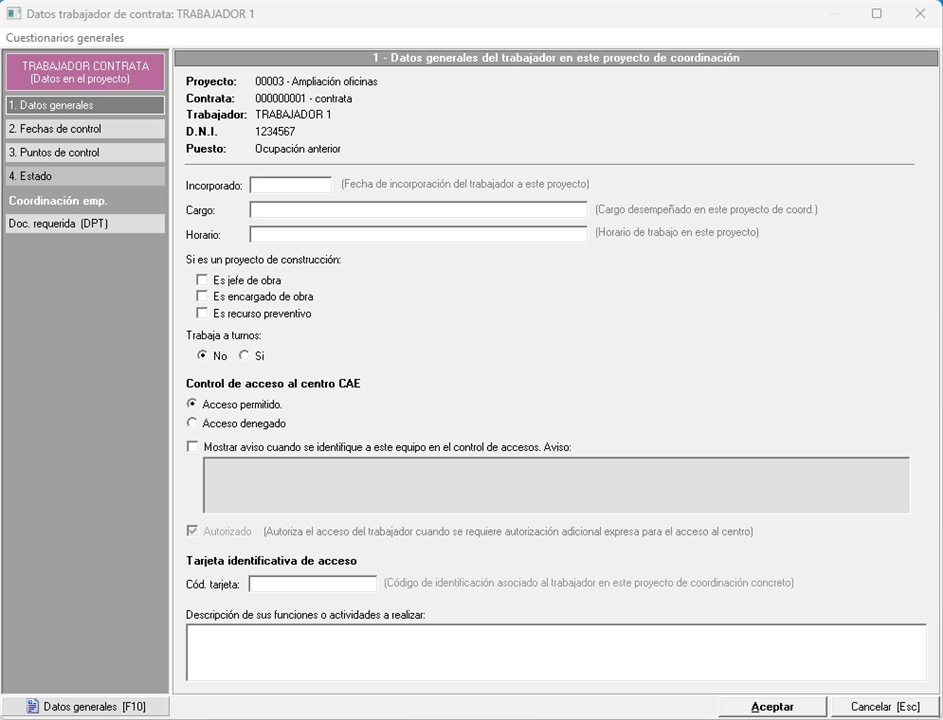
Dentro de estos datos generales, podemos destacar los siguientes:
- Es recurso preventivo. Si este check está marcado y en el proyecto se ha activado la comprobación de la presencia del recurso preventivo para el acceso de los trabajadores, será requisito obligatorio que este trabajador esté dentro del centro de trabajo para permitir el acceso del resto de trabajadores.
- Control de acceso al centro CAE. Estos campos se utilizarán para controlar el acceso del trabajador al proyecto. Si el acceso está permitido, se comprobará el estado de la documentación para validar o rechazar definitivamente el acceso del trabajador. En cambio, si está denegado, no se comprobará nada y se denegará directamente el acceso.
También es posible definir un mensaje que desean que le aparezca al vigilante o persona que controle el acceso cuando este trabajador intenta acceder al proyecto. - Autorizado. Este campo sólo se activa en caso de que en la configuración general de Prevengos se haya indicado que se requiere una autorización adicional al añadir trabajadores a los proyectos. Si esta configuración está desactivada, en el momento en el que una contrata incluye el trabajador en el proyecto, este ya tendría acceso al mismo, de lo contrario, un usuario de Prevengos con acceso al proyecto, deberá marcar este check después de que la contrata incorpore al trabajador al proyecto.
La configuración de esta opción pueden consultarla en el manual correspondiente, al que pueden acceder pulsando sobre el siguiente enlace. - Cod. Tarjeta. Si en el control de accesos se utilizan tarjetas con códigos, en este campo se indicará el código correspondiente a la tarjeta que se entregará a ese trabajador.
En el apartado de 'Documentación requerida', encontrarán la posibilidad de añadir al trabajador requerimientos particulares del proyecto en el que se encuentran. La gestión de esta documentación es igual que la que se ha realizado en la ficha de datos general del trabajador, pero en este caso directamente sobre ese proyecto. Si desea recordar cómo realizar la asignación de requerimientos a un trabajador de una contrata, puede hacerlo consultando el siguiente manual.
Además, sobre los trabajadores también podrán gestionar Fechas de control y puntos de control.
2.3. Ficha de datos de una máquina de la contrata en el proyecto
Al igual que con los trabajadores/as, las máquinas que se incorporan al proyecto, son máquinas que previamente se han creado en la ficha de datos generales de la contrata y que posteriormente se han incorporado al mismo. Este proceso puede hacerlo el usuario de Prevengos o la propia contrata desde el portal web.
Una vez añadida la máquina al proyecto, pueden acceder a la ficha de datos de la misma, haciendo doble clic sobre el mismo, en el listado de máquinas del proyecto o desde el apartado 'Equipos de trabajo' de la ficha de la contrata en el proyecto. Desplegando el menú 'Equipos' y usando la opción 'Añadir equipos de trabajo'.
Al acceder a la ficha de datos de la máquina en el proyecto, encontrarán datos relacionados con el proyecto, como por ejemplo, los que pueden ver en la siguiente imagen correspondiente a los datos generales del equipo de trabajo en el proyecto.
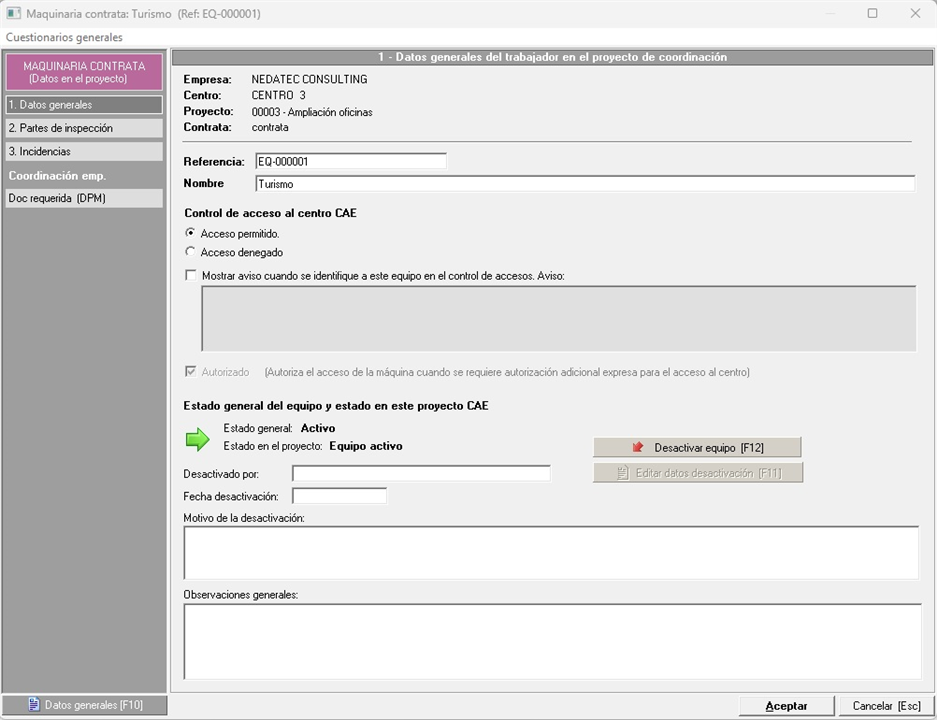
Dentro de estos datos generales, podemos destacar los siguientes:
- Control de acceso al centro CAE. Estos campos se utilizarán para controlar el acceso del equipo de trabajo al proyecto. Si el acceso está permitido, se comprobará el estado de la documentación para validar o rechazar definitivamente el acceso de la máquina. En cambio, si está denegado, no se comprobará nada y se denegará directamente el acceso.
También es posible definir un mensaje que desean que le aparezca al vigilante o persona que controle el acceso cuando se intente acceder al proyecto con esta máquina. - Autorizado. Este campo sólo se activa en caso de que en la configuración general de Prevengos se haya indicado que se requiere una autorización adicional al añadir máquinas a los proyectos. Si esta configuración está desactivada, en el momento en el que una contrata incluye la máquina en el proyecto, este ya tendría acceso al mismo, de lo contrario, un usuario de Prevengos con acceso al proyecto, deberá marcar este check después de que la contrata incorpore la máquina al proyecto.
La configuración de esta opción pueden consultarla en el manual correspondiente, al que pueden acceder pulsando sobre el siguiente enlace.
En el apartado de 'Documentación requerida', encontrarán la posibilidad de añadir al equipo de trabajo requerimientos particulares del proyecto en el que se encuentran. La gestión de esta documentación es igual que la que se ha realizado en la ficha de datos general de la máquina, pero en este caso directamente sobre ese proyecto. Si desea recordar cómo realizar la asignación de requerimientos a un equipo de trabajo de una contrata, puede hacerlo consultando el siguiente manual.
Además, sobre los equipos de trabajo, podrán gestionar partes de inspección e incidencias.
3. Herramientas
En la pantalla del árbol de contratación del proyecto, si pulsan con el botón derecho del ratón sobre el listado de contratas, a parte de las opciones de añadir promotor o añadir contratas, encontrarán otras herramientas, que les permitirán actualizar información de forma individual o masiva, sobre las contratas que tengan seleccionadas en el listado. A continuación, comentamos que hace cada una de estas herramientas:
- Editar ficha de datos de la empresa seleccionada. Con esta opción accederán a la ficha de datos de la contrata seleccionada en el árbol.
- Eliminar empresas seleccionadas. Les permite quitar las empresas seleccionadas del proyecto, eliminando toda la información de trabajadores, máquinas, requerimientos, etc. de esas empresas en ese proyecto. La empresa se mantiene en el sistema, tanto en el mantenimiento como en el resto de proyectos con los que esté asociada.
- Activar empresas contratistas seleccionadas. Al añadir una contrata al proyecto, por defecto estará 'Activa', si por algún motivo la contrata ha sido desactivada del proyecto, con esta herramienta podrá volver a activarla.
- Desactivar empresas contratistas seleccionadas. Si por algún motivo se necesita desactivar contratas del proyecto, con esta herramienta podrá hacerlo, al desactivar una contrata, la estará bloqueando para que no se pueda trabajar con ella en el proyecto, y para que la contrata a través del portal web no pueda ver ni modificar información del proyecto. Si desea revertir el estado y volver a activarla, podrá hacerlo usando la herramienta anterior.
- Familias. En este submenú encontrará varias opciones:
- Añadir nuevas familias. Opción con la que podrá asignar familias a las contratas seleccionadas.
- Cambiar familias actuales (todas) por. Se eliminan las familias asignadas actualmente a las contratas seleccionadas y se les asignan las que se seleccionen a continuación del mantenimiento de familias. Se actualizan los requerimientos, manteniendo los existentes y añadiendo aquellos que hay en las familias nuevas asignadas que no existan en las contratas.
- Cambiar familias seleccionadas por. Al usar esta opción aparecerá el mantenimiento de familias dos veces, primero para seleccionar la familiar que se quiere quitar, y segundo para indicar la familia nueva que sustituirá a la anterior. Sólo se realizará el cambio, si en las contratas seleccionadas existe la familia 'origen', es decir, la primera que se selecciona en el proceso.
- Quitar familias indicadas. Se eliminan de las contratas seleccionadas, las familias indicadas del mantenimiento de familias. Sólo funciona en las contratas que tengan asignadas las familias que se seleccionen.
- Quitar todas las familias asignadas. Elimina las familias asignadas a las contratas seleccionadas.
- Actualizar requerimientos según la situación actual. Actualiza los requerimientos de las contratas seleccionadas, teniendo en cuenta tanto las familias que tengan asignadas, como las características de los requerimientos, tanto en la configuración general como en el proyecto.
- Mostrar familias separadas por comas y sólo el código de familia. En el listado de contratas incluidas en el proyecto, podrán encontrar una columna con el detalle de las familias asignadas a cada contrata en el propio proyecto. Si esta opción está desmarcada, en esta columna se muestra el nombre de las familias, mientras que si esta opción está marcada, en la columna se muestra el código de las familias separados por comas.
- Establecer grado de requerimiento de documentación CAE en las empresas seleccionadas. Con esta herramienta podrán indicar si en el acceso de los trabajadores de esta contrata al proyecto, se debe comprobar sólo la documentación obligatoria o toda la documentación requerida.
- Asignar nuevos requerimientos de documentación CAE. Se mostrará el mantenimiento de modelos de documentación para que puedan añadir los que deseen a las empresas seleccionadas. Estos requerimientos quedarán únicamente asociados a ese proyecto en particular.
- Activar requerimientos de documentación CAE existentes. Esta herramienta se usaría en el caso de que las contratas seleccionadas tengan requerimientos desactivados, los cuales desean activar de forma masiva. Los requerimientos a activar se seleccionarán del mantenimiento de modelos, y sólo se activarán en aquellas contratas que los tengan desactivados. Si el modelo seleccionado no existe, no se hará nada.
- Desactivar requerimientos de documentación CAE existentes. Funciona igual que la herramienta anterior, pero desactivando los requerimientos que se indiquen.
- Enviar email a contratas seleccionadas. Les permite que realicen un envío de email masivo a las contratas seleccionadas en el árbol. Aparecerá una pantalla básica de envío de email, donde podrán indicar el asunto, el texto del mensaje o incluso añadir documentación adjunta.
- Crear usuario web a las contratas seleccionadas. Permite la creación de usuarios web para las contratas del árbol de contratación de la empresa seleccionados, facilitando el proceso que se realiza desde el módulo web. En el listado del árbol dispone de una última columna donde se indica un icono
 que le muestra aquellas contratas que ya disponen de usuario web. Seleccionadas las contratas correspondientes, avance hasta el paso 4 del asistente de usuarios web para rol contrata.