1. Introducción
Tal y como vimos en el manual relacionado con la contrata, disponíamos de un apartado orientado al inventario de maquinaria de la propia contrata. En este manual vamos a explicar esta pestaña y la ficha de la propia maquinaria, donde comprobaremos su estado documental de requerimientos así como los proyectos donde se encuentra e información sobre el propio elemento.
Empezaremos viendo en los siguientes apartados la visión general de la pestaña 'inventario' seguido de la ficha del propio elemento, donde explicaremos detalladamente todas las pestañas disponibles.
2. Pestaña Inventario
Dentro de este apartado vamos a tratar lo que encontramos cuando le hacemos clic a la pestaña 'Inventario' en la ficha de la contrata. Al hacerlo, se nos muestra el inventario actual de la contrata, con un aspecto similar a la siguiente imagen:
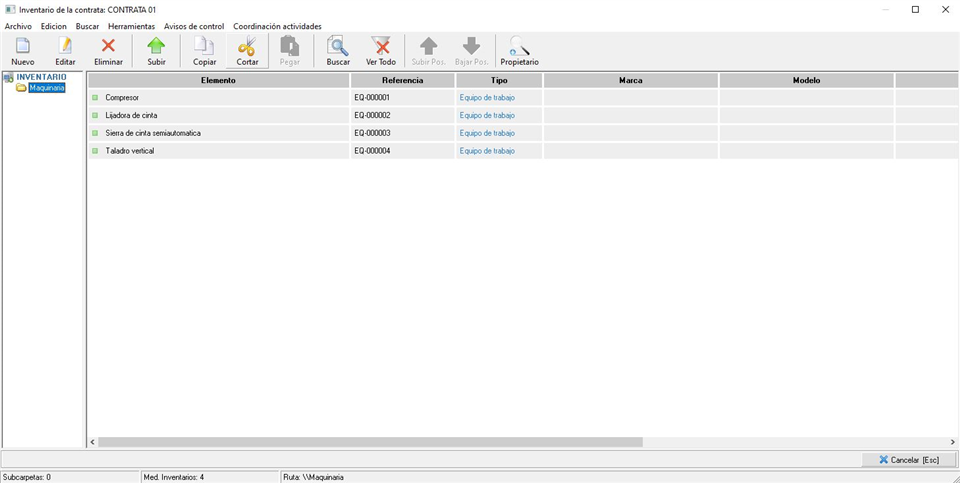
En la pantalla del inventario podrán crear carpetas en diferentes niveles, utilizando el botón derecho del ratón o el botón 'Nuevo' de la parte superior izquierda de la pantalla, y la opción 'Nueva carpeta'. Una vez creada la carpeta, y seleccionando esta, podrán volver a usar el botón derecho del ratón o el botón 'Nuevo', para crear un nuevo elemento en el inventario. Los elementos que podrá crear serán los siguientes:
- Equipos de trabajo. Seleccionando previamente el equipo del mantenimiento de equipos de trabajo. Estos equipos se podrán volcar posteriormente a la evaluación de riesgos del centro para poder evaluarlos (el resto de elementos del inventario no se pueden añadir a la evaluación de riesgos).
- EPIs. Se utilizará el mantenimiento de EPIs.
- Equipos de medición. Se seleccionarán del mantenimiento de equipos de medición.
- Recursos materiales de autoprotección. Se añadirán desde el mantenimiento de recursos materiales.
- Maquinaria. No se usa mantenimiento, se crean las máquinas directamente en el inventario.
- Instalaciones. Al igual que con las máquinas, no se usa mantenimiento, se añaden directamente al inventario.
Una vez creado cada uno de los elementos, accederemos a la ficha del mismo haciendo doble clic sobre ellos.
3. Ficha del Inventario
Dentro de la ficha de datos de las diferentes máquina o equipos de trabajo que den de alta en el inventario, encontrarán varios apartados donde podrán completar numerosos datos relacionados con la máquina, así como llevar a cabo diferentes gestiones relacionadas con la documentación CAE y proyectos donde está incluida la maquinaria. A continuación, vamos a comentar los apartados de esta ficha de datos y veremos lo que podrá registrarse en cada uno de ellos.
3.1 Datos Generales I
Es la primera pestaña que se muestra al acceder a la ficha, en ella insertaremos los datos generales sobre la maquina en sí. Esta ventana tiene un aspecto similar a la siguiente imagen:
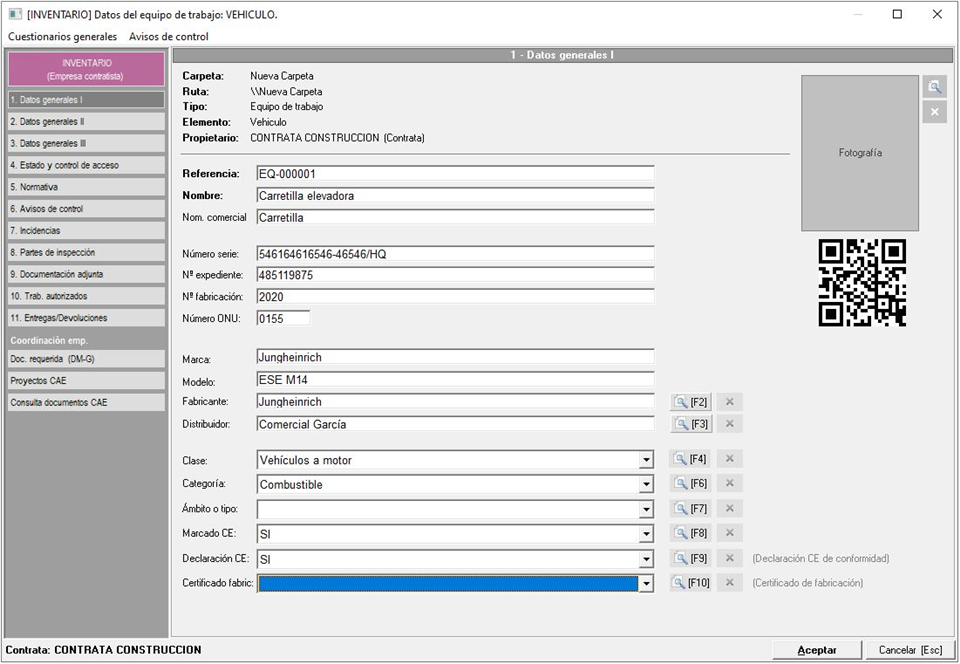
Dentro de este apartado encontramos, como campos obligatorios, los campos de Referencia y Nombre, el resto de datos son opcionales. También podrán indicar un Nombre comercial en caso de que la maquinaria lo tenga. A la derecha de estos campos, podemos poner una foto del elemento, así como visualizar el código QR que el sistema asigna a dicha maquinaria.
Seguidamente indicaremos, en caso de que tengamos estos datos, el número de serie, número de expediente, número de fabricación y número ONU.
El siguiente bloque nos servirá para indicar la Marca, modelo, fabricante y distribuidor. Estos dos últimos datos provienen de su correspondiente mantenimiento, por lo que deberemos de crear el elemento en el mismo en caso de que no lo esté.
Por último, tenemos un bloque en el que todos los datos provienen de mantenimientos que debemos tener creados, para establecer la Clase, categoría, ámbito, marcado CE, declaración CE y el certificado del fabricante.
3.2 Datos Generales II
Esta pestaña nos sirve para añadir más datos generales de la maquinaria, en una ventana similar a la siguiente imagen:
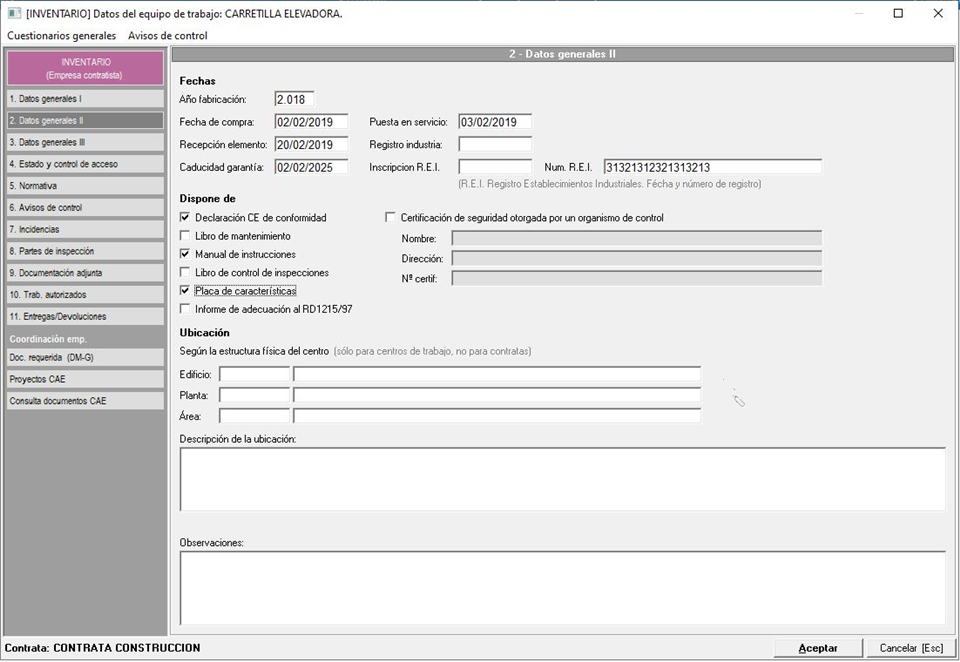
Dentro del primer bloque, Fechas, se podrá indicar el año de fabricación y todas las fechas correspondientes a la de compra, recepción, caducidad, puesta en servicio, registro en industria e inscripción REI (con su número REI).
En el siguiente bloque, dispone de, mediante sus correspondientes checks, se podrá indicar si dispone de declaración CE de conformidad, libro de mantenimiento, manual de instrucciones, libro de control de inspecciones, placa de características, informe de adecuación al RD1215 o el certificado de seguridad otorgada por un organismo de control.
El bloque de Ubicación lo omitiremos, ya que sólo se usa cuando es una empresa de Prevengos, en el caso de contratas este bloque está deshabilitado.
Por último tenemos un campo de descripción de la ubicación y observaciones, ambos son campos de texto libre para poder indicar todo lo que necesitemos sobre la ubicación y la propia maquinaria.
3.3 Datos Generales III
Dentro de esta pestaña añadiremos información en función del tipo de elemento. Al principio de este manual indicábamos que al añadir el inventario podía ser un equipo de trabajo, un EPI, un dispositivo de medición o una instalación. Dentro de este apartado podemos indicar información específica para cada uno de estos tipos, en una ventana similar a la siguiente imagen:
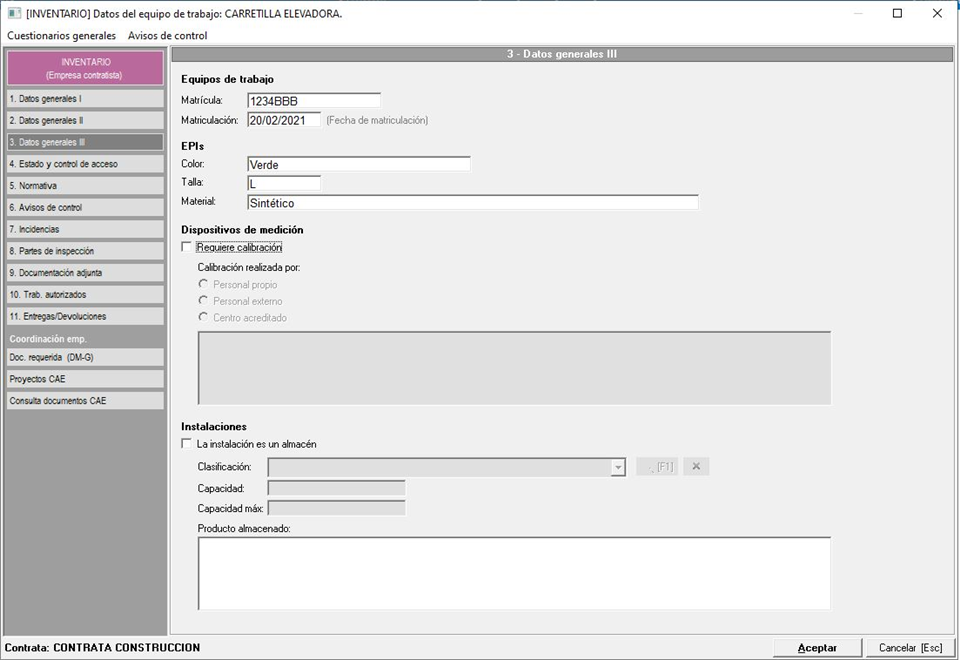
El primer bloque, referente a Equipos de trabajo nos permite indicar la matrícula y la fecha de matriculación del mismo.
El siguiente bloque, cuando se trata de un EPI, podemos indicar el color, talla y material del propio EPI.
Seguidamente podremos completar los datos en el caso de que el equipo sea un dispositivo de medición, donde podemos indicar si requiere calibración, en cuyo caso establecemos quien realiza esta calibración (personal propio, externo o un centro acreditado). En cualquier caso, disponemos de un campo de texto libre para especificar cualquier dato.
Por último disponemos del bloque para Instalaciones donde se podrá indicar la clasificación, capacidad, capacidad máxima y el producto almacenado en dichas instalaciones.
3.4 Estado y control de acceso
Un elemento del inventario (maquinaria) puede tener diferentes estados, siendo por defecto Alta/Activo aunque puede alternar entre Alta/Baja y Activo/Desactivado. Esta pestaña tiene un aspecto similar a la siguiente imagen:
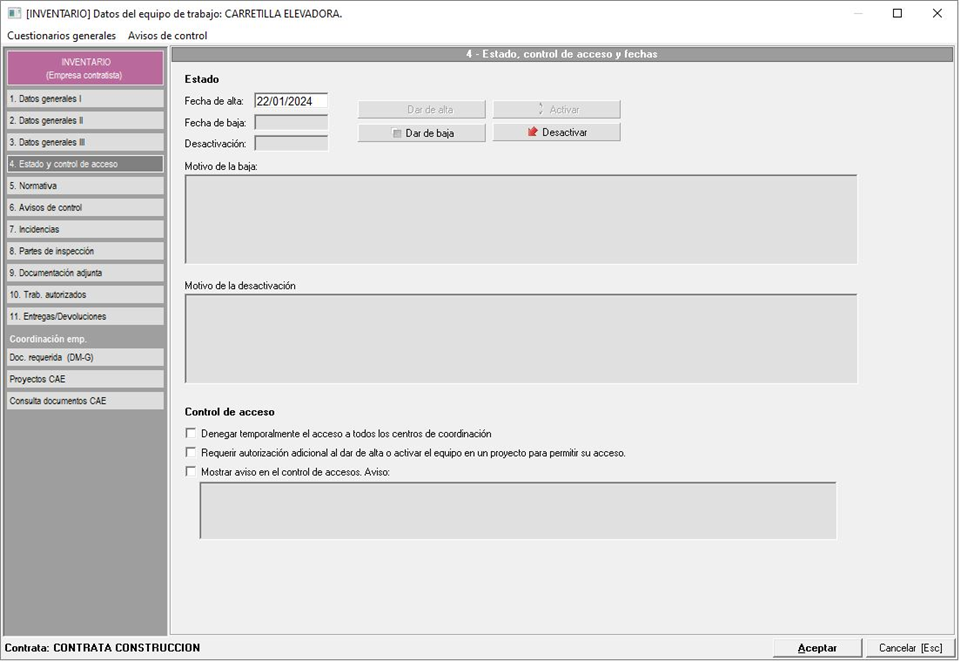
Como podemos apreciar, el inventario puede ser dado de baja, para lo que indicaremos la fecha y el motivo de la baja. De la misma manera también podemos desactivar el elemento indicando igualmente la fecha y el motivo de desactivación. En ambos casos, dentro de esta pantalla podemos comprobar las fechas y los motivos de los cambios de estado
En la parte inferior disponemos de opciones de control de acceso, igual que pasaba con el trabajador de contrata, las opciones que encontramos son:
- Denegar temporalmente el acceso a todos los centros de coordinación (el trabajador no podrá acceder a ninguna proyecto)
- Requerir autorización adicional al dar de alta o activar el trabajador en un proyecto para permitir su acceso.
- Mostrar aviso cuando se identifique a este trabajador en el control de accesos, donde en el campo "Aviso" podemos configurar el mensaje que aparece en la web de control de accesos al dar entrada a este trabajador.
3.5 Normativa
En este apartado podrán incorporar la normativa vigente relacionada con el equipo de trabajo, en una pantalla similar a la siguiente imagen:
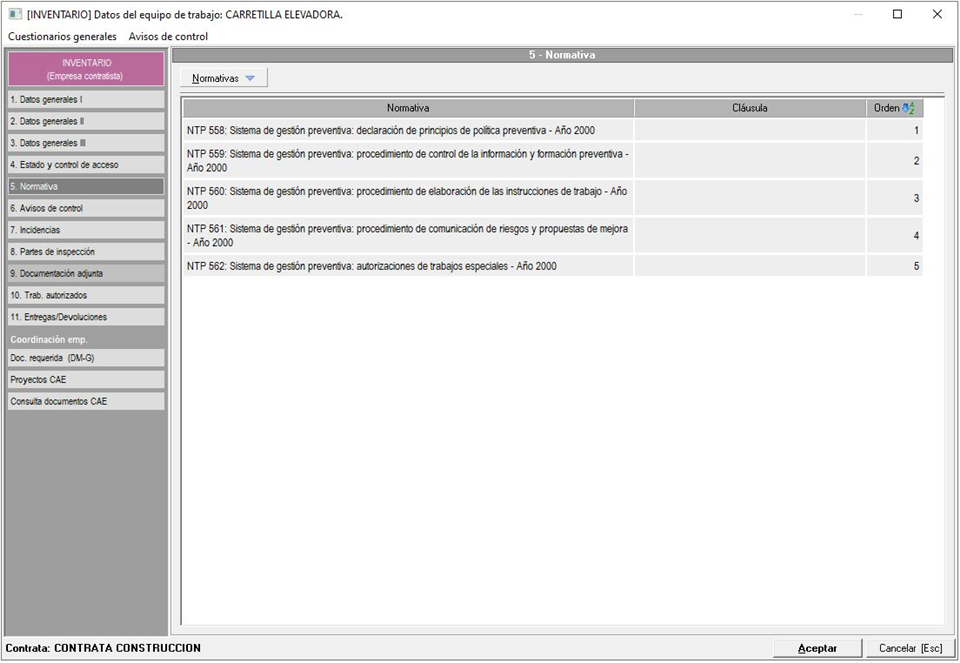
Para relacionar normativa con el equipo, deberán utilizar el desplegable 'Normativas' y la opción 'Añadir referencias Normativas', que les llevará al mantenimiento de Normativas para que puedan seleccionar y añadir aquellas que deseen relacionar con la máquina.
3.6 Avisos de control
Si necesitan crear o gestionar avisos de tareas o actividades relacionadas con las máquinas o equipos de trabajo, podrán realizarlo desde este apartado. Estos avisos pueden repetirse en varias ocasiones, pueden ser periódicos y se pueden asignar a varios responsables, entre los que se pueden encontrar trabajadores de la empresa, o usuarios de Prevengos. Para ver más información sobre cómo se gestionan estos avisos, acceda al manual de avisos de control pulsando en el siguiente enlace.
3.7 Incidencias
En este apartado podrán gestionar de forma sencilla las incidencias que se produzcan en los equipos de trabajo o máquinas inventariadas. En estas incidencias, podrán añadir imágenes del problema identificado, así como nombrar a responsables a los que podrán notificar la apertura de la incidencia por email. Para ver más información sobre la creación y gestión de incidencias, acceda al manual correspondiente pulsando el siguiente enlace.
3.8 Partes de inspección
Si se realiza una visita o inspección en el centro de trabajo relacionada con la instalación, máquina o equipo de trabajo, y necesita registrar todo lo relacionado con esta visita o inspección, podrá realizarlo en este apartado, donde le aparecerán todos los partes de inspección realizados sobre la máquina en cuestión. Para ver con más detalle cómo realizar estos partes de inspección, pulse el siguiente enlace para acceder al manual correspondiente a los partes de inspección.
3.9 Documentación adjunta
En este punto podrán añadir cualquier documento relacionado con el equipo inventariado, en una pestaña similar a la siguiente imagen:
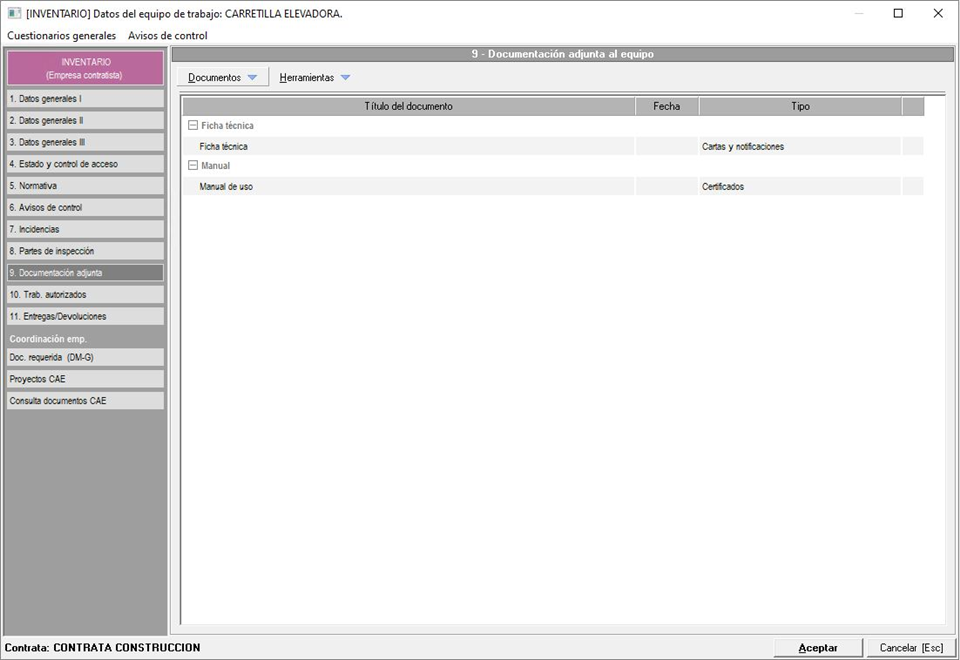
Desde el menú desplegable 'Documentos' y con la opción 'Nuevo documento' abrirán la ficha de datos del documento donde tendrán que completar al menos los datos que aparecen en negrita para dar de alta el documento:
- Área. Grupo o carpeta de documentos que se adjunten a los equipos inventariados. Es un mantenimiento, por lo que el usuario podrá crear los grupos o carpetas en los que quiera ubicar los documentos de los equipos.
- Título. Nombre que se le asigna al documento en Prevengos.
- Tipo. Clasificación de tipos de documentos. Otro mantenimiento en el que el usuario podrá crear los tipos en los que quiera clasificar los documentos adjuntos.
Pulsando el botón 'Seleccionar archivo', accederán al explorador de archivos de Windows del equipo, para seleccionar el archivo que desean adjuntar. Pueden seleccionar archivos de cualquier formato.
Una vez lo tengamos añadido, dentro del desplegable Herramientas disponemos de opciones para cambiar masivamente, a los documentos que tengamos seleccionados, el grupo y el tipo del mismo, así como mostrar u ocultar la descripción de los documentos.
3.10 Trab. autorizados
En el caso de que en el inventario se incluyan máquinas o equipos de trabajo que requieran de una autorización específica para poder ser usados, en este apartado podrán añadir a los trabajadores que podrán usar estos equipos. La pestaña tiene un aspecto similar a la siguiente imagen:
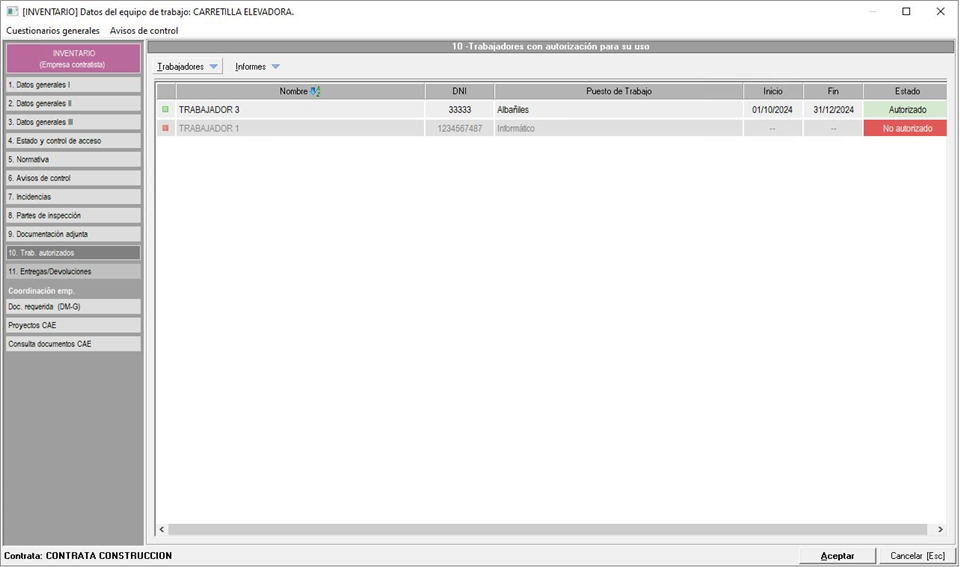
Para añadir trabajadores autorizados, tendrán que usar la opción 'Añadir trabajadores' que encontrarán en el menú desplegable 'Trabajadores' que encontrarán en la parte superior del formulario. Esta opción les mostrará el listado de trabajadores de la contrata para que seleccionen a aquellos que desean añadir como trabajadores autorizados para el uso de la máquina. Una vez añadido el trabajador, con doble clic podrá editarlos para activar o desactivar la autorización, e incluso indicar las fechas en las que estará activa dicha autorización.
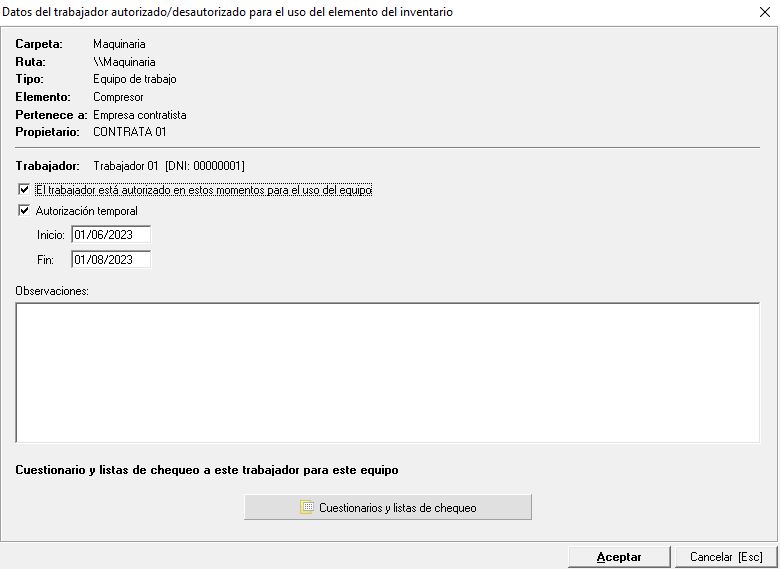
En la parte inferior de la ficha de datos del trabajador autorizado, encontrarán el botón 'Cuestionarios' desde el que podrán añadir cuestionarios o listas de chequeo generales que se le realicen al trabajador, relacionados con el uso de la máquina. Si desea ver más información sobre la aplicación de estos cuestionarios, pulse sobre el siguiente enlace, para ver el manual específico de cuestionarios o check list.
Recordemos que esta opción también la tenemos en la ficha del trabajador de la contrata, tal y como tratamos en este manual.
3.11 Entregas/Devoluciones
Desde este apartado podrán gestionar entregas y devoluciones de los equipos a trabajadores, en una pantalla similar a la siguiente imagen:
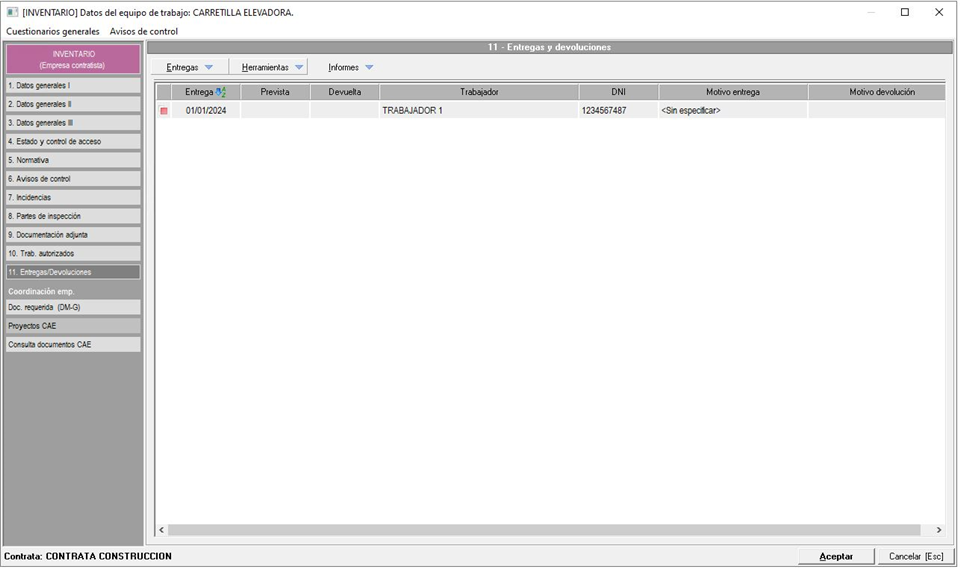
Pulsando en el desplegable 'Entregas' y usando la opción 'Nueva entrega', darán de alta una entrega de un equipo a un trabajador. En el formulario de entrega, deberán indicar al menos el trabajador al que se realiza la entrega, la fecha y el motivo de la entrega.
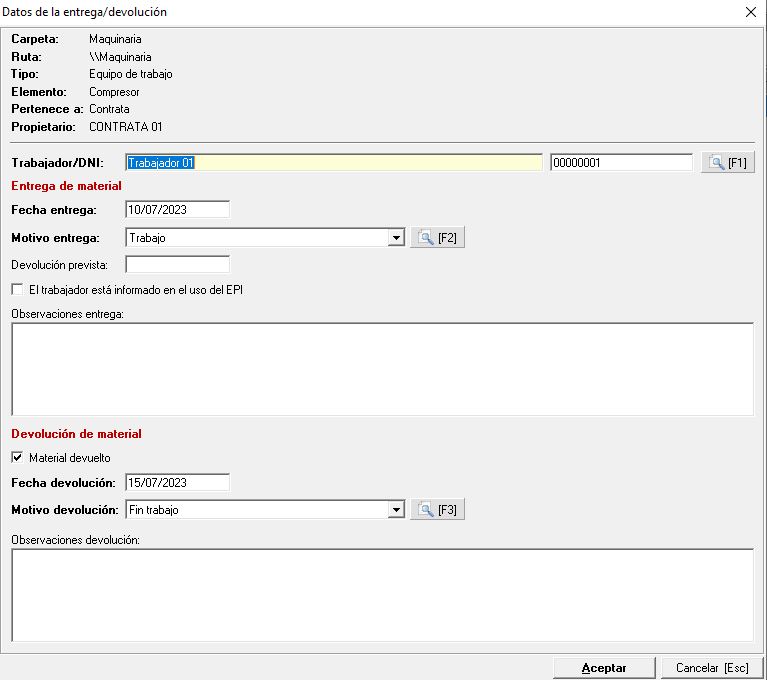
Si se realiza devolución del equipo, en la misma ficha de la entrega, se podrán indicar los datos de la devolución, donde como mínimo tendrán que indicar la fecha y el motivo de devolución.
Desde este apartado, una vez registrada la entrega del equipo, es posible imprimir un informe de entrega del equipo, para ello basta con seleccionar el registro de la entrega, y desde el menú 'Informes' pulsar sobre la opción 'Imprimir ficha de las entregas seleccionadas'.
3.12 Documentación Requerida (DM-G)
Dentro de esta pestaña encontramos todo lo referente a la documentación requerida al inventario a nivel general teniendo esta ventana un aspecto similar a la siguiente imagen:
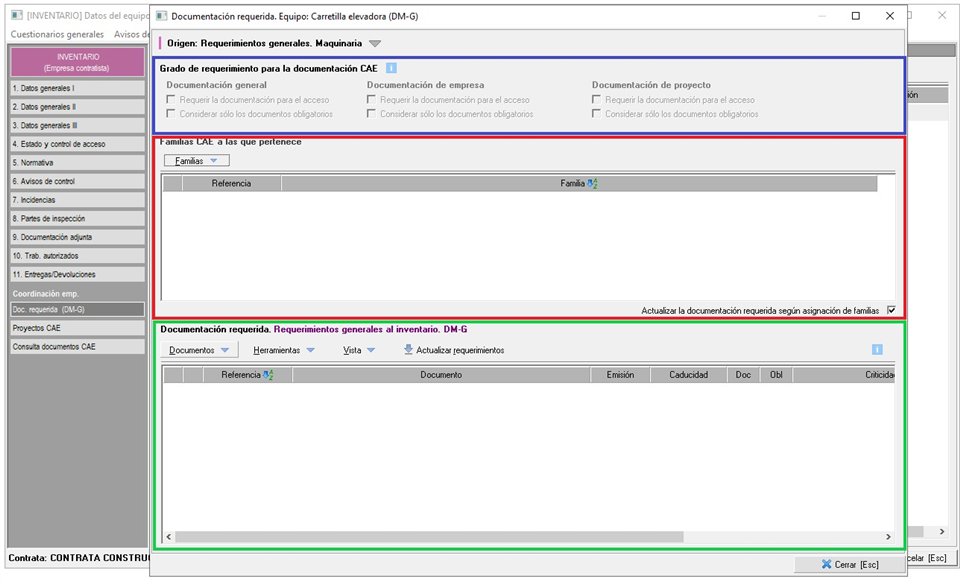
Podemos ver 3 bloques que hemos diferenciado con una recuadros de colores.
En primer lugar disponemos de un bloque meramente informativo y que hemos resaltado con un recuadro azul. En este caso vemos el grado de requerimiento general y situación de la documentación general de la contrata. En este caso nos indica el tratamiento de los requerimientos generales de la contrata y el estado de la documentación general de la propia contrata.
A continuación, resaltado con un recuadro rojo, tenemos la sección de Familias mediante la cual podemos hacer la asignación de requerimientos de varios documentos de manera masiva, siempre orientados a documentos de inventario. No obstante, todo lo referente a la gestión de las familias de documentación CAE está tratado en este manual.
Por último encontramos el bloque orientado a la Documentación general de la máquina (DM-G), bloque que hemos resaltado con un recuadro de color verde. Aquí tendremos un listado de los documentos que se le requieren al inventario, los cuales pueden estar asignados por:
- Documentos por defecto de maquinaria en la documentación CAE
- Documentos provenientes de requerimientos por asignación de Familia
- Documentos asignados manualmente
Como podemos apreciar en esta pantalla, justo encima del listado de documentos requeridos tenemos diferentes desplegable con importantes herramientas que vamos a tratar a continuación:
- Dentro del desplegable Documentos encontramos las siguientes opciones:
- Añadir documentación a solicitar, con esta opción añadiremos manualmente un requerimiento desde el mantenimiento de documentos para la coordinación de actividades. Este documento no puede estar ya requerido ya que se omitirá de dicho mantenimiento, ocultándose automáticamente.
- Editar documento. Con esta opción accedemos a la ficha del requerimiento (lo mismo que hacerle doble clic sobre el mismo). Esta ficha la veremos con más profundidad en el siguiente apartado, aquí.
- Eliminar documentos seleccionados, como dice el propio nombre, eliminaremos todos los requerimientos existentes que tengamos seleccionados.
- A su derecha encontramos el desplegable Herramientas donde encontramos estas opciones:
- Ver documento. Con esta opción se nos muestra directamente el documento asociado al requerimiento, siempre y cuando éste ya haya sido aportado por la contrata
- Validar documento. Tras comprobar el documento, con esta opción validaremos todos los documentos que tengamos seleccionados
- Rechazar documentos. Al contrario que la opción anterior, con esta rechazamos todos los documentos que tengamos seleccionados. Si la contrata no tiene deshabilitadas las notificaciones recibirá un correo electrónico informando del rechazo de cada uno de ellos.
- Adjuntar fichero. En caso de que dispongamos del fichero correspondiente al requerimiento seleccionado, con esta opción podemos añadirlo seleccionándolo directamente desde nuestro ordenador.
- Pasar al Histórico. Con esta opción movemos el documento al histórico, de tal manera que si estaba validado y en vigor, volverá a estar pendiente de aportar por parte de la contrata. Recordemos que en el mantenimiento de modelos de documentación CAE (aquí) se puede configurar la cantidad de documentos que se almacenan en el histórico
- Activar/desactivar elementos seleccionados. Ambas opciones nos permiten permutar el estado de los requerimientos seleccionados (activo o desactivado) habilitando así el requerimiento al inventario.
- Reintentar publicación en web. Cuando adjuntamos el documento nosotros, éste tiene que ser publicado en la web por si la contrata en un futuro necesita verlo. Con esta opción forzamos esta publicación en la web.
- Pegar desde el portapapeles. Con esta opción, muy similar a la anterior "Adjuntar fichero" con la diferencia que se adjunta automáticamente el fichero que hayamos copiado anteriormente con el explorador de Windows. A tener en cuenta que esta herramienta funciona siempre y cuando hayamos copiado un único documento, si copiamos más de uno nos arrojará una advertencia.
- En el siguiente desplegable, Vista, solamente disponemos de la opción Ocultar elementos desactivados con el cual no se muestran aquellos que hemos desactivado con las herramientas vistas en el desplegable anterior.
- Actualizar requerimientos. En este caso se nos muestra un formulario para que podamos actualizar los requerimientos en caso de que hayamos realizado alguna modificación. Este formulario tiene el siguiente aspecto:
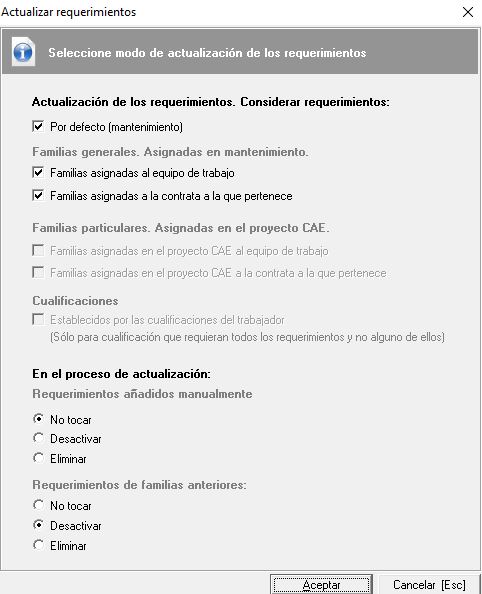
Dado que esta ventana es la misma que se usa cuando actualizamos los requerimientos dentro de un proyecto CAE, podemos apreciar que aparecen estas opciones orientadas a los proyectos, pero dado que estamos en la ficha del inventario desde el mantenimiento de contratas, están deshabilitadas.
Para actualizar los requerimientos podemos marcar que se consideren aquellos indicados "por defecto" en el mantenimiento de documentos a requerir y/o aquellos indicados en las familias asignadas a la propia maquinaria. En el proceso de actualizar los requerimientos, respecto a aquellos que ya tenemos asignados, debemos de elegir qué hacemos con esos requerimientos que tenemos asignados pero que al actualizarlos desde el mantenimiento/familias ya no los tenemos. En este caso, podemos elegir no tocarlos (y mantener el requerimiento), desactivarlos o eliminarlos.
Por último nos quedaría ver la ficha del documento, la ventana que se muestra al hacerle doble clic sobre un requerimiento, el cual explicaremos en este manual.
3.13 Proyectos CAE
Dentro de esta pestaña gestionaremos los proyectos donde está incluido al inventario, la cual tendrá un aspecto similar a la siguiente imagen:
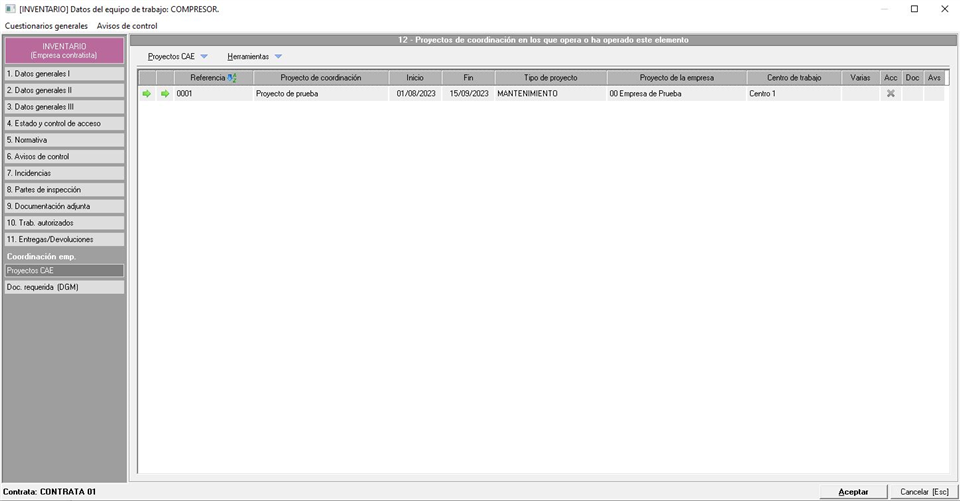
A parte de ver información en el propio listado, como la referencia del proyecto, nombre del mismo, fechas de inicio y fin, tipo de proyecto, empresa y centro a la que pertenece, etc... También encontramos los desplegables de "Proyectos CAE" y "Herramientas" con diferentes opciones que pasamos a enumerar.
- Dentro del desplegable Proyectos CAE encontramos las siguientes opciones:
- Editar proyecto CAE. Con esta opción abrimos la ficha del proyecto CAE seleccionado en caso de que queramos hacer alguna modificación o comprobación.
- Editar ficha de datos del equipo en el proyecto CAE. Abrimos la ficha del equipo pero en el proyecto, donde podemos gestionar la documentación requerida relacionada con dicho proyecto, así como datos de acceso entre otras configuraciones
- Activar/Desactivar equipo en el proyecto CAE seleccionado. Tal y como indica el texto, activamos o desactivamos al inventario en los proyectos que tengamos seleccionado. No se elimina el elemento, simplemente se cambia el estado.
- A continuación encontramos el desplegable Herramientas donde encontramos diferentes opciones:
- Cambiar el nivel de acceso. Con esta opción alternamos entre "Acceso permitido" y "Acceso denegado" del equipo en el proyecto seleccionado.
- Autorizar/No autorizar (Sólo si se requiere autorización adicional). Dentro de la ficha del inventario en el proyecto encontramos, en la primera pestaña, un check para autorizar el acceso del propio equipo cuando se requiere autorización adicional expresa para el acceso al centro. Con esta herramienta alteramos este check en los proyectos seleccionados.
- Asignar documentación CAE por defecto. Con esta opción actualizamos los requerimientos CAE con la información actual de familias y requerimientos por defecto.
- Asignar nuevos requerimientos de documentación CAE. Con esta opción se nos muestra el mantenimiento de documentos CAE para que podamos añadirle el que queramos como un nuevo requerimiento al trabajador.
- Activar/Desactivar requerimientos de documentación CAE existentes. Con esta opción se muestra un listado con los requerimientos existentes en el equipo para que podamos activar o desactivar los que queramos en función de la opción seleccionada al acceder.
- Marcar/Desmarcar al trabajador como recurso preventivo. Dentro de la ficha del equipo en el proyecto, en la pestaña de Datos generales tenemos un check para indicar que el equipo es el recurso preventivo. Con estas herramientas podemos alterar estos check de manera masiva sobre los proyectos que tengamos seleccionados.
3.14 Consulta de documentos CAE
Acceso directo a la consulta de documentación de CAE, aplicando el filtro correspondiente a la máquina o elemento del inventario en el que nos encontramos. Se cargarán en pantalla los requerimientos realizados a este elemento del inventario en todos los apartados del módulo en los que se hayan realizado dichos requerimientos (general, por empresa o por proyecto), por lo que nos permite tener una visión general de toda la documentación requerida a esta máquina o elemento del inventario.