1. Introducción
En este manual vamos a ver la elaboración de incidencias dentro del módulo de coordinación. En este caso, las incidencias se pueden crear a partir de un proyecto o a partir de una contrata (en su mantenimiento o dentro de un proyecto). En el caso del proyecto, estando en su ficha de datos, encontramos el apartado de incidencias dentro de la pestaña "Más..", en el caso de la contrata lo tenemos dentro de la ficha de la misma. Una vez accedamos a las incidencias de los elementos anteriormente mencionados, se nos muestra una pantalla similar a la siguiente imagen:
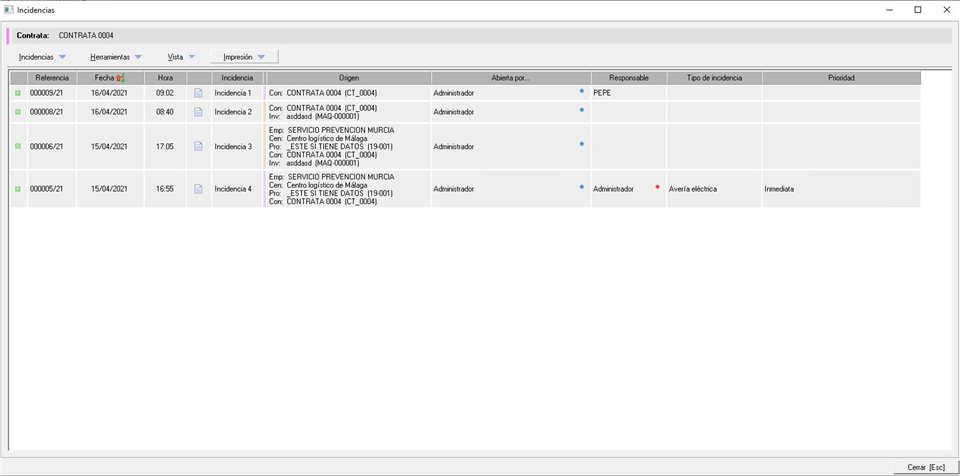
En los siguientes apartados veremos el proceso de crear una incidencia, así como la gestión de las existentes. Hay que tener en cuenta que una incidencia se puede crear sobre una contrata, un inventario de una contrata, un proyecto de coordinación, una contrata dentro del proyecto o una maquinaria de contrata dentro de un proyecto. En todos los casos el proceso de creación es exactamente el mismo.
2. Crear incidencia
En los siguientes puntos vamos a ver todas las pestañas existentes al crear una incidencia en Prevengos y como debemos cumplimentarlo.
Mención especial a la opción Generar parte de inspección que encontramos en la parte superior izquierda de la ventana. Con esta herramienta Prevengos genera un parte de inspección copiando los datos indicados en la incidencia, al igual que las imágenes y documentos anexos que tenga. Si tienen alguna duda sobre los partes de inspección puede consultar el Manual de Partes de Inspección en CAE. Esto puede ser de utilidad para cuando detecta una incidencia, la crea para notificar a los responsables y quiere hacer una revisión más exhaustiva, por ello genera un parte de inspección.
2.1 Datos generales I
Como hemos comentado anteriormente, una vez creemos la incidencia sobre cualquier elemento (empresa, centro, trabajador o inventario) se nos mostrará la pantalla principal similar a la siguiente imagen:
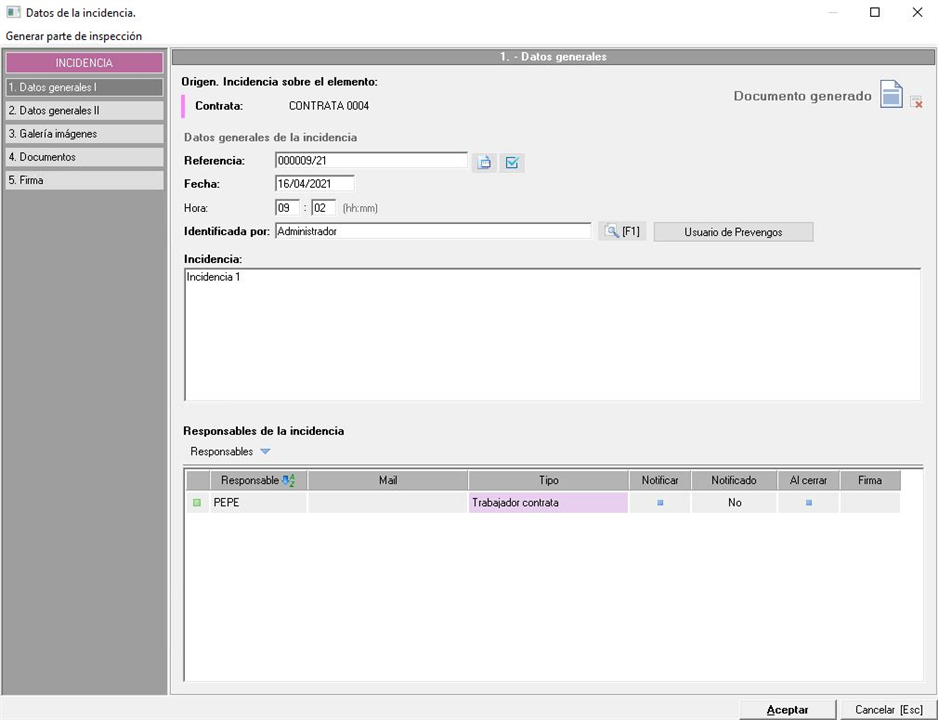
En la parte superior se muestra el origen de la incidencia, indicando el elemento con el que está relacionado (empresa, contrata, proyecto,..). Seguidamente tenemos el campo Referencia en el cual Prevengos asigna un número teniendo en cuenta las incidencias existentes en el año en curso, no obstante este campo lo podemos modificar e indicar la referencia que creamos oportuno. El siguiente campo indica la Fecha de la incidencia, por defecto se inserta la fecha del día actual en la que creamos la propia incidencia, aunque también podemos modificarla en caso de ser necesario, al igual que el campo Hora. A continuación, tenemos el campo Identificada por, que es obligatorio, donde debemos indicar el técnico que detecta la incidencia seleccionándolo mediante el mantenimiento de usuarios de Prevengos.
Seguidamente tenemos el campo Incidencia donde disponemos de una caja de texto para que el técnico indique todo lo relativo a la misma, de la misma manera debemos indicar los responsables de la propia incidencia desde el desplegable Responsables. Como podemos apreciar tenemos diferentes opciones dentro de este desplegable, las cuales vamos a explicar a continuación:
- Añadir responsables. Aquí vamos a poder añadir a aquellos responsables a los que queremos notificar la incidencia. Vamos a poder seleccionar como responsable un usuario de Prevengos, usuario Web, trabajador de empresa o trabajador de contrata (si la incidencia se está creando en el módulo CAE). Solo éstos van a poder cerrar o abrir la incidencia. Además, la incidencia permite añadir a varios elementos de diferentes roles como responsables, de manera que podemos indicar como responsable un usuario de Prevengos y un trabajador, por ejemplo. Al grabar la incidencia, preguntará si quiere notificar a los responsables aquí detallados.
- Eliminar responsables. Eliminaremos a los responsables que tengamos seleccionados del listado de responsables.
- Enviar notificación a los responsables seleccionados. Se genera un email y se envía a los responsables que tengamos seleccionados siempre y cuando estos tengan un correo electrónico establecido en su correspondiente ficha. Este correo electrónico se puede personalizar desde la configuración de Prevengos.
Tenga en cuenta que al grabar la incidencia se le va a preguntar si quiere notificar a los responsables, con lo cual esta herramienta se utiliza por si ha añadido nuevos responsables o quiere mandar la notificación de forma manual. - Incluir/Excluir envío de notificaciones. Con esta opción incluimos o excluimos a los responsables que tengamos seleccionados en el envío de mails de notificaciones para la apertura de incidencia que vimos en el punto anterior. Como hemos indicado al abrir una incidencia o al reabrirla se notifica a los responsables, si quiere que algún responsable sea o no sea notificado debe utilizar esta herramienta.
- Notificar/No notificar al cerrar incidencia. Al igual que el punto anterior, marcamos a los responsables que tengamos seleccionados para el envío de una notificación cuando se cierre la incidencia.
Al cerrar una incidencia se notifica de forma automática a los responsables, si no quiere que algún responsable sea notificado debe utilizar esta herramienta para marcarlo para que no se notifique. - Firma/No firma digitalmente el documento de la incidencia. Indicaremos si los responsables que tengamos seleccionados, deben firmar o no digitalmente el documento que se genera en la incidencia. Este punto es importante si dispone del módulo de firma digital (plataforma externa).
2.2 Datos Generales II
Pasamos a la siguiente pestaña del formulario de la Incidencia, en este caso la correspondiente a Datos Generales II, mostrándose una ventana similar a la siguiente:
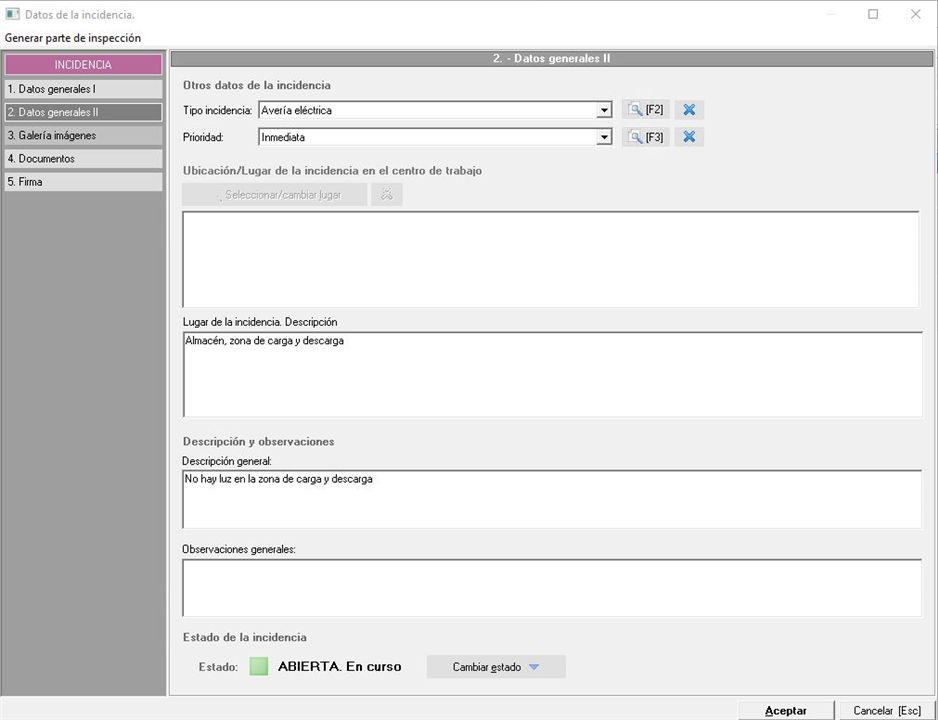
Los dos primeros campos que nos aparecen, Tipo de incidencia y Prioridad, proceden de sus correspondiente mantenimiento, con lo que podemos elegir una opción del desplegable o abrir el mantenimiento con el botón situado a su derecha con la finalidad de crear un nuevo elemento.
El siguiente campo, Lugar de la incidencia. Descripción permite al técnico indicar una descripción detallada del lugar donde a ocurrido la incidencia. A continuación encontramos los campos de Descripción general y Observaciones generales, ambos son campos de texto libre que permiten al técnico describir con detalle todo lo relacionado con la propia Incidencia.
2.3 Galería imagenes
En esta pestaña disponemos de la opción de añadir imágenes que luego podrán ser insertadas en el documento de la incidencia cuando lo genere Prevengos. Es importante tener en cuenta que debemos de poner las imágenes en un formato compatible para que pueda ser insertado en el documento, estos formatos pasan por ser DOC, JPG, PNG,.... Debemos de evitar insertar imágenes en formato PDF, ya que este tipo de ficheros no se puede insertar en un documento de Word (por incompatibilidad del propio Microsoft Word), no obstante cuando vayamos a insertar el fichero solo se mostraran aquellos formatos de imagen compatibles.
Desde el desplegable Imágenes disponemos de las opciones para insertar, editar o eliminar una imagen existente. Al usar la opción Nueva Imagen se mostrará la siguiente ventana:
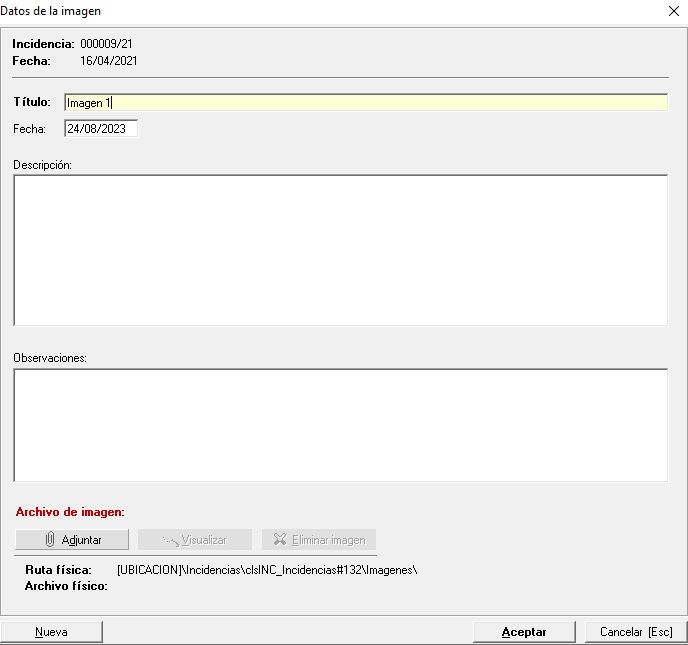
En esta ventana indicaremos un nombre para la imagen en el campo Titulo, campo obligatorio para que se habilite el botón aceptar. De manera opcional podemos indicar una fecha (por defecto Prevengos nos pondrá la del día actual) así como una descripción y observaciones sobre la propia imagen. En la parte inferior, mediante el botón Adjuntar se nos mostrará el explorador de Windows filtrando los archivos por imágenes para seleccionar la imagen que queremos adjuntar. Terminado de indicar dichos datos aceptaremos la ventana con lo que se grabará la imagen.
En la visión general de este apartado tenemos el desplegable Herramientas donde disponemos de una opción para visualizar la imagen seleccionada así como opciones para subir y bajar las imágenes seleccionadas con el fin de alterar el orden en el que aparecen.
2.4 Documentos
Apartado muy similar al anterior con la principal diferencia que podemos adjuntar documentación externa a Prevengos. En este caso, los documentos que adjuntemos no serán incluidos en el informe de la incidencia, quedando únicamente registrados en Prevengos para futuras consultas
Dentro del desplegable Documentos disponemos de las opciones necesarias para insertar, editar o eliminar un documento. Al usar la opción de Nuevo documento se nos mostrará la siguiente ventana:
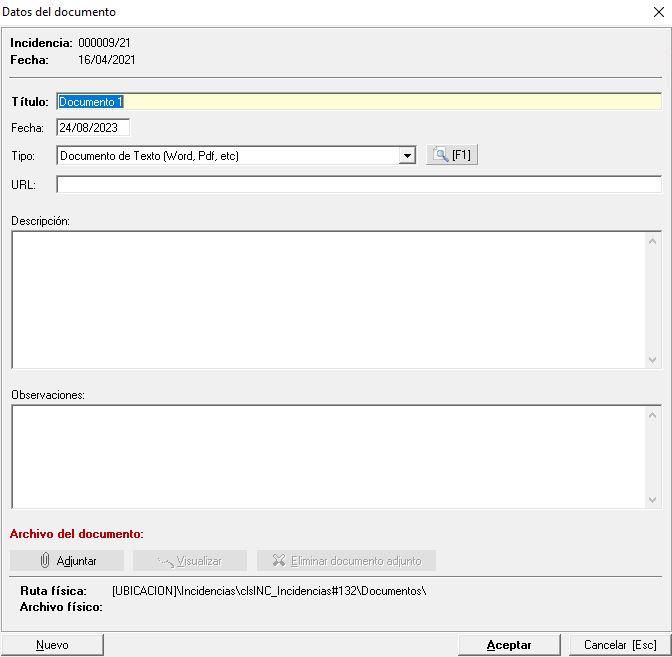
El primer campo que encontramos (y obligatorio) es el Título que vamos a ponerle al documento, seguido de la fecha donde Prevengos nos pone la día actual por defecto. Disponemos a continuación de un campo Tipo, proveniente de un mantenimiento, para catalogar el documento que estamos añadiendo. En caso de querer indicar una dirección web, por ejemplo, para indicar la fuente del documento, disponemos del campo URL donde indicar dicha dirección. Seguidamente encontramos los campos de texto libre llamados Descripción y Observaciones donde el técnico puede indicar los datos correspondientes.
Por último adjuntaremos el fichero mediante el botón Adjuntar situado en la parte inferior de ventana. Dicho documento será copiado a la carpeta de documentación de Prevengos donde estará disponible para consultarlo en cualquier momento.
Tras cumplimentar el formulario y adjuntar el fichero aceptaremos la ventana con lo que se grabará el documento en la Incidencia.
Por último, disponemos en el desplegable Herramientas situado en la pestaña de Documentos, de las opciones necesarias para abrir el documento o para variar el orden en el que se muestra en el listado en pantalla, dado que este orden es el mismo que se tiene en cuenta a la hora de adjuntar los documentos en la impresión del informe.
2.5 Firma
Esta es la última pestaña que encontramos en el formulario de la Incidencia, correspondiendo a la firma de la misma, tal y como vemos en la siguiente imagen.
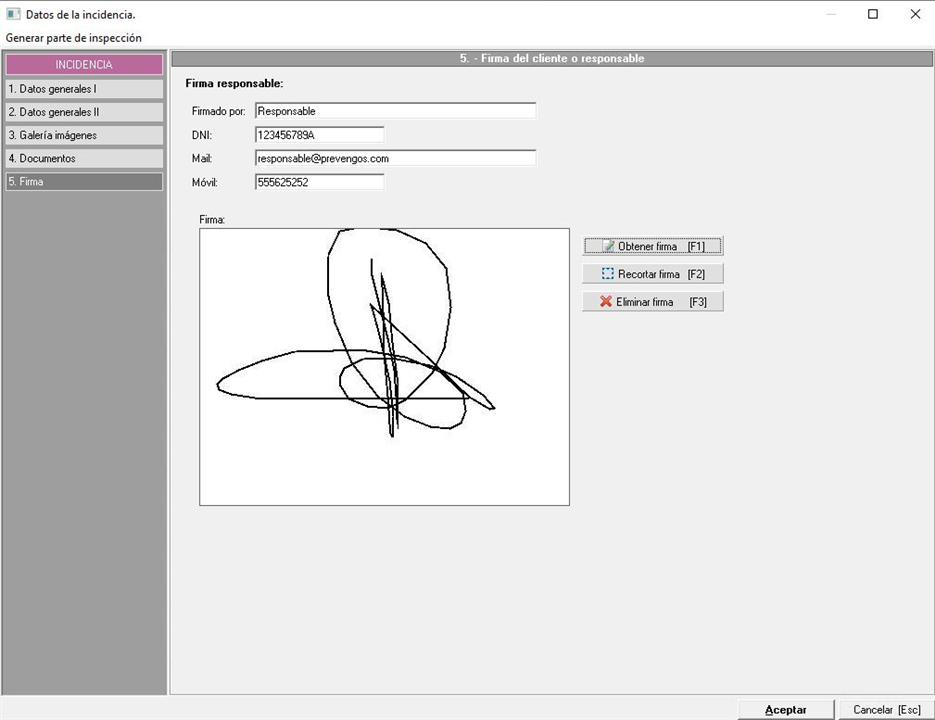
Dentro de esta ventana el técnico debe indicar el responsable de la empresa que firma la incidencia. Para ello encontramos de un primer campo, Firmado por, donde indicaremos el nombre y apellidos de la persona que nos va a firmar la Incidencia. Seguidamente, podremos indicar el DNI del firmante, su correo electrónico (Mail) y su teléfono móvil.
El último campo que encontramos, Firma, tenemos dos formas diferentes de establecerla:
- Manualmente desde Prevengos mediante el botón "Obtener firma" con el que se mostrará un cuadro blanco en pantalla donde el responsable puede firmar manualmente con el ratón, Es una manera de insertar el grafo correspondiente a la firma del responsable.
- Con el uso de la web del técnico (Prevengos Webapp), de tal manera que el técnico puede cumplimentar la incidencia directamente desde un dispositivo móvil (Tablet, móvil,...) recogiendo la firma del responsable en el propio dispositivo. De esta manera el técnico puede cumplimentar la incidencia y acercarle el dispositivo al responsable para que firme, con el dedo o con la ayuda de un lápiz digital, volcándose automáticamente la firma a Prevengos e insertandose cuando se genere el informe.
Debe tener en cuenta que esta firma no tendrá validez legal, para tener una firma con validez legal debe utilizar un certificado digital o el módulo de firma externa.