1. Introducción
Prevengos dispone de una herramienta que permite establecer avisos sobre distintos elementos de la plataforma, accesibles tanto desde la agenda personal del usuario como desde la Web. Los elementos sobre los que pueden crearse avisos de control son variados, entre ellos la empresa, el centro de trabajo, el trabajador, elementos del área técnica de la empresa o elementos del inventario, entre otros.
El aviso de control puede configurarse con periodicidad, de modo que se repita automáticamente en intervalos de tiempo definidos. Además, es posible establecer si dicha periodicidad se calcula tomando como referencia la fecha de vencimiento del aviso o la fecha en la que se marca el aviso como realizado, ofreciendo así flexibilidad para adaptarse a distintas necesidades de seguimiento.
Esta guía se divide en varias partes: comenzando por los mantenimientos donde se configuran los avisos, continuando con la aplicación de los mismos en diferentes escenarios y finalizando con la forma de interactuar con ellos desde la Web y la WebApp.
2. Configuración. Mantenimiento de avisos de control
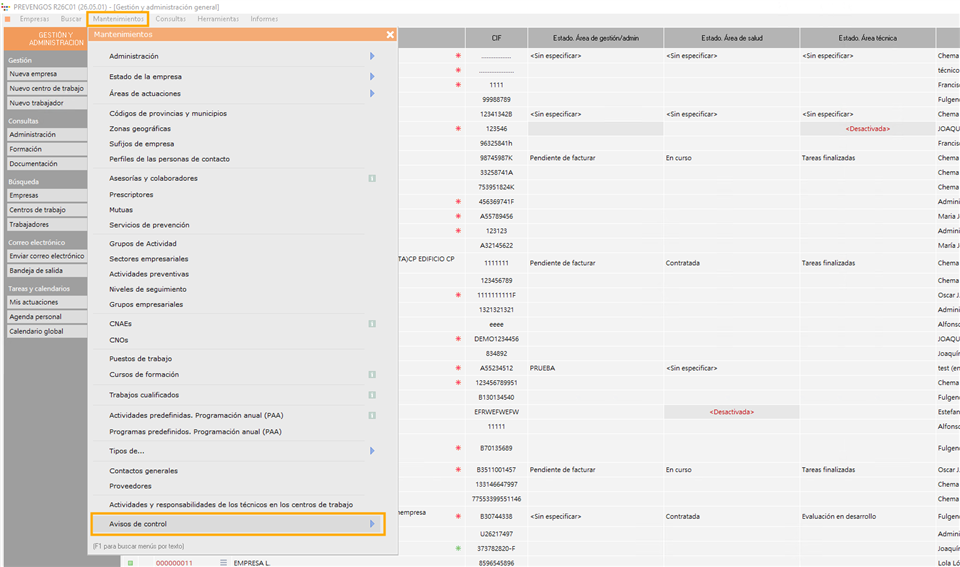
Los avisos de control están disponibles en los módulos de Gestión y Administración, Área Técnica, Coordinación de Actividades y Vigilancia de la Salud. En todos ellos, el usuario puede acceder a su configuración desde el menú:
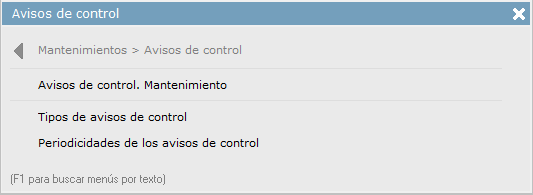
Mantenimientos → Avisos de Control
Desde este menú se encuentran disponibles tres opciones que se detallan a continuación.
2.1 Tipos de avisos de control
Aunque no es el primer mantenimiento que nos aparece en Prevengos, vamos a empezar con él, ya que es necesario conocerlo para poder dar de alta avisos de control.
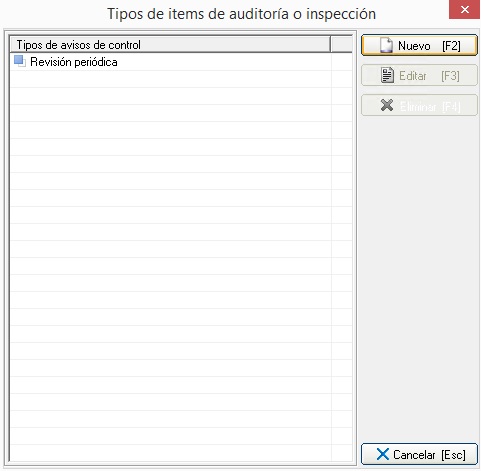
Una vez accedamos a él veremos la ventana que tenemos a la izquierda, con un listado de los tipos de avisos que tengamos ya creados, y los botones necesarios para crear [Nuevo], editar [Editar] o suprimir [Eliminar]
En este mantenimiento podremos gestionar los tipos de avisos de control, los cuales se usan para catalogar el aviso en el momento de creación, ayudando así a catalogar los avisos de control a la hora de añadirlos a un elemento
2.2 Periodicidades de los avisos de control
Al igual que el mantenimiento anterior, vamos a explicarlo antes que el de mantenimiento de avisos de control, ya que es necesario para poder crearlos.
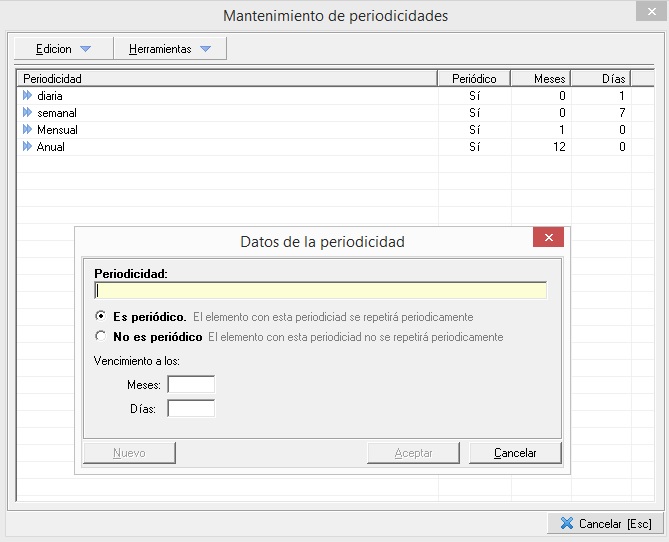
Una vez accedamos veremos la pantalla principal de mantenimiento de periodicidades, en la imagen que vemos en la parte superior, hemos superpuesto la ventana que aparece al editar o crear una periodicidad nueva. Como en todos los mantenimientos, dispondremos de la posibilidad de crear/editar/eliminar elementos.
Cuando creemos una periodicidad (al igual que al editar una) veremos la ventana Datos de la periodicidad que vemos en la imagen. En esta ventana, establecemos en el campo [Periodicidad] el nombre que va a tener. Seguidamente marcaremos si queremos que sea periódica o no, con las opciones Es periódico y No es periódico. Por último marcaremos los días y meses que tendrá la periodicidad a la hora de calcular su vencimiento.
Aceptando la ventana crearemos la periodicidad añadiéndose al mantenimiento.
2.3 Mantenimiento de avisos de control
Una vez dentro del mantenimiento de avisos de control, veremos una pantalla similar al resto de mantenimientos, donde si tenemos los permisos adecuados podremos crear/editar/eliminar elementos. Podremos crear nuevos avisos de control clasificándolos por un árbol de carpetas que también podemos crear a nuestro gusto y necesidad. Al crear un elemento nuevo, veremos una pantalla como la siguiente:
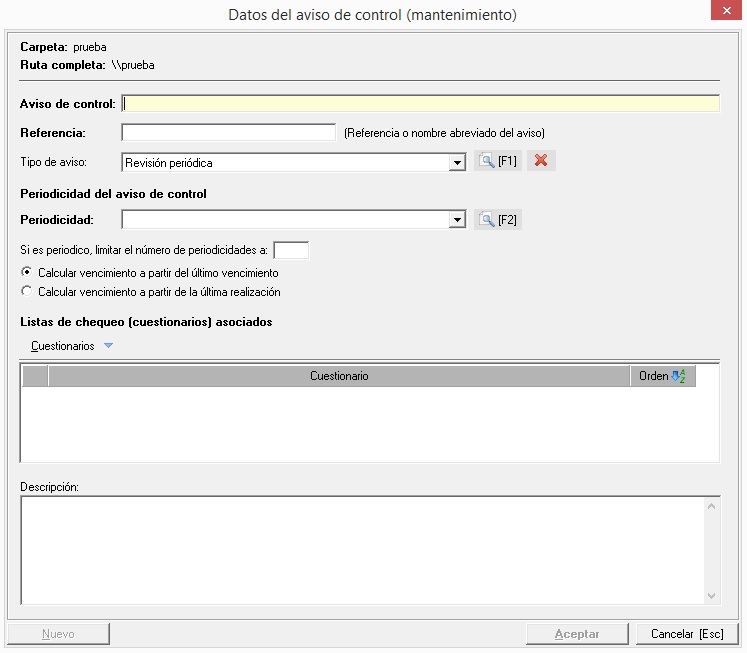
En el campo Aviso de control establecemos el nombre que va a tener el aviso en cuestión, al igual que podemos establecerle una referencia o nombre abreviado en el campo Referencia.
En el campo tipo de aviso seleccionaremos, del mantenimiento de tipos de aviso, el que queramos asignarle. Este mantenimiento lo vimos anteriormente.
En el apartado de periodicidad del aviso de control es donde haremos uso del mantenimiento que vimos anteriormente sobre periodicidades, asignándolo en su campo correspondiente. Podemos limitar el número de periodicidades así como elegir como queremos que Prevengos las calcula. Para ello seleccionaremos si queremos que calcule el próximo aviso de control a partir de la fecha de vencimiento del anterior o a partir de cuando se marque como realizado el aviso.
Por último, podemos añadir cuestionarios a realizar o una breve descripción con el fin de facilitar el poder reconocer el aviso de control que queremos insertar.
3. Uso de los Avisos de control
Hasta ahora hemos visto que son los avisos de control y como configurarlos, ahora vamos a ver como crearlos. Una vez accedamos a la creación de un aviso de control (en una empresa, centro, trabajador, ....) veremos una pantalla similar a esta:
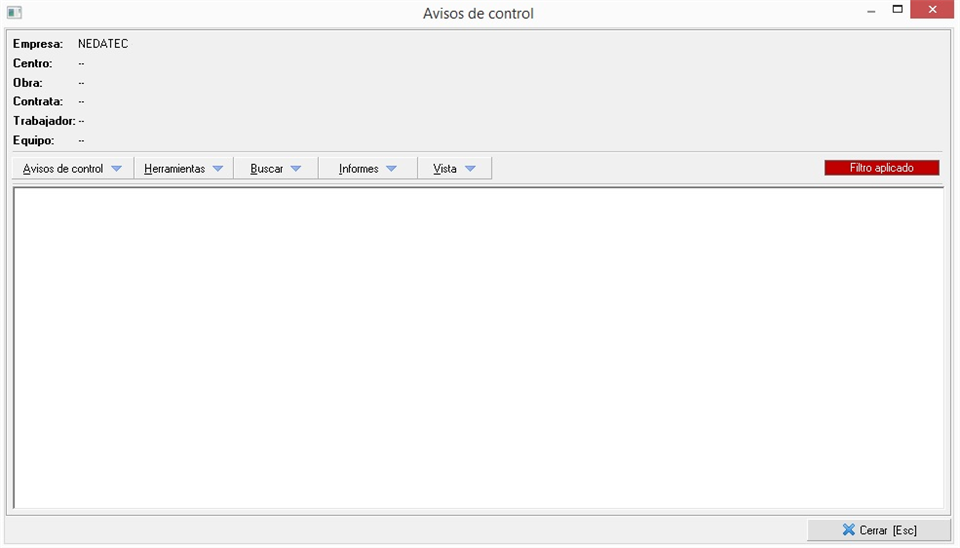
Vemos diferentes desplegables y diferentes herramientas que veremos a continuación:
- Avisos de control: En este desplegable encontramos las herramientas clásicas para crear/editar/eliminar un aviso de control.
- Herramientas: Disponemos de diferentes opciones, como Deshacer ultima revisión (realizado) para marcar un aviso que está realizado como no realizado, mismamente tenemos Dar por realizados los avisos seleccionados para marcar un aviso como realizado. En caso de que queramos cambiar la fecha de vencimiento, lo haremos con la herramienta Cambiar fecha de vencimiento.
- Buscar: Podemos realizar una búsqueda (aplicar un filtro al listado) con la opción Buscar, para deshacer la búsqueda y que nos lo muestre todo usaremos Quitar filtro.
- Informes: Encontramos Imprimir listado actual para generar un documento con todos los avisos de control que vemos en pantalla (resultantes de una búsqueda, por ejemplo)
- Vistas: Podemos elegir como queremos que Prevengos nos muestre los, ya sea en un listado sencillo o agrupado por año de vencimiento, por mes/año de vencimiento, por texto, por elemento o por tipo de aviso.
En el momento de crear un aviso de control, usaremos el desplegable [Avisos de control] y seleccionaremos [Añadir avisos de control]. Se nos abrirá el mantenimiento de avisos de control donde debemos seleccionar el que queramos añadir, tras eso una ventana nos preguntará por la fecha de vencimiento, una vez introducida se habrá creado ya el aviso de control.
Si hacemos doble clic sobre el aviso de control se nos abre la ventana del mismo, tal y como vemos a continuación:
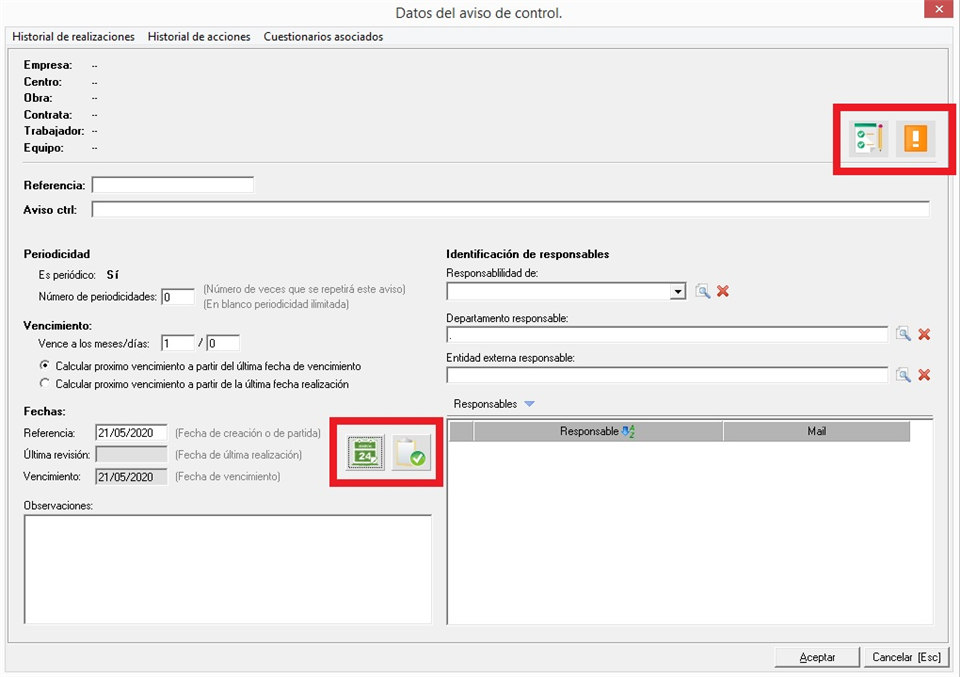
Vamos a explicar los elementos que vemos en esta ventana, mención especial a los dos iconos en el rectángulo rojo situado en la parte superior derecha. Estos iconos nos servirán para crear un parte de inspección o una incidencia con los datos que recoja Prevengos del aviso de control. Prevengos envía notificaciones en ambos casos, Partes de inspección e incidencia, por correo electrónico a los responsables.
Tendremos también datos que hemos visto con anterioridad, como son la referencia y el nombre del aviso de control. El vencimiento del mismo lo recoge de la información que le hayamos establecido en el mantenimiento de avisos de control, pudiendo modificar, así como el número de periodicidades del aviso de control. Podremos también cambiar si el aviso de control se renueva tomando referencia la fecha de vencimiento o la fecha en la que marcamos como realizado.
El rectángulo rojo de la parte inferior izquierda nos muestra dos iconos, el izquierdo nos sirve para establecer nuevamente la fecha de referencia, tanto si queremos cambiarla como si, tras cambiar la periodicidad, queremos que recalcule la fecha de vencimiento del aviso. El icono de la derecha nos servirá para marcar el aviso de control como realizado, opción que tenemos también en el listado de los avisos.
Ya en la parte derecha de la ventana podemos especificar la responsabilidad, el departamento responsable o la entidad externa responsable, datos que se seleccionan de sus correspondientes mantenimientos y que no son de caracter obligatorio.
En el desplegable de Responsables se pueden añadir tanto usuario de Prevengos como trabajadores, con la siguiente interacción:
- Usuarios de Prevengos: Una vez añadidos en el aviso de control, los usuarios les aparecerá en su agenda personal en la fecha de vencimiento del mismo, así como en la WebApp, en el apartado de avisos de control, podrá dar por realizado el aviso.
- Trabajadores: Cuando estén añadidos en un aviso de control, este le aparecerá en su correspondiente apartado en la Web del Trabajador, pudiendo marcarlo como realizado así como ver los datos del aviso de control.
4. Gestión de los avisos de control
Además de los buscadores correspondientes en los módulos GES, ADM, TEC y CAE, Prevengos permite gestionar los avisos de control desde otros apartados del aplicativo como se indica a continuación:
4.1. Agenda
Como usuario de Prevengos, desde la agenda personal podrá gestionar los elementos del aplicativo en los que es responsable, como es el caso de los avisos de control, siempre que esté configurada para ello.
Para el acceso a la agenda puede usar el icono que hay en la pantalla inicial del aplicativo o el menú Herramientas > Agenda personal.
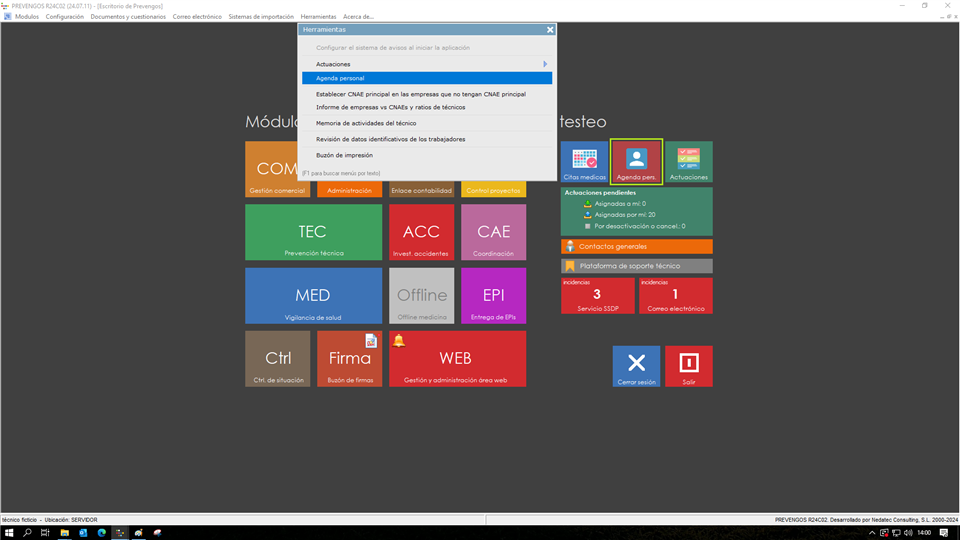
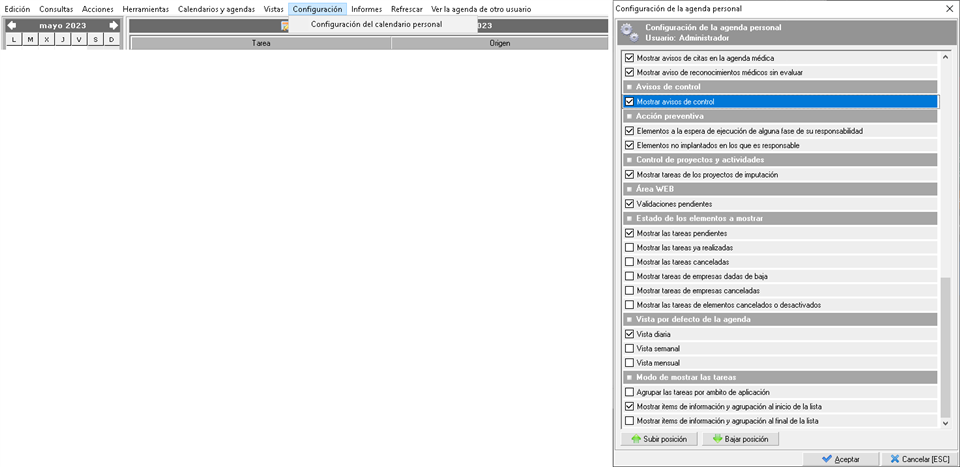
Con el formulario en pantalla tendrá que usar el menú Configuración > Configuración del calendario personal, para acceder al formulario de elementos a mostrar. La agenda sólo tendrá en cuenta los avisos de control sobre empresas, centros, trabajadores y equipos del inventario.
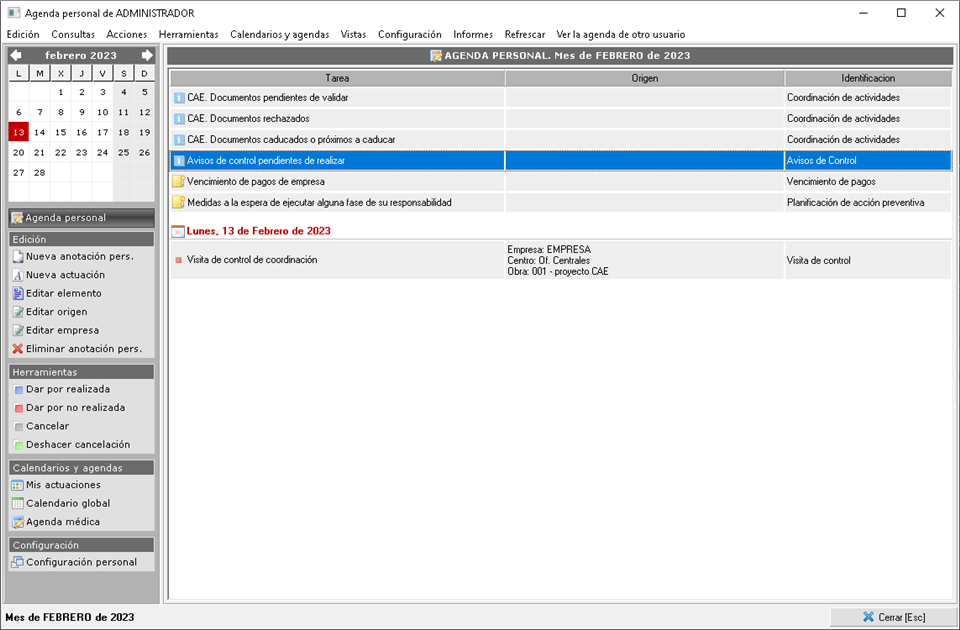
Realizada la configuración, cuando se situe en el día, semana o mes, según la configuración de vista establecida, tendrá el registro que se muestra en la imagen inferior, que pulsando sobre el mismo le listará los avisos de control que es responsable y están pendientes de realizar.
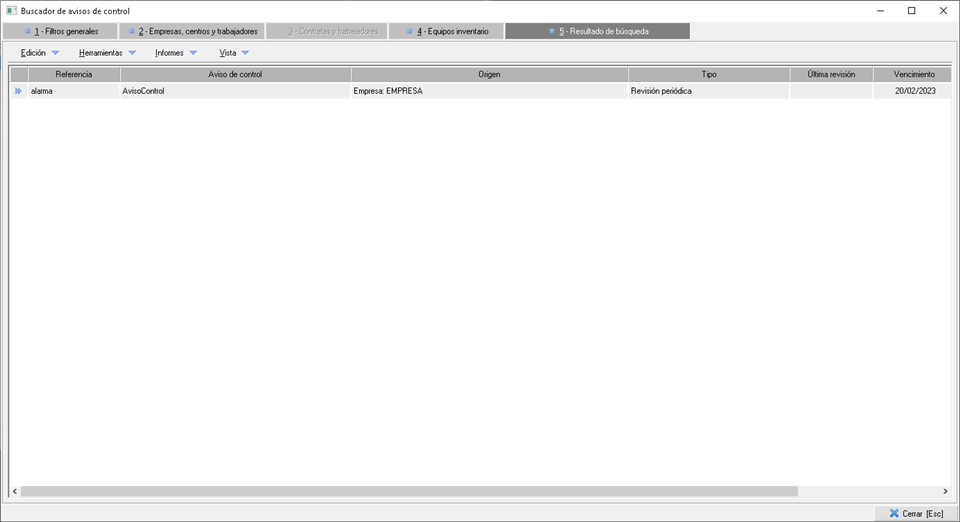
Sobre los registros listados podrá usar los menús Edición y Herramientas para realizar cambios o proceder a la realización del mismo para que se genere el nuevo registro, según la periodicidad asignada.


Una vez marque como realizados los avisos de control de la fecha en la que se encuentre, el mensaje "avisos de control pendientes de realizar" de la agenda desaparecerá.
4.2. Web del técnico (WebApp)
Los avisos de control también se pueden gestionar desde la webapp del técnico. Esta se explica con detalle en el manual específico de Webapp técnico. Avisos de control.
4.3. Control de situación actual
Igual que se ha comentado en la agenda personal, Prevengos dispone de otra herramienta que agrupa diferentes alarmas de interés para los usuarios de Prevengos. Entre ellas dispone de varias alarmas para los avisos de control para poder llevar un seguimiento de los mismos.
Esta herramienta es el Control de situación actual, accesible desde el botón 'Ctrl' en la pantalla inicial del aplicativo. Dentro del Control de situación actual, disponemos de distintas alarmas agrupadas por módulos. En el caso de los avisos de control, disponemos de alarmas dentro de los siguientes módulos:
- GESTIÓN GENERAL*
Avisos de control (empresas, centros y trabajadores), con los enlaces Vencidos, Próximos y Futuros. - PREVENCIÓN TÉCNICA*
Avisos de control (equipos de inventario), con los enlaces Vencidos, Próximos y Futuros. - COORDINACIÓN EMPRESARIAL - CAE*
Avisos de control (de contratas), con los enlaces Vencidos, Próximos y Futuros. -
ACTIVIDADES DE MI RESPONSABILIDAD
Avisos de control (empresas, centros, trabajadores e inventario), con los enlaces Vencidos, Próximos y Futuros.
Avisos de control (de contratas), con los enlaces Vencidos, Próximos y Futuros.
*Podrá visualizar cualquier aviso independientemente de quién sea el responsable.